Пишу сюда, потому что за последние почти два года я много раз читала на Пикабу истории людей, которым за пятьдесят и которые вдруг оказались не нужны рынку. Тогда я думала: «Ну у меня же есть профессия, опыт, руки, голова». Теперь пишу сама.
Мне 58 лет, я живу в Санкт-Петербурге. До декабря 2024 года я ещё как-то держалась: были подработки, были планы, была надежда. В декабре 2024-го деньги совсем закончились. Примерно с середины декабря я пошла подрабатывать на склад Ozon Fresh: формировала заказы в холодильнике и отдавала их курьерам. Работа физически тяжёлая. У меня несколько лет назад был сложный перелом локтя, во время операции вставили металлическую пластину со штифтами. От холода и нагрузки локоть начал болеть, кожа на руках и лице резко состарилась. С управляющей отношения были хорошие, смены давали, но продолжать там физически из-за болей в руке я не смогла.
В конце декабря в холодильнике только тарелка супа, и нечем кормить котов, а на пороге Новый год. Я до сих пор помню этот момент.
Но я не хочу, чтобы этот пост был только про то, как всё плохо. До кризиса 2023 года я была дизайнером интерьеров — делала проекты от идеи до реализации (https://vk.ru/wall358481752_86). Потом рынок сжался, и я переключилась на чертежи для других дизайнеров в Revit. Вот здесь я могу показать примеры с облака mail.ru:
1 - https://cloud.mail.ru/public/yRr8/5H8Mgndd8
2 - https://cloud.mail.ru/public/FMSM/pEdVpT1CL
3 - https://cloud.mail.ru/public/4aCY/WAQThLcq3
У меня есть опыт удалённой подработки: я удалённо общалась с заказчиками строительной компании и координировала их заказы. Работала в CRM, в 1С, хорошо владею компьютером. Параллельно проходила обучение в службе занятости — на помощника руководителя и по применению искусственного интеллекта.
В марте 2025 года я решила попробовать себя агентом по недвижимости. Устроилась стажёром в агентство. Ездила очно, график 5 через 2, активно прозванивала хозяев квартир с площадок вроде Авито и предлагала услуги агентства. Через два месяца это не принесло ни одного заказа. В середине мая я ушла — с конфликтом. Руководители были злы, что вложили в меня время, а я ухожу. Но я очень устала от холодных звонков с планом каждый день и без оплаты: требовали 6 ликвидных объектов в день с холодного обзвона. Со стороны это выглядело как найм людей для бесплатного прозвона, чтобы сами агенты не звонили. Не знаю, так ли это было задумано, но я выгорела.
В апреле 2025 года я попыталась оформить единовременную выплату накопительной части пенсии — когда-то я сама оформляла добровольные отчисления и была идея получить единовременную выплату чтобы закрыть долги. Соцфонд отказал. На тот момент мне было 57, и для пенсии в Санкт-Петербурге этого недостаточно.
Потом была попытка работать курьером в Т-Банке. Сначала обучение, долгое оформление по договору ГПХ, назначение наставника по адаптации. Банк предложил ещё одно обучение. Когда я всё же вышла, я провела 4 смены подряд по 12 часов, разъезжая по городу и подписывая документы без связи с наставником. Я поняла, что физически так не могу. Стала ждать оплату за 4 смены. В начале мая банк прислал оплату за все 4 смены — 950 рублей
Из-за проблем с работой и доходом у меня накопился долг по кредитной карте Сбербанка и долги за коммуналку. Я пыталась подать заявление на банкротство, но в МФЦ его не приняли и дали направление на бесплатную юридическую помощь в администрации района — там нужно было очно написать заявление. Когда я пришла, мне сказали что оформить банкротство в моем случае не получится. Я написала заявление на реструктуризацию кредита в Сбербанке и в Совкомбанке — долг за обучение дизайну. Заявления одобрили, но долг от этого, конечно, не закрылся.
До заявлений на реструктуризацию банки звонил каждый день с неизвестных номеров, по 10–15 звонков в рабочее время. Это создавало напряжение в котором было практически невозможно сконцентрироваться на поиске работы и встречать отказы с надеждой, что за ними будет и предложение работы.
9 июня 2025 мне назначили ежемесячную выплату с накопительной части пенсии — 2 573,54 рубля. Это не работа, но это хоть что-то. Со мной жили любимые пара котов, и я надеялась что это первые стабильные деньги помогут оплачивать им наполнитель и корм.
22 мая 2025 нашлась подработка — прогулки с собакой породы басенджи в парке Победы у метро Московская. Я живу у Чёрной речки, ездила туда гулять. Платили по 400 рублей за прогулку, 2 раза в неделю. Шли дожди, дорога занимала 1 час 15 минут в одну сторону, я стала простужаться и отказалась.
29 мая 2025 нашлась подработка с документами в военном институте — с официальным оформлением и очень скромной оплатой 20 тысяч рублей в месяц, но сама работа всего по 4 часа 5 дней в неделю. Оформление тянулось весь июнь, вышла я 24 июня. Коллектив нравился, но это закрытое заведение: бывало, работа сделана, а время уходить ещё не наступило, и телефон с собой пронести нельзя.
Параллельно я проходила обучение в агентстве недвижимости «Домин». Там тоже не сложилось. Ещё была попытка устроиться оператором в зал Сбербанка: после собеседования пришёл отказ — как мне объяснили, из-за места проживания моих родителей на Украине. Через знакомого в Москве мне предлагали только колл-центр, где оплата шла лишь за полученные с холодных звонков заявки. После агентства я очень устала прозванивать в холодную и от этого варианта отказалась.
В начале августа 2025 подруга устроила меня на офисную позицию в компанию, где сама работала в HR. Работа по управленческому аудиту. Мне очень нравился коллектив и сама работа — интересная. Зарплата была белой и хорошей: 80 тысяч на руки. Это недолгое время я вспоминаю как оплот стабильности и умиротворения. Но я не понравилась женщине — члену правления организации. Когда завершался испытательный срок, меня попросили уволиться за 3 дня. Подруга оформила это как срочный договор вместо увольнения на испытательном сроке. Увольнение произошло 3 ноября 2025 года. На последующий поиск работы это всё равно положительно не повлияло.
В декабре я подрабатывала на чертежах помещений с разводкой электричества, схемой освещения и расстановкой мебели в Revit для своих знакомых дизайнеров.
В январе нашла временную работу по разбору документов из московского архива — удалённо: переименовать файлы, рассортировать. Подработка закончилась через два месяца, но мне всё нравилось, и я с удовольствием бы продолжила. В январе также пошли судебные письма о принудительном взыскании долга за коммунальные платежи. Я ничего не могла сделать и счета арестовали.
В мае и июне 2026 года были удалённые подработки по работе с клиентами в двух организациях — переписки в чатах. С их помощью получилось закрыть долг в 100 тысяч за коммунальные платежи в начале июня.
В июле обе подработки закончились. Начались перебои с деньгами и продуктами. В сентябре сломался компьютер. В мастерской сказали, что он непригоден к ремонту, и предложили оставить его в сервисе бесплатно, чтобы не утилизировать самой. Я согласилась, но теперь думаю, что меня обманули. Я была очень расстроена и думаю, что не была в состоянии рассуждать здраво в тот момент. Сейчас октябрь. Я попробовала устроиться пекарем в буше, но мне отказали. Отправила резюме в дикси на кассира – предложили прийти через две недели на собеседование. Но конкретно сейчас у меня закончились люди, у которых я могла бы занять деньги и как-то дотянуть до любой работы. А на поездки на собеседования за пределами метро Старая Деревня или Черная речка тоже нужны деньги. Государство перечисляет на банковскую карту предпенсионеру деньги на транспорт, честно, я трачу их в пятерочке, не на транспорт.
Я не пишу это для того, чтобы меня пожалели. Жалость не платит за квартиру и не покупает продукты. Я пишу, потому что где-то внутри ещё остался человек, который умеет работать. Который знает, что такое дедлайн. Который разбирается в CRM, 1С, Revit, Photoshop. Который когда-то делал проекты кухонь, дизайн стоматологии и холла в офисном здании а потом, когда стало нужно, без истерик пересел на чертежи.
Я прошла обучение в службе занятости на помощника руководителя и по применению искусственного интеллекта. Я умею общаться с заказчиками так, чтобы они возвращались. Умею работать с документами, таблицами, людьми. Я всё ещё способна учиться — доказывала это себе не раз.
Пикабу, я знаю, что рынок труда жесток к тем, кому за пятьдесят. Я читала здесь посты о том, что резюме с возрастом просто не читают. Я понимаю, что чудес не бывает. Но я всё равно спрашиваю: есть ли какая-то работа, где я могла бы быть полезна? Не обязательно «работа мечты». Удалённо или рядом с домом, полный день или частичная занятость, с оформлением или по договору. Мне сейчас важнее не сумма, а возможность снова чувствовать, что я что-то делаю, а не просто существую.
Мне 58. Это предпенсионный возраст. И я чувствую это не по документам, а по себе: подавленное психологическое состояние, которое не проходит, ощущение, что я стала «невидима», хотя ещё могу работать. Я перестала отвечать на вопросы прямо, потому что боюсь сама осознать что со мной происходит. Я знаю, как это выглядит со стороны, и я не прошу жалости. Я хочу спросить пикабу: вам нужен работник?
Возможно кому-то из нужна помощь в приморском районе города отвести ребенка на спортивную секцию после школы или садика?
Или вы уезжаете в отпуск и ищете того, кто мог бы приходить в ваше отсутствие и кормить кота или гулять с собакой?
Может, там, где вы работаете долго не закрывается линейная вакансия?
У вас небольшой бизнес и удаленный помощник за небольшую плату будет очень кстати?
Если у вас есть идея, вакансия, совет или просто слово поддержки — напишите в комментарии или на почту: 3142627@mail.ru.
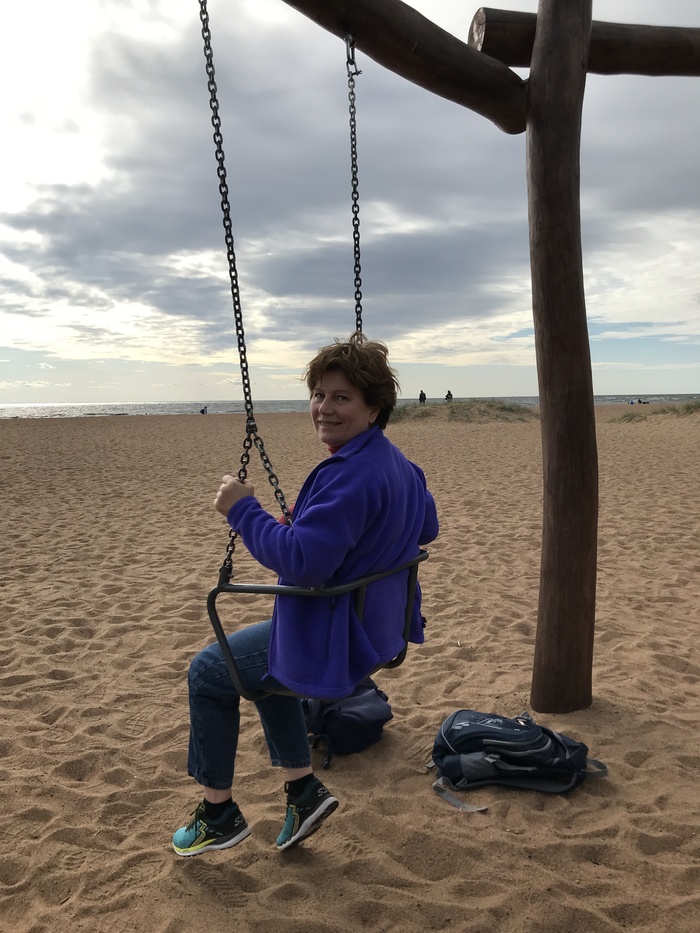
С надеждой, Лена, 58 лет. 3 ноября 2026 года.
Резюме на облаке - https://cloud.mail.ru/public/rh7A/3KeAy3K8o
Мой дизайн проект в качестве примера - https://cloud.mail.ru/public/yRr8/5H8Mgndd8