Каждый пишущий автор с заделом сто и более произведений неизбежно подходит к вопросу оглавления или статистики. Можно заполнить экселевскую таблицу, где указать название произведения, далее его часть, дату создания части, жанр, размер и количество стоп, если это стихотворное произведение, площадку, где оно опубликовано, музыкальный жанр, вхождение в циклы, соавтора, публикации, участие в конкурса, язык, на котором оно написано или с которого переведено, путь к файлу, где хранится текст с изображениями и так далее.
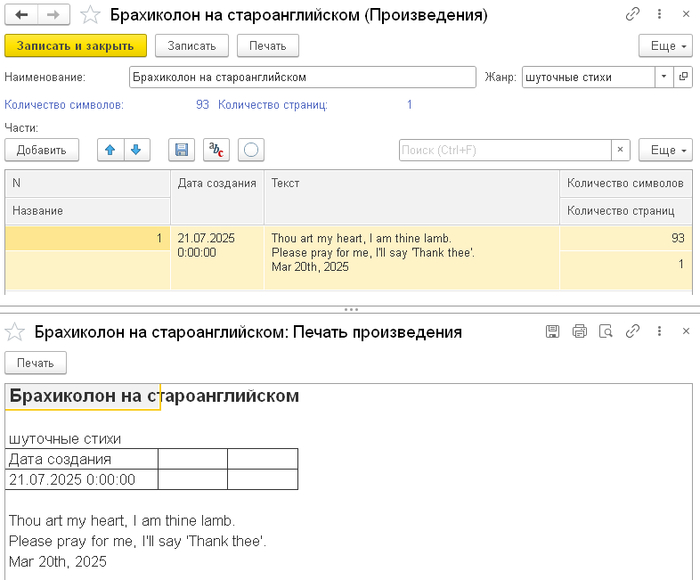
В самом простом варианте программа запускается с пустым списком произведений, при нажатии кнопки Создать открывается карточка редактирования (верхняя часть снимка), где указывается наименование самого произведения, его жанр (список жанров можно пополнять), а внизу заполнить его части. Если произведение состоит только из одной части, достаточно один раз нажать Добавить, и в новой строке указать Название части, это необязательное поле, если оно не заполнено, во всех отчетах наименование произведения будет дополняться номером части, сам текст, дату создания, тоже необязательное поле, но если есть возможность, лучше его заполнить. После записи карточки автоматически будет рассчитано количество символов и страниц на печати формата А4. После записи карточки кнопкой Печать можно распечатать произведение, пример приведен в нижней части экрана.
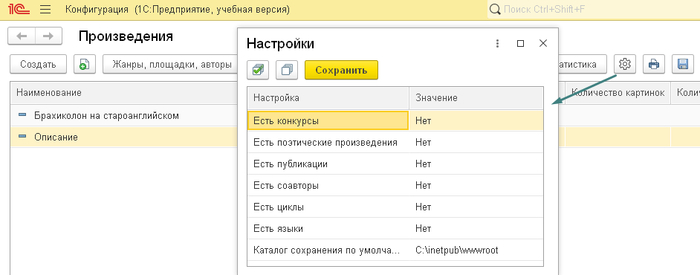
Для перехода к расширенным настройкам в списке произведений необходимо нажать пиктограмму с изображением зубчатого колеса, Настройки, после чего появится окно настроек:
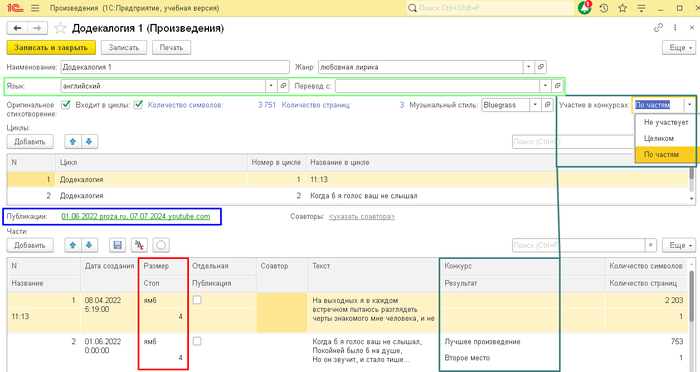
Двойным щелчком мыши в колонке Значение в той строке с настройкой ее значение будет меняться с Нет на Да и обратно. Разберем подробнее смысл каждой настройки. Далее приводится вид карточки со всеми включенными настройками:
Участие в конкурсах. На экране эта опция в карточке выделена темно-зеленым цветом. Если выбрать вариант По частям, то в нижней таблице для каждой части можно выбрать конкурс и результат. Оба справочника можно пополнять. Если выбрать Целиком, эти колонки из частей перестанут отображаться, вместо этого в шапке поля появятся два поля ввода, Конкурс и Результат из тех же справочников.
Есть поэтические произведения. Если отмечено (выбрано Да), в таблице частей появятся колонки Размер и Стоп. В справочник Размеры внесены односложные, двухсложные и трехсложные размеры, его можно пополнять. Также, если применимо, можно указать количество стоп. На экране эти колонки выделены красным цветом.
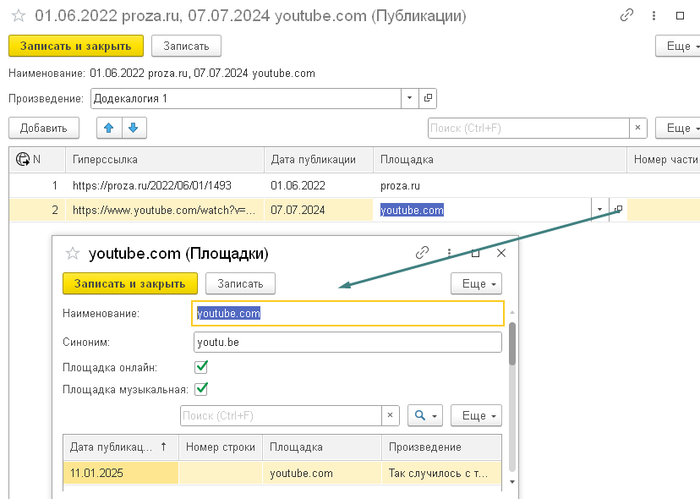
Есть публикации. Если отмечено, появится строка, озаглавленная Публикации. При нажатии на нее появляется карточка публикаций, причем если какая-то часть публикуется отдельно от всего произведения, в таблице частей нужно отметить галочку Отдельная, и вызывать карточку публикации двойным нажатием на строку части в графе Публикация, тогда номер части окажется заполненным. Для онлайн площадок (сайтов) можно указать гиперссылку на место размещения вашего произведения на площадке, а для издательств (бумажный вариант) это делать необязательно. Если открыть карточку площадки, это зеленая стрелка на скрине, можно указать, что площадка музыкальная, если там хранится музыкальный контент или аудиокнига.
Есть соавторы. Если отмечено, в таблице частей отобразится колонка Соавторы, это пополняемый справочник, куда можно занести своих соавторов. Обратите внимание, что в базе хранятся произведения только одного автора, и не предусмотрен механизм взаиморасчетов между соавторами или издательствами, так как это полностью некоммерческий проект. Для другого автора необходимо создавать отдельную базу.
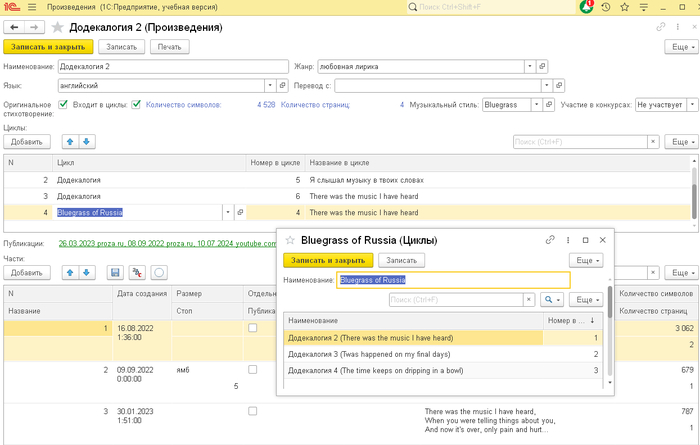
Есть циклы. Если отмечено, в верхней части карточки произведения отобразится галочка Входит в циклы. Если ее отметить, в середине экрана появится таблица, где можно выбрать цикл из пополняемого справочника циклов. На следующем скрине видно, что произведение может входить в разные циклы по нескольку раз. В таблице циклов карточки произведения нужно выбрать цикл, указать номер вхождения в цикл и название, с которым он там будет находиться.
Есть языки. Если отмечено, в карточке произведения в верхней части экрана будет отображаться язык произведения, и с какого языка оно переведено. На самом первом скрине эти поля выделены салатовым цветом.
Каталог сохранения по умолчанию. Для каждого произведения предусмотрена возможность сохранения его содержания в HTML файл, каждая часть сохраняется в отдельный файл, имя которого закодировано латинскими символами в нижнем регистре. Для сохранения в карточке произведения над таблицей частей нужно нажать на пиктограмму с изображением дискеты.
Помимо ввода текстового содержимого в таблицу частей, колонка Текст, имеется возможность редактирования форматированного текста с добавлением гиперссылок и картинок. Чтобы открыть форму редактирования, нужно встать на нужную строку с частью и нажать рядом с заголовком таблицы частей на пиктограмму с буквами abc - это форматированный документ. Откроется отдельное окно с возможностью выбора шрифта, фона, выравнивания, добавления картинок (через меню Еще) и так далее. По окончании редактирования нужно нажать Записать, результат редактирования будет перенесен в карточку произведения. В заголовке карточки ее название будет отмечено звездочкой, это означает, что содержимое карточки поменялось, и саму карточку необходимо также записать, выбрав Записать и закрыть, или только Записать.
На основной странице списка произведений имеется возможность увидеть группировку произведений по жанрам, площадкам, авторам, циклам, размерам, языкам, конкурсам, результатам и музыкальным стилям. Данные туда не вносятся, там просто отображаются группировки по тому как они занесены в карточку произведений. Отдельной кнопкой вызывается отчет Статистика, где для этого примера настроена группировка по стихотворным размерам. Стандартными методами 1С можно установить и сохранить свой вариант отчета.
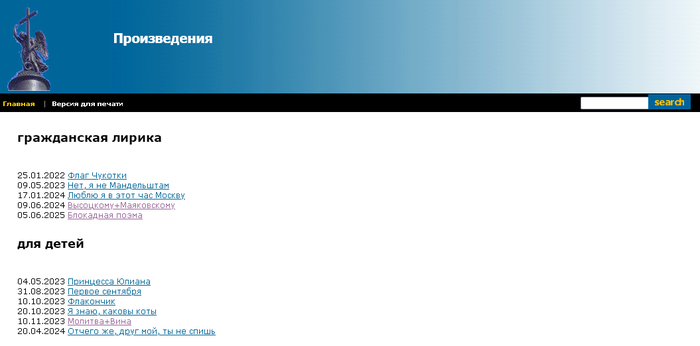
Помимо записи отдельного произведения в файл html из карточки произведения предусмотрена возможность записи всех или выбранных произведений. Для этого в списке всех произведений в верхней части экрана предусмотрена пиктограмма с изображением дискеты, Записать. При её нажатии будет записана текущая строка, отмеченная желтым цветом. Чтобы выбрать все строки, нужно нажать Ctrl-A, чтобы отметить выбранные строки, нужно на клавиатуре удерживать клавишу Ctrl и мышью отмечать необходимые строки. В каталог сохранения по умолчанию, выбранным в настройках, будут записаны HTML файлы с отмеченными желтым цветом произведениями. Кроме них будет сформирован файл оглавления index.html, куда будет помещен список, отсортированный по жанрам и датам создания.
Далее приводятся сведения, касающиеся размещения страниц на сайте. Они адресованы исключительно специалистам, связанным с веб-разработкой. Если вы просто скачали страницы в каталог на компьютер, поиск по кнопке search работать не будет.
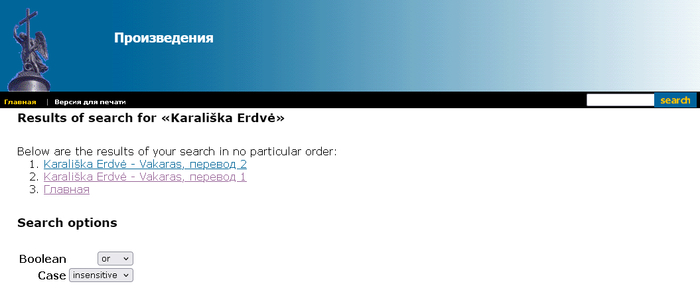
Имеется справочник Стили, где для каждого произведения можно указать таблицу стилей, шаблон верхнего и нижнего исполняемого файла на языке JavaScript, применяемого для оформления и навигации. Верхнее меню может содержать шаблон //Array1, который при формировании файлов будет заменяться на массивы имен произведений и файлов. Поле Индекс содержит в себе шаблон корневого файла index.html, который содержит в себе шаблон <!--Array3-->, который будет заменен на список всех выбранных произведений. Поле Поиск pl содержит в себе пример исполняемого кода на Perl, который будет вызываться с любой страницы сайта нажатием кнопки search. Для его работы необходимо, чтобы был установлен веб-сервер, и для него настроен запуск скриптов Perl. Поле Поиск html содержит в себе шаблон страницы поиска, обрабатываемого скриптом. Пример работы поиска:
Все текстовые файлы формируются в кодовой странице utf-8 (65001). Обратите внимание, что за исключением базовой латиницы поиск чувствителен к регистру, это особенность реализации, примененная в данном примере скрипта.
Если в карточке стиля отмечено Основной, будет использоваться общая страница стилей. Помимо основной карточки можно ввести отдельные стили для разных произведений, для этого отметку Основной следует снять, тогда появится список, где можно будет указать отдельные произведения, к которым будет применяться именно эта карточка стиля.
В нижней части можно прикрепить файлы изображений, используемых в оформлении.
При заполнении карточки произведения в поле форматированного документа можно копировать текст из другого источника, перенос будет выполнен со всеми характеристиками текста: шрифт, размер, выделение и т.д. Если копирование происходит из разных источников, и нужно все произведения привести к единому стандарту оформления из карточки стиля, то можно воспользоваться кнопкой Очистить стиль (пиктограмма с изображением белого круга), расположенной сверху таблицы частей. При её нажатии из html текста форматированного документа будут удалены все опции тегов <P> и <SPAN>, вместо них будет использована таблица стилей из карточки стиля.Описание. Установка
Установка данной конфигурации совершенно легальна. Для ее работы требуется иметь установленную платформу 1С версии не ниже 8.3.24 с действующей лицензией. Если лицензии у вас нет, можно скачать учебную версию 1С, пример ссылки для ее скачивания: https://online.1c.ru/catalog/free/28765768/
После установки 1С необходимо запустить 1С с рабочего стола. Список баз будет пустым следует нажать Добавить, оставить переключатель в положении Создание новой информационной базы, нажать Далее, в следующем окне передвинуть переключатель на Создание информационной базы без конфигурации, нажать Далее, указать наименование информационной базы, например Произведения, нажать Далее, выбрать каталог информационной базы, где будет храниться база со всем ее содержимым, нажать Далее, а затем Готово. В списке баз появится строчка с тем наименованием, которое вы указали, когда ее создавали. Нужно установить курсор на эту строчку и нажать Конфигуратор. Будет создана пустая база, куда нужно будет загрузить файл поставки. Для этого в меню Администрирование нужно выбрать пункт Загрузить информационную базу и выбрать файл поставки с расширением .dt. На вопрос Продолжить ответить Да, а после загрузки на вопрос Перезапустить конфигуратор ответить Нет. С рабочего стола вновь запустить 1С, убедиться, что в списке баз курсор установлен на базу Произведения, и нажать 1С:Предприятие. Откроется список произведений с единственной записью Описание. В ней содержится данное руководство пользователя. До начала работы с произведениями необходимо нажать на пиктограмму с изображением зубчатого колеса, Настройки и в карточке настроек установить те опции, которые вам потребуются для работы. Их можно менять в любой момент. При установке значения в Нет неиспользуемые поля не будут удалены, они просто не будут отображаться. При установке значения в Да все вами ранее введенные для этой опции сведения вновь будут отображены. По окончании работы с базой настоятельно рекомендуется делать архивную копию: или вручную архивировать тот каталог, который вы указали при формировании базы, или после выхода из 1С:Предприятия запускать 1С, выбирая пункт Конфигуратор. После его запуска в меню Администрирование нужно выбрать пункт Выгрузить информационную базу и указать каталог и название архива, куда будет выгружен сформированный архив. Рекомендуется сразу же после выгрузки сохранить архив на другом компьютере или запоминающем устройстве. В имени архива удобно указывать дату его формирования, например Произведения2025-0721.dt В случае необходимости можно будет создать новую пустую базу в другом каталоге с именем, к примеру Произведения 2025-0721, куда через Конфигуратор загрузить ранее сохраненный архив, и по этой копии можно будет проследить изменения, произошедшие в базе.
Этот пункт предназначен для специалистов 1С, поставляемая база реализована на пустой конфигурации, помимо первоначальной загрузки поставки через Конфигуратор выполнять какие-либо системные действия не требуется. Поставка реализована на расширении с назначением Дополнение, для его работы в списке расширений должны быть отмечены два пункта, Активно и использовать основные роли. При первом запуске после подтверждения принятия изменений будут заполнены основные справочники. Это расширение можно прикреплять к уже существующей базе, типовой, измененной или самописной. После первого запуска в настройке панелей можно оставить единственный пункт, Панель открытых. При наличии обновлений расширения конфигурации обновиться можно прямо из рабочей базы, запущенной через 1С:Предприятие. Учебная версия при выборе пункта Печать отобразит на экране печатную форму произведения вместе со всеми вложенными туда изображения, но физическая печать на принтер будет невозможна. Распечатать произведение можно через выгрузку в html файл. В меню навигации рядом с пунктом Главная есть пункт Версия для печати, при его выборе откроется отдельная вкладка, куда будет выведено содержимое текущей страницы без элементов навигации.
Версия 1.1 от 7 июн 2026 г.
В справочник Произведения добавлены следующие изменения:
В табличную часть Части добавлено поле Количество строк с автоматическим подсчётом при записи количества стихотворных строк.
На форму Форматированный документ добавлена возможность сокращения картинок до ширины 500 пикселов.
На форму списка добавлена возможность сохранения нескольких выбранных произведений в один файл, в учебной версии без картинок.
Описание Версия 2.0 от 18 июн 2026 г.
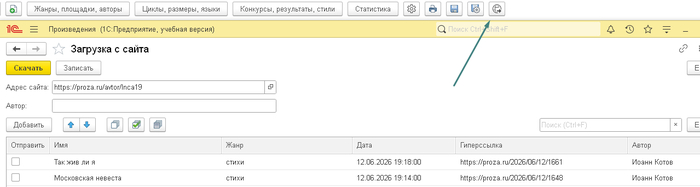
Добавлена возможность загрузки произведений с сайтов stihi.ru и proza.ru. Для запуска обработки с главного экрана нужно выбрать пункт меню Загрузить с сайта, отмеченный картинкой с изображением земного шара:
В поле Адрес сайта указать адрес со списком произведений и нажать Скачать. Заполнится таблица скачанных произведений. В графе Отправить можно отметить произведения для загрузки. После нажатия Записать выбранные произведения запишутся в базу. Обратите внимание, что произведения запишутся в текстовом виде, а если оно было записано в виде форматированного документа, то внесенные вами изменения пропадут. Поэтому если произведение уже есть в базе, программа снимает признак Отправить.
Версия 2.1 от 7 авг 2026 г.
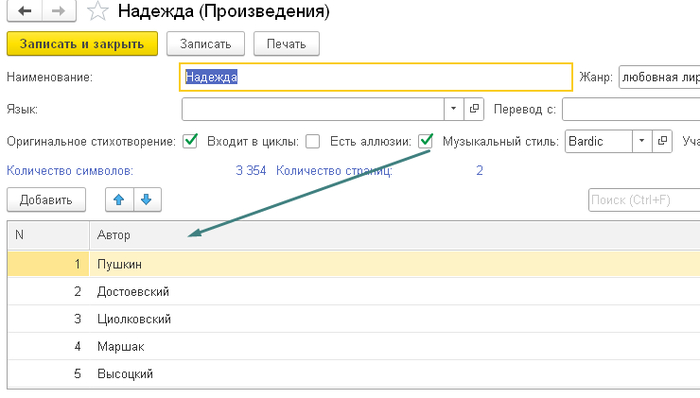
Добавлена возможность указания аллюзий в произведениях. Теперь, если в его тексте содержатся явные или неявные отсылки к другим авторам, список авторов в табличной части Аллюзии справочника Произведения можно заполнить:
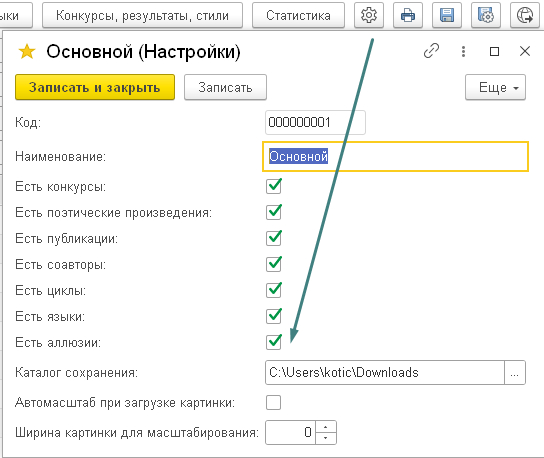
Для этого сперва на начальной странице со списком произведений нужно нажать на кнопку с изображением зубчатого колеса, далее на открывшейся форме отметить флажок Есть аллюзии и нажать Записать и закрыть.
После этого, как указано на первом изображении этой части описания, в карточке произведения станут видны флажок Есть аллюзии и таблица со списком упоминающихся авторов. Этот список нужно пополнять вручную. При изменении настроек, если снимать или заново устанавливать признак Есть аллюзии, ранее заполненные аллюзии в произведениях не пропадут.
Версия 2.3 от 9 сен 2026 г.
Добавлено правило печати названия части произведения в соответствии с правилами дореволюционной орфографии.
Добавлен справочник Дореволюционная орѳографiя. С его помощью можно составить словарь слов, встречающихся в произведении, содержащих буквы е, и, ф, заменяемые на ѣ, і или ѵ, ѳ, чтобы потом отправить его на сайт
К сожалению, напрямую отправить туда текст и получить его обратно с дореформенными символами, не получится, так как его обрабатывает искусственный интеллект по своему усмотрения, поэтому для каждого перевода необходимо проделать несколько шагов.
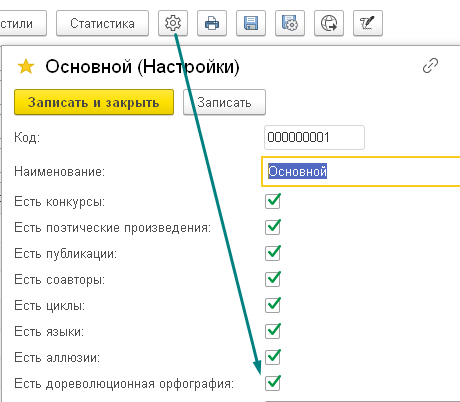
На главной странице, списке произведений, есть кнопка Дореволюционная орфография. Она видна, если в настройке программы выбран пункт Дореволюционная орфография. Перед началом работы нужно убедиться, что он отмечен:
После нажатия на кнопку откроется список словарей. На сайте установлено ограничение в 2000 символов, поэтому для одного произведения потребуется несколько словарей. Предустановлено несколько готовых словарей. Если ваш текст полностью подходит под эти слова, но для него не будет создано новых записей в словаре. Раз слово уже содержится в базе, повторно выполнять его перевод нет надобности.
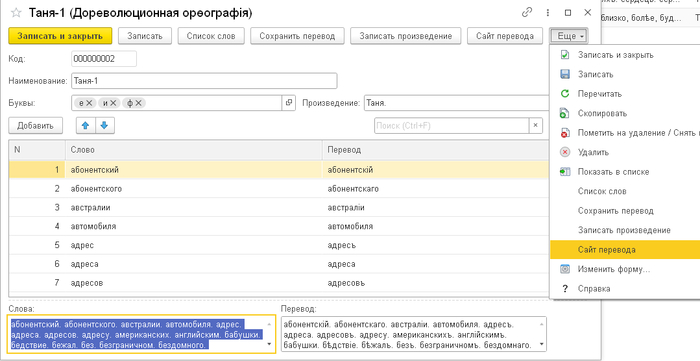
При создании новой карточки словаря, нужно выбрать произведение, а затем нажать Список слов. Все новые слова попадут в таблицу, в колонку Слово, а поле Слова в левом нижнем углу, отмеченное на рисунке синим, нужно скопировать в буфер, открыть сайт перевода и скопировать его в поле, озаглавленное там Normal language.
Обратите внимание, на каком слове сайт ограничит его длину. Все непоместившиеся слова из таблицы нужно будет удалить вручную, а для оставшихся заводить новые карточки перевода. Далее на сайте нажать Translate, после чего в правой нижней части экрана появится текст перевода.
Его нужно скопировать в буфер и в 1С поместить в поле Перевод в правой нижней части экрана, после чего нажать Сохранить перевод и записать саму карточку словаря.
Теперь, когда обе колонки заполнены, нужно нажать Записать произведение. Переводится только сам текст, а картинки и графическая разбивка не учитываются.
Если в перевод попали не все слова произведения, то пункты 3-5 для остальных частей произведения нужно повторить.
По умолчанию в словарь добавляются не все слова, а только содержащие е, и, ф, так как именно они приняли на себя изменения в правописании. Программа для слов, оканчивающихся на согласные, добавляет в конце слова твёрдый знак. Если нужно переводить с сайта вообще все слова, список букв нужно очистить, он размещён в поле Буквы, сразу под наименованием карточки.
Обратите внимание, что после обработки исходного текста в дореформенный, можно столкнуться с ситуацией, когда в современном языке есть только одно написание, например мир или есть, а в дореформенной орфографии для них предусматривалось два разных написания, миръ в смысле не война, міръ как общество или вселенная, ѣсть как принимать пищу, есть как быть, существовать. Поэтому необходимо учитывать такие моменты и перепроверять перевод.
Версия 2.4 от 21 сен 2026 г.
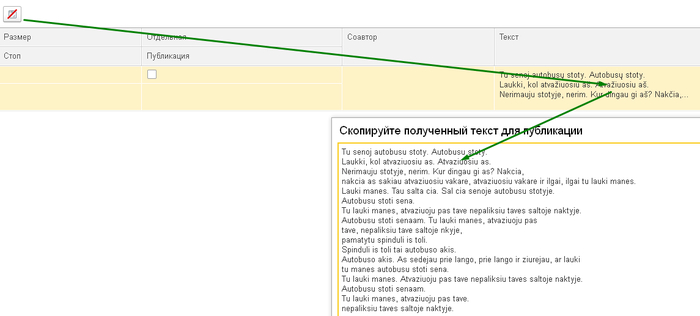
Добавлена возможность изъятия из текстов расширенных символов, для кириллицы это ять, и десятеричное, фита, ижица, для латиницы это символы с умляутами и диакритическими знаками, например ä, ā, č. Сайты stihi.ru и proza.ru не поддерживают расширенные символы, и при публикации они пропадают. Чтобы заменить расширенные символы на похожие обычные для публикации, но при этом оставить оригинал в 1С нетронутым, в карточке произведения появилась возможность получить текст для публикации. Для этого для текущей части в меню частей появилась к кнопка с следующим изображением и текстом Заменить расширенные символы. При её нажатии появляется окно с текстом из символов только основного набора кириллицы и латиницы. Его можно скопировать и отправить на публикацию.
При первом запуске программы происходит первоначальное заполнение справочник Расширенные символы. В нём появилось новое поле, Назначение. Оно может принимать три состояния, Для дореформенной орфографии, каковое было введено в версии 2.3. Назначение Для имени файла содержит в себе не слова, а расширенные символы для замены их на латиницу, чтобы при сохранении произведения в HTML имена файлов были только на латинице. Назначение Для публикации также содержит в себе расширенные символы, но расширенная латиница подменяется на основную латиница, а буквы ѣ, і, ѵ, ѳ заменяются, соответственно на е, и, и, ф.
Имеется возможность ручного пополнения этих списков. Из основного списка произведений, если в настройках базы отмечен флажок Есть расширенные символы, нажатием кнопки Расширенные символы можно перейти в их список, и как было уже описано в пункте 2.3 создать новый список слов для обмена с сайтом перевода, кроме того, добавилось две карточки с назначением Для имени файла и Для публикации. Их можно менять вручную, добавляя те символы, которых там нет.
Версия 2.5 от 26 сен 2026 г.
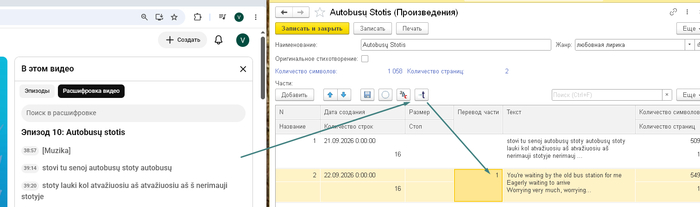
Добавлена возможность импорта субтитров из ютуба. В ютубе нужно выделить текст песни, затем на карточке произведения в 1С нажать на значок Импорт субтитров, значок ->t.
В открывшейся форме импорта нужно скопировать текст субтитров и нажать Записать. Этот текст не содержит разделителей, сразу за временной отметкой, которая может заканчиваться на секунд, секунда или секунды, идёт авторский текст. Стоит обратить внимание, как ютуб распознаёт его. Он может подставить не то слово из омофона, не распознать длину гласных, выбрать неправильный дифтонг, поставить неправильную форму единственного или множественного числа и т.д.
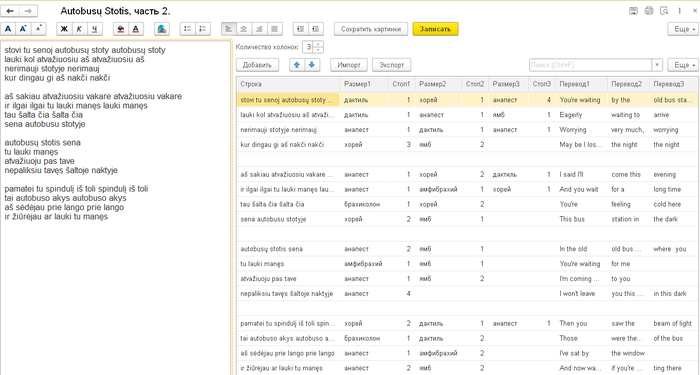
Добавлена возможность разбиения строки на стопы. Это удобно для перевода логаэдов. Для этого копируется строка с исходным текстом, и в новой строкой указывается номер строки исходного текста, как это представлено на верхней картинке. Далее в карточке редактирования, которая откроется с таблицей строк в правой части, нужно нажать Импорт. Таблица заполнится строками исходного текста. Для каждой строки нужно проставить размер и количество стоп. Если в строке есть повтор текста бэквокалом, в первую очередь нужно заполнять его. Когда все размеры указаны, удобно начинать перевод. Когда все строки будут переведены, нужно нажать Экспорт. Переводы склеиваются в строки без пробелов, поэтому по окончании слова к нему нужно добавлять пробел.
Все обновления доступны по адресу: