Рекомендуем ознакомиться с нижеприведенным списком удаляемых приложений. Удаление важного сервиса может привести к некорректной работе телефона. Убирайте только те приложения, в которых вы уверены. Ни в коем случае не удаляйте такие приложения, как «Bluetooth», «Settings», «Android System», «Графический интерфейс системы». Даже если смартфон работает нормально после удаления важного приложения, при следующей перезагрузке Realme может не работать.
В этом списке будут названия пакетов приложений и описание их функционала.
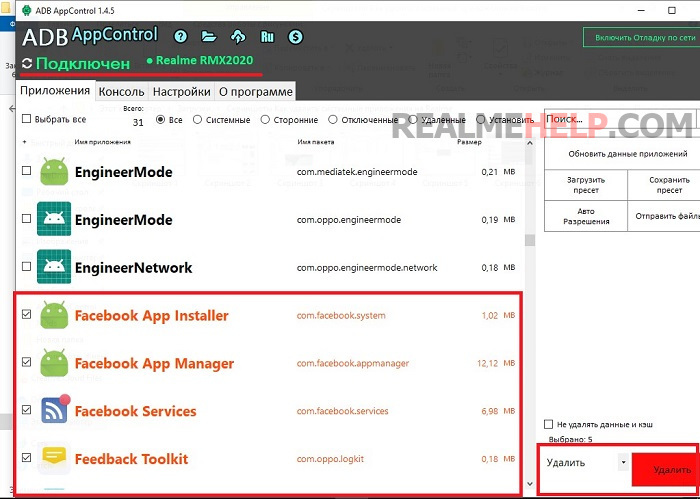
Facebook и связанные с ним сервисы (Facebook App Installer, Facebook App Manager и Facebook Services). Они собирают информацию о пользователе и существенно расходуют оперативную память.
Приложения Google, которыми не пользуетесь (Duo, Gmail, Quick Search Box, Диск, Фото, Карты, Фильмы, Музыка, Отклики, голосовой помощник).
Сервисы, собирающие информацию о системных сбоях (обозначаются как loggerui и oppo.logkit).
Все приложения, которые можно заменить сторонними (калькулятор, погода, заметки, почтовый клиент, контакты, диктофон, компас).
Сервисы и приложения которые предустановлены на всех моделях и использую ресурсы устройства. Если вы их используете - то после эти программы можно будет скачать с Play Маркета отдельно, либо пропустить их отключение.
com.google.android.projection.gearhead - Android Auto.
com.facebook.system - Приложение Facebook.
com.facebook.appmanager - Управление сервисами Facebook.
com.facebook.services - Сервис Facebook, проверяющий обновление.
com.google.android.gm - стандартный почтовый клиент Gmail.
com.oppo.gmail.overlay - оверлей Gmail.
com.opera.preinstall - Браузер Opera.
com.dropboxchmod - Dropbox облако.
com.google.android.videos - Гугл Фильмы.
com.google.android.marvin.talkback - TalkBack.
ru.yandex.searchplugin - Быстрый поиск Яндекса.
com.netflix.mediaclient - Сервисы Netflix.
Фирменные приложения и сервисы
Встроенные сервисы от OPPO, Android и других компаний.
com.coloros.gamespace - Игровой центр ColorOS.
com.google.android.apps.wellbeing - Цифровое благополучие, которое постоянно собирает статистику и висит в фоне.
com.android.stk - Меню и приложения для SIM-карт которые показывают рекламу оператора.
com.android.cellbroadcastreceiver - Оповещение населения о ЧС, которые у нас не работают.
com.coloros.weather2 - Погода в шторке уведомлений под часами.
com.coloros.weather.service - Сервис Погоды, который висит в памяти и постоянно получает пакеты данных для обновления.
com.coloros.oshare - Realme Share (пункт в меню поделиться).
com.nearme.atlas - Безопасная среда для банковских приложений (проверка на Рут и блокировка приложений не из Маркета).
com.oppo.atlas - Защитник от OPPO (что-то вроде бесплатного антивируса).
com.nearme.statistics.rom - Участие в тестировании (постоянно висит в памяти, сбор информации с телефона и отправка её разработчикам).
com.trustonic.teeservice - Сервис Trustonic (сбор информации об использовании).
com.tencent.soter.soterserver - Сервис Tencent (сбор информации об использовании).
com.oppo.quicksearchbox - Меню с новостями которое вызывается свайпом вверх.
com.heytap.usercenter - Пункт в меню для регистрации на сайте Realme (трекер собирающий информацию о владельце телефона).
com.heytap.habit.analysis - Аналитика Heytap.
com.heytap.usercenter.overlay - Оверлей HeyTap.
com.heytap.colorfulengine - Ненужный фреймворк оболочки.
com.heytap.mcs - Сообщения от HeyTap.
com.heytap.cloud - Фирменное облако (на наших регионах скрыто, но постоянно включено).
com.coloros.launcher - Стоковый лаунчер OPPO (важно перед этим нужно установить сторонний).
com.heytap.themestore - Магазин тем (если не используете можно полностью удалить).
com.heytap.market - Фирменный магазин приложений (не нужная альтернатива Googl Play).
Удаление встроенных приложений на Realme через ADB AppControl
Перед тем как вы узнаете о 2 способах удаления встроенных приложений на телефоне Реалми, стоит сделать важную ремарку! Мы будем именно отключать приложения и скрытые сервисы. То есть они перестанут работать и потреблять ресурсы устройства, очистим кэш и созданные ими файлы. Но сами APK-файлы останутся в системе и будут занимать немного места. Если у вас разблокированный загрузчик и установлен Magisk с рут-правами - то в таком случае эти приложения можно полностью удалить с внутренней памяти телефона.
Также нужно учитывать, что удаление предустановленных приложений может вызвать неполадки с телефоном. Но если даже вы удалил какое-то приложение случайно - в программе AppControl есть функция восстановления.
Компьютер под управлением Windows 10 или более ранней версии.
USB-кабель (желательно заводской).
Драйвера USB и adb для ПК.
Приложения App Inspector или ADB AppControl, в зависимости от того, какой способ выберите.
Наилучший вариант, подразумевающий использование специальной программы ADB AppControl. Эта утилита позволяет удалить любые приложения без root-прав. Огромный плюс программы: для удаления не нужно вводить команды adb. Все действия проводятся с помощью простого и интуитивно понятного интерфейса.
Шаг 1: скачивание и установка программы на ПК
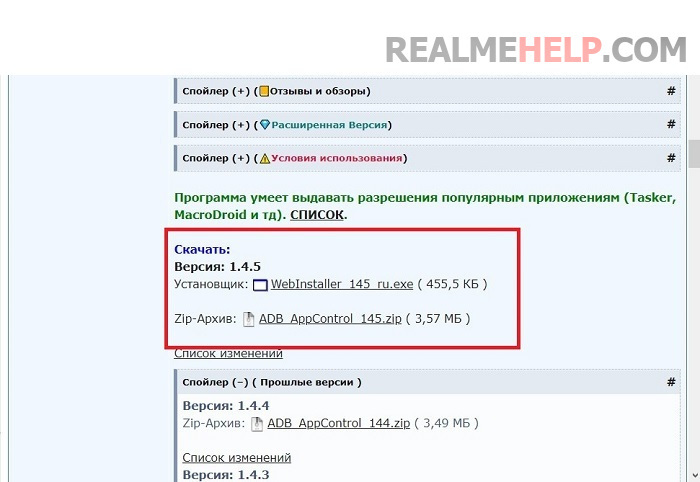
Загрузить ADB AppControl можно с форума 4pda. Там всегда представлены актуальные версии приложений.
Переходим по ссылке и видим два файла, которые нужно скачать.
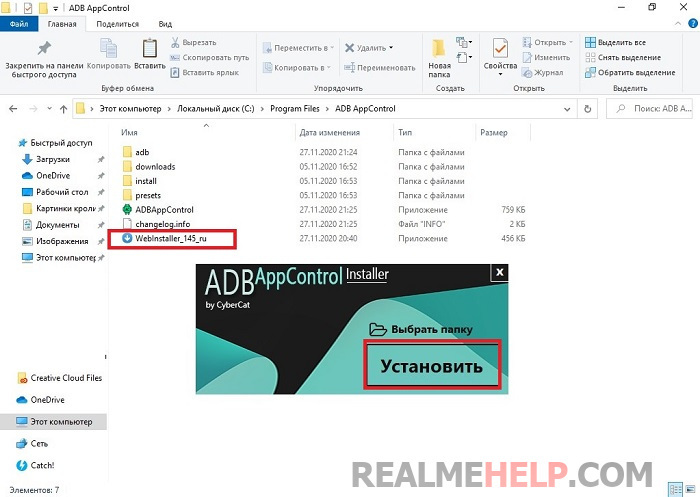
Архив распаковываем в любую папку на системном диске.
Теперь переходим к установщику. Запускаем его, и в появившемся окне нажимаем «Установить». Вводим капчу.
В течение минуты программа будет устанавливаться. Должно высветиться уведомление об успешной установке. На этом действия с утилитой пока откладываем.
Шаг 2: установка драйверов
На Windows 10 все необходимые драйвера устанавливаются автоматически при первом подключении смартфона к компьютеру. Также adb-драйвера ставятся после запуска ADB Control.
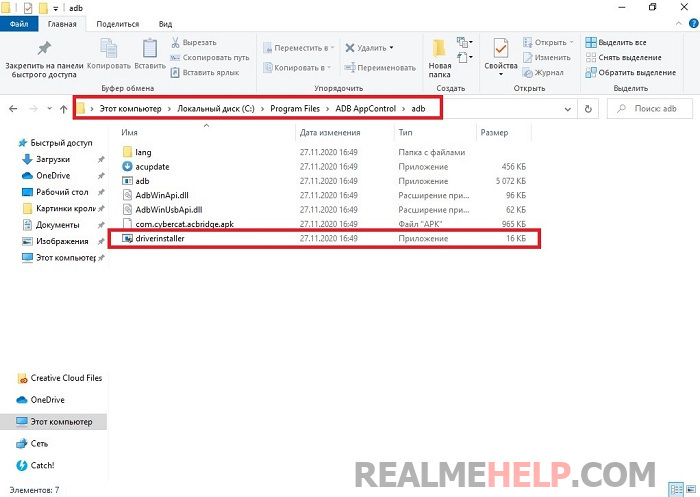
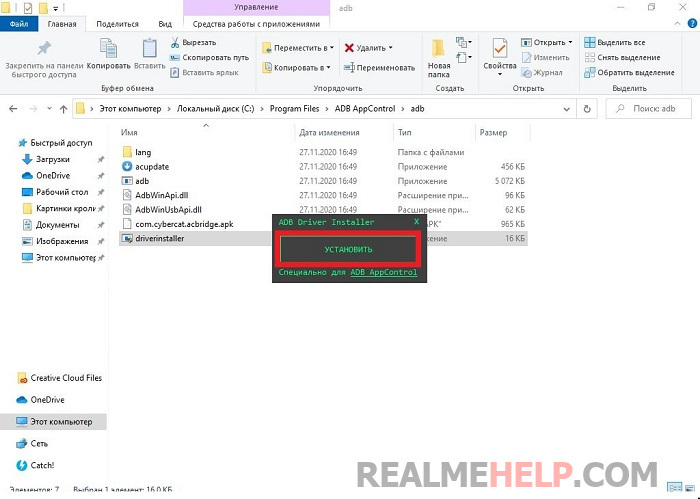
Может потребоваться самостоятельная установка, если у вас Windows 8, 8.1 или 7. Вместе с программой в архиве есть папка «adb». Находим в ней файл «driveinstaller» и запускаем. Высветится зеленое окно, в котором нажимаем «Установить».
Шаг 3: включение отладки по USB
Следующая важная процедура – активация USB-отладки на телефоне. В этой статье представлена инструкция со всеми подробностями. Опишем вкратце:
Включаем режим разработчика.
Заходим в «Дополнительные настройки» – «Для разработчиков».
Передвигаем ползунок в рабочее состояние напротив строчки «Отладка по USB». Подтверждаем действие, нажав «ОК» во всплывающем окне.
Шаг 4: подключение телефона к ПК и запуск программы
Берем ЮСБ-кабель и подсоединяем один конец к телефону, а другой к компьютеру.
На смартфоне выставляем «Перенос файлов».
Запускаем ADB AppControl с рабочего стола. В телефоне разрешаем отладку.
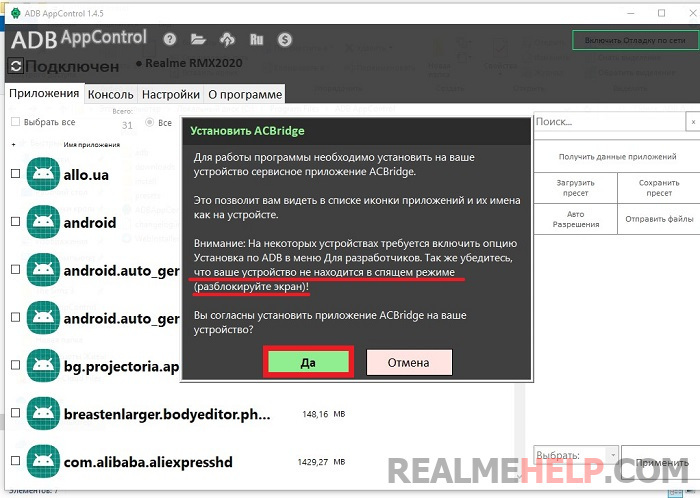
Утилита сообщит, что необходимо установить сервисное приложение ACBridge, чтобы приложения корректно отображались. Соглашаемся.
Предоставляем приложению ACBridge все запрашиваемые разрешения. Важно, чтобы экран смартфона был разблокирован.
Шаг 5: удаление системных приложений
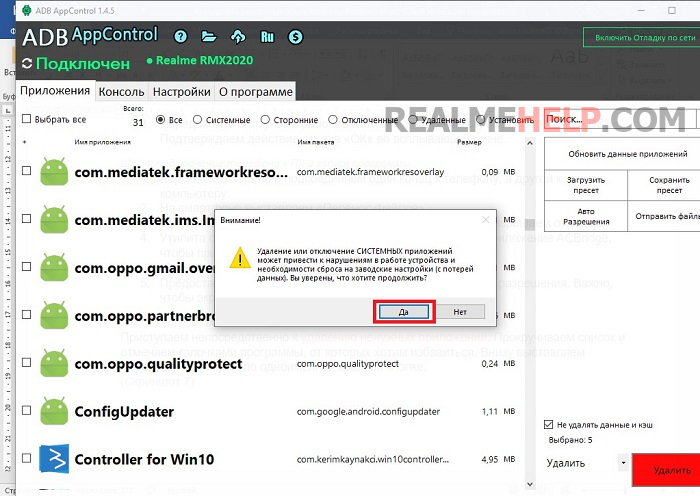
Приступаем непосредственно к удалению ненужных приложений. Прокручиваем список и отмечаем галочками программы, от которых хотим избавиться. Внизу выставляем «Удалить» и кликаем по одноименной красной кнопке. Читаем предупреждение и нажимаем «ОК».
Удаление предустановленных приложений произойдет буквально за несколько секунд. Вы получите сообщение о том, что задача выполнена успешно. После этого можно закрывать программу и отсоединять смартфон от компьютера. Во избежание сбоев телефон рекомендуем перезагрузить.
Операция успешно протестирована на Realme C3 под управлением UI 1.0 и Android 10, ноутбук с Windows 10.
Метод 2: удаление приложений через командную строку
Способ с похожим алгоритмом. Удаление системных приложений происходит через adb-команды.
Шаг 1: включение отладки и установка adb файлов
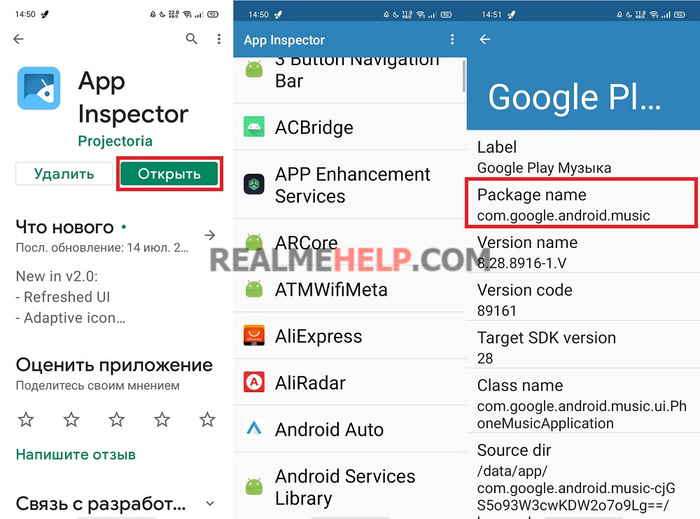
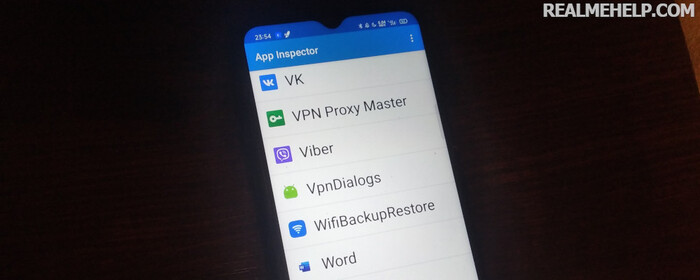
Прежде всего, включаем на смартфоне отладку по USB, как в предыдущем варианте. С Google Play скачиваем софт App Inspector. Запускаем его и видим список всех приложений, установленных на мобильном устройстве. Открываем программу, которую хотим удалить, и обращаем внимание на строку «Package name». Копируем ее и вставляем в блокнот на компьютере.
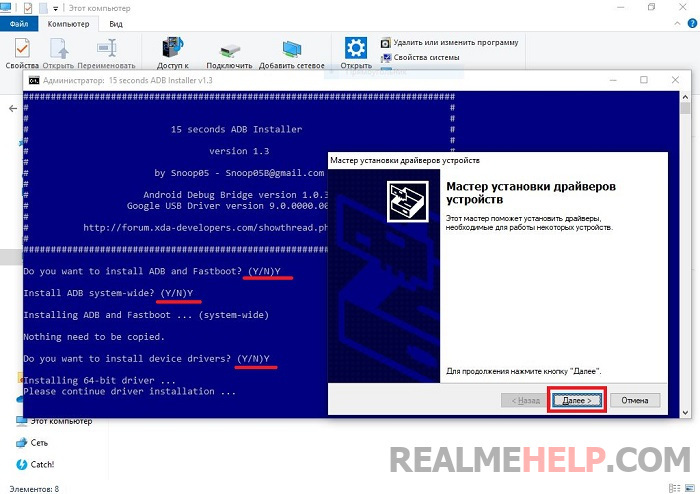
На компьютер устанавливаем adb-драйвера. Скачать их можно отсюда. Рекомендуемая версия – 1.4.3. Запускаем установочный пакет и подтверждаем действие через командную строку, введя букву «Y». Следуем указаниям на экране. На системном диске автоматически появится папка «adb».
Шаг 2: открытие PowerShell
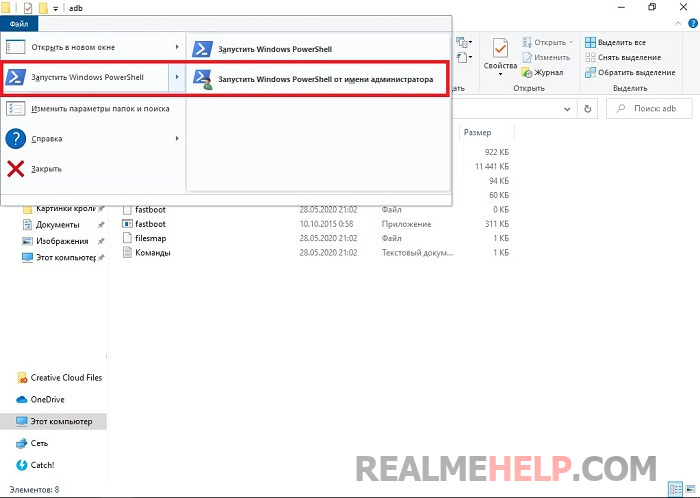
Теперь на ПК нужно открыть командную строку. В Windows 10 это называется «PowerShell». В верхнем левом углу нажимаем по голубой кнопке «Файл» – «Запустить PowerShell от имени администратора». Эти действия необходимо выполнять в открытой папке «adb».
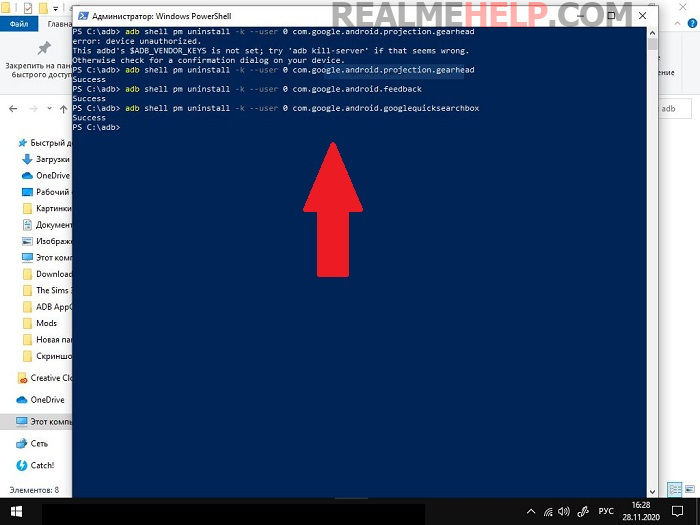
Главная команда, которую будем вводить - adb shell pm uninstall -k --user 0 + название пакета, которое скопировали с App Inspector. Готовые шаблоны команд для удаления ненужных предустановленных приложений:
adb shell pm uninstall -k --user 0 com.debug.loggerui
adb shell pm uninstall -k --user 0 com.oppo.logkit
adb shell pm uninstall -k --user 0 com.google.android.apps.tachyon
adb shell pm uninstall -k --user 0 com.google.android.googlequicksearchbox
adb shell pm uninstall -k --user 0 com.google.android.projection.gearhead
adb shell pm uninstall -k --user 0 com.google.android.feedback
adb shell pm uninstall -k --user 0 com.facebook.services
adb shell pm uninstall -k --user 0 com.facebook.appmanager
adb shell pm uninstall -k --user 0 com.facebook.system
adb shell pm uninstall -k --user 0 com.android.hotwordenrollment.okgoogle
Команды вводим без кавычек и лишних пробелов, в шаблонах ничего не изменяем, иначе выдаст ошибку.
Чтобы вставить скопированную команду в консоль, делаем клик правой кнопкой мыши. Нажимаем Enter. На смартфоне подтверждаем отладку по USB. Может потребоваться повторный ввод команды. Если приложение удалилось с Realme, появится надпись «Success».
Перезагружаем девайс и проверяем, нормально ли он работает. Новичкам следует сделать резервную копию системы перед процедурой.
Больше информации по ссылке: