
Разработка-программирование Андроид
5 постов



5 постов
23 поста

35 постов
5 постов

13 постов

13 постов
19 постов
5 постов
3 поста
9 постов
1 пост

Инстаграм накладывает ограничения за логотипы в кадре.
Инстаграм визуально сканирует содержимое контента.
Есть проблема с логотипами брендов, которые попали в кадр.
Алгоритм может распознать их как коммерческий контент и ограничить рекомендации вашего аккаунта.
Пример:
Случай из жизни:
Обычная банка напитка, известного бренда в кадре, может вызвать реакцию алгоритма, если банка повернута было логотипной стороной к камере, и попала в кадр..
ВЫВОД:
Закрывайте все логотипы в кадре, или отворачивайте банки и т.д стороной, где есть знаменитые символы и логотипы.
ПРОБЛЕМА:
Проблема не только в ограничениях за логотипы. А в том, что соц.сец визуально изучает содержимое ваших фото/видео.
Т.е оформить текст в картинку или видео, чтобы обойти сканирование текста - может не прокатить.
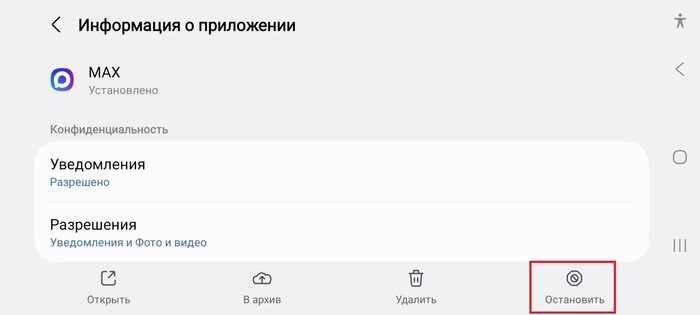
Если MAX запущен на смартфоне - то VPN перестает работать нормально у меня. Совпадение?
У меня такая ситуация:
Даже если есть vpn-соединение- но по факту заблокированный ресурс не грузится.
Если полностью остановить MAX , в свойствах приложения нажав "Остановить", и перезапустить ВПН соединение
-то доступ к заблокированным ресурсам восстанавливается.
Вывод:
На всякий случай останавливаю все российские приложения, которые могут мониторить мой интернет-трафик на наличие нестандартного, или VPN-соединения.
Музыка в Телеграм
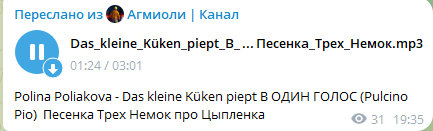
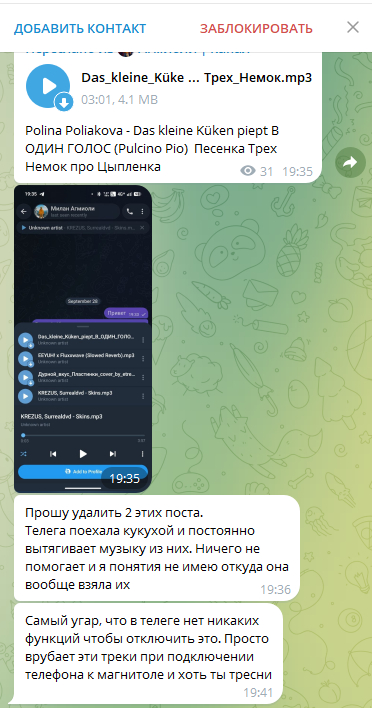
Когда-то давно, я в своём канале в Телеграм, разместил пару постов с музыкой.
А сегодня получил сообщение(на скриншоте).
(текст сообщения, сюда не смог вставить т.е пост тогда не публикуется по какой-то причине).
Вопрос:
У кого-то бывали похожие проблемы?
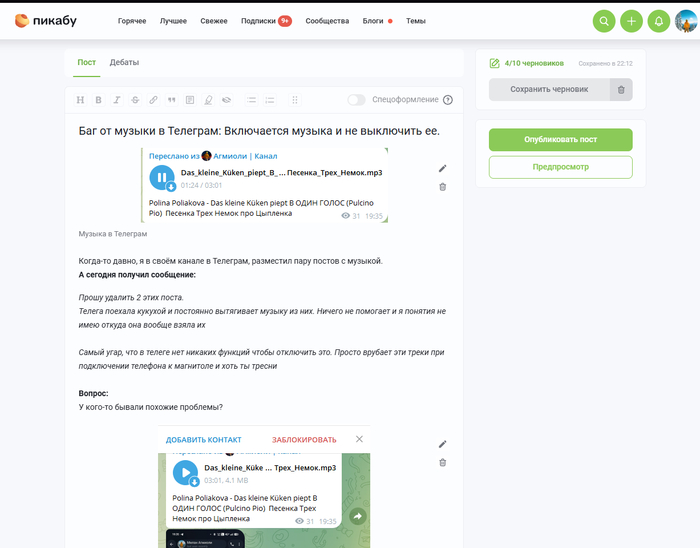
Баг от музыки в Телеграм: Включается музыка и не выключить ее.
Только я, не могу опубликовать пост на Пикабу на нужную тему?
Нажимаю на "Опубликовать пост" , и ничего.
А этот пост отправился.
ОБНОВЛЕНИЕ!
Удалил текст переписки, оставив его только на скриншоте - и пост смог опубликоваться.
ПРОБЛЕМА РЕШИЛАСЬ.
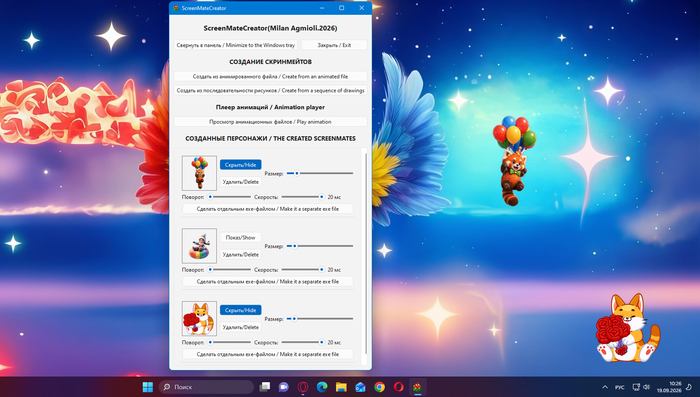
ScreenMateCreator - создание множества скринмейтов(анимированных персонажей) и упаковка их в exe-файлы.
ScreenMateCreator - бесплатная программа для Windows-компьютеров, позволяет создать и сохранить внутри себя много скринмейтов (анимированных персонажей, которые расположены поверх всех окон, и которых можно перетаскивать по экрану).
Ссылка на скачивание программы: https://cloud.mail.ru/public/d16w/4SjjPj8qP
Вес программы: 243 Мегабайта.
Программа может чуть-дольше запускаться, подождите несколько секунд, не кликайте повторно на exe файл!
Персонажа/скринмейт можно собрать в виде отдельного независимого exe-файла(программы), если вы хотите со всеми поделиться каким-то созданным персонажем-скринмейтом.
Создавать персонажей/скринмейты можно:
- из анимированных файлов в формате gif, json, tgs, webm с прозрачным фоном.
-из последовательности png-файлов(покадровая анимация).
У программы есть свой плеер медиафайлов форматов gif, json, tgs, webm, куда можно перетащить файл, посмотреть его анимацию, и тут же нажать кнопку "Сделать скринмейтом".
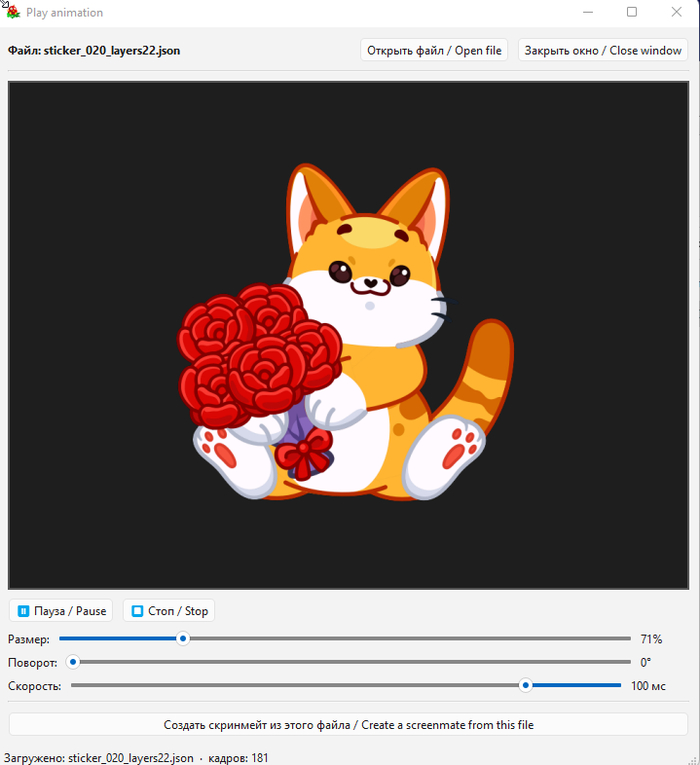
У программы ScreenMateCreator есть свой плеер медиафайлов форматов gif, json, tgs, webm, где можно просматриваемый файл сразу сделать скриншотом.
Программа позволяет:
-регулировать размер, скорость, и наклон воспроизводимого скринмейта.
-показать/скрыть одного или несколько анимированных персонажей на экране.
Т.е вы можете на экрана запустить сразу несколько персонажей.
Даже собранный в виде отдельной программы в exe-формате, скринмейт тоже имеет опции
-регулировки размера, скорости воспроизведения, и наклон запущенного скринмейта.
Программа ScreenMateCreator и собранные ею в отдельные exe-скринмейты, при сворачивании получают свой значок в Трей в Windows ( область уведомлений или системный трей).
По анимированным персонажам , и значкам в "трей-панели Windows" ScreenMateCreator и собранных exe-скринмейтов , надо кликать правой кнопкой мыши, для вызова контекстного меню.
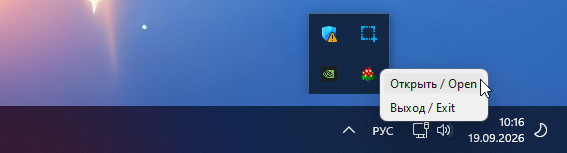
Программа ScreenMateCreator свернутая в трей в виде значка.
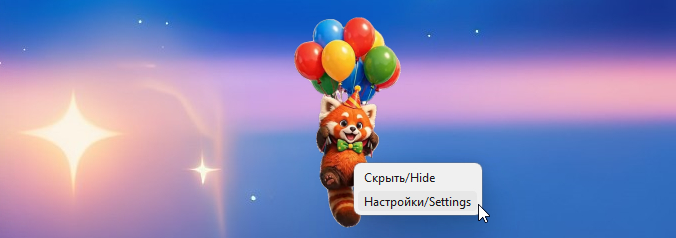
Запущенный персонаж и контекстное меню появляющееся при нажатии правой кнопкой мыши по нему.
А где взять готовые Json(Lottie ) файлы, чтобы самому не создать анимации Json-формата , и из них сделать скринмейты для теста?
Lottie Json Extractor: программа скачивания Lottie-анимации формата "Json" с сайтов (подарки в ВКонтакте, лежат именно в формате Json):
Lottie Json Extractor: программа скачивания Lottie-анимации формата "Json" с сайтов
Или скачать уже вытащенный json-файл из ВК-подарков:
https://cloud.mail.ru/public/hTb8/XiRxxqKqW
"Json-tgs Player" - программа для просмотра lottie-анимаций в форматах JSON и TGS:
"Json-tgs Player" - программа для просмотра lottie-анимаций в форматах JSON и TGS
Где взять TGS-файл для тестирования, чтобы проверить как из tgs создается скринмейт? Можете скачать готовую мою тестовую tgs-анимацию(разрешена в свободное пользование):
https://cloud.mail.ru/public/qpnU/VKUQMPxXj
Или анимацию из подарков ВКонтакте (преобразованную в tgs) https://cloud.mail.ru/public/vGCb/bx2TSSixg
Где взять webm-файл с прозрачным фоном для тестирования, чтобы проверить как из webm создается скринмейт?
https://cloud.mail.ru/public/JD8c/CC7NnPz2h
Скринмейт который собран как независимая exe-програма, при помощи ScreenMateCreator (распаковать архив и запустить exe или lnk-ярлык)
https://cloud.mail.ru/public/Ptxx/Mb7yYebFy
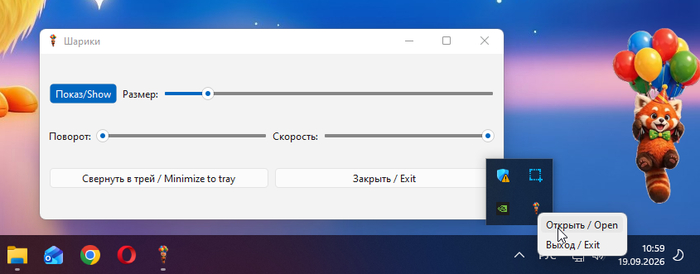
Скринмейт который собран как независимая exe-програма, при помощи ScreenMateCreator

Скринмейт из webm-файла с прозрачным фоном
Главное окно программы ScreenMateCreator
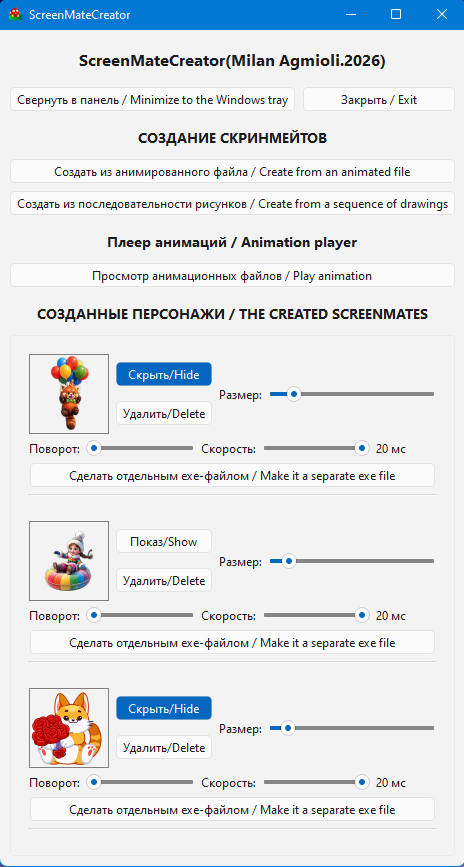
Главное окно ScreenMateCreator

Lottie Json Extractor: программа скачивания Lottie-анимации формата "Json" с сайтов.
Для тех, кто хочет извлекать lottie-json анимации с сайтов(подарки, стикеры и т.д), я создал программу.
Lottie Json Extractor - программа для Windows-компьютеров, позволяющая извлекать и скачивать Lottie-анимации в формате "Json", из различных сайтов.
Скачать бесплатно:
https://cloud.mail.ru/public/9vWz/GS7UAGPGB
Программа "Json-tgs Player" для воспроизведения анимаций форматов Json и TGS:
"Json-tgs Player" - программа для просмотра lottie-анимаций в форматах JSON и TGS
Протестировать программу можно на примере скачивания анимированных изображений, которые есть в Вконтакте в списке подарков для отправки.
Пользователь в адресной строке должен ввести адрес страницы, откуда он хочет скачать json-анимации, и нажать OK, а затем нажать "Запустить".
Программа автоматически ищет на странице по указанному адресу все json-анимации и скачивает их.
Открывается встроенный браузер, и программа сама начинает листать указанную страницу.
По завершению закрывает браузер, и сохраняет найденные анимации в папке lottie_out.
ПРИМЕЧАНИЕ:
ВКонтакте и ряд сайтов, требуют чтобы вы сначала авторизировались в встроенном браузере, нажав кнопку "Войти в ВК/Соц.сеть, а когда откроется браузер-зайти в нужную соц.сеть и авторизироваться.
Иначе, раздел с нужными json-анимациями(подарки ВК и т.д) недоступен для неавторизированных пользователей.
Авторизация проходит один раз, т.к данные о входе, сохраняются в папку "vk_profile".
ВАЖНО!
Папка "vk_profile" хранит все данные для входа и авторизации в ваш аккаунт ВКонтакте или другую соц.сеть!
Эта папка не должна попадать к кому-то, чтобы никто не мог войти ваш аккаунт.
Если вы хотите кому-то передать или сохранить программу, то достаточно скопировать и отправить саму программу, в виде всего одного файла "LottieJsonExtractor.exe".
ДОПОЛНЕНИЕ.
Программа LottieJsonExtractor много вести, т.к помимо скрипта в оболочке для ОС Windows, в программу вшит свой Chrome-браузер, в котором и происходят процесс по поиску json анимаций с сайтов.
СПРАВКА.
Анимации в формате TGS применяются в основном в мессенджере Telegram.
Анимации в формате Json, применяются и в анимации подарков в соц.сети Вконтакте.

Lottie Json Extractor: программа для извлечения Lottie-анимации с расширением "Json" с сайтов.

Программа автоматически ищет на странице по указанному адресу все json-анимации и скачивает их.
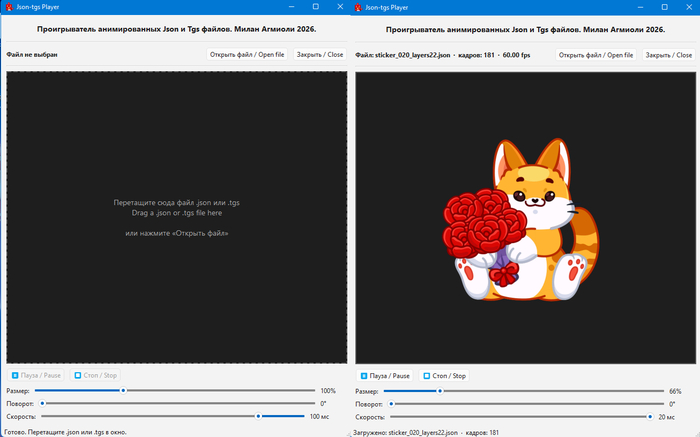
"Json-tgs Player" - программа для просмотра lottie-анимаций в форматах JSON и TGS
Я создал небольшую программу-утилиту.
"Json-tgs Player" - бесплатная программа для Windows-компьютеров, которая позволяет воспроизвести и просмотреть lottie-анимации в формате/расширениях Json и TGS.
Скачать бесплатно: https://cloud.mail.ru/public/ubaM/iSK2WoTF3
Преимуществом является то, что она портативная, и не требует специальной установки, а все нужное зашито внутри программы(.
Можно просто перетянуть в окно программы файлы анимаций этих форматов (tgs, json), чтобы начать их воспроизведение.
В отличии от некоторых скриптов и т.д, программа может читать "загрязненные "json-файлы", в которых есть растровые изображения.
В опциях, есть изменение скорости воспроизведения, поворот анимации, и изменение размера воспроизведения.
СПРАВКА.
Анимации в формате TGS применяются в основном в мессенджере Telegram для стикеров.
Анимации в формате Json, применяются в анимации подарков в соц.сети Вконтакте.
Загрязненные json-файлы(которые может проигрывать эта программа).
Анимации, которые вы скачали из подарков ВКонтакте, часто содержат в себе не только векторную графику, но и встроенные растровые картинки. Они хранятся внутри JSON-файла в виде длинных строк, закодированных в Base64 (выглядят как data:image/png;base64,...).
Библиотека rlottie-python (как и большинство легких Lottie-рендереров) не умеет декодировать такие встроенные изображения.
Она просто «не видит» их, и анимация отображается пустой или белой. Именно поэтому tgs (который является сжатым JSON без встроенных картинок) работает идеально, а json из VK — нет.
ПРИМЕЧАНИЕ:
Если что-то не воспроизводится, попробуйте скачать ffmpeg.
Где скачать:
Официальный сайт: ffmpeg.org/download.html.
Рекомендуемые сборки: gyan.dev (обычно ffmpeg-release-essentials.7z для большинства пользователей).
Как установить:
Скачайте и распакуйте архив (например, с помощью 7-Zip) в постоянную папку, например C:\ffmpeg
2. Затем активируйте ffmpeg в операционной системе.
Откройте терминал: Нажмите Win + X и выберите «Терминал», «Windows PowerShell» или «Командная строка».
Для установки пакетов права администратора не требуются. Выполните команду для установки:
winget install —id Gyan.FFmpeg —exact
Эта команда устанавливает популярную сборку FFmpeg от Gyan.dev, которая подходит для большинства пользователей.
Перезапустите терминал:
После завершения установки закройте и снова откройте окно терминала. Это необходимо, чтобы система обновила переменные среды (PATH).
Проверьте установку:
Введите следующую команду:
ffmpeg -version
Если установка прошла успешно, вы увидите информацию о версии FFmpeg
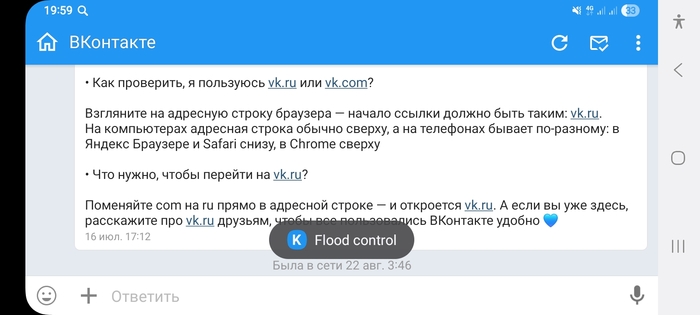
Kate Mobile перестало полностью работать - везде flood control.
Сейчас приложение Kate Mobile перестало полностью работать. Какой чат или диалог откроешь-везде пишет "flood control". Открытие других аккаунтов не помогло. Почитал форум-оказывается у многих такое.
В последнее время Вконтакте и так закрывал доступ этому приложению к ряду функций типа "Поставить лайк". Теперь, эпоха КейтМобила, наверно уже полностью завершена.