
0 просмотренных постов скрыто


Нейросети пишут бред? Вы просто не умеете ставить задачи. Шпаргалка по идеальным промптам
Нейросети выдают скучные тексты и банальные ответы? Проблема совершенно не в них. Проблема кроется в том, как именно мы ставим им задачи.
Давайте честно признаемся. Большинство людей используют искусственный интеллект просто как продвинутый поисковик. Они пишут короткие запросы вроде «напиши пост про мотивацию» или «составь план продаж». В ответ получают водянистый, сухой и абсолютно нежизнеспособный текст, который стыдно кому-то показать. Текст пестрит штампами вроде «в нашем современном динамичном мире» и «каждый из нас хотя бы раз задумывался». Читать это невозможно.
Многие на этом этапе разочаровываются, закрывают вкладку и думают, что нейросети пока слишком глупые. Но реальность такова, что искусственный интеллект подобен джинну из лампы. Он выполняет ровно то, что вы попросили, буквально и без фантазий. Если запрос пустой, то и ответ будет пустым.
Сегодня мы это исправим раз и навсегда. Я дам вам золотую базу. Ту самую формулу идеального промпта, которая навсегда изменит ваш подход к работе с ИИ. Ваши запросы превратятся из «ну напиши что-нибудь» в четкие инструкции, которые выдают результат на 10 из 10 с первой попытки.
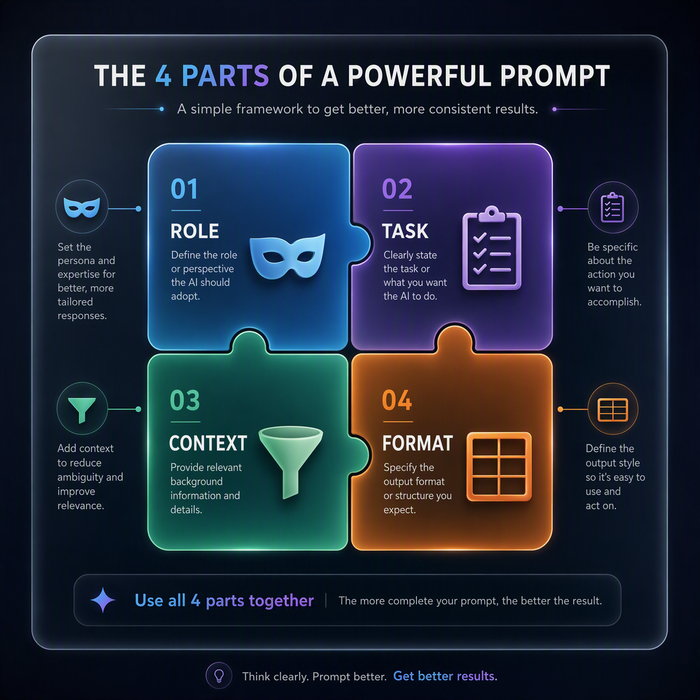
Формула состоит всего из четырех элементов. Роль, Задача, Контекст и Формат. Уберите хотя бы один из них, и магия начнет рушиться. Мы разберем каждый винтик этого механизма максимально подробно, чтобы после прочтения вы стали настоящим мастером нейросетей.

Шаг 1. Роль. Кто именно с нами говорит?
Представьте простую ситуацию. Вы подходите к случайному прохожему на улице и просите его написать экспертный текст о B2B продажах. Результат будет предсказуемо плохим, ведь человек не разбирается в теме. Нейросеть без заданной роли ведет себя точно так же. По умолчанию она работает как усредненный отличник, который знает обо всем понемногу, но ни в чем не является глубоким экспертом. Ей обязательно нужно задать личность, характер и профессиональный бэкграунд.
Скучный вариант:
«Напиши пост про тайм-менеджмент.»
ИИ выдаст банальные советы вроде «заводите будильник» и «пишите списки».
Хороший вариант:
«Действуй как эксперт по продуктивности с десятилетним стажем, который консультирует топ-менеджеров кремниевой долины.»
Здесь ИИ уже начнет использовать профессиональную лексику, вспомнит продвинутые методики и будет звучать уверенно.
Ультимативный вариант:
«Ты жесткий и прагматичный бизнес-тренер. Твоя задача вытаскивать людей из прокрастинации. Ты не жалеешь читателя, говоришь прямо, используешь короткие хлесткие фразы и опираешься только на нейробиологию и доказательную медицину. Никакой эзотерики и мотивационной воды.»
Чувствуете разницу? Как только вы задаете правильную и подробную роль, нейросеть мгновенно меняет словарный запас, тон и глубину мысли. Она буквально надевает маску нужного персонажа. Вы можете просить ее быть кем угодно. Скептичным редактором, гениальным программистом, заботливой бабушкой или даже вашим конкурентом, который критикует ваш продукт.
Шаг 2. Задача. Что конкретно нужно сделать?
Здесь люди спотыкаются чаще всего. Они дают ИИ максимально размытые команды. «Сделай круто», «напиши красиво», «расскажи про бизнес», «подумай над идеями». Машина не умеет читать ваши мысли. Ей нужны четкие глаголы и абсолютно понятное действие.
Если вы даете задачу, которую человек понял бы двояко, нейросеть точно пойдет по самому неожиданному и неправильному пути.
Скучный вариант:
«Расскажи про инвестиции.»
Это не задача. Это просто тема. ИИ напишет вам страницу из Википедии.
Хороший вариант:
«Напиши руководство для новичков о том, как открыть брокерский счет.»
Уже лучше, появилось конкретное действие.
Ультимативный вариант:
«Проанализируй три самые популярные стратегии инвестирования для новичков. Сравни их по уровню риска и стартовому капиталу. На основе этого сравнения напиши пошаговый алгоритм действий для человека, у которого есть всего 10 тысяч рублей свободных денег в месяц. Выдели главные ошибки, которые он может совершить в первый год.»
Чем точнее вы опишете конечную задачу, тем меньше правок придется вносить потом. Используйте сильные командные глаголы. Проанализируй, составь список, сравни две концепции, перепиши этот абзац, найди противоречия, сгенерируй заголовки, сделай выжимку из текста. Всегда разбивайте одну большую задачу на несколько понятных шагов.

Шаг 3. Контекст. В каких условиях мы работаем?
Это самый настоящий секретный ингредиент, про который забывают 90 процентов пользователей. Контекст объясняет нейросети, для кого именно мы это делаем, какие у нас есть ограничения и что крайне важно учесть. Без контекста любой ответ будет пластмассовым, шаблонным и оторванным от суровой реальности.
Контекст можно разделить на три важные части. Это ваша аудитория, ваши ограничения и ваши исходные данные.
Скучный вариант:
«Просто сделай текст про здоровый сон.»
Ответ будет похож на статью из медицинской энциклопедии за 1995 год.
Хороший вариант:
«Этот текст пойдет в Telegram-канал для молодых мам. Они постоянно не высыпаются, сильно устают и у них мало времени на чтение. Тон должен быть поддерживающим и теплым.»
Мы добавили аудиторию и тон, текст сразу станет приятнее.
Ультимативный вариант:
«Мы пишем рекламный пост для Telegram-канала о биохакинге. Наша аудитория состоит из мужчин от 25 до 40 лет, предпринимателей и IT-специалистов. Они любят цифры, факты, ссылки на исследования и ненавидят пустые обещания. Мы продаем умный матрас, который отслеживает фазы сна. В тексте нельзя использовать слова "уникальный", "инновационный" и "лучший на рынке". Наш бренд общается с клиентами на равных, с легкой долей иронии. Основная боль клиента заключается в том, что он спит по 8 часов, но просыпается разбитым.»
Обратите внимание на детали. Мы указали не только кто нас читает, но и какие слова использовать запрещено. Вложите в свой запрос все, что знаете сами. Ваша целевая аудитория, страхи клиентов, ваш предыдущий опыт, ваши конкурентные преимущества. Чем больше деталей вы отдадите нейросети, тем меньше времени потратите на редактуру. ИИ впитает эти детали и выдаст по-настоящему живой и уникальный материал.
Шаг 4. Формат. Как это должно выглядеть?
Если не указать формат, ИИ просто выдаст вам огромную простыню монолитного текста, которую невозможно нормально прочитать. Глаз будет спотыкаться, а смысл потеряется где-то в середине. Спасайте свое личное время и сразу просите нужную структуру.
Скучный вариант: Вы просто забыли указать формат. ИИ пишет сплошным текстом.
Хороший вариант:
«Оформи ответ в виде списка с буллитами.»
Ультимативный вариант:
«Оформи ответ в виде таблицы из трех колонок. Первая колонка содержит название метода, вторая описывает его суть в одном предложении, третья дает конкретный пример применения в малом бизнесе. После таблицы напиши короткий вывод на два абзаца. Каждый абзац должен состоять не более чем из четырех предложений. Добавь жирный шрифт для ключевых метрик. Ограничение по объему всего ответа ровно 2000 символов.»
Вы можете просить код, таблицу, маркированный список, скрипт для видеоролика с разделением на визуал и аудио, диалог двух людей, mind-map структуру или формат вопрос-ответ. Вы можете задавать лимиты по символам, просить использовать определенные эмодзи или форматировать текст для конкретной социальной сети. Ограничений почти нет.
Секретный Шаг 5. Итерация и доработка.
Многие сдаются, если идеальный промпт выдал результат на 8 из 10. Они начинают переписывать все руками. Это большая ошибка. Нейросеть отлично понимает критику. Если вам не понравился кусок текста, просто укажите на это в следующем сообщении.
Напишите ей:
«Все отлично, но третий пункт получился слишком сухим. Перепиши его, добавь шутку про маркетологов и сделай короче на два предложения.»
Или так:
«Тон текста получился слишком академичным. Сделай его более разговорным, как будто мы сидим в баре и ты рассказываешь это мне за кружкой пива.»
Не бойтесь ругать ИИ и направлять его. Это ваш личный помощник, который готов переписывать один абзац сто раз подряд абсолютно бесплатно.
А теперь собираем все вместе
Давайте соберем по-настоящему идеальный промпт по нашей формуле. Оцените, как мощно это звучит в единой связке. Попробуйте скопировать этот запрос, подставить свои данные и отправить в любую нейросеть.
«Действуй как опытный SMM-специалист и маркетолог-стратег с опытом вывода брендов на международный рынок. (Это наша Роль)
Составь контент-план на одну неделю для продвижения нового бренда натуральной косметики ручной работы. Придумай темы постов, которые будут прогревать аудиторию к покупке без прямой агрессивной продажи. (Это наша Задача)
Наша целевая аудитория состоит из девушек от 20 до 35 лет. Они живут в крупных городах, заботятся об экологии, сортируют мусор и предпочитают продукты без жесткой химии. У нас пока очень маленький бюджет на рекламу, поэтому главный упор мы делаем на вирусный органический охват и репосты. Тон общения дружелюбный, мы выступаем в роли старшей подруги. Не используй сложные химические термины. Мы не используем скидки для привлечения внимания. Главная боль аудитории заключается в аллергии на масс-маркет косметику. (Это наш Контекст)
Оформи ответ в виде строгой таблицы по дням недели от понедельника до воскресенья. Колонки должны быть следующие: День недели, Тип контента (вовлекающий, полезный, продающий), Тема поста, Главная мысль в одном предложении, Идея для визуального оформления (фото или видео). (Это наш Формат)»
Результат после такого запроса можно сразу брать, нести в работу, согласовывать с командой и получать результаты без единой серьезной правки. Нейросеть учтет отсутствие бюджета, вспомнит про аллергию клиентов, подберет правильный дружеский тон и выдаст все это в удобной таблице, которую легко читать.
Настройка правильного общения с нейросетями экономит десятки часов скучной и рутинной работы каждый месяц. Вы перестаете бездумно бороться с искусственным интеллектом, перестаете тратить время на чтение водянистых текстов и наконец-то начинаете управлять технологиями с позиции профессионала. Вы становитесь режиссером, а нейросеть становится вашим лучшим исполнителем.
Обязательно сохраняйте эту большую шпаргалку в избранное. Она должна быть у вас перед глазами каждый раз, когда вы открываете чат с ИИ. Перешлите этот пост коллеге, боссу или другу, который до сих пор пишет нейросетям «привет, как дела» и жалуется на плохие ответы.
И самое главное. Подписывайтесь на канал Нейротейк AI прямо сейчас. Мы только начали погружаться в эту тему. Дальше мы будем разбирать еще более хитрые связки, секретные приемы, скрытые функции и продвинутые промпты, которые заставят искусственный интеллект работать на вас с максимальной отдачей и приносить реальные деньги! Включайте уведомления, чтобы не пропустить следующий пост.
Показать полностью
3

Локальный ИИ закрытого типа
Такой может быть модель Gigachat от Сбера - личная беседа. Gemma4 - вторая часть о вертолёте Ка-50. Полностью локальное функционирование. Данные никуда не передаются. Соответственно может работать в закрытых и независимых условиях без Интернет связи. Эта штука пока что в единственном экземпляре. Мозги можно менять. Есть более современные и умные. Просто я решил, проверить проект Сбера, который сделан на базе китайской модели. Потом хочу ещё оценить способности общения у моделей Т-Банка. Но пока что, самой умной мне показалась Gemma4 от Google. Тем более, что она может анализировать визуальный материал и рассуждать. Скорость озвучки пока что хромает, по причине не хватки ресурсов. Но возможно получится оптимизировать.
Можно заниматься своими делами и параллельно двигаться в разработке, путем голосового общения через радиомикрофон. Больше нет необходимости в постоянном нахождении у компьютера. Можно находиться в любом месте, наладить беспроводную голосовую связь и вести разработку чего либо. Есть долгосрочная память и много чего ещё будет доделано.
Сделано на коленке из подручных средств. Но я думаю, в ближайшей перспективе, много таких решений появится.
Я лично вижу в этом будущее любого промышленного производства с участием человека. Понятно, что есть полная автоматизация. Но в любом случае будет и гибридная, когда машина помогает решать задачи. Ну и по части личного всепогодного и круглосуточного помощника, тоже полезен. Данные никуда не утекают, цензурой никто не ограничивает.
Показать полностью

Узор Дрим

Показать полностью
1

Продолжение поста «Девушка-овечка любит огурцы. А вы?»1
Людям, которых я не осуждаю, очень захотелось увидеть анимированную овечку с огурцом. Я, если честно, такого в игре не планировал, но...
Показать полностью


Облака над полями

Показать полностью
1


Inktober 2026/2

Показать полностью
1

Зачем платить за Midjourney? 3 мощные нейросети для графики и видео, которые абсолютно бесплатны
Каждый месяц списываются деньги за очередной сервис, а для доступа приходится снова включать VPN и химичить с зарубежными картами. Midjourney требует подписку, общение через Discord и постоянно ограничивает лимиты. Многим просто надоело платить за инструмент, который нужен пару раз в неделю.
Главная новость проста: бесплатные нейросети больше не выглядят как детская забава. Они выдают вполне коммерческое качество, которое подходит для рекламы, блогов и рабочего дизайна.
Если вы устали от танцев с бубном, вот три мощных сервиса, которые закроют большинство ваших задач без единого рубля.
1. Microsoft Designer: база DALL-E 3 и текст без ошибок
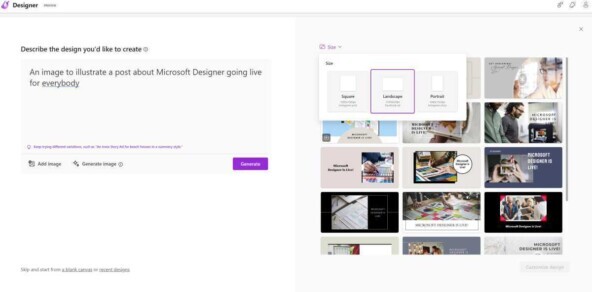
Microsoft Designer работает на движке DALL-E 3 от OpenAI. Вы получаете качество топовой платной нейросети в удобном веб-интерфейсе совершенно бесплатно.
Сервис отлично понимает запросы на русском языке, поэтому вам больше не придется сидеть с онлайн-переводчиком. Главная фишка платформы заключается в умении правильно писать текст прямо на изображениях.
Создать плакат, обложку для статьи или баннер для соцсетей теперь можно за пару кликов. Картинка получается чистой, а надписи не превращаются в непонятный набор символов.
2. Krea AI: генерация в реальном времени и мощный апскейлер

Krea AI переворачивает представление о работе с графикой благодаря генерации в режиме реального времени. Вы двигаете ползунки, рисуете простые фигуры, а нейросеть мгновенно превращает ваши каракули в проработанные иллюстрации.
Это идеальный инструмент для быстрого поиска идей и создания концептов. Вы сразу видите результат и можете корректировать детали на лету.
Отдельный плюс сервиса заключается в бесплатном апскейлере. Он не просто увеличивает разрешение картинки, а дорисовывает чёткие детали и убирает размытость.
3. Luma Dream Machine: кинематографичное видео из картинки

Когда статичной картинки мало, на помощь приходит Luma Dream Machine. Эта нейросеть оживляет любое изображение, превращая его в реалистичный видеоролик.
Главное преимущество Luma состоит в плавной работе виртуальной камеры и честной физике кадров. Ролики выглядят так, будто их снимали на профессиональное кинооборудование с пролетами и наездами.
С ее помощью можно делать сочный контент для Reels, Shorts и рекламных креативов. Загрузили готовый арт из Microsoft Designer или Krea AI, нажали кнопку и получили готовое видео.
Заключение
Эти три инструмента полностью перекрывают 90% повседневных потребностей маркетолога, контент-мейкера или дизайнера. Вы получаете отличную графику, чёткий текст, высокое разрешение и даже видео без лишних затрат.
Midjourney остается сильным сервисом, но платить за него каждый месяц больше не обязательно. Попробуйте эту тройку в деле и сэкономьте бюджет.
Как объединить это в одну связку? В статье я описал базу, но настоящая магия начинается при объединении этих нейросетей в единый конвейер: генерим кадр в Designer, анимируем в Luma и вытягиваем качество в Krea.
Подробную инструкцию по этой связке, а также стартовый бонус «Топ-10 безотказных промптов для ChatGPT», я закрепил в своем Telegram-канале [Нейротейк AI]. Забирайте и автоматизируйте свою рутину.
Показать полностью
3