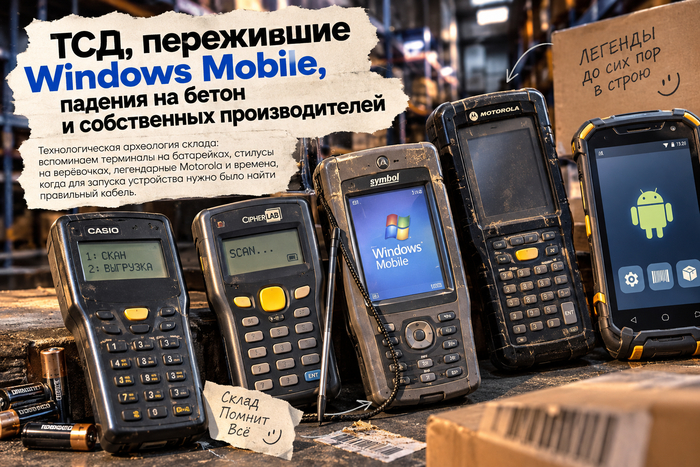
Технологическая археология склада: вспоминаем терминалы на батарейках, стилусы на верёвочках, легендарные Motorola и времена, когда для запуска устройства нужно было найти правильный кабель.
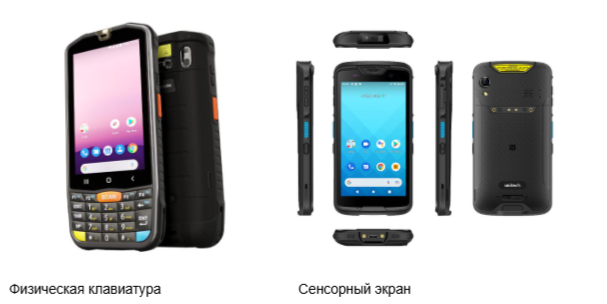
Сегодня терминал сбора данных легко принять за слегка располневший смартфон: у него тот же сенсорный экран, Android, камера, Wi-Fi, привычные приложения. Разве что сканер штрихкодов встроен, корпус покрепче, а цена иногда заставляет задуматься, не купить ли вместо него ещё один ноутбук. Но так было далеко не всегда.
Когда-то складская автоматизация помещалась в устройство с двухстрочным монохромным экраном. Для работы хватало нескольких кнопок, данные переносили в учётную систему после обхода склада, а стилус привязывали к корпусу верёвочкой, чтобы не потерять.
Некоторые из этих устройств до сих пор работают. Причём не в музеях, а на вполне действующих складах.
У нас накопилась целая коллекция такого оборудования. Есть экземпляры, которые сегодня выглядят почти доисторическими, но когда-то считались последним словом техники. И за многими стоят истории, которые в инструкциях и мануалах не прочитаешь.
Когда экран в две строки считался вполне рабочим интерфейсом
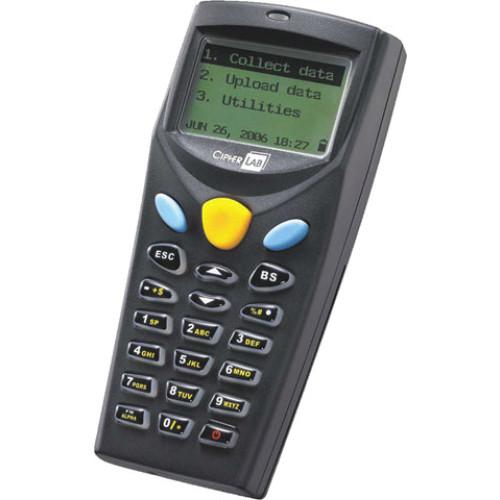
Один из ветеранов нашей коллекции — CipherLab 8000L. Небольшой терминал с монохромным дисплеем, физическими клавишами и питанием от обычных мизинчиковых батареек. Сегодня такое устройство выглядит примерно как пульт от телевизора, который по ошибке отправили работать кладовщиком. Но тогда — для своего времени — это был вполне серьёзный инструмент.
Ранние ТСД часто называют простыми накопителями штрихкодов: сотрудник что-то отсканировал, подключил устройство к компьютеру и выгрузил результат. Однако к поздним поколениям DOS-терминалов такое описание уже не совсем подходит.
На них можно было запускать специализированные программы, загружать накладные и сверять фактический товар с документом. То есть терминал уже помогал не только собирать данные, но и выполнять складскую операцию.
Понятно, что интерфейс был далёк от современного. Никаких красивых карточек товаров, фотографий и привычной навигации. Несколько строк текста, кнопки, звуковые сигналы. Зато задача решалась: сотруднику уже тогда не нужно было сначала записывать всё на бумагу, а потом переносить результаты в компьютер.
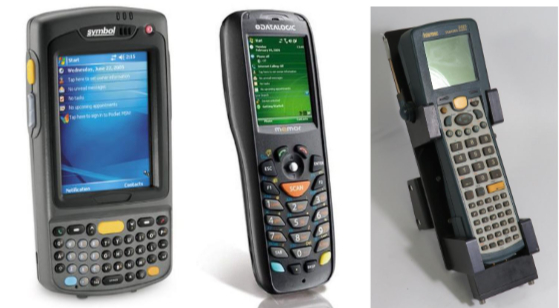
Среди устройств той эпохи были Casio 930 и старые модели Opticon. И для многих специалистов знакомство с ними становилось настоящим испытанием.
Попробуйте объяснить человеку, который до этого продавал кассы и сканеры, что теперь ему нужно разбираться ещё и в драйверах, прошивках, программном обеспечении и интеграции с 1С.
Один из наших коллег признавался, что при внедрении своего первого терминала несколько дней вообще не понимал, с какой стороны к нему подступиться. А ведь потом именно эти устройства помогли избавиться от бумажных ведомостей и повторного ввода данных во многих складских операциях.
Стилус на верёвочке, поворотный сканер и Windows в кармане
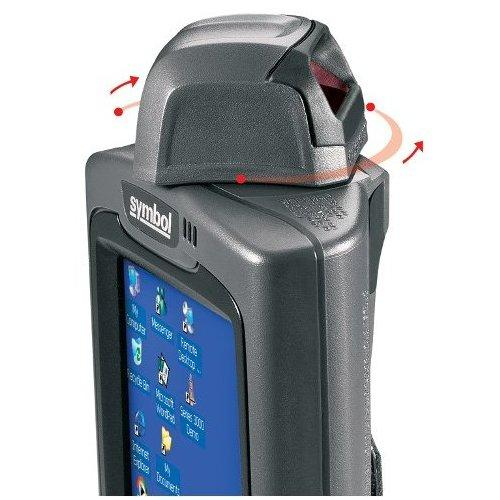
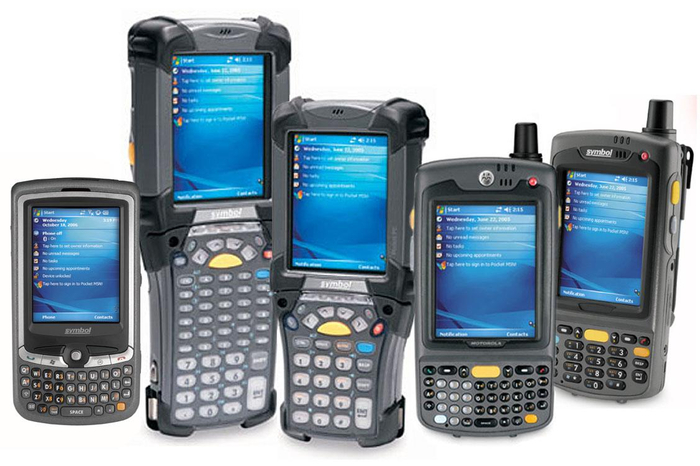
Следующее поколение терминалов уже гораздо больше напоминало карманные компьютеры. Так как появились Windows CE, Windows Mobile, сенсорные экраны, стилусы. Некоторые устройства выпускались в разных модификациях: с поворотной сканирующей головкой, с пистолетной рукояткой или в обычном компактном корпусе.
Особенно запоминались мелочи:
Стилус, прикреплённый к устройству шнурком.
Характерный звук нажатия клавиш.
Механизм поворотной головки, который можно было покрутить в руках.
Креддл — специальная подставка для зарядки и подключения терминала.
Для человека, привыкшего к современному смартфону, всё это выглядит избыточным. Но у промышленного оборудования свои требования.
Например, поворотная сканирующая головка позволяла менять направление считывания, не выворачивая руку вместе с тяжёлым устройством. А физические клавиши оставались удобными там, где нужно было быстро вводить количество или выбирать операции.
Интересная история связана с терминалом Symbol Pocket PC. В 2014 году заказчик принёс его нам практически как музейный экспонат. Устройство ещё работало, но сотрудники уже не хотели пользоваться чёрно-белым экраном. Кроме того, для него стало сложно найти аккумулятор. Компания решила перейти на более современную Motorola MC2180, а старый терминал отдали нам.
И это история не про сломанную технику — ТСД-старичок просто перестал устраивать пользователей. Есть подозрение, что с подходящей батареей он мог бы запуститься и сегодня.
А его вообще переехали автомобилем!
Если составлять народный рейтинг легендарных ТСД, Motorola серии MC21xx наверняка получила бы в нём почётное место. Терминал удобно лежал в руке, имел прочный корпус, физическую клавиатуру и подходил для разных задач — от магазина до склада. Выпускались модификации с разными возможностями, включая варианты с Wi-Fi и без него.
Но самое интересное — история испытаний на прочность. Один из наших коллег решил проверить, насколько крепкая эта Motorola. Вышел на улицу, положил терминал на асфальт экраном вниз и проехал по нему передним колесом легкового автомобиля.
Причём на этом проверка не закончилась: на устройстве ещё и прыгали в офисе.
После подобных экспериментов терминал продолжал работать.
Разумеется, повторять такие испытания со своим ТСД не стоит. Это история об одном конкретном экземпляре, а не обещание производителя, что любая Motorola выдержит автомобиль. Но теперь понятно, почему некоторые старые модели получили репутацию практически неубиваемых.
Есть и более удивительная деталь. У нас до сих пор встречаются активации «Склада 15» для терминалов серий MC21xx и MC31xx на Windows CE. Получается любопытная ситуация: операционная система давно перешла в разряд архивной, на обычном компьютере её уже почти никто не вспомнит, а терминал на складе всё ещё приносит пользу.
И его владельцу совершенно неважно, насколько модный процессор установлен внутри. Главное, чтобы устройство сканировало, не зависало и помогало выполнять работу.
А ведь когда-то хватало всего 64 мегабайта оперативной памяти!
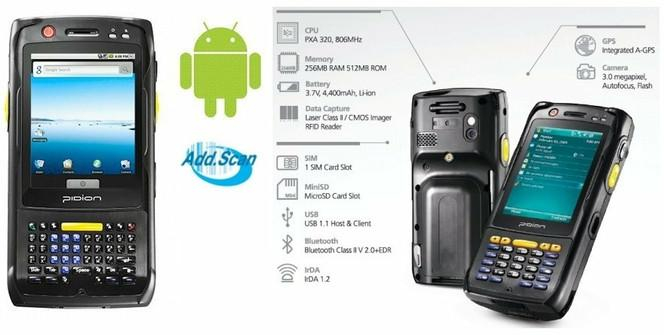
Сейчас характеристики старых терминалов вызывают улыбку: 64 МБ оперативной памяти, 128 МБ встроенной, одноядерные процессоры с частотой около 400–500 МГц.
Особенно если вспомнить, сколько памяти потребляет один современный браузер с несколькими открытыми вкладками.
Но складскому терминалу не нужно было запускать десятки приложений, воспроизводить видео или хранить тысячи фотографий. Он выполнял сравнительно узкий набор задач: получал задание, считывал штрихкоды, показывал информацию, записывал результат и обменивался данными с учётной системой. Важнее объёма памяти были другие характеристики: надёжность сканирования, удобство клавиатуры, автономность, стабильная связь и способность работать целую смену.
Впрочем, гонка за производительностью существовала и тогда. Появление процессоров с частотой 528, 645 или 800 МГц обсуждали как серьёзный технологический скачок. Для промышленного терминала это действительно было заметным шагом вперёд.
Как отсутствие «зарядки» могло испортить всё внедрение
У старых ТСД была ещё одна особенность, которую вряд ли вспомнит обычный пользователь смартфона: купить сам терминал часто означало купить только часть необходимого комплекта. Отдельно могли потребоваться аккумулятор, крышка батарейного отсека, блок питания, кабель и зарядная подставка. И всё это нужно было правильно подобрать.
Бывало, собираешь заказ из нескольких позиций, забываешь один провод — и заказчик получает дорогое промышленное устройство, которое невозможно нормально зарядить или подключить.
Особенно «весело» становилось, когда нужного аксессуара не оказывалось у поставщика. Приходилось искать отдельные крышки, аккумуляторы и кабели, проверять совместимость, ждать поставки.
В какой-то момент мы начали собирать для популярных моделей готовые комплекты — киты. Всё необходимое складывали в одну коробку, чтобы клиенту не приходилось разбираться в хитросплетениях артикулов.
Позднее с распространением Android-терминалов комплектация стала проще. Многие устройства уже поставлялись с основными аксессуарами.
Вроде мелочь. Но для внедрения, где важно вовремя запустить десятки рабочих мест, отсутствие одного кабеля могло стать вполне реальной проблемой.
Первые Android-терминалы были совсем не такими, как сейчас
Переход от Windows к Android сегодня кажется очевидным. Смартфоны давно доказали, что сенсорный экран и мобильные приложения могут быть удобными. Почему бы не использовать похожую систему на складе?
Но первые эксперименты оказались не такими гладкими. Один из ранних Android-терминалов, с которыми мы работали, — ZKC 3501. Устройство нашли у компании, занимавшейся защищёнными смартфонами и планшетами. Терминал выглядел вполне привычно для складской техники: корпус с физическими кнопками, сканер, удобный для работы форм-фактор. Для него даже разработали программное обеспечение на Android и начали предлагать клиентам.
А потом устройства стали ломаться. Причём настолько регулярно, что вместо ремонта их просто заменяли из небольшого запаса. Попытки организовать восстановление оказались не слишком перспективными. В итоге от этой модели отказались.
Как оказалось, переход на новую операционную систему сам по себе не делал терминал лучше. Как оказалось, новая операционная система сама по себе не гарантировала надёжности. Многое по-прежнему зависело от качества сборки, сканирующего модуля, прошивки и поддержки производителя.
Да и заказчики не спешили расставаться с Windows CE. Особенно те, кто уже вложился в разработку собственных программ. Потому что переписать всё под Android означало потратить время и деньги, а иногда ещё и перестроить привычные процессы. Поэтому старые Windows-терминалы долго работали параллельно с новыми устройствами.
Ситуация начала меняться, когда привычные Windows-терминалы стали исчезать из продажи, и предприятия невольно были вынуждены расширять парк устройств.
Почему кладовщики до сих пор выбирают кнопки
Казалось бы, с появлением больших сенсорных экранов физическая клавиатура должна была окончательно исчезнуть. Но нет. Российские заказчики по-прежнему часто выбирают кнопочные модели. Причём иногда дело не в характеристиках, а в привычках сотрудников.
Недавно коллеги побывали на складе автозапчастей, где кладовщики объяснили свою позицию довольно своеобразно: если у терминала есть кнопки, значит, он защищённый. А если кнопок нет, то это какой-то смартфон.
С технической точки зрения такой вывод, конечно, неверен. Защита корпуса не определяется наличием клавиатуры. Но восприятие сотрудников тоже влияет на внедрение. Кому-то важно нажимать клавиши, не глядя на экран. Кто-то работает в перчатках. Одному сотруднику нравятся большие кнопки, другому те же самые кнопки кажутся слишком мелкими.
Был даже случай, когда на разных складах одного заказчика люди противоположно оценивали удобство одной и той же клавиатуры.
Поэтому универсального ответа на вопрос «кнопки или сенсор?» до сих пор нет.
И это, пожалуй, один из самых забавных итогов развития техники: процессоры стали быстрее в десятки раз, операционные системы сменились, экраны научились показывать всё что угодно, а спор о том, насколько удобно нажимать Enter, никуда не исчез.
Старый терминал можно было чинить. Новый иногда проще выбросить
Есть в истории ТСД и менее очевидный поворот. Раньше промышленное оборудование часто покупали с расчётом на долгую эксплуатацию. Для крупных заказчиков имели значение ремонтопригодность, доступность запчастей, сервисные контракты и возможность годами использовать одну модель.
Сейчас рынок стал значительно разнообразнее. Появилось много недорогих устройств, в том числе от китайских производителей. Но низкая цена иногда достигается за счёт конструкции.
Коллеги рассказывали, как разобрали недорогой терминал и обнаружили, что основные компоненты внутри фактически объединены в неразборную конструкцию. Сначала такое решение показалось удачным: всё закреплено, ничего не болтается. Позднее выяснилось, что ремонтировать такое устройство практически бессмысленно. При серьёзной поломке дешевле заменить терминал целиком.
Конечно, это не означает, что все современные бюджетные ТСД одноразовые. У разных производителей и моделей подходы к ремонту отличаются. Но сама тенденция интересная.
Техника стала доступнее, зато вопрос стоимости владения усложнился. Важно учитывать не только цену при покупке, но и то, сколько лет устройство прослужит, можно ли заменить аккумулятор, как быстро его отремонтируют и что произойдёт, если модель снимут с производства.
Для склада, на котором работают сотни терминалов, разница между ремонтом и полной заменой оборудования превращается в весьма ощутимые деньги.
Почему мы храним сотни старых ТСД
Когда-то выход новой модели ТСД был настоящим событием. Производители привозили устройства, мы изучали их возможности, проверяли совместимость с программным обеспечением, разбирались с драйверами и сканирующими модулями.
Но после интеграции история с конкретной моделью не заканчивалась.
Одна модель может вести себя по-разному в зависимости от версии прошивки. На другой возникают особенности работы сканера. У третьей после обновления появляются ошибки, которых раньше не было.
Иногда приходится обращаться к производителю, запрашивать новую прошивку или копаться с библиотеках для разработчиков. А иногда нужно просто взять точно такой же терминал, как у клиента, и попытаться воспроизвести проблему.
Поэтому устройства не выбрасывают сразу после прекращения продаж. Они остаются у тестировщиков и разработчиков — в специальных коробках, на рабочих столах, в запасниках.
Со стороны всё это напоминает коллекцию человека, который никак не может расстаться со старыми телефонами. Но на самом деле у каждого такого экземпляра есть вполне практическое назначение. И здесь становится понятно, почему промышленная техника живёт совсем по другим правилам, чем потребительская электроника.
Что изменилось за двадцать лет, а что осталось прежним
Сегодня ТСД умеют считывать разные типы штрихкодов, работать с DataMatrix, обмениваться данными по беспроводной сети, запускать приложения на Android. И выполнять гораздо более сложные операции, чем их предшественники.
Аккумуляторы стали ёмче. Для многих профессиональных моделей появилась возможность горячей замены батареи — когда сотрудник меняет разряженный аккумулятор при включенном устройстве, не теряя рабочие данные и не начиная операцию заново. Производители уделяют больше внимания обновлениям операционной системы и безопасности. Для крупных корпоративных заказчиков регулярный выпуск прошивок может быть обязательным условием закупки оборудования.
Но при всём техническом прогрессе у современных ТСД осталось много общего с устройствами двадцатилетней давности. Им по-прежнему нужно быстро считывать код, они должны удобно лежать в руке, выдерживать условия работы и без ошибок передавать данные в учётную систему. А сотруднику по-прежнему важно, чтобы терминал не мешал ему работать.
Наверное, поэтому старые Motorola, CipherLab и другие ветераны вызывают такую ностальгию. Не только из-за необычных корпусов, кнопок и стилусов. Они напоминают о времени, когда многие привычные сегодня процессы автоматизации только начинали складываться. Когда каждое новое устройство приходилось изучать почти с нуля, а успешное внедрение нередко начиналось с вопроса: «А как вообще подключить эту штуку к 1С?»
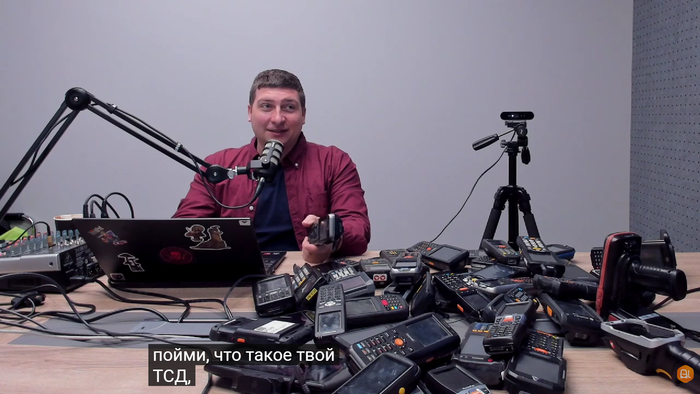
Кстати, мы с коллегами посвятили этим железным динозаврам три выпуска подкаста «Коммутатор» — «ТСД, железное наследие» Часть 1, Часть 2 и Часть 3. Притащили старые устройства, вспомнили первые внедрения, обсудили удачные и провальные модели, переход с Windows на Android и то, почему некоторые терминалы никак не хотят уходить на пенсию.
Присоединяйтесь к обсуждению — и под выпуском, и здесь, в комментариях!
Интересно, сколько нас тут таких, кто помнит этих железных динозавров? Может, у кого-то до сих пор работает Motorola MC2180 или сохранился CipherLab на батарейках? А какие ТСД вы считаете по-настоящему неубиваемыми?
Рассказывайте! Особенно интересно увидеть фотографии старого оборудования, которое до сих пор в строю.