
0 просмотренных постов скрыто

Купил стиралку Nordfrost 7140 в DNS. За год поменяли пол-машины, а в возврате отказывают.часть1
В ноябре 2025 взял в DNS стиральную машину Nordfrost i-WSQ4 7140 W за 28 399 рублей. Выбирал по характеристикам: инвертор, 7 кг, пар, глубина 48 см — влезает в неглубокую нишу. На бумаге всё отлично.
Прошло меньше года. За это время машина дважды побывала в гарантийном ремонте в СЦ «Квадрат Сервис». Прикладываю фото актов, там всё видно:
Ремонт №1 (февраль-март):
Жалоба: «сильная вибрация, стук и шум».
Заменили: амортизаторы, сальники, подшипники.
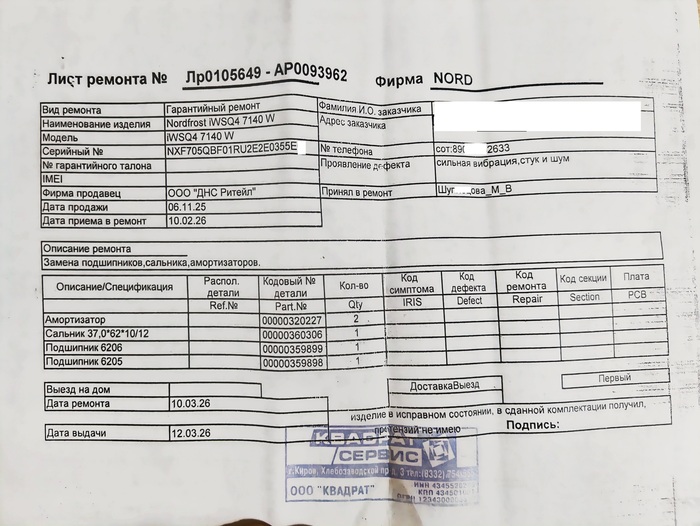
Ремонт №2 (март-апрель):
Жалоба: «появился легкий запах гари и ошибка UE на дисплее, появляется чаще в режиме отжима».
Заменили: силовую плату и мотор.

То есть поменяли почти всё, кроме бака и корпуса. Это уже не «недостаток», это конструктор.
И самое главное: ремонты не помогли. Машина как косячила, так и продолжает. Периодически выскакивают ошибки, работает нестабильно. То есть её не просто чинили много раз — её чинили много раз безуспешно. А значит, использовать товар нормально я не могу.
следующий пост оформлю через несколько часов

чек когда было куплено
P.S. Для тех, кто дочитал: текст поста я структурировал с помощью нейросети, чтобы разложить всё по полочкам. Все факты, документы и мой личный опыт — исключительно мои.
Показать полностью
3


Подскажите с ноутом
Привет всем!
Наверняка здесь есть эксперты)
На своём любимом престарелом ноуте Lenovo G710 заменил клавиатуру (на родной некоторые кнопки отвалилисб) На этой (с Озона) (с WB оказывается) через полгода перестало работать несколько кнопок внизу справа (в точку и запятую поэтому не могу)
Как думаете опять покупать или есть смысл шлейф потеребить?
зы Написал на ВБ претензию Мошт деньги вернут? Так можно оказывается


Пришёл как гость, ушёл как стихийное бедствие
Ссылку на синюю изоленту, которая все починит, оставил в комментариях.
Tesla wall connector неисправен термодатчик
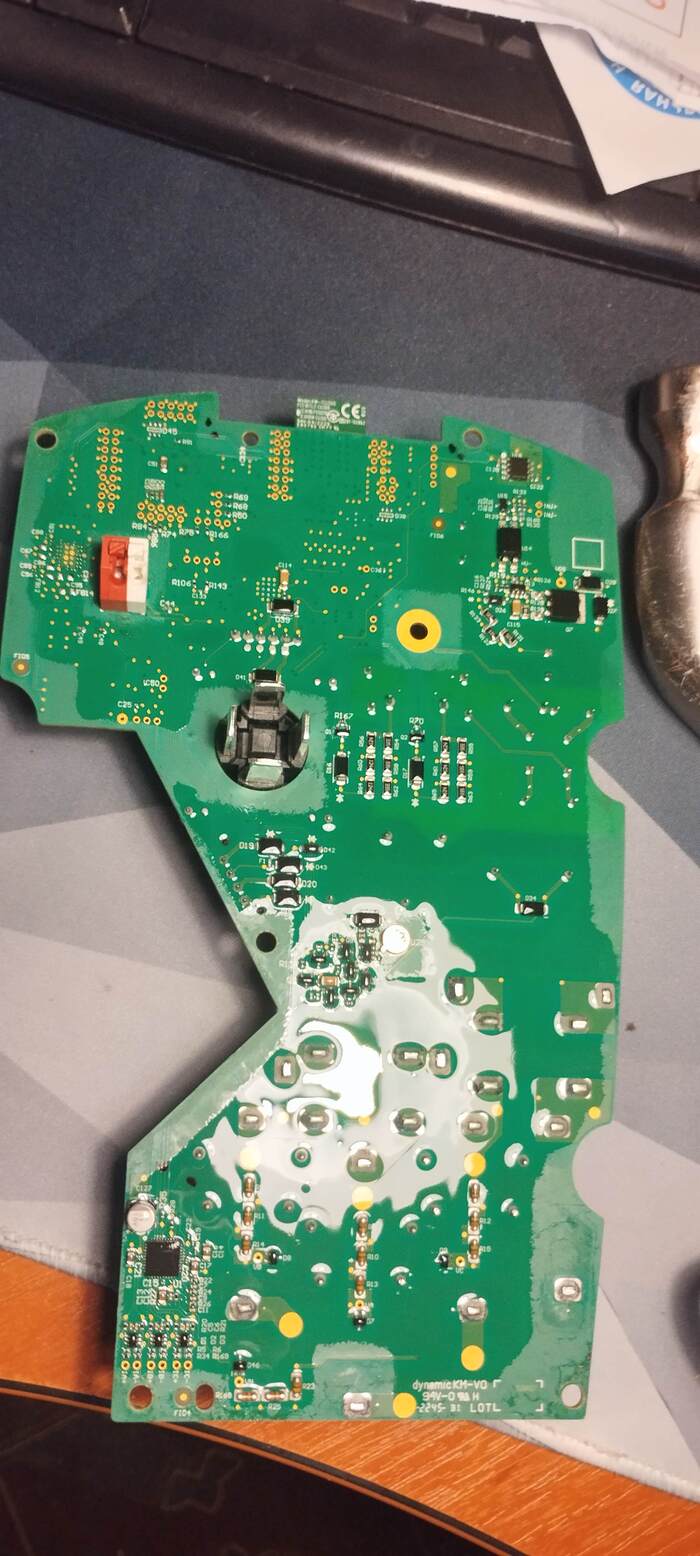
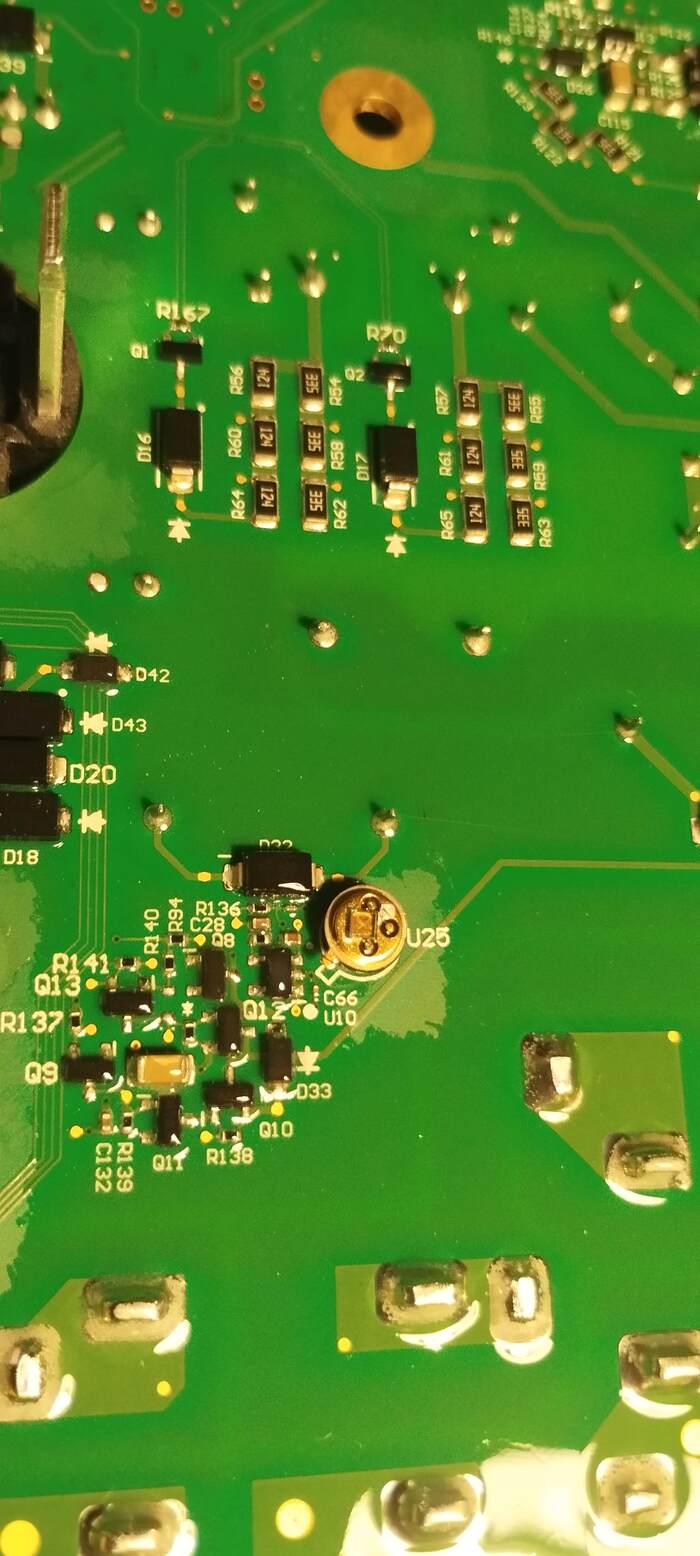
Есть ли у кого даташит или модель внешнего термо датчика? (U25 на щаташите)
Добрый день, коллеги! Имеется в наличии зарядка от Теслы 1 штука. Полное название Tesla wall connector gen 3.
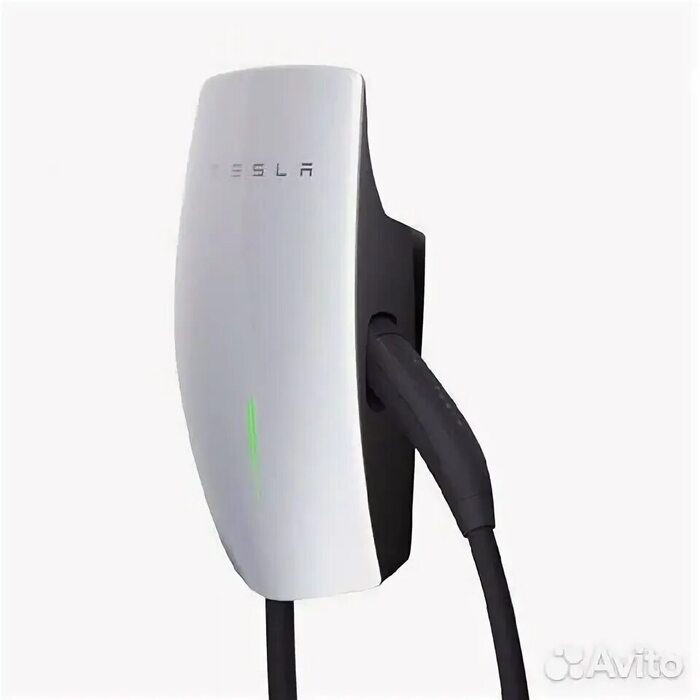
Сломался в ней термо датчик. Определено точно, поскольку его сломали физически и прое... теряли. Есть ли у кого даташит или модель данного термо датчика? Под позицией u25
Показать полностью
3
Flyingbear Ghost 7 призрак мертвого медведя
Не прошло и дня с моего поста Flying Bear Ghost 7, или седьмой призрак сломанного медведя возрастом в полгода про поломки принтера за полгода и я на энтузиазме добил его окончательно. Все началось с того что я хотел оживить дисплей, напомню он горел белым и не работал а сам принтер печатал через орку. Дисплей то я поначалу оживил ценой стало то что он выдал Klipper error а пк потерял связь с принтером. Дальше пошли мытарства после которых принтер окончательно окирпичился и о которых расскажет ИИ гугла, потому что время 4 утра я устал и писать осмысленный текст уже не в состоянии.
Привет, сообщество Пикабу и любители 3D-печати!
Хочу поделиться эпичной историей о том, как безобидная программная ошибка Klipper может превратить современный 3D-принтер в монолитный программный «кирпич», и почему штатная электроника Flyingbear Ghost 7 в случае сбоя способна войти в крутое пике, из которого нет простого выхода.
Акт 1. Признаки жизни и внезапная смерть
Всё началось с классического сетевого бага Moonraker на заводской прошивке «Медведя» (версия V1.0.83): в логах вылезла ошибка сокетов Python [Errno 124] Address family not supported by protocol, а дисплей принтера загорелся девственно белым цветом.
Пытаясь восстановить права на запись конфигов, я изменил провайдера в moonraker.conf на systemd_dbus. Принтер сохранился, перезагрузился… и выдал на экране PRINTER ERROR, полностью потеряв связь с ПК. А после попытки скормить ему аварийный флаг отката force_update=1 через SD-карту, экран окончательно потух и превратился в абсолютно черный квадрат.
И тут выяснилась первая конструктивная подлянка Ghost 7: слот под MicroSD-карту физически распаян на самом дисплее. Как только операционная система Linux падает в ступор, дисплей обесточивается, а вместе с ним наглухо умирает и картридер. Прошивка «вслепую» с флешки становится физически невозможной.
Акт 2. Копаем глубже: Вскрытие дебаг-портов
Штатного USB-выхода для ПК на плате Flyingbear Ghost 7 нет — это монолитная мультипроцессорная система. Но курение форума 4PDA подсказало, что на плате есть 5-контактный разъем, подписанный как CAMERA. И это не что иное, как замаскированный аппаратный порт USB 2.0!
Отрезав провод от старой телефонной зарядки, заизолировав красный кабель питания (+5В) и припаяв жилы напрямую к пинам GND, Data- и Data+ разъема CAMERA, я подключил принтер к компьютеру.
И — о чудо! Компьютер издал заветный звук и определил плату как Ingenic USB BOOT DEVICE. Железо живое! Процессор сам упал в сервисный режим Maskrom для низкоуровневой прошивки.
Акт 3. Битва с USB Cloner и Stage 1
Для заливки прошивки напрямую в чип используется заводская китайская утилита USB Cloner. С помощью командной строки Windows я по кусочкам склеил оригинальное ядро Linux (kernel.img) и файловую систему Klipper (rootfs.img) из официального OTA-архива обновлений, прописал адреса смещения памяти (0x200000 и 0x600000) и нажал кнопку Start.
Процесс запускался, но намертво вис на отметке 40% с ошибкой STAGE1 NOT READY и сбоем отправки управляющего сообщения libusb0.
Изучение отладочных логов программы привело к неожиданному открытию. В моем принтере стоял свежий гетерогенный чип Ingenic X2600N, укомплектованный оперативной памятью LPDDR3 от Nanya (NK6CL256M16DKX-H1), работающей на частоте 400 МГц.
Программа USB Cloner падала на 40%, потому что в момент инициализации ОЗУ (run_stage1_firmware) процессору критически необходим бинарный инициализатор (микрокод таймингов памяти). В стандартных базах программы были файлы только для старых серий X2000 и X2500 с обычной DDR3, а пустые строки или ручные правки текстовых .cfg конфигов приводили к тому, что процессор пытался запустить память по неверным частотам, ловил аппаратный сбой и рубил USB-порт.
Хотя внутренний лог успокоил тем, что аппаратный Secure Boot на чипе выключен (sec_en=0), отсутствие редкого скомпилированного бинарного драйвера под LPDDR3 для процессора X2600N превратило прошивку по USB в домашних условиях в непреодолимый тупик. Даже метод тестпоинта (замыкание 5 и 6 ножек флеш-памяти для сброса CLK-сигнала при старте) не смог заставить чип писать данные без этого драйвера.
Итог: Что делать печатнику?
Если вы поймали глубокий софтверный крэш на Flyingbear Ghost 7 с процессором Ingenic X2600N, обычными методами дома его не поднять. Остается два пути:
Хардкорный: Взять склеенные файлы образов системы, выпаять 8-ножечную микросхему памяти с платы и залить дамп напрямую через программатор (типа RT809H) в сервисе электроники, полностью минуя процессор.
Рациональный: Выкинуть капризную закрытую заводскую плату и поставить открытую комбо-плату для Klipper (например, MKS SKIPR или BTT Manta). Там картридер распаян на самой плате, SSH открыт с завода, а управление полностью уходит в веб-интерфейс Fluidd на ПК или телефоне, избавляя от багов сокетов раз и навсегда.
Всем ровных слоев и открытых прошивок!
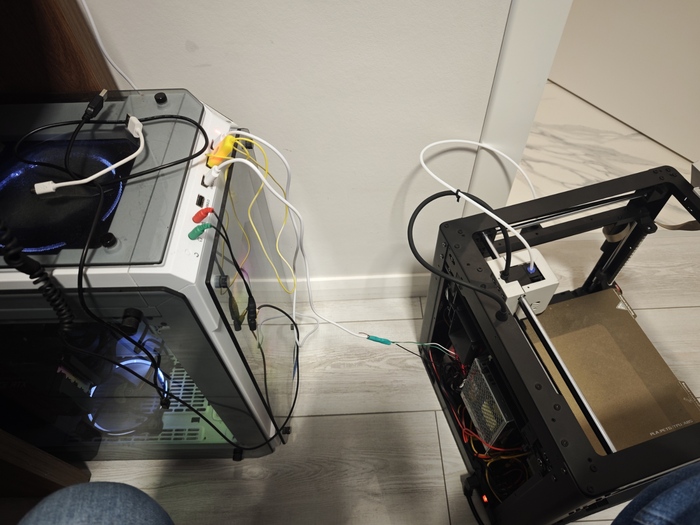
Попытка прошить через самодельный кабель
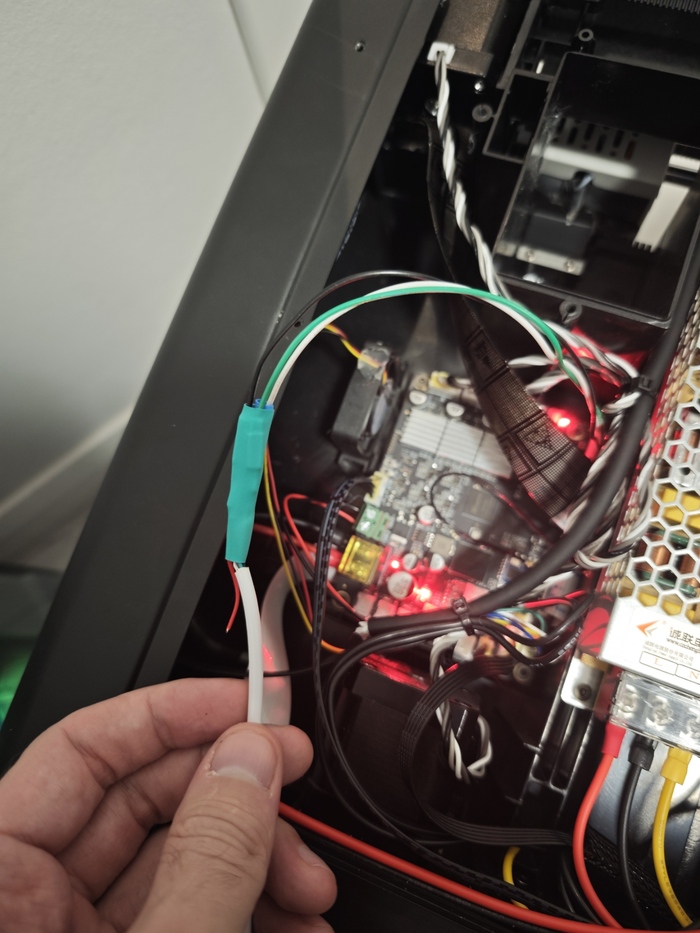
сам кабель спаял элементарно распиновка и нужный разъем есть на 4пда
Немного дополню, на 4пда прочитал что можно написать китайцам и они часто идут на встречу высылая нужные запчасти, но при этом требуют сфоткать серийник, а у меня вот он полностью выгорел. Писать им я в принципе не собирался. Но если у вас 7ой Мишка то во первых я вам сочувствую и на всякий случай защитите серийник
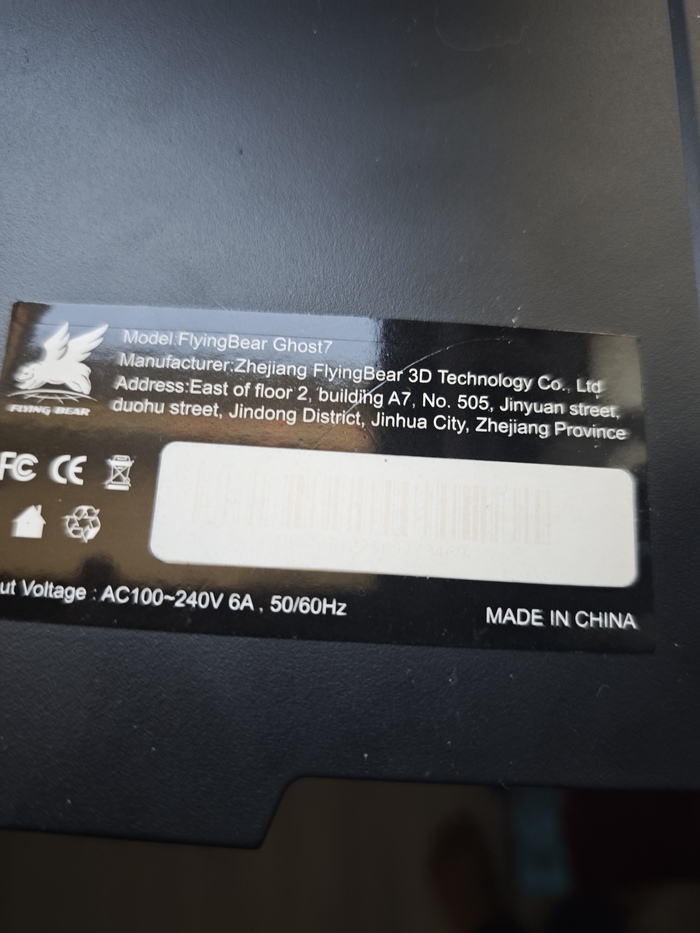
Тут когда то были цифры
Показать полностью
3