
0 просмотренных постов скрыто



Хоть бы одна тварь посигналила1
В Кемерово водитель грузовика забыл опустить кузов в таком виде заехал под мост!


Прочие участники движения снимали всё происходящее на телефон, понимая, что человек может покалечиться. Никто из них не сигналил. Не принял мер, чтобы предотвратить аварию. Люди пилили контент…
Показать полностью
2

Смартфон как средство индивидуального воздействия на психику человека
Было замечено,что супруге предоставляется контент феминистического характера,а мне крайне патриархального отчего стало ясно почему мы так яростно воевали по мелочам.

Телевизоры вместо картин: Hisense показал в Москве новую линейку
Главной премьерой вечера стал огромный 116-дюймовый телевизор Hisense 116UX. Удивляли гостей не только размеры экрана — компания решила отказаться от привычной презентации.
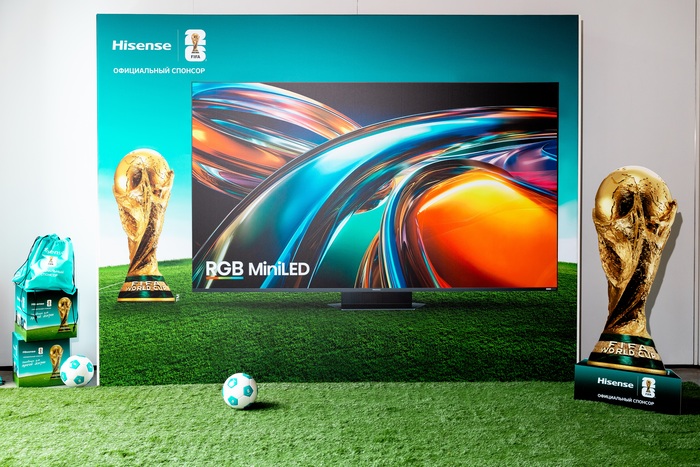
Технологии на языке искусства
Новую линейку телевизоров компания представила в формате арт-галереи. Вместо привычных стендов — тематические инсталляции, вместо списка характеристик — пространство, где технологии можно увидеть и услышать.
Все это — чтобы показать, насколько яркими и живыми могут быть цвета, как выглядит глубокий черный и на что способна встроенная акустика. Над экранами разместили большие художественные полотна, которые продолжали происходящее на дисплеях.
Новые модели от Hisense
На презентации продемонстрировали несколько моделей новой линейки — UR8S, UR9S и флагманский Hisense 116UX.

Особенность новинок — технология RGB MiniLED. Теперь телевизор точнее управляет цветом и светом, поэтому изображение выглядит ярче, контрастнее и естественнее.
Менеджер по продуктам ТВ- и аудиокатегории Hisense Шон Ли:
«Запуск технологии RGB Mini-LED на российском рынке является новым этапом в развитии Hisense. Мы задали новый стандарт визуального опыта, который уже получил признание на глобальном уровне».
Больше всего внимания собрал Hisense 116UX. Это телевизор с трехметровой диагональю. На таком экране особенно хорошо заметны детали: яркие сцены остаются насыщенными, темные — глубокими, а изображение выглядит объемным и живым. За качество картинки отвечает фирменный процессор Hisense, а встроенная многоканальная акустика создает эффект домашнего кинотеатра без дополнительных колонок.
Вместо лекций — живое общение
Для любителей игр организовали отдельную зону. К телевизорам подключили консоли, чтобы гости могли проверить, как новинки ведут себя в динамике.
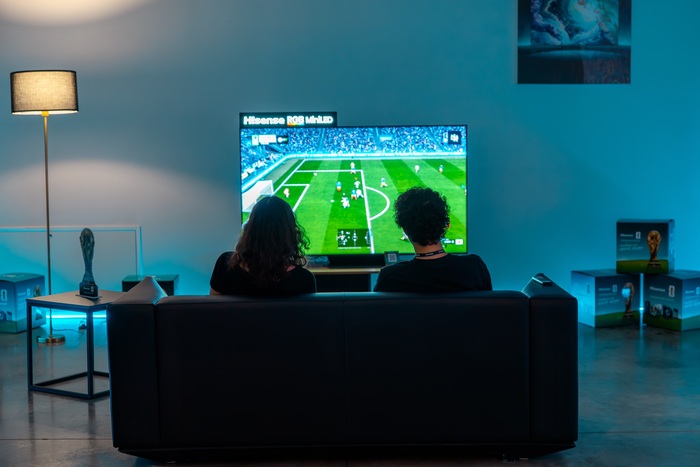
Организаторы отказались и от длинных технических презентаций. Гости переходили между зонами, сравнивали модели, задавали вопросы специалистам и тестировали телевизоры в удобном для себя темпе.
Линейка уже поступила в продажу. Доступны модели UR8S в нескольких размерах экрана, серия UR9S и флагманский 116UX. Телевизоры можно приобрести у крупных российских ритейлеров и на популярных маркетплейсах.
Показать полностью
2

Неизвестная встреча Элвиса Пресли и Майкла Джексона
Мало кто знает об этой записи. Она долго пылилась на архивных полках студии NBC, прежде чем случайно всплыть при оцифровке старых бобин...
Лето 1976 года. Закулисье одного из павильонов, где только что отгремели съемки грандиозного телешоу. За кадром остались софиты, восторженные крики толпы и конфетти.
В полумраке гримерки сидят двое.
Один — уставший Король, чье лицо уже тронула тень близкого финала. Он сидит на краю стола в своем знаменитом белом комбинезоне с высоким воротником, тяжело дыша и глядя на носки лакированных туфель.
Второй — совсем еще юный, хрупкий девятнадцатилетний парень с пышным афро. Он скромно примостился на краешке стула рядом, бережно прижимая к груди руку в единственной белой перчатке.
Камера на штативе в углу продолжала бесшумно крутить ленту. Микрофон остался включенным. И они заговорили. Без масок. Без репетиций.
— Знаешь, малыш Майк... — тихо произнес Элвис, медленно прокручивая на пальце массивный перстень. — Люди видят только свет. Им кажется, что если на тебе блёстки, то ты сам состоишь из звездной пыли. Но они не знают, как чертовски тяжело петь, когда твое горло до краев забито золотым песком.
Майкл медленно поднял глаза к потолку, словно пытаясь разглядеть там что-то сквозь бетонные перекрытия студии.
— Да, Эл... — прошептал он своим тонким, почти детским голосом. — Они хотят, чтобы мы танцевали на раскаленных углях их ожиданий. Но никто никогда не спросит, болят ли у нас ноги. Мы просто одинокие лунатики на планете, где нет воздуха, чтобы сделать вдох.
Элвис тяжело вздохнул и положил свою широкую ладонь на плечо юноши.
— Корона, Майк, — это не золото. Это просто очень дорогой ошейник. Я смотрю на тебя и вижу себя. Но твоя главная песня еще впереди. Береги свои кеды, сынок. Скоро тебе придется скользить назад, чтобы просто устоять на этом чертовом месте.
— Я буду скользить по луне, Эл... Чтобы как можно реже касаться этой грязной земли, — тихо ответил Майкл. — Но скажи... там, на самом верху... там есть хотя бы черника? Или только холодный ветер?
Элвис грустно усмехнулся, глядя куда-то сквозь стены.
— Там только арахисовое масло, парень. И тишина. Такая громкая, что закладывает уши.
---
Через год Элвиса не станет. А Майкл пронесет этот короткий шепот в полумраке через всю свою жизнь, чтобы в итоге повторить ту же трагическую траекторию.
Иногда самые важные вещи говорятся шёпотом. Когда гаснут прожекторы, короли остаются просто людьми, которым очень хочется, чтобы их кто-то обнял. Берегите тех, кто поет для вас в темноте.
---
#история #музыка #короли #элвиспресли #майклджексон #закулисье #эксклюзив #философияжизни


Показать полностью
2


Почему российские телевидение превратилось в токсичную среду
Я не политик и не эксперт. Просто зритель, который уже несколько лет не может смотреть телевизор без ощущения, что его пытаются вовлечь в чужую игру.
Возьмём недавний матч Аргентина — Англия на чемпионате мира. Вместо того чтобы показывать футбол, комментаторы то и дело возвращались к Фолклендским островам. Чтобы напомнить о войне, о 600 погибших, о том, что «это не их земля». Зачем это в футбольном репортаже? Затем, чтобы зритель чувствовал не игру, а навязанное напряжение.
То же самое — с возрастом Месси. Его называют «сохранившимся», будто он не человек, а объект, который нужно оценивать по шкале «как он выглядит в свои годы». Зачем это? Чтобы привязать ценность к цифрам, чтобы зритель чувствовал, что он тоже должен «сохраняться», что он — продукт, а не живой человек.
Всё это напоминает эпизод из Симпсонов, где герой берёт книгу «как стать популярным» и узнаёт, что в комплиментах можно прятать мелкие оскорбления. Российское телевидение делает то же самое — только в масштабе всей страны. Тебя задевают, а ты должен это проглотить. И если ты начинаешь анализировать — ты уже проиграл, потому что твоя энергия ушла не на жизнь, а на расшифровку их спектакля.
Это не случайность. Это система. Телевидение не информирует — оно формирует эмоциональную среду, в которой ты постоянно должен реагировать, возмущаться, обсуждать. Оно не заботится о человеке, о его мозге, о его праве на тишину. Оно просто управляет, создавая тоннели неясности и противоречий. И в итоге ты не просто управляем — ты живёшь в обществе, где всё не то, чем кажется, и даже попытка разобраться тратит твою жизнь, вместо того чтобы жить.
Это и есть Майя. Иллюзия, которая работает, пока ты в неё веришь.
Показать полностью
Постоянные крупные обновления видеоигр
Я испытываю противоречивые чувства, когда игру активно развивают, дополняя её новым контентом. С одной стороны, это радует, но с другой, такая бесконечность лишает проект ощущения целостности. По ощущениям это похоже на ситуацию, когда автор книги постоянно присылает новые страницы с текстом, которых я не ждал. В противовес им существуют игры с изначально определенным набором механик, которые в дальнейшем получают только исправления ошибок.

Продолжение поста «"Ты сейчас на пикабу" - музыкальное наблюдение. Хорошего всем настроения!»1
Она будет первой песней нового четвертого альбома Dnevnik Lilu - уже сегодня в 12:00 выложу
https://vk.com/clips/dnevnik_lilu_music - здесь песни уже выпущенные
Показать полностью
"Ты сейчас на пикабу" - музыкальное наблюдение. Хорошего всем настроения!1
Если лайков будет больше , чем дизлайков у поста - допишу полноценную песню и выложу (Dnevnik Lilu)!
https://vk.com/clips/dnevnik_lilu_music - здесь песни уже выпущенные
Подписывайтесь, сохраняйте, чтобы не потерять, хорошую Воронежскую музыку