
23 февраля референсы
18 постов

Для создания такого видео мы будем использовать Gramsi бота в Телеграме (Бот-нейросеть для генерации фото и видео)
(сперва мы сгенерируем фото, на которое добавим Чебурашку вместо человека из видео, чтобы потом оживить его)
Переходим вбота жмем /start
Отправляем скриншот из видео, на котором видно главного героя
Открываем редактор и выбираем нейросети Nano Banana Pro
Пишем описание желаемого результата (в нашем случае нужно попросить заменить главного героя на Чебурашку с уставшими красными глазами)
Загружаем полученное фото с Чебурашкой в бот
Открываем редактор и выбираем уже другую нейросеть Kling Motion (она оживит наше фото)
Добавляем полное видео, из которого брали скриншот (нейросеть будет использовать это видео как пример для генерации нового видео)
Добавляем описание
Чебурашка, что на фото повторяет движения, мимику и речь человека из видео
Готово!
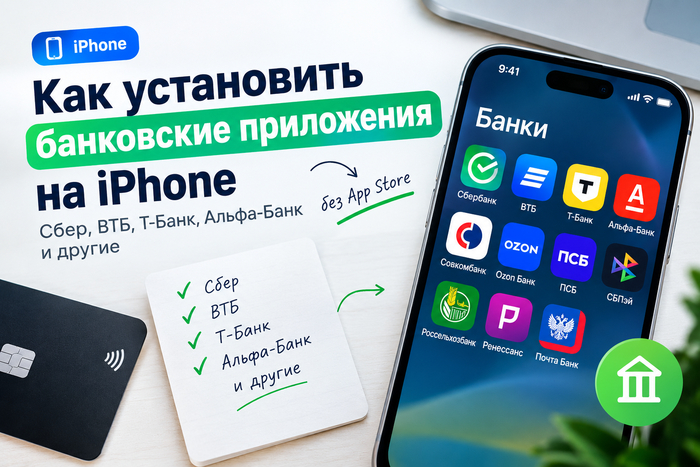
Банковские приложения могут отсутствовать в App Store, но это не означает, что владельцам iPhone придётся отказаться от привычных услуг. Для установки российских банковских программ есть альтернативные варианты, а часть операций можно выполнять через интернет-банк.
Разберём пять способов установить Сбер, ВТБ, Т-Банк, Альфа-Банк и другие банковские приложения на iPhone.
Самый простой вариант — воспользоваться сервисом, который помогает устанавливать российские приложения на iPhone.
Например, appkitut.ru. Он подойдёт тем, кто хочет установить банковское приложение, но не хочет самостоятельно разбираться в технических нюансах, установочных файлах и настройках iOS.
Можно выбрать нужный банк и воспользоваться подходящей инструкцией.
Если приложение не удаётся установить, можно пользоваться интернет-банком через Safari. Это позволяет выполнять часть операций без отдельной программы.
Официальные сайты банков:
Сбер — https://online.sberbank.ru
ВТБ — https://online.vtb.ru
Т-Банк — https://www.tbank.ru
Альфа-Банк — https://alfabank.ru
Откройте сайт нужного банка, найдите вход для клиентов и авторизуйтесь. Доступные функции зависят от банка: через браузер можно управлять счетами, проверять операции и выполнять другие поддерживаемые действия.
Чтобы не искать сайт каждый раз, добавьте его на главный экран iPhone:
Откройте сайт в Safari.
Нажмите кнопку «Поделиться».
Выберите «На экран Домой».
Нажмите «Добавить».
На экране появится ярлык интернет-банка. Он позволит быстро открывать сайт, однако не заменит функции, доступные только в приложении.
IPA — это формат установочных файлов приложений для iOS. Если для нужного банковского приложения доступен подходящий файл, его можно попробовать установить альтернативным способом.
Для этого понадобятся совместимый IPA-файл и инструмент, поддерживающий установку и подпись приложений.
Как проходит установка:
Найдите установочный файл нужного банка в проверенном источнике.
Проверьте совместимость с моделью iPhone и установленной версией iOS.
Подготовьте инструмент для установки и подписи приложения.
Подключите iPhone к компьютеру, если этого требует выбранный способ.
Выполните установку по инструкции инструмента и проверьте запуск программы.
У этого метода есть ограничения. Подпись приложения может истечь, файл может оказаться устаревшим, а банковская программа — отказаться запускаться из-за проверок безопасности.
Не скачивайте IPA-файлы из случайных Telegram-каналов и с неизвестных сайтов. Поддельное банковское приложение может использоваться для кражи паролей и данных банковского аккаунта.
iMazing — программа для управления iPhone и iPad через компьютер. Она позволяет работать с приложениями и данными устройства, но не гарантирует установку любой программы, отсутствующей в App Store.
Чтобы проверить возможность установки банковского приложения:
Скачайте iMazing с официального сайта разработчика и установите программу на компьютер.
Подключите iPhone кабелем, разблокируйте смартфон и подтвердите доверие компьютеру, если появится соответствующий запрос.
Откройте раздел управления приложениями.
Проверьте, доступен ли поддерживаемый способ установки нужной программы.
Если программа предлагает совместимый вариант, следуйте инструкциям на экране.
В зависимости от выбранного способа могут потребоваться установочный файл и действительная подпись. Если подходящего файла нет или iOS не разрешает установку, iMazing не сможет гарантированно решить проблему.
После установки проверьте запуск и авторизацию. Не используйте неизвестные инструменты для обхода защитных механизмов банковских приложений.
Если самостоятельно установить приложение не получается, можно обратиться в банк и уточнить, доступен ли выезд сотрудника для помощи с установкой на iPhone.
Этот вариант подойдёт тем, кто предпочитает получить помощь специалиста, а не разбираться в установочных файлах и настройках самостоятельно.
Как организовать установку:
Свяжитесь с банком по официальному номеру телефона или через службу поддержки.
Объясните, что приложение отсутствует в App Store на вашем iPhone.
Уточните, предоставляет ли банк услугу выезда сотрудника для помощи с установкой.
Если услуга доступна, согласуйте время визита.
Попросите специалиста показать официальный способ установки и объяснить, как получить доступ к банковскому аккаунту.
Возможность выезда зависит от банка и региона. Если сотрудника вызвать нельзя, поддержка может предложить альтернативный способ доступа к банковским услугам.
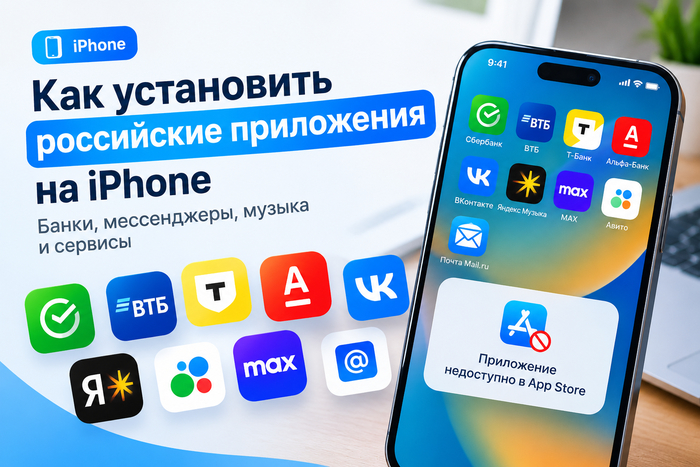
Сбер, ВТБ, Т-Банк, ВКонтакте, MAX, Авито и другие российские приложения могут отсутствовать в App Store. Но даже в этом случае можно найти способы установки или пользоваться частью сервисов через браузер.
Разберём пять способов вернуть привычные российские приложения на iPhone — от специального сервиса до установки через компьютер.
Самый простой вариант — воспользоваться сервисом, который помогает устанавливать российские приложения на iPhone.
Например, appkitut.ru. Он подойдёт тем, кто хочет установить банковские приложения, мессенджеры, социальные сети и другие российские сервисы, но не хочет самостоятельно разбираться в технических нюансах.
Многие российские сервисы доступны через Safari. В некоторых случаях можно обойтись без установки отдельного приложения.
Вот адреса популярных сервисов:
ВКонтакте — https://vk.com
MAX — https://max.ru
Авито — https://avito.ru
Почта Mail.ru — https://e.mail.ru
Яндекс Музыка — https://music.yandex.ru
Сбер — https://online.sberbank.ru
ВТБ — https://online.vtb.ru
Т-Банк — https://www.tbank.ru
Откройте нужный сайт в Safari и авторизуйтесь. Доступность функций зависит от сервиса: через браузер можно переписываться, смотреть объявления, слушать музыку и пользоваться частью банковских услуг.
Чтобы добавить сайт на главный экран iPhone:
Откройте сайт в Safari.
Нажмите кнопку «Поделиться».
Выберите «На экран Домой».
Нажмите «Добавить».
На экране появится значок, через который можно быстро открывать сервис. Однако веб-версия не всегда заменяет приложение полностью.
IPA — это формат установочных файлов приложений для iOS. В некоторых случаях с его помощью можно установить приложение альтернативным способом, если доступен подходящий файл и поддерживается необходимая подпись.
Такой вариант может подойти для социальных сетей, мессенджеров и других приложений, если для них существует совместимый установочный файл.
Как проходит установка:
Найдите IPA-файл нужного приложения в проверенном источнике.
Убедитесь, что он совместим с вашей моделью iPhone и версией iOS.
Подготовьте инструмент для установки и подписи приложения.
Подключите смартфон к компьютеру, если этого требует выбранный инструмент.
Выполните установку по инструкции и проверьте запуск приложения.
У этого способа есть ограничения. Подпись может истечь, файл может оказаться устаревшим, а приложение — отказаться запускаться из-за проверок безопасности.
Особенно осторожно следует относиться к банковским приложениям. Не устанавливайте файлы из случайных Telegram-каналов и с неизвестных сайтов: поддельные программы могут использоваться для кражи паролей и банковских данных.
iMazing — программа для управления iPhone и iPad через компьютер. Она позволяет работать с данными устройства и приложениями, но не гарантирует установку любой программы, отсутствующей в App Store.
Чтобы проверить этот вариант:
Скачайте iMazing с официального сайта разработчика и установите программу на компьютер.
Подключите iPhone кабелем, разблокируйте устройство и подтвердите доверие компьютеру, если появится запрос.
Откройте раздел управления приложениями.
Проверьте, доступен ли поддерживаемый способ установки нужного приложения.
Если программа предлагает совместимый вариант, следуйте инструкциям на экране.
В зависимости от способа могут потребоваться установочный файл и действительная подпись. Если подходящего файла нет, iMazing не сможет автоматически восстановить доступ к любому удалённому приложению.
После установки проверьте запуск и авторизацию. Не используйте неизвестные инструменты для обхода защитных механизмов приложений.
Если вам нужно установить Сбер, ВТБ, Т-Банк или другой банковский сервис, можно обратиться в службу поддержки и уточнить доступные способы установки на iPhone.
В некоторых случаях банк может предложить консультацию, инструкцию или помощь сотрудника. Возможность выезда специалиста зависит от конкретного банка и региона.
Что делать:
Свяжитесь с банком по официальному номеру телефона или через доступный канал поддержки.
Сообщите, что приложение отсутствует в App Store на вашем iPhone.
Уточните, какой официальный способ установки доступен для вашей модели устройства.
Если банк предоставляет выездную помощь, согласуйте время визита.
Следуйте рекомендациям сотрудника и самостоятельно подтверждайте вход и финансовые операции.
Если выезд сотрудника не предусмотрен, поддержка может предложить интернет-банк или другой доступный способ обслуживания.
Некоторые банковские приложения недоступны для скачивания из App Store, поэтому владельцам iPhone приходится искать альтернативные способы установки. Это касается в том числе БКС, Россельхозбанка, Ренессанс Банка и Почта Банка.
Разберём пять способов установить эти приложения или получить доступ к банковским услугам без установки из App Store.
Самый простой вариант — воспользоваться специальным сервисом, который помогает устанавливать российские приложения на iPhone.
Например, appkitut.ru.
Он подойдёт тем, кто не хочет самостоятельно разбираться в установочных файлах и технических настройках iOS.
Если устанавливать отдельное приложение необязательно, можно воспользоваться интернет-банком через Safari. Веб-версии позволяют выполнять часть банковских операций без загрузки программы из App Store.
Официальные сайты банков:
БКС — https://bcs.ru
Россельхозбанк — https://www.rshb.ru
Ренессанс Банк — https://rencredit.ru
Почта Банк — https://www.pochtabank.ru
Откройте сайт нужного банка и найдите раздел интернет-банка или входа для клиентов. Доступные функции зависят от банка и типа обслуживания. Некоторые операции могут потребовать подтверждения через СМС или другой предусмотренный способ авторизации.
Чтобы быстрее открывать сайт в дальнейшем, добавьте его на главный экран iPhone:
Откройте сайт в Safari.
Нажмите кнопку «Поделиться».
Выберите «На экран Домой».
Нажмите «Добавить».
На экране появится ярлык сайта. Он позволит быстро перейти к интернет-банку, но не заменит функции, доступные исключительно в приложении.
IPA — это формат установочных файлов приложений для iOS. Если для нужного банковского приложения доступен подходящий файл, его можно попробовать установить альтернативным способом.
Для этого понадобятся совместимый установочный файл и инструмент, который позволяет установить приложение на iPhone с необходимой подписью.
Как проходит установка:
Найдите IPA-файл нужного приложения в проверенном источнике.
Проверьте совместимость с моделью iPhone и версией iOS.
Подготовьте инструмент для установки и подписи приложения.
Выполните установку по инструкции выбранного инструмента.
Откройте приложение и проверьте, работает ли авторизация.
У такого способа есть ограничения. Подпись приложения может истечь, установочный файл может оказаться устаревшим, а само приложение — не пройти проверку безопасности.
Для банковских программ особенно важно использовать только проверенные источники. Не устанавливайте модифицированные приложения и не вводите банковские данные в программы неизвестного происхождения.
iMazing — программа для управления iPhone и iPad через компьютер. Она позволяет выполнять различные операции с приложениями и данными устройства, но не гарантирует установку любой программы, отсутствующей в App Store.
Чтобы проверить возможность установки нужного банковского приложения:
Скачайте iMazing с официального сайта разработчика и установите программу на компьютер.
Подключите iPhone кабелем, разблокируйте устройство и подтвердите доверие компьютеру, если появится соответствующий запрос.
Откройте раздел управления приложениями.
Проверьте, доступен ли поддерживаемый способ установки нужной программы.
Если программа предлагает совместимый вариант, следуйте инструкциям на экране.
В зависимости от способа установки могут потребоваться установочный файл и действительная подпись. Если подходящего файла нет или iOS не разрешает его установку, программа не сможет гарантированно решить проблему.
После установки проверьте запуск приложения и возможность входа в аккаунт. Не используйте неизвестные инструменты для обхода защитных механизмов банковских программ.
Если самостоятельно установить банковское приложение не получается, можно обратиться в банк и уточнить, доступна ли помощь сотрудника с настройкой iPhone.
Этот вариант подойдёт тем, кто хочет получить помощь непосредственно от представителя банка, а не разбираться в установочных файлах и настройках самостоятельно.
Как организовать помощь:
Свяжитесь с банком по официальному номеру телефона или через службу поддержки.
Объясните, что пользуетесь iPhone и не можете найти банковское приложение в App Store.
Уточните, предоставляет ли банк услугу выезда сотрудника для помощи с установкой.
Если услуга доступна, согласуйте время визита и подготовьте смартфон.
Попросите специалиста показать официальный способ установки и объяснить, как получить доступ к интернет-банку.
Возможность выезда зависит от банка и региона. Если сотрудника вызвать нельзя, поддержка может предложить другой способ доступа к банковским услугам.
Обратите внимание: Почта Банк вошёл в группу ВТБ, поэтому перед установкой стоит уточнить у банка актуальный порядок обслуживания и доступные приложения для клиентов.
Российские банковские приложения и платёжные сервисы могут отсутствовать в App Store, поэтому установить их привычным способом получается не всегда. Однако для владельцев iPhone есть альтернативные варианты установки и доступа к банковским услугам.
Разберём пять способов установить Совкомбанк, Ozon Банк, Яндекс Пэй, ПСБ и СБПэй на iPhone.
Самый простой вариант — воспользоваться сервисом, который помогает устанавливать российские приложения на iPhone.
Например, appkitut.ru. Он подойдёт тем, кто не хочет самостоятельно разбираться в установочных файлах, настройках iOS и других технических нюансах.
Некоторыми финансовыми сервисами можно пользоваться через браузер Safari, не устанавливая отдельное приложение. Это удобно для проверки операций, управления счётом и других функций, доступных в веб-версии.
Официальные сайты:
Совкомбанк — https://sovcombank.ru
Ozon Банк — https://finance.ozon.ru
Яндекс Пэй — https://pay.yandex.ru
ПСБ — https://psbank.ru
СБПэй — полноценной веб-версии приложения нет, поскольку это платёжное приложение для смартфонов.
Откройте сайт нужного сервиса в Safari и проверьте доступные возможности входа. Набор операций зависит от банка, типа аккаунта и действующих ограничений.
Чтобы добавить сайт на главный экран iPhone:
Откройте нужную страницу в Safari.
Нажмите кнопку «Поделиться».
Выберите пункт «На экран Домой».
Нажмите «Добавить».
После этого на экране появится ярлык сайта. Он позволит быстро открывать веб-версию, но не заменит функции, доступные исключительно в приложении.
IPA — это формат установочных файлов для iOS. В некоторых случаях приложение можно установить на iPhone из такого файла, используя совместимый инструмент и действительную подпись.
Этот способ может быть актуален для Совкомбанка, Ozon Банка, ПСБ и других приложений, если для них доступен подходящий установочный файл.
Порядок установки:
Найдите подходящий IPA-файл в проверенном источнике.
Убедитесь, что он совместим с моделью iPhone и установленной версией iOS.
Подготовьте инструмент для установки и подписи приложения.
Выполните установку по инструкции выбранного инструмента.
Запустите приложение и проверьте, работает ли авторизация.
Учитывайте, что не каждый файл можно установить или запустить. Подпись может истечь, а банковское приложение — отказаться работать из-за проверок безопасности.
Для СБПэй отдельно проверьте, существует ли актуальный установочный файл и поддерживается ли он вашим устройством. Наличие IPA-файла не гарантирует работу платежей и совместимость с банковскими картами.
Не скачивайте банковские приложения из случайных каналов и не вводите данные карты или пароли в подозрительных программах.
iMazing позволяет управлять iPhone через компьютер и выполнять различные операции с приложениями. Однако возможность установки конкретной программы зависит от версии iMazing, доступных источников и ограничений iOS.
Чтобы проверить этот вариант:
Скачайте iMazing с официального сайта разработчика и установите программу на компьютер.
Подключите iPhone кабелем, разблокируйте его и подтвердите доверие компьютеру.
Откройте раздел управления приложениями.
Проверьте, доступен ли для нужного приложения поддерживаемый способ установки.
Если программа предлагает совместимый вариант, следуйте её инструкциям и дождитесь завершения операции.
Для установки может понадобиться подходящий установочный файл и действительная подпись. Поэтому iMazing не гарантирует установку любого приложения, отсутствующего в App Store.
После установки проверьте запуск и авторизацию. Если приложение требует обновления или не проходит проверку безопасности, не пытайтесь обходить защиту с помощью неизвестных инструментов.
Если вам нужно установить Совкомбанк, Ozon Банк или ПСБ, можно обратиться в банк и уточнить, доступен ли выезд сотрудника для помощи с установкой приложения на iPhone.
Это удобный вариант для тех, кто не хочет самостоятельно разбираться в технических настройках.
Как организовать установку:
Свяжитесь с банком по официальному номеру телефона или через доступный канал поддержки.
Объясните, что приложение отсутствует в App Store на вашем iPhone.
Уточните, предоставляет ли банк услугу выезда сотрудника и может ли специалист помочь с установкой.
Если услуга доступна, согласуйте время визита.
Попросите сотрудника показать официальный способ установки и объяснить, как войти в банковский аккаунт.
Возможность вызова сотрудника зависит от банка и региона. Если выезд не предусмотрен, поддержка может предложить альтернативный способ доступа к банковским услугам.
Яндекс Пэй и СБПэй не являются самостоятельными банками, поэтому помощь с ними следует уточнять у соответствующего сервиса или банка, через который выполняются платежи.
Некоторые российские приложения сложно найти в App Store, хотя они по-прежнему нужны для общения, покупок и банковских операций. Это касается ВКонтакте, MAX, Авито, Сбера и Почты Mail ru.
Разберём пять способов установить эти приложения на iPhone или получить доступ к их основным функциям без скачивания из App Store.
Самый простой вариант — воспользоваться специальным сервисом, который помогает устанавливать российские приложения на iPhone.
Например, appkitut.ru. Он подойдёт тем, кто хочет пользоваться привычными приложениями, но не хочет самостоятельно разбираться в установочных файлах и технических настройках.
Сервис помогает разобраться с доступными вариантами установки. Можно начать с нужного приложения — ВКонтакте, MAX, Авито или Сбера — и проверить, какой способ подойдёт для вашего устройства.
Некоторыми российскими сервисами можно пользоваться прямо через Safari, без установки приложения из App Store. Для этого достаточно открыть официальный сайт и войти в свой аккаунт.
ВКонтакте — https://vk.com
MAX — https://max.ru (на сайте нажмите «Открыть веб-версию»).
Авито — https://avito.ru
Сбер — https://online.sberbank.ru
Почта Mail.ru — https://e.mail.ru
Через веб-версии можно переписываться, просматривать объявления, читать электронные письма и пользоваться доступными банковскими услугами. Набор функций зависит от конкретного сервиса.
Как добавить сайт на экран iPhone:
Откройте нужный сайт в браузере Safari.
Нажмите кнопку «Поделиться» — значок квадрата со стрелкой вверх.
Прокрутите меню вниз и выберите «На экран Домой».
При необходимости измените название ярлыка и нажмите «Добавить».
На главном экране появится значок сайта. Теперь его можно открывать одним нажатием, почти как обычное приложение.
Обратите внимание: веб-версия не всегда заменяет приложение полностью. Некоторые функции могут быть недоступны, а для входа в банковский аккаунт могут потребоваться дополнительные подтверждения.
IPA — это формат установочных файлов приложений для iOS. Такой файл можно использовать для установки приложения в обход обычной загрузки из App Store, если файл подходит для устройства и доступен совместимый способ установки.
Для этого понадобятся компьютер или поддерживаемый инструмент установки, сам IPA-файл и способ его подписи. Без действительной подписи iOS может отказаться запускать приложение.
Как установить приложение:
Найдите подходящий IPA-файл. Проверьте, что он предназначен для iPhone и содержит нужное приложение. Не скачивайте банковские программы с неизвестных сайтов и из случайных Telegram-каналов.
Проверьте совместимость. Уточните требования приложения к версии iOS и убедитесь, что файл не устарел.
Выберите инструмент установки. В зависимости от доступного способа могут использоваться компьютерные программы или инструменты для установки и подписи приложений.
Подключите iPhone, если этого требует инструмент. Разблокируйте смартфон и подтвердите доверие компьютеру.
Выполните установку и проверьте запуск. Следуйте инструкциям выбранного инструмента. Если приложению требуется действительная подпись, необходимо выполнить соответствующие действия.
У этого способа есть ограничения. Подпись приложения может истечь, после чего программу придётся устанавливать заново. Некоторые приложения также проверяют целостность установки и могут не запускаться при использовании неофициальных методов.
Для ВКонтакте, MAX и Авито важно проверять актуальность установочного файла. Если речь идёт о Сбере, дополнительно учитывайте риски для банковских данных: модифицированные приложения и файлы из сомнительных источников могут использоваться для кражи паролей и кодов подтверждения.
iMazing — программа для управления iPhone и iPad с компьютера. Она позволяет работать с данными устройства и управлять приложениями в пределах поддерживаемых функций.
При этом iMazing не гарантирует установку любого приложения, отсутствующего в App Store. Возможность установки зависит от версии программы, доступного установочного файла и ограничений iOS.
Что нужно сделать:
Установите iMazing. Скачайте программу с официального сайта разработчика и запустите её на компьютере.
Подключите iPhone. Используйте USB-кабель, разблокируйте устройство и подтвердите запрос на доверие компьютеру, если он появится.
Откройте управление приложениями. Найдите соответствующий раздел в программе и проверьте доступные действия для установки или управления программами.
Уточните источник приложения. Если у вас есть подходящий установочный файл или доступен поддерживаемый способ получения приложения, проверьте, позволяет ли текущая версия iMazing использовать его для установки.
Выполните доступные действия. Следуйте инструкциям программы и дождитесь завершения операции. Если установка требует подписи, она должна быть действительной.
Проверьте работу приложения. Откройте его на iPhone и убедитесь, что оно запускается и поддерживает необходимые функции.
Этот вариант может быть удобен тем, кто предпочитает работать с приложениями через компьютер. Однако наличие программы iMazing само по себе не решает проблему отсутствия приложения в App Store: она не гарантирует получение актуального IPA-файла и не отменяет требования к подписи.
Если вам нужно установить именно банковское приложение, например Сбер, можно обратиться в банк и уточнить возможность вызова сотрудника для помощи с установкой на iPhone.
Такой вариант особенно удобен для людей, которые не хотят самостоятельно разбираться в настройках смартфона, установочных файлах и других технических нюансах.
Как это сделать:
Свяжитесь с банком через официальный номер телефона или приложение, если оно уже доступно.
Уточните, предусмотрена ли услуга выезда сотрудника для помощи с установкой банковского приложения на iPhone.
Согласуйте время и адрес, если банк предоставляет такую услугу.
Подготовьте смартфон и зарядите его перед встречей.
Попросите сотрудника объяснить доступный официальный способ установки и помочь настроить доступ к банковским услугам.
Возможность выезда и перечень доступных услуг зависят от конкретного банка и региона. Если банк не предоставляет такую услугу, его поддержка может предложить другой вариант установки или доступ к интернет-банку.
Некоторые российские приложения недоступны для скачивания из App Store, но это не значит, что ими нельзя пользоваться на iPhone. К таким сервисам относятся банковские приложения, платёжные инструменты и приложения для покупки билетов.
Разберём пять способов установить СБПэй, РЖД, ПСБ, Ozon Банк, БКС, Ренессанс Банк, Россельхозбанк и Яндекс Пэй на iPhone.
Самый простой вариант — воспользоваться сервисом, который помогает устанавливать российские приложения на iPhone без стандартного поиска в App Store.
Например, appkitut.ru. Сервис подойдёт тем, кто хочет вернуть привычные банковские приложения и другие российские сервисы на свой смартфон, но не хочет самостоятельно разбираться в технических нюансах установки.
У некоторых приложений есть сайты, через которые можно пользоваться основными функциями без установки отдельной программы. Это особенно удобно для банковских сервисов и покупки железнодорожных билетов.
Например:
РЖД — на официальном сайте можно искать билеты, проверять расписание и оформлять поездки.
Ozon Банк — часть банковских операций доступна через веб-сервисы банка, если соответствующая функция поддерживается.
БКС — для клиентов доступны онлайн-сервисы брокера и финансовой группы.
Ренессанс Банк — интернет-банк позволяет управлять счётом и пользоваться доступными банковскими услугами.
Россельхозбанк — часть операций можно выполнять через интернет-банк.
Яндекс Пэй — платёжные функции доступны в поддерживаемых сервисах экосистемы Яндекса.
Веб-версия не всегда заменяет приложение полностью. Например, отдельные функции могут требовать установленной программы, а доступность операций зависит от сервиса и типа аккаунта.
IPA — это формат файлов приложений для iOS. В некоторых случаях приложение можно установить на iPhone из такого файла, не используя обычную страницу App Store.
Для этого понадобится сам файл приложения, компьютер или подходящий инструмент для установки. Также могут потребоваться подпись приложения и дополнительные настройки.
Общий порядок действий:
Найти подходящий и проверенный IPA-файл нужного приложения.
Проверить совместимость файла с версией iOS и моделью iPhone.
Использовать совместимый способ установки и подписи приложения.
При необходимости выполнить дополнительные действия для доверия разработчику или профилю.
Важно учитывать, что наличие IPA-файла ещё не гарантирует работоспособность приложения. Банковские программы могут проверять подпись, целостность установки и другие параметры безопасности. Поэтому случайные файлы с неизвестных сайтов лучше не использовать, особенно для доступа к финансам.
iMazing — программа для работы с iPhone и iPad через компьютер. Она позволяет управлять данными устройства и выполнять некоторые операции с приложениями в зависимости от версии программы и доступных источников установки.
Чтобы воспользоваться этим способом:
Установите iMazing на компьютер и подключите к нему iPhone.
Разблокируйте смартфон и подтвердите доверие компьютеру, если появится соответствующий запрос.
Откройте раздел управления приложениями и проверьте, какие варианты установки доступны.
Если для нужной программы поддерживается установка из доступного источника, следуйте инструкциям программы.
Этот способ требует компьютера и не гарантирует установку любого приложения. В частности, наличие актуального установочного файла и возможность его корректной подписи имеют решающее значение.
Если вам нужно установить именно банковское приложение — например, ПСБ, Ozon Банк, БКС, Ренессанс Банк или Россельхозбанк, — можно обратиться в службу поддержки или отделение банка.
Сообщите сотруднику, что пользуетесь iPhone и не можете найти приложение в App Store. Уточните, какой официальный способ установки банк предлагает для вашей модели устройства и версии iOS.
Сотрудник может подсказать доступные варианты, объяснить порядок установки или предложить альтернативный способ доступа к интернет-банку. Возможность личной помощи зависит от конкретного банка и отделения.
Не устанавливайте банковские приложения по ссылкам от неизвестных лиц и не сообщайте посторонним пароли, коды из СМС и данные для подтверждения операций.
В 2026 году часть российских приложений исчезла из App Store, в том числе сервисы VK. Но это не означает, что доступ к ним на iPhone полностью потерян: некоторые работают через браузер, а для других можно попробовать альтернативные способы установки. Приложения VK удалили из App Store 25 июня 2026 года.
Разберём четыре способа получить доступ к Яндекс Музыке, Яндекс Пэй, ВКонтакте, VK Музыке, VK Видео, VK Мессенджеру и VK WorkSpace.
Самый простой вариант — воспользоваться специальным сервисом, который помогает установить приложения на iPhone альтернативным способом.
Например, appkitut.ru
Откройте сервис, найдите нужное приложение и следуйте инструкции на экране. Перед установкой проверьте, поддерживается ли конкретная программа и какой способ установки доступен для вашей модели iPhone и версии iOS.
Такой вариант подойдёт тем, кто не хочет самостоятельно разбираться с файлами приложений и программами для компьютера.
Если устанавливать отдельную программу необязательно, можно пользоваться сервисом через Safari. Чтобы быстро открывать его с экрана iPhone, добавьте сайт на главный экран.
Откройте нужный сайт в Safari.
Нажмите кнопку «Поделиться».
Выберите «На экран Домой».
Подтвердите добавление ярлыка.
После этого сайт можно запускать почти как обычное приложение. Однако веб-версия может отличаться по функциям: например, уведомления и некоторые возможности системы могут быть недоступны.
Вот какие сервисы можно попробовать открыть через браузер:
Яндекс Музыка: https://music.yandex.ru
Яндекс Пэй: https://pay.yandex.ru
ВКонтакте: https://vk.com
VK Музыка: https://music.vk.com
VK Видео: https://vkvideo.ru
VK Мессенджер: https://web.vk.me
VK WorkSpace: https://www.workspacevk.com
Для Яндекс Музыки потребуется войти в Яндекс ID, а для сервисов VK — авторизоваться в соответствующем аккаунте. Доступность отдельных функций зависит от самого сервиса и браузера.
IPA — это установочный файл приложения для iOS. Его можно установить с помощью компьютера и специальных программ, например Sideloadly. Для этого потребуется совместимый IPA-файл, компьютер Mac или Windows, кабель и учётная запись Apple.
Порядок действий:
Скачайте Sideloadly с официального сайта разработчика и установите программу на компьютер.
Найдите совместимый IPA-файл нужного приложения. Не скачивайте файлы из сомнительных источников: они могут быть изменены или содержать вредоносный код.
Подключите iPhone к компьютеру и подтвердите доверие к устройству, если появится запрос.
Запустите Sideloadly, выберите подключённый iPhone и добавьте IPA-файл.
Введите Apple Account, если программа запросит его для подписи приложения, и начните установку.
Если iPhone потребует разрешить запуск приложения, откройте настройки управления устройством и выполните необходимые действия для доверия разработчику.
У этого метода есть ограничения. Не каждый IPA-файл совместим с актуальной версией iOS, а установка может не сработать без подходящей подписи. При использовании бесплатной учётной записи Apple подпись обычно приходится обновлять примерно раз в семь дней.
iMazing — программа для компьютера, которая позволяет управлять данными iPhone и выполнять некоторые операции с приложениями. Но она не гарантирует установку любого приложения, удалённого из App Store: необходим совместимый установочный файл или другой поддерживаемый источник.
Общий порядок действий:
Установите iMazing на компьютер с официального сайта разработчика.
Подключите iPhone кабелем и разрешите доступ к устройству.
Проверьте, доступна ли для нужного приложения поддерживаемая операция установки.
Если у вас есть совместимый установочный файл и программа поддерживает его использование, следуйте подсказкам iMazing.
После установки проверьте запуск приложения и авторизацию.
Если приложение не удаётся установить, причина может быть в несовместимости файла, ограничениях iOS или отсутствии подходящей подписи. Сам по себе iMazing не восстанавливает удалённые приложения из App Store.
Приложения для заправки автомобиля, проверки истории машин и оплаты платных дорог помогают экономить время и пользоваться бонусами. Но если нужного приложения нет в App Store, установить его на iPhone может быть непросто.
Разберём четыре способа: специальный сервис, веб-версию, установку через IPA-файл и программы для компьютера.
Самый простой вариант — воспользоваться специальным сервисом для установки приложений на iPhone.
Например, appkitut.ru помогает устанавливать российские приложения, недоступные в App Store.
Откройте сервис, найдите нужное приложение и следуйте инструкции. Доступность конкретного приложения зависит от актуального способа установки.
Некоторыми сервисами можно пользоваться через Safari без установки отдельного приложения. Это особенно удобно для проверки информации, работы с личным кабинетом и управления бонусами.
Вот какие варианты можно проверить:
АЗС Татнефть. Начните с официального сайта gs.tatneft.ru/app. На нём размещена информация о мобильном приложении и программе лояльности «Клуб Чемпионов».
АЗС ЛУКОЙЛ. На сайте azs.lukoil.ru доступно веб-приложение для iPhone. Через него можно пользоваться программой лояльности, просматривать баланс баллов и применять купоны и промокоды.
АЗС Газпромнефть. Начните с официального сайта gpnbonus.ru или сайта сети gpn-azs.ru, чтобы проверить актуальные цифровые сервисы и программу лояльности.
Автотека. Проверять историю автомобиля можно через сайт autoteka.ru. Для этого обычно достаточно указать данные автомобиля и воспользоваться доступными функциями сервиса.
Автодор. Личный кабинет доступен на avtodor-tr.ru/account. Через него можно управлять лицевым счётом, смотреть историю операций и работать с транспондером T-pass.
Чтобы сделать веб-версию удобнее, добавьте её ярлык на главный экран:
Откройте нужный сайт в Safari.
Нажмите «Поделиться».
Выберите «На экран Домой».
Подтвердите добавление.
Ярлык появится на рабочем столе. При этом сайт не становится полноценным приложением: некоторые функции могут быть недоступны.
IPA — это формат файлов приложений для iOS. Если для нужного сервиса есть совместимый файл, его можно попробовать установить на iPhone с помощью программы для подписи приложений, например Sideloadly.
Для этого понадобятся:
компьютер с Windows или macOS;
iPhone и кабель для подключения;
совместимый IPA-файл;
программа Sideloadly;
Apple Account для подписи приложения.
Найдите IPA-файл нужного приложения в надёжном источнике. Не используйте неизвестные сборки, особенно если приложение связано с оплатой, личными данными или автомобилем.
Установите Sideloadly с официального сайта разработчика.
Подключите iPhone к компьютеру, разблокируйте смартфон и подтвердите доверие к компьютеру.
Запустите Sideloadly, выберите устройство и добавьте IPA-файл.
Выполните необходимые действия для подписи и запустите установку.
Дождитесь завершения и проверьте запуск приложения.
Не для каждого сервиса доступен подходящий IPA-файл. Даже если файл удалось установить, приложение может не запуститься из-за несовместимости с iOS, проверки подписи или необходимости дополнительных компонентов.
При бесплатной подписи через Apple Account обычно требуется повторная установка подписи каждые семь дней.
Для АЗС Татнефть, ЛУКОЙЛ, Газпромнефти, Автотеки и Автодора используйте только проверенные файлы. Не вводите данные аккаунтов и банковских карт в приложениях неизвестного происхождения.
Ещё один вариант — воспользоваться программами для управления iPhone. Например, iMazing позволяет работать с данными устройства и некоторыми операциями с приложениями, но не гарантирует установку любого приложения, удалённого из App Store.
Шаг 1. Установите программу.
Скачайте iMazing с официального сайта разработчика и запустите её на компьютере.
Шаг 2. Подключите iPhone.
Соедините смартфон с компьютером кабелем, разблокируйте устройство и подтвердите доверие к компьютеру.
Шаг 3. Откройте управление приложениями.
Выберите подключённый iPhone и найдите соответствующий раздел в интерфейсе программы.
Шаг 4. Проверьте доступные варианты.
Посмотрите, доступно ли нужное приложение через поддерживаемые источники или сохранённые файлы. Если программа предлагает подходящий способ установки, следуйте её инструкциям.
Шаг 5. Проверьте результат.
После завершения операции убедитесь, что приложение появилось на рабочем столе и запускается.
iMazing не позволяет гарантированно скачать АЗС Татнефть, АЗС ЛУКОЙЛ, АЗС Газпромнефть, Автотеку или Автодор только по названию. Для установки необходим доступный совместимый файл или другой поддерживаемый источник.
Для Автодора на официальном сайте прямо предусмотрена веб-версия личного кабинета для iPhone. У ЛУКОЙЛ также есть веб-приложение. Поэтому перед установкой через компьютер стоит проверить официальные сайты: иногда нужными функциями можно пользоваться без отдельного приложения.