Про то, как эффективно работать и больше производить, написана куча книг. Все эти циклы обратной связи, инструменты, оборудование, менеджерские техники, мощные станки и прочие танцы вокруг флипчарта. Еще есть аутсорсинг, аутстафф и прочие ауты. И задача у всех одна - сделать так, чтобы делалось больше и дешевле.
В реальности самый эффективный способ оптимизации процесса - вообще его не делать. Как в личном потреблении не покупать вещь дает не 100, а 200% экономии, так и в созидательном труде самый эффективный процесс который не делается.
Ставить под сомнение нужно все - цели, задачи, этапы, способы, людей, организацию процесса. Потому что обычно, процентах в 70 случаев оказывается, что никто не может даже отдаленно объяснить зачем мы делаем то, что делаем, и почему именно так. Зачем компании офис? Зачем корпоративный сайт? Зачем мы тут вообще собрались если рынок сдувается и компании осталось жить 2 года? Зачем мы покупаем станок на котором некому работать? В чем смысл личного помощника у руководителя если он полдня пинает болт? Зачем мы хотим заработать много денег если для жизни надо гораздо меньше?
Алгоритм эффективной оптимизации любого процесса описывается как ХУ: нужно не меньше 8 раз Упростить, 1 раз Ускорить и 1 раз Убрать людей (автоматизировать). Поставить под сомнения все части до того, как не останется именно то, что создает ценность/двигает к цели, потом научиться делать это быстро, а потом, описав процессы, убрать оттуда людей.
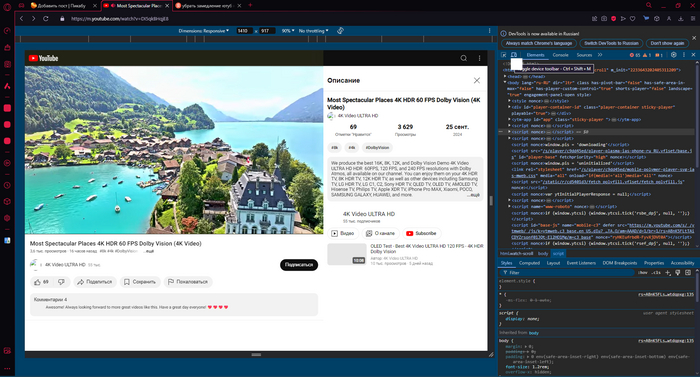
Убрать замедление Ютуб на компьютере можно через Инструменты разработчика-Toggle device toolbar. Маскируемся под мобилку.
В каждом браузере, данный способ работает с разной скоростью и эффективностью!
Вы должны сами проверить, в каком из браузеров, Ютуб лучше загружается: Chrome, Яндекс браузер, Opera, Opera GX, Firefox и т.д.
ИНСТРУКЦИЯ. Заходим на сайт Ютуба, и затем выполняем следующие шаги.
1. Включаем режим разработчика в браузере.
Для этого, в меню ваших браузеров надой найти следующие пункты. Разработка-Инструменты разработчика Дополнительно-Инструменты разработчика Режим разработчика
2. Включаем меню мобильной версии сайта. Обычно надо найти кнопку "toggle device toolbar", которая отображается в виде значка "Компьютер + телефон".
Если сверху появилась панель с выбором разрешений экрана, то значит в браузере активирован режим эмуляции мобильного устройства.
Появилась панель с выбором разрешений экрана.
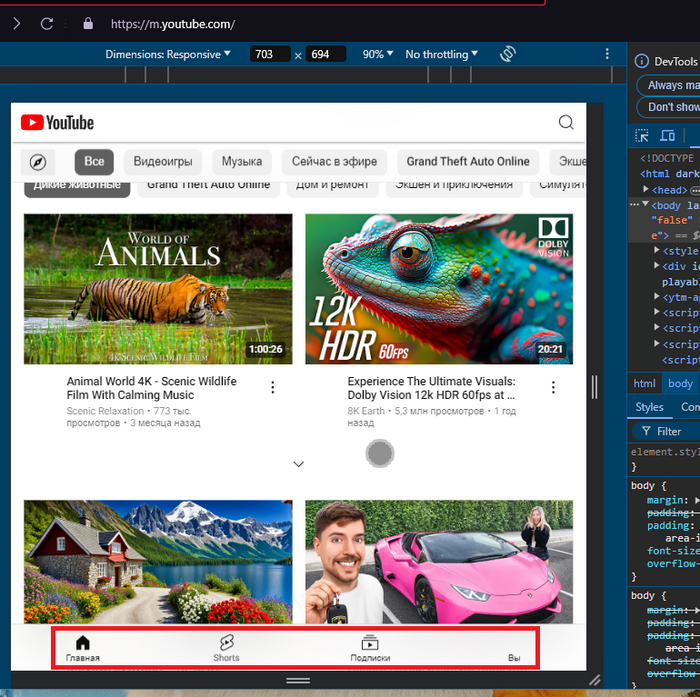
3. Обновите текущую страницу Ютуба, чтобы сайт Ютуб переключился на мобильную версию сайта. Если в адресной строке, адрес ютуба отображается с "m." перед словом youtube, т.е https://m.youtube.com, а в нижней части страницы появилась панель с кнопка Главное, shorts, Подписки - значит Youtub у вас открылся в мобильном варианте.
Если после нажатия клавиши F5, страница Ютуба долго загружается, просто вставьте в строку браузера ссылку: https://m.youtube.com А затем нажмите клавишу "Enter". Таким способом страница сразу загрузится, проверено.
Важное примечание: Если при воспроизведении, видео будет долго загружаться, тормозить и т.д, то снова помогает обновление страницы, но уже самого видео.
Надо нажать клавишу F5, или щелкнуть левой кнопкой мыши по ссылке на видео, и нажать клавишу Enter чтобы запустить обновление страницы.
Объяснение. Если вы попробуете просо открыть сайт Ютуба, вписав и запустив в строке браузера https://m.youtube.com, не переключая браузер в Режиме разработчика и мобильности (toggle device toolbar), то вас обратно выбросит в полную версию сайта .
Т.к без этих шагов, сайт распознает обман из-за отсутствия эмуляции браузером режима "мобильное устройство".
Если в нижней части страницы появилась панель с кнопка Главное, shorts, Подписки - значит Youtub у вас открылся в мобильном варианте.
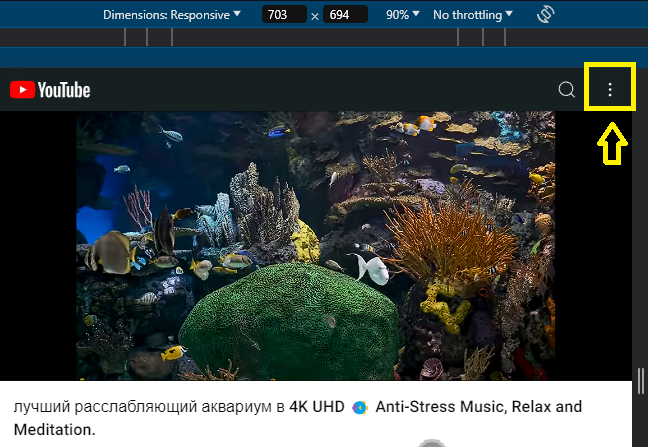
4. Нажимаем на многоточие в верхнем правом углу над видео. Появится всплывающее меню. Щелкаем левой кнопкой мыши в любое пространство, чтобы исчезло меню.
Этот шаг нужен для того, чтобы сделать активным область воспроизведения видео. Пока область видео не активна, вы не сможете увидеть кнопки и шкалу для управления воспроизведением видео.
Нажимаем на многоточие в верхнем правом углу над видео.
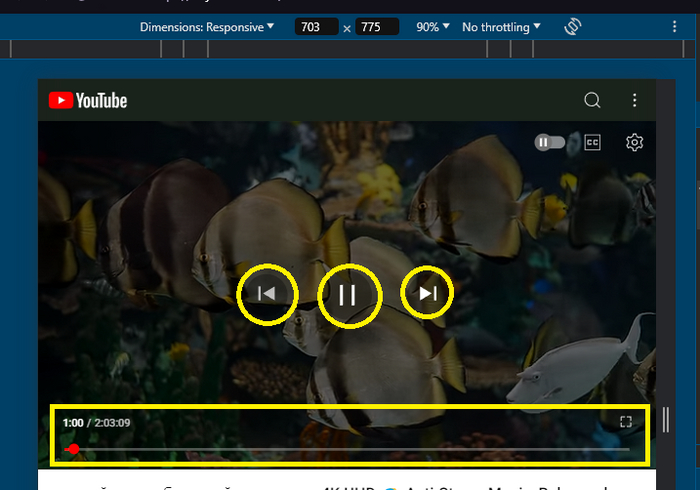
5. Щелкните левой кнопкой мыши по области воспроизведения видео, чтобы отобразилась шкала и кнопки воспроизведения видео.
Шкала и кнопки воспроизведения видео.
Если кнопки воспроизведения видео не исчезают, загораживая вам само видео, то щелкните левой кнопкой мыши по области воспроизведения видео, и кнопки исчезнут.
Чтобы снова появились эти кнопки-снова щелкните по области воспроизводимого видео.