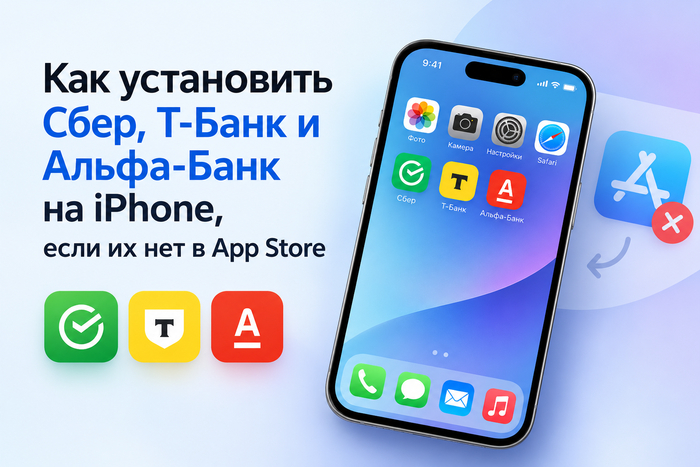
Часть банковских приложений может быть недоступна для обычной установки из App Store. При этом сам банк продолжает работать, а приложение можно установить другими способами.
Разберём основные из них.
1. Установка через специализированный сервис
Самый простой вариант — воспользоваться сервисом, который помогает устанавливать приложения, недоступные в App Store.
Обычно достаточно открыть сервис на iPhone, найти нужное банковское приложение и следовать инструкции.
2. Использовать веб-версию банка
Если устанавливать отдельное приложение необязательно, банковскими сервисами можно пользоваться через Safari.
Это самый простой вариант, когда нужно проверить баланс, совершить перевод, оплатить услугу или выполнить другую операцию через интернет-банк.
Как добавить банк на экран iPhone
Откройте Safari.
Перейдите на официальный сайт банка.
Авторизуйтесь в личном кабинете.
Нажмите «Поделиться».
Выберите «На экран "Домой"».
Нажмите «Добавить».
После этого на рабочем столе появится отдельная иконка.
Сбер
Сбер предоставляет доступ к банковским операциям через веб-версию.
Откройте официальный сайт СберБанка в Safari и войдите в личный кабинет.
Через веб-версию можно пользоваться основными банковскими функциями без отдельного приложения.
Т-Банк
У Т-Банка также есть веб-версия интернет-банка.
Она позволяет управлять счетами и картами через браузер, поэтому для базовых операций отдельное приложение не обязательно.
Альфа-Банк
У Альфа-Банка также можно использовать интернет-банк через браузер.
После авторизации сайт можно добавить на главный экран iPhone, чтобы открывать его практически одним нажатием.
Плюс этого способа очевиден: не нужен компьютер, IPA-файл или сторонняя программа. Минус — веб-версия всё-таки отличается от полноценного приложения и может не иметь некоторых функций.
3. Установить приложение из IPA-файла
Если нужна именно отдельная программа на iPhone, можно рассмотреть установку через IPA.
IPA — это файл приложения для iOS. Просто скачать его на телефон и открыть, как APK на Android, нельзя. Для установки понадобится компьютер и специальная программа.
Один из вариантов — Sideloadly.
Что понадобится
Как установить приложение
Шаг 1. Установите Sideloadly.
Скачайте программу на компьютер и запустите её.
Шаг 2. Подключите iPhone.
Соедините iPhone с компьютером через USB.
Если появится запрос «Доверять этому компьютеру?», подтвердите действие и введите код-пароль устройства.
Шаг 3. Добавьте IPA-файл.
Перетащите IPA нужного приложения в окно Sideloadly.
Шаг 4. Укажите Apple Account.
Введите данные Apple Account, который будет использоваться для подписи приложения.
Шаг 5. Запустите установку.
Нажмите кнопку запуска и дождитесь окончания процесса.
Шаг 6. При необходимости включите режим разработчика.
Если iOS потребует его для запуска установленного приложения, откройте:
Настройки → Конфиденциальность и безопасность → Режим разработчика.
Включите функцию и перезагрузите iPhone, если система попросит это сделать.
Шаг 7. Запустите приложение.
После завершения установки и необходимых разрешений иконка приложения появится на рабочем столе.
Что важно учитывать
При установке через сторонние инструменты приложение подписывается не так, как обычная программа из App Store. Поэтому у такой установки могут быть ограничения по сроку действия подписи и может потребоваться повторная установка.
Отдельный вопрос — источник IPA-файла.
Не стоит скачивать IPA Сбера, Т-Банка или Альфа-Банка с неизвестных сайтов. Для банковского приложения особенно важно использовать проверенный файл: изменённое приложение может представлять угрозу для данных пользователя.
4. Установить приложение с помощью iMazing
Ещё один вариант — использовать iMazing.
Это программа для Mac и Windows, которая позволяет управлять приложениями и другими данными iPhone с компьютера. В том числе iMazing может работать с IPA-файлами.
Способ может пригодиться, если нужный IPA уже сохранён на компьютере или приложение ранее было добавлено в библиотеку.
Что понадобится
Как установить приложение
Шаг 1. Установите iMazing.
Запустите программу на компьютере.
Шаг 2. Подключите iPhone.
Соедините телефон с компьютером через USB и подтвердите доверие к устройству.
Шаг 3. Откройте управление приложениями.
Выберите подключённый iPhone и перейдите в раздел управления приложениями.
Импортируйте сохранённый IPA-файл в библиотеку iMazing.
Шаг 5. Установите приложение.
Выберите приложение и запустите установку на подключённый iPhone.
Шаг 6. Дождитесь окончания.
После завершения процедуры иконка приложения должна появиться на рабочем столе.
При этом установка конкретного IPA может зависеть от версии iOS, совместимости приложения и способа его подписи.
5. Установить банковское приложение с помощью сотрудника банка
Для банков есть ещё один вариант — обратиться непосредственно в банк.
Некоторые банки используют официальную помощь сотрудников для установки своих приложений на iPhone.
Это особенно актуально для пользователей, которые не хотят самостоятельно разбираться с IPA-файлами, компьютером и сторонними инструментами.
В зависимости от банка установка может проходить в отделении, через сотрудника или другим предусмотренным банком способом.
Для банковского приложения такой вариант имеет ещё один очевидный плюс: пользователь получает приложение непосредственно из канала, который предлагает сам банк.