"Json-tgs Player" - программа для просмотра lottie-анимаций в форматах JSON и TGS
"Json-tgs Player" - программа для просмотра lottie-анимаций в форматах JSON и TGS
Я создал небольшую программу-утилиту.
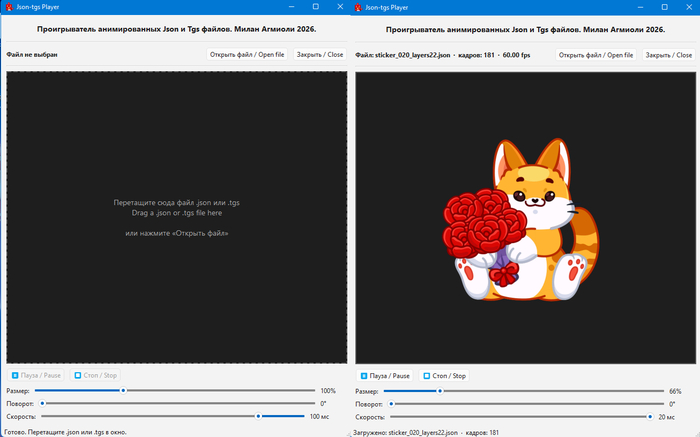
"Json-tgs Player" - бесплатная программа для Windows-компьютеров, которая позволяет воспроизвести и просмотреть lottie-анимации в формате/расширениях Json и TGS.
Скачать бесплатно: https://cloud.mail.ru/public/ubaM/iSK2WoTF3
Преимуществом является то, что она портативная, и не требует специальной установки, а все нужное зашито внутри программы(.
Можно просто перетянуть в окно программы файлы анимаций этих форматов (tgs, json), чтобы начать их воспроизведение.
В отличии от некоторых скриптов и т.д, программа может читать "загрязненные "json-файлы", в которых есть растровые изображения.
В опциях, есть изменение скорости воспроизведения, поворот анимации, и изменение размера воспроизведения.
СПРАВКА.
Анимации в формате TGS применяются в основном в мессенджере Telegram для стикеров.
Анимации в формате Json, применяются в анимации подарков в соц.сети Вконтакте.
Загрязненные json-файлы(которые может проигрывать эта программа).
Анимации, которые вы скачали из подарков ВКонтакте, часто содержат в себе не только векторную графику, но и встроенные растровые картинки. Они хранятся внутри JSON-файла в виде длинных строк, закодированных в Base64 (выглядят как data:image/png;base64,...).
Библиотека rlottie-python (как и большинство легких Lottie-рендереров) не умеет декодировать такие встроенные изображения.
Она просто «не видит» их, и анимация отображается пустой или белой. Именно поэтому tgs (который является сжатым JSON без встроенных картинок) работает идеально, а json из VK — нет.
ПРИМЕЧАНИЕ:
Если что-то не воспроизводится, попробуйте скачать ffmpeg.
Где скачать:
Официальный сайт: ffmpeg.org/download.html.
Рекомендуемые сборки: gyan.dev (обычно ffmpeg-release-essentials.7z для большинства пользователей).
Как установить:Скачайте и распакуйте архив (например, с помощью 7-Zip) в постоянную папку, например C:\ffmpeg
2. Затем активируйте ffmpeg в операционной системе.
Откройте терминал: Нажмите Win + X и выберите «Терминал», «Windows PowerShell» или «Командная строка».Для установки пакетов права администратора не требуются. Выполните команду для установки:
winget install —id Gyan.FFmpeg —exact
Эта команда устанавливает популярную сборку FFmpeg от Gyan.dev, которая подходит для большинства пользователей.
Перезапустите терминал:
После завершения установки закройте и снова откройте окно терминала. Это необходимо, чтобы система обновила переменные среды (PATH).
Проверьте установку:
Введите следующую команду:
ffmpeg -version
Если установка прошла успешно, вы увидите информацию о версии FFmpeg