Серия «Разработка-программирование Андроид»

0

Как назвать/изменить название приложения в Android Studio? Название приложения кириллицей/русскими буквами

Серия Разработка-программирование Андроид

В данном случае рассмотрим ответ на ряд вопросов, касаемо названия Андроид-приложения при его создании в Android Studio.


Как переименовать приложение в Андроид Студио?

Как заменить имя название приложение в Андроид Студио?

Как переименовать название приложения в Андроид Студио?

Как изменить название приложения Андроид Студио?

Как поменять название приложения Андроид Студио?

Изменение имени проекта в Андроид Студио.

Как указать название приложения на кириллице в Андроид Студио?

Название приложения русскими буквами в Андроид Студио.


Вот ответ на эти вопросы:


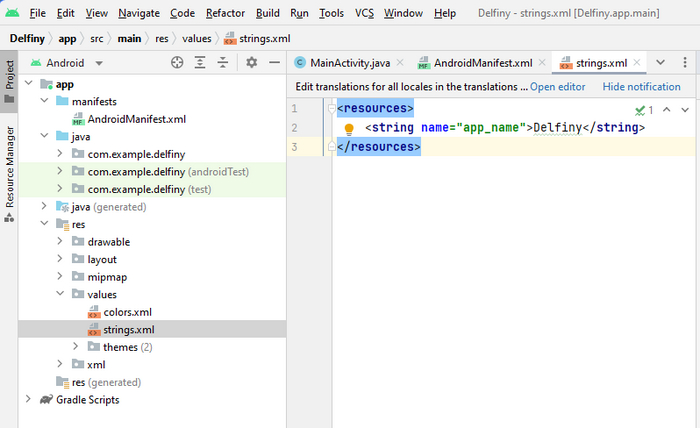
Открыв иерархию/каталог проекта, найдите путь: /res/values/

В папке values находится файл strings.xml, вот его содержимое, которое необходимо:


<resources>

<string name="app_name">ИмяПриложения</string>

</resources>


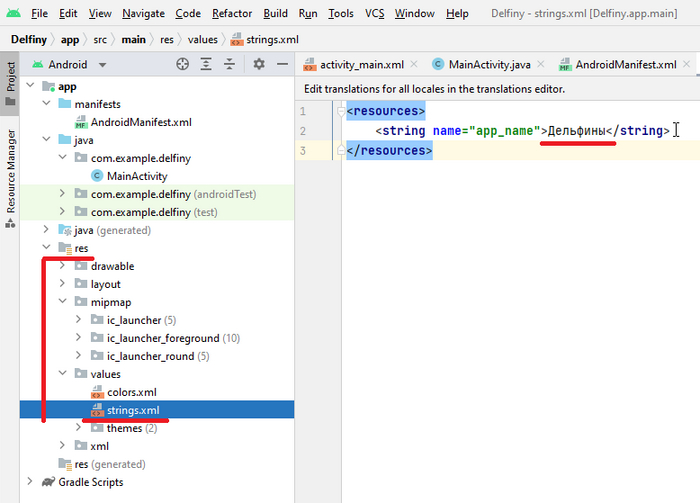
Ключ-параметр: app_name, хранит имя/название Вашего приложения.


После изменения этого параметра, название приложения поменяется под значком/иконкой приложения, в меню/лаунчере среди приложений.


Поменяется название приложения и в заголовке тулбара, при открытии приложения.


Например, приложение называлось: Delfiny

После того, как был изменен параметр app_name, с Delfiny на Дельфины, стало вот так:

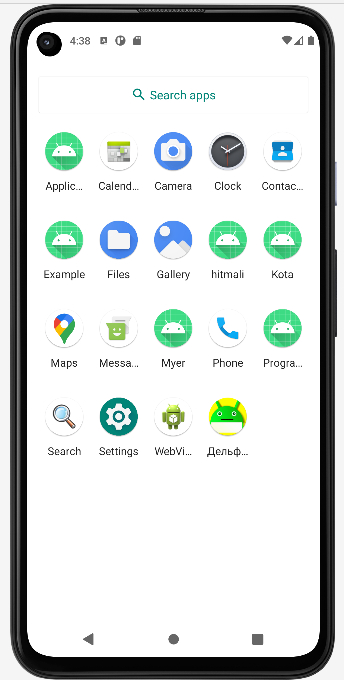
В итоге, запустив приложение в встроенном эмуляторе Android Studio, можно увидеть, что новое название приложения Дельфины, появилось и под иконкой приложения в общем меню.

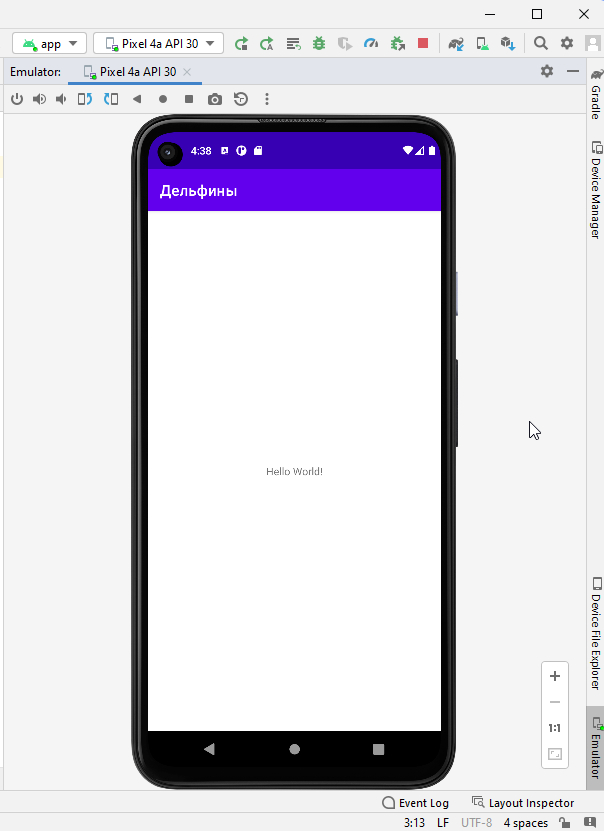
Новое название приложения Дельфины, можно заметить и в заголовке верхней панели(Тулбар) при запуске приложения.

Показать полностью 4
6

Как установить/изменить значок/иконку для приложения в Android Studio которое вы создаете?

Серия Разработка-программирование Андроид

Рассмотрим ответ на следующие вопросы, которыми задаются разработчики при оформлении своих Андроид-приложений , создаваемых в Android Studio, когда хотят заменить стандартный Андроид значок разрабатываемого приложения на свой оригинальный:


-Как установить значок/иконку для приложения в Android Studio?

-Как изменить значок/иконку для приложения в Android Studio?

-Как заменить стандартный значок/иконку для приложения в Android Studio?

-Как создать/сделать значок/иконку для приложения в Android Studio

-Как изменить логотип запуска приложения в Android Studio?

-Как поменять иконку приложения на Android?

-Как поставить свою иконку для приложения Android Studio?


Для нынешних версий программы , как Android Studio 2021 Dolphin , актуален следующий легкий автоматический алгоритм.


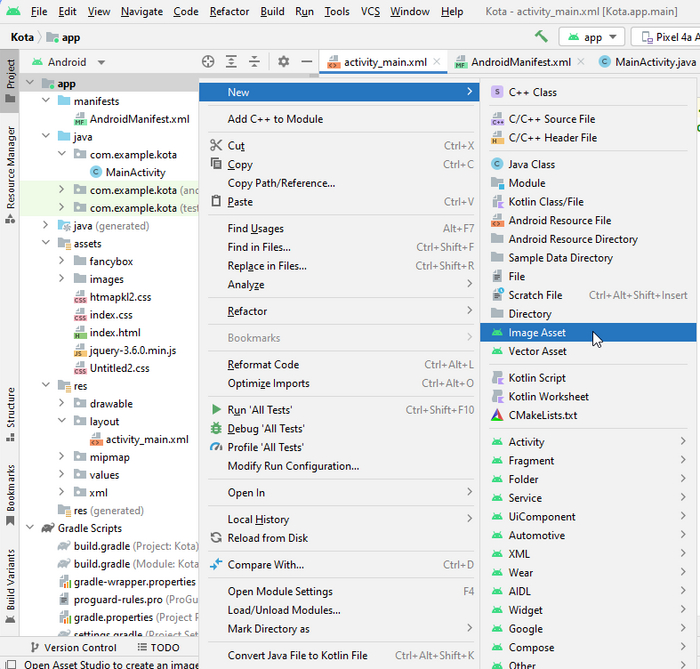
Кликаем правой кнопкой мыши по папке app , и в появившемся всплывающем меню выбираем New-Image Asset

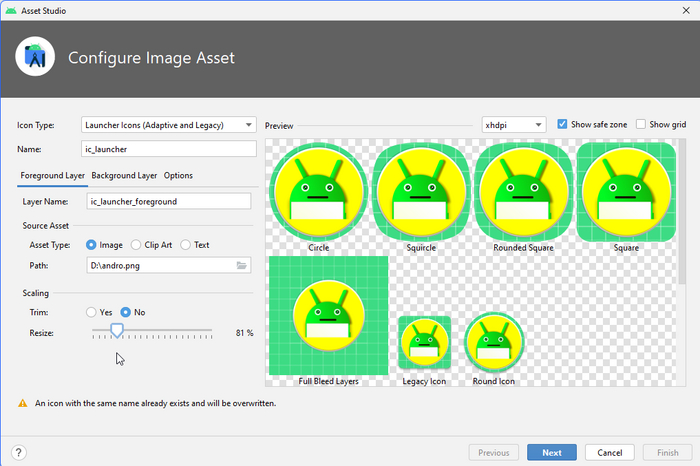
Откроется окно с заголовком Asset Studio, с подзаголовком Configure Image Asset


В меню Icon Type , выбираем параметр - Launcher Icons (Adaptive & Legacy)


Смотрим, чтобы в параметре Asset Type стояла галочка на пункте Image.


Параметр Patch , при нажатии на значок его папки, позволяет выбрать изображение ,которое стане иконкой/значком создаваемого Андроид-приложения.


Параметр Resize, позволяет подогнать размер вашего изображения, чтобы он пропорционально вместилось в допустимый объем значка приложения.

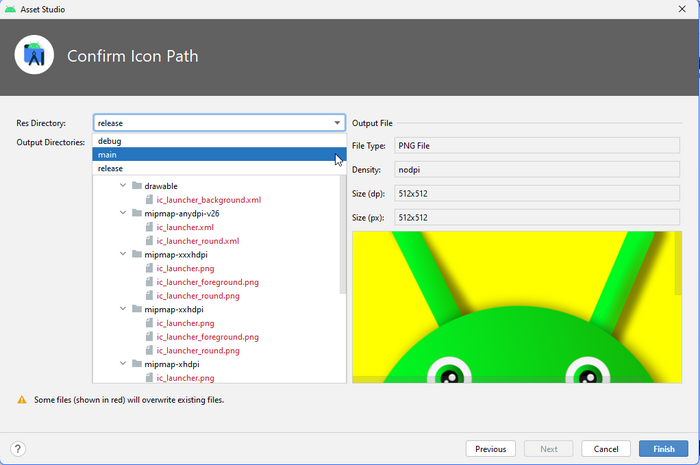
Нажимаем кнопку Next, и попадаем в следующий этап, с подзаголовком Confirm Icon Patch.


В параметре Res Directory , сначала выбираем вариант - main , и нажимаем кнопку Finish.


Но чтобы ваш новый значок , отображался во всех случаях, и не было показа старого стандартного значка, надо повторить все ранее указанные шаги с момента:


"Кликаем правой кнопкой мыши по папке app , и в появившемся всплывающем меню выбираем New-Image Asset"


Но в следующий раз выбрать вариант - debug , затем снова повторяя ранние шаги, на третий раз выбрать вариант - release

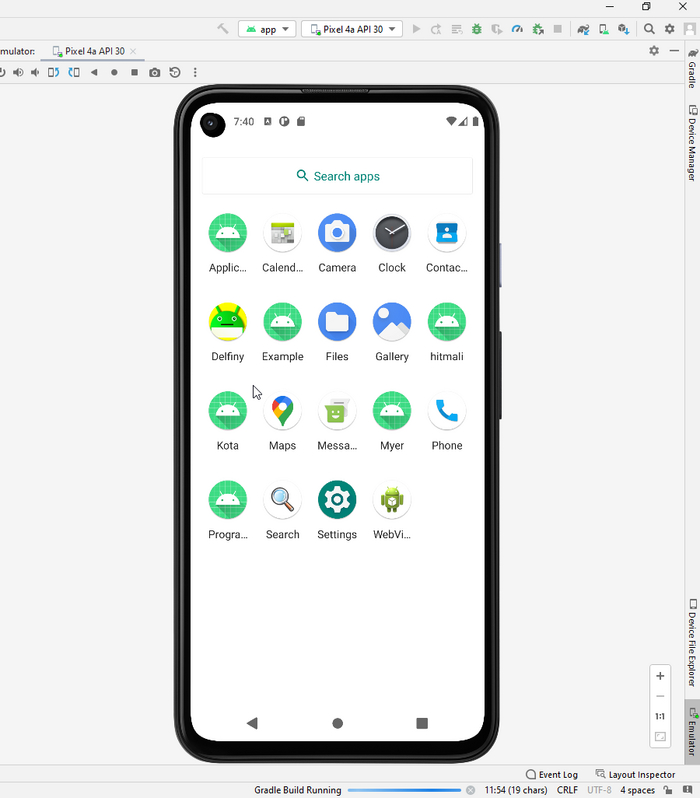
Запускаем эмулятор в Android Studio , выбрав в главном меню Run - Run app , или нажав сочетание клавиш Shift+F10


Можно увидеть, что значок нашего приложения Delfiny , поменялся на новое изображение.

В то время , как соседнее приложение Example , имеет стандартный значок от Android Studio, поскольку ему не была произведена замена значка/иконки.

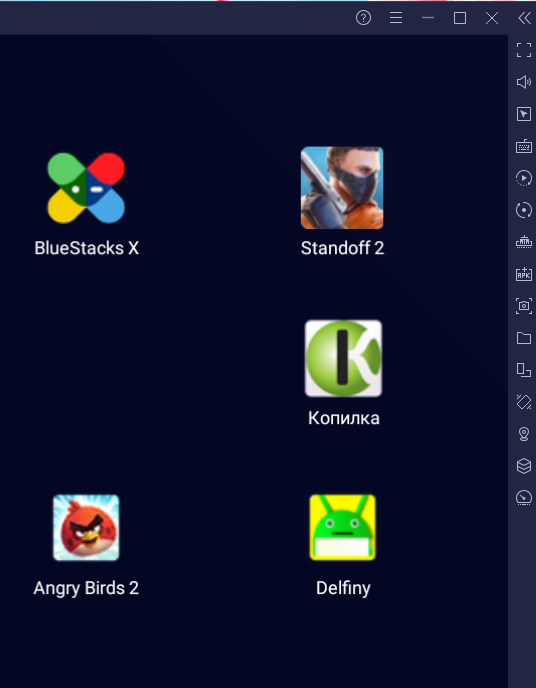
В стороннем эмуляторе BlueStacks ,тоже отображается новый значок приложения Delfiny.

Старый альтернативный способ состоит в следующем:

Добавить в папку drawable (из каталога проекта) нужное изображение.

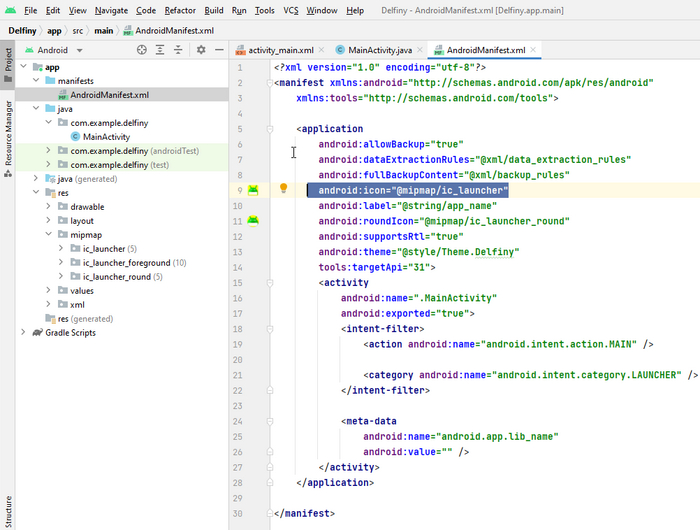
В файле AndroidManifest.xml , прописать строку:

android:icon="@drawable/название_изображения"

Показать полностью 7
17

Создание Андроид приложений без навыков программирования. Конвертируем html страницу в apk-файл

Серия Разработка-программирование Андроид

В этом руководстве/инструкции, пойдет речь об ответе на следующие вопросы:


-Как конвертировать html в apk приложение Андроид?

-Как конвертировать веб-страницу в андроид приложение?

-Как конвертировать веб-сайт в apk-файл (Андроид приложение), через Android Studio

-Как создать Андроид-приложение без программирования?


Сами веб-сайты и веб-страницы, можно создать и без программирования, используя такие программы как WYSIWYG Web Builder.


Она легка в использовании, и создает веб сайты/страницы, которые легко поддерживаются смартфоном при конвертации в APK-файл Андроид-приложения.


Важное примечание:


При создании html-сайта/страницы для конвертации в APK приложение , надо учесть что смартфоны не поддерживают такие технологии как webgl (3d графика), php и т.д.


При конвертации  сайта/страницы с использование этих и подобных  технологий, содержимое html-страницы может не отображаться или некорректно работать.


Спокойно конвертируются и корректно работают html-страницы с простыми js-файлами(скриптами).


Алгоритм конвертации html-сайта в APK файл андроид-приложения:


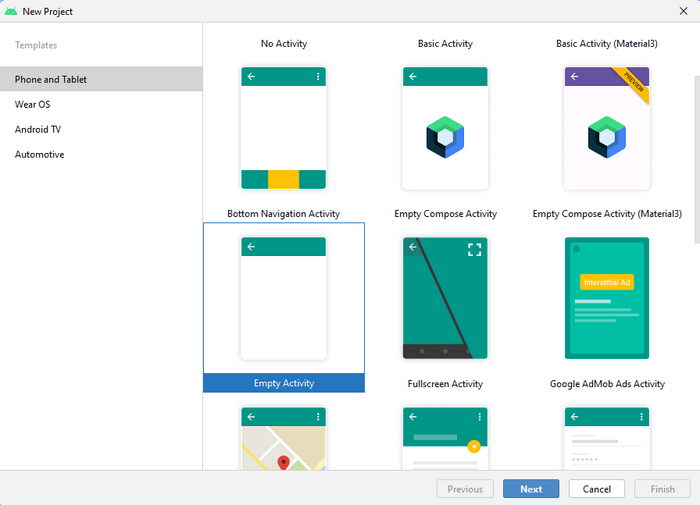
1. Запускаем Android Studio , и в меню File выбираем New-New project

В появившемся окне выбираем вариант - Empty Activity

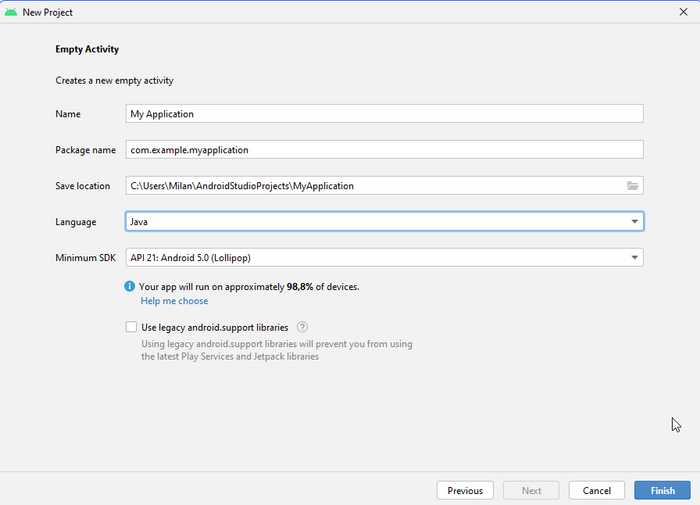
2. Когда мы выделим вариант Empty Activity , и нажмем кнопку Next , появится следующее окно с заголовком New project .


Здесь обязательно, в пункте Language (Язык) , надо выбрать вариант Java , а не Kotlin .

Так как , далее предоставленный код , предназначен именно под язык программирования Java, и не будет работать при варианте Kotlin.


В пункте Name (Имя) , пишите название своего проекта/приложения ,но только на латинице/английскими буквами. В данном случае мы написали краткое слово: Kota.


Параметр Minimum SDK , в данном случае, трогать не нужно.


Параметр Package name , тоже не нужно трогать, т.к он автоматически подстроится под написанное вами имя в пункте Name.


Параметр Save location , показывает и решает, где будет храниться ваш проект/приложения со всеми его файлами.


Далее нажимаем кнопку Finish

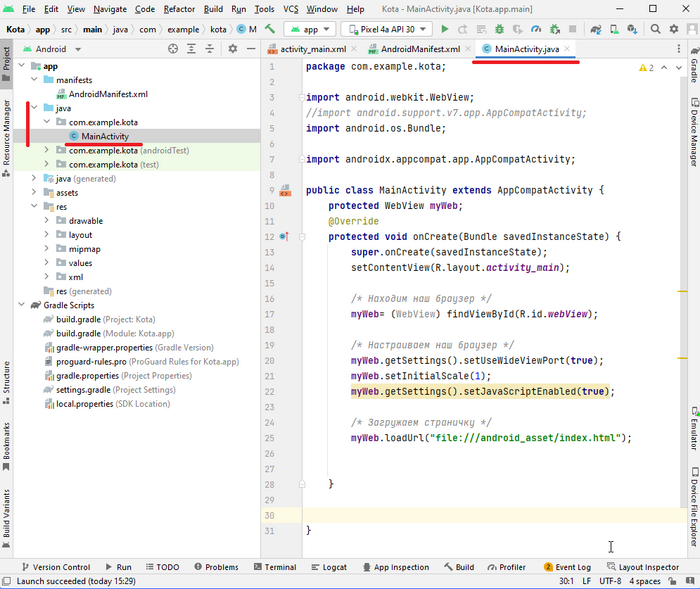
3. Открываем файл MainActivity.java , найдя его в каталоге проекта в папке "java" , и в ее под-папке com.example

Оставляем только строку:

package com.example.kota;


В вашем случае, вместо слова kota , в конце строки , будет название вашего проекта!


Остальное содержимое ниже этой строки надо убрать, и вместо этого, под строкой:

package com.example.kota;


Надо разместить следующий код, чтобы получилось в итоге как на скриншоте выше:


import android.webkit.WebView;
//import android.support.v7.app.AppCompatActivity;
import android.os.Bundle;

import androidx.appcompat.app.AppCompatActivity;

public class MainActivity extends AppCompatActivity {
protected WebView myWeb;
@override
protected void onCreate(Bundle savedInstanceState) {
super.onCreate(savedInstanceState);
setContentView(R.layout.activity_main);

/* Находим наш браузер */
myWeb= (WebView) findViewById(R.id.webView);

/* Настраиваем наш браузер */
myWeb.getSettings().setUseWideViewPort(true);
myWeb.setInitialScale(1);
myWeb.getSettings().setJavaScriptEnabled(true);

/* Загружаем страничку */
myWeb.loadUrl("file:///android_asset/index.html");

}

}


Справочное пояснение (можно пропустить):


Чтобы объявить объект класса WebView, выполняются действия:

1) К списку импортов (import) дописывается:

import android.webkit.WebView;


2) Объявляется объект myWeb внутри класса MainActivity:
protected WebView myWeb;


Строка:

//import android.support.v7.app.AppCompatActivity;

В данном случае имеет вначале символы  // , т.к в данном языке ,и в данной версии программы , можно обойтись без этой строки, она здесь лишняя.


Символы // , отключают эту строку, по факту превращая ее из кода в текстовый комментарий, чтобы активировать строку кода-достаточно убрать символы // .


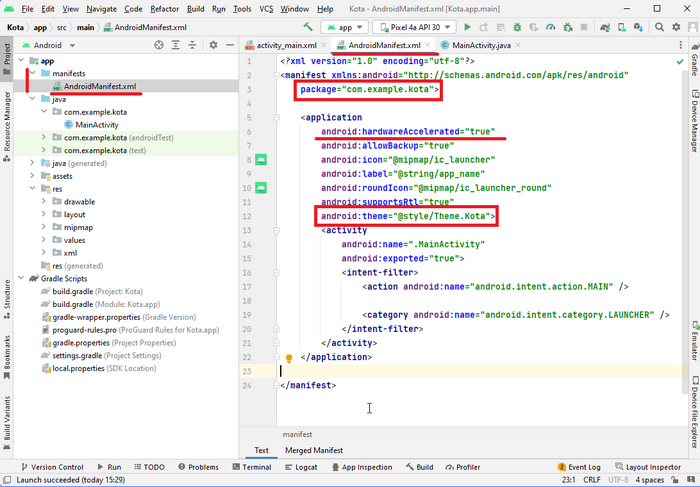
4. Откройте файл AndroidManifest.xml , расположенный в папке AndroidManifest.xml

Далее:


Первый вариант:

Допишите сразу под определением «application» следующую строку:android:hardwareAccelerated="true"


Второй вариант:

Выделяем весь код в файле AndroidManifest.xml , и вставляем вместо него следующий код, чтобы получилось примерно как на скриншоте выше:


<?xml version="1.0" encoding="utf-8"?>
<manifest xmlns:android="http://schemas.android.com/apk/res/android"
package="com.example.kota">

<application
android:hardwareAccelerated="true"
android:allowBackup="true"
android:icon="@mipmap/ic_launcher"
android:label="@string/app_name"
android:roundIcon="@mipmap/ic_launcher_round"
android:supportsRtl="true"
android:theme="@STYLE/Theme.Kota">
<activity
android:name=".MainActivity"
android:exported="true">
<intent-filter>
<action android:name="android.intent.action.MAIN" />

<category android:name="android.intent.category.LAUNCHER" />
</intent-filter>
</activity>
</application>

</manifest>


Но надо учесть, что в вашем случае ,вместо слова kota в некоторых фрагментах кода , должно быть слово/название , вашего проекта, которое ему вы дали.


Вот эти фрагменты кода, содержащие название проекта (на скриншоте выше они выделены в прямоугольник):


package="com.example.kota">

и

android:theme="@STYLE/Theme.Kota"

(здесь название проекта должно быть с большой буквы, потому написано Kota, а не kota).


5. Откройте файл activity_main.xml , расположенный в каталоге: res\layout


Выбираем режим Code (Код) вместо режима Design (графический вид приложения), кнопки находятся в правой части интерфейса приложения AndroidStudio


Удаляете весь код, и вставляете следующий код:


<RelativeLayout xmlns:android="http://schemas.android.com/apk/res/android"
xmlns:tools="http://schemas.android.com/tools" android:layout_width="fill_parent"
android:layout_height="fill_parent"
tools:context=".MainActivity">

<WebView
android:id="@+id/webView"
android:layout_width="fill_parent"
android:layout_height="fill_parent"
android:clickable="true"
android:scrollbars="none" />
</RelativeLayout>


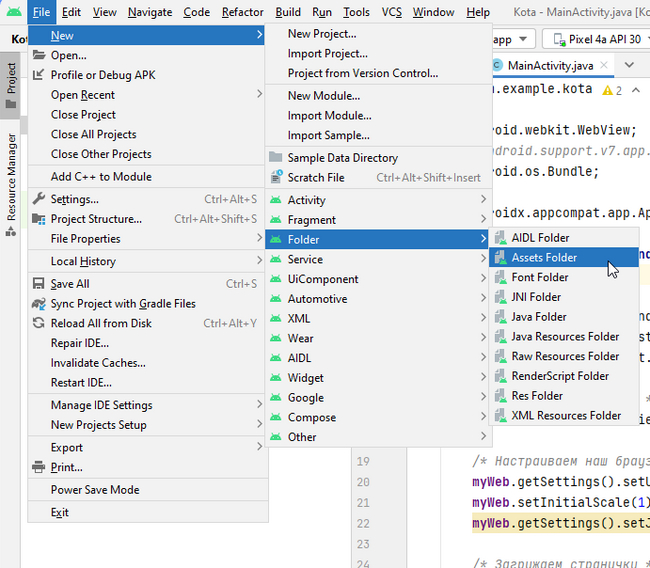
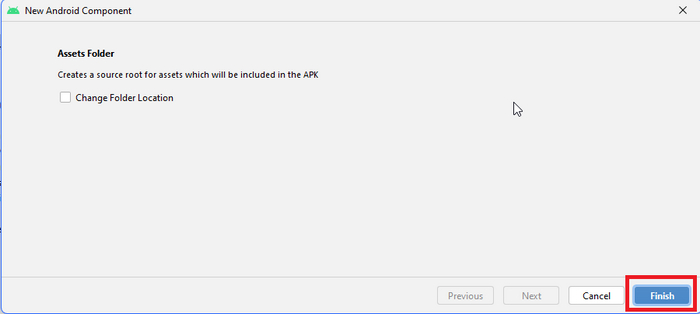
6. В главном меню File выбираем: New - Folder - Assets folder

Далее , ничего вообще не изменяя и не трогая, просто нажимаем кнопку Finish.

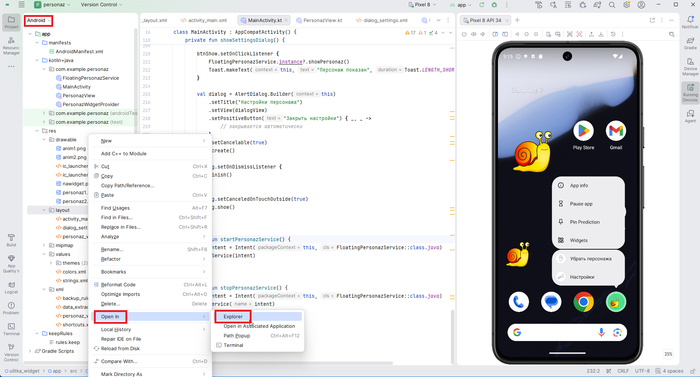
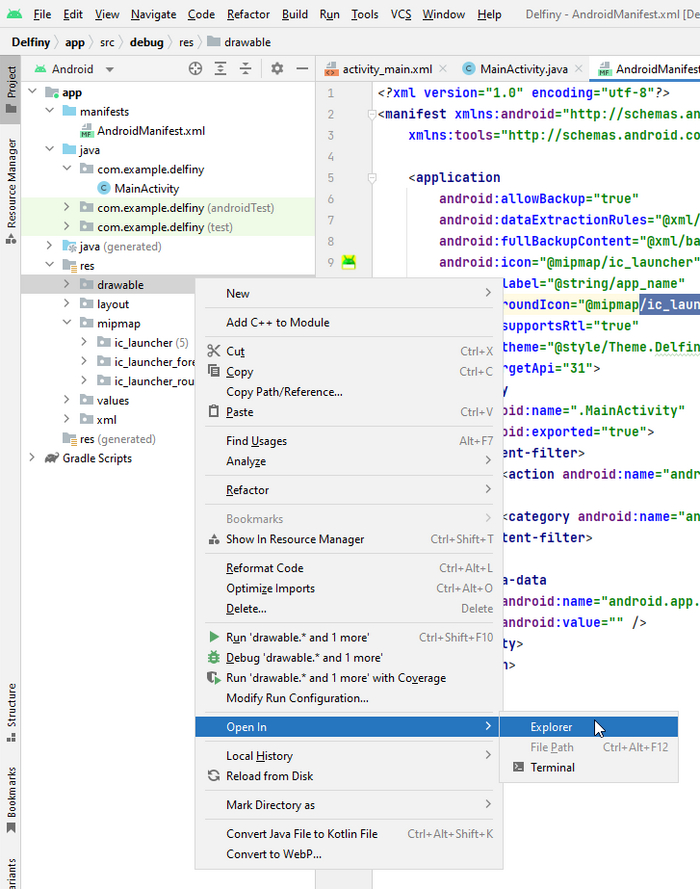
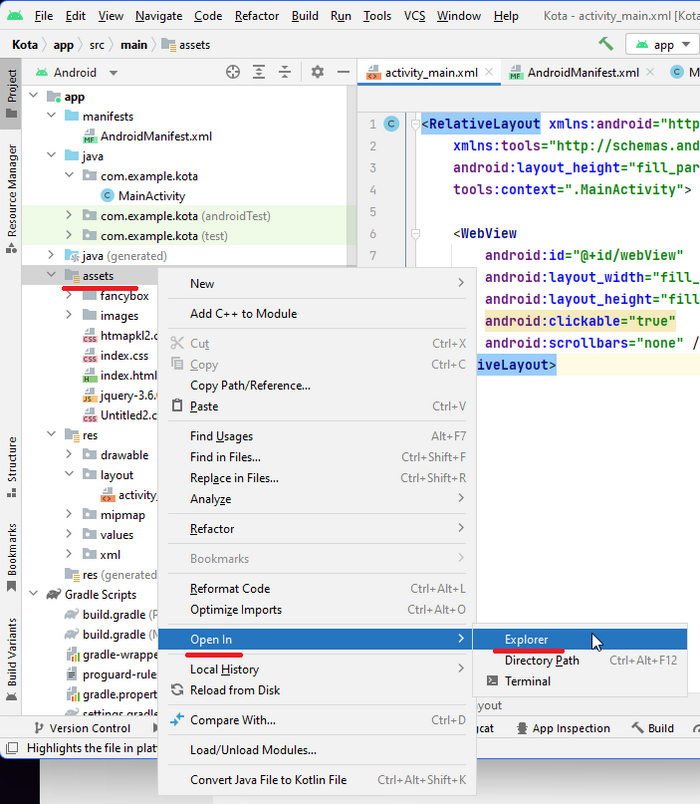
7. В каталоге app найдите папку assets. Кликните по ней правой кнопкой мыши, и в появившемся меню выберите пункт -  Open in , а в подменю выберите пункт - Explorer.

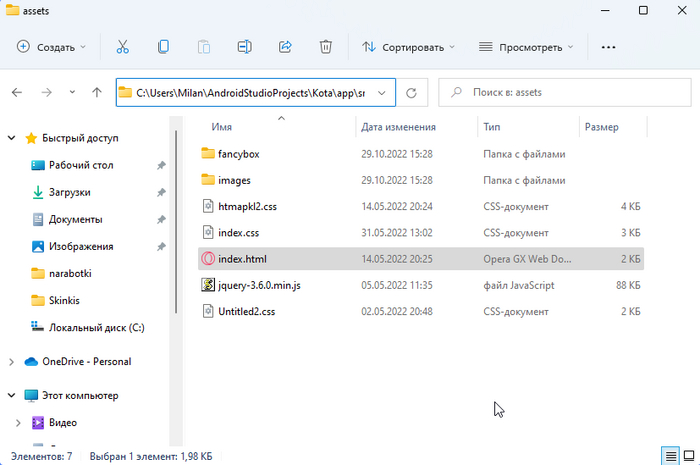
Откроется проводник WIndows, открыв ту самую папку assets , в которую нужно положить файлы вашего html-сайта или веб-страницы.

8. Теперь можно запустить приложение , выбрав в главном меню Run - Run app , или нажав сочетание клавиш Shift+F10 , и ваша html-страница или html-сайт, откроется на весь экран эмулятора смартфона.


9. Сборка Андроид-приложения и подпись Андроид-приложения в Android Studio.


В главном меню выбираем Build - Generate Signed APK

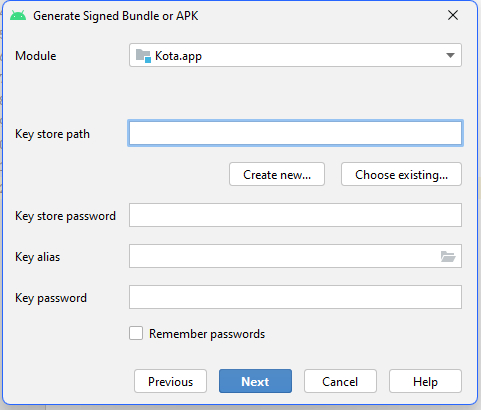
Откроется окно с заголовком Generate Signed Bundle APK

Далее нажмите «Create New»

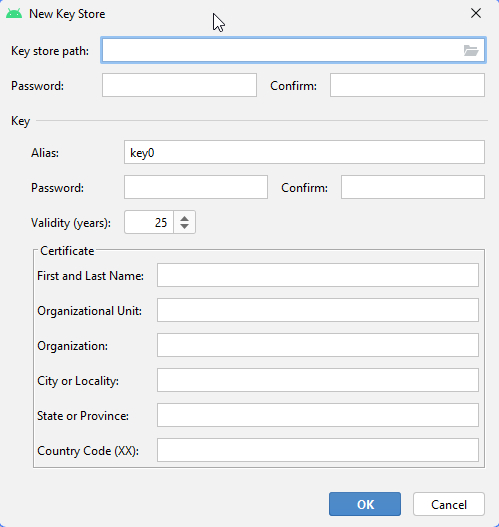
Откроется окно-форма New Key Store


Первое поле Key Store Patch , это путь к папке, в которой будет сохранен ключ. 

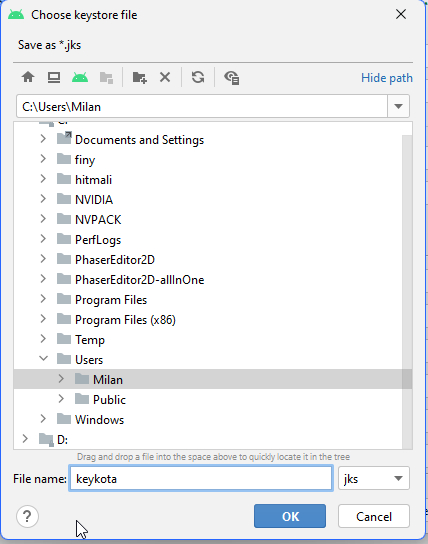
При нажатии на значок папки в поле поле Key Store Patch , выйдет форма с заголовком Choose keystore file , где выбираем папку для сохранения ключа, и имя для файла ключа.

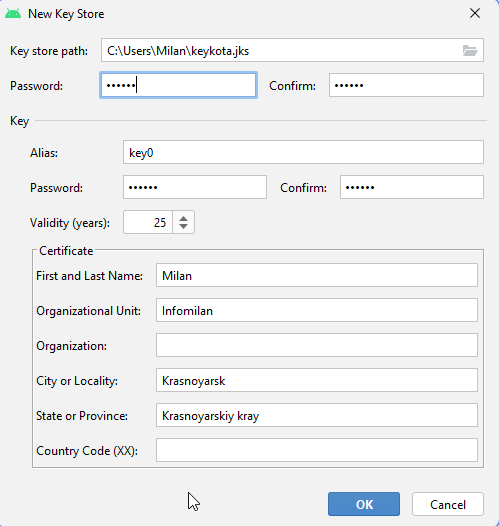
Нажав на кнопку ОК , вы снова попадете в окно Key Store Patch , и здесь надо заполнить остальные поля. Пример заполнения , показан на скриншоте ниже.


Обозначения:

Alias - псевдоним

Password - пароль , который должен состоять из не менее шести символов

Confirm - подтвердить пароль, введя ранее указанный пароль


First and Last Name - Имя и фамилия

Organizaional Unit - Организационное подразделение

Organizaion - организация

State or Province - Штат или Провинция


После заполнения полей, нажимаем на кнопку ОК.

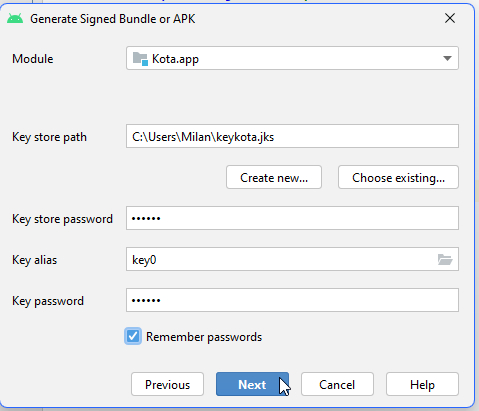
Поле этого, снова откроется окно  с заголовком Generate Signed Bundle or APK , где ряд полей будет уже заполнен. Нажимаем здесь кнопку: Next

Появится окно с заголовком Generate Signed Bundle or APK , где надо заполнить два поля:


Destination folder - папка, куда будет сохранено собранное APK-приложение.

Build Variants - (Варианты сборки) , где надо выбрать вариант Release (релиз, выпуск).


Далее, нажимаем кнопку Finish

Затем , вы можете наблюдать  полосу состояния сборки приложения  - Gradle Build Running , в нижнем правом углу программы Android Studio.

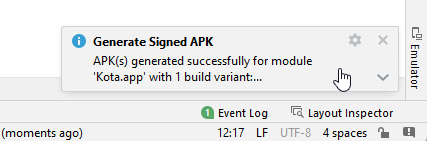
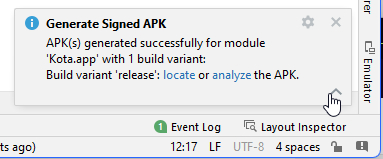
Когда процесс сборки закончится, в этом же нижнем правом углу появится всплывающее сообщение с заголовком Generate Signed APK содержащее текст:

APK(s) generated successfully for module'Kota. app' with 1 build variant:…

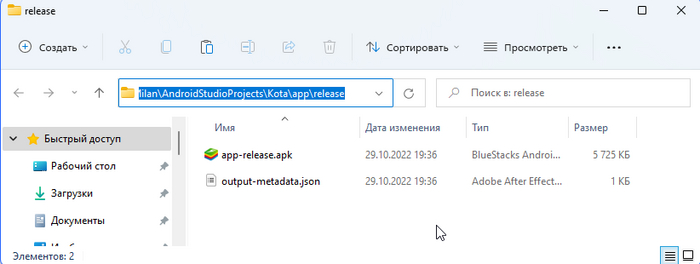
Кликаем по этому сообщению, чтобы развернуть его , и нажимаем на слово locate ,чтобы открылась папка с созданным apk-файлом андроид-приложения.

Если всплывающее сообщение  со словом locate исчезло, то можно нажать на  фразу - Event Log , которая находится тоже в нижнем правом углу, и тогда откроется лог-список с нужным вам словом locate.

Данный apk-файл можно скопировать на смартфон, и открыв его - запустить установку вашего собранного приложения на смартфон.

Показать полностью 18

Чем опасно скачать Андроид-приложений через сторонние сервисы и утилиты?

Серия Разработка-программирование Андроид
Чем опасно скачать Андроид-приложений чрез сторонние сервисы и утилиты?
Чем опасно скачать Андроид-приложений через сторонние сервисы и утилиты?

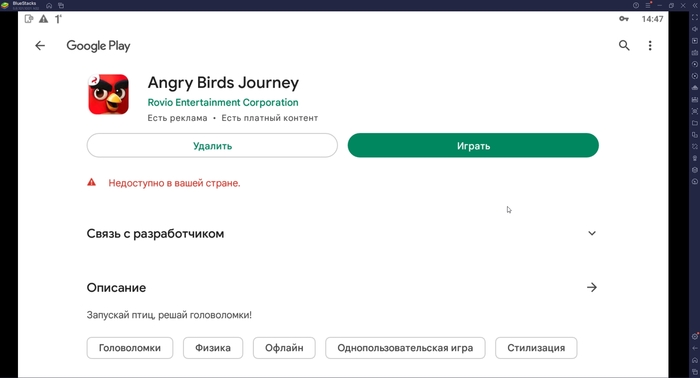
Некоторые Андроид-приложения бывают недоступными в Google Play Market, для  конкретных регионов/стран, по ряду причин.

Пользователи начинают пользоваться специальными сервисами, приложениями, утилитами, и т.д.

Но есть риск, что эти сервисы вам подсунут зараженный APK-файл Андроид-приложения, или  загрузят вирусы на ваше устройство.

Некоторые предпочитают использовать VPN-сервисы, чтобы обмануть Google Play Market в плане местоположения/региона, но сами некоторые VPN-сервисы, могут быть опасны, собирать данные и т.д.

Показать полностью
Отличная работа, все прочитано!

Темы

Политика

Теги

Популярные авторы

Сообщества

18+

Теги

Популярные авторы

Сообщества

Игры

Теги

Популярные авторы

Сообщества

Юмор

Теги

Популярные авторы

Сообщества

Отношения

Теги

Популярные авторы

Сообщества

Здоровье

Теги

Популярные авторы

Сообщества

Путешествия

Теги

Популярные авторы

Сообщества

Спорт

Теги

Популярные авторы

Сообщества

Хобби

Теги

Популярные авторы

Сообщества

Сервис

Теги

Популярные авторы

Сообщества

Природа

Теги

Популярные авторы

Сообщества

Бизнес

Теги

Популярные авторы

Сообщества

Транспорт

Теги

Популярные авторы

Сообщества

Общение

Теги

Популярные авторы

Сообщества

Юриспруденция

Теги

Популярные авторы

Сообщества

Наука

Теги

Популярные авторы

Сообщества

IT

Теги

Популярные авторы

Сообщества

Животные

Теги

Популярные авторы

Сообщества

Кино и сериалы

Теги

Популярные авторы

Сообщества

Экономика

Теги

Популярные авторы

Сообщества

Кулинария

Теги

Популярные авторы

Сообщества

История

Теги

Популярные авторы

Сообщества