Стикеры в ТГ от Московского Зоопарка

Показать полностью
1
1
Кстати, уже 6 тысяч человек установили пак и вовсю пользуются им👀
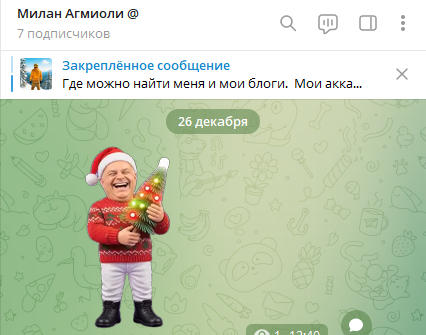
Как сделать видео-стикер с лицом реального человека для Telegram
Это пример видео-стикера webm с лицом реального человека, для мессенджера Telegram., где человек трясет елку, смеется, а сама елка мигает разными цветами.
Посмотреть данный стикер в опубликованном виде, можно по ссылке:
https://t.me/agmiwoli/283
Dидео-стикер с лицом реального человека для Telegram
КАК СОЗДАТЬ видео-стикер с лицом реального человека для Telegram?
Хотите создать движущегося персонажа со своим лицом?
Требования к webm-файла, которые выставляет мессенджер Телеграм, для публикации их в виде стикера
-сжатие кодеком VP9;
-размер — 512 пикселей по одной стороне и не более 512 пикселей по другой;
-длительность — до 3 секунд;
-объём — 256 килобайт или меньше;
-прозрачный слой с альфа-каналом;
-отсутствие аудиопотока.
Вот что было сделано для этого.
1.
C фотографии лица политика Виктора Орбана, была сгенерирована экшн-фигурка в нейросети https://chat.qwen.ai (раздел- Редактировать изображение).
Слово карлик было использовано, т.е нейросеть не понимала слово "Шарж", чтобы сделать человека небольшого роста, с более рассматриваемым лицом.
Можно использовать для этого и другие нейросети, типа ChatGPT, которая понимает слово шарж.
Команда, которая была использована в данном случае:
Создай фотореалистичную экшн-фигурку карлика, используя лицо с фотографии . карлик должен быть одет в новогодний колпак, новогоднюю красную свитру, в белые новогодние джинсы, в черные сапоги. Карлик должен держать в руках новогоднюю елку. фон - фиолетовая сплошная заливка
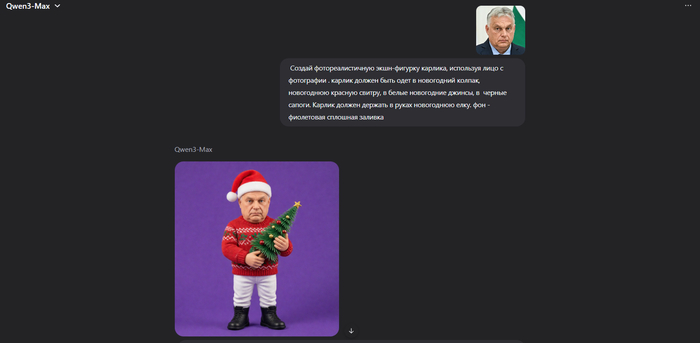
C фотографии лица политика Виктора Орбана, была сгенерирована экшн-фигурка в нейросети https://chat.qwen.ai (раздел- Редактировать изображение).
2.
Полученное изображение помещаем в Paint ,и там увеличиваем размер холста, но чтобы он был в чисто квадратном соотношение, и посредине помещаем картинку.
А затем новое пространство заливаем похожим цветом.
Это все нужно, чтобы потом при анимировании картинки, не было такого, что объект при движении выходит за рамки изображения, и получается как обрезанный.
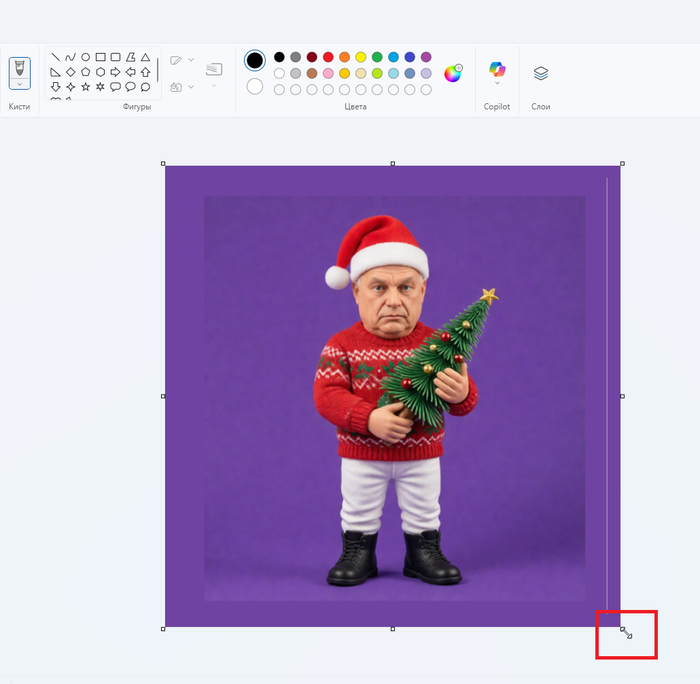
Полученное изображение помещаем в Paint ,и там увеличиваем размер холста, но чтобы он был в чисто квадратном соотношение, и посредине помещаем картинку. А затем новое пространство заливаем похожим цветом.
3.
В нейросети https://chat.qwen.ai выбираем раздел "Генерировать видео", туда загружаем изображение, и просим его анимировать.
В данном случае было использована "команда/описание":
человек смеется и покачивает елку. на елке разными цветами мигают шарики. звезда на елке светится белым цветом
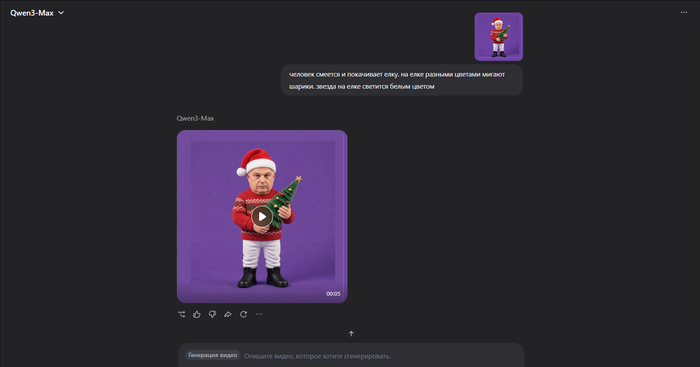
В нейросети https://chat.qwen.ai выбираем раздел "Генерировать видео", туда загружаем изображение, и просим его анимировать.
4.
Затем в программе CapCut, видео обрезали до 3х секунд длительности, передвину в ползунок на шкале времени, как требует Телеграм.
Лучше выбрать значение чуть меньше 3х секунд, типа 2:29, чтобы не было такого, что из-за превышение на мили-секунду, Телеграм выдавал ошибку что видео дольше 3-х секунд.
И Сохранили в формате MP4, нажав на кнопку Экспорт в верхнем правом углу.

Затем в программе CapCut, видео обрезали до 3х секунд длительности, передвину в ползунок на шкале времени, как требует Телеграм
5.
Потом в Picsart-сервисе https://picsart.com/ru/video-background-remover, обрезанному видео был сделан прозрачный фон.
Т.е загружаем туда видео, среди квадратиков выбираем квадратик в виде шашек(серые и белые квадраты, символ альфа-канал прозрачности).
Когда видео обработается, нажимаем на "Скачать".
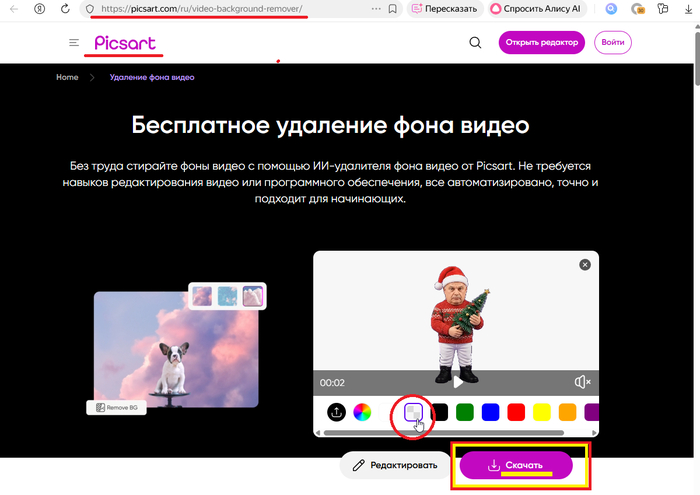
Потом в Picsart-сервисе https://picsart.com/ru/video-background-remover, обрезанному видео был сделан прозрачный фон.
6.
Далее, полученное видео с прозрачностью было загружено в программу Shutter Encoder. Там его подогнали под требования Телеграм:
под размер 512х512, убрали звук и сохранили альфа-канал, и затем конвертировали в webm-файл, выбрав кодек VP9.
Для открытия всех опций, надо после загрузки вашего видео в програмvу, под надписью "Выбор функции", выбрать кодек VP9 (подменю - Кодеки вывода), и тогда откроются все настройки конвертирования.

Для открытия всех опций, надо после загрузки вашего видео в програмvу, под надписью "Выбор функции", выбрать кодек VP9
Чтобы установить разрешение 512х512, сначала выберите любое разрешение из списка ,а затем просто вручную подредактируйте цифры , чтобы получилось 512х512, а затем нажмите клавишу Enter. чтобы изменение применилось.
Если справа или в какой-то части видео, после установления разрешения, появились черные полосы, то тогда понажимайте кнопки, которая справа от выбора разрешения. При нажатии она меняет названия (Адаптировать ,Обрезать, Растянуть).
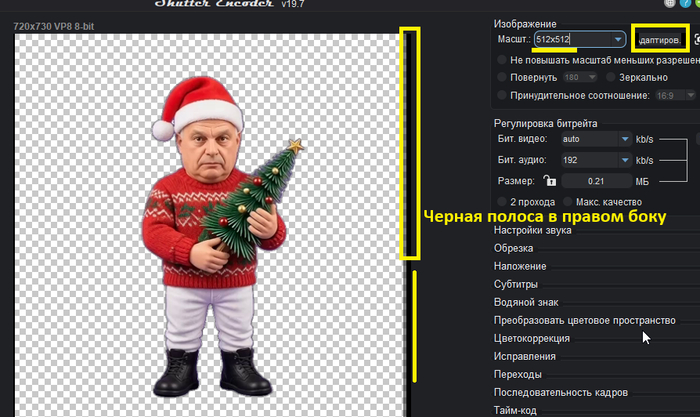
Если справа или в какой-то части видео, после установления разрешения, появились черные полосы,
Нажимайте Кнопку до тех пор, пока не исчезнет черная полоса, а изображение не примет нужный вам вид.
Когда все параметры будут готовы, нажимаем кнопку "Запуск функции", чтобы сохранить файл.
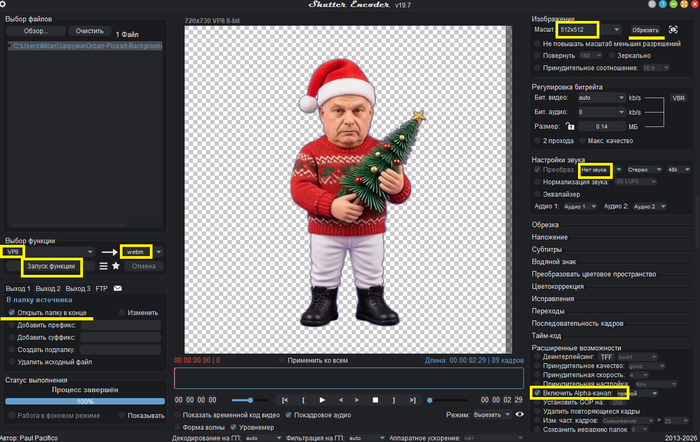
полученное видео с прозрачностью было загружено в программу Shutter Encoder.
7.
Финальный шаг:
В Телеграме запускаем официальный бот @stickers , где выбираем команду "/newvideo" чтобы создать набор видео-стикеров куда грузятся файлы webm, и следуем инструкции.
Чтобы в уже созданный свой набор видео-стикеров добавить еще стикеры используйте команду "/addsticker"
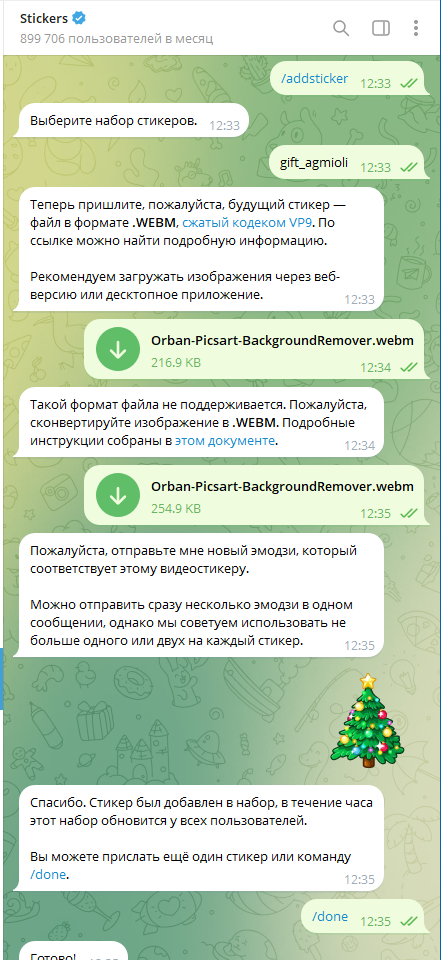
В Телеграме запускаем официальный бот @Stickers ,
Проблема.
Если Телеграм пишет, что размер вашего webm-файла превышает 256 кб и не может быть опубликован, то вернитесь в шаг 4, и в программе CapCut, уменьшите свое видео, щелкнув по нему левой кнопкой, и с углов двигайте мышкой во внутрь видео, чтобы оно уменьшилось.
А затем, отредактированное видео сохраните.
Можно конечно в CapCut, при нажатии кнопки "Экспорт", в меню поставить более низшее разрешение для сохраняемого файла.
А затем повторите шаг 5 (отправка в Потом в Picsart-сервисе) и последующие шаги.
Такой способ позволяет уменьшать все файла, пусть и с уменьшением самого движущегося объекта на стикере.
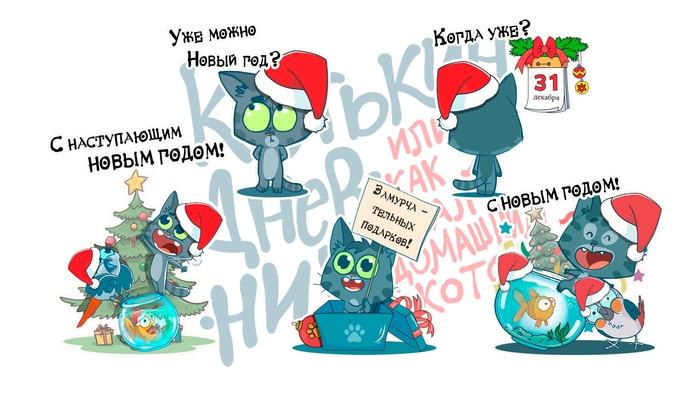
Появилось немного свободного времени, которое сразу же было решено потратить на небольшое дельце! 😺
Срочно добавить от себя новогодней атмосферы! 🎄 😻
Как? Конечно же новогодними стикерами с Котькой для сети Телеграм, чтобы вы могли делиться хорошим настроением со своими друзьями и знакомыми! 🎉
Всем счастья и всего прекрасного в новом году, дорогие друзья!!! 🐾
Стикеры можно взять по ссылочке: https://t.me/addstickers/kotin_dnevnik
Плюсики не обязательно ставить. Просто забирайте, кому понравилось и пользуйтесь!)
Как создать видео-стикер, сразу без водяных знаков(и потери качества), при помощи другой программы, читайте в другой статье: Как сделать видео-стикер с лицом реального человека для Telegram
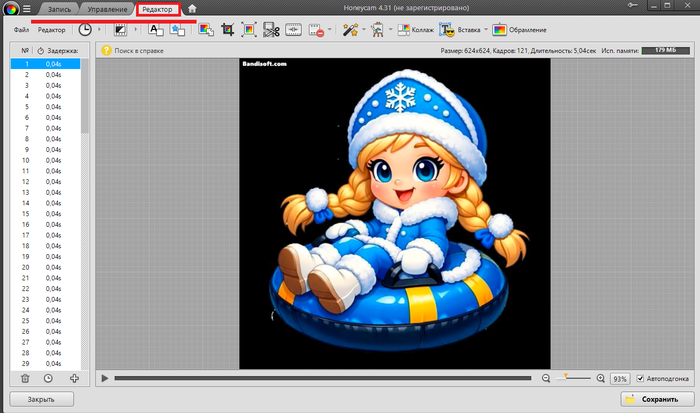
Как создать видео-стикер в формате webm с прозрачным фоном для Telegram при помощи Honeycam
Требования к видео-стикерам, которые позволяет выполнить эта программа:
-сжатие кодеком VP9;
-размер — 512 пикселей по одной стороне и не более 512 пикселей по другой;
-длительность — до 3 секунд;
-объём — 256 килобайт или меньше;
-прозрачный слой с альфа-каналом;
-отсутствие аудиопотока.
1. Перетаскиваем свое видео во вкладку редактор
2. В верхней части программы находим кнопку" Изменение размера, поворот, отражение"

В верхней части программы находим кнопку" Изменение размера, поворот, отражение"
Здесь ставим разрешение 512х512, чтобы Телеграм мог принять к загрузке ваше видео.
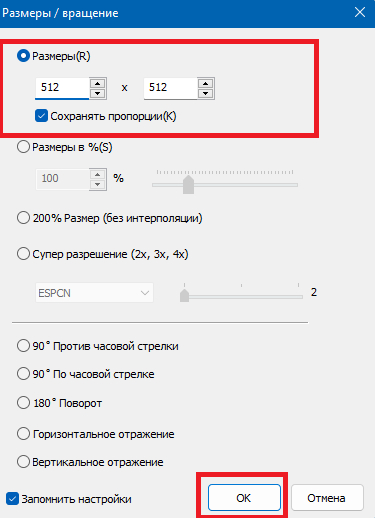
Здесь ставим разрешение 512х512, чтобы Телеграм мог принять к загрузке ваше видео.
3. В верхней части программы находим кнопку "Регулировка/Фильтры".

В верхней части программы находим кнопку "Регулировка/Фильтры".
4. В появившемся окне выбираем фильтр "Хромакей".
Именно он убирает фон и делает прозрачным фон вашего видео-стикера.
5. Во всплывающем окне, под надписью "цветовая гамма", понажимайте на шкалу, чтобы отрегулировать степень прозрачности фона и т.д.
Далее нажимаем кнопку "ОК".
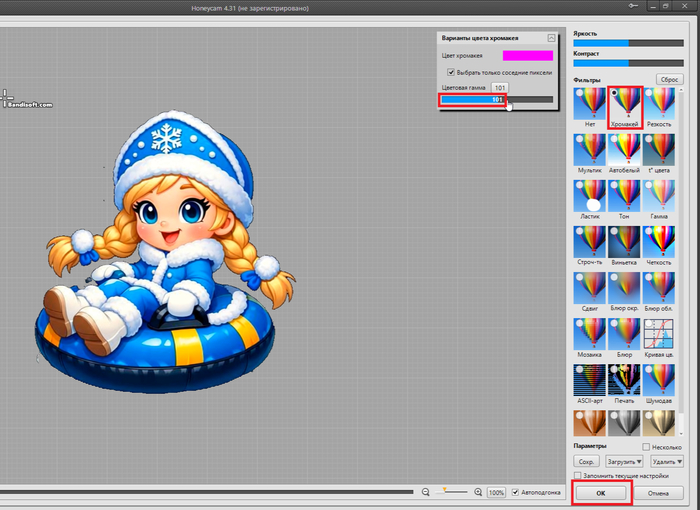
В появившемся окне выбираем фильтр "Хромакей
6. В нижней части программы нажмите кнопку "Сохранить"

В нижней части программы нажмите кнопку "Сохранить"
7. В появившемся окне "Сохранить", под надписью "Сохранить как" выберите формат WEBM , а затем нажмите на значок шестеренки/настройки.
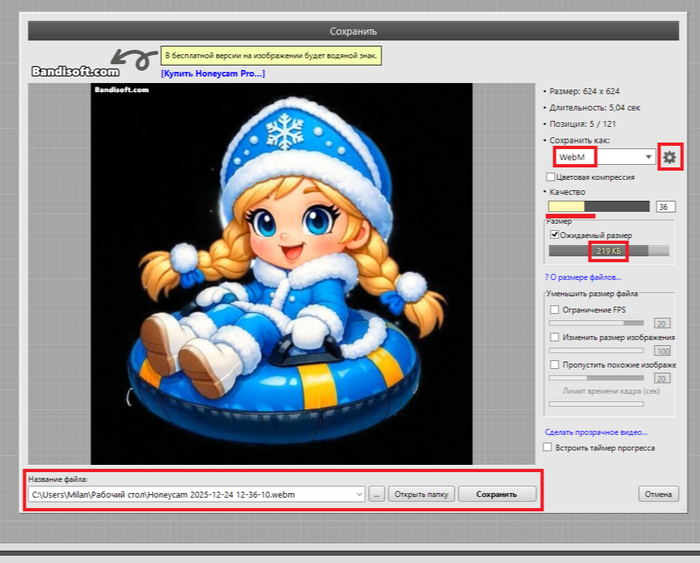
В появившемся окне "Сохранить",
В появившихся настройках WEBm выберите видеокодек VP9, а ниже выберите галочку "Сохранять альфа-канал", и нажмите кнопку "ОК" снизу.
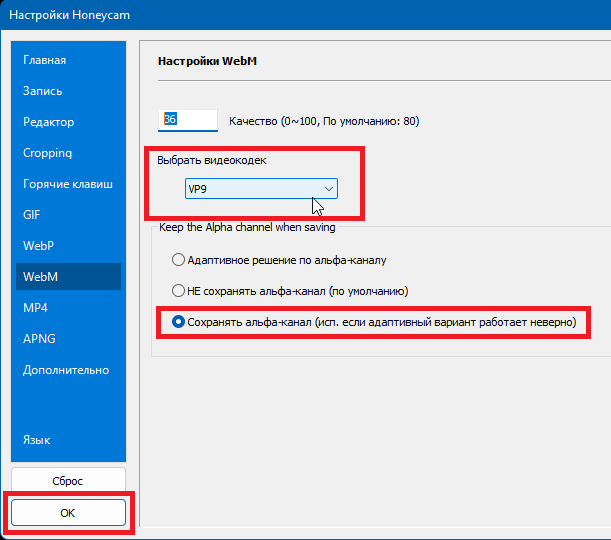
В появившихся настройках WEBm
8. Попав снова в окно "Сохранить", под надписью качество регулируйте шкалу, пока Ожидаемый размер файла не будет отображаться ниже 250 кб.
9. В нижней части окна найдите "Название файла", и нажмите на многоточие, куда сохранить файл, а затем уже на кнопку сохранить.
Вы получите файл формата webm с прозрачным фоном и анимацией.
10. В Telegram находим официальный бот @stickers ( https://t.me/Stickers ).
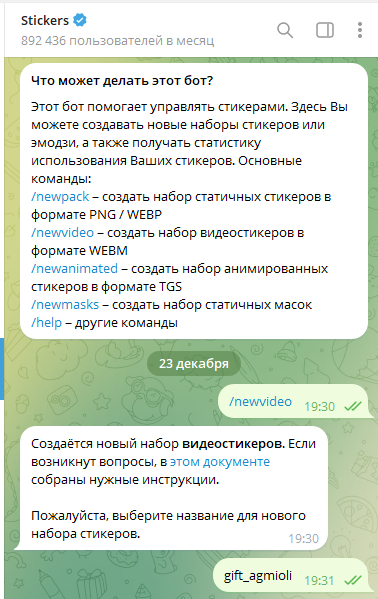
. В Telegram находим официальный бот @Stickers ( https://t.me/Stickers ).
Далее: Вводим команду /newvideo , которая позволяет создать стикеры из видео-анимаций сохраненных в формате webm.
Затем следуйте инструкциям бота.
Когда вы загрузите первый стикер в набор, то дополнить набор другими стикерами, можно через команду /addsticker
11. Чтобы убрать лого-надпись от программы в опубликованном стикере, , следуйте инструкции в статье:
Как в Telegram убрать логотип с анимированного webm-стикера созданного в Honeycam и других программах?
Как в Telegram убрать логотип с анимированного webm-стикера созданного в Honeycam и других программах?
Как в Telegram убрать водяной знак (логотип/надпись) с анимированного webm-стикера созданного в Honeycam?
А продолжение статьи здесь: Как создать видео-стикер в формате webm с прозрачным фоном для Telegram при помощи Honeycam
Как в Telegram убрать водяной знак (логотип/надпись) с анимированного webm-стикера созданного в Honeycam?
С одной стороны, программа Honeycam позволяет быстро убрать из видео фон, сделав его прозрачным, заодно сжав видео до 3х секунд, размера/разрешения 512х512 до веса в 250 килобайт
-все это нужно чтобы создать анимированный webm стикер для мессенджера Telegram.
Но с другой стороны, если у вас бесплатная версия программы Honeycam, то в созданном webm-файле, она оставляет слева верхнем углу свою текстовую надпись, которая портит вид стикера.
РЕШЕНИЕ ПРОБЛЕМЫ есть в самом Телеграм-мессенджере.
1. Публикуем свой стикер с водяным знаком, в своем наборе стикеров,
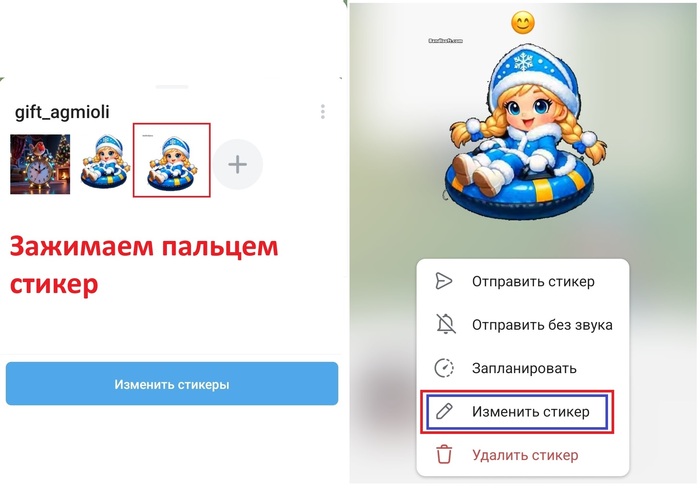
2. Именно на смартфоне, Открываем свой набор стикеров, и пальцем зажимаем стикер, на котором осталась надпись-логотип.
3. В появившемся меню выбираем "Изменить стикер".
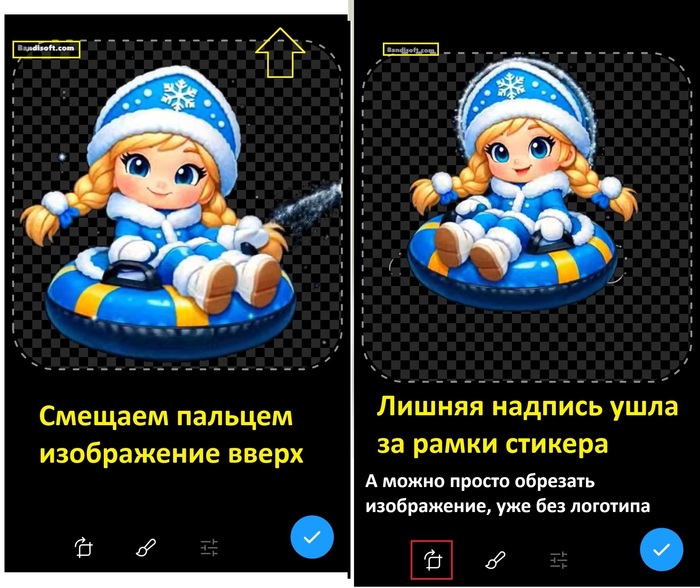
4. Пальцем зажимаем нарисованный объект, и сдвигаем вверх, чтобы надпись-логотип оказалась вне видимости(вне рамок)
Двумя пальцами можно увеличивать и уменьшать стикер. При увеличивании стикера, надпись-логотип тоже оказывается вне видимых рамок.
5. Сохраняем изменения, нажав на синюю галочку снизу справа.
ВАЖНЫЙ НЮАНС.
1. Ранее отправленные стикеры в чатах и сообщениях останутся в старом варианте, с логотипом.
А вот отправленный стикер после редакции, будет уже без логотипа.
2. Данный способ редактирования уже опубликованного стикера в самом Телеграм, отсутствует в Windows-версии Телеграм.
Хотя можно на компьютере установить андроид-эмулятор BlueStacks,и в нем запустить смартфонную версию Телеграм-мессенджера.
МИНУС СПОСОБА
Мне показалось ,что после редакции стикера таким способом ,ухудшается четкость изображения, оно становиться чуть размытие.
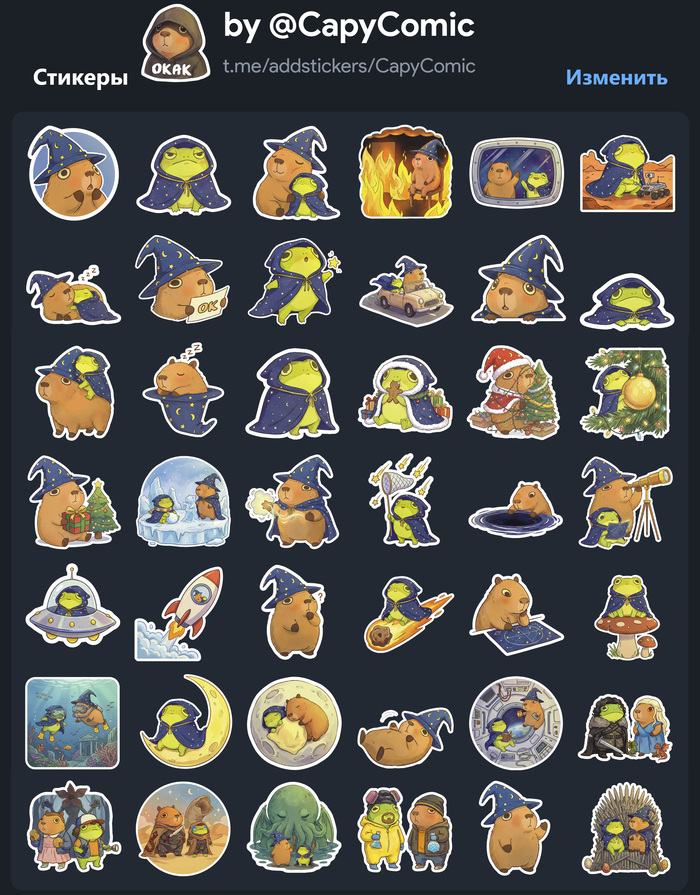
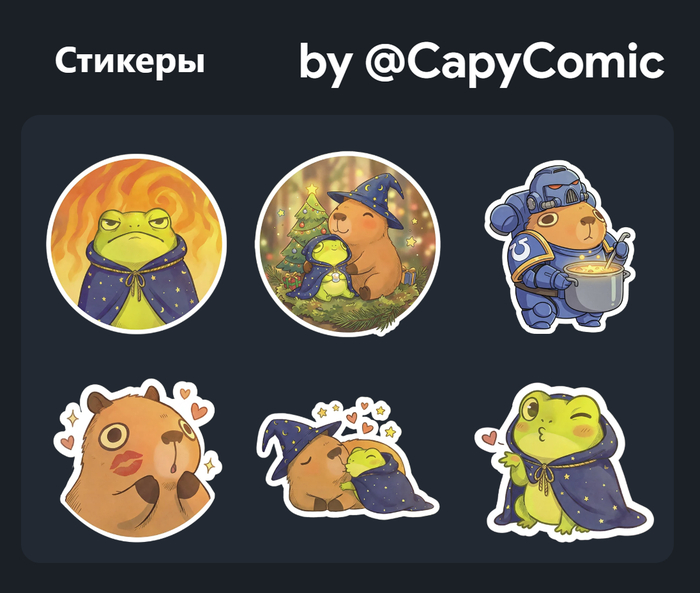
Наконец-то собрал все космические и земные приключения КосмоСвинки и Ква-Зара в один набор.
Надеюсь, они найдут свое место в ваших чатах.
Ссылка на пак в тг:
https://t.me/addstickers/CapyComic
Создать яркие стикеры для Telegram сегодня можно буквально за 5 минут. Всё, что понадобится — смартфон под рукой и несколько заранее подготовленных промтов. В результате получится совершенно уникальная коллекция героев, которые моментально украсят любой чат, ведь стикеры для Telegram, созданные через нейросеть, всегда выглядят эффектно и оригинально.

Еще недавно для создания стикеров требовались навыки художника или работа в Photoshop. Сейчас же stable diffusion стикеры делает невероятно быстро и качественно: нейросеть прорисовывает четкие линии, создает корректный прозрачный фон и отлично передает эмоции персонажей.
Переходим к боту Stable Diffusion — он не требует VPN и принимает карты РФ. В стартовом меню выбираем пункт "Stable Diffusion", затем открываем "Настройки SD".
Выбираем модель "SDXL 6.3" — по опыту, она лучше всего подходит для генерации стикеров для Telegram через нейросеть. Эта версия стабильно выдает четкие изображения и отлично воспринимает описание эмоций. Можно попробовать и другие варианты SD, но этот — самый надежный для stable diffusion стикеров.
Самое важное — правильно сформулировать промт для генерации стикеров через нейросеть. Вот универсальная схема, которая отлично работает для любых героев:
Базовая структура:
Sticker, [детальное описание персонажа], [эмоция в скобках], с белой окантовкой, на прозрачном фоне
Примеры промтов для генерации стикеров для Telegram
Промт 1:
Sticker, рыжий котенок с человеческими чертами в зеленой кепке, (((удивлен, широко распахнутые глаза))), с белой окантовкой, на прозрачном фоне

Промт 2:
Sticker, фиолетовый мини-дракон с золотыми крыльями, (((подмигивает, показывает язык))), с белой окантовкой, на прозрачном фоне

Промт 3:
Sticker, пушистый панда в розовых очках, (((слезы радости, улыбается))), с белой окантовкой, на прозрачном фоне

Sticker — сообщает системе, что требуется создать именно стикеры для Telegram, а не обычное изображение.
Описание героя — чем подробнее опишешь внешность, цвет, аксессуары, тем лучше получится stable diffusion стикер.
Скобки ((())) с эмоциями — усиливают важность эмоции. Нейросеть точнее отображает нужное настроение. Для наглядности можно добавить эмодзи.
Белый обвод + прозрачность — классика для стикеров Telegram. Stable Diffusion сам уберет задний план и создаст нужный эффект.
Вставь промт в чат-бот, запусти генерацию. Stable Diffusion создаст четыре варианта стикера через нейросеть. Если внешний вид персонажа не совпал с задуманным — просто меняй промт и повторяй генерацию.
Типовые сложности:
Размытые линии — пропиши в промте "sharp lines, clean edges".
Эмоция не та — выдели ее скобками: ((((смеется)))).
Лишний фон — в промт добавь "simple, minimalist" в конце.
Создавай коллекции — одинаковые герои с разными эмоциями. Меняй только часть с эмоцией в скобках, остальное оставляй прежним.
Экспериментируй со стилем оформления stable diffusion стикеров — перед словом "Sticker" добавь "Cute", "Cartoon" или "Kawaii", чтобы менять стиль.
Готовые эмоции:
Радость: (((улыбается, сияющие глаза, )))
Грусть: (((печальный взгляд, опущенные уши, )))
Злость: (((сердито смотрит, сжатые кулаки, )))
Когда подходящий стикер готов, скачай его и создай стикерпак через @stickers в Telegram. Всё просто — загрузи изображение, выбери эмодзи для каждого.
Обычно одного героя с 8-10 разными эмоциями хватает на полноценный набор стикеров для Telegram, созданных через нейросеть. Этот бот идеально подходит для работы — сохраняется история промтов, удобно дорабатывать детали коллекции.
Кроме Stable Diffusion, доступны FLUX и DALL-E. Эти нейросети тоже хорошо рисуют стикеры для Telegram, но stable diffusion стикеры обычно отличаются лучшей проработкой прозрачного фона и четкими контурами. Можно попробовать разные варианты — переключение между нейросетями происходит прямо в чате.
Всё готово! Теперь в твоей коллекции есть эксклюзивные стикеры для Telegram, которых нет ни у кого. Процесс создания стикеров через нейросеть действительно увлекает: когда начнешь придумывать новых персонажей, остановиться сложно.
Если хочется подробнее разобраться в создании стикеров для Telegram с помощью нейросетей, здесь найдешь еще полезные техники, примеры промтов и советы по работе с нейросетями.
Применение нейросетей, таких как Stable Diffusion, помогает создавать стикеры для Telegram быстрее, получать более качественные результаты и находить оригинальные подходы. Важно лишь подобрать подходящий инструмент для каждой задачи, чтобы stable diffusion стикеры радовали глаз и выгодно выделяли ваши чаты