Как установить приложение на iPhone через IPA-файл (и не только)
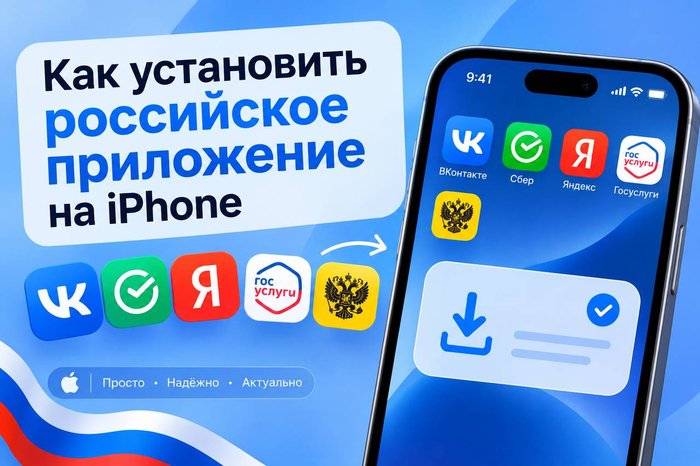
Если приложения нет в App Store, его можно попробовать установить альтернативными способами. Один из вариантов — использование IPA-файлов, но есть и более простые решения, которые не требуют самостоятельно разбираться с подписью приложений.
Разберём четыре способа: специальный сервис, веб-версию, установку через IPA-файл и программу iMazing.
1. Специальный сервис для установки приложений
Самый простой вариант — воспользоваться специальным сервисом, который помогает устанавливать приложения на iPhone без App Store. Например, appkitut.ru.
Откройте сервис, найдите нужное приложение и следуйте инструкции. В зависимости от выбранного приложения могут потребоваться дополнительные действия на смартфоне.
2. Установка веб-версии
Если приложение нужно для общения, просмотра видео, прослушивания музыки или работы с почтой, иногда можно обойтись браузером Safari.
Например:
ВКонтакте — vk.com;
VK Видео — vkvideo.ru;
VK Музыка — music.vk.com.
Чтобы сайт было удобнее открывать, добавьте его на главный экран iPhone:
Откройте сайт в Safari.
Нажмите «Поделиться».
Выберите «На экран Домой».
Подтвердите действие.
На рабочем столе появится ярлык сервиса. Однако веб-версия не всегда поддерживает все функции полноценного приложения, например некоторые возможности фонового воспроизведения.
3. Установка через IPA-файл с помощью Sideloadly
IPA — это формат файлов приложений для iOS. Если у вас есть подходящий IPA-файл, его можно установить на iPhone с помощью специальной программы для компьютера.
Один из инструментов для этого — Sideloadly. Он позволяет подписывать приложения и устанавливать их на подключённое устройство.
Что понадобится:
компьютер с Windows или macOS;
iPhone и кабель для подключения;
IPA-файл приложения;
программа Sideloadly;
Apple Account для подписи приложения.
Пошаговая инструкция
Шаг 1. Найдите IPA-файл
Скачайте файл нужного приложения из надёжного источника. Проверьте совместимость с вашей версией iOS. Не устанавливайте неизвестные сборки: изменённый файл может представлять угрозу для данных и аккаунтов.
Шаг 2. Установите Sideloadly
Скачайте программу с официального сайта разработчика и установите её на компьютер. Запустите Sideloadly перед подключением смартфона.
Шаг 3. Подключите iPhone
Соедините смартфон с компьютером кабелем. Разблокируйте устройство и подтвердите доверие к компьютеру, если появится соответствующий запрос.
Шаг 4. Добавьте файл приложения
В окне Sideloadly выберите свой iPhone и перетащите IPA-файл в поле приложения либо укажите его через кнопку выбора файла. Если программа запросит Apple Account, введите данные учётной записи, необходимые для подписи.
Шаг 5. Запустите установку
Нажмите кнопку Start и дождитесь окончания процесса. Программа подпишет файл и попытается установить приложение на устройство. Если появится ошибка, проверьте совместимость IPA-файла, подключение и требования к подписи.
Шаг 6. Разрешите запуск
В зависимости от версии iOS может потребоваться открыть «Настройки» → «Основные» → «VPN и управление устройством» и подтвердить доверие к разработчику.
После этого попробуйте открыть установленное приложение.
Что важно знать
При использовании бесплатной подписи через Apple Account приложение обычно нужно переподписывать каждые семь дней. Также действуют ограничения на количество приложений, которые можно одновременно установить таким способом.
Некоторые IPA-файлы не устанавливаются из-за несовместимости с версией iOS, отсутствия необходимых компонентов или ограничений подписи. Сам по себе файл не гарантирует, что приложение заработает.
4. Установка приложений с помощью iMazing
iMazing — программа для Windows и macOS, с помощью которой можно управлять данными iPhone и работать с приложениями. Однако она не является универсальным инструментом для обхода ограничений App Store: возможность установки зависит от доступного файла и поддерживаемых функций программы.
Что понадобится
компьютер с Windows или macOS;
установленная программа iMazing;
iPhone и кабель;
совместимый файл приложения, если выбранный способ его установки предусматривает использование IPA.
Пошаговая инструкция
Шаг 1. Установите программу
Скачайте iMazing с официального сайта разработчика и установите её на компьютер.
Шаг 2. Подключите смартфон
Подсоедините iPhone кабелем, разблокируйте устройство и подтвердите доверие к компьютеру, если система попросит об этом.
Шаг 3. Выберите устройство
Откройте iMazing и выберите подключённый iPhone. В интерфейсе найдите раздел управления приложениями. Названия пунктов могут отличаться в зависимости от версии программы.
Шаг 4. Проверьте доступные варианты
Посмотрите, какие операции с приложениями поддерживает ваша версия iMazing. Если программа предлагает установку приложения из доступного источника, следуйте инструкциям на экране.
Если у вас есть IPA-файл, проверьте, поддерживает ли ваша версия программы его установку. Если такой функции нет, можно воспользоваться Sideloadly или другим совместимым инструментом подписи.
Шаг 5. Завершите установку
Дождитесь окончания операции и не отключайте смартфон до её завершения. Затем проверьте, появился ли значок приложения на рабочем столе и запускается ли оно.
Ограничения iMazing
Наличие IPA-файла не означает, что iMazing сможет установить его напрямую. Приложению может потребоваться действительная подпись, а некоторые операции могут быть недоступны из-за ограничений iOS.
Также программа не гарантирует восстановление любого приложения из резервной копии. Если нужное приложение удалено из App Store и у вас нет совместимого файла или другого поддерживаемого источника установки, iMazing может не решить проблему.