5 задач обработки текста, которые должен автоматизировать каждый Python-разработчик

Документы Word остаются глубоко встроенными в бизнес-процессы. Будь то генерация контрактов, извлечение данных из отчётов, конвертация файлов или объединение нескольких документов — многие из этих задач до сих пор выполняются вручную. Это не только отнимает время, но и подвержено ошибкам.
Python предлагает богатую экосистему библиотек, способных автоматизировать почти любой аспект обработки документов Word. В этой статье мы рассмотрим пять практических задач, которые каждый Python-разработчик должен уметь автоматизировать. По возможности мы будем ориентироваться на инструменты с открытым исходным кодом, а для сложного случая конвертации в PDF представим как бесплатное высокоточное решение, так и его коммерческую альтернативу.
На этой странице:
Задача 1: Генерация документов Word из шаблонов
Задача 2: Извлечение структурированных данных из файлов Word
Задача 3: Сравнение двух документов Word на предмет изменений
Задача 4: Конвертация документов Word в PDF
Задача 5: Объединение нескольких документов Word в один
Заключение
Задача 1: Генерация документов Word из шаблонов
Зачем это автоматизировать?
Многим приложениям необходимо создавать динамические документы, такие как:
Счета и квитанции
Трудовые договоры
Сертификаты о прохождении обучения
Ежемесячные отчёты для клиентов
Ручное редактирование каждой копии — это повторяющаяся и медленная работа. Используя шаблон и внедряя данные, вы можете создать сотни документов за секунды.
Рекомендуемый инструмент: python-docx-template
Эта библиотека построена на основе python-docx и интегрирует шаблонизатор Jinja2. Вы просто размещаете заполнители, такие как {{ customer_name }}, внутри шаблона .docx, а затем визуализируете его с вашими данными.
Преимущества:
Открытый исходный код (лицензия MIT)
Сохраняет всё форматирование шаблона
Поддерживает циклы и условия (с использованием синтаксиса Jinja2)
Ограничение: Очень сложная логика или вложенные таблицы могут потребовать дополнительного внимания, но для 95 % случаев использования это работает безупречно.
Пример кода
Сначала установите библиотеку:
pip install python-docx-template
Создайте файл шаблона invoice_template.docx с заполнителями:
Invoice for {{ customer_name }}
Date: {{ date }}
Total amount: ${{ total }}
Затем сгенерируйте итоговый документ:
from docxtpl import DocxTemplate
doc = DocxTemplate("invoice_template.docx")
context = {
"customer_name": "Alice Johnson",
"date": "2026-06-03",
"total": "1299.99"
}
doc.render(context)
doc.save("invoice_alice.docx")
Лучшие сценарии использования
Автоматизированные системы выставления счетов
Генерация кадровых документов
Создание сертификатов для онлайн-курсов
Задача 2: Извлечение структурированных данных из файлов Word
Зачем это автоматизировать?
Вы часто получаете документы Word, содержащие ценные данные в таблицах, формах или результатах опросов. Копирование и вставка этих данных в базу данных или CSV-файл утомительны и чреваты ошибками. Автоматизация извлечения позволяет направлять данные напрямую в ваш конвейер обработки данных.
Рекомендуемый инструмент: python-docx
python-docx — это де-факто стандарт для чтения и записи файлов .docx. Он предоставляет доступ к абзацам, таблицам, фрагментам текста и стилям. Хотя он не поддерживает файлы .doc (старый бинарный формат), они встречаются всё реже.
Ограничения, о которых следует знать:
Он сначала читает все абзацы, затем все таблицы — вы не можете легко восстановить смешанную структуру (текст → таблица → текст).
Для продвинутой работы со стилями часто приходится работать на уровне XML.
Пример кода
from docx import Document
doc = Document("survey_results.docx")
# Extract all table data
for idx, table in enumerate(doc.tables):
print(f"--- Table {idx+1} ---")
for row in table.rows:
row_data = [cell.text.strip() for cell in row.cells]
print(", ".join(row_data))
Если вам нужно экспортировать в CSV-файл:
import csv
with open("extracted_data.csv", "w", newline="", encoding="utf-8") as f:
writer = csv.writer(f)
for table in doc.tables:
for row in table.rows:
writer.writerow([cell.text.strip() for cell in row.cells])
Лучшие сценарии использования
Миграция устаревших данных из форм Word в базу данных
Агрегация финансовых данных из нескольких ежемесячных отчётов
Анализ содержимого больших коллекций документов
Задача 3: Сравнение двух документов Word на предмет изменений
Зачем это автоматизировать?
Когда контракт, политика или спецификация пересматриваются, вам нужен быстрый способ увидеть, что изменилось. Ручное сравнение бок о бок ненадёжно, особенно для длинных документов. Автоматическое сравнение может мгновенно выделить добавления, удаления и изменения.
Рекомендуемый инструмент: difflib + python-docx
Поскольку чисто open-source решение для создания вывода Word с отслеживанием изменений очень сложно, мы будем использовать встроенный в Python difflib для сравнения необработанного текста двух документов. Это даёт быстрый, скриптуемый способ обнаружения различий.
Ограничения:
Он не создаёт документ Word с пометками об изменениях (редлайн).
Он сравнивает абзац за абзацем, а не символ за символом (но вы можете это адаптировать).
Старые файлы .doc не поддерживаются.
Для редактирования юридического уровня (отслеживание изменений внутри файла Word) вам понадобится коммерческая библиотека, такая как Aspose.Words. Однако для большинства внутренних аудитов и обнаружения изменений текстового подхода вполне достаточно.
Пример кода
from docx import Document
import difflib
def get_paragraph_texts(docx_path):
doc = Document(docx_path)
return [p.text for p in doc.paragraphs if p.text.strip()]
original = get_paragraph_texts("contract_v1.docx")
revised = get_paragraph_texts("contract_v2.docx")
diff = difflib.unified_diff(
original, revised,
fromfile="Original",
tofile="Revised",
lineterm=""
)
for line in diff:
print(line)
Чтобы сделать вывод более читаемым, вы можете записать его в HTML-отчёт:
html_diff = difflib.HtmlDiff()
with open("diff_report.html", "w") as f:
f.write(html_diff.make_file(original, revised, "Original", "Revised"))
Лучшие сценарии использования
Аудит изменений в юридических контрактах
Отслеживание обновлений политик документов
Сравнение студенческих работ с эталонным документом
Задача 4: Конвертация документов Word в PDF
Зачем это автоматизировать?
PDF — это универсальный формат для распространения, печати и архивирования. Ручная конвертация (открыть Word → Сохранить как PDF) становится узким местом, когда вам нужно конвертировать десятки или сотни файлов ежедневно. Автоматизация устраняет этот шаг и интегрирует конвертацию в ваш конвейер обработки.
Основная рекомендация: docx2pdf (бесплатно, наивысшая точность)
docx2pdf — это не парсер; это тонкая обёртка, которая использует сам Microsoft Word для выполнения конвертации — точно такую же операцию «Сохранить как PDF», которую вы бы сделали вручную. Поэтому макет, шрифты, таблицы, колонтитулы воспроизводятся идеально.
Требования:
Microsoft Word должен быть установлен на машине (Windows или macOS).
Скрипт выполняется в той же операционной системе, где доступен Word.
Ограничения:
Не работает на серверах Linux (нет Word).
Серверные среды без графического интерфейса (например, Docker без GUI) не могут надёжно это выполнять.
Если вы соответствуете требованиям, это лучшее бесплатное решение из доступных.
Пример кода
pip install docx2pdf
from docx2pdf import convert
# Convert a single file
convert("report.docx", "report.pdf")
# Convert all .docx files in a folder
convert("input_folder/", "output_folder/")
Резервное решение: Spire.Doc for Python (когда Word недоступен)
Если вы работаете на сервере Linux или в среде, где Microsoft Office не может быть установлен, вы можете использовать коммерческую библиотеку, такую как Spire.Doc. Она не зависит от Word и работает полностью автономно.
Примечание: Бесплатная версия имеет ограничения — она обрабатывает только первые 500 абзацев и 25 таблиц, а сконвертированные PDF могут содержать водяной знак. Для производственного использования требуется лицензия.
pip install Spire.Doc
from spire.doc import Document, FileFormat
doc = Document()
doc.LoadFromFile("report.docx")
doc.SaveToFile("report.pdf", FileFormat.PDF)
doc.Close()
Альтернатива (полностью open-source, кроссплатформенная): Вы можете вызвать LibreOffice из командной строки с помощью subprocess:
import subprocess
subprocess.run(["libreoffice", "--headless", "--convert-to", "pdf", "report.docx"])
Это работает на Linux, Windows и macOS, но требует отдельной установки LibreOffice.
Задача 5: Объединение нескольких документов Word в один
Зачем это автоматизировать?
Типичные сценарии включают:
Объединение ежемесячных финансовых отчётов в квартальную сводку
Слияние отдельных разделов контракта в мастер-соглашение
Формирование пакета документации из нескольких глав
Выполнение этого вручную (копирование-вставка) часто разрушает форматирование и крайне медленно при большом количестве файлов.
Рекомендуемый инструмент: docxcompose
docxcompose берёт один документ в качестве «мастера» и добавляет к нему другие, сохраняя базовое форматирование. Он лёгкий и простой в использовании.
Ограничения (важно):
Колонтитулы и разрывы разделов часто теряются , потому что библиотека объединяет, добавляя страницы в один и тот же раздел.
Текстовые поля, сложные вложенные таблицы и некоторые пользовательские стили могут не пережить слияние.
Проект не поддерживается активно с 2018 года.
Для простых документов (обычный текст, базовые таблицы, немного стилей) он работает на удивление хорошо. Для сложных отчётов с разными колонтитулами для каждой главы вам понадобится более надёжное (вероятно, коммерческое) решение, или вы можете вручную копировать элементы с помощью python-docx — это больше работы, но полностью контролируемо.
Пример кода
pip install docxcompose
from docxcompose.composer import Composer
from docx import Document
master = Document("chapter1.docx")
composer = Composer(master)
composer.append(Document("chapter2.docx"))
composer.append(Document("chapter3.docx"))
composer.save("full_report.docx")
Если docxcompose не работает для ваших документов, более надёжный (но более длинный) подход — перебрать все элементы каждого документа и добавить их в новый мастер с использованием чистого python-docx. Вот упрощённый фрагмент:
from docx import Document
master = Document()
for file in ["part1.docx", "part2.docx"]:
doc = Document(file)
for element in doc.element.body:
master.element.body.append(element)
master.save("merged.docx")
Предупреждаем, что эта низкоуровневая манипуляция XML может нарушить стили, если не делать её осторожно.
Лучшие сценарии использования
Объединение простых текстовых отчётов
Слияние приложений в основной документ
Формирование наборов документации из Markdown, конвертированного в Word
Заключение
В таблице ниже приведены рекомендуемые инструменты и их компромиссы.
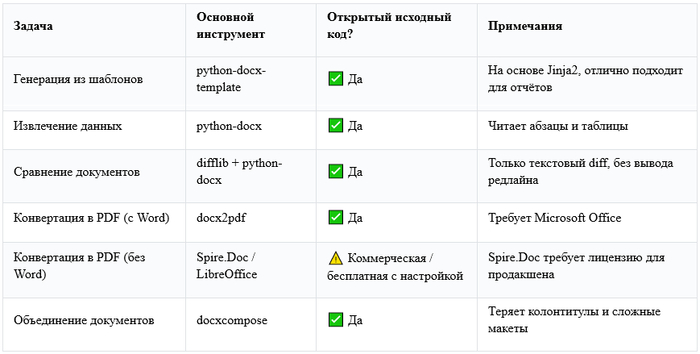
Автоматизируя эти пять задач, вы можете сэкономить часы повторяющейся ручной работы. Начните с решений с открытым исходным кодом — они покроют большинство повседневных потребностей. Для критически важного форматирования корпоративного уровня (редактирование юридического качества, идеальная конвертация PDF на Linux, безупречное слияние) оцените коммерческие библиотеки, такие как Spire.Doc и Aspose.Words. Но для большинства Python-разработчиков код, показанный выше, уже изменит то, как вы работаете с документами Word.