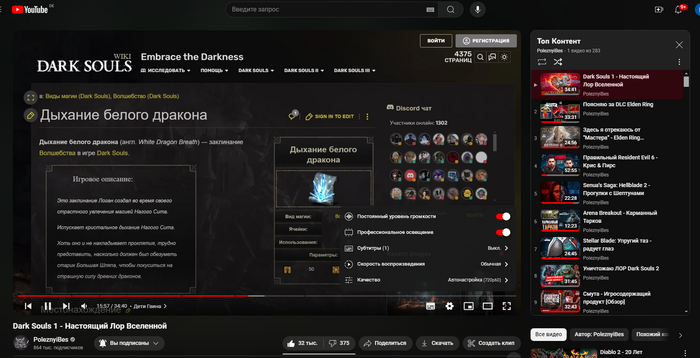
Чет последние пару дней вся лента пестрит постами по блокировке YouTube. Куча гневных постов и прочей дичи. Не понимаю, с чего вся эта паника, вся проблема решается буквально в течении пары минут. Вот несколько решений.
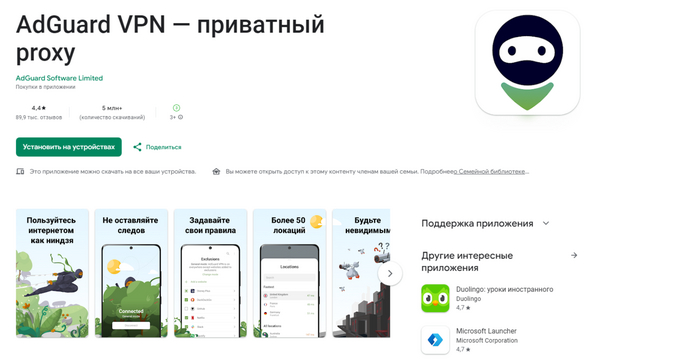
Как по мне, один из самых качественных ВПН на Андроид. Один из немногих ВПН, который позволяет обходить ограничения в Кинопоиске на территории ДНР (проверено лично, достаточно запустить один раз под Российским IP, дальше всё работает как часы). Бесплатно дается 3 гб, лично я давно купил полную версию и не заморачиваюсь. Цена вопроса чет порядка 300 в месяц.
Пользуйтесь, всё проверено, всё работает. А кипеть и психовать в этих ваших интернетах бессмысленно. К этому итогу всё шло давно и наше мнение в данном вопросе всё равно мало кому интересно. Как по мне, траты нервов это не стоит, пусть с небольшими костылями, но решение проблемы не самое сложное
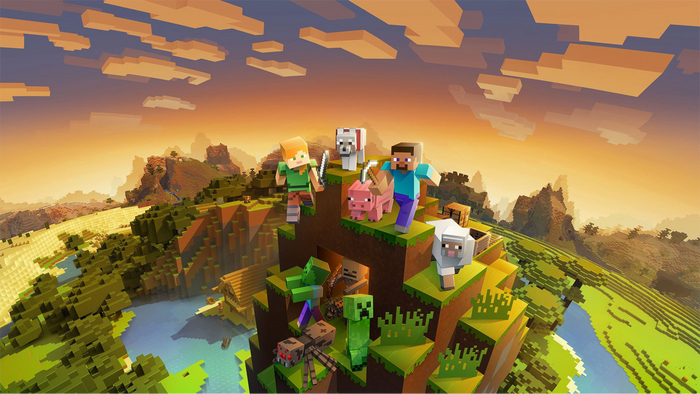
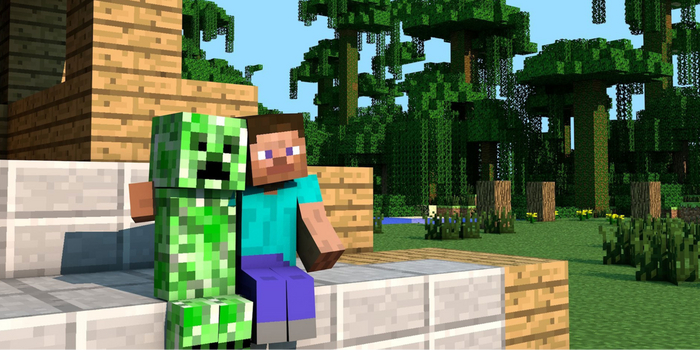
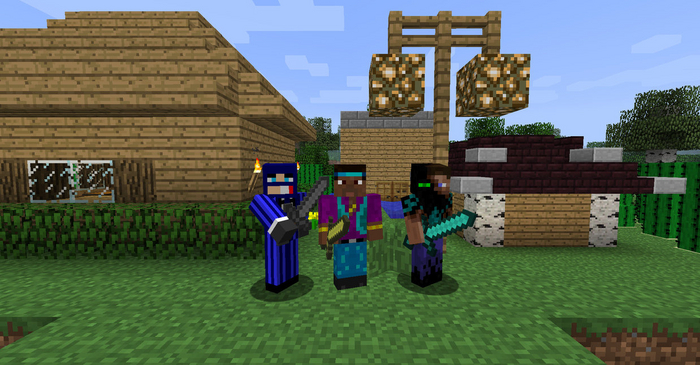
Майнкрафт — самая продаваемая игра в мире, начинавшая когда-то как малоизвестная инди, разрабатываемая одним человеком — Маркусом «Нотчем» Перссоном. Проект объединяет миллионы игроков из разных стран и дает возможность играть вместе с друзьями по сети. В этой статье мы в редакции GGSel.net расскажем как это сделать.
Подключение через Realms
Чтобы играть вместе с друзьями, можно купить подписку Minecraft Realms. Она дает возможность использовать сетевое подключение на компьютере, смартфоне и консоли для максимум десяти человек.
Входим в свой аккаунт на официальном сайте.
Выбираем подходящий тарифный план, оплачиваем.
Активируем ключ.
Заходим в игру, настраиваем параметры сервера и открываем доступ по сети.
На GGSel вы можете приобрести подписку куда проще и выгоднее на срок от одного до двенадцати месяцев.
Игра по локальной сети
Самое важное условие — вы с друзьями должны быть подключены к одной Wi-Fi сети.
Заходим в Minecraft, создаем мир.
Открываем настройки, нажимаем «Открыть для сети» → «Открыть мир для сети». В чате появится порт локального сервера.
Нажимаем комбинацию клавиш «Win+R». Вводим «cmd».
В открывшейся командной строке прописываем «ipconfig».
Выйдет таблица с нужной нам информацией. Находим наш локальный IP (IPv4-адрес) — обычно он начинается на «192.168…»
Далее переходим на другое устройство, заходим в «Сетевую игру» → «По адресу».
Вводим наш локальный IP-адрес и через «:» вписываем порт, который появлялся в чате. Подключаемся.
Подключение через Radmin VPN (Hamachi) или аналоги
Переходим на официальный сайт, скачиваем и открываем бесплатное приложение.
Нажимаем на раздел «Сеть», в нем «Создать сеть».
Вводим имя сети и два одинаковых пароля.
Жмем создать, после чего отправляем название сети и пароль друзьям.
Им нужно нажать на «Сеть» → «Присоединиться к сети». Ввести имя и пароль.
Когда друзья нажмут «Присоединиться», их имена и IP появятся под сетью.
Далее заходим в свой мир Minecraft. Открываем настройки, нажимаем «Открыть для сети» → «Открыть мир для сети». В чате появится порт локального сервера.
Сворачиваем игру и копируем свой IP-адрес в Radmin.
В Minecraft открываем чат. Вставляем свой IP, добавляем «:» и дописываем туда цифры, которые появились в чате.
Копируем то, что получилось и отправляем друзьям.
Им нужно зайти в «Сетевую игру» → «По адресу». Здесь вставить тот IP, который мы прислали. И подключиться к серверу.
Сервер на Aternos
Заходим на официальный сайт и создаем сервер. Ждем, пока он запустится.
Копируем IP-адрес, заходим сами и отправляем друзьям.
Добавляем его как сервер в «Сетевой игре», или подключаемся напрямую по IP-адресу.
Однако, к сожалению, не стоит ожидать хорошего соединения.
Туннель через Playit
Playit — это утилита, способная создавать сетевые туннели из нашей локальной сети к своим серверам, которые доступны в интернете. Есть и другие подобные программы, но Playit предназначен конкретно для сетевых игр.
Переходим на официальный сайт и скачиваем установщик утилиты.
Устанавливаем и запускаем приложение. Скорее всего придется подождать, пока Playit проверит нашу сеть.
Получаем ссылку, переходим по ней. Регистрируемся или входим в аккаунт.
Заходим в созданного «Агента». Здесь можно установить порт.
Заходим в Minecraft, создаем мир.
Открываем настройки, нажимаем «Открыть для сети» → «Открыть мир для сети». В чате появится порт локального сервера.
Сворачиваем игру и вписываем порт в «Агенте». Нажимаем «Update».
Перед нами появится IP-адрес, который нужно отправить друзьям.
Им нужно зайти в «Сетевую игру» → «По адресу». Здесь вставить тот IP, который мы прислали. И подключиться к серверу.
Основная проблема данных утилит — плохое качество связи.
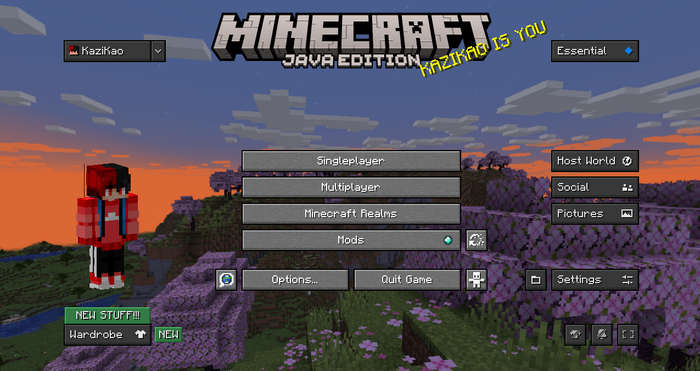
Essential Mod
Это мод для Minecraft, предоставляющий кучу возможностей. Одна из них — открыть свой мир для друзей.
После скачивания и установки мода нажимаем «Host World». Выбираем мир.
В открывшейся вкладке можем его настроить (сложность, режим, включить или выключить коды).
Добавляем друзей из списка и запускаем мир.
Скачать и установить мод нужно всем, с кем предстоит играть.
Как играть в Minecraft по сети на телефоне
В случае с Android есть несколько способов.
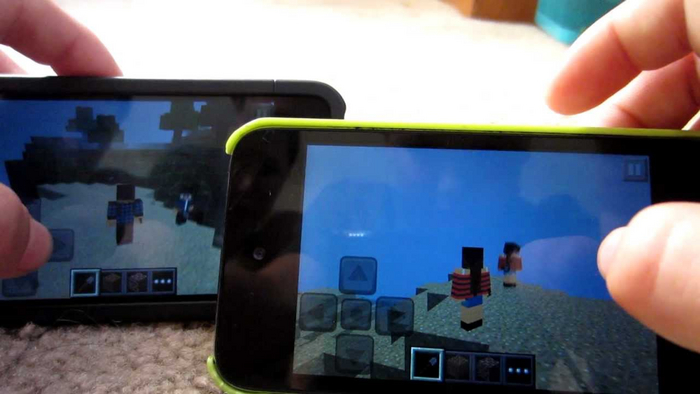
Bluetooth
Вам нужно находиться рядом друг с другом.
Соединяем телефоны с помощью Bluetooth.
Заходим в Minecraft. Создаем мир и разрешаем соединение по сети.
При запуске игры на втором устройстве, мир будет автоматически доступен.
Точка доступа
Условие то же, что и с Bluetooth.
Активируем режим модема на одном из смартфонов.
Подключаем остальные устройства к появившейся сети.
На телефоне, раздающем сеть, входим в Minecraft, создаем мир и разрешаем сетевую игру.
На остальных устройствах запускаем игру, заходим в «Сетевую игру» и подключаемся к миру.
С помощью роутера
Подключаем все устройства к одной Wi-Fi сети.
Заходим в Minecraft, на одном из смартфонов создаем мир и разрешаем присоединиться.
На остальных устройствах выбираем «Сетевую игру» и заходим в мир.
Как играть в Minecraft по сети на iPhone
Для игры на iOS понадобится установить не только Minecraft, но и приложение Multiplayer by Pocket Edition — оно платное. Чтобы пополнить счет Apple ID, вы можете воспользоваться торговой площадкой GGSel.
Открываем игру и приложение-мультиплеер.
Выбираем параметр «Join PocketMine».
Заходим на сервер или создаем локальный.
В приложении игры присоединяемся к выбранному серверу.
На остальных устройствах также выбираем нужный сервер.
Небольшие пояснения
Если у вас возникают проблемы с любым из способов — попробуйте на своем ПК отключить Брандмауэр или добавить в его исключения нужный порт.
Если вы собираетесь играть с модами, то они должны быть установлены как у вас, так и ваших друзей.
Ваша версия Minecraft и версии друзей должны быть одинаковыми.
Как купить лицензионную версию Minecraft
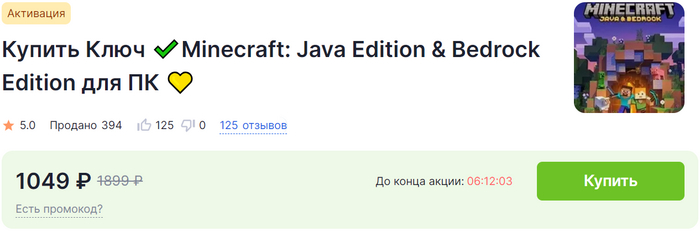
На GGSel можно приобрести Minecraft по выгодной цене без заморочек со способом оплаты — оплатить можно даже российской банковской картой. Для этого:
На сайте GGSel нажимаем на поисковую строку и ищем «Minecraft». В результате чего мы увидим все доступные предложения.
Выбираем понравившееся и переходим к его описанию.
Внимательно прочитав описание, заполняем необходимые поля и проходим простую процедуру оплаты.
Переходим по ссылке, входим в свою учетную запись.
Вводим ключ → Далее → Подтвердить активацию.
Загружаем Minecraft и играем.
Если приобретаете лицензионную версию Minecraft не ключом, то просто следуйте описанию товара.
Переходите на GGSel.net — торговую площадку, где вы найдете игры для ПК и консолей, DLC, сможете пополнить баланс популярных игровых и неигровых сервисов, купить и продать игровой аккаунт. И все это — по выгодным ценам!
Могут ли устанавливаемые на компьютер приложения, например Телеграм, собирать и пересылать информацию в в виде метаданных о хранящихся на компьютере файлах, и пересылать, в том числе сами файлы, работать как кейлоггеры
Spotify — это один из лидеров музыкальных сервисов. В приложении достаточно удобно прослушивать музыку, аудиокниги и подкасты, не скачивая их на устройство. Однако на данный момент, из-за ограничений, возможность приобрести подписку Spotify Premium без зарубежной банковской карты не так очевидна. Тем не менее способы покупки все же есть. В этой статье мы в редакции GGSel.net расскажем о рабочих методах приобретения подписки в России.
Что дает Spotify Premium
Неограниченный доступ к музыкальной библиотеке Spotify с более чем 70 миллионами треков.
Возможность прослушивания музыки без рекламы, как на мобильных устройствах, так и на компьютере.
Возможность прослушивания музыки оффлайн, без доступа к Интернету.
Высокое качество звука до 320 кбит/с.
Персонализированные рекомендации и плейлисты.
Возможность пропускать неограниченное количество треков.
Возможность прослушивать музыку на нескольких устройствах одновременно.
Эксклюзивные выпуски и специальные подборки музыки.
Как купить Spotify Premium
Самостоятельная покупка
Для самостоятельного приобретения подписки понадобится зарубежная банковская карта. Если карта имеется, покупка подписки не составит труда. Все, что нужно сделать — поменять регион российского аккаунта на соответствующий иностранной банковской карте, предварительно изменив свой IP-адрес.
Еще один способ — получение доступа через семейную подписку. Если есть знакомые или родственники за территорией России, метод идеально подойдет. Если Spotify Premium приобретет человек из любой другой страны и пригласит нас, то подписка станет доступна вне зависимости от нашего региона.
Приобретение подписки с помощью GGSel
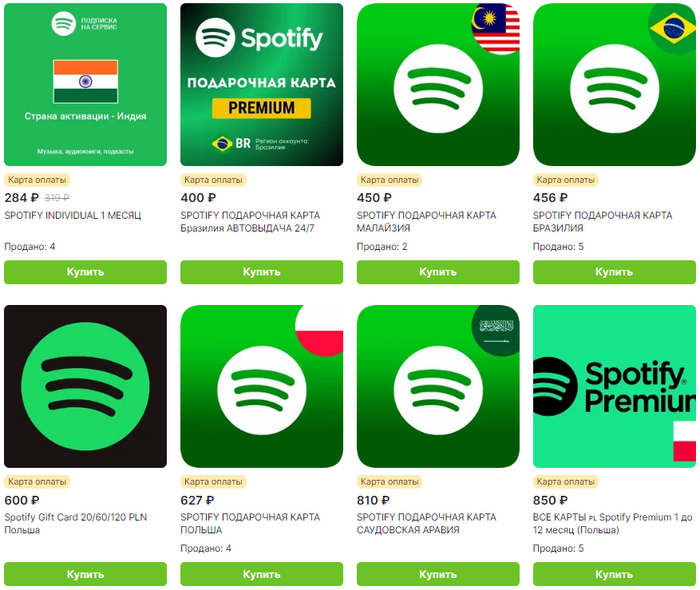
Подписку можно приобрести используя подарочные карты Spotify, но в России их нет, и для активации потребуется смена IP-адреса. Карты можно найти на торговой площадке GGSel. Чтобы их активировать, нужно зайти на официальный сайт Spotify и ввести указанный код.
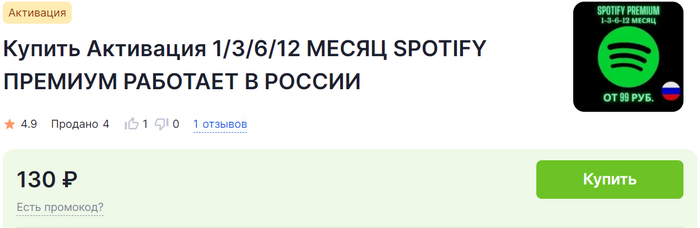
Также, на GGSel можно приобрести активацию подписку Spotify Premium. Это более легкий и менее времязатратный способ. К тому же, может обойтись даже дешевле покупки подписки напрямую.
На сайте GGSel нажимаем на поисковую строку и ищем «Spotify». В результате чего мы увидим все доступные предложения.
Выбираем понравившееся и переходим к его описанию.
Внимательно прочитав описание, заполняем необходимые поля и проходим простую процедуру оплаты.
Через некоторое время продавец зайдет на наш аккаунт и активирует подписку.
Переходите на GGSel.net — торговую площадку, где вы найдете игры для ПК и консолей, DLC, сможете пополнить баланс популярных игровых и неигровых сервисов, купить и продать игровой аккаунт. И все это — по выгодным ценам!
Sprout Valley — это очаровательный симулятор фермерства, в котором вы сможете отвлечься от суеты жизни и вырастить сад своей мечты. Увлекательная история, созданный вручную опыт.
Вы играете за главного героя, милого кота Нико, который пытается найти спокойное место для жизни. По пути Нико будет находить друзей и узнавать интересные события. Помогите ему узнать, какие тайны хранит Остара.
Целью будет сбор ресурсов и улучшение жизни на острове. Вы можете выращивать растения и собирать ресурсы из окружающей среды для получения дополнительных ресурсов.
Вы можете продавать и покупать собранные вами ресурсы. Используйте свои инструменты для достижения своей цели — жить мирной жизнью в гармонии и природе. Уровни генерируются процедурно, поэтому существует практически бесконечное количество комбинаций. Каждый уровень имеет «семя», и в будущем им можно будет поделиться с другими игроками, чтобы воссоздать острова и поделиться ими со всей базой игроков.
Существует динамическая погодная система, которая привносит некоторую динамику в мировую среду. Будут некоторые дополнительные механики, связанные с погодой, например, намокание земли во время дождя и т. д.
В игре много фантастических событий, связанных с погодой или временем суток.
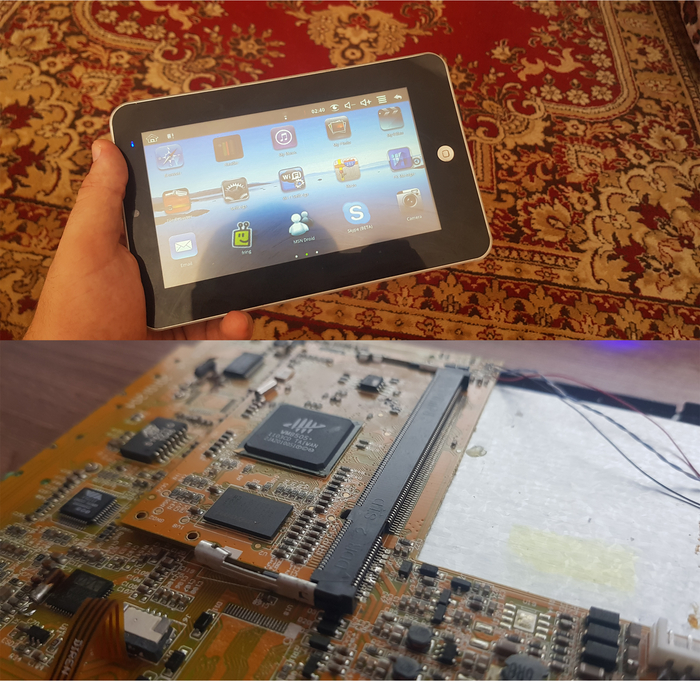
Друзья, я почти уверен, что большинство читателей не видели такого диковинного девайса, который будет в сегодняшней статье! Едва ли где-то ещё можно найти планшет, у которого процессор с ОЗУ выполнен в виде съёмного модуля, который стоит в слоте DDR2-памяти, а само устройство настолько просто и гениально спроектировано, что фактически построено на базе USB-хаба и AC97-кодека. Кроме того, планшет построен на базе редкого и диковинного ARMv5 процессора, способного загружаться в Android, Linux и Windows CE. Недавно читатель с Хабра подарил мне такой планшет в нерабочем состоянии и я его оживил. Интересно узнать о том, что за интересный такой девайс и как я его ремонтировал? Тогда добро пожаловать под кат!
❯ Предисловие
Планшеты уже успели прочно войти в нашу повседневную жизнь ещё в начале 2010-х годов, когда появился iPad, показавший, что значит, когда планшет сделан «для пользователя», а затем и китайские производители представили невероятно дешёвые и вполне шустрые планшеты с хорошими характеристиками за копейки. В 2012-2013 году люди просто сметали полки маркетплейсов с планшетами на базе чипсетов AllWinner/RockChip и иногда AMLogic, стоившие 2-3-4 тысячи рублей, и позволявшие выполнять часть функционала десктопных компьютеров: просмотр видео, скачивание файлов и даже торрентов, администрирование серверов и, конечно, игры. Особый интерес планшеты представляли для Linux-гиков, которые со временем запустили на планшетах с чипсетами AllWinner полноценные дистрибутивы Debian!
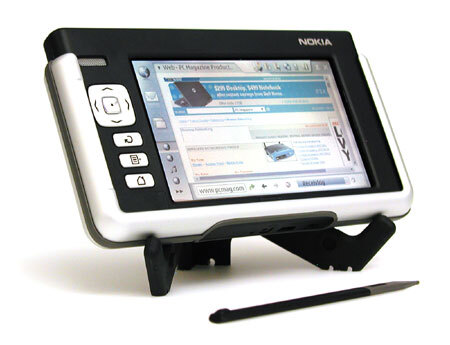
История планшетов начинается ещё с начала нулевых годов. Первые планшеты работали на Windows и иногда на Windows CE, однако стоили очень дорого и были скорее гиковскими и промышленными embedded-устройствами для определенных задач. Уже в 2005 году вышел Nokia 770 Internet Tablet — уникальное устройство, которое представляло из себя относительно доступный планшет (Nokia позиционировала 770 именно как интернет-планшет) за 359$, который работал на базе полноценного десктопного Linux-дистрибутива Maemo. Ни о каком Android ещё и речи не шло, хотя в некоторых устройствах вполне успешно использовался мобильный дистрибутив MontaVista Linux (смартфоны Motorola).
К 2009 году, китайские производители увидели большой потенциал в концепции MID — мультимедийное устройство с полноценным доступом в интернет. Однако, вероятно, их целью было сделать по настоящему массовое и дешевое устройство, которое мог бы позволить каждый, учитывая цену конечных устройств. Несколько компаний-чипмейкеров представили свои ARM-чипсеты, которые позволяли запускать две самые популярные системы для девайсов такого класса тех лет: Windows CE и Android. WinCE чаще ставился на ARM-нетбуки, о которых я писал отдельную статью и снял отдельное видео, а Android первых версий (обычно 1.6 и 2.1) — на планшеты. При этом Android, а не, например, Debian, был выбран не случайно, ведь в нём по факту было уже всё готово и вполне дружелюбно для пользователя. А ещё Android проще подделать под iPad.
Одной из компаний, которая стремилась выпустить собственный чипсет для таких устройств была WonderMedia — дочернее ARM-подразделение компании VIA. Об этой компании известно не очень много, однако первый её массовый чипсет назывался WM8505 и поставлялся, вероятно, в виде уже готовых SoM (System On Module — система на модуле, уже готовый «одноплатник»), поскольку многие планшеты на базе этих чипсетов имели процессоры и ОЗУ на отдельных платах. Также компания предоставляла референсный дизайн платы планшета для других производителей, где всё было выполнено настолько просто и гениально, что просто не возникает вопросов, почему такие планшеты стоили так дешёво.
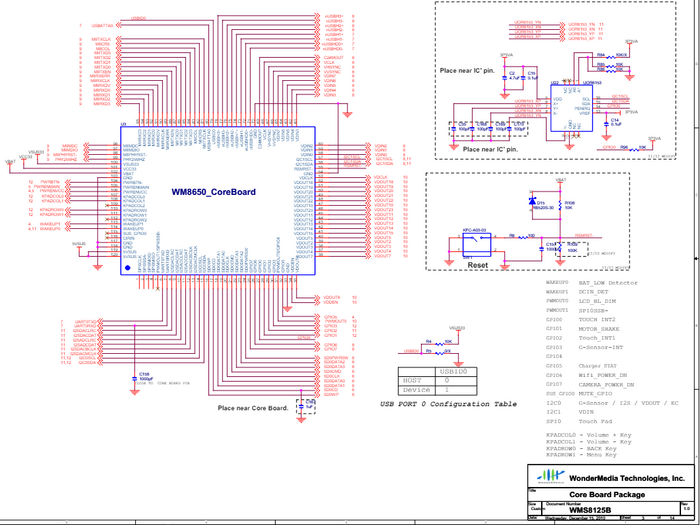
Референсная схема следующего процессора WonderMedia — WM8650. Концепция осталась такой-же, как и у 8505, думаю потенциально и 8505 на 8650 можно попробовать заменить :)
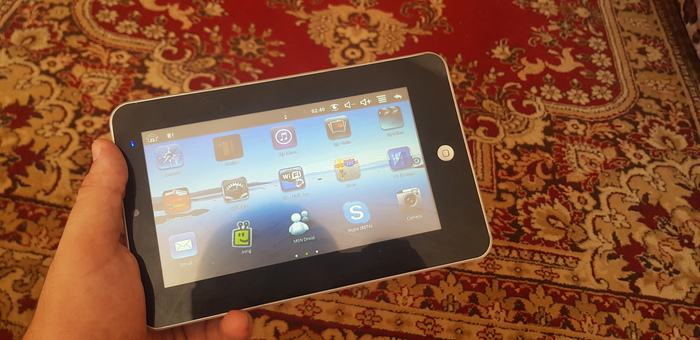
Недавно мне написал читатель с Хабра под ником vbifkol и предложил подарить такой крутой смартфон, как HP Veer и интересную электронную книгу, о которой мы поговорим в одной из следующих статей. Слово за слово и выяснилось, что Михаил когда-то ездил на китайские выставки новых девайсов и в свое время даже торговал такими планшетами в России! Некоторые устройства пришли с браком и после сервисных центров, отправились ждать Михаилу в долгий ящик, целых 14 лет… среди устройств попались планшеты ZeniThink ZT-180 и вот такой 7" красавец, о котором мы с вами сегодня и поговорим.
Планшет оказался нерабочим и требовал некоторого ремонта и «моддинга» :)
❯ Ремонт
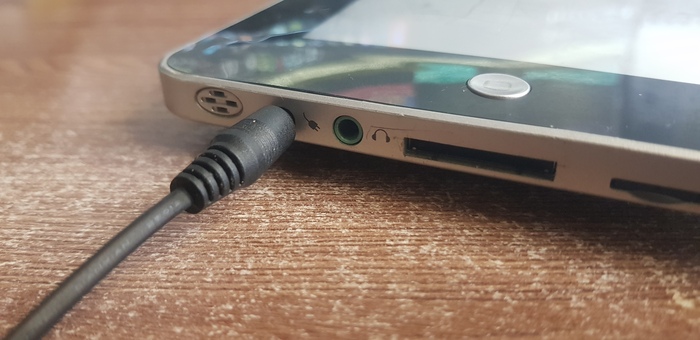
Изначально встал вопрос о питании планшета. По каким-то причинам, китайцы очень любили использовать разъемы «толстой» зарядки Nokia для устройств с потреблением 9В/2А, понятное дело что блок питания такой конфигурации найти сложно. Поэтому пришлось мудрить и делать «универсальный» блок питания с двумя разъемами на скрутках для нетбуков и планшетов на этом чипсете. Проблема в том, что у оригинальной нокиевской зарядки малое сечение и скручивать провода не очень удобно и не слишком надёжно, но пока что всё работает нормально, без нагрева. И на том спасибо.
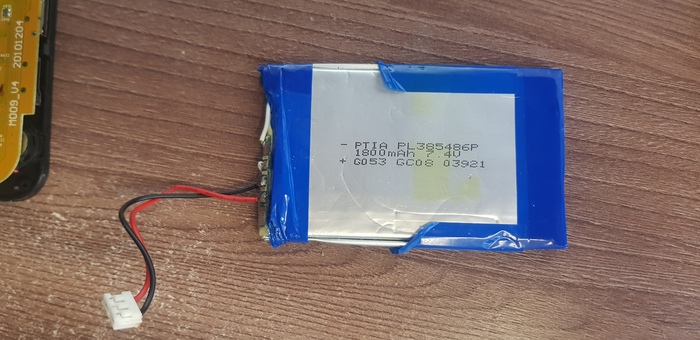
Устройство работает от 7.4В аккумулятора, состоящего из двух 4.2В литиево-полимерных банок и платы защиты, которая не позволяет аккумулятору сесть полностью даже за 14 лет. После того, как я чуть-чуть растолкал АКБ, он даже начал немного держать… пару минут работы планшета, с Wi-Fi ещё меньше. Почему для устройства была выбрана именно такая конфигурация для АКБ? Ответ простой: половина планшета построена на базе USB-устройств, которые питаются от 5В :)
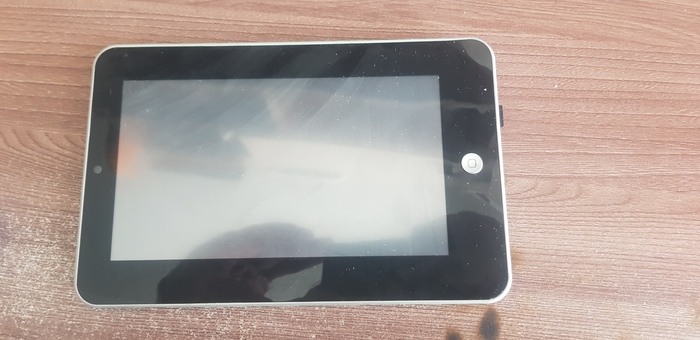
При включении планшет зависал на анимации загрузки Android. Здесь варианта два: софтовые проблемы или отвал процессора. При этом чипсет очень сильно грелся и это было ощутимо. Давайте же разберем планшет и посмотрим что у него внутри!
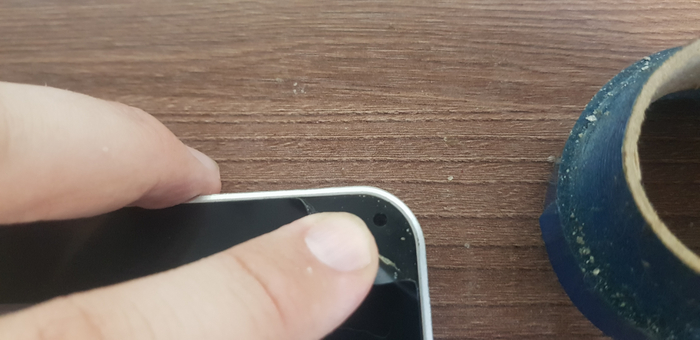
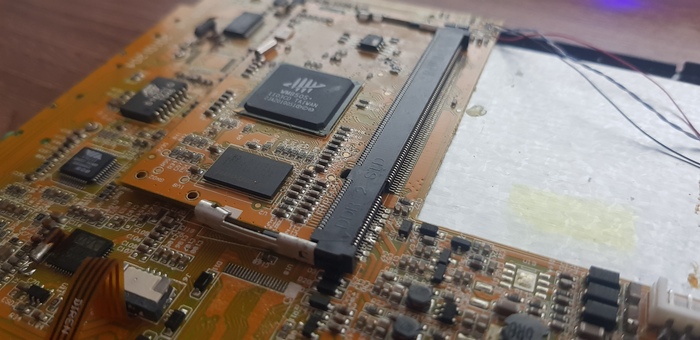
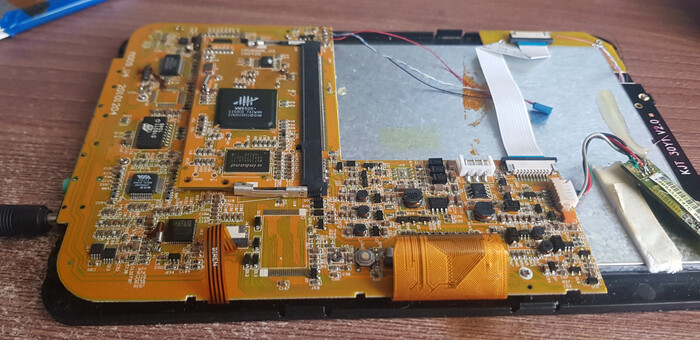
Разбираются такие устройства просто: ногтями поддеваем крайние части пленки тачскрина (да, это плёнка а не стекло) и выкручиваем четыре винтика, а затем расщелкиваем клипсы и вытаскиваем основную плату с дисплеем. Переворачиваем плату и видим… что здесь процессор съёмный! И стоит в разъеме ноутбучной DDR2 планки! Это просто полная дичь… Конечно распиновка разъема здесь другая, просто планку сюда поставить нельзя, но форм-фактор крайне интересен…
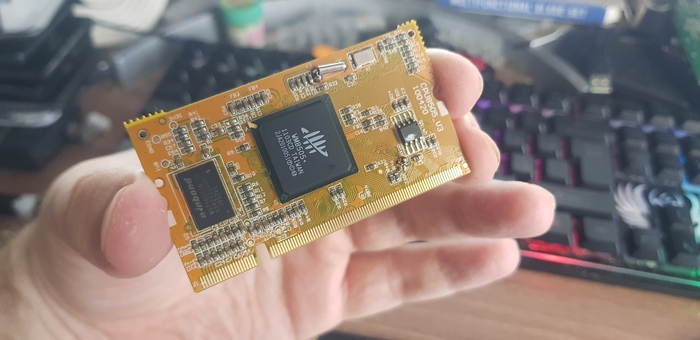
На передней стороне процессорной платы расположен чипсет WM8505, необходимая обвязка, SPI-флэшка, на которой записан загрузчик wload и u-boot (можно сказать, BIOS планшета), а также банка оперативной памяти DDR всего на 128 мегабайт (!), с обратной стороны платы расположена не распаянная площадка под NAND-флэш память типа TSOP. Вместо этого, память распаяна на основной плате устройства. Концепция простая: это по сути уже готовый одноплатный компьютер, с которого выведен USB, пины на дисплей, питание, GPIO, I2S, а также SPI и i2C и некоторые другие интерфейсы (даже Ethernet!). Производителю планшета или иного устройства остаётся лишь развести необходимые модули на основной плате и припаять/вставить SoM поверх.
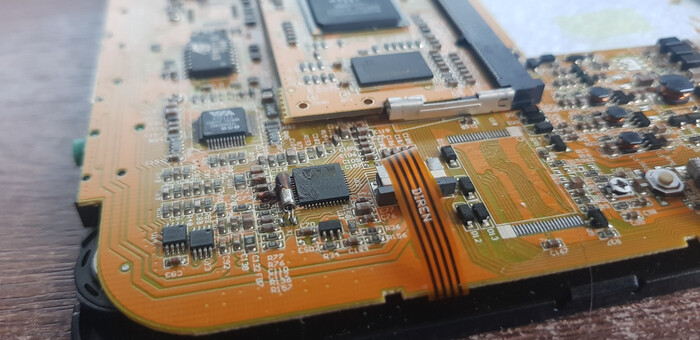
А вот основная плата не менее интересная: как я уже говорил, основное железо здесь выведено на USB, как и в нетбуке на WM8650. На плате мы видим аудиокодек AC97 с контроллером резистивного тачскрина от Wolfson (можно сказать десктопный чип), USB-хаб, USB Wi-Fi свисток (!), USB веб-камеру, которая работает как фронтальная, Ethernet-контроллер и PHY-чип (это не шутка, в планшет можно было подключить Ethernet!), Step-Down регуляторы напряжений на процессор, а также чарджер АКБ и схема для подсветки дисплея. Всё гениальное просто и мы убеждаемся в этом на примере сегодняшнего планшета! Ну реально, это же очень круто и стоит копейки, вместо дорогущего R&D нового чипсета с кучей модулей! Пусть и не так энергоэффективно, зато гораздо проще взять Wi-Fi свисток с соседнего завода, попросив не паять USB-коннекторы и просто вручную припаяв их к USB планшета… да, как по мне это реально очень круто!
Я обратил внимание, что чипсет очень сильно греется и предположил потенциальный отвал чипа. Но перед прогревом и перекаткой, я решил попробовать прошить планшет — благо прошивки под такие устройства относительно «универсальные». Устройство прошивается через MicroSD-флэшку и если прошить неправильный загрузчик — то придётся программатором прошивать SPI-флэшку дампом с другого устройства. Найти прошивку под WM8505 не проблема, если у вас устройство старой ревизии. У меня же оказалось новой и прошивальщик не мог прошить устройство из-за того, что ядро не видело NAND-флэшки.
Я чего только не пробовал: и сдувал флэшку, заменяя на другую, и ставил флэшку на основную плату, полагая что, возможно, на 4Гб планшетах ставили два NAND-чипа и где-то пропал чипселект.
И патчил прошивальщик, дабы посмотреть видит ли ядро флэш-память… и ставил Windows CE, было в мыслях сделать загрузку Android с MicroSD и USB-флэшек, но в последний момент я нашёл одну-единственную кастомную прошивку Uberoid на Mediafire, которую не удалили… И да, кастом прошился, пусть и уходил в бутлуп. Я собрал одну прошивку из двух (кастом ядро и скрипты прошивки + оригинальный образ системы) и он загрузился. Теперь наш крутейший девайс, после пары дней попыток его поднять, снова работает! Я был очень рад :)
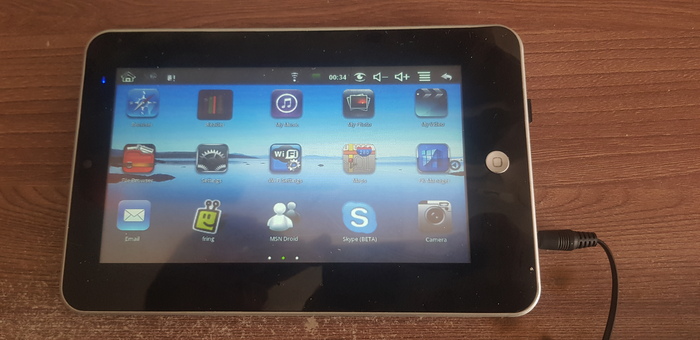
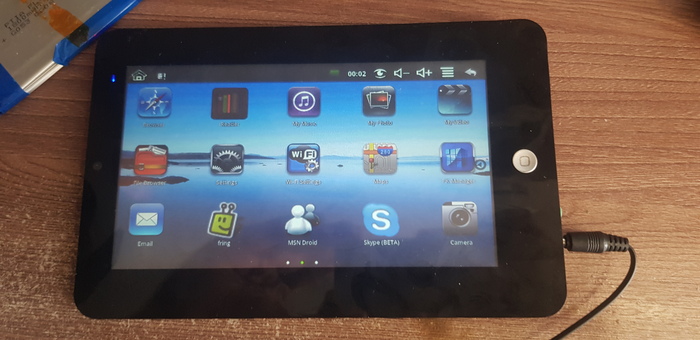
Ждём загрузки и встречаем рабочий стол… А ведь оказалось, что планшет работает на базе Android 1.6 — одной из самых первых версий, на которой работал еще T-Mobile G1 — первый массовый Android-смартфон в мире! Давайте же познакомимся с планшетом поподробнее…
❯ Смотрим
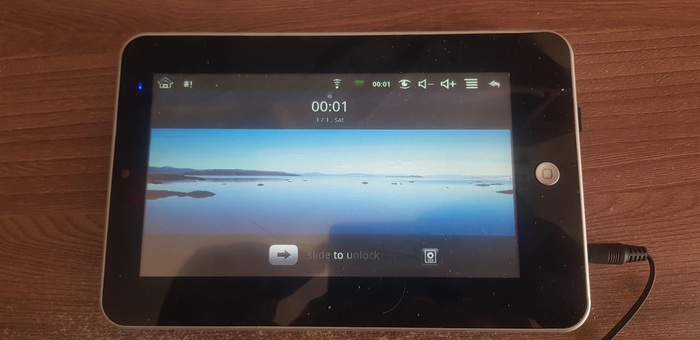
У планшета резистивный тачскрин, что накладывает определенные трудности. Стилус, конечно, необязателен, но калибровка тачскрина и привыкание нажатия «посильнее» после современных ёмкостных тачскринов обязательны. Но сразу же после загрузки нас встречает два атрибута айпада, на который пытались равнятся китайцы: кнопка Home и экран Slide to Unlock, который в те годы был очень популярен. Разблокируем дисплей и видим…
Что система работает немного медленно по сравнению с современными планшетами. В планшете не было GPU от слова совсем, весь интерфейс рисовался на процессоре и не очень эффективно — а значит об играх можно почти сразу забыть (либо с большими лагами). И даже аппаратного декодера видео нет — все ролики воспроизводились в софтварном декодинге, из-за чего процессор сильно грелся и видосы шли плавно далеко не все. Аппаратный видео-декодер появился уже в WM8650, где даже YouTube можно было посмотреть в свои годы.
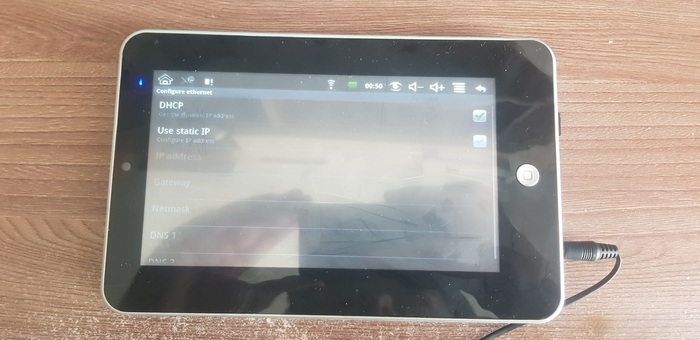
Как я уже говорил ранее, в планшет можно было подключить Ethernet-кабель напрямую и в нём есть настройки DHCP и PPP. Но что ещё более забавно: в Android есть поддержка 3G-модемов от Huawei! Да, пусть немногих моделей, но она была :) Зачем нужен отдельный радиомодуль, когда можно предложить пользователю таскать с собой целый 3G модем?
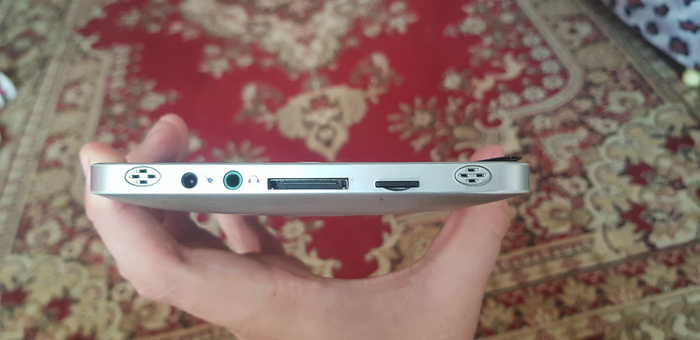
В качестве интерфейсного разъёма использовался 30pin коннектор от оригинального iPad. Выбор вполне очевидный: пинов достаточно и для разводки Ethernet, и OTG и прочих необходимых интерфейсов. Главное не вставить такой случайно в оригинал — последствия непредсказуемы :)
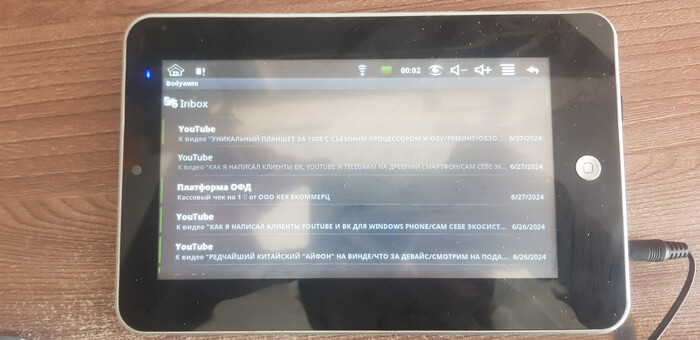
Но тем не менее, учитывая цену девайса на момент выхода, он не был совсем уж бесполезным. И не бесполезен даже сейчас: например, я смог без проблем залогинится в Gmail и почитать комментарии от любимых зрителей на YouTube:
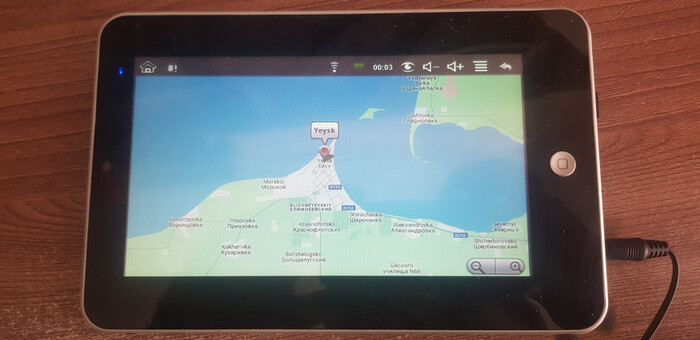
И даже рендерер «гуглокарт» работает нормально и я смог найти свой город на карте мира. Что забавно — более свежие версии гуглокарт, зависимые от Google-сервисов уже давно не работают:
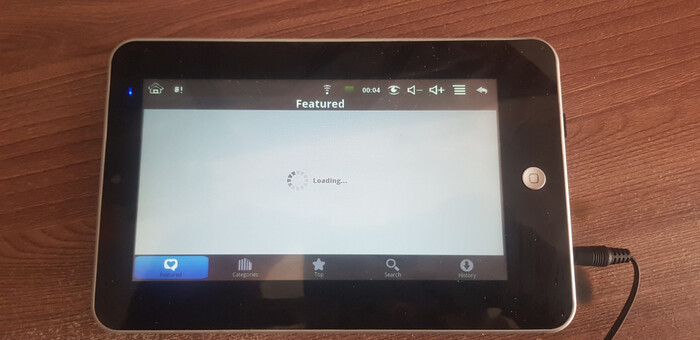
WonderMedia, видимо, хотела конкурировать с Apple не только разработкой своего более дешевого клона iPad, но еще и запилила собственный клон AppStore. Это было весьма забавно в своё время :)
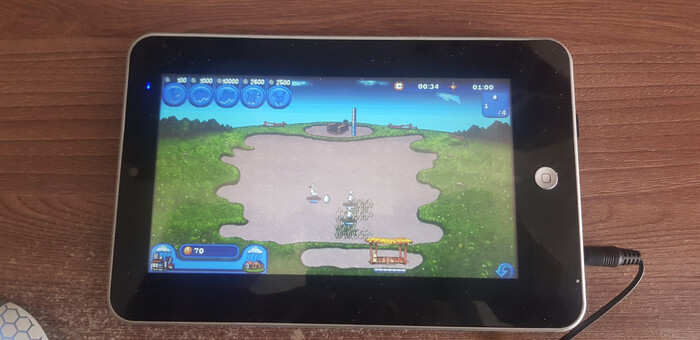
Игры, как я и предполагал, идут очень с большой натяжкой. Уже в 2010 году, WonderMedia предустановили сюда «веселую ферму», которая здесь очень сильно лагает. Мне даже стало интересно, как она работает под капотом и оказалось, что игра не использует GLES, а рисует всё на обычном канвасе. Весьма лампово :)
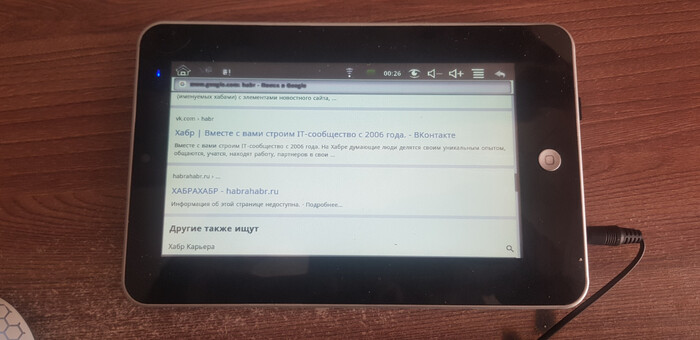
Ну и браузер уже ничего не смог загрузить, даже опеннет. Хотя в своё время, это наоборот было киллерфичей девайса, поскольку возможность серфинга полноценного, пусть и чуть тормознутого веба в портативе была доступна отнюдь не всем. Многие продолжали ходить с телефонами и сидеть на простеньких WAP-сайтах, когда на планшете уже был доступен Web 2.0!
Лично у меня первый планшет появился ещё в 2012 году, когда мне его купили родители. Мой был на AllWinner A10 и в целом, это был замечательный девайс, который в некоторой степени и повлиял на моё увлечение девайсами и железом сейчас. Ух, сколько времени было проведено на Spaces и накатано портов BOCHS с образом Win95.
❯ Заключение
Вот такой крутой планшет смогли сделать китайцы всего за 100$. И ведь согласитесь, всё гениальное — просто! Производитель взял и собрал рабочий планшет на базе дешевых и доступных компонентов. Да, пусть не быстрый, но свои задачи на момент выхода он выполнял неплохо и был уж точно не самой худшей покупкой за 3.000 рублей по тому курсу! Был ли у вас такой планшет? Если да, знали ли вы о том, как круто он устроен под капотом? Пишите своё мнение в комментариях!
Если вам было интересно, напишите под моим комментарием делать ли вторую часть с накатыванием Linux и WinCE на этот планшет (голосвалки сломаны в постах, написанных в старом редакторе, поэтому будем это считать своеобразным голосованием). А если вам интересна тематика моддинга, программирования и ремонта гаджетов прошлых лет — подписывайтесь на мой Telegram-канал, куда я публикую ссылки на новые видео, статьи, а также делюсь своими мыслями. Подписывайтесь на меня и ТаймВеб, дабы не пропускать новые подробные технические статьи каждую неделю!
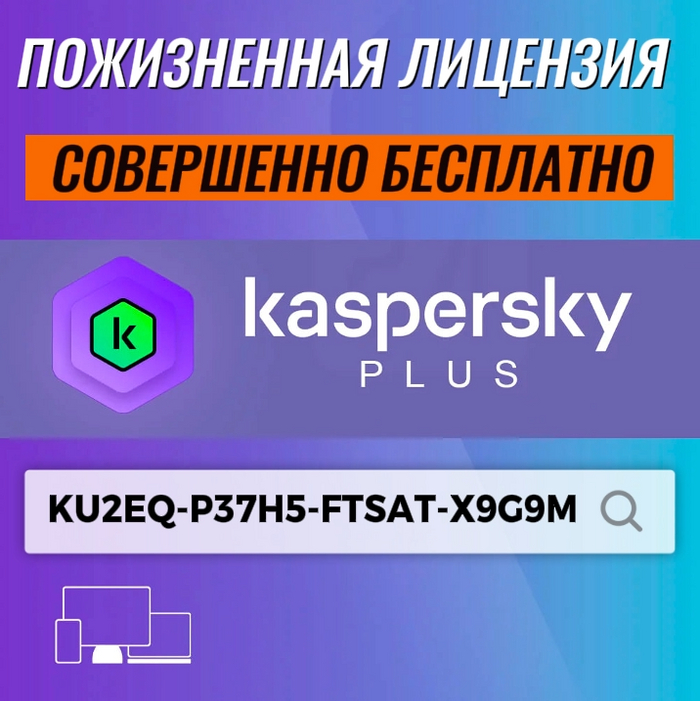
💁🏻♂️ Kaspersky Plus — это ПО, разработанное для обеспечения улучшенной защиты за пределами стандартных антивирусных функций. Он предназначен для пользователей, которым требуются более продвинутые функции безопасности, включая безопасные онлайн-транзакции, защиту конфиденциальности и дополнительные инструменты для защиты цифровой идентичности и персональных данных. ↘️ Мне лично антивирус не нужен, так как хватает встроенного, но если среди вас есть люди, которым важно дополнительно нагрузить и обезопасить компьютер, тогда ниже инструкция. ↘️ Как получить пожизненную лицензию Kaspersky Plus? 1. Переходи по этой ссылке. ╚ Теперь загружай Kaspersky 2. Отлично, регистрируй профиль. ╚ Теперь введи ключ: KU2EQ-P37H5-FTSAT-X9G9M 3. Готово, пожизненная лицензия. ╚ Пользуйся на всех устройствах: ✅ Android, ✅ Windows, ✅ macOS, ✅ Linux — Автоматическое продление пожизненного лицензионного ключа. — Обновление от Kaspersky Total Security: приложение для iOS будет недоступно. — В приложении для Android нет функции Social Privacy. — Ограничения VPN — 200 МБ в день.
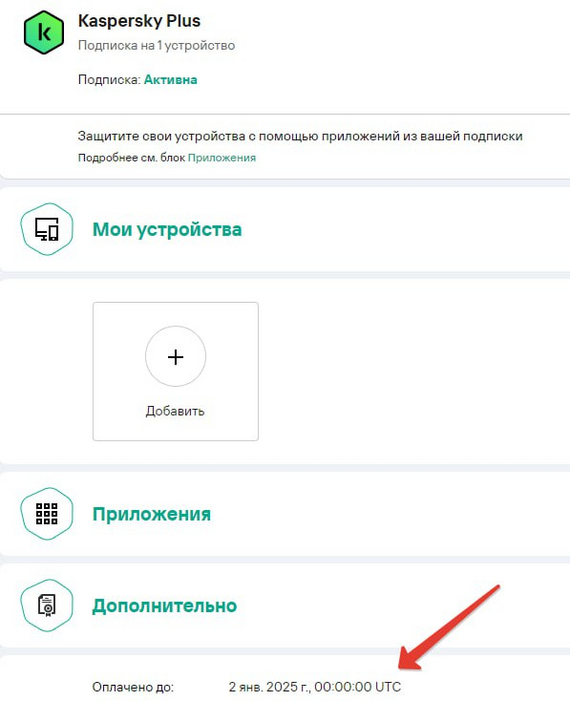
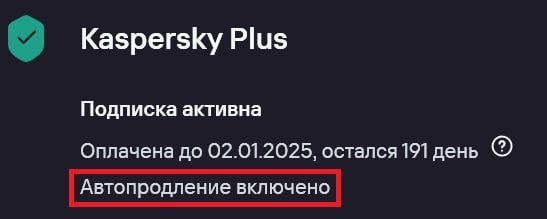
После активации будет написано, что подписка до 2025 года, но это не так. Ключ будет автоматически продлять лицензию, то есть через год » снова год » пожизненная лицензия.
Вот здесь, можно увидеть, что "Автопродление включено", никаких карт привязывать не нужно, а значит через год, подписка снова обновится на год = пожизненная лицензия.
Сразу отвечаю на вопрос: На Who Calls распространяется? — Нет. Но вы можете каждый месяц получать бесплатно вот таким образом: 1. Оформляем официальную пробную лицензию Kaspersky Premium 60 дней. 2. Отключаем автопродление после оформления в портале. 3. Подключаем Kaspersky Who Calls к порталу с лицензией и он активируется на 60 дней. 4. Через 60 дней повторяем процедуру. ╚ Для активации требуется карта и рубль на балансе.