

Как играть в Minecraft по сети с друзьями в 2025 году
Майнкрафт — самая продаваемая игра в мире, начинавшая когда-то как малоизвестная инди, разрабатываемая одним человеком — Маркусом «Нотчем» Перссоном. Проект объединяет миллионы игроков из разных стран и дает возможность играть вместе с друзьями по сети. В этой статье мы в редакции GGSel.net расскажем как это сделать.
Подключение через Realms
Чтобы играть вместе с друзьями, можно купить подписку Minecraft Realms. Она дает возможность использовать сетевое подключение на компьютере, смартфоне и консоли для максимум десяти человек.
Входим в свой аккаунт на официальном сайте.
Выбираем подходящий тарифный план, оплачиваем.
Активируем ключ.
Заходим в игру, настраиваем параметры сервера и открываем доступ по сети.
На GGSel вы можете приобрести подписку куда проще и выгоднее на срок от одного до двенадцати месяцев.
Игра по локальной сети
Самое важное условие — вы с друзьями должны быть подключены к одной Wi-Fi сети.
Заходим в Minecraft, создаем мир.
Открываем настройки, нажимаем «Открыть для сети» → «Открыть мир для сети». В чате появится порт локального сервера.
Нажимаем комбинацию клавиш «Win+R». Вводим «cmd».
В открывшейся командной строке прописываем «ipconfig».
Выйдет таблица с нужной нам информацией. Находим наш локальный IP (IPv4-адрес) — обычно он начинается на «192.168…»
Далее переходим на другое устройство, заходим в «Сетевую игру» → «По адресу».
Вводим наш локальный IP-адрес и через «:» вписываем порт, который появлялся в чате. Подключаемся.
Подключение через Radmin VPN (Hamachi) или аналоги
Переходим на официальный сайт, скачиваем и открываем бесплатное приложение.
Нажимаем на раздел «Сеть», в нем «Создать сеть».
Вводим имя сети и два одинаковых пароля.
Жмем создать, после чего отправляем название сети и пароль друзьям.
Им нужно нажать на «Сеть» → «Присоединиться к сети». Ввести имя и пароль.
Когда друзья нажмут «Присоединиться», их имена и IP появятся под сетью.
Далее заходим в свой мир Minecraft. Открываем настройки, нажимаем «Открыть для сети» → «Открыть мир для сети». В чате появится порт локального сервера.
Сворачиваем игру и копируем свой IP-адрес в Radmin.
В Minecraft открываем чат. Вставляем свой IP, добавляем «:» и дописываем туда цифры, которые появились в чате.
Копируем то, что получилось и отправляем друзьям.
Им нужно зайти в «Сетевую игру» → «По адресу». Здесь вставить тот IP, который мы прислали. И подключиться к серверу.
Сервер на Aternos

Заходим на официальный сайт и создаем сервер. Ждем, пока он запустится.
Копируем IP-адрес, заходим сами и отправляем друзьям.
Добавляем его как сервер в «Сетевой игре», или подключаемся напрямую по IP-адресу.
Однако, к сожалению, не стоит ожидать хорошего соединения.
Туннель через Playit
Playit — это утилита, способная создавать сетевые туннели из нашей локальной сети к своим серверам, которые доступны в интернете. Есть и другие подобные программы, но Playit предназначен конкретно для сетевых игр.
Переходим на официальный сайт и скачиваем установщик утилиты.
Устанавливаем и запускаем приложение. Скорее всего придется подождать, пока Playit проверит нашу сеть.
Получаем ссылку, переходим по ней. Регистрируемся или входим в аккаунт.
Заходим в созданного «Агента». Здесь можно установить порт.
Заходим в Minecraft, создаем мир.
Открываем настройки, нажимаем «Открыть для сети» → «Открыть мир для сети». В чате появится порт локального сервера.
Сворачиваем игру и вписываем порт в «Агенте». Нажимаем «Update».
Перед нами появится IP-адрес, который нужно отправить друзьям.
Им нужно зайти в «Сетевую игру» → «По адресу». Здесь вставить тот IP, который мы прислали. И подключиться к серверу.
Основная проблема данных утилит — плохое качество связи.
Essential Mod
Это мод для Minecraft, предоставляющий кучу возможностей. Одна из них — открыть свой мир для друзей.
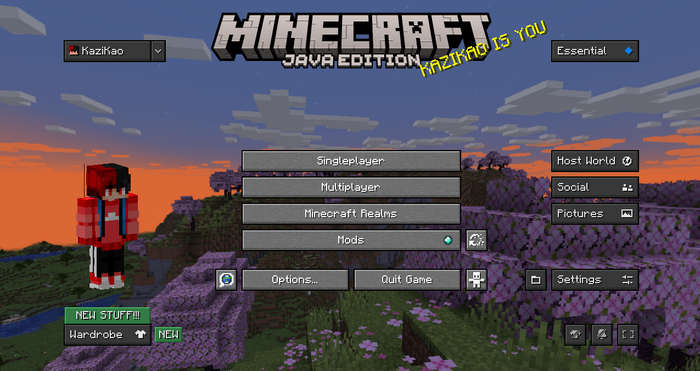
После скачивания и установки мода нажимаем «Host World». Выбираем мир.
В открывшейся вкладке можем его настроить (сложность, режим, включить или выключить коды).
Добавляем друзей из списка и запускаем мир.
Скачать и установить мод нужно всем, с кем предстоит играть.
Как играть в Minecraft по сети на телефоне
В случае с Android есть несколько способов.
Bluetooth
Вам нужно находиться рядом друг с другом.
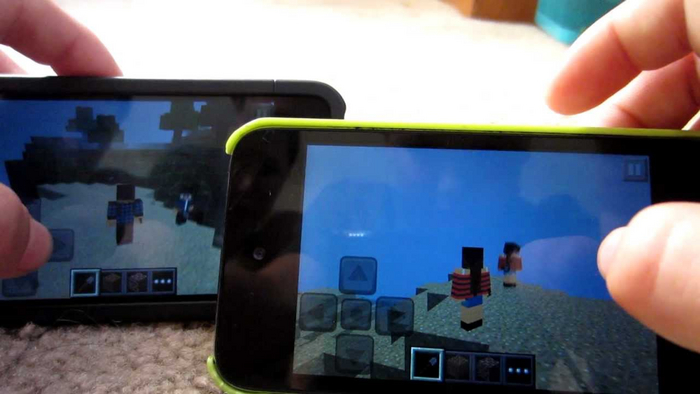
Соединяем телефоны с помощью Bluetooth.
Заходим в Minecraft. Создаем мир и разрешаем соединение по сети.
При запуске игры на втором устройстве, мир будет автоматически доступен.
Точка доступа
Условие то же, что и с Bluetooth.
Активируем режим модема на одном из смартфонов.
Подключаем остальные устройства к появившейся сети.
На телефоне, раздающем сеть, входим в Minecraft, создаем мир и разрешаем сетевую игру.
На остальных устройствах запускаем игру, заходим в «Сетевую игру» и подключаемся к миру.
С помощью роутера
Подключаем все устройства к одной Wi-Fi сети.
Заходим в Minecraft, на одном из смартфонов создаем мир и разрешаем присоединиться.
На остальных устройствах выбираем «Сетевую игру» и заходим в мир.
Как играть в Minecraft по сети на iPhone
Для игры на iOS понадобится установить не только Minecraft, но и приложение Multiplayer by Pocket Edition — оно платное. Чтобы пополнить счет Apple ID, вы можете воспользоваться торговой площадкой GGSel.
Открываем игру и приложение-мультиплеер.
Выбираем параметр «Join PocketMine».
Заходим на сервер или создаем локальный.
В приложении игры присоединяемся к выбранному серверу.
На остальных устройствах также выбираем нужный сервер.
Небольшие пояснения
Если у вас возникают проблемы с любым из способов — попробуйте на своем ПК отключить Брандмауэр или добавить в его исключения нужный порт.
Если вы собираетесь играть с модами, то они должны быть установлены как у вас, так и ваших друзей.
Ваша версия Minecraft и версии друзей должны быть одинаковыми.
Как купить лицензионную версию Minecraft
На GGSel можно приобрести Minecraft по выгодной цене без заморочек со способом оплаты — оплатить можно даже российской банковской картой. Для этого:
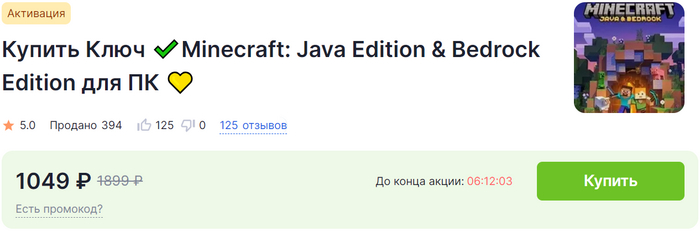
На сайте GGSel нажимаем на поисковую строку и ищем «Minecraft». В результате чего мы увидим все доступные предложения.
Выбираем понравившееся и переходим к его описанию.
Внимательно прочитав описание, заполняем необходимые поля и проходим простую процедуру оплаты.
Переходим по ссылке, входим в свою учетную запись.
Вводим ключ → Далее → Подтвердить активацию.
Загружаем Minecraft и играем.
Если приобретаете лицензионную версию Minecraft не ключом, то просто следуйте описанию товара.
Переходите на GGSel.net — торговую площадку, где вы найдете игры для ПК и консолей, DLC, сможете пополнить баланс популярных игровых и неигровых сервисов, купить и продать игровой аккаунт. И все это — по выгодным ценам!
Реклама ИП «Николаев Д.Н.», ИНН: 213003133126