0 просмотренных постов скрыто





Раздача Aquamarine: Explorer's Edition, Aestheta, SEPTEM-ThePreparation и Roseblight на Itch.io
Aquamarine: Explorer's Edition
Пошаговый интерактивный комикс о выживании в чужом океане.
===
«Аквамарин» — это пошаговый интерактивный комикс о выживании в чужом океане. Вдохновлённая психоделической научной фантастикой 70-х и 80-х годов, «Аквамарин» сочетает в себе загадочность олдскульных приключенческих игр и сложных roguelike-игр с элементами выживания, исследования и решения головоломок.
Вы играете за одинокую космическую путешественницу, известную только как Искательница, чей звездолёт перехвачен злонамеренным сигналом во время орбитального полёта вокруг неизведанной планеты, покрытой водой. Вынужденная катапультироваться из своего неисправного звездолёта, Искательница оказывается на крошечном острове, окружённом бескрайним чужим океаном, имея при себе только свою амфибиую капсулу для выживания. На протяжении своего подводного путешествия к потерпевшему крушение звездолету она раскроет утраченную историю этой планеты и узнает истинную причину своего пребывания здесь.
Aquamarine — это пошаговая игра, в которой оборонительная тактика и маневры уклонения играют первостепенную роль по сравнению с боем. Чтобы выжить, вам предстоит собирать и управлять ограниченными ресурсами, изучать динамичную экосистему планеты и разгадывать таинственную историю с помощью головоломок и исследований. По мере прохождения сюжета Aquamarine вы будете улучшать и настраивать свою спасательную капсулу, используя ряд специальных способностей, а также задействовать природные элементы планеты для продвижения вперед.
===
После сбора 18 763 долларов на Kickstarter, Aquamarine стала первой игрой, разработанной Moebial Studios. В сотрудничестве с издателем Hitcents игра Aquamarine была выпущена для ПК, Mac и Linux 20 января 2022 года. Игра также будет доступна для Xbox, PlayStation и iOS 27 февраля 2026 года.
===
Подробнее
Hitcents
Обновлено 13 дней назад
Опубликовано 16 августа 2018 г.
Статус: Выпущена
Платформы: Windows, macOS, Linux
Издатель:
Рейтинг:
Оценка 4,5 из 5 звезд (Всего 24 оценки)
Авторы: moebial, hitcents
Жанр: Приключения, Выживание
Теги: Атмосферная, Исследование, Рисованная от руки, Point & Click, Расслабляющая, Roguelike, Научная фантастика, Пошаговая
Ссылки: Steam
Aestheta
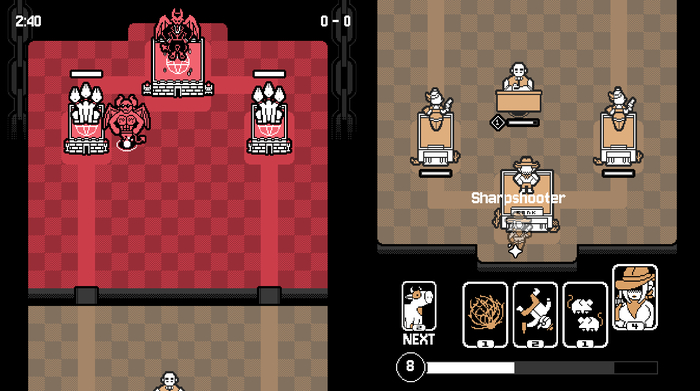
На краю далёкой галактики, на пустынном спутнике, находится Башня Эстеты…
…Каждые 20 лет небесное тело, известное как Звезда Эстеты, падает с неба и приземляется на вершине башни, и тем, кто приблизится к ней, будет даровано одно желание…
…Жители спутника решили провести турнир, чтобы определить, кто поднимется на вершину; многие пытались, но потерпели неудачу…
…Если бы вы добрались до вершины, чего бы вы пожелали…?
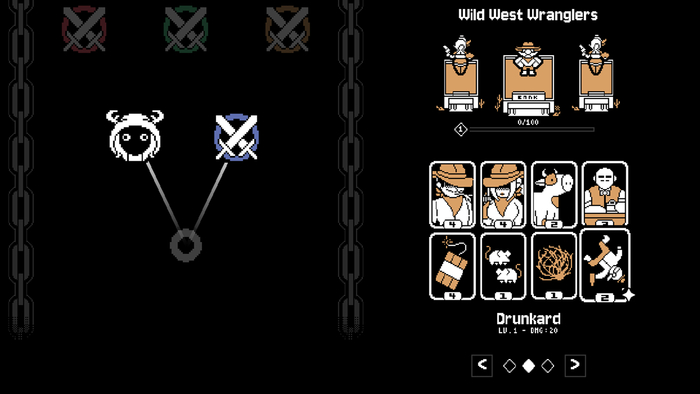
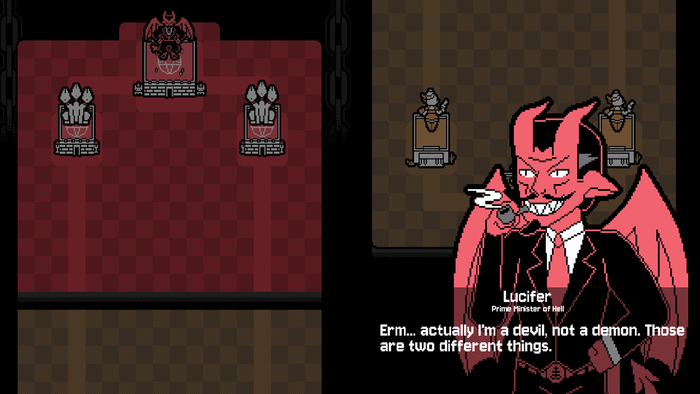
«Эстета» — это стратегическая карточная игра в жанре roguelike, в которой воины из разных уголков космоса и времени сражаются за исполнение желания со Звезды Эстеты. Призывайте войска, здания и заклинания, чтобы уничтожить башни противника раньше, чем он уничтожит ваши!
Особенности
Более 60 уникальных карт для использования в бою
Реликвии, дающие пассивные эффекты, изменяющие ваши войска и башни
Очаровательные диалоги от множества персонажей
Сложные игровые режимы для НАСТОЯЩИХ воинов
Никакой системы «плати, чтобы победить»
Разблокируемые косметические предметы для выражения вашего стиля
Башня манит вас вверх, ваши войска ждут вашей команды, а ваш противник жаждет сражения. Желаемое вами будущее находится совсем рядом, сможете ли вы его достичь?
Страница в Steam
Страница в Google Play
Оригинальная веб-версия на Newgrounds
Подробнее
Обновлено 4 дня назад
Опубликовано 26 марта 2025 г.
Статус: Выпущено
Платформы: Windows, Android
Оценка 4,4 из 5 звезд (73 оценки всего)
Автор: aplove
Жанр: Стратегия, Карточная игра
Теги: 2D, Пиксельная графика, Стратегия в реальном времени, Roguelike, Roguelite, royalelike, Одиночная игра
SEPTEM-ThePreparation
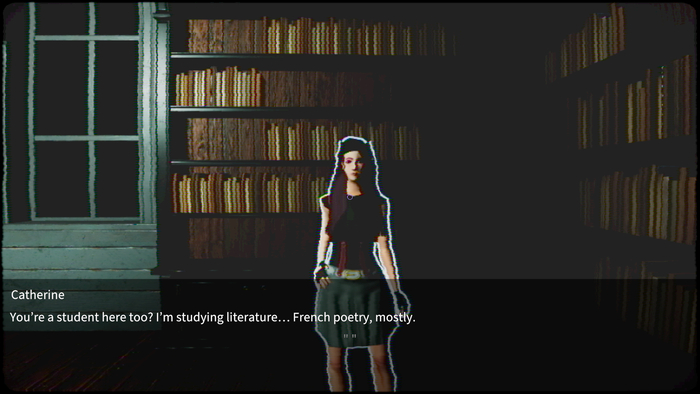
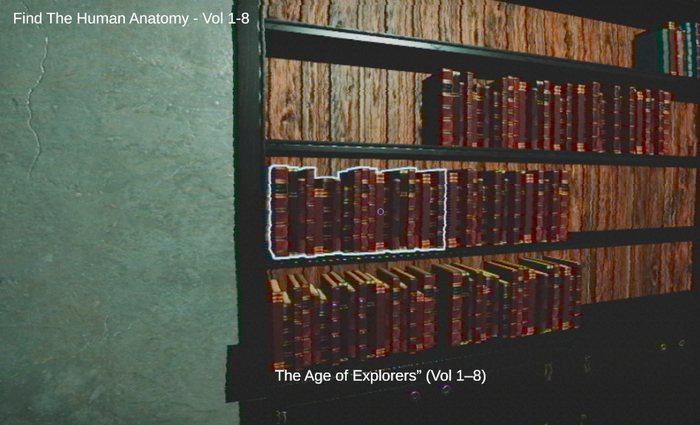
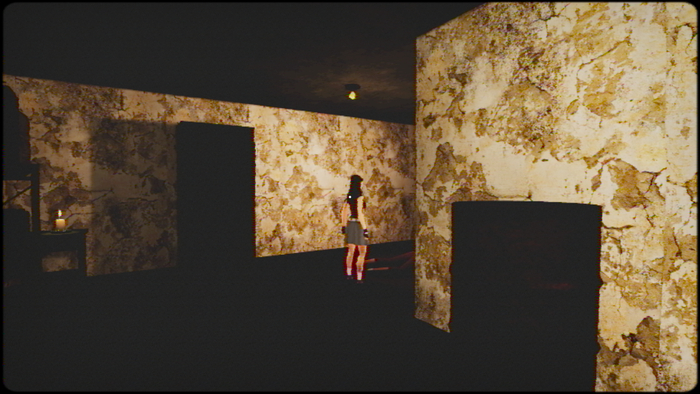
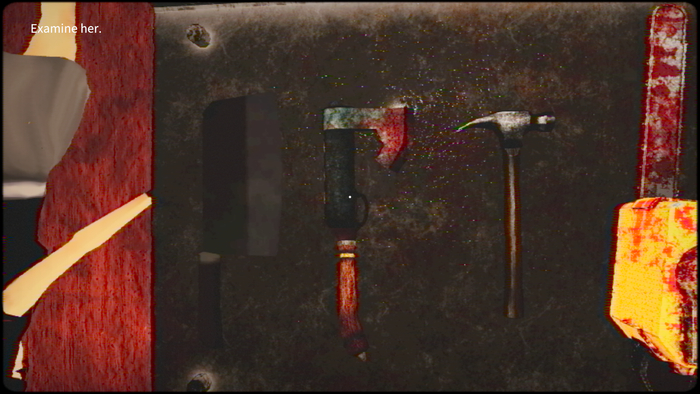
СЮЖЕТ
Вы попадаете в обычный мир — библиотеки, разговоры, небольшие жесты, где поначалу ничего не кажется неправильным. Повседневные действия разворачиваются медленно, сопровождаемые спокойными указаниями и тщательной подготовкой. Но под тишиной что-то таится.
Это короткий психологический хоррор, сфокусированный на атмосфере, намёках и повествовании через окружающую среду, а не на явных визуальных эффектах. История раскрывается через тонкие детали. Ничего не происходит в спешке. Ничего не показано напрямую. Всё подразумевается.
Игрокам рекомендуется соблюдать осторожность.
TROX-THE REVERSAL СКОРО ВЫЙДЕТ!!!!!!
Ссылка на страницу в Steam
Все пожертвования идут непосредственно на разработку TROX: The Reversal. Если у вас нет возможности сделать пожертвование, просто играйте в игру и делитесь ею с другими — это очень много значит и помогает нам не меньше. Спасибо, что вы с нами.
Время игры ~15 минут
Рекомендуемые настройки дисплея (1920*1080P)
Управление
ДВИЖЕНИЕ WASD
ВЗАИМОДЕЙСТВИЕ E
ПАУЗА КЛАВИША ESCAPE
ДАЛЕЕ ДИАЛОГ ПРОБЕЛ
Дополнительная информация
Обновлено 3 дня назад
Опубликовано 8 дней назад
Статус: Выпущено
Платформы: Windows, macOS
Оценка 4,6 из 5 звезд (Всего 15 оценок)
Авторы: Vinil, Arcadian XP, Sushant.social
Жанр: Выживание, Приключения
Создано с помощью Unity
Теги: Атмосферный, Жуткий, От первого лица, Ужасы, PSX (PlayStation), Психологический ужас, Одиночная игра, Survival Horror
Среднее время игры: Несколько минут
Ввод: Клавиатура
Roseblight

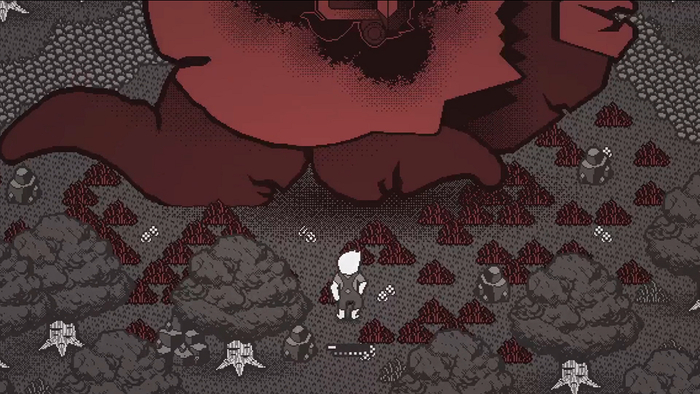
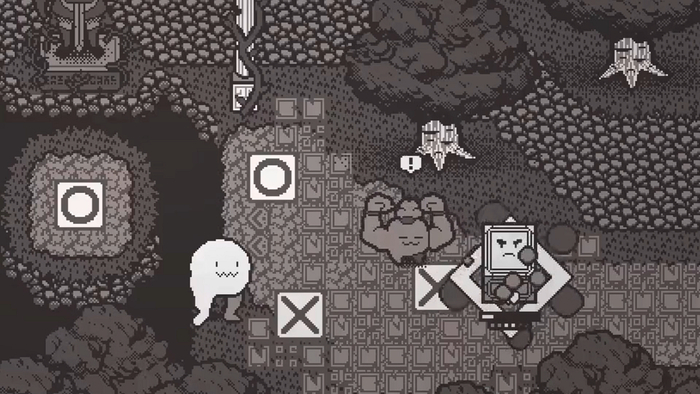
Ролевая игра о садовнике с мрачной тайной и пришельце из космоса. Исследуйте дикую природу, бросайте вызов врагам, вербуйте союзников и примите свои оковы в безжалостном мире, кишащем злобой и разрушением.
«Есть… нечто… что течет между всеми нами. Вы тоже это чувствуете, не так ли? Дух, Жизнь, Магия, как бы вы это ни называли… это есть. Это связывает нас всех вместе. Мы все состоим из этого. Но некоторые… некоторые могут это сотворить. Слепить это, придать этому форму, изменить вселенную с помощью этого. Я боюсь тех, кто может».
Roseblight — это стратегическая/экшен-ролевая игра, действие которой происходит на далекой планете Ахокау, монохромном мире, населенном смертоносной дикой природой, обширными неизведанными территориями и таинственными природными явлениями. После того, как их мир погружается в хаос из-за падения с неба большого метеорита на близлежащую гору, наш герой в комбинезоне с мастерком в руках отправляется на расследование. Но в своем путешествии они открывают новые истины о мире, вселенной и о самих себе.
НАБИРАЙТЕ НОВЫХ ИГРОКОВ — Некоторые заблудшие души жаждут отправиться в приключение, и если вы убедите их присоединиться к вам, они могут помочь вам в вашем путешествии в качестве союзника.
НАБЛЮДАЙТЕ — Знание своего окружения — ключ к выживанию. Обращайте внимание на своих товарищей и врагов, чтобы получить полезную информацию, которая может переломить ход событий, когда это необходимо.
ИСТОРИЯ — У каждого есть своя история, у кого-то больше, у кого-то меньше. Существует множество скрытых истин о нашей вселенной и тех, кто в ней обитает, и если вы поговорите с нужными людьми, вы можете раскрыть информацию, о которой пожалеете.
ИССЛЕДУЙТЕ — Обширные неизведанные территории означают огромные возможности для завоевания. Бегите, пока не устанут ноги. Исследуйте, пока не удовлетворите свое любопытство. Переверните каждый камень, пока не останется камней для переворачивания.
БИТВА — В мире, кишащем мстительными духами и кровожадными существами, кто-то должен поставить их на место. Заточите свои садовые инструменты и покажите им, кто здесь главный.
ДОБЫЧА — Сокровища и добыча, полученные в победных битвах, могут быть превращены в различное снаряжение и безделушки, которые помогут вам в вашем путешествии.
ИССЛЕДОВАНИЕ — Множество секретов и тайн разбросано по всему Ахокау, и если вы будете искать в правильных местах, вас может щедро вознаградить.
РАЗВИТИЕ — Исследования и мастерство открывают новые навыки, техники и скрытые силы, которые можно использовать, чтобы изменить баланс вселенной.
ПОМОЩЬ — Никогда не помешает протянуть руку помощи нуждающимся. Возможно, ваша любовь и щедрость вознаградят вас в будущем.
ТРИУМФ — Совершенствуйтесь. Адаптируйтесь. Настойчивы. Вы падаете, и вы поднимаетесь. Они не перестанут бороться за то, во что верят, и вы тоже не должны.
АВТОРЫ
"Эта игра создана полностью мной; я занимался программированием, графикой, дизайном уровней и музыкой. Этот проект не финансируется за счет краудфандинга или издательств."
ССЫЛКИ
Roseblight в Steam
Моя страница на Ko-Fi (Эй, купите мне кофе!)
Больше информации
Обновлено 21 января 2022 г.
Опубликовано 17 апреля 2020 г.
Статус: Выпущено
Платформы: Windows
Оценка: 4,6 из 5 звезд (32 оценки всего)
Автор: aplove
Жанр: Приключения
Создано с помощью GameMaker, Aseprite, Audacity
Теги: Экшен-приключение, GameMaker, Пиксельная графика, Стратегия в реальном времени, Одиночная игра, Насыщенный сюжет, Стратегическая RPG
Средняя продолжительность сессии: Около получаса
Языки: Английский
Ввод: Клавиатура, Мышь, Геймпад (любой)
Доступность: Подходит для людей с дальтонизмом, Настраиваемые элементы управления, Высокая контрастность
Ссылки: Twitter/X
Показать полностью
13


01.01.1970 — Начало Эпохи Unix [вехи_истории]
![🗓 01.01.1970 — Начало Эпохи Unix [вехи_истории]](https://cs16.pikabu.ru/s/2025/12/30/23/7ivci3so.jpg)
🗓 01.01.1970 — Начало Эпохи Unix [вехи_истории]
🌛 В полночь 00:00:00 UTC стартовал отсчет «цифрового времени» — Unix Epoch.
🐧 Это «Большой взрыв» для компьютерных хронографов: все Unix-подобные системы (Linux, macOS, Android, iOS) считают время просто как количество секунд, прошедших с этого момента.
⌛️ Именно поэтому любой серьезный сбой часов в вашем гаджете отбрасывает вас в 1970 год — к точке ноль, от которой до сих пор зависит работа интернета, банков и навигации.
Показать полностью
2



Хомячим домашний сервер - v1.5.0. Итоги года
Прошло примерно три месяца с момента моего первого поста в этом сообществе - про то как я сделал свой домашний сервер. Я был молод и наивен полон энтузиазма и считал что уже все сделал и был готов делится опытом.
Чтош, самое время подвести промежуточные итоги и рассказать о тех ошибках, которые я натворил, возможно кому то они помогут их избежать. Ну и просто похвастаться.

Как лаба выглела три месяца назад - видно в прошлом посте. Так выглядит сейчас. Визуально все не очень изменилось. Добавилось три коробки, из которых одна - временная.
Слой железа.
Добавилась еще одна машинка. Знакомый вворемя заметил тренд на подорожание оперативной памяти и посоветовал - если тебе что то нужно - бери сейчас или потом не ной. Поэтому я залез в кубышку и приобрел еще ASUS NUC 14 Pro Tall Kit RNUC14RVHV500002I (Intel Core U5 135H Processor, Intel Arc Graphics, Intel WiFi 6E, No Operating System, with EU Power Cord), добавил к нему WD_BLACK SN850X NVMe SSD 4 TB Internal SSD и Crucial DDR5 RAM 96GB Kit (2x48GB) 5600MHz SODIMM. Все вместе стоило 1158 евро, сейчас такой же набор уже обошелся бы мне 1973 евров. Моя жаба довольна, до тех пор пока не займусь плотно llm локальными - мне желаза хватит надолго.
Добавился TP-Link TL-SG3428X 24-Port Gigabit L2+ Managed Switch (4 10GE SFP+). Ранее все устройства были воткнуты напрямую в роутер - но это не очень правильно. Добавление считча позволило мне
- обьединить все сервера в высокоскоростную сеть.
- снять нагрузку с с CPU роутера- интегрировать Omada и сделать более сложную топологию сети.
Свитч подключен 10G к роутеру, остальные три порта заняты НАС и двумя машинами.Совершенная ошибка: всего 4 быстрых порта в свитче, сейчас я бы взял 8 SFP+, а меди можно было взять меньше.
В свою защиту скажу что три месяца назад я вообще не знал что такое SFP+ и что бывают скорости больше 2.5 гигабита.
Добавился юсб - хаб, временное колхозное решение, но в серверах начало не хватать портов для переферии. Уберу в версии 2.0.
Слой ОС
Наиболее заметные изменения были именно на этом слое. Три месяца назад на одной машине у меня стоял OMV, на котором крутились все контейнеры, а на второй - Проксмокс, на котором крутились виртуалки Home Assistant.
Совершенная ошибка: OMV это прежде всего сетевое хранилище, на которое «сверху» прикрутили возможность запускать Docker. Если падает ОС или забивается системный диск логами Docker - падает всё сразу.
Сейчас OMV я убил полность, а на все три машины установлен Проксмокс, ноды обьединены в один управляемый кластер, критически важные машины используют SSD iSCSI-рейд на NAS.
Proxmox - это гипервизор 1-го уровня. Все сервисы живут отдельно. Падение одного не задевает другого. При наличии кластера (три+ устройства) можно использовать iSCSI луны как системные диски, можно обеспечивать High Availability state. Простыми словами - если запщущенная у меня на одной машине виртуалка падает, даже если вся машина полностью выходит из строя - проксмокс автоматически поднимает ее копию спустя пару минут на другой машине. Часто пользователь даже не замечает этого. В случае если нужно провести обслуживание одной машины - виртуалку за пару минут можно перенести на другоую машину без потери доступности. Proxmox Backup Server позволяет быстро и экономно хранить бекапы всего и вся.
Слой логики.
Совершенная ошибка: Я перетащил все 60 + контейнеров с моей машины OMV на ноду проскмос без проблем - но проблема началась позже. У меня не было распределения сервисов на "критические" и "контентные", все висело на одной виртуалке. Если она падала - падало все. А она падала!
Решением стало выделение отдельной виртуалки (infra-gateway) для системных служб (Nginx Proxy Manager, Omada Controller, Authentik, AdGuard Home, Prometheus, Grafana, Alertmanager, Uptime Kuma, Dozzle Master и CrowdSec). Я повесил ее в режим High Availability state и это стало моим лучшим решением - никакие дальнейшие эксперименты в лабе не могли "сломать мне все". Пойдя дальше я разнес окружения контента и разработки тоже на отдельные машины, но об этом позже. В свое оправдание (да, люблю я оправдываться) могу сказать что про Single Point of Failure, сиречь единая точка отказа и про Blast Radius (радиус поражения) - я тогда не слышал и не задумывался. Хождение по граблям наше все.
Слой приложений.
Этот слой тоже претерпел заметные изменения, как по содержанию, так и по логике.

Первый месяц после сборки своего сервера.
Совершенная ошибка: Первое время логика была такая - О, такая штука есть, я ее себе хочу. Таким образом у меня на OMV в докере появился например YunoHost (внутри которого, в докерах же, появились другие сервимы), или например заметную часть оперативки стал занимать почти корпоративный сервис для аудита безопасности GreenBone.
Пару месяцев спустя и заново изобрел подход (который изобрели задолго до меня) YAGNI (You Ain't Gonna Need It - не устанавливай сервис до тех пор, пока у тебя не возникла реальная, осязаемая потребность в нём. Сервисы нужно обновлять. Сервисы нужно защищать. Сервисы нужно пониторить. Сервисы нужно бекпить. Сервисы тратят ресурсы системы и электричество. Поэтому если я не планирую открывать сервис чаще чем раз в месяц - вероятно сервис мне не нужен.
Пока я не до конца прошел этот путь (у меня есть несколько сервисов с близкими или дублирующимся функциями), но постепенно от них избавляюсь. Уже избавился от Speedtest Tracker (тратит ресурсы, показывает всегда прямую линию), ByteStash (заменил Gitea), Terminal (заменил VC Code), Cockpit (заменил VC Code), YunoHost (работаю напрямую с контейнерами, так гибче и удобней)
Новые сервисы
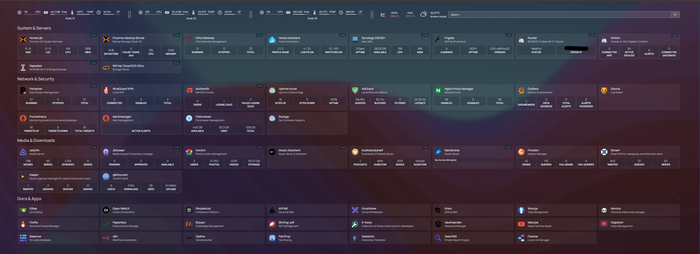
Так сейчас выглядит мой дашблорд с сервисами.
Я все еще продолжаю (и планирую продолжать) экспериментировать с сервисами. Ставлю, смотрю удобно или нет, решает ли мою проблему какую то или нет. Если нет - удаляю, если да - то оставляю. Из интересного за последние месяцы появились
Authentik - единое окно авторизации. С настройкой пришлось повозится, но потом стало очень удобно, особенно когда подвключил к сервисам жену и других родственников. Единожды создаешь пользователя в goauthentik, пользователь помнит пароль только от goauthentik, остальные сервисы используют SSO авторизацию.
Filebrowser - файловый менеджер. Ближайший кандидат к удалению. Через VC Code удобней.
CrowdSec - один из сервисов, который я почти никогда не открываю - но удалять не планирую. Этот сервис "читает" логи Nginx Proxy Manager и Authentik в реальном времени. Он видит каждый IP-адрес и то, что он пытается сделать. Как только поведение признано враждебным, CrowdSec принимает решение: забанить этот IP на определенное время. Далее он передает через апи команду в Cloudflare Bouncer, и тот блокируется на уровне серверов Cloudflare. Решение работает и децентрилизовано - если злоумышленик пытался кого то взломать (тех, у кого тоже стоит краудсек), то он автоматически будет забанен и у меня.
Dockge - сервис имеет аналогичные функции с уже имеющимся у меня Portainer, но я зачем то перевел Portainer на бизнес лицензию (бесплатную для трех нод), поэтому для остальных машин нужно иметь какой то сервис управления докерами - и я выбрал этот. Сейчас Portainer у меня управляет основными нодами (инфраструктура и медиа), а разработка, аи инструменты, фригейт и прочие живут на Dockge
Adguard Slave поселился в добавок к основному - даже если HA машина с основным adguard перегружается или недоступна - доступ к интернету остается. Синкается автоматически.
Немного изменил медиа стек. Раньше я руками заходил в пролар, искал там что-то, отправлял в куторрент. А потом руками переносил в нужную папку - музыка ли, фильмы ли, сериалы ли. Сейчас работает не так - есть Jellyseerr, который выглядит почти как Нетфликс, в котором я просто выбираю что хочу посмотреть, нажимаю "скачать", а дальше происходит магия и нужный сериал или фильм появляется в плеере.
Gitea. Я начал работать с VC Code и гитом, хранить там всякие конфиги, стаки контейнеров, автоматизации, очень удобно.
Paperless-ngx - решает проблему бумажного и цифрового хаоса, превращает горы документов в структурированную базу данных с мгновенным поиском.
Firefly III - удобный менеджер финансов, записываю расходы, доходы, смотрю красивые отчеты
охуеваю от того во сколько мне обходятся мои хобби.Vikunja - удобный таск трекер для личных задач, хобби, развития. Работает для меня и жены.
Monica - Я постоянно забываю дни рождения и всякие важные даты друзей. Эта легкая срм помогает мне, как воробушку социофобушку выносить из "оперативной" памяти всякие дни рождения, свадью, имена детей, предпочтения в еде, карьерные успехи друзей и знакомых. Вероятно люди стали думать что я стал очень внимательный к ним.
Еще несколько сервисов в процессе изучения, и их пока описывать не буду. Если вы дочитали до сюда - вы мой герой с завидной концетрацией, буду рад ответить на вопросы если такие есть.
В ближайших планах
Разрбраться с протоколом связи Meshtastic, установить дома стационарную ноду
Перенести все барахло в специальный ящик, сделать кабель менеджмент
Подключить все это к нормальному ИБП (пока проблем с сетью нет - но могут быть)
В дальних планахКупить для АИ стека машинку PGX 30KL - MT - 1 x GB10 Grace Blackwell Superchip - RAM 128 GB, попробовать поиграться с большими моделями.
Изучить автоматизацию на Flowise и n8n
Показать полностью
3

Как починить Atol UEM в Linux
Информация взята с канала Дмитрия Бачило!
Я только дублирую её тут.
Если у вас после обновления перестала работать касса, то необходимо поменять хост и порт в конфигурационном файле /etc/uem/agent/config.yml
Было: uem_port: 8883
Стало: uem_port: 1883
Было: uem_reg_host: https://entry-plt. atol .ru
Стало: uem_reg_host: https://entry-plt-002. atol .ru
Убрать пробел перед и после слова atol
И все должно заработать.
Ссылки:
Показать полностью
2

Перспективы C++ в будущем, стоит ли тратить время на изучение плюсов, или же стоит присмотреться к вариантам типа RUST?
Завел спор с товарищами по поводу плюсов и перспектив их изучения. Моя позиция такова: на плюсах сейчас написано слишком много, что бы в моменте они перестали быть актуальными, поэтому кресты сейчас - достойное решение для вложения сил и времени. Со стороны оппонентов прилетели тейки, что плюсы неоправданно сложные, что сейчас все от них откажутся, особенно на фоне шизо-заявления Галена Ханта об искоренении плюсов с помощью Rust и нейросетей. Для любого здравомыслящего человека это звучит как анекдот.
Соответственно, хотелось бы услышать мнение более сведущих людей: что за плюсы, что за Rust, каковы перспективы и во что вкладывать время.
28.12.1969 — Линус Торвальдс [вехи_истории]
![🗓 28.12.1969 — Линус Торвальдс [вехи_истории]](https://cs18.pikabu.ru/s/2025/12/27/16/hldrdqwx.jpg)
🗓 28.12.1969 — Линус Торвальдс [вехи_истории]
👨 В Хельсинки родился человек, изменивший мир дважды: создатель ядра Linux и системы Git.
🐧 Линус доказал, что открытый код (Open Source) способен победить корпорации: сегодня на Linux работает весь интернет, суперкомпьютеры и миллиарды Android-устройств.
📱 А написанный им «от скуки» Git стал стандартом современной разработки, без которого невозможно представить ни один серьезный IT-проект.
Показать полностью
1