Короткий ответ: Samsung (с Galaxy S20 и Note 20) и Google Pixel (с Pixel 2, 2017 год) — eSIM почти без исключений в современных моделях. А вот Xiaomi, Redmi, POCO и Huawei — совсем другая история: тут многое зависит от модели и региона продажи.
Знать это нужно заранее. Если вы летите за границу и хотите поставить eSIM вместо покупки местной SIM-карты, проверять телефон лучше дома, а не в аэропорту. Ниже — разбор по брендам и способ проверки своего телефона за 10 секунд.
Кратко: у каких брендов есть eSIM
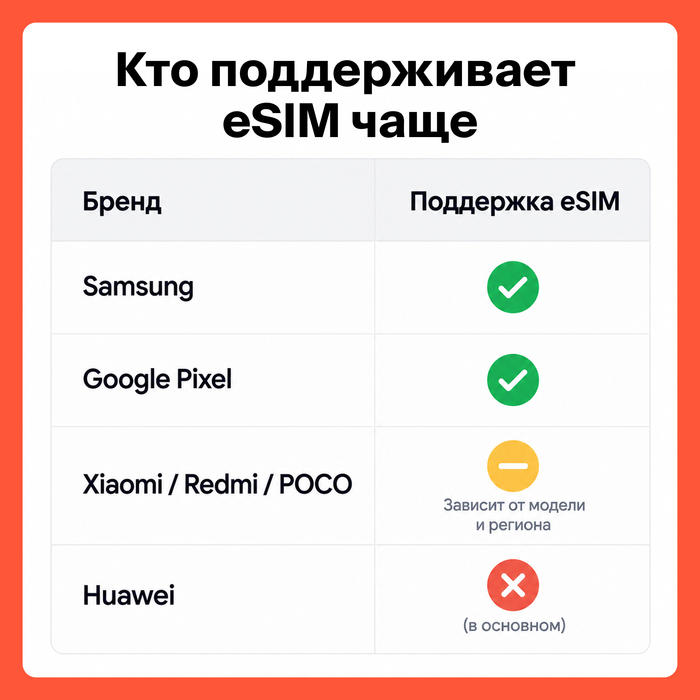
Samsung Galaxy — да, начиная с S20 и Note 20, а также во всех Galaxy Z Fold и Z Flip; в бюджетной A-серии в основном нет.
Google Pixel — да, начиная с Pixel 2 (2017 год).
Xiaomi, Redmi, POCO — зависит от модели и региона продажи.
Huawei — в большинстве новых моделей нет.
Какие Samsung Galaxy поддерживают eSIM?
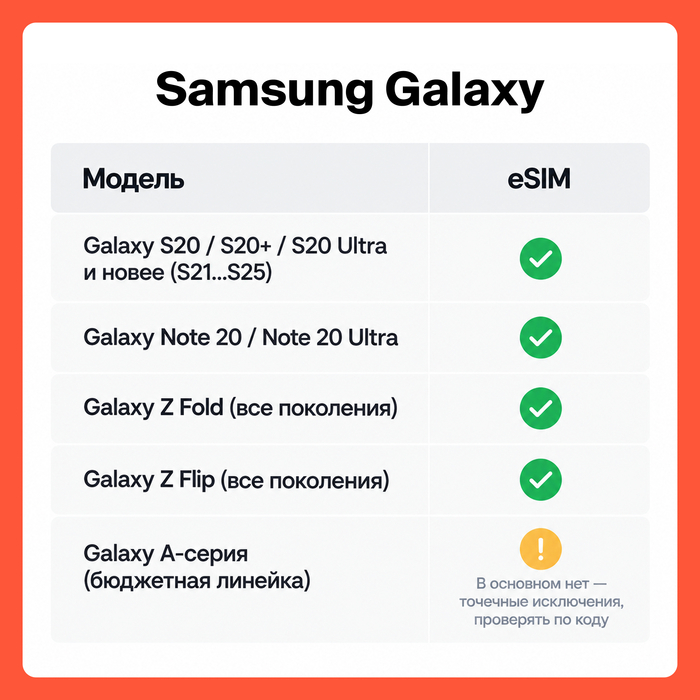
У Samsung eSIM появилась с линейки Galaxy S20 и Note 20 (2020 год) и с тех пор есть во всех флагманах и складных моделях. Исключение — бюджетная серия Galaxy A: там поддержка встречается редко и непоследовательно от модели к модели.
Galaxy S20 / S20+ / S20 Ultra и новее (S21…S25) — да
Galaxy Note 20 / Note 20 Ultra — да
Galaxy Z Fold (все поколения) — да
Galaxy Z Flip (все поколения) — да
Galaxy A-серия (бюджетная линейка) — в основном нет, точечные исключения, проверять по коду
Какие Google Pixel поддерживают eSIM?
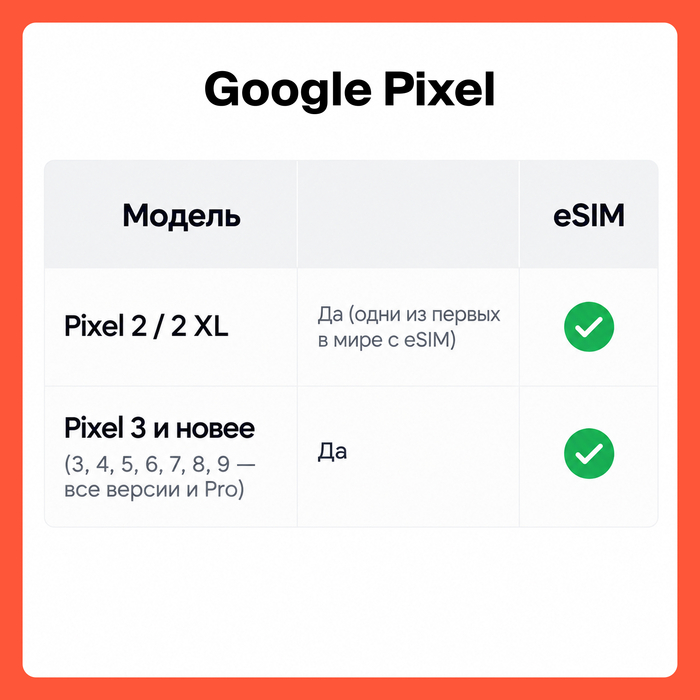
Pixel был одним из первых телефонов в мире с eSIM ещё в 2017 году (Pixel 2), и с тех пор поддержка есть во всех моделях без исключений. Это самая простая и предсказуемая линейка среди Android: у Google ситуация не зависит от региона так сильно, как у части других брендов.
Pixel 2 / 2 XL — да (одни из первых в мире с eSIM)
Pixel 3 и новее (3, 4, 5, 6, 7, 8, 9 — все версии и Pro) — да
Поддерживают ли eSIM Xiaomi, Redmi и POCO?
Однозначного списка «эти модели да, эти нет» по Xiaomi не существует. Даже флагманские Xiaomi 13 и 14 в большинстве случаев продаются без активной поддержки eSIM для российского и части других регионов: чип физически может быть, но прошивка не открывает его для конкретного рынка. Поэтому поддержка зависит не только от модели, но и от региона продажи конкретного экземпляра.
Точных гарантий по конкретной модели дать нельзя. Единственный надёжный способ узнать наверняка — проверить свой телефон (способ ниже).
Почему у Samsung есть eSIM, а у Xiaomi в похожих по цене моделях нет? Это решение каждого производителя и договорённости с операторами по конкретным рынкам, а не техническое ограничение: Samsung и Google открывают функцию шире, чем часть азиатских брендов.
Поддерживает ли eSIM Huawei?
В большинстве новых моделей — нет. После 2019 года, когда Huawei потерял часть международных сертификаций, поддержка eSIM в новых моделях в основном отсутствует. Отдельные флагманы в некоторых регионах — скорее исключение, чем правило для текущего модельного ряда.
Как проверить, поддерживает ли ваш Android eSIM?
Самый быстрый способ занимает около 10 секунд:
Откройте приложение «Телефон» и наберите *#06# как обычный номер.
Посмотрите список идентификаторов: если среди них есть строка EID — eSIM поддерживается и активна на этом конкретном телефоне.
Если строки EID нет — функция недоступна на вашем устройстве, независимо от того, что написано о модели в целом.
На части моделей Samsung можно проверить и через настройки: Настройки → Подключения → Диспетчер SIM-карт. Пункт «Добавить eSIM» есть, если функция доступна.
Можно ли использовать физическую SIM и eSIM одновременно на Android?
Да, на большинстве моделей с поддержкой eSIM можно использовать обе SIM одновременно, как и на iPhone: основная SIM остаётся для звонков, а eSIM — для мобильного интернета в поездке.
Что делать, если EID есть, но eSIM не подключается?
Проверьте, что на телефоне стоит актуальная версия прошивки и Android и что регион устройства не заблокирован для активации eSIM. Если не помогло — напишите в поддержку eSIM.World в приложении.
Что делать, если на телефоне нет eSIM?
Лучше узнать об этом заранее, дома, чем уже на месте. Если проверка показала, что eSIM нет, остаются физическая SIM-карта на месте или роуминг; а если в семье есть другой телефон с поддержкой eSIM, можно использовать его.
Как подключить eSIM от eSIM.World?
Если телефон поддерживает eSIM — дальше без разницы, Samsung это, Pixel или любой другой бренд. В каталоге eSIM.World — тарифы на 180+ стран, а также региональные варианты (Европа на 40 стран, Восточная Азия и другие): один профиль на весь маршрут вместо отдельного пакета под каждую границу.
Оплата в рублях, включая СБП и карту МИР. Профиль приходит по QR-коду сразу после оплаты и ставится за пару минут ещё дома.
Чем удобно приложение eSIM.World?
Остаток трафика виден в реальном времени.
Докупить пакет можно за пару тапов — как докупить гигабайты в приложении, разбираем по шагам.
Поддержка 24/7 доступна прямо из профиля.
Подключить новый тариф через приложение быстрее, чем искать письмо с QR-кодом в почте.
Телефон может показывать полный заряд и работать меньше, чем сразу после покупки. В настройках состояния аккумулятора ёмкость сравнивают с той, что была у нового устройства. По мере химического старения аккумулятор удерживает меньше заряда, поэтому промежутки между зарядками могут сокращаться. Это описано в справке Apple о ёмкости и работе.
У стареющей батареи может снижаться и способность отдавать большую мощность в нужный момент. Поэтому износ иногда сопровождается неожиданными отключениями, особенно на холоде или при низком заряде. Снижение мощности та же справка разбирает отдельно.
Подключение к розетке не равно полному циклу
Полный цикл складывается из расхода заряда, который суммарно соответствует всей ёмкости аккумулятора. Он может набраться за несколько дней, с подзарядками между ними. Apple объясняет подсчёт циклов на примере частичного расхода.
В справке Google есть конкретный пример: разряд со 100 до 50% и заряд обратно до 100% считают за половину цикла. Если повторить такой расход ещё раз, суммарно получится один цикл. Две короткие подзарядки сами по себе не означают, что батарея прошла два полных цикла.
Проверим подсчёт на условном расходе: тридцать, двадцать и пятьдесят процентов дают полный объём заряда, то есть один полный цикл по этой схеме. В учебном примере получаются три подключения к зарядке и один цикл; подсчёт проверяется сложением, испытание телефона для него не проводилось.
Литий-ионный аккумулятор можно подзаряжать по необходимости. Apple прямо пишет, что перед зарядкой не требуется расходовать все 100%, и разряжать телефон в ноль ради подсчёта циклов незачем.
Откуда берутся пятьсот и тысяча циклов
Расчётные характеристики зависят от модели. Например, Apple указывает сохранение 80% исходной ёмкости в идеальных условиях после пятисот полных циклов для iPhone 14 и более ранних моделей, после тысячи - для моделей iPhone 15.
Эти числа не задают дату смерти аккумулятора и не означают, что после следующего цикла он перестанет работать. По той же справке, конкретная оставшаяся ёмкость зависит от использования и зарядки устройства; эти числа нельзя переносить на любой телефон.
Жара и холод действуют по-разному
Apple предупреждает, что окружающая температура выше тридцати пяти градусов Цельсия может необратимо уменьшить ёмкость. Зарядка в жарком месте может дополнительно её повредить. Речь здесь о температуре окружающего воздуха; показания датчика внутри телефона сравнивать с этим порогом напрямую нельзя. Температурные рекомендации производителя.
На сильном холоде автономность тоже может падать, но это падение бывает временным: после возвращения аккумулятора в нормальный температурный диапазон работа восстанавливается. По одному зимнему отключению нельзя измерить, сколько ёмкости потеряно навсегда. Не всякое сокращение времени работы означает одинаковый износ.
Что делает оптимизированная зарядка
На iPhone эта функция в определённых ситуациях задерживает зарядку выше 80%, чтобы уменьшить время, которое устройство проводит полностью заряженным. Она учитывает привычное расписание и старается довести заряд до полного к моменту отключения от питания. Это описание функции у Apple, у других телефонов настройки нужно проверять по их справке.
Для iPhone 15 и более поздних моделей та же страница описывает выбор предела заряда от 80 до 100% с шагом 5%. При установленном пределе ниже 100% телефон иногда всё равно заряжается полностью для точной оценки уровня заряда. Поэтому отдельный полный заряд при включённом ограничении предусмотрен производителем.
Для повседневного использования полезнее проверить штатные настройки зарядки и избегать длительного пребывания телефона в жаре. При долгом хранении Apple рекомендует заряд около 50%. Это рекомендации по обращению с аккумулятором; срок службы конкретного экземпляра заранее из них не вычислить.
На AliExpress проходит Неделя брендов, поэтому мы собрали в один список разноплановые, но одинаково полезные вещи. В сегодняшнюю подборку попало всё: от лёгких кроссовок и складного ножа до шуруповёрта и смартфона с мощным аккумулятором. Давайте посмотрим, что из этого арсенала стоит закинуть в корзину.
Планшет
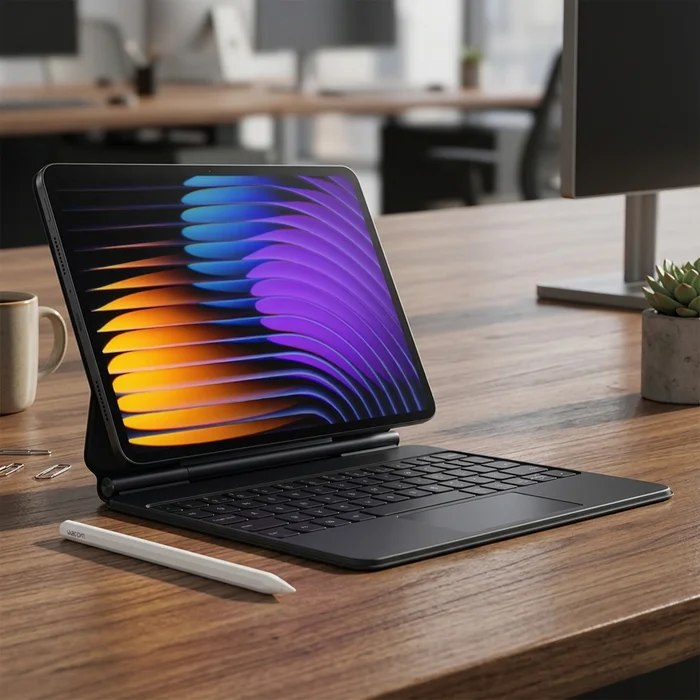
Модель Xiaomi Pad 7 оборудована 11,2-дюймовым экраном с разрешением 3,2K и высокой частотой обновления 144 Гц, за программную часть отвечает фирменная система Xiaomi HyperOS 2. Высокий уровень производительности и плавность интерфейса обеспечивает процессор Snapdragon 7+ Gen 3, созданный по энергоэффективному 4-нм техпроцессу.
Планшет
Устройство поставляется в нескольких конфигурациях памяти: 8/128 ГБ, 8/256 ГБ и 12/256 ГБ, что позволяет подобрать оптимальную модификацию под конкретные задачи. Для повседневных задач предусмотрены основная камера на 13 Мп и фронтальный модуль на 8 Мп, удобные для видеосвязи и снимков документов.
За автономную работу отвечает батарея ёмкостью 8850 мА·ч с поддержкой быстрой зарядки мощностью 45 Вт. Планшет отлично справляется с мультимедийными задачами, учёбой и работой. Доступен в сером и зелёном цветах корпуса.
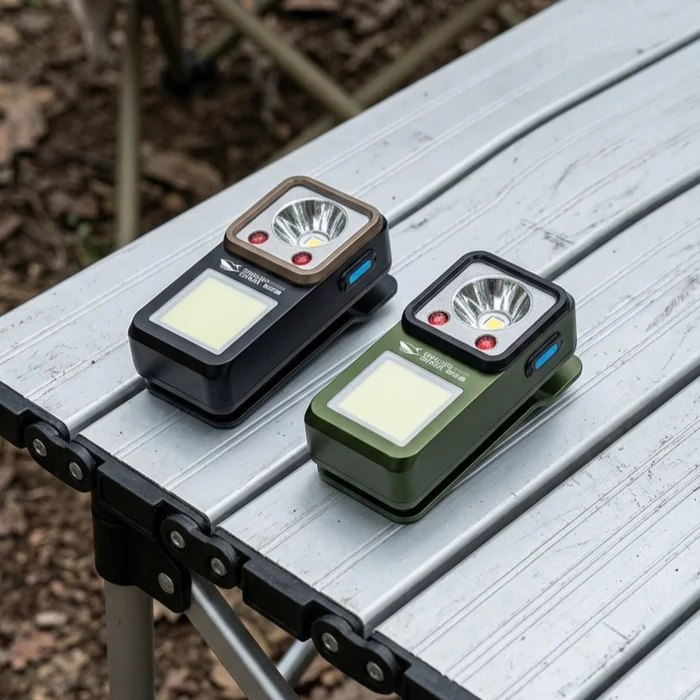
Перезаряжаемый магнитный фонарик оснащён ярким светодиодом, который эффективно освещает рабочую зону в тёмном гараже, домашней мастерской или на улице в тёмное время суток. Наличие прочного магнита в основании позволяет прочно закрепить корпус на металлических поверхностях, что удобно во время мелкого ремонта или обслуживания техники.
Фонарь
Конструкция поддерживает несколько режимов работы, включая яркий свет, приглушенный режим и мигающую индикацию для экстренных случаев. Встроенный аккумулятор легко восполняет энергию через стандартный USB-порт, избавляя от необходимости постоянно покупать и менять батарейки.
Устройство обладает компактными размерами и легко помещается в кармане одежды, бардачке или органайзере с инструментами. Прочный корпус защищён от случайных ударов и влаги, что делает прибор практичным помощником для поездок, кемпинга и бытовых задач.
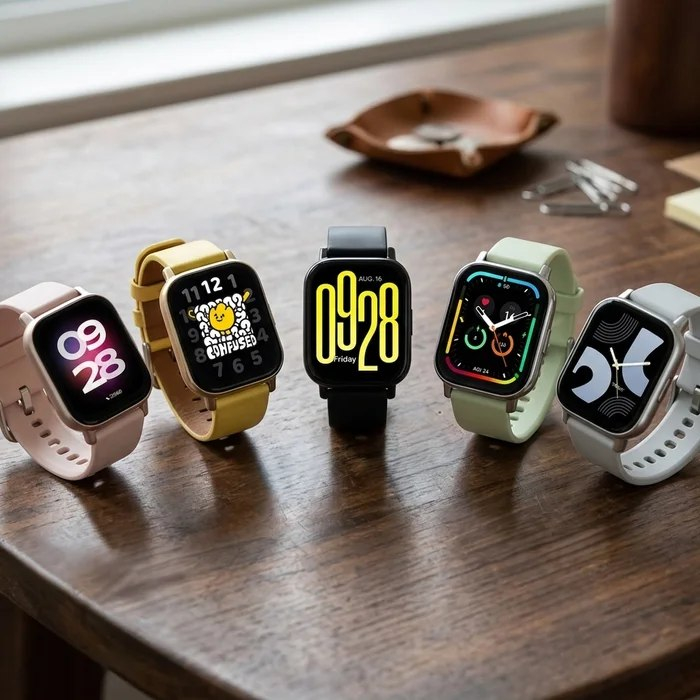
Умные часы Xiaomi Redmi Watch 5 Active получили крупный 2-дюймовый ЖК-экран с разрешением 320×385 пикселей. За за программную оболочку отвечает фирменная система Xiaomi HyperOS, а за стабильное беспроводное соединение -- модуль Bluetooth 5.3.
Смарт-часы
Корпус устройства защищён от воды по стандарту 5 АТМ, что позволяет не снимать часы во время плавания. Встроенный датчик сердечного ритма и функция измерения уровня кислорода в крови помогают круглосуточно следить за ключевыми показателями здоровья.
Энергоёмкий аккумулятор на 470 мА·ч обеспечивает до 18 дней автономной работы в обычном режиме использования. Пользователю доступно более 140 спортивных режимов, мониторинг сна и давления, а также полезные функции вроде удалённого управления камерой и звонков по Bluetooth.
Шуруповёрт DEKO DKCD12FU с регулировкой скорости от 350 до 1350 оборотов в минуту и точной настройкой крутящего момента позволяет эффективно закручивать крепёж в древесину, металл и пластик без риска сорвать резьбу. Литий-ионный аккумулятор ёмкостью 1500 мА·ч обеспечивает до часа автономной работы, а полное восполнение энергии занимает около 60 минут, дополняясь встроенной светодиодной подсветкой рабочей зоны.
Аккумуляторный шуруповёрт
Общий вес инструмента вместе с батареей составляет всего 1 килограмм, благодаря чему рука практически не устаёт во время сборки мебели или долгого монтажа полок. Быстрозажимной патрон позволяет легко менять биты и свёрла одной рукой, а эргономичная прорезиненная рукоятка надёжно лежит в ладони даже в перчатках.
Устройство отлично подходит для домашнего ремонта и повседневных задач, объединяя высокую мобильность и удобство использования. Компактные габариты позволяют без труда перевозить шуруповёрт в автомобильном бардачке или небольшой сумке с инструментами.
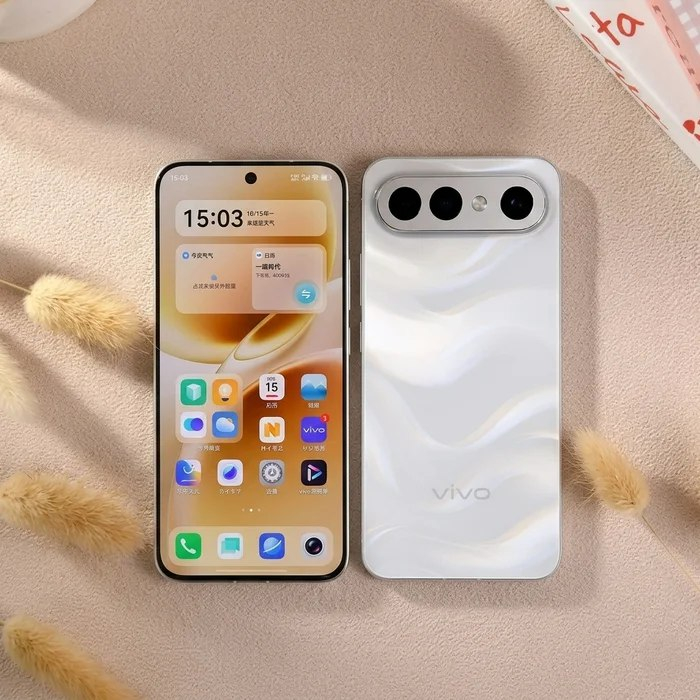
Аппарат оборудован компактным 6,31-дюймовым AMOLED-экраном с высоким разрешением 2640×1216 пикселей и плавной частотой обновления 120 Гц. Производительность устройства обеспечивают современный процессор Snapdragon 8 Gen 5, оперативная память LPDDR5X объёмом 12 или 16 ГБ и быстрый накопитель стандарта UFS 4.1 на 256 или 512 ГБ.
Смартфон Vivo S50 Pro Mini
За создание качественных снимков и видео отвечает тройная основная камера с разрешением модулей 50, 8 и 50 Мп, дополненная фронтальной камерой на 50 Мп. Длительную автономную работу гарантирует ёмкий аккумулятор на 6500 мА·ч, поддерживающий технологию быстрой зарядки мощностью 90 Вт.
Корпус защищён от попадания воды и пыли по строгим стандартам IP68 и IP69, а для безопасности данных предусмотрен ультразвуковой сканер отпечатка пальца и функция распознавания лица. Также предусмотрена поддержка беспроводных интерфейсов NFC, Bluetooth 5.4 и функции OTG.
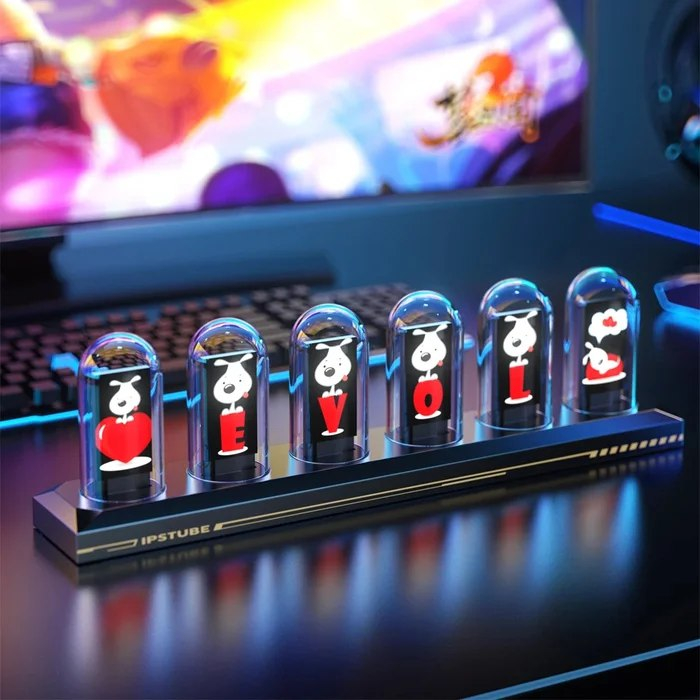
Модель Nixie Tube Newstyle RGB объединяет эстетику винтажных ламп и современные технологии, получив яркое и чёткое изображение благодаря 1,14-дюймовому IPS-дисплею высокого разрешения. Устройство поддерживает стандартные 12 и 24-часовые форматы времени с возможностью автоматической синхронизации по Wi-Fi.
Часы-ночник
Помимо базовой демонстрации времени, гаджет умеет работать в качестве мультимедийного фоторамки-альбома для личных снимков и выводить актуальные метеорологические данные. Пользователю доступно множество встроенных вариантов циферблатов, а также инструменты для создания собственных уникальных стилей оформления.
Надёжный корпус изготовлен из прочного алюминиевого сплава, а защитная трубка выполнена из настоящего кварцевого стекла. Питание устройства осуществляется через стандартный порт Type-C от любого источника напряжения 5 В.
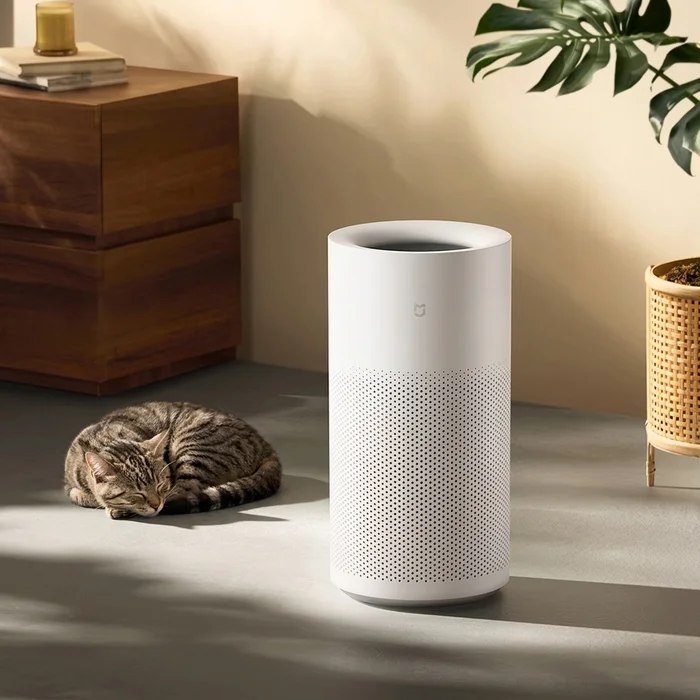
Устройство Xiaomi Mijia 3 эффективно поддерживает комфортный уровень влажности в помещениях площадью до 60 кв. метров. Вместительный резервуар объёмом 5 литров обеспечивает продолжительную работу прибора без необходимости постоянного долива воды, а эффективная система распыления формирует тончайший водяной туман, не оставляя сырости и луж на мебели и полу.
Увлажнитель воздуха
Интеллектуальная система управления способна автоматически регулировать интенсивность испарения и поддерживать заданные пользователем параметры влажности. Благодаря низкому уровню шума устройство комфортно использовать в спальне или детской комнате, а надёжная защита от сухого хода своевременно отключает прибор при опустошении бака.
Лаконичный фирменный дизайн гармонично дополняет современные интерьеры жилых комнат и офисов. Увлажнитель станет полезным приобретением для тех, кто стремится поддерживать здоровый микроклимат и заботится о самочувствии близких.
Мужские кроссовки Li-Ning SOFT GO 2 KNIT выполнены без привычной шнуровки, что значительно упрощает процесс надевания и придаёт обуви аккуратный минималистичный вид. Эластичный сетчатый верх бережно адаптируется к форме стопы, исключая точечное давление и натирание при активном движении.
Кроссовки
Мягкая и упругая амортизационная подошва эффективно гасит ударные нагрузки, обеспечивая максимальный комфорт во время долгих пеших прогулок. Благодаря лёгкой конструкции кроссовки практически не ощущаются на ноге и не утомляют при длительном ношении.
Спортивно-повседневный стиль модели позволяет легко сочетать её с джинсами, спортивными штанами или повседневными брюками. Эта пара отлично подойдёт для городских прогулок, поездок и активного отдыха на каждый день.
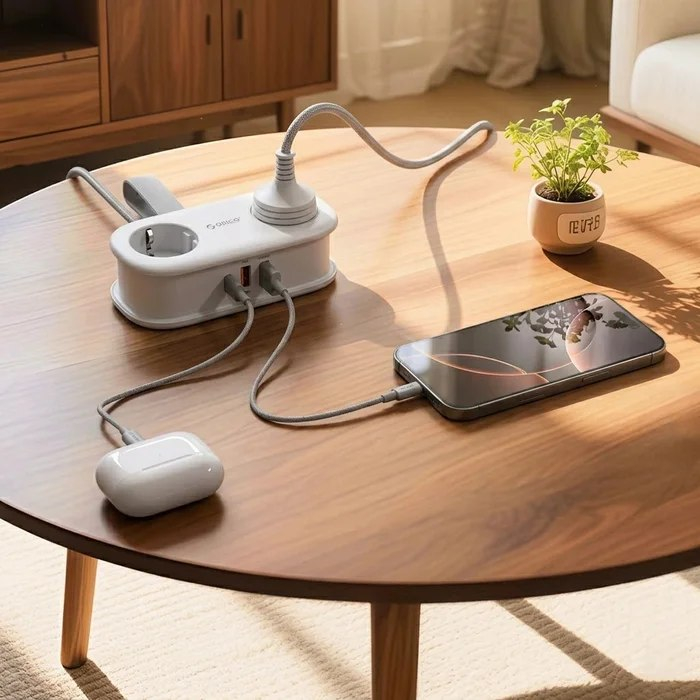
Модель ORICO AP3 оснащена европейской вилкой и сразу несколькими портами, включая современный разъём USB-C, что позволяет напрямую питать смартфоны, планшеты и ноутбуки. Наличие поддержки протоколов быстрой зарядки существенно сокращает время, необходимое для восполнения энергии подключенных гаджетов.
Сетевой фильтр
Конструкция устройства включает в себя встроенную защиту от короткого замыкания и сетевых перегрузок, гарантируя безопасную повседневную эксплуатацию. Корпус имеет продуманную форму, благодаря которой прибор удобно разместить прямо на рабочем столе или зафиксировать у стены, избавившись от громоздких адаптеров питания.
Такой аксессуар отлично подходит для организации рабочего пространства дома или в офисе. Компактные габариты позволяют при необходимости брать его с собой в поездки, чтобы все необходимые устройства всегда оставались заряженными.
Клинок BLACKDRAGON из дамасской стали VG10 с твёрдостью 60HRC уверенно держит заводскую заточку при нарезке продуктов, заготовке щепы и выполнении различных хозяйственных работ. Само лезвие длиной 8 см и толщиной 3,76 мм рассчитано на серьёзные нагрузки без деформаций, а рукоять из золотого камфорного дерева комфортно лежит в ладони и не выскальзывает даже во влажных условиях.
Складной нож
Полная длина изделия составляет 20,9 см, что гарантирует надёжный и уверенный хват при манипуляциях с самыми разными материалами. Общая масса в 132 грамма и удобная стальная клипса для фиксации на поясном ремне делают инструмент практичным спутником для ежедневного ношения в походе, на рыбалке или во время загородных поездок.
Выразительная природная текстура древесины на рукоятке придаёт складному инструменту аккуратный и привлекательный внешний вид. Изделие станет отличным выбором для любителей активного отдыха, кемпинга и решения повседневных задач.
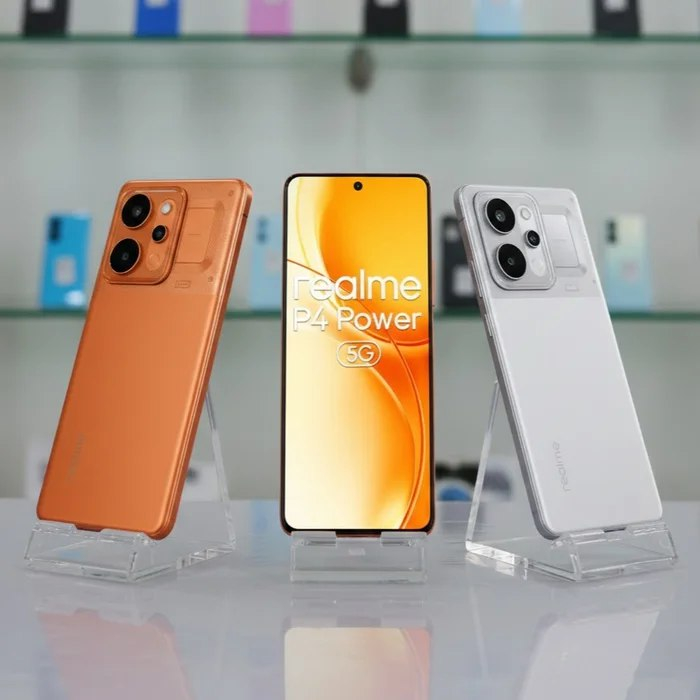
Аппарат оснащён крупным 6,8-дюймовым AMOLED-экраном с высоким разрешением 1280×2800 пикселей и плавной частотой обновления 144 Гц. За стабильное быстродействие системы отвечает производительный процессор Dimensity 7400 Ultra в паре с 8 или 12 ГБ оперативной памяти и встроенным накопителем ёмкостью 256 ГБ.
Смартфон Realme P4 Power 5G
Основная камера базируется на сенсоре Sony IMX882 с разрешением 50 Мп, оптической стабилизацией и дополнительным 8-мегапиксельным ультраширокоугольным модулем. Для детализированных автопортретов предусмотрена фронтальная камера Sony IMX480 на 16 Мп. Внушительный аккумулятор на 10 001 мА·ч поддерживает быструю проводную зарядку мощностью 80 Вт.
Корпус защищён от воды и пыли по стандартам IP66, IP68 и IP69, благодаря чему гаджет не боится случайных погружений и мощных струй воды под давлением. Устройство работает под управлением свежей ОС Android с оболочкой realme UI 7.0, имеет встроенный в дисплей сканер отпечатков, а также поддержку NFC и Bluetooth 5.4.
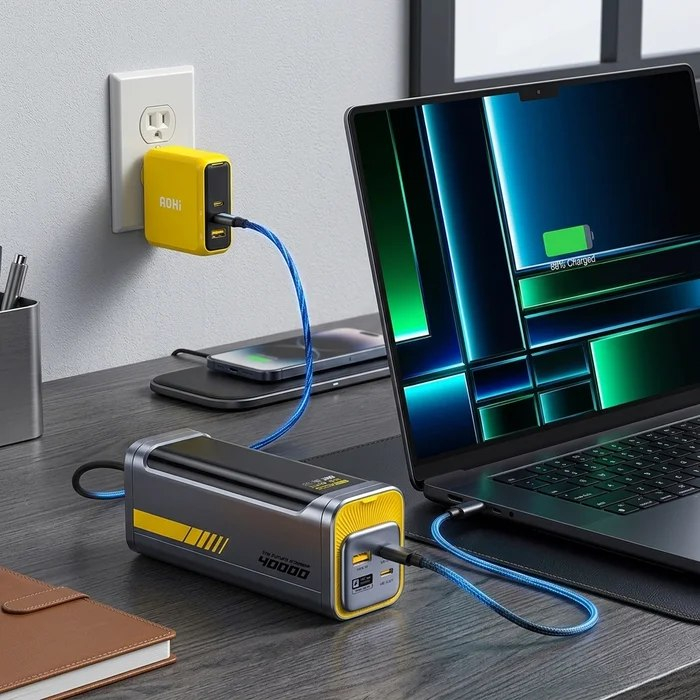
Ёмкий внешний аккумулятор AOHI Starship на 40 000 мА·ч позволяет полностью заряжать смартфоны, планшеты и даже производительные ноутбуки. Передовая поддержка стандарта Power Delivery 3.1 с мощностью 140 Вт обеспечивает максимально быструю скорость восполнения энергии для совместимой техники.
Портативное зарядное устройство
Набор разъёмов включает три порта USB-C и один классический USB-A, что даёт возможность одновременно питать сразу несколько мобильных гаджетов. В комплект поставки уже входит фирменный кабель USB-C на USB-C, а продуманная защитная электроника эффективно предотвращает перегрев и падение мощности при пиковых нагрузках.
Аккумулятор обладает удобными для транспортировки размерами и легко помещается в городской рюкзак или дорожную сумку. Устройство станет незаменимым помощником для владельцев смартфонов и ноутбуков, которым важна автономность в поездках и во время работы в дороге.
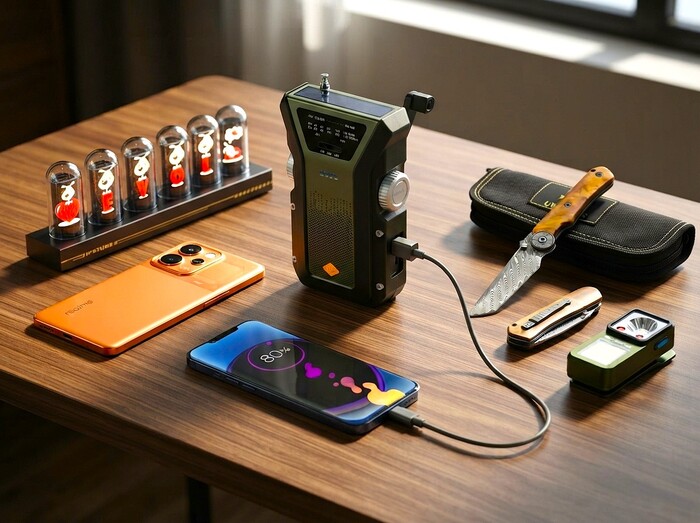
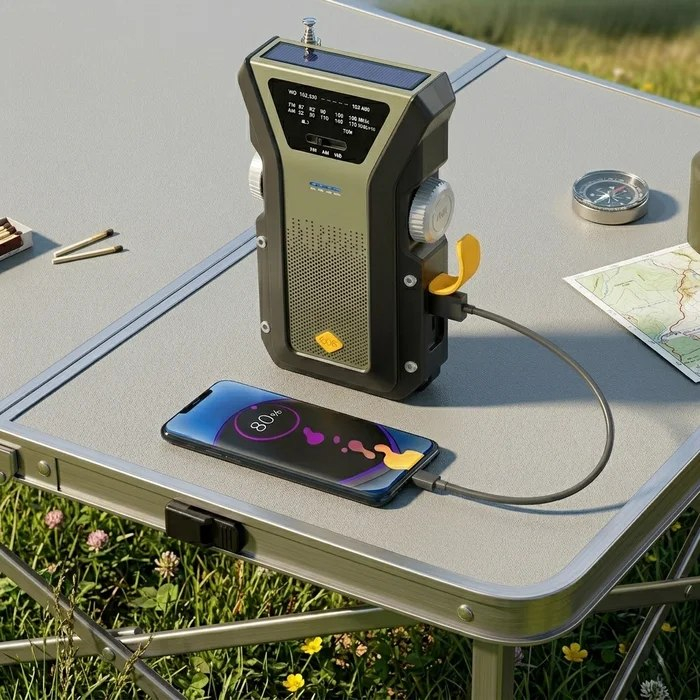
Устройство Daykit уверенно принимает радиостанции в диапазонах AM и FM, а также поддерживает специальные каналы NOAA для оперативного получения прогнозов погоды и штормовых предупреждений. На случай внезапного отключения света или плохой видимости в корпусе предусмотрен яркий фонарик, а при необходимости прибор способен выручить и подзарядить севший в дороге смартфон.
Радиоприёмник
Восполнять энергию встроенного аккумулятора ёмкостью 2000 мА·ч можно тремя способами: через стандартный USB-порт, с помощью встроенной солнечной панели или вручную с помощью механической динамо-машины. Такая независимость от розеток делает устройство незаменимым спутником для долгих походов, выездов на природу и непредвиденных ситуаций.
Аппарат создан для туристов, рыбаков и всех, кто привык заранее готовиться к любым неожиданностям вдали от цивилизации. Небольшой вес и скромные габариты позволяют без труда носить приёмник в обычном рюкзаке или дорожной сумке.
Собрали все актуальные скидки Мегамаркета, AliExpress, Купера, Joom и других площадок в одном месте. Чтобы не проверять десятки сайтов вручную, просто запустите нашего бота на платформе MAX. Внутри -- только рабочие акции и предложения.
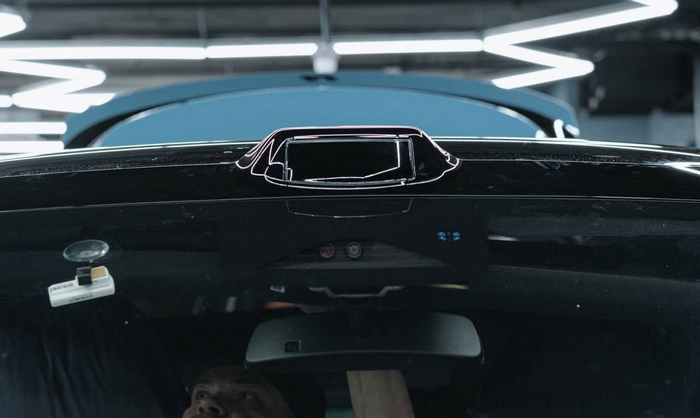
Китайские авто массово убивают камеры смартфонов россиян. Сканеры пространства на машинах безвозвратно выжигают матрицу. Число обращений в сервисы с такой проблемой взлетело на 30%, пишет Baza. На экране появляются разноцветные точки, полосы, яркие пятна, мерцание и «битые» пиксели. Такой ремонт обойдётся минимум в 15–20 тысяч рублей. Особенно опасны для камер Lixiang, Xiaomi, Geely и Zeekr. Их датчики имеют мощное излучение с длиной волны 905–940 нм, способное вывести камеру из строя на расстоянии.
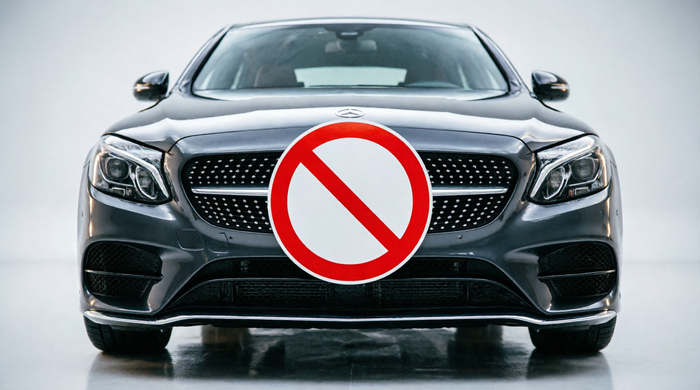
Есть проблема с логотипами брендов, которые попали в кадр. Алгоритм может распознать их как коммерческий контент и ограничить рекомендации вашего аккаунта.
Пример: Случай из жизни: Обычная банка напитка, известного бренда в кадре, может вызвать реакцию алгоритма, если банка повернута было логотипной стороной к камере, и попала в кадр..
ВЫВОД: Закрывайте все логотипы в кадре, или отворачивайте банки и т.д стороной, где есть знаменитые символы и логотипы.
ПРОБЛЕМА: Проблема не только в ограничениях за логотипы. А в том, что соц.сец визуально изучает содержимое ваших фото/видео.
Т.е оформить текст в картинку или видео, чтобы обойти сканирование текста - может не прокатить.
Всем привет. 3-4 дня назад получил устройство. Что могу сказать на счет него: телефон хороший, по соотношению цена - качество, возможность ставить все необходимое. Решил попробовать его использовать как подменное устройство, пока не найду альтернативу лучше. Задачи свои закрывает, хоть и притормаживает при включении VPN (нужно делить туннелирование). Возможность установки своих сим-карт, тоже хорошая идея, так как мне нет смысла иметь 2 телефона, проще было перенести одну из симок в электронный вариант (что для меня является даже преимуществом, так как пользуюсь виртуальным оператором, а ходить в офис большой 4-ки не хочется. Да и можно так же не активировать бесплатную (это уже по желанию). Теперь пробежимся по недостаткам: как выше говорил тормозит при VPN, все дело в их фирменной оболочке BOFD (рекламный лончер), который пытается прогрузить рекламу, из-за чего может не откликаться. Не возможно скачивать не из магазина приложений, так как они ограничили в целях безопасности (понимаю их страхи и опасения, с этим можно смириться), функция раздачи интернета так же заблокирована (хотя я бы хотел, что бы была возможность раздать интернет на устройства в некоторых случаях). И выскакивающая реклама когда ее разблокируешь, это раздражает, так как внимание - вниманием, но пользователь должен пользоваться, а не тыкать крестик для открытия интерфейса (делаем скидку, что это сделано для привлечения внимания и небольшого перерыва). В целом за 3-4 дня экономия на устройстве она не ощутима, да и потом со временем все равно телефон нужно будет вернуть (нет возможности выкупа и открепления от админов). Да и экранное время легко нагоняется простыми делами типа просмотра почты, карт, сообщений, видео. Очень спорное впечатление, так что чем дальше, тем веселее
Я смотрю на свой смартфон и ловлю себя на одной мысли. Производительность выросла, камеры снимают шедевры, а экран всё такой же тесный. Кажется, индустрия упёрлась в невидимую стену, которую сама же и построила.
Мы носим в кармане суперкомпьютеры, но смотрим на них через крошечное окно.
Каждый день я редактирую рабочие документы прямо с телефона. Разворачивать таблицы на 6,8 дюймах — это настоящий квест для пальцев и зрения. Я постоянно увеличиваю и уменьшаю масштаб, теряя драгоценные минуты. Планшет для этого брать не хочется, он решает совсем другие задачи, а телефон всегда под рукой.
Недавно мы сидели с друзьями, и разговор зашёл о гаджетах. Больше половины в один голос сказали, что им не хватает буквально сантиметра ширины. Мы сравнивали свои устройства и поняли, что все тянемся к большей диагонали. Мода на хрупкий минимализм давно канула в Лету, пора вернуть удобство.
Я искренне не понимаю, почему производители боятся сделать шаг навстречу логике. Смартфон с диагональю 7,5 дюймов стал бы идеальной рабочей станцией. На таком дисплее поместится полноценная клавиатура, и печатать двумя руками будет одно удовольствие. Это не лопата, это разумный инструмент для современной жизни.
Блин, ну когда же наступит этот момент прозрения у крупных брендов? Мы готовы носить чуть более широкий аппарат ради реального комфорта. Рынок планшетов доказал, что люди любят большие экраны для потребления контента. Давайте уже перенесём этот опыт в мир карманных устройств.
А какой размер экрана кажется идеальным именно вам? Напишите в комментариях, сколько дюймов в вашем текущем смартфоне и хватает ли вам его площади. Интересно собрать реальную статистику от живых людей.