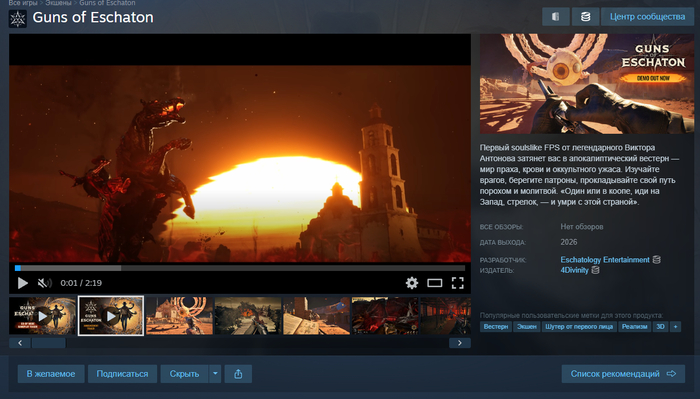
Осенняя распродажа Steam закончилась 8 октября, а впереди ещё три события подряд: фестиваль кулинарных игр, Next Fest с бесплатными демо и хэллоуинский Scream Fest со скидками на хорроры. Игру в список желаемого вы добавили, но платёжная форма снова не пропускает карту.
Как пополнить Steam из России, зависит от двух вещей: валюты кошелька и того, нужна ли точная сумма или удобнее готовый номинал. Пополнение steam из России работает четырьмя способами, и у каждого своя скорость и свои условия.
В статье разберём, что ждёт Steam до конца года и к каким фестивалям стоит подготовить кошелёк, на каком шаге отклоняется российская карта и почему повторные попытки не помогают, как проверить валюту аккаунта до оплаты. Дальше - четыре способа по порядку: как steam пополнить баланс по логину на точную сумму, когда удобнее подарочная карта нужного региона, чем помогает виртуальная карта и кому подойдёт своя карта банка СНГ. В конце - безопасность пополнения и ответы на частые вопросы.
Календарь Steam до конца 2026 года
Steam расписал события до конца года заранее, и по ним удобно планировать, к какой дате нужен баланс.
Steam Cooking Fest - с 12 по 19 октября, скидки на игры про готовку, симуляторы кафе и кулинарные головоломки.
Steam Next Fest - с 19 по 26 октября, сотни бесплатных демоверсий будущих игр, трансляции разработчиков. По правилам Valve каждая игра участвует только в одном Next Fest.
Steam Scream V - с 26 октября по 2 ноября, хэллоуинский фестиваль со скидками на хорроры и мистику.
Зимняя распродажа - с 17 декабря по 4 января 2027 года.
Между ними в ноябре проходят тематические фестивали поменьше, их даты Valve публикует в календаре событий Steamworks.
Осенняя распродажа шла с 1 по 8 октября, и цены в ней уже вернулись к обычным, так что ближайшее окно скидок - тематические фестивали. Сам Next Fest денег не требует: демо бесплатные. Но игры из него часто выходят сразу после фестиваля или уходят в предзаказ, поэтому деньги на счёте пригодятся уже к концу октября.
Валюта кошелька: что проверить до пополнения Steam
От валюты кошелька зависит, какой способ вообще подойдёт, поэтому её проверяют до любого заказа.
Откройте магазин Steam и посмотрите, в какой валюте показаны цены: это и есть валюта кошелька.
Если цены в долларах и аккаунт с регионом из СНГ, подходят зачисление по логину и карта США.
Если аккаунт переведён в другую страну, например в Турцию, нужна подарочная карта этой страны.
Помните, что регион магазина Steam определяет по стране платёжного средства: оплата картой другой страны может перевести аккаунт на её валюту.
Регион аккаунта видно и в разделе «Об аккаунте»: там указана страна, а рядом - текущий баланс кошелька. Остаток на кошельке тратится только внутри Steam: на игры, дополнения, предзаказы, подарки друзьям и сделки на торговой площадке. Вывести его или перевести на другой аккаунт нельзя, поэтому сумму подбирают под реальные планы.
Пополнение steam из России: на каком шаге отказ
Пополнение steam из России напрямую картой российского банка не проходит, и причина не в Steam, а в маршруте платежа.
Карты российских банков с 2022 года не проходят международную авторизацию, а «Мир» в платёжной форме Steam не предусмотрен. Кроме того, Steam сверяет страну платёжного средства со страной аккаунта: магазин определяет регион по тому, чем вы платите. Поэтому важен не только сам платёж, но и то, в какой валюте живёт кошелёк. Иностранная карта другой страны тоже может получить отказ, если не совпадает с регионом аккаунта.
Повторные попытки подряд не помогают и только поднимают оценку риска у антифрода. Перевыпуск карты в другом российском банке тоже ничего не меняет: отказ определяется страной выпуска. Деньги до кошелька доходят другим маршрутом: через зачисление по логину или код, либо через карту, которую Steam принимает для страны аккаунта.
Пополнить steam в России 2026: четыре способа
Пополнить steam в России 2026 года можно четырьмя путями, и выбирают их по сумме, скорости и тому, есть ли у вас зарубежная карта.
Зачисление по логину. Сумма произвольная, зачисление в долларах, подходит для аккаунтов с регионом из СНГ, выполняет администратор.
Подарочная карта Steam. Фиксированный номинал, код приходит сразу, валюта карты должна совпадать с валютой кошелька.
Виртуальная карта. Оплата прямо в магазине Steam на точную сумму, подходит для регулярных трат.
Своя карта банка СНГ. Если она уже есть, работает как обычная зарубежная карта.
У всех четырёх способов одна цель - довести деньги до кошелька в той валюте, в которой живёт аккаунт. Разница в том, кто проводит платёж: сервис, сам Steam при активации кода или ваш банк.
Для разовой покупки к Scream Fest обычно хватает первых двух вариантов, а карта нужна тем, кто покупает в Steam постоянно. Пополнить steam в России 2026 года можно и комбинированно: подарочной картой закрыть основную сумму, а недостающее добрать зачислением по логину.
Steam пополнить баланс по логину
Steam пополнить баланс по логину удобно, когда нужна точная сумма под конкретную игру: кода нет, активировать ничего не нужно, деньги ложатся прямо на кошелёк.
На Code-top.shop этот товар называется Steam СНГ. Он работает для аккаунтов с регионом Россия, Беларусь, Казахстан и другими странами СНГ, а зачисление идёт в долларах США. Сумму можно указать в долларах, тенге или рублях, итог к оплате виден до подтверждения. Нужны только логин и почта для связи, доступ к аккаунту не требуется, заказ выполняет администратор.
Пополнить аккаунт steam по логину можно и другу: достаточно указать его логин, пароль при этом никто не запрашивает. Главное условие - точный логин. Это не отображаемое имя и не почта, а строка, которой вы входите в клиент. Её видно на странице store.steampowered.com/account или в меню профиля в разделе «Об аккаунте». Оформленный заказ отменить нельзя, поэтому логин стоит скопировать, а не набирать вручную. Ход выполнения виден в личном кабинете, а вопросы по заказу решает поддержка сервиса.
Если регион аккаунта не из СНГ
Зачисление в долларах работает только для аккаунтов с регионом из стран СНГ. Если ваш аккаунт уже переведён, например в Турцию или Польшу, по логину его не пополнить: нужна подарочная карта той страны, в чьей валюте живёт кошелёк. Если сомневаетесь, к какому региону относится аккаунт, напишите в поддержку сервиса до оплаты - это быстрее, чем разбираться с непрошедшим заказом.
Как пополнить аккаунт steam по логину
Откройте страницу аккаунта Steam и скопируйте логин.
Проверьте, что регион аккаунта - одна из стран СНГ: зачисление в долларах работает только для них.
В карточке Steam СНГ на Code-top.shop вставьте логин и укажите почту для уведомлений.
Введите сумму и выберите валюту, в которой её указываете.
Отметьте, что логин введён верно и условия прочитаны, и оплатите заказ.
Дождитесь зачисления и проверьте баланс в клиенте Steam.
Steam пополнение баланса подарочной картой
Steam пополнение баланса подарочной картой подходит, когда логин называть не хочется или нужен подарок: код приходит сразу, и вводите его вы сами.
Подарочные карты Steam на Code-top.shop собраны для восьми регионов, от США и Европы до ОАЭ, Гонконга и Индонезии, в восьми номиналах от 5 до 100 USD. Выдача моментальная, код появляется в личном кабинете сразу после оплаты.
Steam пополнение баланса кодом удобно и как подарок: получатель вводит его на своём аккаунте сам. Условие одно: валюта карты должна совпадать с валютой кошелька. Для аккаунта СНГ с долларовым кошельком подходит американская карта, для турецкого аккаунта - турецкая. Конвертации при активации нет, и неподходящий код просто не примется. Номинал редко совпадает с ценой игры до цента, поэтому небольшой остаток на кошельке - нормальная ситуация: он пойдёт на следующую покупку или дополнение.
Где ввести код
Войдите в нужный аккаунт в клиенте или на сайте Steam.
Откройте меню профиля, затем «Об аккаунте» и пункт пополнения кошелька кодом.
Вставьте код и подтвердите: сумма появится на балансе сразу.
Виртуальная карта Oplatym Card для Steam
Oplatym Card подходит тем, кто хочет платить прямо в магазине Steam на точную сумму и не оформлять заказ перед каждой покупкой.
Карта выпускается онлайн на ваше имя примерно за 10 минут, реквизиты Visa или Mastercard сразу появляются в личном кабинете. Пополнение идёт по СБП, итог с учётом курса виден до подтверждения, первая оплата подтверждается по 3D Secure. Карта оплачивает игры, дополнения и предметы торговой площадки на ту сумму, что в корзине, без подбора номинала. Пополнять её удобно прямо перед фестивалем, ровно под список желаемого. Поскольку Steam определяет страну магазина по платёжному средству, карту выбирают под страну аккаунта, с которой она работает, и привязывают к профилю этой страны. Для небольших регулярных покупок подходит тариф под подписки и цифровые сервисы, а та же карта пригодится для других зарубежных платформ.
Как пополнить Steam картой банка СНГ
Карта банка Казахстана, Армении, Киргизии или Узбекистана работает в Steam как обычная зарубежная Visa или Mastercard. Если она уже открыта, это самый прямой путь: реквизиты вводятся в кассе магазина, и покупка проходит без промежуточных заказов.
Перед оплатой стоит учесть, что страна банка влияет на страну магазина: аккаунт может перейти на регион этой карты с её валютой и ценами. Конвертацию банк делает по своему курсу, а перед первой оплатой стоит разрешить в банковском приложении платежи в зарубежных интернет-магазинах и проверить, приходит ли код 3D Secure. Открывать счёт ради Steam специально нерационально: зачисление по логину и подарочная карта закрывают ту же задачу за минуты. Если же карта используется постоянно, её удобно сохранить в аккаунте и оплачивать предзаказы и подарки друзьям в один клик.
Безопасность пополнения Steam
Пополнение Steam не требует доступа к аккаунту, и это главный критерий, по которому отличают честный способ от обмана.
для зачисления по логину нужен только логин, пароль и код Steam Guard не нужны никому;
«бесплатные коды пополнения» и генераторы баланса не существуют, такие сайты собирают данные для входа;
предложения «закинуть баланс со скидкой» в личных сообщениях без системы заказов не оставляют ни чека, ни способа вернуть деньги;
код подарочной карты вводят только в клиенте или на официальном сайте Steam;
обмен предметами с незнакомцами «с доплатой на кошелёк» - частая схема кражи инвентаря, сделки проводят только через официальный обмен Steam.
Держите Steam Guard включённым и не сообщайте одноразовые коды: даже зная пароль, без них в аккаунт не войти.
Частые вопросы о пополнении Steam
Как пополнить steam, если аккаунт с регионом Россия?
Зачислением по логину в долларах: товар Steam СНГ рассчитан на аккаунты стран СНГ, включая Россию.
Сколько ждать зачисления по логину?
Заказ выполняет администратор, статус видно в личном кабинете. Подарочная карта приходит моментально.
Подойдёт ли турецкая карта к аккаунту СНГ?
Нет, валюта карты должна совпадать с валютой кошелька. Для долларового кошелька СНГ берут карту США.
Можно ли пополнить аккаунт steam, если не помню логин?
Логин виден на странице аккаунта Steam и в меню профиля, в разделе «Об аккаунте». Отображаемое имя и почта для зачисления не подходят.
Можно ли steam пополнить баланс, указав сумму не в долларах?
Да, сумму в карточке можно задать в тенге или рублёвом эквиваленте, но на кошелёк аккаунта СНГ деньги зачисляются в долларах.
Пополнить steam в России 2026 можно без Steam Guard?
Для пополнения Steam Guard не нужен, но держать его включённым стоит всегда: он защищает аккаунт и баланс от входа с чужого устройства.
Можно ли пополнить steam в России 2026 на Steam Deck?
Да, баланс общий для аккаунта: деньги, зачисленные по логину или кодом, доступны и в клиенте на компьютере, и на Steam Deck. Код можно активировать прямо в меню устройства.
Нет, у кошелька нет срока действия. Деньги остаются на аккаунте, пока вы их не потратите.
Какой способ быстрее к старту Scream Fest?
Подарочная карта: код приходит сразу после оплаты и активируется за минуту. Зачисление по логину требует обработки администратором.
Что делать, если деньги не пришли?
Проверьте историю покупок в клиенте и статус заказа в личном кабинете сервиса. Повторно не оплачивайте, а напишите в поддержку с номером заказа.
Как пополнить Steam к Scream Fest: итог
Как пополнить steam быстрее всего, зависит от задачи. Пополнение steam из России в 2026 году сводится к выбору между точной суммой, готовым номиналом и картой. Нужна точная сумма - зачисление по логину на Code-top.shop. Нужен подарок или не хочется называть логин - подарочная карта подходящей валюты. Покупаете часто - виртуальная карта или своя карта банка СНГ.
Next Fest начинается 19 октября, Scream Fest - 26 октября, а зимняя распродажа - 17 декабря. Демо из Next Fest помогут решить, что брать на хэллоуинских скидках, а остаток баланса после Scream Fest спокойно дождётся зимы. Перед любым способом проверьте валюту кошелька и регион аккаунта: это занимает минуту и снимает почти все отказы. Деньги лучше завести за пару дней до старта события, чтобы не ловить скидку в последний момент. Зачисление по логину требует обработки, а код приходит сразу, поэтому в день старта надёжнее подарочная карта.
Реклама, ИП Калю Эрвин Серанович, ИНН: 910703511144