Ссылка на видео вступление (3 минуты, на пикабу не залилось почему-то, при этом полное видео дольше двух часов на YouTube): https://t.me/ganjjgames/7/751
Сегодня вы научитесь настраивать управление на Steam Deck так, чтобы:
1. С комфортом играть в любые RTS (Red Alert 3, Ancestor's legacy), как играть в Realtime или пошаговые RPG (на примере Atom RPG), ПК инди игры, управляемые в основном мышью (Faster Than Light) с помощью "TRACKPAD - MOUSE REGION на весь экран";
2. Ускорять и замедлять время, будь то долгий стелс, медленная анимация атаки в JRPG или долгая катсцена (System Shock Remake, Black Skylands, Sea of Stars) с помощью Proton Speedhack;
3. Целиться на трекпад + gyro в шутерах от первого и третьего лица (на примере Deus Ex: Mankind Divided, Insurgency: Sandstorm);
4. Автоматизировать клики мышкой: например испарять мусор из инвентаря в system shock через выпадающее меню или возводить укрепления в battlebit remastered по нажатию одной кнопки;
5. Вызывать нужную стратагему в Helldivers 2 по одной кнопкой, а также настроить передвижение, карту, прицеливание и гранаты таким образом, чтобы не быть мертвым грузом в забеге на 10 сложности;
6. Автоматически компенсировать отдачу в шутерах, интуитивно выбирая нужен ли вам сейчас recoil assist или нет (на примере Insurgency: Sandstrom);
7. Не только целиться на трекпад, но и переключать все виды оружия и взаимодействия в игре по нажатию на тот же самый трекпад без дополнительных кнопок модификаторов (Insurgency: Sandstorm).
Ну и БОНУС - если у вас портативка (или стимдек) на винде (rog ally, lenovo legion go, ayaneo, onexplayer итд.) или просто геймпад - ваше основное средство ввода - то я научу вас:
- где взять и как поставить хорошую тач клавиатуру (если ее нет из коробки);
- как настроить тач жесты на изменение громкости/яркости, открытие программ, ввод текста итд;
- основам Steam Input для каждого: например, как настроить геймпад на комфортное управление десктопом (работа с текстом, горячие клавиши).
- и конечно, как играть в шутеры с gyro и ПК инди, имитируя мышку с gyro.
Независимо от того, новичок вы в видеоиграх или просто хотите обновить свою систему, важно выбрать девайс, который лучше всего соответствует вашим потребностям. Хотя сборка ПК зачастую доступнее, некоторые пользователи все же предпочитают именно игровые системы.
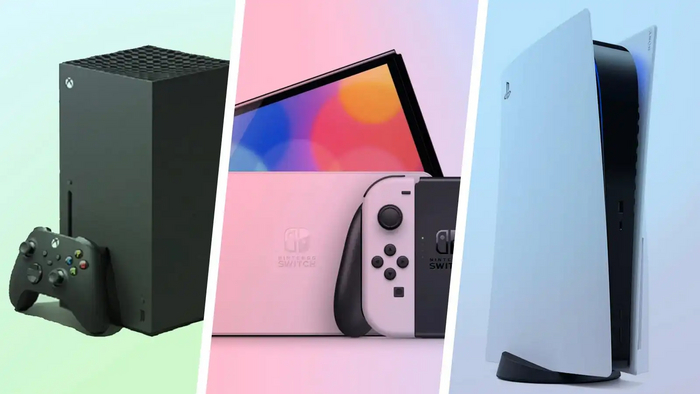
Консоли текущего поколения, такие как PlayStation 5, Xbox Series X и Series S, уже более трех лет на рынке, что делает их доступными по всему миру. Их можно найти по скидкам, в комплектах с аксессуарами и популярными играми, или на БУ площадках. Но эти модели — не единственный выбор. Есть и портативные системы, например, Steam Deck и Nintendo Switch.
Выбор новой консоли может быть сложным из-за множества факторов: цена, производительность, дизайн и доступные эксклюзивные игры. В этой статье мы в редакции GGSel.net расскажем об актуальных игровых консолях.
Видеопроцессор: специальный AMD Navi с трассировкой лучей на 10,28 терафлопс.
Архитектура видеопроцессора: специальный RDNA 2.
Оперативная память: 16 Гб GDDR6 / 256-бит.
Пропускная способность памяти: 448 Гб/с.
Внутреннее хранилище: SSD на 825 Гб.
Пропускная способность ввода-вывода: 5,5 Гб/с (Raw), 8–9 Гб/с (сжатая).
Расширяемое хранилище: Слот под NVMe SSD.
Внешнее хранилище: поддержка USB HDD.
Дисковод: 4K UHD Blu-Ray.
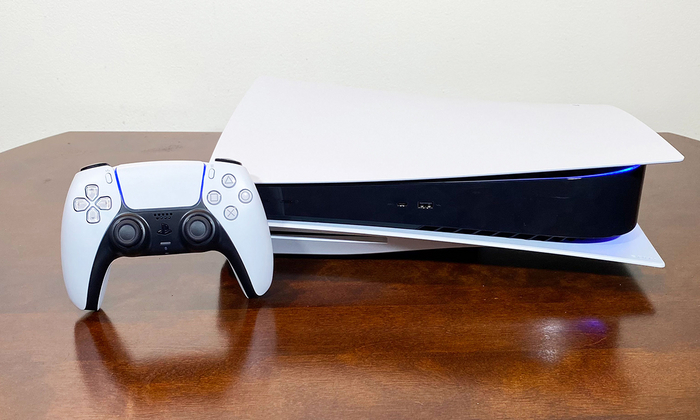
С библиотекой потрясающих эксклюзивов, таких как Marvel’s Spider-Man 2, Stellar Blade и The Last of Us Part II, PS5 заслуженно считается одной из лучших консолей на рынке. Хотя на бумаге она может уступать по мощности Xbox Series X, PS5 по-прежнему демонстрирует отличную производительность во многих играх от первого и третьего лица. Вы также сможете наслаждаться играми с поддержкой трассировки лучей и разрешением до 4K.
Контроллер DualSense, который входит в комплект, является важной частью консоли PS5. Он не только очень удобен, но и предлагает фантастическую тактильную обратную связь. При цене $499,99 консоль предлагает отличное соотношение цены и качества по сравнению с конкурентами. Если вам важно сэкономить, существует более дешевая цифровая версия без дисковода за $399,99, которая предназначена только для игр из цифрового магазина.
Однако стоит учесть, что при покупке большого количества цифровых игр пространство на консоли может быстро закончиться. Хотя PS5 имеет диск на 825 ГБ, это может оказаться недостаточным, учитывая объем современных игр. В этом случае установка дополнительного SSD значительно упростит проблему нехватки места.
Также недавно вышла новая, более тонкая модель PS5. Она заменила как цифровую, так и дисковую версии оригинала. Новая версия имеет улучшенный дизайн и возможность подключения съемного Ultra HD Blu-Ray привода.
Xbox Series X — самая производительная игровая консоль
Технические характеристики:
Процессор: 8-ядерный Custom Zen 2 с тактовой частотой 3,8 ГГц (3,66 ГГц с SMT).
Графический процессор: 12 терафлопс, 52 CU (управляющий блок) с тактовой частотой 1,825 ГГц. Специализированный графический процессор RDNA 2.
Размер SOC-кристалла: 360,45 мм2.
Технологический процессор: улучшенный 7 нм.
Оперативная память: 16 Гб GDDR6 с 320-битной шиной.
Пропускная способность памяти: 10 Гб при 560 Гб/с, 6 Гб при 336 Гб/с.
Пропускная способность ввода/вывода: 2,4 Гб/с (необработанные данные), 4,8 Гб/с (сжатые данные со специализированным аппаратным блоком распаковки).
Расширяемое хранилище: поддержка карты расширения на 1 Тб, которая точно соответствует внутреннему хранилищу. Поддержка внешних жестких дисков с подключением через USB 3,2.
Оптический привод: 4K UHD Blu-Ray.
С точки зрения технических характеристик, Xbox Series X — самая мощная консоль на данный момент. Это лучший выбор, если для вас важна именно производительность. Многие игры на Xbox Series X выглядят и звучат потрясающе благодаря поддержке Dolby Atmos и Dolby Vision, которые отлично раскрывают возможности консоли.
При цене $499 она поддерживает 4K и такие графические технологии, как трассировка лучей. Используя SSD Gen 4.0 NVMe, Xbox Series X обеспечивает высокую скорость загрузки и обработки данных, так что проблем с производительностью не предвидится.
Единственным недостатком можно назвать отсутствие большого числа эксклюзивов, в отличие от PS5. Однако это компенсируется подпиской на Xbox Game Pass, которая дает доступ к огромной библиотеке игр за небольшую ежемесячную плату. Кроме того, консоль предлагает отличную обратную совместимость, позволяя запускать игры начиная с оригинального Xbox, что намного лучше, чем на PS5.
Тем не менее, у Xbox Series X есть и качественные эксклюзивы. Forza Horizon 5 — одна из лучших гоночных игр, а фанаты симуляторов оценят Microsoft Flight Simulator, который выглядит потрясающе. Также консоль поддерживает многие мультиплатформенные релизы, включая Lords of the Fallen и Sonic Superstars.
Xbox Series S — лучшая бюджетная игровая консоль
Технические характеристики:
Процессор: 8-ядерный Custom AMD 7 нм с тактовой частотой 3,6 Ггц (3,4 Ггц с SMT).
Графический процессор: 4 терафлопс с тактовой частотой 1,565 Ггц.
Оперативная память: 10 Гб GDDR6.
Частота кадров: до 120 FPS.
Разрешение: 1440p с масштабированием до 4K.
Оптический привод: отсутствует.
Внутреннее хранилище: 512 Гб NVMe SSD.
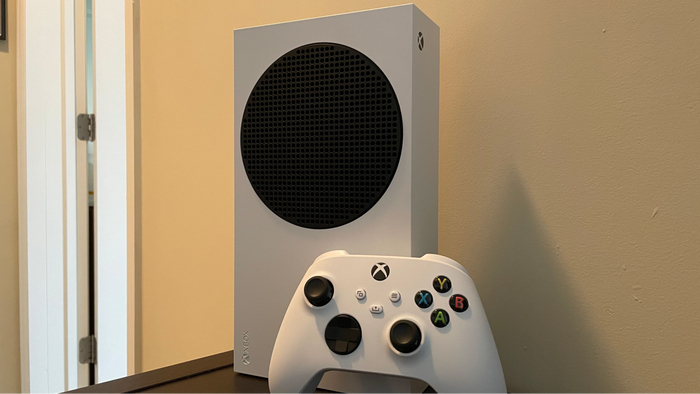
Консоль стоит всего $299,99, со скидками до $249,99. А иногда в комплект добавляют игры, что делает покупку еще выгоднее.
Однако, выбирая Xbox Series S вместо ее более мощного собрата или PS5, вы идете на некоторые компромиссы. Во-первых, у консоли нет дисковода, а разрешение ограничено 1440p, а не 4K, как у Xbox Series X. Это значит, что игры могут выглядеть не так четко, особенно на 4K-телевизоре или мониторе.
Кроме того, SSD на 512 ГБ может быстро заполниться, если вы будете скачивать крупные игры, доступные через Xbox Game Pass. Хотя можно установить карту памяти Seagate для увеличения места, это может стать дорогим решением. Есть также новая версия Series S в цвете Carbon Black, которая предлагает 1 ТБ памяти за $349,99.
Несмотря на эти ограничения, Xbox Series S позволяет наслаждаться всеми играми текущего поколения, такими как Forza Motorsport и Starfield, за меньшую цену, чем Xbox Series X. Консоль также идеально подходит для потокового мультимедиа, а ее разрешение 1440p обеспечивает четкое изображение, лучше, чем стандартное 1080p.
Nintendo Switch OLED — лучшая портативная консоль
Технические характеристики:
Размеры: 4 x 9,5 x 5,4 дюйма (Ш x Д x В) с Joy-Cons.
Графический процессор: 768 Мгц (в док-станции), 307, 2 Мгц (в портативном режиме) Nvidia custom Tegra SOC.
Оперативная память: 4 Гб.
Максимальное разрешение: 1080p (в док-станции), 720p (в портативном режиме).
Оптический привод: отсутствует.
Внутреннее хранилище: 64 Гб (расширяется с помощью MicroSD).
Время работы от батареи: примерно 3–7 часов.
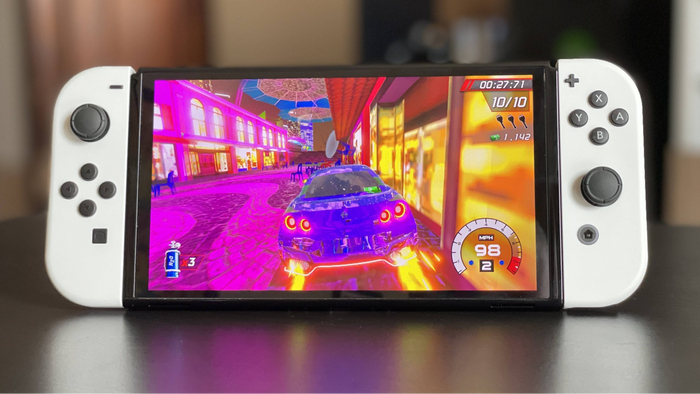
Nintendo Switch OLED — это, без сомнения, лучшая модель среди всех консолей Nintendo. Хотя ее вычислительная мощность такая же, как у стандартного Switch, экран значительно улучшен. С 7-дюймовой OLED-панелью игры на Nintendo Switch выглядят ярче и красочнее, особенно в портативном режиме.
Консоль стоит $349,99, что делает ее дороже стандартного Switch, но она все еще доступнее, чем современные консоли PS5 и Xbox Series X. Однако стоит помнить, что Switch OLED не такая мощная, как конкуренты от Sony и Microsoft, и геймеры могут заметить, что некоторые игры, портированные с других платформ, выглядят менее качественно.
Помимо улучшенного экрана, Switch OLED также предлагает более широкую подставку и улучшенные динамики. Это делает ее удобнее для настольного режима, а звук становится лучше, когда система не подключена к док-станции. Важно, что все игры для Nintendo Switch совместимы с версией OLED, так что переживать о доступности игр не нужно.
Несмотря на улучшения, у оригинальной модели Switch все еще есть свои преимущества. Например, можно найти специальные версии ограниченного тиража, такие как модель в стиле Animal Crossing, или приобрести старую версию по сниженной цене в комплекте с играми.
Nintendo Switch Lite — лучшая игровая консоль для детей
Внутреннее хранилище: 30 Гб (с возможность расширения).
Время работы от батареи: примерно 3–7 часов.
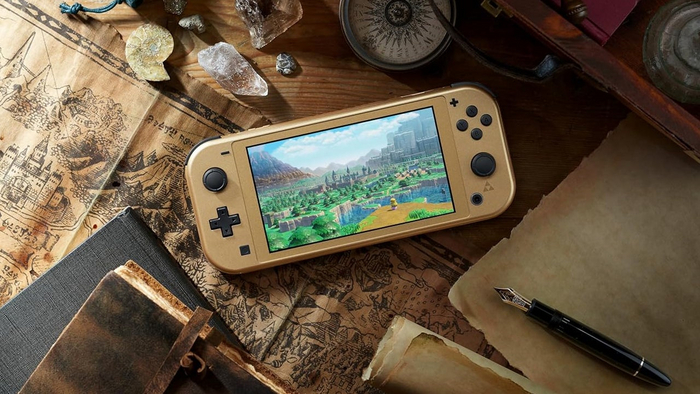
Nintendo Switch Lite — это отличный выбор для детей. Она дешевле стандартных моделей Nintendo Switch и Switch OLED, с ценой $199,99. Меньший размер консоли удобен для маленьких рук, а разнообразие ярких цветов, таких как синий, розовый, фиолетовый и желтый, делает ее еще привлекательнее.
Благодаря прочному пластиковому корпусу, Switch Lite более надежна, чем стандартная модель. Контроллеры Joy-Con встроены в консоль, что исключает риск их потерять. Хотя экран у Lite немного меньше, чем у версии OLED, он по-прежнему поддерживает разрешение 720p, как и другие модели Switch. Производительность консоли тоже не уступает старшим моделям.
Главный недостаток Switch Lite — отсутствие возможности подключения к телевизору. Это исключительно портативная консоль, что может быть не критично для детей, но важно учитывать для других пользователей.
Steam OLED — лучшая портативная консоль для ПК-геймеров
Технические характеристики:
Процессор: 4 или 8-ядерный Zen 2 с частотой 2,4 Ггц или 3,5 Ггц.
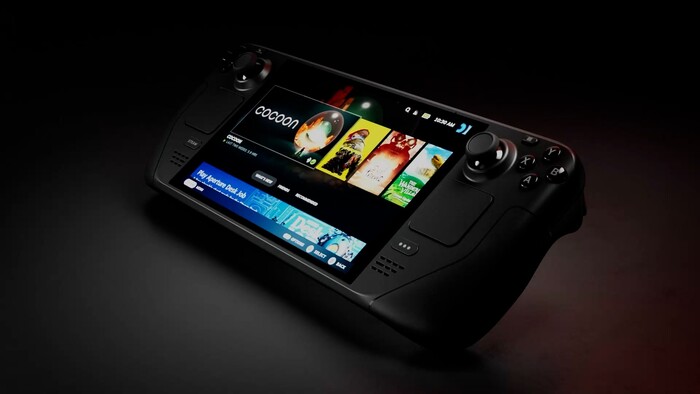
Если вы ищете мощный игровой ПК, который можно носить с собой, то стоит обратить внимание на Steam Deck OLED. Эта новая версия значительно улучшает оригинальную модель за счет яркого OLED-экрана с частотой обновления 90 Гц, сохраняя при этом знакомый, удобный дизайн.
Сейчас доступны две версии: модель на 512 ГБ за $549 и модель на 1 ТБ за $649. Учитывая большие размеры современных игр, версия на 1 ТБ может оказаться более практичной. Но независимо от выбора, вы получите первоклассное устройство для мобильного гейминга.
Библиотека игр для устройства огромна: постоянно увеличивается количество игр со статусом Steam Deck Verified, включая порты популярных AAA-проектов, таких как Spider-Man: Miles Morales.
Хотя время автономной работы улучшилось по сравнению с оригиналом, оно все еще не идеально. В интенсивных играх, таких как Deathloop или God of War, батарея держится всего пару часов. Однако в менее требовательных инди-играх, вроде Hades 2 или Disco Elysium, консоль может проработать более пяти часов.
Steam Deck работает на модифицированной версии Linux, и вы можете использовать его как полноценный ПК, подключив к док-станции. Однако стоит учесть, что не все игры будут работать без проблем, хотя проектов, прошедших проверку на совместимость, достаточно, чтобы увлечь вас надолго.
Super Pocket — лучшая консоль для ретро-геймеров
Технические характеристики:
Экран: 2,8 дюйма IPS 320x240.
Порты: разъем для наушников 3,5 мм, порт зарядки USB-C, слот для картриджа.
Размеры: 4,12 x 0,43 x 6,62 дюйма.
Super Pocket — отличный выбор для любителей ретро-игр, демонстрирующий превосходную производительность без замедлений или графических проблем.
Это компактная система с экраном размером 2,8 дюйма (около 7 см) и разрешением 320x240 пикселей. Да, он значительно меньше по сравнению с 7-дюймовым дисплеем Nintendo Switch OLED с разрешением 720p, но для своего размера выглядит отлично.
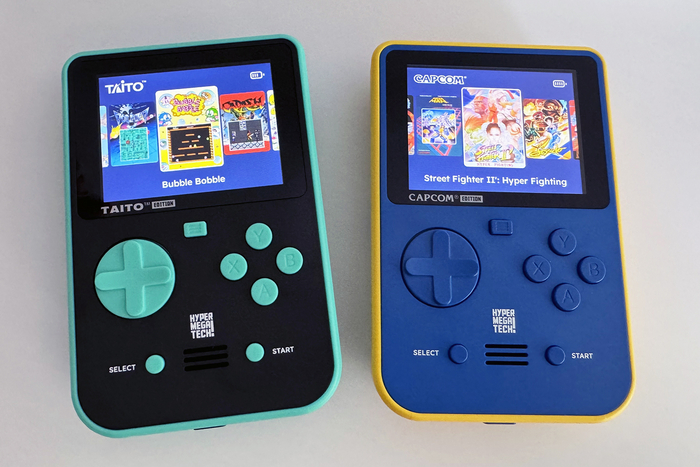
Доступны две версии Super Pocket: Taito Edition (мятно-зеленый и черный) и Capcom Edition (желтый и синий). Главное отличие — это библиотека игр. В Taito Edition — 18 игр, таких как Bubble Bobble и Space Invaders, а в Capcom Edition — 12 игр, включая Mega Man и Final Fight. Игры выглядят яркими, а дополнительные настройки, такие как возможность добавить линии ЭЛТ, позволяют кастомизировать визуальный опыт.
Кроме предустановленных игр, Super Pocket поддерживает картриджи Evercade, что делает его особенно интересным.
Переходите на GGSel.net — торговую площадку, где вы найдете игры для ПК и консолей, DLC, сможете пополнить баланс популярных игровых и неигровых сервисов, купить и продать игровой аккаунт. И все это — по выгодным ценам!
Proton SpeedHack - ультимативная фича для Steam Deck одиночных игр. Теперь, наконец-то, можно (как с Cheat Engine на винде) ускорять геймплей в N раз по нажатию одной кнопки.
2. Распаковать архив в нужную папку (в гитхаб readme написано)
3. Выбрать этот протон для конкретной игры
4. Забиндить кнопку (по умолчанию - Page_UP) на раскладку внутри конкретной игры на деке.
Все, по нажатию на бинд - игра будет ускоряться в 2.5 раза (настройка из коробки, можно поменять, инструкция в ReadMe гитахаба). По важности для меня эта фича не менее значима, чем "Mouse Region на весь экран", т.к. "долгие, нудные, неиграбельные" игры она трансформирует в "бодрые и интересные".
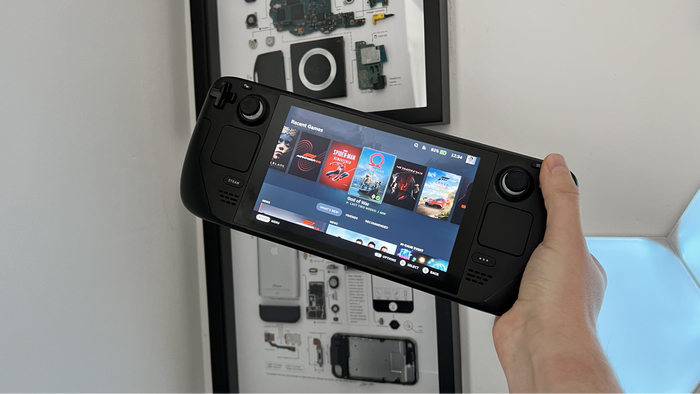
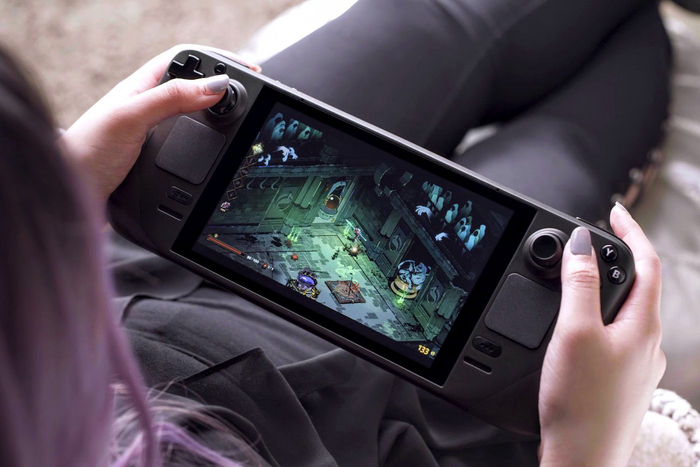
Steam Deck — это портативная консоль производства Valve — известной компании, подарившей геймерам всего мира одну из самых удобных игровых платформ на ПК — Steam.
Связь со Стимом по умолчанию — главное преимущество приставки. Практически вся ваша библиотека игр будет доступна на Steam Deck. Это не Nintendo Switch, для которой вам нужно отдельно приобретать игры. Elden Ring, Red Dead Redemption 2, Hogwarts Legacy, Marvel’s Spider-Man — все, во что вы играли на ПК, будет доступно и на Steam Deck. А значит, вы сможете с комфортом улечься на диван и залипнуть в свою любимую видеоигру.
В этой статье мы в редакции GGSel.net расскажем, как приобретать игры на Steam Deck в России.
Как пополнить Steam Deck
У некоторых пользователей возникает вопрос, связанный с приобретением игр на Steam Deck. Как мы уже упоминали ранее, аккаунт Steam привязывается к консоли, а значит метод ничем не отличается от покупки лицензионных игр на ПК. Ранее мы уже подробно писали о том, как пополнить свой кошелек в Стим — можете выбрать любой наиболее удобный для вас способ.
Покупка игр для Steam Deck на GGSel
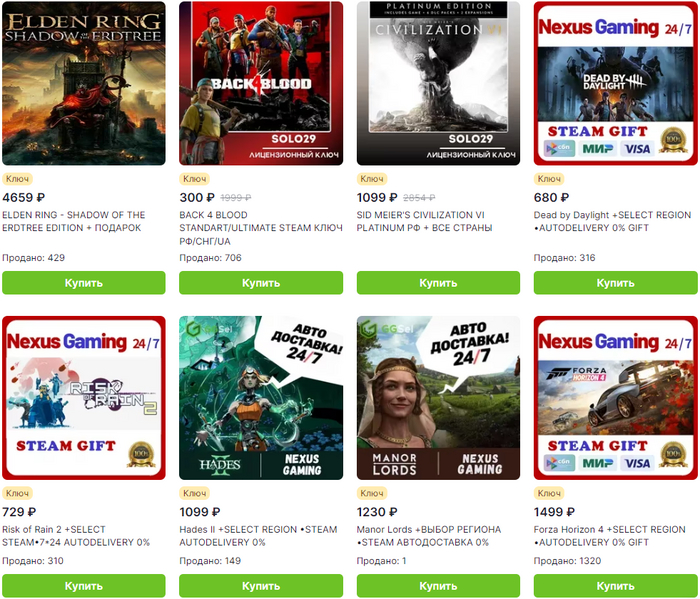
На торговой площадке GGSel можно не только пополнить свой кошелек Steam, но и приобрести ключ или гифт нужной игры. Такой способ является еще более выгодным, ведь зачастую на маркетплейсе игры стоят даже дешевле, чем в самом Steam.
На сайте GGSel нажимаем на поисковую строку и ищем «категорию Steam». В результате чего мы увидим все доступные предложения. В случае покупки определенной игры указываем в поиске ее название.
Выбираем понравившееся предложение и переходим к его описанию.
Внимательно прочитав описание, заполняем необходимые поля и проходим простую процедуру оплаты.
Продавец отправит нам ключ игры, который необходимо ввести в приложении Steam. В случае покупки гифта, через некоторое время он добавится в друзья и отправит игру подарком. Если же пополняли свой кошелек, то указанная сумма появится на балансе.
Переходите на GGSel.net — торговую площадку, где вы найдете игры для ПК и консолей, DLC, сможете пополнить баланс популярных игровых и неигровых сервисов, купить и продать игровой аккаунт. И все это — по выгодным ценам!
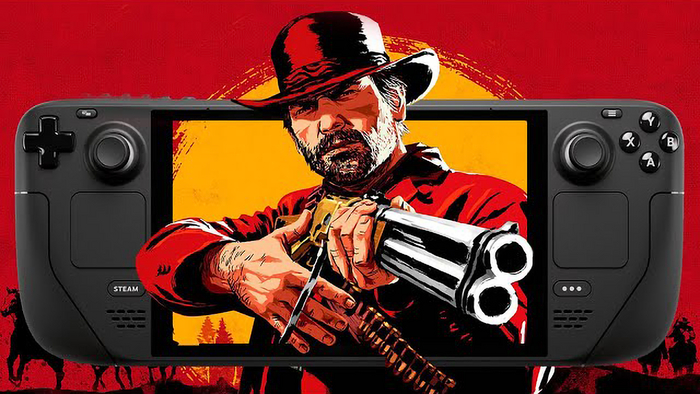
Мне очень нравится RDR2 и несмотря на то, что я ее давно прошел на ПК и перепрошел потом на Xbox, мне принципиально было ее установить и иметь в своей коллекции на Steam Deck чтобы раз в пятилетку зайти и насладиться лучшим по-моему мнению игровым миром.
Говорят, если купить ее в Steam, то никаких проблем с запуском на Deck'e нет. Но у меня она была куплена в Epic Games Store и там же были все мои драгоценные сейвы. И вроде поставить EGS на Steam Deck сейчас вообще не проблема, лично я юзаю Heroic Games Launcher – все игры работают через него отлично, но именно с RDR2 какая-то беда. Рассказывать про Heroic не буду, в Ютубе куча примеров его установки. Поэтому расскажу с какими сложностями столкнулся лично я после установки игры и в какой последовательности их решал.
Тут важное замечание – как я понял очень важно делать все эти шаги в режиме рабочего стола пока игра не начнет адекватно запускаться со стабильным FPS. Команду для русского языка можно будет прописать уже и в Game Mode.
Во-первых, после установки игры и запуска лаунчера Рокстаров могут быть разного рода ошибки.
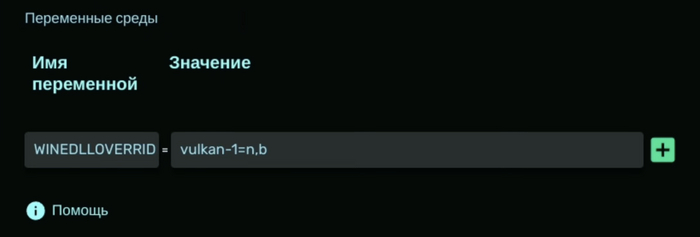
"Social Club failed to initialise graphics: code 18" – у меня ее не было и дополнительную переменную я не прописывал, т.к. видимо уже пофиксили, но если что решается прописыванием переменной в Heroic (пруф с Реддит)
Имя переменной: WINEDLLOVERRIDES Значение: vulkan-1=n,b
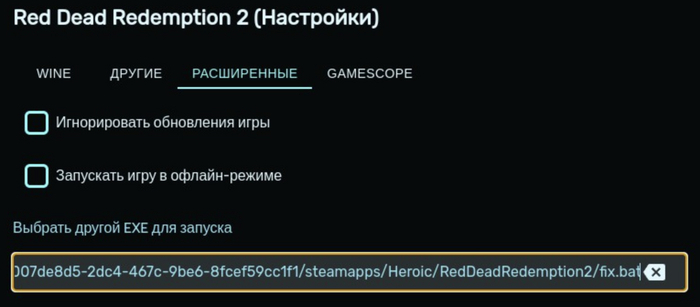
"Не устанавливается соединение с игровыми службами Rockstar" ошибка запуска 134 – а вот уже с этой ошибкой я намучался и как оказалось решается она по следующему сценарию (инструкция взята в группе ГАМЕКОН):
Положить в корень папки игры файл fix.bat (где лежит файл PlayRDR2.exe)
Запустить Heroic и открыть карточку игры
Открыть настройки игры (три полоски)
Открыть вкладку "Расширенные"
Выбрать в строке «Выбрать другой EXE файл для запуска» файл fix.bat
Запустить игру
Понадобится какое-то время для запуска. Кстати для GTA V принцип фикса такой же, только меняется в файле PlayRDR2.exe на PlayGTAV.exe)
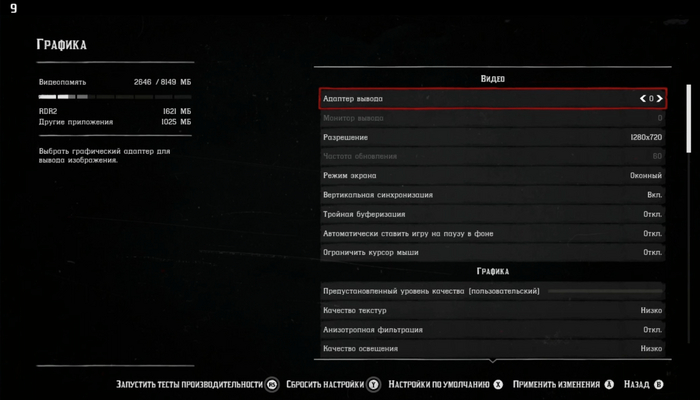
Во-вторых, наконец после запуска лаунчера и самой игры, она у меня завелась всего в 1fps. Анимации загрузки просто подглючивали, а игра отказывалась крутится быстрее 1fps да еще и подвешивала сам СтимДек (причем в гейм моде помогал только хард ресет, а в режиме рабочего стола висело только окно самой игры). Поэтому если у вас такая же проблема, то нужно зайти во время игрового процесса (если получится) или до его запуска из главного меню в Настройки - Графика и выставить Адаптер "0" вместо "1" (спасибо за этот совет Ichi Games из его видео)
После этого игра начнет запускать с рабочего стола на русском языке и с адекватным FPS, настройки для игры можно поискать в интернете, я использую эти и они определенно лучше чем выставляемые автоматически игрой, при этом пишут, что если VRAM урезать до 1Гб, то это даст еще +10fps, но т.к. я сейчас прохожу RDR1 и Зельду где нужно 4Гб, то пока не эксперементировал и вполне устраивают стабильные 30-40fps на данных настройках.
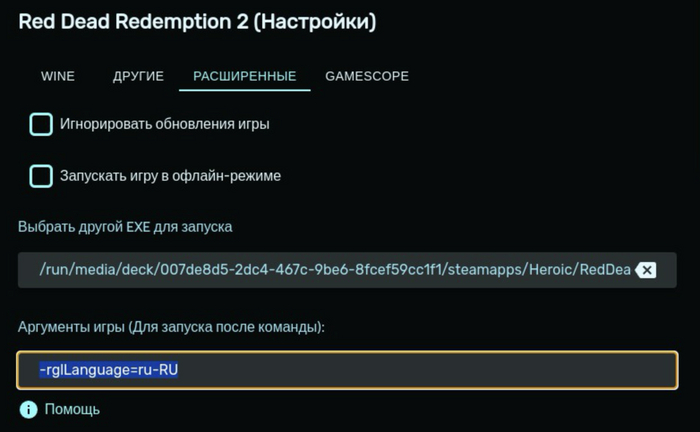
И вот, кажется все шикарно, игра работает плавненько, щелкаем "Добавить в Steam", переходим в Game Mode, запускаем игру, а она на английском языке! Долго мы разбирались с этой проблемой... Есть фикс как установить русский язык для пираток запускаемых напрямую через какой-нибудь PortProton, но он не работает для игр запускаемых через Epic+Heroic, хоть и решение похожее. Собственно вот инструкция как научить RDR2 русскому в Game Mode:
Запустить Heroic (можно как в режиме рабочего стола, так и в Game Mode)
Открыть карточку игры
Открыть настройки игры (три полоски)
Открыть вкладку "Расширенные"
В поле "Аргументы игры (для запуска после команды)" вводим текст -rglLanguage=ru-RU
Запустить игру
ВАЖНО! Если вы вдруг как и я после этого захотите вернуть английский язык, удалите эту строчку, а потом снова решите вернуться на русский, то Heroic может ее во второй раз не воспринять и в Game Mode всегда будет только английский язык чтобы вы не делали. ХЗ почему так происходит, мне после этого пришлось снести префикс и заново пройти все шаги установки чтобы вернуть русский язык.
Надеюсь кому-то данный гайд будет полезен, т.к. лично мне пришлось собирать эту информацию по кусочкам из разных гайдов и видео, а так с помощью советов добрых людей в группе ГАМЕКОНа по Steam Deck.
Продолжаю описывать кастомные пользовательские профили управления Steam Deck для актуальных игр. Helldivers 2 в целом идет неплохо (на самых низких настройках - около 30-35fps на 9 сложности), но вот стандартное управление - это полный швах, с его необходимостью "постоянно останавливаться" чтобы сделать что угодно (вызывать стратагему, переключаться на гранаты, использовать стим паки).
Я потратил немало времени и заточил под себя схему управления, где можно не только в секунду кастовать стратагемы, но и стрелять / кидать гранаты / пользоваться картой без остановок:
Вкратце, добавилось:
Несколько способов кастовать стратагемы (L5 как LB, ABXY как DPad, правый и левый трекпады с забиндеными макросами; причем при касании левого пада - игрок продолжает бежать, не останавливаясь на вызов стратагем);
Прицел "зум от 3го лица" и "от первого лица" на Left Trigger;
Кидать гранаты на ходу на LB с моментальным переключением на автомат;
Открывать карту на RB и зум +- на правый трекпад;
Общее управление правым трекпадом (мышка) + gyro.
Несколько других удобных биндов "поменьше".
Название профиля "GanJJ MACROS STRATAGEM gyro pad aim, RUN&DIAL v5 [Helldivers 2]"
Описание профиля: "Dial & use map on the go! RS as dpad, LPAD RPAD for favorite dials, ABxY as dpad viaL5. LT for both zoom & ADS, RPAD click for map zoom. Touch LPAD to keep runningwhile dialing. NEVER STOP!"
Ссылка на профиль: steam://controllerconfig/553850/3202378681
Вдогонку к своей писанине про Steam Deck на скорую руку поделюсь своим недавним личным открытием: существует целый класс устройств "ретро портативных handheld игровых консолей", о котором я даже не подозревал.
Суть проста: производители берут достаточно старое железо, устанавливают его в корпус с несколькими кнопками-джойстиками, более-менее экран, батарейку; нарекают это "ретро консолью", заливают внутрь кастомную прошивку "для игр", заливают тысячи образов самих ретро игр - и продают за 50-300 долларов (дороже особо не продашь, там Steam Deck уже начинается) как игровой девайс для ностальгирующих по детству "уже не детей".
При этом (хозяйке на заметку) во всё старьё можно без всяких проблем бесплатно играть на любом Android телефоне (залить туда эмуляторы, залить тысячи игр, взять блютус геймпад/пользоваться экранными кнопками - и вперед), и я даже это попробовал в какой-то момент; но в целом, тапать по экрану - это было "как-то не то", а подключать каждый раз к телефону геймпад/запускать эмуляторы - показалось "слишком проблемно" для быстрых игровых сессий "на несколько минут" в условной очереди/транспорте.
Поэтому, прошерстив интернет, я взял себе б/у за ~30 долларов (несколько тысяч рублей) вот этот гаджет: Anbernic RG280V. Помещается в ладонь, заряда хватает часов на 5, количество кнопок аналогично Playstation 1 (вышла в 1994), и играть на нем можно ВО ВСЕ системы, вышедшие до плейстейшн 1 включительно: NES (денди), Sega, Super NES, Sega MD/Genesis, PS1, игровые автоматы (их много всяких разных), некоторые MS-DOS игры, какие-то отдельные кастомные порты современных игр. В общем все игры, выпущенные "до конца 90х" - в целом запускаются и играются "очень неплохо".
И, что скажу. Оказалось, что это "очень прикольно"! :)
Из памяти всплывают уже совсем позабытые моменты из детства, какие-то ранние переживания; прохождение англоязычных игр без какого бы то ни было понимания "а что там написано", многонедельные попытки преодолеть "очередной трудный уровень" - и прочее прочее прочее. В общем, такая личная машина времени размером с половину современного мобильного телефона.
Добавлю, что особый интерес у меня вызывают не только "игры из моего детства", но и игры, которых в моем детстве у меня не было, а вот у всех знакомых коллег "западных иностранцев" они были (по причине наличия игровых консолей, тогда как я почти сразу стал ПК-игроком). И такой взгляд в прошлое дает мне новую перспективу при оценке современного положения игровой индустрии, различных рынков и различий в привычках игроков в зависимости от потреблённого в детстве контента.
В общем, любопытное "путешествие" получилось; и как раз вот этой эмоцией мне и захотелось со всеми поделиться.
____
А девайс - классный :) Всем, кому интересно - с удовольствием рекомендую, и правда "топовая игрушка" у них вышла (если брать "за недорого" или б/у).
Уже не раз и не два я писал и снимал видео про пользовательские раскладки управления на Steam Deck (трекпад+гиро для FPS, быстрое меню для FPS BattleBit Remastered, макрос для инвентаря в System Shock), и в этот раз я опять же хотел поделиться своей последней находкой: опциональная компенсация отдачи в FPS на стимдек, которую используешь/игнорируешь курками "на лету", без нажатия дополнительных кнопок.
Видео получилось очень долгим (почти час), суть кратко пересказана в первые 4 минуты, и далее расставлены таймкоды для тех, кому нужно подробное руководство "что, какие кнопки, куда и как активировать для ходьбы-маневров-прицеливания-стрельбы-гиро-выбора предметов-итд итп."
Если текстом и вкратце, то "компенсация отдачи" включается на полное выжимание левого курка - мышку на 15 пикселей вниз каждые 10мс - (стрельба правым курком), при этом (если левый курок выжат) у правого курка появляется дополнительная функциональность: плавное нажатие "задерживает дыхание на Shift" и увеличивает прицел (для выстрела - дожать до упора); резкое же прожимание правого курка пропускает "задержку дыхания" и выстрел производится моментально.
Ну и по мелочи: кастомные меню, удобные бег-лежка-приседания-выглядывания, настройка двуступенчатого гиро и прочие фишки, делающие игру в "полу-реалистичную стрелялку" максимально комфортной (насколько это может быть на портативном Steam Deck'е).