Java против C#
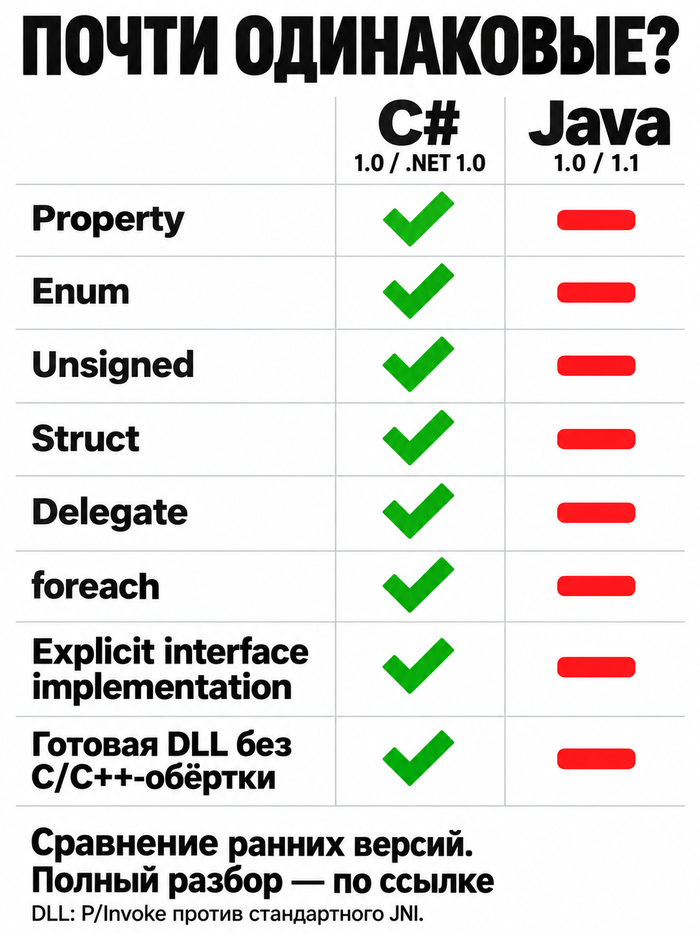
Показать полностью
1
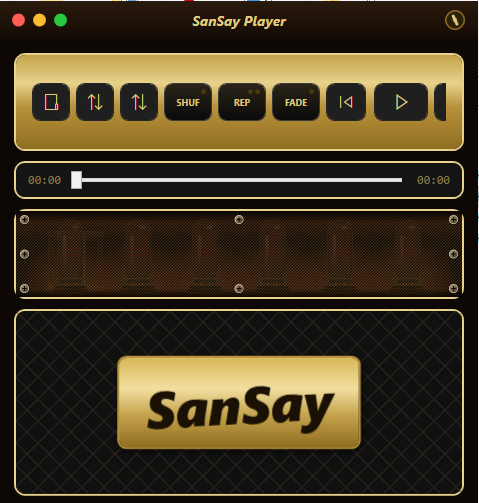
Привет, Пикабу!
Сразу к делу: я не программист и ничего не понимаю в коде. Этот проект — чистый результат «вайб-кодинга» (vibe coding). Я просто делал плеер для себя, в том стиле, который мне нравится, и в процессе учился общаться с ИИ.
Что это за проект?
Это десктопное приложение для Windows для прослушивания музыки и просмотра фильмов.
• Стек: C# WPF (.NET 8)
• Фичи: Поддержка аудио и видео, чтение тегов, стильный «стеклянный» интерфейс (Glass Effects).
Как я это сделал?
Всё создавалось через мой самодельный мини-агент Undo. Undo — это локальный агент, который работает через буфер обмена и терминал. Я давал ему команды, он писал код, редактировал файлы и проверял синтаксис.
Ссылка на мой агент: https://undo-f2l.pages.dev/
Зачем я выкладываю исходный код?
Я выкладываю его не просто так. Все люди разные, и у каждого свой вкус. Кому-то нужен строгий минимализм в 1 пиксель, кому-то — «стеклянные» эффекты. Я сделал так, как нравится мне, но теперь любой может взять этот код и сделать дизайн под себя.
И для этого даже не обязательно быть программистом! Достаточно открыть этот код в любом ИИ-чате (ChatGPT, DeepSeek и т.д.) и написать: «Убери всю графику, оставь только рамку и три кнопки». ИИ перепишет интерфейс за вас. Главное — есть база, от которой можно оттолкнуться.
Исходный код и готовый релиз:
👉 Репозиторий (исходники): https://github.com/nickbass-misterass/MusicVideoPlayer
👉 Готовая программа (для обычных людей): https://github.com/nickbass-misterass/MusicVideoPlayer/releases/latest
(Просто скачайте архив SanSayPlayer_Setup.rar, распакуйте и запустите установку. Ничего компилировать не нужно!)
Если вы программист и хотите собрать сами:
Скачайте репозиторий (Code -> Download ZIP).
Установите Visual Studio Community с компонентом «Разработка классических приложений .NET».
Откройте файл MusicPlayer.csproj и нажмите F5.
Если вы нашли баг или знаете, как улучшить код — буду рад вашим Pull Request'ам или Issue на GitHub. Я всё ещё учусь! 🙌
Сделано с любовью к музыке и экспериментам с ИИ.
Примеры кода — на C#/.NET, потому что так написан наш прод. Но вся статья — про механику Telegram, а не про язык: то же самое собирается на Node, Python или Go без изменений. Именно ради переносимой механики статья и написана.
О чём статья? Это третья часть серии о том, как мы вайб-кодингом построили GoosleeBot — мост из Telegram в Google Meet, Zoom и другие сервисы видеовстреч. Первые две части были про фундамент; эта — про фокусы: UX-приёмы, которые выглядят как магия, а стоят как пара вечеров. Вот что внутри:
как заставить бота «звонить» — чтобы телефон пользователя вёл себя как при настоящем входящем вызове, хотя Bot API звонков не умеет в принципе;
почему в Telegram невозможен привычный веб-паттерн «клик → сервер сформировал ссылку → редирект» — и как проектировать кнопки, когда переадресации нет;
как сделать онбординг-воронку целиком в одном JSON-файле — с эффектом печати, слайдами и аналитикой по шагам;
как один интерфейс провайдера держит шесть сервисов видеовстреч — от OAuth-API до голых диплинков;
и другие.
А это вся серия:
Часть 1 — история продукта и честный вердикт Telegram как платформе: правила для памяти агента, функция «где я?», туннели.
Часть 2 — механизм сессий: параметры, аутентификация, обратная связь, редактирование без бана.
Часть 3 (вы здесь) — UX-хаки: бот, который «звонит», ссылки до клика, скрипт-чат-воронка.
Проблема. Наш продукт — про звонки, а Bot API звонить не умеет вообще: бот может только отправить сообщение. Но «я создал встречу, а собеседник не заметил» — главный убийца сценария. Сообщение со ссылкой на встречу — это письмо. А нужен звонок: настойчивый, повторяющийся, который вибрирует в кармане, пока не возьмёшь трубку.
Решение. Телефон реагирует не на «звонок» — телефон реагирует на уведомление. Значит, надо, чтобы уведомления приходили снова и снова, как гудки. Трюк: бот отправляет сообщение «📞 Вам звонит Дмитрий» с кнопками «Принять» / «Отклонить», ждёт несколько секунд — удаляет его и отправляет заново. Каждая переотправка — новый пуш: телефон снова вибрирует и светится. С точки зрения пользователя это неотличимо от дозвона; с точки зрения чата — там всегда одно аккуратное сообщение, а не лесенка из десяти одинаковых.
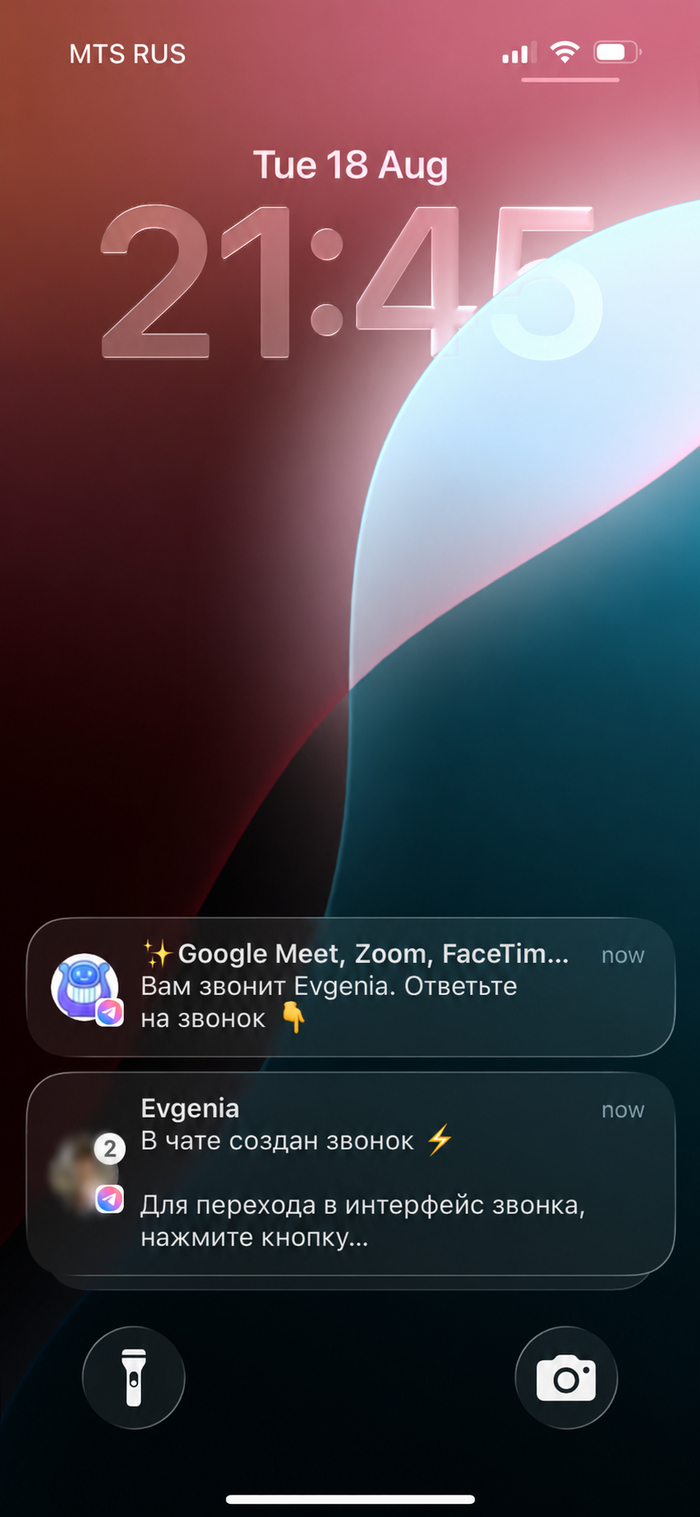
Вся механика — один фоновый сервис-планировщик. По шагам:
создать задание «прозвон» по ключу сессии звонка (идемпотентно: второй запрос — no-op)
получатели = участники чата, кроме инициатора, у кого разрешён прозвон
цикл до N попыток с интервалом T:
удалить прошлое сообщение-звонок (если было)
отправить новое: «Вам звонит X» [Принять — URL] [Отклонить — callback]
стоп-условия (проверяются каждый тик):
участник подключился к встрече / нажал «Отклонить»
звонок завершён или отменён / сессия истекла
после остановки: удалить все висячие сообщения-звонки
Краевые случаи, которые превращают трюк в фичу (и которые агент сам не сделает — диктуйте):
Идемпотентность. Нетерпеливый инициатор жмёт «Позвонить» три раза — задание должно создаться одно. Ключ задания = ключ сессии звонка (та самая сессия из части 2).
Стоп по подключению. Сервис следит за состоянием звонка: собеседник вошёл во встречу — гудки мгновенно прекращаются, даже если он так и не нажал «Принять» в чате, а зашёл по ссылке из сообщения.
Уборка. После остановки — удалить все оставшиеся сообщения-звонки. «Пропущенный вызов» не должен висеть в чате мусором.
Cooldown. Повторный прозвон того же звонка — не раньше, чем через паузу. Иначе кнопка «Позвонить» превращается в оружие спама, а ваш бот — в кандидата на блокировки.
Согласие. У получателя должен быть флаг «можно ли мне звонить». Незапрошенные повторные пуши — это то, за что боты банят люди, а не Telegram.
Правило в память агента: «звонок» бота = цикл «удалить и переотправить» с жёсткими стоп-условиями и уборкой за собой.
Это самый контринтуитивный урок серии, поэтому разберу медленно.
Как вы привыкли в вебе: пользователь кликает → запрос приходит на сервер → сервер обрабатывает (создаёт встречу, выписывает токен, выбирает провайдера) → формирует конечный URL → отвечает переадресацией → браузер уезжает. Клик запускает вычисление, ссылка — его результат.
Как в Telegram: этой схемы не существует. URL-кнопка в сообщении — это готовая ссылка, зашитая в момент отправки сообщения. Между «пользователь нажал» и «клиент открыл URL» нет вашего сервера — Telegram сам мгновенно открывает то, что лежит в кнопке. Некуда встроить «обработать и переадресовать».
Следствие: всю «нагрузку редиректа» приходится выполнять заранее — до того, как пользователь нажмёт, и даже до того, как он увидит кнопку. Кнопка «Принять» в сообщении-звонке уже содержит персональную ссылку на страницу подключения; она была вычислена и положена в сессию в момент, когда бот формировал сообщение. У нас это выглядит так:
```csharp
// при создании сообщения-звонка, ДО отправки:
var prepareUrl = BuildPrepareCallUrl(callSession, recipient); // вся логика — здесь
callData.PrepareCallUrl = prepareUrl; // и в состояние сессии
var keyboard = new InlineKeyboard(
UrlButton(t("Принять"), prepareUrl), // готовый конечный URL
CallbackButton(t("Отклонить"), $"{callSession.Key}@@@decline"));
```
Что это меняет в проектировании — три привычки на замену:
Думайте «какие переходы возможны с этого экрана» вместо «что сделать по клику». Каждая кнопка = заранее просчитанный маршрут. Если маршрут зависит от того, кто нажмёт (а кнопка в чате одна на всех — привет, часть 2), — в кнопке лежит URL страницы-роутера, которая разберётся по сессии и токену уже на своей стороне.
Отделяйте «дорогое» от «мгновенного». Создание встречи у провайдера — секунды; их нельзя прятать за клик по URL-кнопке. Либо создавайте заранее, либо ведите на промежуточную страницу «Соединяем…», которая честно показывает процесс (у нас — второй вариант, со статусами по WebSocket из части 2).
То же касается возвратов. Ссылка «вернуться в Telegram» из внешнего браузера (`tg://`-диплинк после OAuth) — тоже готовится заранее и зависит от платформы (функция «где я?» из части 1).
Правило в память агента: в Telegram ссылка — не результат клика, а его предусловие. Всё кликабельное должно содержать конечный URL уже в момент отрисовки.
Проблема. Пользователь зарегистрировался — и его надо провести за руку: что это, зачем, как сделать первый звонок. Классические варианты дороги: цепочка сообщений от бота — это state machine в коде и вечные правки «поменяйте текст третьего шага»; полноценный тур в miniapp — фронтенд-работа на недели.
Решение. Онбординг — это чат. Так пусть он и будет чатом — только скриптованным. Страница в miniapp рендерит «переписку с ботом», а весь сценарий лежит в одном JSON-файле: узлы-сообщения, кнопки-переходы, слайды. Вот реальный кусок нашей воронки (сокращённо):
```json
{
"chat-intro": {
"chatvelocity": 66, // скорость «печати», символов в секунду
"messages": [
{
"name": "intro",
"text": "<b>Привет!</b> Я GoosleeBot — звонки через Meet, Zoom… прямо из чата.",
"buttons": [
{ "key": "see_examples", "text": "💡 Примеры ситуаций", "goto": "examples" },
{ "key": "how_it_works", "text": "❔ Как это работает", "goto": "how" },
{ "key": "finish", "text": "Вернуться в Telegram", "href": "@return_to_bot" }
]
},
{
"name": "how_to_call",
"text": "Тапаете кнопку в чате — бот создаёт звонок…",
"slides": [ "step1.png", "step2.png", "step3.png" ] // карусель со скриншотами
}
]
}
}
```
Фронт один на все сценарии: печатает текст с заданной скоростью, показывает карусель слайдов, рисует кнопки. `goto` — переход к узлу графа, `href` — внешняя ссылка, служебный `@return_to_bot` закрывает miniapp и возвращает в чат. Каждое нажатие улетает на сервер как событие аналитики — и вот вам воронка по шагам бесплатно: докуда доходят, где отваливаются, какая кнопка мертва.
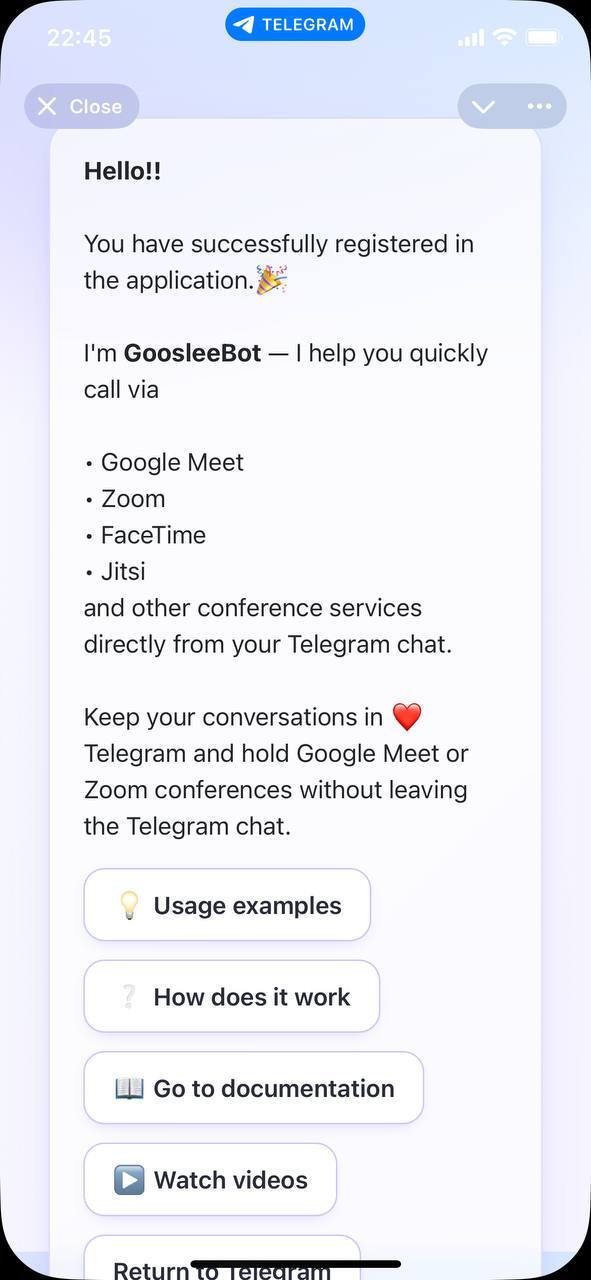
Скрипт-чат в действии
Почему это дешёво и почему это стоит красть:
Новый сценарий = новый JSON. Помощь, страница настроек, промо новой фичи — без единой строчки кода. Правки текстов — правки файла, их может делать не-программист (или агент — идеальная задача для вайб-кодинга: «добавь в воронку шаг про групповые звонки»).
Локализация — файлы по локалям (`chats_ru.json`, `chats_en.json`) с fallback на дефолтную. Требование каталогов из части 1 закрывается само.
Это и есть ваша презентация продукта. Тот же движок, который онбордит новичка, показывает «что нового» старым пользователям и продаёт функции — воронка и витрина в одном механизме.
Обещанная последняя тема — коротко, потому что после трёх статей она почти очевидна. «Мост» держится на одном интерфейсе:
```csharp
public interface ICallProvider
{
CallProviderKind Kind { get; }
bool DirectLinkCall { get; } // ссылку можно собрать без API?
Task<ProviderResult> CreateAsync(CallContext ctx); // → ссылка на встречу
}
```
А адаптеры под ним — трёх сортов, по убыванию сложности:
OAuth-API (Google Meet, Zoom): полноценная интеграция — авторизация пользователя, хранение и рефреш токенов, создание встречи через API провайдера. Самые дорогие и самые функциональные.
Генерация комнаты (Jitsi): ни аккаунта, ни API — ссылка со случайным именем комнаты, комната возникает при первом входе. Адаптер на двадцать строк.
Диплинк (FaceTime, Teams): просто правильно собранная ссылка на чужое приложение.
Поверх — автовыбор: если у автора настроен любимый провайдер — он; нет — первый доступный по приоритету. Пользователь нажал одну кнопку, а какой из шести мостов под ней сработал — деталь реализации. Для вайб-кодера главный вывод: начинайте с адаптера третьего сорта. Наш MVP за два дня (из части 1) был возможен ровно потому, что Jitsi-адаптер — это генерация строки; OAuth-сложность Meet и Zoom доехала позже, когда идея уже была доказана.
Три статьи — один тезис: Telegram даёт бизнес-приложению неприличную фору (дистрибуция через чат, аутентификация без регистрации, realtime из коробки), но взамен требует выучить его правила: webview — не браузер, кнопка — не запрос, ссылка — не результат клика, а сообщение в чате — проекция серверного состояния. Выучите их сами — или просто продиктуйте своему агенту: все правила серии сформулированы так, чтобы копироваться в CLAUDE.md как есть.
Всё описанное написано для Telegram, но в большей части справедливо и для MAX — механика ботов, miniapp и сессий там строится по тем же принципам. Если есть желание сделать адаптацию под MAX и российские сервисы видеовстреч — велком в личку.
Потрогать сам мост: @GoosleeBot · gooslibot.com
В разработке проектов на .NET печать документов Word является часто востребованной функцией в офисных системах, системах автоматизации документооборота и системах управления документами. Родной фреймворк .NET не предоставляет зрелого решения для печати Word, а традиционный способ вызова COM-компонентов страдает от проблем с совместимостью, сложности развертывания и подверженности ошибкам.
Free Spire.Doc for .NET — это профессиональный компонент для работы с документами Word в .NET, который позволяет быстро загружать, редактировать, печатать и конвертировать форматы документов Word без необходимости использования Microsoft Office. В этой статье подробно рассматривается, как использовать C# в сочетании с Spire.Doc для реализации полного набора практических функций, включая базовую печать документов Word, печать с пользовательскими параметрами и бесшумную фоновую печать без всплывающих окон.
Инструмент разработки: Visual Studio 2019/2022
Платформа выполнения: .NET Framework / .NET Core / .NET 5+ (полная совместимость со всеми версиями)
Основной компонент: Free Spire.Doc for .NET
Рекомендуется быстрая установка компонента через менеджер пакетов NuGet. Доступны два способа установки на выбор:
Способ 1: Визуальная установка через NuGet
В Visual Studio щелкните правой кнопкой мыши по проекту → Управление пакетами NuGet → выполните поиск Spire.Doc → нажмите «Установить».
Способ 2: Установка через командную строку NuGet
Откройте консоль диспетчера пакетов и выполните следующую команду:
Install-Package FreeSpire.Doc
Функция базовой печати позволяет напрямую загрузить локальный документ Word и отправить его на печать на системный принтер по умолчанию без сложной настройки, что подходит для простых сценариев печати документов. Полный рабочий код:
using Spire.Doc;
using System.Drawing.Printing;
namespace PrintWordDocument
{
internal class Program
{
static void Main(string[] args)
{
// 1. Инициализация объекта документа Word
Document doc = new Document();
// 2. Загрузка локального документа Word (поддерживаются форматы docx/doc)
doc.LoadFromFile("Input.docx");
// 3. Получение основного объекта печати документа
PrintDocument printDoc = doc.PrintDocument;
// 4. Вызов системного принтера по умолчанию для выполнения печати
printDoc.Print();
}
}
}
Класс Document : Основной класс документа в Spire.Doc, используемый для загрузки, анализа и управления документами Word;
Метод LoadFromFile : Читает файл Word по указанному локальному пути, поддерживает абсолютные и относительные пути;
Свойство PrintDocument : Инкапсулирует основной экземпляр печати документа, взаимодействует со службой печати системы;
Метод Print : Выполняет команду печати, по умолчанию использует системный принтер по умолчанию и стандартные параметры печати.
В реальных проектах параметры печати по умолчанию не могут удовлетворить разнообразные потребности. Spire.Doc поддерживает детальную настройку правил печати через класс PrinterSettings , включая указание принтера, диапазона страниц, количества копий, двусторонней печати, пользовательского размера бумаги, печати в PDF и других функций.
Сначала получите экземпляр настроек печати с помощью следующего кода, все последующие пользовательские настройки будут реализованы на основе этого объекта:
PrinterSettings settings = printDoc.PrinterSettings;
В среде с несколькими принтерами можно вручную указать имя целевого принтера для точного сопоставления с печатающим устройством, избегая проблем с неправильным выбором принтера по умолчанию.
// Введите полное имя установленного в системе принтера
settings.PrinterName = "Your Printer Name";
Для длинных документов можно настроить начальную и конечную страницы печати, выводя только указанный диапазон страниц для экономии ресурсов.
// Печать страниц с 1 по 5
settings.FromPage = 1;
settings.ToPage = 5;
Поддерживается настройка количества копий документа для печати без повторного вызова метода печати, принтер автоматически выводит указанное количество экземпляров.
// Установка печати 2 копий документа
settings.Copies = 2;
Сначала проверьте, поддерживает ли принтер функцию двусторонней печати, для обеспечения совместимости с аппаратным обеспечением и избежания ошибок из-за недопустимых настроек.
// Проверка поддержки двусторонней печати принтером; при поддержке включается режим двусторонней печати по умолчанию
if (settings.CanDuplex)
{
settings.Duplex = Duplex.Default;
}
Адаптация к специальным сценариям печати: можно задать нестандартные размеры бумаги по ширине и высоте для удовлетворения потребностей печати квитанций и документов с особым макетом.
// Пользовательский размер бумаги: имя "custom", ширина 800, высота 500
settings.DefaultPageSettings.PaperSize = new PaperSize("custom", 800, 500);
Используя встроенный виртуальный принтер «Microsoft Print to PDF», можно реализовать функцию конвертации Word в PDF без дополнительных компонентов, одним нажатием экспортировать PDF-файл.
// Включение режима печати в файл
settings.PrintToFile = true;
// Указание виртуального принтера PDF
settings.PrinterName = "Microsoft Print to PDF";
// Установка пути сохранения экспортируемого PDF
settings.PrintFileName = @"C:\Output.pdf";
В автоматизированных фоновых службах и пакетных программах печати требуется реализовать бесшумную печать без взаимодействия и всплывающих окон . С помощью StandardPrintController можно отключить системный диалог печати и выполнять фоновую печать без какого-либо вмешательства пользователя.
Полный код для бесшумной печати:
using Spire.Doc;
using System.Drawing.Printing;
namespace SilentlyPrintWord
{
class Program
{
static void Main(string[] args)
{
// Инициализация и загрузка документа Word
Document doc = new Document();
doc.LoadFromFile("Input.docx");
// Получение объекта печати
PrintDocument printDoc = doc.PrintDocument;
// Отключение всплывающих окон печати, включение режима бесшумной печати
printDoc.PrintController = new StandardPrintController();
// Выполнение фоновой бесшумной печати
printDoc.Print();
}
}
}
Режим печати по умолчанию вызывает системное диалоговое окно настроек печати, в то время как StandardPrintController является стандартным контроллером печати, который подавляет все интерактивные окна и напрямую вызывает службу печати для выполнения операции. Это идеально подходит для автоматизированной пакетной печати и фоновой печати по расписанию.
Проблемы с путями : При загрузке документа рекомендуется использовать абсолютные пути, чтобы избежать исключений «файл не найден» из-за относительных путей;
Имя принтера : При указании пользовательского принтера имя должно полностью совпадать с именем в списке системных принтеров, включая пробелы и символы;
Совместимость с оборудованием : Двусторонняя печать и нестандартные размеры бумаги требуют поддержки со стороны аппаратного принтера; рекомендуется заранее проверять совместимость оборудования;
Проблемы с разрешениями : Для работы программы требуются разрешения на использование службы печати; при развертывании на сервере необходимо убедиться, что служба печати системы работает корректно.
В этой статье на основе компонента Free Spire.Doc for .NET представлено полное решение для печати документов Word в среде C#, охватывающее четыре ключевых сценария: базовая печать по умолчанию, детальная настройка параметров печати, фоновая бесшумная печать и виртуальная печать Word в PDF .
Это решение не требует зависимости от среды Office, обладает высокой совместимостью, лаконичным кодом и гибкой настройкой, и может быть непосредственно адаптировано для различных бизнес-сценариев .NET, таких как настольные приложения, фоновые службы и веб-проекты, что позволяет полностью решить проблемы совместимости и удобства использования традиционной печати Word.
Сегодня поговорим об одной из известных фишек ООП.
Инкапсуляция - это правило, при котором присваивание и изменение данных ограничено, что защищает их от случайных или неосознанных изменений. Её легко использовать в коде и она не занимает много строчек кода.
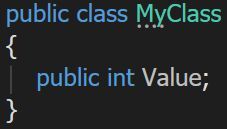
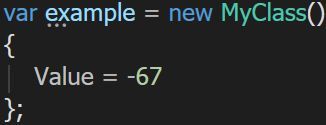
Класс MyClass и его использование
У нас есть класс MyClass с полем Value типа int. С этим полем мы можем сделать всё, что захотим: присваивать как угодно, когда угодно и менять на что угодно.
Давайте представим, что этот класс может хранит только отрицательное значение Value.
Я вам сегодня покажу два решения данной проблемы и ещё один кейс с более продвинутым решением.
Данный подход делает код более красивым, но имеет свои оговорочки, потом расскажу.
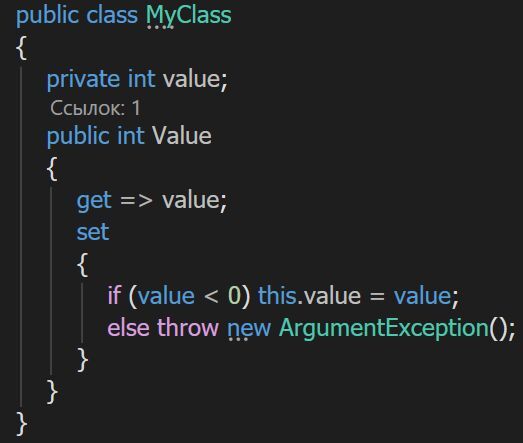
Изменённый класс MyClass
Какие изменения я внёс:
Теперь Value не поле, а свойство, возвращающее приватное поле value. Здесь инкапсуляцией выступает сеттер (set {...}):
В сеттере мы обрабатываем поступающее значение: если оно меньше нуля, то мы приватному полю value оно присваивается, а иначе вызывается ошибка.
Использовать свойства на самом деле хороший минималистичный способ инкапсуляции, но его главный минус -- это отсутствие параметров: можно только присвоить новое значение, а задать другие параметры, например множитель, нельзя.
Данный подход является самым часто-используемым и универсальным в ООП.
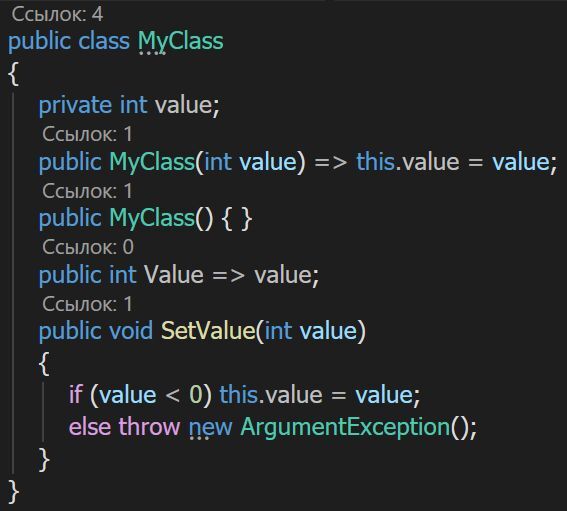
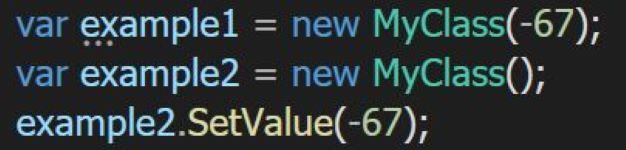
Изменённый класс MyClass
Какие изменения я внёс:
Я удалил свойство Value, заменив его методом. Теперь я могу добавить любой параметр в метод, например, множитель, но в данном кейсе это не нуждается. Использование класса я тоже изменил.
Теперь разберём второй кейс:
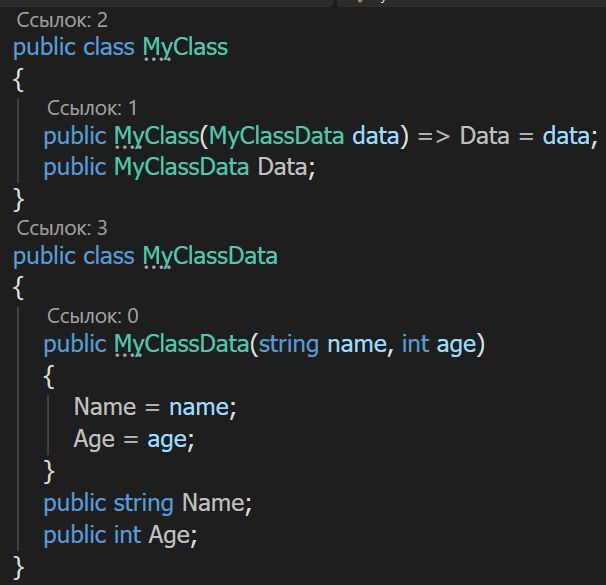
Второй кейс
Допустим у нас есть тот же класс MyClass и у него есть экземпляр класса MyClassData. Этот класс хранит в себе переменные Name (имя) и Age (возраст).
Но у нас есть проблема: мы можем изменять всё, что захотим и когда захотим. Тогда нам на помощь приходит инкапсуляция:
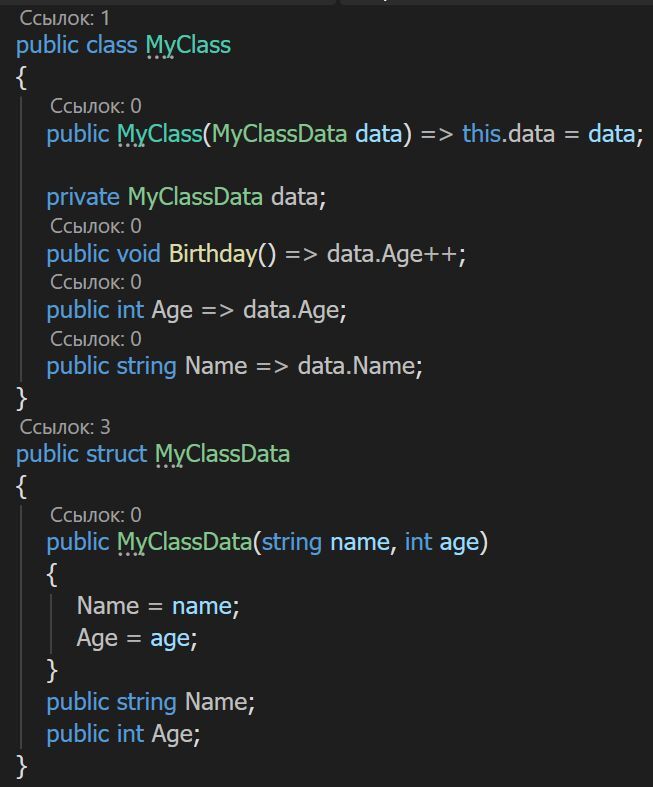
Как я это решил
Какие изменения я внёс:
Сначала я сделал MyClassData структурой, ведь он просто хранит данные, а не проводит над ними операции. В класса MyClass я сделал экземпляр приватным, а его данные передаются через свойства только для чтения. На самом деле можно и сразу структуру передавать, или если данных слишком много, а передавать надо только некоторые, можно создать новую структуру, заполнять нужными данными и так передавать.
Массивы и листы являются ссылочными типами, сейчас я вам докажу:
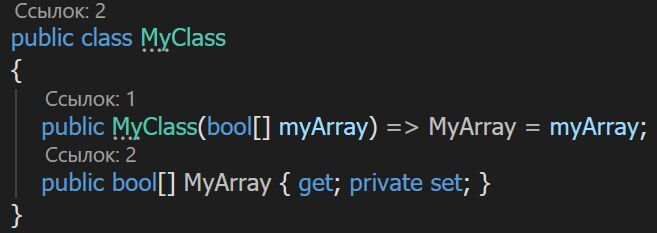
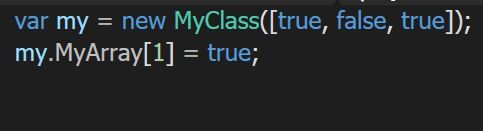
Класс с массивом и его использование
Новый кейс: у нас есть класс MyClass с массивом myArray, защищённым от присваивания, но вот в чём проблема: мы как бы не можем присвоить, но мы можем изменить, ведь это ссылочный тип. А если дело доходит до листов (List<T>), то вообще можно всё менять методами.
Сейчас я вам покажу, как исправить такую ситуацию:
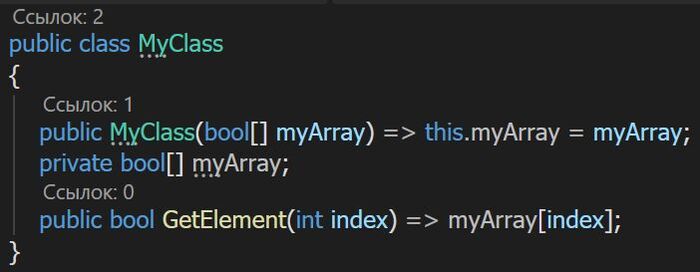
Решение
Теперь наше свойство превращается в приватное поле, а получать доступ дял чтения мы будем через метод GetElement(int index), где index обозначает... ну вы поняли.
А давайте теперь добавим возможность "инвертировать значения":

Добавлен метод "Reverse:
Я добавил метод Reverse, который по индексу будет переворачивать нужное значение. На этом примере хорошо прослеживается инкапсуляция.
Используй свойства там, где нуждается простое присваивание переменной value-типа, присваивание некоторых полей экземпляров ссылочного типа. Просто присвоить что-то.
Используй методы там, где определённую переменную можно изменять разными способами (например, изменение на 1 и вычитание на 2). Также методы можно использовать, чтобы изменять переменную с помощью нескольких аргументов, особенно при работе с массивами и листами.
Управление версиями документов Word — это распространённая потребность в повседневной офисной работе и при разработке на .NET. При совместном написании текстов в команде, в сценариях рецензирования документов и итерации версий важно быстро и точно выявлять различия между двумя файлами документов, чтобы гарантировать точность содержания и стандартизировать управление версиями.
Ручное сравнение слово за словом никогда не является хорошим выбором. Это трудоёмко, требует больших временных затрат и позволяет легко упустить незначительные изменения или допустить ошибки в оценке. Чтобы решить эту проблему, в данной статье используется библиотека Spire.Doc для .NET с практическими примерами кода на C#, охватывающими два распространённых решения для сравнения документов Word: создание визуальных документов с правками и программное извлечение структурированных данных о различиях, чтобы помочь разработчикам быстро внедрить автоматизированные функции сравнения документов Word.
Spire.Doc для .NET — это лёгкая, высокопроизводительная сторонняя библиотека для обработки документов Word. Её главное преимущество — независимая работа без опоры на локальную среду Microsoft Office. Она поддерживает полный жизненный цикл операций с файлами Word, включая создание, чтение, редактирование, преобразование форматов, экспорт и сравнение версий.
Библиотека предоставляет простые и хорошо инкапсулированные API. Встроенная функция сравнения документов позволяет интеллектуально выявлять вставку, удаление текста и изменения форматирования. Разработчики могут реализовать сравнение версий Word профессионального уровня без написания сложной бизнес-логики, что отлично вписывается в различные сценарии разработки .NET-проектов.
Все функции сравнения в этой статье основаны на Spire.Doc для .NET. Перед написанием кода установите библиотеку через NuGet. Вы можете быстро выполнить установку через консоль диспетчера пакетов Visual Studio с помощью следующей команды:
Install-Package Spire.Doc
Наиболее востребованный сценарий сравнения — это сопоставление исходного документа с исправленной версией и создание нового файла с полными отметками о правках. Все изменения отображаются интуитивно через встроенный в Word режим отслеживания изменений. Ниже приведён полный рабочий код на C#:
using Spire.Doc;
namespace CompareDocuments
{
class Program
{
static void Main(string[] args)
{
// Загрузка исходного базового документа
Document originalDoc = new Document("original.docx");
// Загрузка изменённого документа для сравнения
Document revisedDoc = new Document("revised.docx");
// Сравнение документов и указание автора правок
originalDoc.Compare(revisedDoc, "John");
// Сохранение результата сравнения с отметками о правках в новый файл
originalDoc.SaveToFile("Differences.docx", FileFormat.Docx2013);
// Освобождение ресурсов во избежание занятости памяти
originalDoc.Dispose();
}
}
}
Ядро кода — метод Compare(). Он автоматически анализирует различия в содержании и форматировании между двумя файлами и отмечает в исходном документе три типа изменений: вставленный текст, удалённый текст и корректировки форматирования.
Созданный файл Differences.docx можно открыть непосредственно в Microsoft Word. Он использует стандартный режим отслеживания изменений с такой же точностью, как и встроенный профессиональный инструмент сравнения документов Office.
Во многих бизнес-сценариях одних лишь визуальных файлов правок недостаточно. Нам необходимо программно получать точные структурированные данные о различиях — для таких задач, как создание журналов аудита, синхронизация изменений с базами данных, построение пользовательских отчётов о сравнении или интеграция с бизнес-процессами согласования.
Spire.Doc предоставляет класс DifferRevisions для отдельного извлечения всего вставленного и удалённого текстового содержимого, что позволяет структурированно анализировать результаты сравнения. Полный код реализации выглядит так:
using Spire.Doc;
using Spire.Doc.Fields;
using System;
namespace GetDifferencesInList
{
class Program
{
static void Main(string[] args)
{
// Загрузка исходного и изменённого документов
Document originalDoc = new Document("original.docx");
Document revisedDoc = new Document("revised.docx");
// Выполнение сравнения для генерации данных о правках
originalDoc.Compare(revisedDoc, "Author");
// Разбор всех записей о правках
DifferRevisions revisions = new DifferRevisions(originalDoc);
// Получение коллекций правок вставки и удаления
var insertRevisions = revisions.InsertRevisions;
var deleteRevisions = revisions.DeleteRevisions;
int insertCount = 0;
int deleteCount = 0;
// Обход и вывод всего добавленного содержимого
Console.WriteLine("Список добавленного содержимого");
for (int i = 0; i < insertRevisions.Count; i++)
{
if (insertRevisions[i] is TextRange textRange)
{
insertCount++;
Console.WriteLine($"Вставка #{insertCount}: {textRange.Text.Trim()}");
}
}
Console.WriteLine("=====================");
// Обход и вывод всего удалённого содержимого
Console.WriteLine("Список удалённого содержимого");
for (int i = 0; i < deleteRevisions.Count; i++)
{
if (deleteRevisions[i] is TextRange textRange)
{
deleteCount++;
Console.WriteLine($"Удаление #{deleteCount}: {textRange.Text.Trim()}");
}
}
Console.ReadKey();
}
}
}
Этот код точно отфильтровывает значимые текстовые изменения и исключает влияние незначащего форматирования. Разработчики могут выполнять вторичную обработку извлечённых данных о различиях — это основа для создания автоматизированных систем проверки документов и интеллектуального сравнения.
Автоматизированная функция сравнения документов Word на основе Spire.Doc способна заменить неэффективное ручное сравнение, значительно повышая эффективность офисной работы и разработки, и применима в различных отраслях и бизнес-сценариях:
Юридическим отделам и корпоративным юристам часто требуется сравнивать несколько версий контрактов и соглашений. Этот инструмент позволяет одним нажатием создавать полные отчёты о правках, точно фиксируя добавления, удаления и изменения формулировок в пунктах, что эффективно снижает контрактные риски и повышает эффективность проверки.
Требования к продуктам, технические руководства и API-документация обычно обновляются совместно несколькими членами команды. Программное сравнение позволяет автоматически отслеживать изменения каждого, делая модификации документов отслеживаемыми и доступными для статистического анализа.
Для долгосрочно поддерживаемых документов, таких как управленческие политики, проектные планы и официальные уведомления, регулярное автоматическое сравнение различных версий позволяет полностью записывать весь процесс итераций, обеспечивая стандартизированное архивирование версий и полную отслеживаемость изменений.
В регулируемых отраслях, включая финансы, здравоохранение и государственное управление, предъявляются строгие требования к аудиту изменений в документах. Автоматизированное сравнение позволяет сохранять каждую запись об изменении в полном объёме, соответствуя стандартам проверки соблюдения требований и отслеживаемости.
Spire.Doc обеспечивает стабильную совместимость и производительность обработки даже для больших файлов Word. Для обеспечения стабильности программы обратите внимание на следующие ключевые моменты при разработке:
Сравнение документов потребляет определённые системные ресурсы, особенно при пакетной обработке файлов или больших документов. Рекомендуется активно вызывать метод Dispose() после каждой операции для освобождения ресурсов и избежания накопления памяти, которое может привести к зависанию или сбоям программы.
Старайтесь, чтобы оба сравниваемых файла были в формате .docx. Избегайте смешивания форматов .doc и .docx, так как это может вызвать исключения при разборе или неточные результаты сравнения.
Параметр автора в методе Compare будет отображаться в записях о правках. В официальных бизнес-сценариях указывайте фактического оператора или название отдела, чтобы облегчить последующую проверку ответственности и отслеживаемость изменений.
С помощью Spire.Doc для .NET разработчики могут реализовать полностью автоматизированное сравнение документов Word с минимальным объёмом кода. Поддерживается как создание интуитивно понятных визуальных файлов правок, так и детализированное структурированное извлечение данных о различиях, что полностью решает проблему низкой эффективности и высокой вероятности ошибок при ручном сравнении.
Эта возможность сравнения может не только удовлетворять базовые потребности в сопоставлении документов, но и служить основой для разработки интеллектуальных платформ управления документами, автоматизированных офисных систем и систем комплаенс-аудита. Помимо сравнения документов, Spire.Doc также поддерживает редактирование документов, преобразование форматов, объединение, разделение, добавление водяных знаков и множество других функций, охватывая большинство потребностей в доработке документов Word.
привет я делаю игру strike skalistiy это военный шутер про оборону острова от НАТО но с абсурдным юмором (дед с рулькой,черные экраны ,БТР с шапочкой) проект бюджет 0,1 копейки но с зато с душой ищу 3Д моделлеров (Blender)Скриптеров(C#,Unity) звукорежиссёров работаем за титры и долю без звонков и голосовых если инстресно пишите в лс .я zonogo
Тестовое веб-приложение на C#, только что собранное и запущенное на.. OpenBSD:
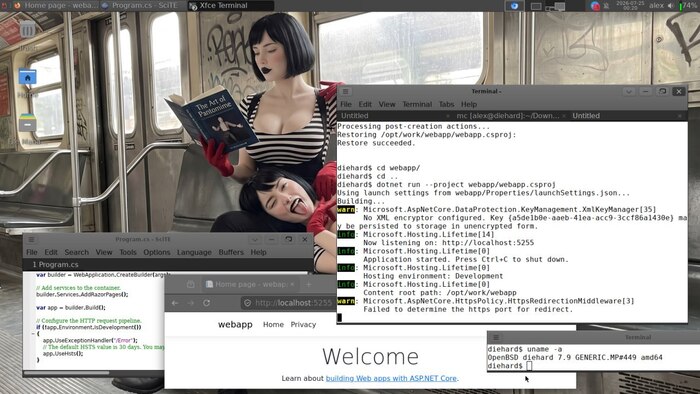
Теперь вы видели все, поздравляю.
Только не спрашивайте "зачем" ;)