Как подключить проектор к ноутбуку: от HDMI до первого фильма
Подключили кабель, включили проектор, а на стене только надпись «Нет сигнала»? Это ещё не означает поломку. Между ноутбуком и большим экраном есть несколько настроек, которые легко пропустить. Разберём порядок подключения для домашнего просмотра: сначала получаем изображение, затем выбираем режим экрана и проверяем звук.
Домашняя установка проектора.
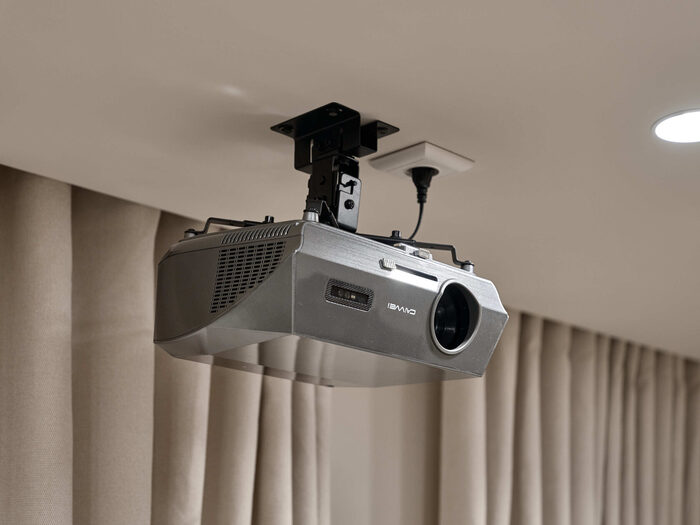
Фото из галереи CAIWEI.
Начните с разъёмов
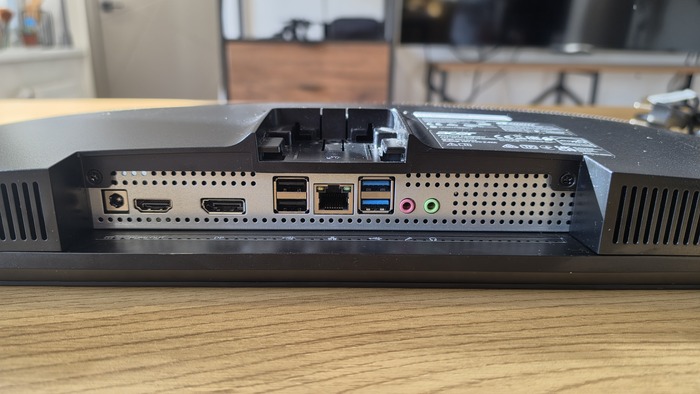
Посмотрите, какой видеовыход есть у ноутбука и какой вход — у проектора. Если с обеих сторон имеется HDMI, удобно начать с прямого соединения одним кабелем. Если нужен переходник, проверяйте совместимость с конкретной моделью ноутбука: одинаковая форма разъёма сама по себе не отвечает на все вопросы. В описании адаптера должно быть прямо указано назначение для вывода изображения на внешний экран.
Заранее выберите место для ноутбука, где кабель не натянут и не пересекает проход. Предусмотрите доступ к зарядке и возможность открыть крышку. При постоянной потолочной установке полезно сначала проверить всю цепочку на столе, а уже потом прокладывать провод к проектору. Так проще обнаружить неподходящий кабель или адаптер.
Выберите нужный вход
Подключите устройства и откройте на проекторе меню источников сигнала. Выберите тот HDMI-вход, к которому подключён ноутбук. Если входов несколько, сверяйте номер на корпусе с пунктом меню. Домашний экран встроенной системы проектора и изображение с внешнего компьютера — разные источники: запуск одного не гарантирует автоматический переход к другому.
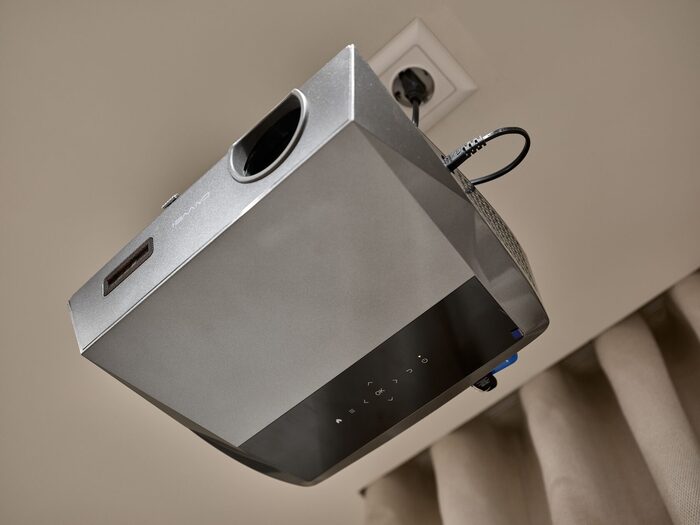
Детали установки. Фото с сайта CAIWEI.
Настройте режим экрана в Windows
Нажмите Win + P. В меню можно выбрать повторение изображения, расширение рабочего стола или вывод только на второй экран. Для первого знакомства удобнее повторение: на ноутбуке и проекции будет одинаковое содержимое. В режиме расширения проектор становится дополнительной рабочей областью. Если там видны только обои, попробуйте перенести на неё окно проигрывателя — фильм может просто оставаться на другом экране.
После появления картинки откройте параметры дисплея и проверьте разрешение выбранного экрана. Не пытайтесь сразу выставить самое большое число: ориентируйтесь на поддерживаемые режимы оборудования. Официальная инструкция Microsoft по нескольким дисплеям поможет разобраться с расположением экранов и режимами показа.
Проверьте звук до начала фильма
Запустите короткий знакомый ролик. Если изображение есть, а звук остаётся в ноутбуке, проверьте выбранное устройство вывода в настройках звука Windows. Название подключённого устройства может отличаться от надписи на корпусе проектора. Заодно проверьте громкость проигрывателя и самого устройства. Делать это удобнее до того, как зрители устроятся на диване.
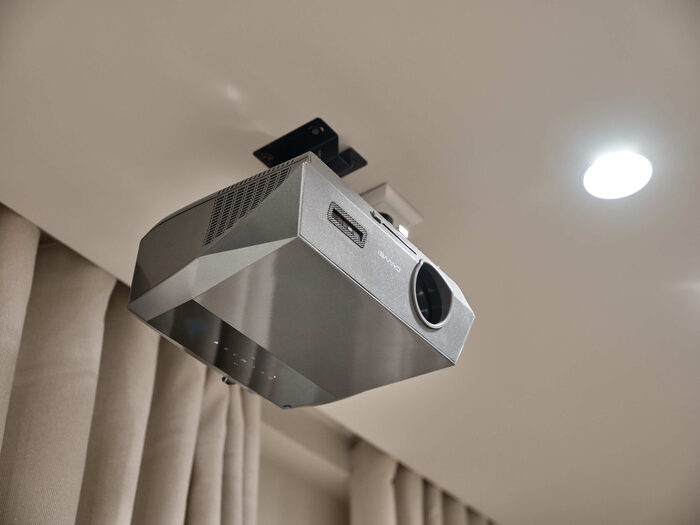
Фото из галереи CAIWEI.
Если изображения по-прежнему нет
Проверяйте цепочку по одному шагу: правильный вход, плотность подключения, режим Win + P, затем другой заведомо исправный кабель. По возможности временно исключите промежуточный адаптер. Одновременная замена всех настроек затрудняет поиск причины. Такой порядок согласуется с рекомендациями Microsoft по внешним мониторам.
Если проектор ещё только выбираете, на странице CAIWEI LED-444Q4K можно проверить HDMI-подключение и условия установки. Для модели заявлено нативное разрешение Full HD 1920 × 1080. Сопоставьте характеристики со своим ноутбуком, расстоянием до экрана и привычным сценарием просмотра — тогда первое подключение будет проще спланировать.
Реклама, ИП Мирошкин Сергей Викторович, ИНН 164509260144, ERID 2W5zFJgLntR