Железо — это один из самых важных микроэлементов, необходимых для нормального функционирования нашего организма.
Оно является ключевым компонентом гемоглобина. Тот самый белок, который транспортирует кислород от легких к всем клеткам и тканям нашего организма. Без достаточного количества железа, наш организм не получит нужного количества кислорода, что приведет к снижению энергии, слабости и утомляемости.
Железо также помогает в процессе синтеза новых эритроцитов, которые несут кислород по организму. Дефицит железа может привести к развитию анемии, которая характеризуется недостатком эритроцитов и снижением их функциональности.
Полезные свойства железа:
Предотвращает анемию;
Увеличивает уровень энергии;
Способствует развитию и росту;
Поддерживает иммунную систему;
Помогает оставаться в хорошем настроении.
Снижение уровня железа в организме влияет на:
синаптическую передачу в головном мозге обменные процессы в организме;
выработку и функцию нейромедиаторов, в основном в дофамин-опиатных системах;
когнитивные функции (обучение и память);
физиологические переменные, такие как двигательная активность и терморегуляция.
Дефицит железа отрицательно влияет на когнитивные функции, восполнение дефицита устраняет эти нарушения. При этом скорость поступления железа в мозг увеличивается, когда статус железа у человека низкий, и снижается, когда уровень становится выше.
Железа хелат PRO имеет форму бисглицината, а значит, отличается высокой биодоступностью и будет легко усваиваться организмом. У него полноценная рабочая дозировка - 20 мг в одной капсуле.
Как справиться со стрессом, а также про горячие скидки и секретные акции, рассказываем в нашемTelegram-канале и группе ВКонтакте. Подписывайтесь, будет интересно!
Несколько месяцев назад купил новый монитор на VA матрице. В процессе эксплуатации заметил тёмные пятна при отображении тёмных тонов. Достаточно неприятно это видеть. Проблема не появляется в однотонных тёмных оттенках, то есть в тестах, где например только серый, черный и другие темные цвета - все отлично. Иными словами, к цветопередаче монитора вопросов нет. Однако, в темных сценах, где имеется последовательность тёмных тонов (пример тестов прикрепляю к данному посту, но на нем не так сильно видно, как в действительности), появляются пятна. Эти пятна могут появляться по всему экрану, а не только в конкретных областях.
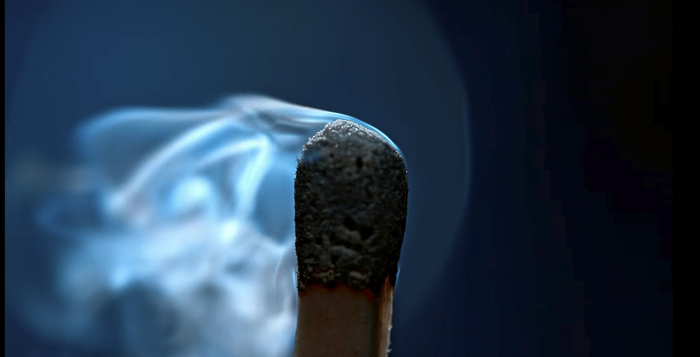
Я пробовал настраивать яркость, контрастность и гамму, но проблема остаётся. Особенно хорошо проблему видно на скриншоте со спичкой.
Соответственно, у меня возникает вопрос: это нормально для VA матрицы, или мне стоит подумать о возврате и можно ли это как-то поправить настройками?
Монитор: TCL 27G64 При выборе монитора руководствовался характеристиками, отзывами и обзорами, которые очень хвалили эту новинку на рынке. Характеристики у него действительно очень неплохие.
Любые советы или похожий опыт были бы очень полезны!
Как вы относитесь к тому, чтобы помимо золота, серебра, платины и палладия люди могли покупать в банках и на биржах другие металлы (алюминий, вольфрам, железо, иридий, кобальт, литий, медь, молибден, олово, осмий, свинец, цинк) для сбережения своих денег?
Нужно было другу винду переставить... Взяли его комп и принесли ко мне, тк живу с ним в одном доме. У него отключили системник и принесли ко мне , подключили и нифига не работает. Ни мышь ни клава ни монитор. Такое ощущение, что питание на юсб не подается. Понесли к нему обратно, а у него и мышь и клава хотя бы загораются, но монитор тоже перестал работать. У него встройка, видеокарты нет. Кто нибудь с таким сталкивался? Был бы благодарен совету. Заранее спасибо!
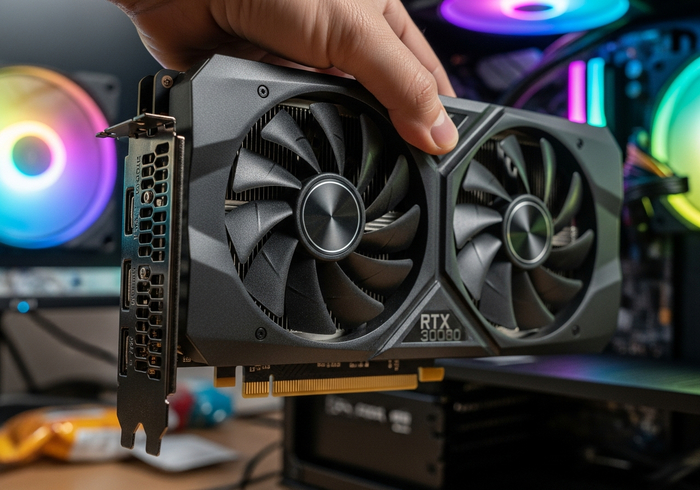
В 2025 году собрать игровой ПК — задачка не из простых. Майнеры давно ушли, но ценники на новые видеокарты NVIDIA всё равно кусаются. За условную RTX 4060 просят 50–60 тысяч. Много ли людей готовы столько отдать за средний уровень? Вопрос конечно риторический...
При этом требования растут. Cyberpunk с трассировкой лучей, CS2 на стабильных 300 FPS, монтаж 4K-видео без зависаний — всё это нужна мощность. Но откуда её взять, не разорившись?
Ситуация на рынке сейчас интересная. NVIDIA больше не единственный игрок. AMD предлагает производительность за меньшие деньги, Intel неожиданно влезла в гонку с картами Arc (и да, драйверы теперь нормальные). А на вторичке полно прошлогодних мощных карт по цене новых бюджетников.
Мы изучили рынок, отсеяли откровенный мусор и отобрали 27 видеокарт, которые реально стоят внимания в 2025 году. От проверенных временем моделей за 7000 рублей до современных решений для 2K-гейминга в рамках 40 000. Разбираемся, что взять и не пожалеть.
Критерии отбора
Чтобы этот рейтинг был честным, мы руководствовались тремя жесткими правилами 2025 года:
VRAM (Видеопамять).
До 8 ГБ: Базовый уровень для FullHD. Большинство игр идут комфортно, но новые AAA-проекты на ультра настройках могут требовать больше.
10-12 ГБ: Комфортная игра в FullHD на ультра и 2K на средне-высоких настройках. Хороший запас на будущее.
12-16 ГБ: Оптимум для современных AAA-игр в 2K, тяжёлых проектов типа Hogwarts Legacy, The Last of Us, а также для 4K-монтажа видео и AI-задач.
Технологии апскейла (Бесплатный FPS).
DLSS 3.0 (NVIDIA): Генерация кадров творит чудеса, превращая 40 FPS в 80 FPS почти без потери качества. Доступна только на RTX 40-й серии.
FSR 3.0 (AMD): Аналог от «красных», работает на всех картах, но картинка чуть мыльнее.
Б/У рынок — риск или возможность?
Мы включили в рейтинг проверенные б/у модели (GTX 1080 Ti, RTX 3070). Почему? Потому что за 25–30 тысяч рублей на «Авито» можно взять карту, которая по мощности равна новой за 50 тысяч. Главное — знать, как проверять.
ТОП-5: Детальный разбор
Здесь — лучшие из лучших в своих категориях. Если лень читать весь список, выбирайте одну из этих пяти.
1. NVIDIA GeForce RTX 4060 8GB
Цена: ~30 370 ₽ Класс: Топ
Король среднего сегмента. Да, у неё всего 8 ГБ памяти и узкая шина, но DLSS 3.0 с генерацией кадров вытягивает её на уровень выше.
Характеристики:
Память: 8 ГБ GDDR6.
Технологии: DLSS 3.0, Ray Tracing, Reflex.
Плюсы:
Холодная: Потребляет всего 115 Вт, хватит блока питания на 500 Вт.
DLSS 3: В Cyberpunk 2077 с лучами выдает играбельный FPS там, где 3060 захлебывается.
Свежая: Поддержка драйверами на 5+ лет вперед.
Минусы:
8 ГБ памяти: В 2025 году это «впритык». В 2K-разрешении текстуры могут не прогружаться.
Шина 128 бит: Режет производительность в высоких разрешениях.
Для кого: Для тех, кто играет в FullHD (1080p), хочет новую карту с гарантией и магию DLSS.
2. NVIDIA GeForce RTX 3060 12GB
Цена: ~27 990 ₽ Класс: Средний
Уникальная карта. NVIDIA расщедрилась на 12 ГБ памяти, что делает её лучше, чем 3060 Ti и даже 4060, в рабочих задачах.
Характеристики:
Память: 12 ГБ GDDR6.
Шина: 192 бит.
Плюсы:
Объем памяти: Идеальна для монтажа 4K, рендеринга и нейросетей (Stable Diffusion требует много VRAM).
Цена: Дешевле 4060, а памяти в 1.5 раза больше.
Ликвидность: Легко продать потом.
Минусы:
Стареет: В чистой производительности (FPS) слабее, чем RTX 4060.
Нет DLSS 3: Только DLSS 2.0 (без генерации кадров).
Для кого: Для видеомонтажеров, 3D-дизайнеров и энтузиастов нейросетей с ограниченным бюджетом.
⚠️ Важно: Карта поддерживает DLSS 2.0, но не новую генерацию кадров DLSS 3 (это эксклюзив RTX 40-й серии).
3. AMD Radeon RX 6600 8GB
Цена: ~18 990 ₽ Класс: Бюджет
Лучшее предложение на рынке «цена/качество». Стоит как бюджетная затычка, а тянет все современные игры на средне-высоких в FullHD.
Характеристики:
Память: 8 ГБ GDDR6.
Энергопотребление: ~130 Вт.
Плюсы:
Цена: Меньше 20 000 рублей за новую карту, которая тянет Cyberpunk.
Мощь: Быстрее, чем RTX 3050, почти на уровне RTX 3060.
FSR: Поддержка апскейлинга во всех играх.
Минусы:
Лучи: Ray Tracing — слабое место AMD. Включать не стоит.
PCIe 4.0: Желательно иметь современную материнскую плату, на старых PCIe 3.0 потеряете 3-5% FPS.
Для кого: Для экономных геймеров, которым плевать на лучи, но важен чистый FPS за копейки.
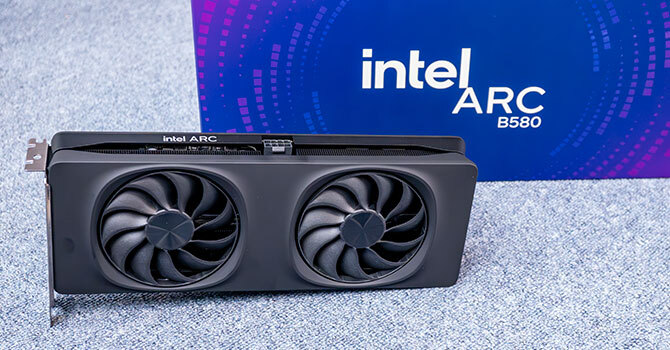
4. Intel Arc B580 12GB
Цена: ~29 990 ₽ Класс: Средний
Intel исправила драйвера, и теперь Arc — это не эксперимент, а мощный конкурент. 12 ГБ памяти за 30к — это вызов рынку.
Характеристики:
Память: 12 ГБ GDDR6.
Кодеки: Аппаратная поддержка AV1 (лучшее качество стрима).
Плюсы:
Память: Больше, чем у RTX 4060, за те же деньги.
Работа с видео: Лучшая карта для стриминга в бюджете благодаря кодекам Intel.
XeSS: Фирменный апскейлер (аналог DLSS), качество картинки отличное.
Минусы:
Старые игры: В проектах на DirectX 9 могут быть просадки (хотя драйвера постоянно допиливают).
Re-Size BAR: Обязательно нужно включить в BIOS, иначе карта не раскроется.
Для кого: Для тех, кто не боится экспериментов, стримеров и любителей получить максимум железа за свои деньги.
⚠️ Важно: В редких старых играх могут быть баги — драйвера всё ещё новее, чем у NVIDIA/AMD.
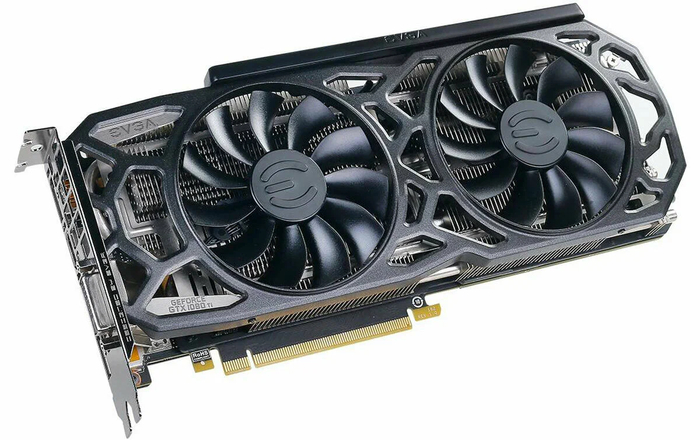
5. Б/У: NVIDIA GeForce GTX 1080 Ti 11GB
Цена: ~24 900 ₽ (Б/У) Класс: Топ (Б/У)
Старушка, которая всё еще может дать фору молодым. Вышла в 2017 году, но благодаря 11 ГБ памяти и широкой шине до сих пор тянет игры в 2K.
Характеристики:
Память: 11 ГБ GDDR5X.
Шина: 352 бита (монстр!).
Плюсы:
Чистая мощь: Без всяких DLSS выдает FPS на уровне RTX 3060 / RTX 4060.
Память: 11 ГБ хватит еще надолго.
Цена: За 25к вы получаете производительность топа (прошлых лет).
Минусы:
Нет технологий: Ни DLSS, ни лучей.
Возраст: Картам уже по 7-8 лет. Риск отвала чипа или смерти вентиляторов высок.
Жор: Нужен хороший блок питания (250+ Вт потребления).
Для кого: Для рисковых парней с прямыми руками, которые умеют менять термопасту и хотят мощь за копейки.
ВИДЕОКАРТЫ ДО 40 000₽ → ТОП-27 (2025)
Для удобства разбили рейтинг на сегменты по цене. Б/у позиции помечены отдельно.
БЮДЖЕТ (до 20 000 ₽)
1. GTX 1660 Super 6GB (б/у) — ~8 500 ₽ Лучшая б/у карта для 1080p. Тянет большинство игр на средне-высоких настройках. Проверенная временем.
2. AMD RX 580 8GB (б/у) — ~6 900 ₽ Живая классика. Дёшево и сердито для нетребовательных игр. 8 ГБ памяти — бонус для текстур.
3. GTX 1650 4GB GDDR6 — 12 490 ₽ Самая дешёвая новая NVIDIA с гарантией. Для лёгких игр и киберспорта (CS2, Dota 2, Valorant).
4. AMD RX 6500 XT 4GB — 14 990 ₽ ⚠️ Работает нормально только на PCIe 4.0 системах. На старых платформах будет душить.
5. Intel Arc A580 8GB — 16 490 ₽ Дебют Intel. Хороша для работы (рендер, AV1-кодирование). В играх — лотерея драйверов.
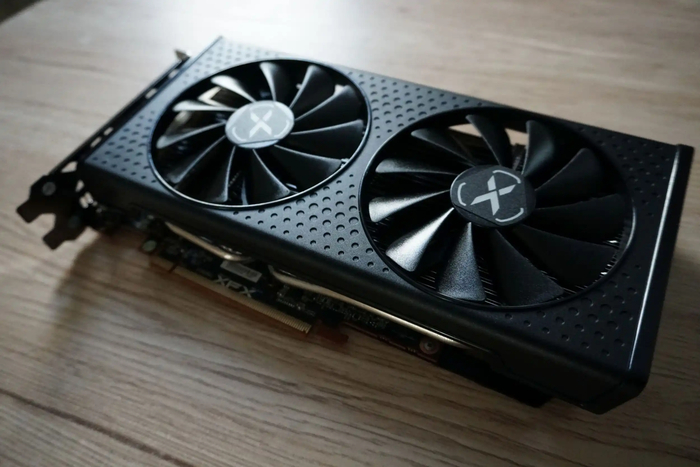
6. AMD RX 6600 8GB — 18 990 ₽ ТОП за свои деньги! Лучшее соотношение цена/производительность для FullHD. 60+ FPS в AAA-играх.
7. GTX 1660 Ti 6GB (б/у) — ~11 900 ₽ Чуть быстрее Super версии. Хороший вариант, если найдёте в хорошем состоянии.
СРЕДНИЙ СЕГМЕНТ (20 000 - 30 000 ₽)
8. RTX 3050 8GB — 22 990 ₽ Входной билет в мир RTX и DLSS 2.0. Трассировка лучей есть, но слабовата. Для DLSS — норм.
9. AMD RX 6650 XT 8GB — 24 490 ₽ Разогнанная версия RX 6600 XT. На 10-15% быстрее базовой модели. Отличный выбор для 1080p ультра.
10. RTX 3060 12GB — 27 990 ₽ 12 ГБ памяти! Топ для 4K-монтажа, рендера, AI-задач. В играх — стабильные 60 FPS на высоких (FullHD). Поддержка DLSS 2.0.
12. Intel Arc B580 12GB — 29 990 ₽ 12 ГБ за 30 тысяч! Новые драйвера серии B работают стабильнее. XeSS, AV1-кодирование. Для экспериментаторов.
13. RTX 2060 Super 8GB (б/у) — ~19 500 ₽ Производительность близка к RTX 3060, но дешевле. RTX и DLSS 1.0 на борту. Проверяйте состояние!
ТОП-КЛАСС (30 000 - 40 000 ₽)
14. RTX 4060 8GB — 30 370 ₽ DLSS 3.0 с генерацией кадров! Холодная, тихая, энергоэффективная. Для FullHD на ультра — идеал.
15. AMD RX 7600 XT 16GB — 33 990 ₽ 16 ГБ памяти для FullHD — это запас на годы вперёд. Отлично для модов, высоких текстур, многозадачности.
16. RTX 3060 Ti 8GB (б/у) — ~32 500 ₽ В нативном рендере мощнее RTX 4060. Отличный выбор для 1440p средних настроек. DLSS 2.0 на борту.
17. AMD RX 6700 XT 12GB (б/у) — ~29 900 ₽ Входной билет в 1440p! 12 ГБ памяти, производительность на уровне RTX 3070. Проверяйте перед покупкой.
18. RTX 3070 8GB (б/у) — ~35 900 ₽ Бывший предтоп. Тянет 2K на высоких настройках, 1080p на ультра — легко. DLSS 2.0. Следите за температурами.
19. AMD RX 7700 XT 12GB — 39 990 ₽ Самый край бюджета в 40к, но мощная! 12 ГБ GDDR6, FSR 3.0. Для 1440p на ультра — отличный вариант.
20. GTX 1080 Ti 11GB (б/у) — ~24 900 ₽ Легенда Pascal! 11 ГБ GDDR5X, чудовищная мощь для своих лет. Тянет 2K, но без DLSS/FSR. Проверяйте систему охлаждения!
ПРЕМИУМ (выше 40 000₽ — для сравнения)
Эти модели выходят за рамки бюджета, но показываем для полноты картины:
21. RTX 4060 Ti 8GB — 46 990 ₽ На 20% быстрее обычной RTX 4060. DLSS 3.0, но всё ещё 8 ГБ памяти — узкое место.
22. AMD RX 7800 XT 16GB — 56 990 ₽ Король 1440p-гейминга. 16 ГБ GDDR6, FSR 3.0. Тянет всё на ультра в 2K.
23. RTX 3080 10GB (б/у) — ~42 900 ₽ Монстр прошлого поколения. 4K на высоких — легко. Греется, жрёт много энергии, но мощная.
24. RTX 4070 12GB — 59 990 ₽ Современный стандарт для 2K-гейминга. DLSS 3.0, 12 ГБ памяти, холодная. Для тех, кто готов доплатить.
Гайд по выбору:
NVIDIA (Зеленые)
Плюсы: Стабильность, DLSS (лучший апскейлер), отличная работа с видео (NVENC), Ray Tracing работает лучше всех.
Минусы: Дорого. Часто жадничают с видеопамятью (8 ГБ в картах за 40к — это стыдно).
Вердикт: Выбор тех, кто хочет «вставил и забыл», стримеров и фанатов лучей.
AMD (Красные)
Плюсы: Чистая производительность (растеризация) выше за те же деньги. Больше памяти (12–16 ГБ в среднем сегменте). Софт Adrenalin удобнее, чем у NVIDIA.
Минусы: Хуже работают с лучами. FSR чуть мыльнее DLSS.
Вердикт: Выбор разумного геймера, которому важен FPS, а не маркетинговые фишки.
Intel (Синие)
Плюсы: Демпинг цен. Лучшие кодеки для видео.
Минусы: Бывают проблемы с совместимостью в старых играх (хотя ситуация улучшается).
Вердикт: Для энтузиастов и тех, кто хочет максимум железа за минимум денег.
Про Б/У:
Смотрите на пломбы: Если карта вскрывалась, спросите зачем. Замена термопасты — ок, ремонт цепей питания — нет.
Тесты: Требуйте прогона FurMark (волосатый бублик) минимум 10 минут. Температура не должна улетать за 80–85°C.
Вентиляторы: Прокрутите их пальцем. Должны крутиться легко, без посторонних звуков и люфта.
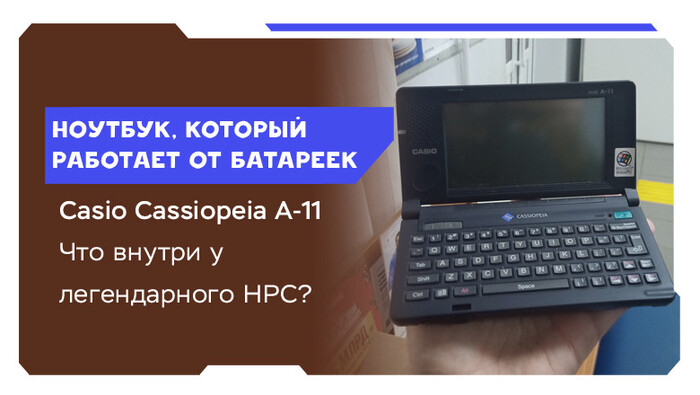
Я всегда считал японские гаджеты из 90-х маленькими шедеврами инженерной мысли. При разборке и детальном рассмотрении, я часто поражался продуманной схемотехнике и технической продвинутости устройств тех лет, и миниатюрный ноутбук Casio Cassiopeia A-11 не стал исключением. Подумайте сами: портативный компьютер, схожий по производительности с 5-летним домашним ПК, мог работать всего от двух батареек и при этом предоставлял практически весь функционал полноценного десктопа. Интересно, что за диковинный гаджет японцы выпустили в 1997? Тогда жду вас под катом!
❯ Предисловие
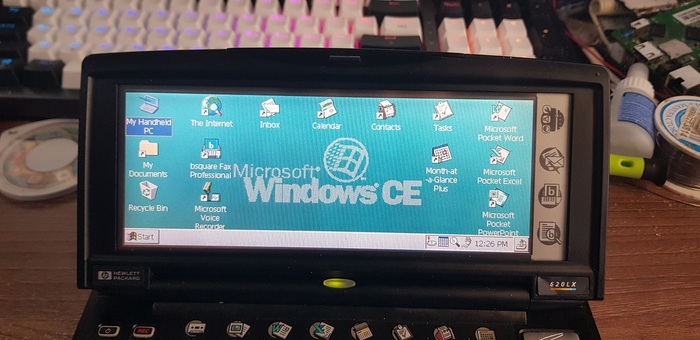
По правде сказать, в моём блоге вышло уже довольно много статей об устройствах на Windows CE. Чего мы с вами только не ковыряли за это время: и хакали электронный переводчик, и портировали Wolfenstein 3D на терминал сбора данных, и даже апгрейдили КПК путём физической замены чипов памяти. Ещё со школьной скамьи я являюсь фанатом любых устройств на WinCE — и в первую очередь, за концепцию этой ОС.
Ведь WinCE в первую очередь проектировалась с упором на совместимость с десктопной версией Windows. Её сходства с большим братом не заканчивались на схожем интерфейсе и наличии меню «Пуск»: изнутри система также использовала реестр для хранения конфигурации системы, полагалась на подсистему GDI для отрисовки графики, и реализовывала API, который был максимально приближен к классическому WinAPI в Win9x.
Благодаря этому, появлялась возможность относительно легко портировать программы с ПК, а немногим позже, Microsoft даже портировала ещё совсем молодой .NET Framework, добавив ему приписку «Compact». И что самое интересное — программы, собранные для .NET CF, свободно запускались на обычном ПК... аж за 12 лет до появления UWP!
Однако на прикладной части все схожести систем заканчивались. В отличии от NT и 9x, ядро WinCE было ОСРВ и разрабатывалось специально для устройств с очень ограниченными возможностями. Ядро Windows CE, Nk, без интерфейса можно было запустить даже на устройствах с 32КБ ОЗУ, а для полноценной работы графической оболочки достаточно было всего лишь 2-4 мегабайт оперативной памяти. Система изначально была оптимизирована для работы из XIP-памяти, благодаря чему не было необходимости загружать системные программы и библиотеки в оперативную память.
XIP — технология, позволяющая выполнять код напрямую с ПЗУ без предварительного копирования в оперативную память. Традиционно, XIP поддерживают все процессоры и микросхемы ПЗУ, которые можно напрямую подключить в адресное пространство устройства. Сюда входят любые параллельные виды ROM/EPROM/EEPROM, NOR Flash-память, а также NAND и SPI Flash-память с помощью специального контроллера.
На уровне системы это работает так: вся секция .code и .rodata помечается как ReadOnly и остаётся в ROM. При запуске программы или загрузке библиотеки, динамический линкер копирует секции .bss и .data в ОЗУ. Однако есть один важный момент: программа или библиотека обязательно должны быть собраны в позиционно-независимом режиме, поскольку возможности провести релокации без загрузки секций с кодом в память у нас нет.
В других ОС с этим были связаны особые ограничения: например в Symbian, dll вообще не могли адресовать любые данные в .data/.bss — поскольку там они собирались без PIC и были «общими» для всей системы.
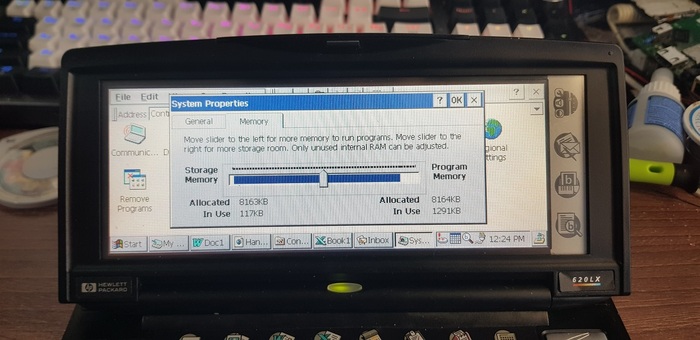
Не менее интересной была и работа с ПЗУ. Сама по себе WinCE поддерживала внешние накопители и микросхемы памяти, однако основным пользовательским диском до WinCE 5.0 оставался рамдиск — виртуальный накопитель в ОЗУ. Дело в том, что в те годы с постоянной памятью в Embedded-устройствах были проблемы. NOR-флэш всё ещё была слишком медленной для постоянных циклов перезаписи, EEPROM-память требовала разводки повышающего DC-DC преобразователя для перепрограммирования секторов, а сама система вообще чаще всего хранилась на масочной ROM. Из-за этого, Microsoft решила дать возможность «откусить» кусочек от оперативной памяти в пользу накопителя, при этом объём выделяемой памяти можно было менять в реальном времени с помощью ползунка в панели управления!
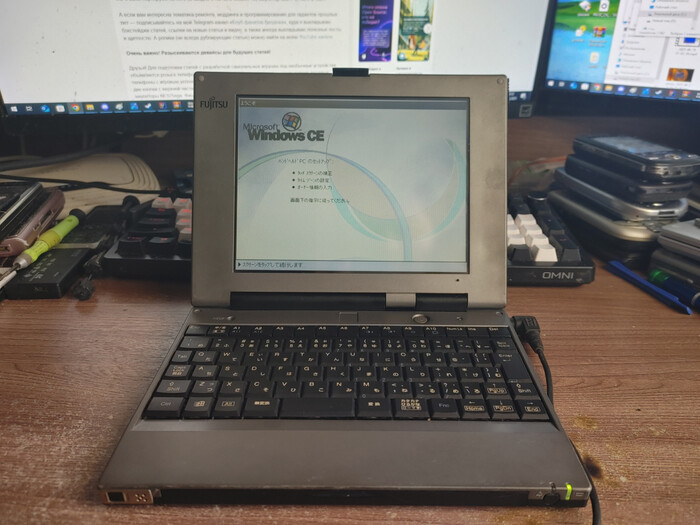
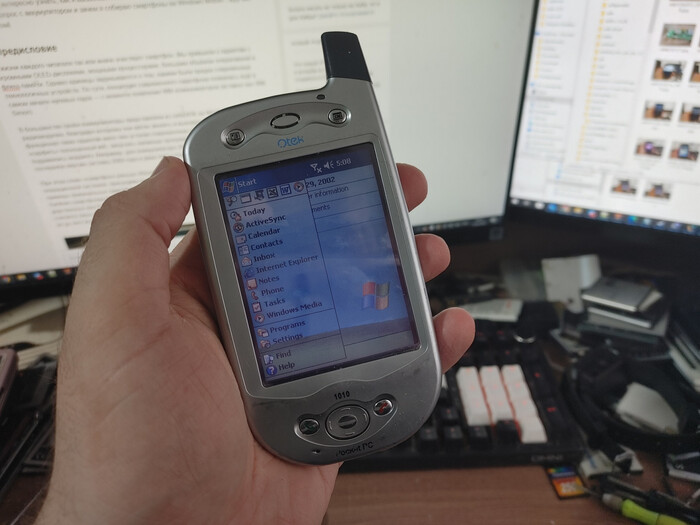
И благодаря учету всех этих ограничений и особенностей, WinCE стала очень популярной в своё время. Её устанавливали везде: на панели управления станками и промышленным оборудованием, на преусловные терминалы сбора данных, на смартфоны, коммуникаторы и КПК с Windows Mobile на борту, и даже на ноутбуки! И вот об одном из таких ноутбуков мы с вами сегодня и поговорим.
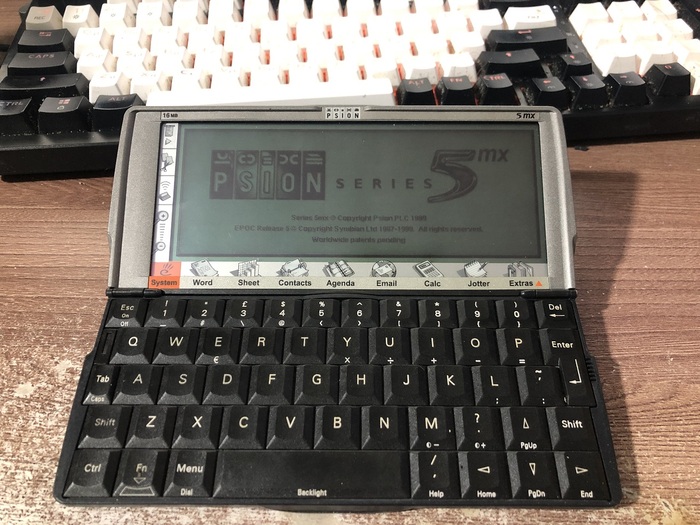
Дело в том, что в 90-х были очень популярны портативные органайзеры Psion. Эти миниатюрные устройства работали на операционной системе EPOC (которая является прямым предком Symbian) и несмотря на принадлежность к «органайзерам», это были вполне полноценные миниатюрные ноутбуки. Из коробки они включали в себя весь необходимый функционал, начиная от офисных задач, заканчивая собственным скриптовым языком, и с помощью специального кабеля DataLink, в них можно было загружать собственные нативные программы.
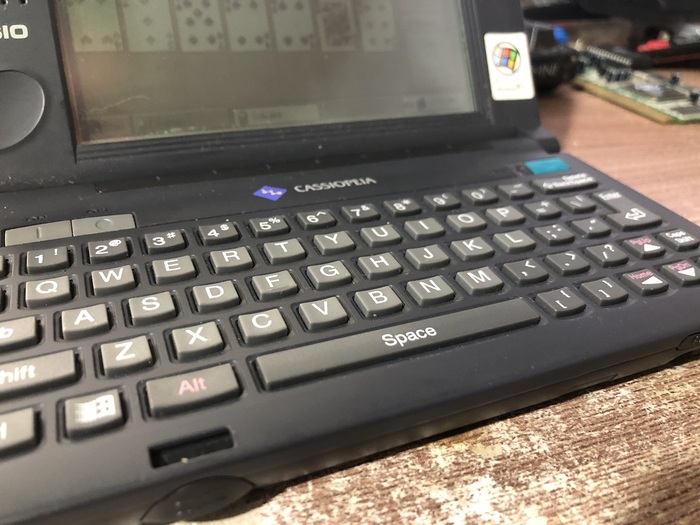
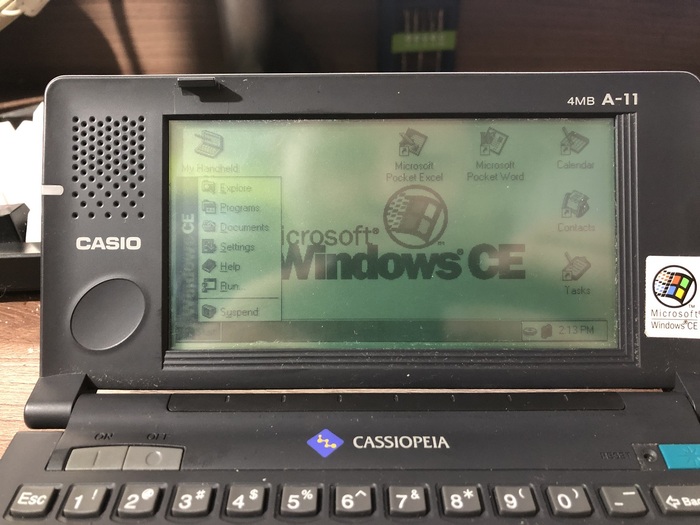
В 1996 году, компания Casio представила одно из первых устройств на базе Windows CE — Casio Cassiopeia A-10, который был прямым конкурентом устройств от Psion. Однако в отличии от Psion, Кассиопею называли на органайзером, а новым классом устройств — карманный персональный компьютер aka HPC (Handheld PC). Миниатюрное устройство работало всего от двух батареек, выглядело почти также, как и любой обычный ноутбук тех лет(с точки зрения форм-фактора) и при этом предлагало знакомый всем интерфейс...
В 1997, Casio представила улучшенные модели — A-11, A-11A и A-11+, которые отличались увеличенным объёмом ОЗУ и набором предустановленных программ. И один из таких A-11'ых недавно попал ко мне благодаря Хабровчанину @iShkval, который нашёл его для меня в Сербии, купил и переслал в Россию — за что ему огромное спасибо!
Ну а по традиции нашей рубрики, знакомство с устройством предлагаю начать с его разборки и изучения. Здесь действительно есть на что посмотреть!
❯ Что внутри?
В конструктивном плане, Cassiopeia была выполнена весьма необычно. Дело в том, что большинство ноутбуков тех лет были модульными и при необходимости мы могли установить дополнительную карту расширения в слот Mini PCI-e, заменить жёсткий диск и иногда даже проапгрейдить процессор без необходимости полной разборки. Cassiopeia частично наследует эту модульность, сохраняя возможность установки внешних PCMCIA-карт расширения и установки дополнительных модулей оперативной памяти.
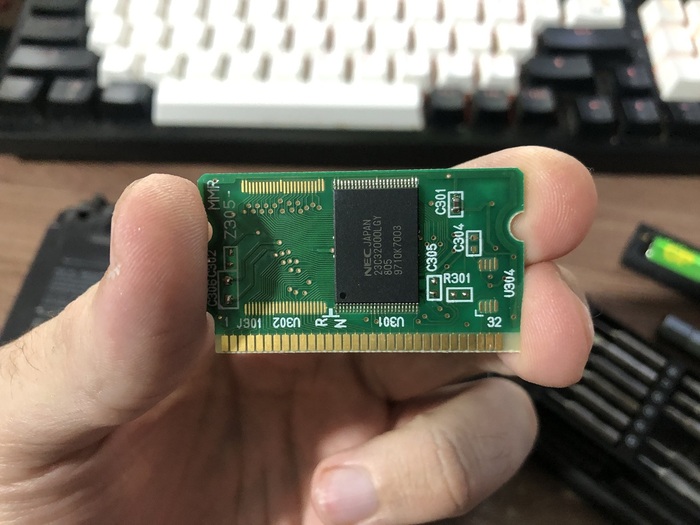
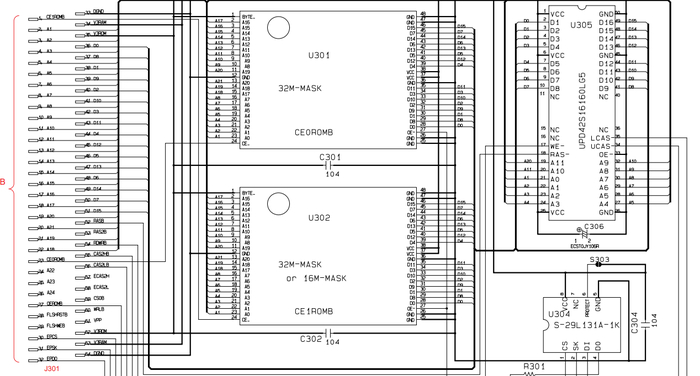
Под прямоугольной крышкой с обратной части устройства прячется небольшая 64х-пиновая планка памяти, на которой в стандартной комплектации распаян чип ROM, содержащий в себе образ операционной системы. Если вы хотели проапгрейдится с Windows CE 1.0 до 2.0, то вы просто шли к производителю и заказывали новый модуль с ROM.
Однако на модуле также присутствуют посадочные места для установки дополнительной оперативной памяти и даже место под I2C EEPROM, которая здесь выполняет роль SPD (чип с информацией о модуле оперативной памяти, есть на любых планках ОЗУ). Апгрейд оперативной памяти также увеличивал доступный объём пользовательской памяти — такой вот парадокс :)
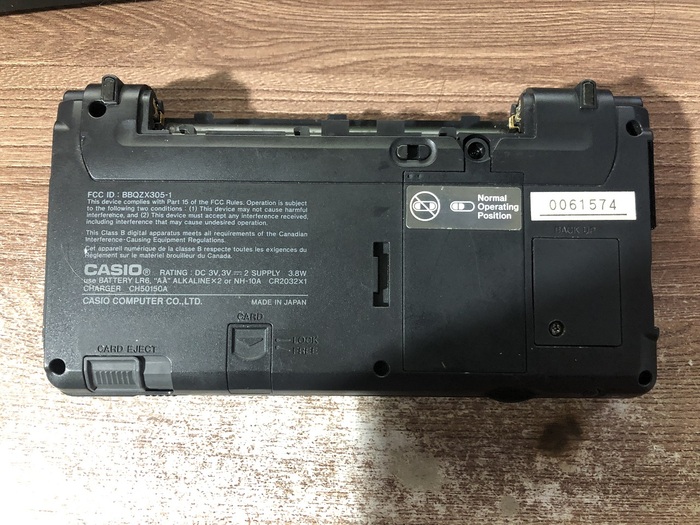
Чуть правее модуля памяти скрывается отсек под батарейку типа CR2032, которая здесь нужна для подпитки микросхемы обновления DRAM. Как я уже говорил ранее, устройство хранит все пользовательские данные в ОЗУ, поэтому чтобы не потерять их в процессе замены батареек, использовался отдельный источник питания. И вы не поверите, но контроллер DRAM потреблял микроамперы: одной такой батарейки могло хватать на несколько месяцев хранения данных даже без основного источника питания!
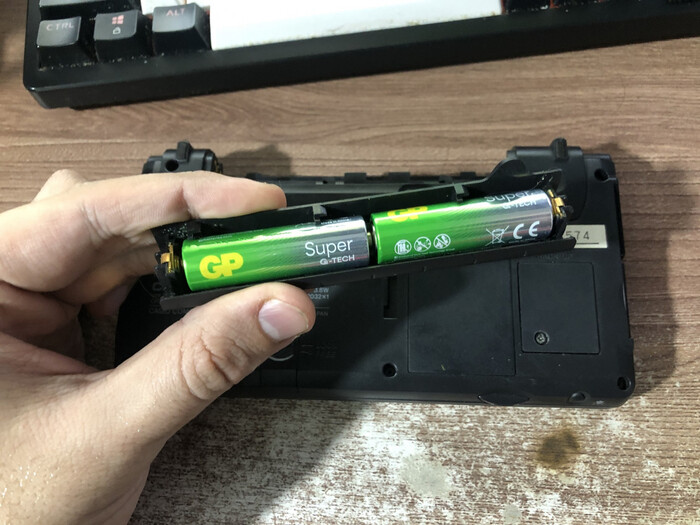
А основным источником здесь выступают две алкалиновые батарейки типа AA, либо же NiMH-аккумулятор. При этом можно использовать оба типа питания попеременно: корпуса у них идентичные, только NiMH-аккумулятор поджимает небольшой концевой выключатель, который перенастраивает цепи детекторов напряжений. Меня лично удивляет тот факт, что устройство, сравнимое по производительности с 5-летним ПК (на 486'ом), способно работать всего от двух батареек и при всём этом — формировать питание STN матрицы, ламп подсветки, PCMCIA слота и основных модулей...
Разбирается Cassiopeia довольно просто: необходимо открутить 8 винтиков с поддона и осторожно расщелкнуть клипсы со стороны батарейного отсека. Окошко под ИК-порт очень плотно крепится к топкейсу, поэтому при расщёлкивании нужно быть предельно осторожным. Несмотря на солидный возраст в 29 лет, пластик особо нигде не покрошился и не посыпался: тайваньские 386 и 486'ые ноутбуки ломаются даже если на них просто смотреть :(
Внимательные читатели могут заметить возрастные болячки моей кассиопеи...
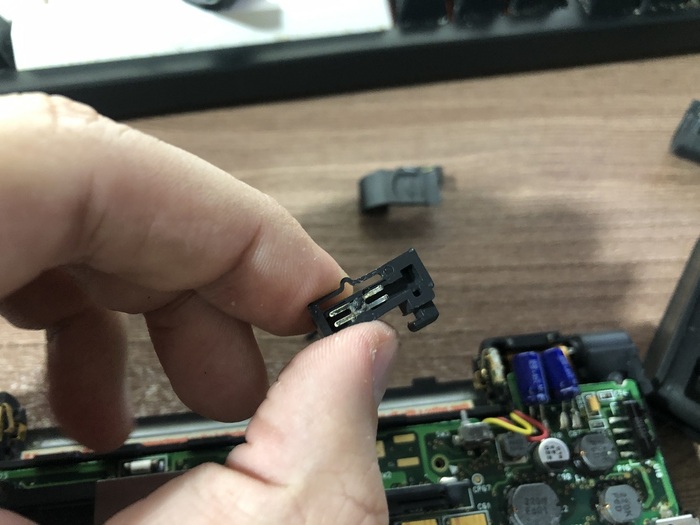
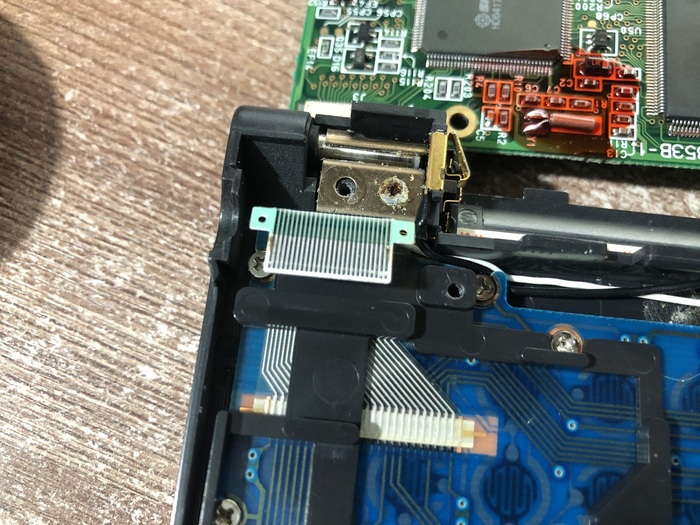
К конструктиву есть одна небольшая претензия: как вы могли заметить, после установки батареек, необходимо было потянуть рычажок Normal operation в левую сторону. Обычно этот рычажок выполнен в роли толкателя, однако в Cassiopeia он сам по себе и является переключателем. В пластик вручную вплавлена металлическая перемычка и за годы пребывания потекших батареек, здесь обосновалась коррозия:
Проще сразу перемычку поставить вместо ненадежного переключателя.
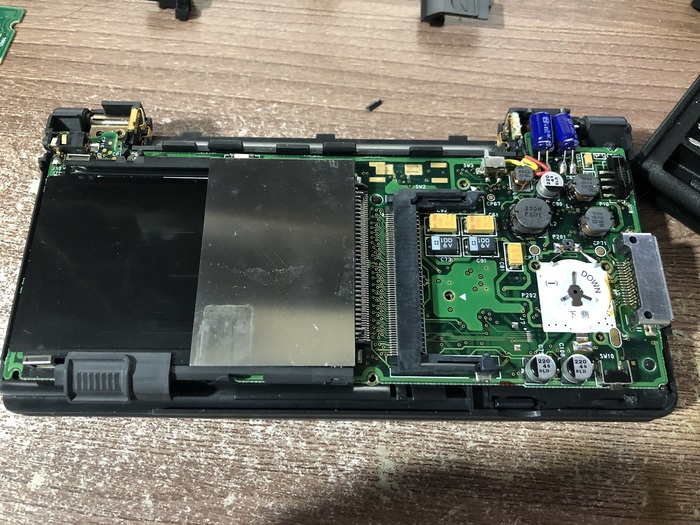
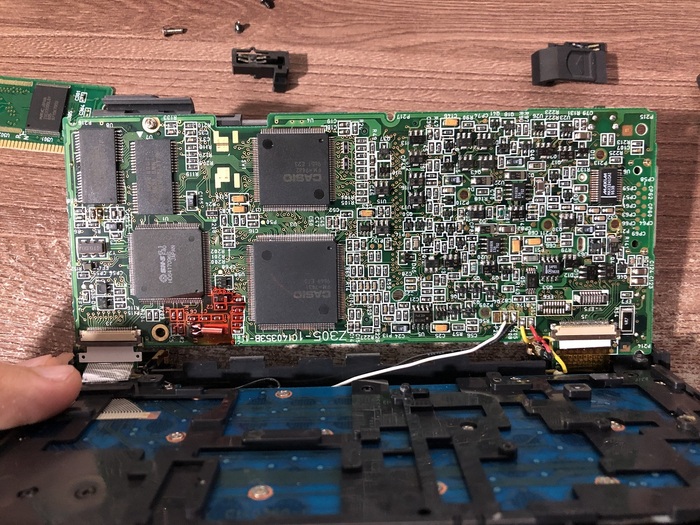
С обратной стороны платы расположился лишь разъём PCMCIA, несколько катушек индуктивности, являющиеся частями соответствующих DC-DC модулей, интерфейсный разъём, а также ИК-порт. Самое интересное находится с фронтальной стороны:
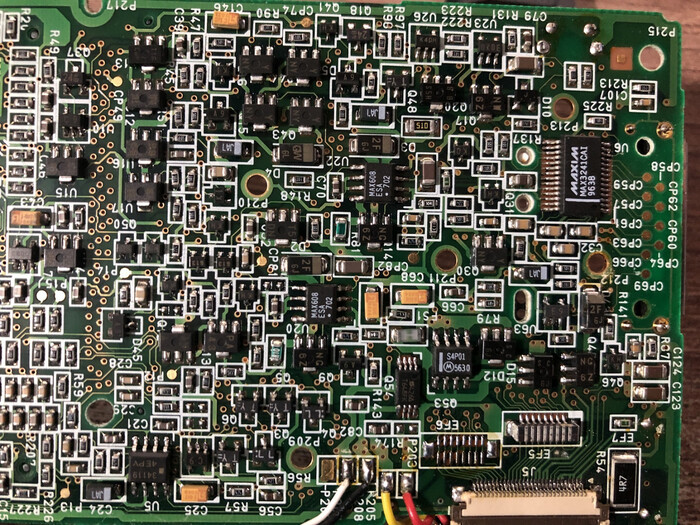
Справа у нас расположилось большое количество ключей и DC-DC преобразователей. В глаза сразу бросается микросхема MAX3241CAI, которая является преобразователем уровней RS232 из 3.3V в 5.5V и служащая для обеспечения интерфейса между КПК и обычным компьютером. Это родственная микросхема легендарному MAX232.
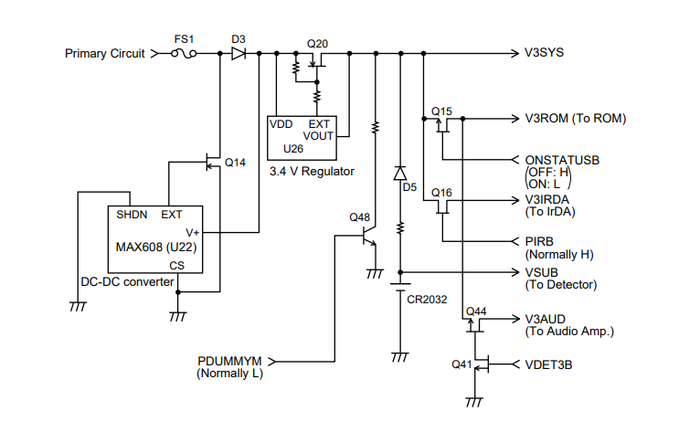
Повышающие преобразователи для шин питания 3.7V и 5V выполнены на микросхеме MAX608, причём шина 3.7В затем понижается до 3.4В для обеспечения питания для всей 3v3 логики на плате
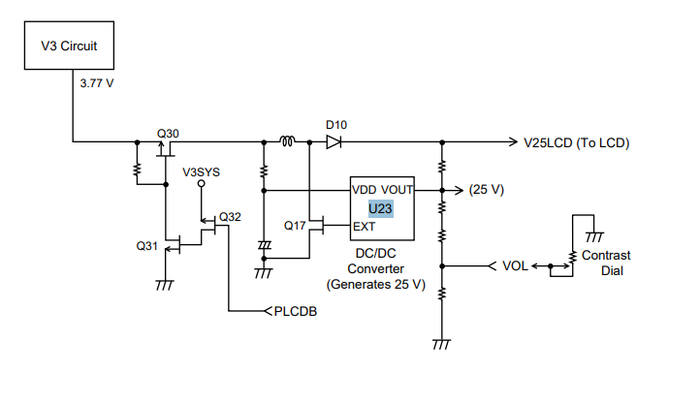
Питание дисплея выполнено на микросхеме RN5RY, которая формирует из 3х-вольтовой шины целых 25В. Если честно, я даже не представляю сколько здесь может потреблять дисплей без подсветки, но для STN-матриц внешние преобразователи были нормой. Чуть позже они переехали на платы самих дисплеев. Контрастность регулируется отдельным потенциометром. А вот питание ламп подсветки выполнено на HV803 — микросхема раздувает 90В из 2.7В.
Как видите, питание здесь выполнено относительно просто. Никаких контроллеров питания и сложных схем: всё исключительно на «россыпухе» и стандартных микросхемах.
Я очень хочу замерить потребление по VIn линии с помощью ЛБП
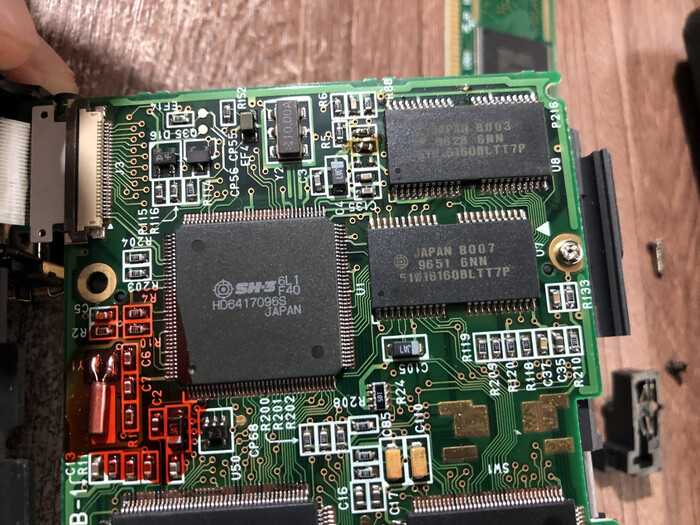
Перейдем к сердцу устройства: процессору Hitachi HD6417096, который построен на базе собственной архитектуры Hitachi — SH3 и работает на частоте аж в 40МГц. Для сравнения — в 1993 году, Am486DX-40, работавший на той же частоте, считался очень достойным процессором.
Архитектура SuperH была разработана в начале 90-х специально для применения в Embedded-устройствах, при этом часть процессоров была сертифицирована для использования именно в WindowsCE-гаджетах. Даташита для процессора A-11'ого к сожалению нет, но есть предположение о том, что это часть семейства SH7709, которые применялись в более поздних КПК. На основе этого, можно сделать вывод что в одном чипе помимо процессорного ядра скрывался MMU, RTC, UART-контроллер, USB-контроллер, таймер и WatchDog. Также в процессор был встроен кэш объёмом в 8КБ — столько-же, сколько и у Am486DX :)
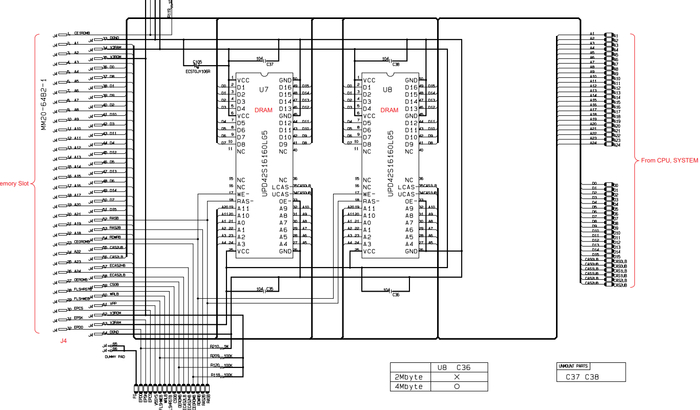
Рядом с процессором расположилось два чипа оперативной памяти NEC UPD42S16165LG5, объёмом 2МБ каждый. Однако на фото можно заметить, что один чип припаян неравномерно, а на конденсаторе рядом с ним есть следы не отмытого флюса. Моя теория заключается в том, что Casio произвела партию плат для A-10'ых (с 2МБ ОЗУ) в 1996, а затем в 1997 решила сделать апгрейд и на всей партии вручную допаяла вторую банку ОЗУ. Если вам кажется что это было слишком дорого, то вспомните что в Jornada с завода идет около 10 перемычек :)
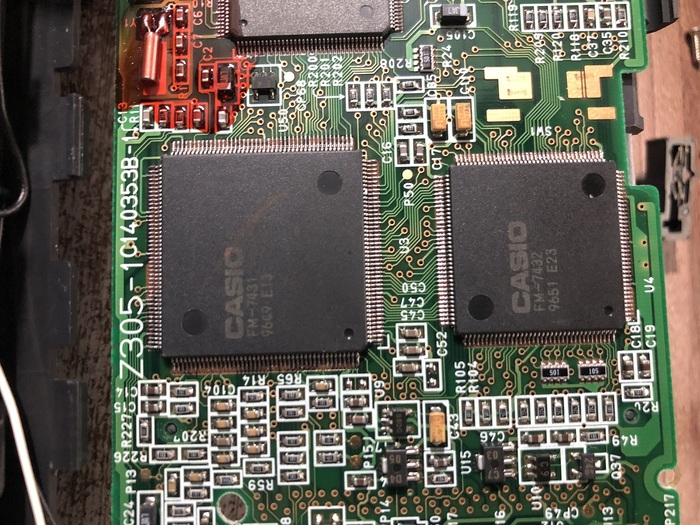
Рядом с процессором расположилась микросхема ULA (логический массив из вентилей, по сути один из способов производства кастомных микросхем, когда полный цикл производства с нуля не оправдан) под маркировкой Casio FM-7432. В её задачи входит управление шиной PCMCIA.
Чуть выше распаян чип Casio FM-7431, который является аналогом одновременно северного и южного моста из относительно современных ПК. В его задачи входит управление дисплеем, тачскрином, контроллер DRAM, контроллер клавиатуры, управление состоянием питания (системный контроллер — режимы сна, подсветка, мониторинг шин питания), контроллеры прерываний/DMA, а также ИК-порт и ЦАП для вывода звука. Такой вот мультиконтроллер, LSI и хаб в одном чипе :)
Но... после обратной сборки устройства, моя Cassiopeia A-11 не включилась. Чего я только не делал: и менял переключатель на перемычку, и диагностировал цепи питания и искал проблемы по сервисмануалу — гаджет не хотел снова стартовать. Скажете что у меня кривые руки? Ну, не совсем. Просто на коннектор шлейфа клавиатуры попали соли от когда-то забытых здесь батареек — из-за чего часть дорожек на внешнем слое банально «поело».
Дорожки графитовые, это не блики :)
Но я думаю эту проблему можно будет решить конактолом. Так что к сожалению, это первое устройство, которое после разборки не дожило до включения и тестов. И это невероятно грустно, ведь я так давно мечтал о монохромном КПК :(
❯ Заключение
Вот такой интересный гаджет сделала Casio почти 30 лет назад... И ведь несмотря на такой приличный возраст, устройство всё равно (почти) продолжает работать как ни в чем не бывало, а благодаря прошлому хозяину ещё и сохранилось внешне в прекрасном состоянии... Теперь моя задача — оживить A-11 и сохранить его в таком же прекрасном виде!
А если вам интересна тематика ремонта, моддинга и программирования для гаджетов прошлых лет — подписывайтесь на мой Telegram-канал «Клуб фанатов балдежа», куда я выкладываю бэкстейджи статей, ссылки на новые статьи и видео, а также иногда выкладываю полезные посты и щитпостю. А ролики (не всегда дублирующие статьи) можно найти на моём YouTube канале.
Если вам понравилась статья и вы хотите меня поддержать, у меня есть Boosty, а также виджет на Пикабу ниже. А ещё мне можно отправить какое-нибудь интересно железо: устройства на WinCE/WinMobile, китайские кнопочники, китайские подделки на iPhone/Samsung из начала 2010-х, ретро-ПК железо - всё это я очень люблю :) Всем огромное спасибо!