Нейродевки
140 постов


140 постов
Только что столкнулся с проблемой: спустя несколько секунд после запуска Google Chrome закрываться. Это что, какой-то кривой апдейт от Google? Кто ещё столкнулся с подобным поведением?
Google Chrome 150.0.7871.129 (официальная сборка) (64 бит)
Windows 11
Вспомним нетленную классику и пророним скупую мужскую слезу…
— Сара, я не могу на тебе жениться!
— Почему?
— Говорят, что у тебя уже было много мужчин.
— Тебе что, не нравится, как я готовлю?
— Абсолютно! Такого говна я в жизни не пробовал!
— Тогда, может, тебе не нравится, как я убираю в доме?
— Да ты что? У тебя всё засрано, как в помойке!
— Может, тебе не нравится, как я принимаю гостей?
— Сара, каких, в жопу, гостей, ты ебанулась?
— Может, я тебя в постели не устраиваю?
— Да я даже и не представлял, что можно быть таким бревном!
— Ой, всё. Пошёл нахуй! Такую притчу испортил...
Дисклеймер: Я не являюсь профессионалом в отрасли генеративного дизайна, поэтому всё что здесь сказано основано на моём сугубо личном небогатом любительском опыте.
Мотивация: Я заметил, что большинство генераций на Пикабу не являются фотореалистичными (я как-то равнодушен к аниме ¯\_(ツ)_/¯ ). В попытке на это повлиять и написан данный гайд.
С точки зрения аппаратного обеспечения при использовании txt2img-моделей важны два параметра:
Производительность GPU (влияет на скорость генерации);
Объём видеопамяти (так как для корректной работы ИИ-модели должны полностью выгружаться в видеопамять, её объём (одна из характеристик видеокарты) должен быть больше либо равен весу самого файла модели).
Видеокарты от Nvidia с позиции применения их в генеративном дизайне работают на порядок быстрее карт от AMD. Если же ваш компьютер использует встроенную графику и не имеет дискретной видеокарты, боюсь, ничего работать не будет и на этом можно прерывать чтения данного гайда.
Переходим на GitHub-репозиторий программы Fooocus по ссылке https://github.com/lllyasviel/Fooocus
Находим раздел Download – Windows и кликаем по ссылке >>> Click here to download <<< (начнётся скачивание архива с программой). Кстати, если у вас карта AMD обратите внимание на соответствующий раздел Windows (AMD GPUs).
Распаковываем этот архив куда-нибудь на диск компьютера.
Включаем Fooocus запуская один из bat-файлов в папке:
run.bat (модель juggernautXL_v8Rundiffusion);
run_realistic.bat (модель realisticStockPhoto_v20) – как раз ранние по времени 10 постов из серии «Нейродевки» на Пикабу я генерил этой моделью.
Первый запуск будет долгим. Ждите скачивания программой необходимых ей ресурсов…
Первый этап пройден! Fooocus запущен!
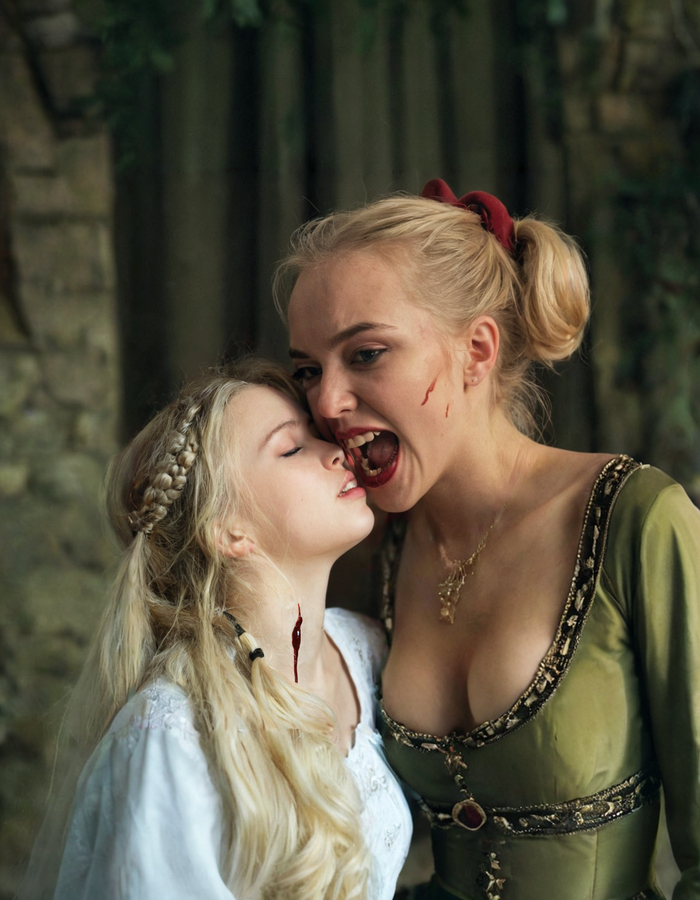
Модель realisticStockPhoto даёт вполне хорошие результаты, однако генерить NSFW в полной мере (в части стратегических девичьих мест 😉) мне этой моделью не удавалось, так как видимо обучалась эта модель на фотостоках лишённых NSFW-тематики, и модель просто не знает как это рисовать.
Есть два пути преодоления данного обстоятельства:
Использовать альтернативную модель (т.н. checkpoint) – полноценная модель изначально дообученная на какой-то тематике (например на NSFW-тематике). (может использоваться самостоятельно вместо juggernautXL_v8Rundiffusion или realisticStockPhoto_v20);
Использовать LORA (применяется как некая «приправа» для базовых checkpoint). Например, базовой моделью может быть realisticStockPhoto_v20 (или иная другая) и плюс LORA умеющая в NSFW-контент.
Мы пойдём по первому пути. Поэтому на сайте https://civitai.com/ скачиваем модели специально обученные на NSFW-тематике. Для этого заходим на сайт, переходим в раздел Models. В открывающемся окне при нажатии Filters выбираем:
Time period: All Time;
Model types: Checkpoint;
Checkpoint type: All;
Base model: SDXL 1.0.
Чтобы были видны модели заточенные под NSFW вам вероятно потребуется на сайте зарегистрироваться.
Находим нужную нам модель, например модель с названием «SDXXXL» (или любую другую) открываем страницу модели и скачиваем, кликая по ссылке Download.
После того как модель загрузиться нам нужно положить её в папку по пути Fooocus\models\checkpoints и при необходимости перезапустить Fooocus.
После перезапуска, активируем галочку Advanced для отображения дополнительных настроек.
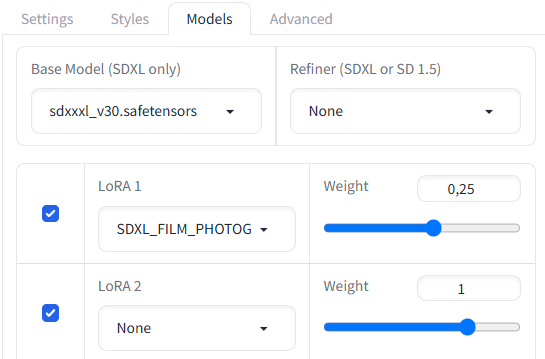
Имя вашей скачанной модели должно появится в списке Base Model (SDXL Only) вкладки Models. Выбираем скачанную вами модель. В этой же панели можете выбрать необходимые вам LORA (их помещать в папку Fooocus\models\loras) и определить степень их влияния на базовую модель (мы этим пренебрежём).
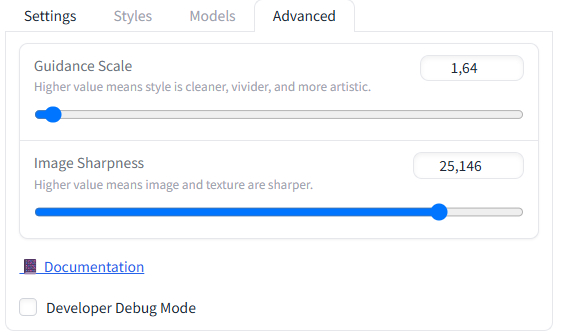
Я для своих генераций во вкладке Advanced обычно выставляю следующие значения параметров:
Guidance Scale – 1.6 (чем больше, тем контрастнее получается результат, я ставлю, наоборот, низкие значение чтобы получать неконтрастные естественные цвета)
Image Sharpness – 25 (чем больше, тем больше деталей на изображении, я ставлю очень большие значение, чтобы сделать кожу более естественной)
В большое поле слева от кнопки Generate пишем текстовое описание на английском языке того, что мы хотим получить, т.н. «промпт».
При помощи переводчика перевожу промпт: «Юная девушка с косичками и веснушками улыбается и замахивается теннисной ракеткой, теннисный корт, городской пейзаж, детализированная кожа, детализированные глаза, поры» и вставляю его в поле.
Сейчас всё готово чтобы начинать генерацию.
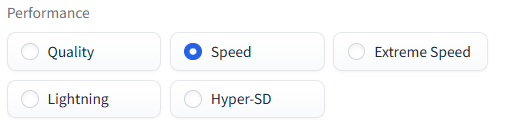
Выбираете один из вариантов производительности и нажимаете Generate.
Могу ошибаться, но если я правильно всё понимаю:
Quality (Качество) – 60 шагов генерации (используется выбранная модель и выставленные параметры);
Speed (Скорость) – 30 шагов генерации (используется выбранная модель и выставленные параметры);
Extreme Speed (Экстремальная скорость) – 8 шагов генерации (используется выбранная модель, но выставленные параметры видимо игнорируются так как соответствующие ползунки становятся неактивными для изменения).
Lightning и Hyper-SD вроде как не используют выбранную вами модель а используют свою скачиваемую по интернету (но это не точно).
Для начала нагенерим пару десятков (ну или сотен, как повезёт 😄) изображений на Speed или Extreme Speed пресете. Можно и на Quality сразу, но это сильно дольше.
После того как получили достаточно вариантов изображений выбираем одно понравившиеся и начинаем работать уже конкретно с ним.
Активируем галочку Input Image, включаем вкладку Upscale or Variation: и перетаскиваем мышкой понравившееся изображение в инпут поле для картинки.
Данная вкладка содержит следующие функции:
Vary (Subtle) – слабая вариация картинки;
Vary (Strong) – сильная вариация картинки;
Upscale (1.5x), Upscale (2x) и Upscale (Fast 2x) – разные варианты апскейлеров увеличивающих разрешение картинки. В некоторых случаях можно использовать, но они часто теряют детали и в случае ростового фото, кожа становиться «плоской». В случае портрета, с точки зрения влияния на кожу, проявляют себя лучше.
Выбираем функцию Vary (Subtle) и генерим варианты этой же картинки, но уже используя пресет качества «Quality». Пять, десять, двадцать генераций, пока не найдёте наилучший на ваш взгляд вариант.
Далеко не все элементы готового изображения в итоге выглядят должным образом. Лицо модели (глаза в особенности) волосы и другие части тел должны быть резкими, качественными и проработанными.
Переходим на вкладку Inpaint or Outpaint.
Данная вкладка содержит в себе инпут поле для изображения, в которое мы, также как на предыдущем этапе, перетаскиваем мышкой понравившийся вариант изображения, а также следующие функции:
Inpaint or Outpaint – для расширения композиции в разных направлениях (лево, право, верх, низ);
Improve Detail – для улучшения детализации;
Modify Content – для модификации изображения, добавления/удаления элементов изображения.
Выделяете необходимый участок (обратите внимание на горячие клавиши во всплывающей подсказе) и генерируете несколько вариантов. Понравившийся перетаскиваете на инпут поле источника картинки для дальнейшего осуществления этого итеративного процесса детализации.
Вот и всё. Приглашаю в комментарии профессионалов от мира генеративного дизайна для критики моего подхода и предложения альтернативных лучших практик.
Красивых Вам генераций!
Этап 8. Photoshop
Photoshop при создании генераций тоже может быть полезен. Например, если необходимо добавить какой-то элемент на изображение, но стандартными средствами этого сделать никак не получаеться, можно нарисовать в фотошопе кистью набросок этого объекта, а после в Fooocus используя функцию детализации доводить "до ума".
Потому что они родились в коробке. Запах гофрокартона вызывает у них чувство ностальгии.