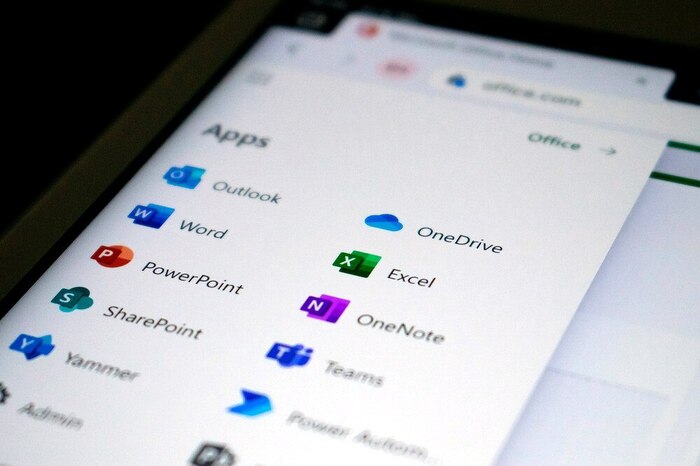
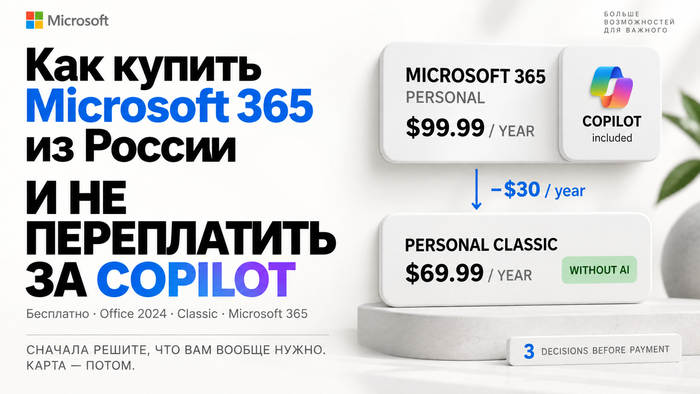
До того как платить, нужно принять три решения. Первое: нужна ли подписка вообще — базовый Word и Excel работают бесплатно в браузере. Второе: подписка или разовая покупка — бессрочная лицензия Office существует и не требует ежегодных платежей. Третье, самое свежее: обычный тариф или версия Classic — когда Microsoft встроила Copilot в потребительские планы, они подорожали, но старые варианты без ИИ никуда не делись.
Только после этих трёх решений появляется вопрос оплаты, и там всё однозначно: карты российских банков Microsoft не принимает.
Мы, сервис «Плати по миру», выпускаем виртуальные карты для оплаты зарубежных сервисов, сейчас ими пользуются более 200 000 человек. Разбираем по порядку: что реально отключено, где спрятаны тарифы Classic, почему не активируются ключи с маркетплейсов и как оплатить Microsoft 365 в России, когда выбор сделан. Заодно объясним, как купить Microsoft Office 365 в России и сколько стоит Microsoft 365 на разных тарифах.
Работает ли Microsoft 365 в России и что именно отключено
Вокруг темы много слухов, поэтому разложим по фактам.
Программы работают. Установленные Word, Excel, PowerPoint и Outlook запускаются, файлы открываются, ничего не удаляется само по себе. Уже оплаченная подписка действует до конца срока.
Не работает оплата. Прежние способы больше недоступны: Microsoft закрыл представительство и прекратил продажи, а карты российских банков отклоняются на этапе привязки — система проверяет страну эмитента. Ни перевыпуск карты, ни смена банка ситуацию не меняют.
Отдельно про корпоративные лицензии. Их продление для российских компаний прекращено, и это касается именно бизнес-планов. Частных подписок Personal и Family ограничение не затрагивает — там упирается только в способ оплаты.
Что с веб-версией Copilot. Доступ к ней из России ограничен, и это важно учитывать: подписка с ИИ-функциями может оказаться оплаченной наполовину впустую. Ещё один аргумент присмотреться к тарифам Classic.
Итого: сам продукт остаётся рабочим, отключена только продажа — отсюда и вся дальнейшая механика.
Подписка или бессрочная лицензия Office
Второе решение, и на нём экономят или переплачивают на годы вперёд.
Microsoft 365 — это подписка. Ежегодный или ежемесячный платёж, взамен вы получаете последние версии программ, облако, обновления функций и Copilot. Перестали платить — программы переходят в режим просмотра.
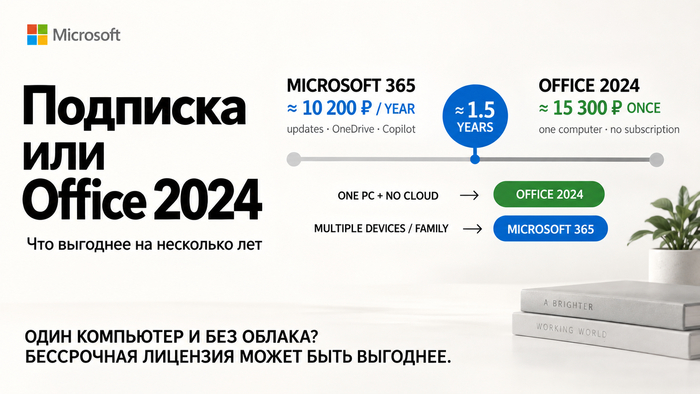
Office 2024 — бессрочная лицензия. Разовый платёж около 150 долларов, купил и забыл. В набор входят Word, Excel, PowerPoint и Outlook в настольном виде.
Чего нет в бессрочной версии: терабайта OneDrive, Copilot, новых функций по мере выхода. Обновления безопасности приходят, новые возможности — нет. И ключ рассчитан на один компьютер: для второго нужна отдельная лицензия.
Как считать. Office 2024 стоит около 150 долларов, с налогом порядка 180 — примерно 15 300 ₽. Годовой Personal обходится в 10 200 ₽ с налогом, значит бессрочная лицензия окупается примерно за полтора года. Если вы работаете на одном компьютере, облако вам не нужно и функциями Copilot вы пользоваться не планируете — купить лицензию Office выгоднее. А когда компьютеров несколько, нужен OneDrive или подписка берётся на семью, выигрывает Microsoft 365.
Бессрочная лицензия покупается там же, на сайте Microsoft, и оплата устроена так же, как у подписки.
Microsoft 365 цена и тарифы: где спрятаны версии Classic
Здесь и находится самое интересное.
Что произошло. Microsoft встроила Copilot в потребительские планы Personal и Family, и после этого они подорожали — стоимость ИИ-функций оказалась вшита в обычный тариф. Логика компании понятна: ИИ-функции стоят денег, и платят за них все подписчики.
Что осталось незамеченным. Одновременно Microsoft сохранила версии Classic — те же Personal и Family по прежней цене, но без ИИ-функций. Для человека, которому нужны только Word и Excel, это прямая экономия.
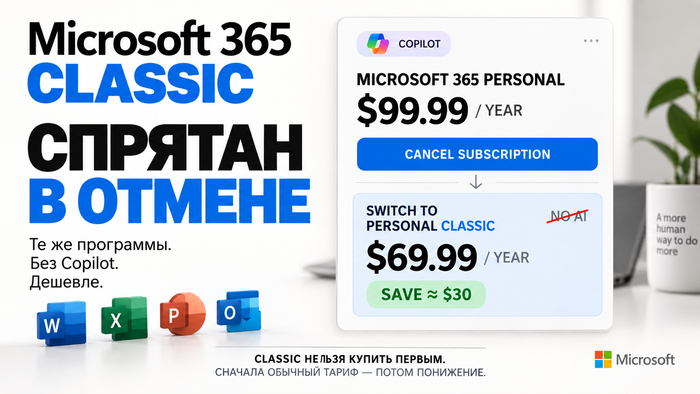
Подвох в том, что кнопки Classic на витрине нет. Эти варианты показываются только в момент, когда вы пытаетесь отменить действующую подписку — система предлагает их как альтернативу уходу.
Кому это доступно. Classic можно получить только понижением с действующей подписки: при первой покупке такого варианта не существует. Если вы подписываетесь впервые, разумный порядок такой — оформить обычный тариф, а перед первым продлением зайти в отмену и перейти на Classic. Отменять до конца не нужно, предложение появится раньше.
Успеть нужно до даты продления, и баланс карты к этому моменту тоже стоит проверить. После списания по новой цене понижение разницу уже не вернёт, поэтому дату следующего платежа лучше отметить заранее.
И оговорка. Microsoft подаёт Classic как временное решение и не обещает, что планы сохранятся. Рассчитывать на них как на постоянную экономию не приходится.
Microsoft 365 Personal цена и состав тарифов. Стоимость подписки Microsoft 365 зависит от выбранного уровня:
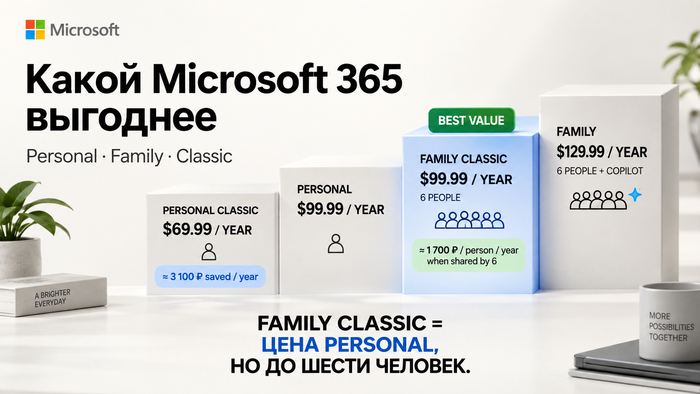
Personal — 9,99 доллара в месяц или 99,99 за год. Одна учётная запись, настольные приложения, 1 ТБ в OneDrive, Copilot в приложениях.
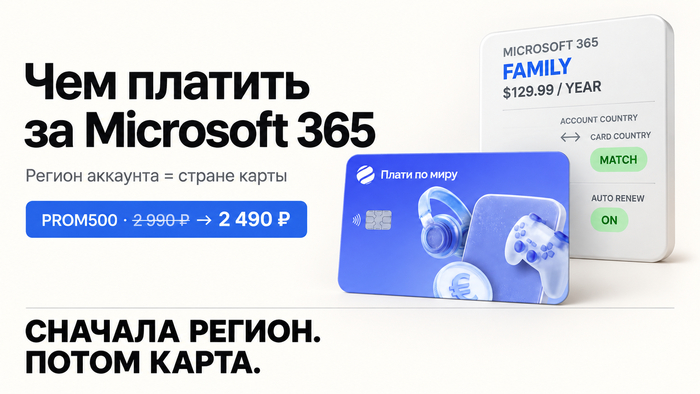
Family — 12,99 в месяц или 129,99 за год. До шести человек, каждому по терабайту облака, тот же набор программ и одна карта на всех.
Classic-версии обоих. Personal обходится в 6,99 в месяц или 69,99 за год, Family — в 9,99 и 99,99. То же самое без ИИ-функций и по цене, которая действовала до повышения.
Считаем в рублях с налогом. Цены ниже — для американского региона учётной записи. К витринной сумме добавляется региональный сбор около 20%, курс возьмём 85 ₽ за доллар.
Personal за год — 99,99 плюс сбор, порядка 120 долларов, это около 10 200 ₽.
Family за год — 129,99 с налогом превращаются примерно в 156 долларов, около 13 300 ₽ на шестерых. В пересчёте на участника получается 2 200 ₽ в год, меньше 190 ₽ в месяц.
Personal Classic за год — 69,99 плюс налог, порядка 84 долларов, около 7 100 ₽. Экономия против обычного тарифа — примерно 3 100 ₽ в год.
Самое выгодное сочетание. Family Classic стоит столько же, сколько обычный Personal, — 99,99 за год. За те же деньги вы получаете шесть мест вместо одного и шесть терабайтов вместо одного, а отказываетесь только от Copilot, к которому из России и так нет полного доступа. Оплатить подписку в любом случае придётся зарубежной картой.
В пересчёте на участника это около 1 700 ₽ в год, если разделить подписку на шестерых. Даже вдвоём выходит дешевле, чем два отдельных Personal.
Годовая оплата дешевле помесячной примерно на два месяца. Personal за год стоит 99,99 против почти 120 при двенадцати списаниях, и брать помесячно смысла нет, если вы точно знаете, что будете пользоваться весь год.
Про повышение цен. С 1 июля 2026 года подорожала бизнес-линейка: Business Basic примерно на 16%, Business Standard на 12%, корпоративные планы на 13%. Потребительских тарифов это не коснулось — они менялись раньше, когда в них встроили Copilot. В других регионах суммы отличаются, но соотношение между обычной версией и Classic сохраняется.
Студентам. Microsoft 365 для студентов в ряде учебных заведений выдаётся бесплатно через сам вуз — проверять это нужно до любой покупки, потому что условия зависят от того, есть ли у заведения соглашение с Microsoft.
Почему не срабатывает ключ с маркетплейса
Активация Microsoft 365 — один из самых частых запросов по теме. В большинстве случаев за ним стоит одна история: ключ куплен, а система отказывается его принимать.
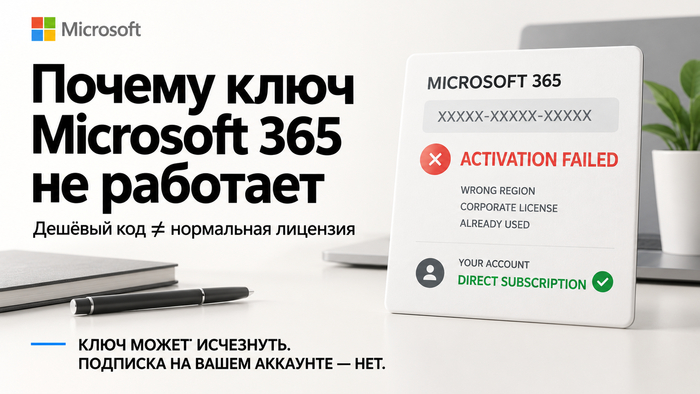
Причина первая: региональная привязка. Ключи продаются под конкретные страны. Купленный под другой регион в вашей учётной записи не активируется — система сверит привязку и откажет.
Причина вторая: корпоративная лицензия. Часть дешёвых ключей — это места из образовательных или корпоративных пакетов, проданные в розницу. Такие лицензии отзываются, когда Microsoft находит нарушение, и активированная подписка перестаёт работать в любой момент.
Причина третья: ключ уже использован. Один ключ активируется один раз. Перепроданный второй и третий раз просто не сработает, а доказывать что-либо будет некому.
Причина четвёртая: подписка не покупается ключом вовсе. Microsoft 365 в потребительской линейке — это подписка с привязкой к аккаунту и способу оплаты. Карты с кодом существуют, но продаются официально и в ограниченном числе стран.
Что делать, если ключ не активировался. Вернуть деньги продавцу удаётся редко: цифровой товар, продавец за рубежом, чеков нет. Правильнее считать это потерей и оформить подписку напрямую — так она будет привязана к вашей учётной записи и никуда не денется.
То же касается запроса «купить аккаунт Microsoft 365»: чужая учётная запись означает чужую почту, чужое восстановление доступа и чужой OneDrive с вашими рабочими файлами внутри.
Что происходит, если не оплатить вовремя
Полезно знать заранее, потому что паники вокруг этого больше, чем оснований.
Списание идёт строго по дате. Microsoft снимает деньги в конкретный день, а не приблизительно. Если в этот момент на карте не хватает суммы, платёж не проходит и подписка не продлевается.
Дальше включается лестница. Сначала подписка переходит в льготный период, и всё продолжает работать. Затем приложения переключаются в режим только для чтения: файлы открываются, редактировать нельзя. Хранилище OneDrive сверх бесплатного объёма становится доступно только для чтения и скачивания.
Данные не удаляются ни на одном этапе. Это главное: теряется доступ, а не содержимое. Оплатили — всё вернулось на место, включая файлы в облаке и настройки.
Как не доводить. Дата следующего списания видна в аккаунте, в разделе с подписками, а баланс карты стоит проверять заранее. Поставьте напоминание за три дня и держите на карте запас процентов в двадцать сверх суммы: к цене добавляется налог, а при конвертации итог бывает чуть больше ожидаемого.
Чем платить: виртуальная карта «Плати по миру»
Оплата Microsoft 365 срывается не из-за вашего банка: отказ на этапе привязки карты — системное ограничение, и платёжный шлюз Microsoft определяет страну эмитента по первым цифрам номера и разворачивает операцию до проверки баланса.
Спасает карта иностранного выпуска, и ехать за ней или открывать счёт за рубежом не нужно. Виртуальную выдают онлайн, номер и код лежат в личном кабинете, и вписываются они в платёжную форму Microsoft ровно как данные пластиковой.
Ни паспорта, ни селфи при выпуске не запрашивают — хватает регистрации по электронной почте в мини-приложении.
Для офисных подписок у нас есть тариф «Для подписок» — долларовый счёт, 2 990 ₽ за выпуск, лимит одной операции 5 000 $. Годовой платёж за Family занимает от него малую долю. Тем, кому карта пригодится в отпуске, подойдёт «Для путешествий» за 3 990 ₽ с Apple Pay; «Премиальная» за 14 990 ₽ рассчитана на крупные траты.
Пополнение бесплатное: рубли идут по СБП с вашей карты, а курс показывается до подтверждения перевода.
Промокод «Плати по миру»: PROM500 — скидка 500 ₽ на выпуск карты.
Два момента, связанных именно с Microsoft. Карта для оплаты Microsoft подбирается под регион: страна учётной записи должна соответствовать стране карты. Наши карты сингапурские, поэтому и аккаунт логично заводить на этот регион.
Второе — подписка списывается автоматически, поэтому баланс лучше держать с запасом, иначе продление сорвётся в назначенный день.
Как оплатить Microsoft 365 из России шаг за шагом
Определитесь с тем, что покупаете: купить Office 365 подпиской, взять бессрочную лицензию или обойтись веб-версией.
Проверьте, какой регион аккаунта Microsoft у вас стоит. Если он российский, смените его в настройках профиля на сайте, в разделе с данными аккаунта.
Выпустите карту и пополните её через СБП с запасом: сверх цены подписки удержат налог, обычно около 20%.
Данные карты найдутся в личном кабинете — номер, срок, CVV и адрес для биллинга.
На сайте Microsoft выберите тариф и период оплаты.
Привяжите карту: владельца укажите латиницей в точности как в кабинете, адрес биллинга перенесите полностью, с индексом.
Подтвердите оплату и войдите в приложения под этой же учётной записью — активация пройдёт автоматически.
На втором устройстве достаточно войти под тем же аккаунтом, отдельной покупки не требуется. Personal рассчитан на одного пользователя, Family — на шестерых.
Оформлять всё это лучше не в день, когда истекает текущая подписка: сутки запаса дают время разобраться, если платёж не пройдёт с первого раза.
Если оплата не проходит
Карта выпущена в России. Отказ приходит на проверке первых цифр номера, и выбор банка тут ничего не решает.
Регион аккаунта не совпадает со страной карты. Microsoft сверяет их между собой, и расхождение даёт отказ.
Опечатка в биллинг-адресе. Копируйте его из личного кабинета полностью, с индексом и без сокращений.
Налог не заложен. К подписке прибавляется региональный сбор около 20%, и ровной суммы не хватит.
Сработала защита от мошенничества. Новая карта в связке с чередой попыток выглядит рискованно, поэтому подождите час и повторите однократно.
Платёж прошёл, а подписка не активировалась. Проверьте, под той ли учётной записью вы вошли в приложения: при наличии двух аккаунтов Microsoft перепутать легко.
Частые вопросы
Что входит в Microsoft 365 помимо программ? Терабайт в OneDrive на каждого участника, Outlook без рекламы, расширенные функции безопасности и Copilot в обычных версиях тарифов, тогда как в Classic-версиях ИИ-функций нет.
Можно ли пользоваться подпиской на нескольких устройствах? Да. Одна учётная запись работает на компьютере, планшете и телефоне одновременно, отдельных лицензий не требуется.
Как понять, какая версия подписки у меня сейчас — обычная или Classic? В аккаунте Microsoft, в разделе со службами и подписками, рядом с названием тарифа указывается его вариант. Если пометки Classic нет, у вас обычная версия с ИИ-функциями.
Что произойдёт с файлами при смене региона аккаунта? Документы, почта и настройки не затрагиваются: меняются валюта магазина и доступные способы оплаты. Действующую подписку перед сменой обычно приходится отменять.
Что будет с подпиской Family, если участник выйдет из группы? Подписка продолжит работать, освободится одно место из шести. У вышедшего доступ к приложениям закроется, а его файлы в OneDrive останутся на бесплатных 5 ГБ.
Можно ли перейти с Personal на Family без потери оплаченного времени? Да, остаток оплаченного периода пересчитывается и засчитывается в новый тариф. Делается это в разделе с подписками, заново оформлять ничего не нужно.
Как оплатить Office 365, если подписка уже была и закончилась? Тем же порядком: привязать рабочую карту и выбрать тариф. Учётная запись сохраняется вместе с файлами, заново ничего создавать не нужно.
Как отключить автопродление? В аккаунте Microsoft, в разделе со службами и подписками. Оплаченный период доработает до конца, следующего списания не будет.
Заключение
Покупка Microsoft 365 из России разбивается на три решения, и только последнее про деньги.
Первое — нужна ли подписка. Веб-версии Word, Excel и PowerPoint бесплатны и закрывают обычные задачи целиком. Платить есть смысл, когда нужна работа офлайн, макросы и сводные таблицы или больше 5 ГБ в облаке.
Второе — подписка или бессрочная лицензия. Office 2024 покупается один раз примерно за 150 долларов и работает без ежегодных платежей, но живёт на одном компьютере и не получает новых функций. Окупается он примерно за полтора года подписки Personal.
Третье — обычный тариф или Classic. Когда Copilot встроили в Personal и Family, они подорожали. Версии Classic сохранили прежнюю цену без ИИ-функций, но кнопки на витрине у них нет: их показывают только при попытке отменить подписку. Учитывая, что веб-доступ к Copilot из России ограничен, переплачивать за него часто просто незачем.
И отдельно: ключи с маркетплейсов не активируются чаще, чем активируются — из-за региональной привязки, отозванных корпоративных лицензий и повторных продаж. Подписка, оформленная напрямую на свою учётную запись зарубежной картой, стоит те же деньги и остаётся вашей.
Условия и цены актуальны на сентябрь 2026 года.
Реклама. ООО «КАПИБАРА» ИНН: 9703231520