Для тех, кто только задумывается о том, чтобы познакомиться с линуксом.
Сейчас просмотрел видео с канала PRO Hi-Tech, которое посвящено некоторым десктопным дистрибутивам. Конечно, не претендует на какой-то технический обзор, но как по мне, неплохо подается с прицелом на обычного юзера и вполне грамотно рассказано. Как минимум Bazzite и Zorin сейчас набирают популярность.
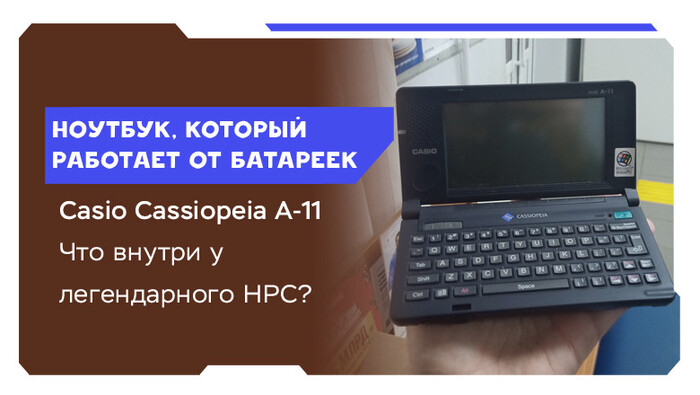
Я всегда считал японские гаджеты из 90-х маленькими шедеврами инженерной мысли. При разборке и детальном рассмотрении, я часто поражался продуманной схемотехнике и технической продвинутости устройств тех лет, и миниатюрный ноутбук Casio Cassiopeia A-11 не стал исключением. Подумайте сами: портативный компьютер, схожий по производительности с 5-летним домашним ПК, мог работать всего от двух батареек и при этом предоставлял практически весь функционал полноценного десктопа. Интересно, что за диковинный гаджет японцы выпустили в 1997? Тогда жду вас под катом!
❯ Предисловие
По правде сказать, в моём блоге вышло уже довольно много статей об устройствах на Windows CE. Чего мы с вами только не ковыряли за это время: и хакали электронный переводчик, и портировали Wolfenstein 3D на терминал сбора данных, и даже апгрейдили КПК путём физической замены чипов памяти. Ещё со школьной скамьи я являюсь фанатом любых устройств на WinCE — и в первую очередь, за концепцию этой ОС.
Ведь WinCE в первую очередь проектировалась с упором на совместимость с десктопной версией Windows. Её сходства с большим братом не заканчивались на схожем интерфейсе и наличии меню «Пуск»: изнутри система также использовала реестр для хранения конфигурации системы, полагалась на подсистему GDI для отрисовки графики, и реализовывала API, который был максимально приближен к классическому WinAPI в Win9x.
Благодаря этому, появлялась возможность относительно легко портировать программы с ПК, а немногим позже, Microsoft даже портировала ещё совсем молодой .NET Framework, добавив ему приписку «Compact». И что самое интересное — программы, собранные для .NET CF, свободно запускались на обычном ПК... аж за 12 лет до появления UWP!
Однако на прикладной части все схожести систем заканчивались. В отличии от NT и 9x, ядро WinCE было ОСРВ и разрабатывалось специально для устройств с очень ограниченными возможностями. Ядро Windows CE, Nk, без интерфейса можно было запустить даже на устройствах с 32КБ ОЗУ, а для полноценной работы графической оболочки достаточно было всего лишь 2-4 мегабайт оперативной памяти. Система изначально была оптимизирована для работы из XIP-памяти, благодаря чему не было необходимости загружать системные программы и библиотеки в оперативную память.
XIP — технология, позволяющая выполнять код напрямую с ПЗУ без предварительного копирования в оперативную память. Традиционно, XIP поддерживают все процессоры и микросхемы ПЗУ, которые можно напрямую подключить в адресное пространство устройства. Сюда входят любые параллельные виды ROM/EPROM/EEPROM, NOR Flash-память, а также NAND и SPI Flash-память с помощью специального контроллера.
На уровне системы это работает так: вся секция .code и .rodata помечается как ReadOnly и остаётся в ROM. При запуске программы или загрузке библиотеки, динамический линкер копирует секции .bss и .data в ОЗУ. Однако есть один важный момент: программа или библиотека обязательно должны быть собраны в позиционно-независимом режиме, поскольку возможности провести релокации без загрузки секций с кодом в память у нас нет.
В других ОС с этим были связаны особые ограничения: например в Symbian, dll вообще не могли адресовать любые данные в .data/.bss — поскольку там они собирались без PIC и были «общими» для всей системы.
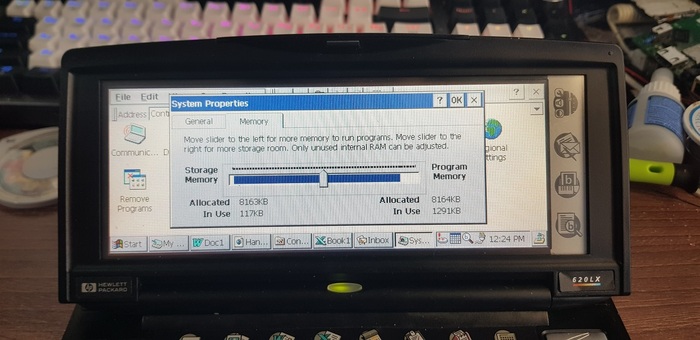
Не менее интересной была и работа с ПЗУ. Сама по себе WinCE поддерживала внешние накопители и микросхемы памяти, однако основным пользовательским диском до WinCE 5.0 оставался рамдиск — виртуальный накопитель в ОЗУ. Дело в том, что в те годы с постоянной памятью в Embedded-устройствах были проблемы. NOR-флэш всё ещё была слишком медленной для постоянных циклов перезаписи, EEPROM-память требовала разводки повышающего DC-DC преобразователя для перепрограммирования секторов, а сама система вообще чаще всего хранилась на масочной ROM. Из-за этого, Microsoft решила дать возможность «откусить» кусочек от оперативной памяти в пользу накопителя, при этом объём выделяемой памяти можно было менять в реальном времени с помощью ползунка в панели управления!
И благодаря учету всех этих ограничений и особенностей, WinCE стала очень популярной в своё время. Её устанавливали везде: на панели управления станками и промышленным оборудованием, на преусловные терминалы сбора данных, на смартфоны, коммуникаторы и КПК с Windows Mobile на борту, и даже на ноутбуки! И вот об одном из таких ноутбуков мы с вами сегодня и поговорим.
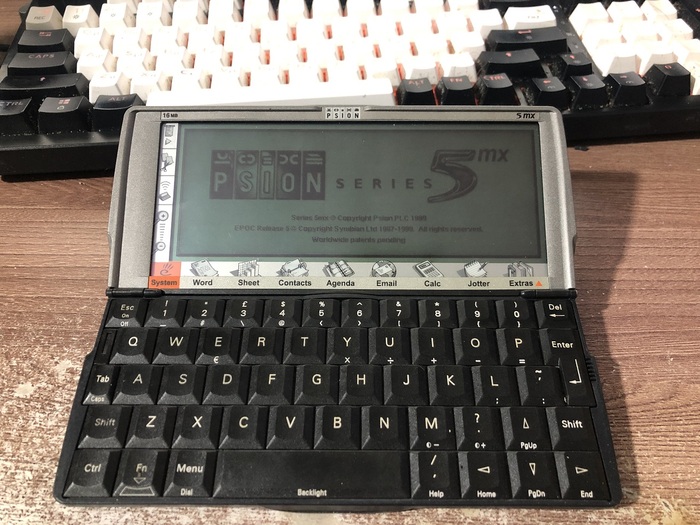
Дело в том, что в 90-х были очень популярны портативные органайзеры Psion. Эти миниатюрные устройства работали на операционной системе EPOC (которая является прямым предком Symbian) и несмотря на принадлежность к «органайзерам», это были вполне полноценные миниатюрные ноутбуки. Из коробки они включали в себя весь необходимый функционал, начиная от офисных задач, заканчивая собственным скриптовым языком, и с помощью специального кабеля DataLink, в них можно было загружать собственные нативные программы.
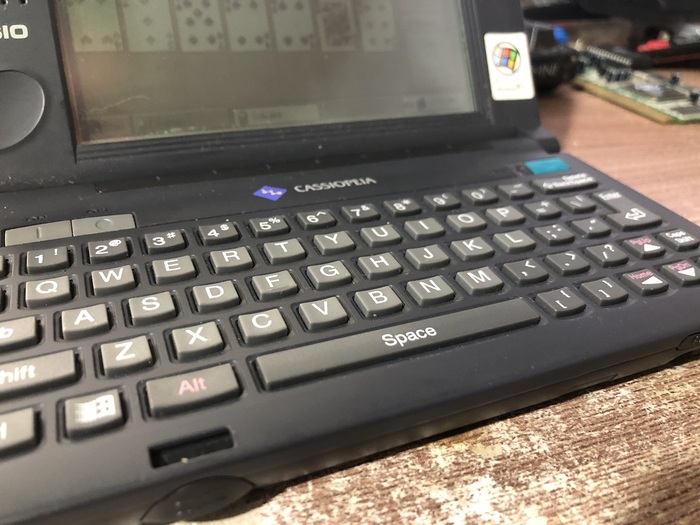
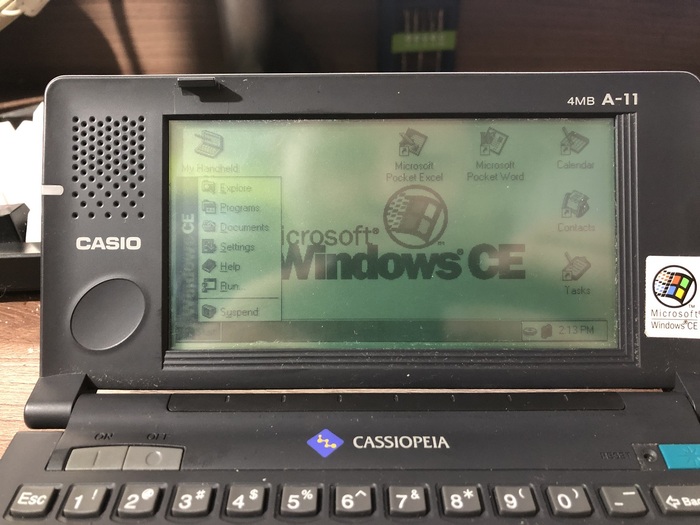
В 1996 году, компания Casio представила одно из первых устройств на базе Windows CE — Casio Cassiopeia A-10, который был прямым конкурентом устройств от Psion. Однако в отличии от Psion, Кассиопею называли на органайзером, а новым классом устройств — карманный персональный компьютер aka HPC (Handheld PC). Миниатюрное устройство работало всего от двух батареек, выглядело почти также, как и любой обычный ноутбук тех лет(с точки зрения форм-фактора) и при этом предлагало знакомый всем интерфейс...
В 1997, Casio представила улучшенные модели — A-11, A-11A и A-11+, которые отличались увеличенным объёмом ОЗУ и набором предустановленных программ. И один из таких A-11'ых недавно попал ко мне благодаря Хабровчанину @iShkval, который нашёл его для меня в Сербии, купил и переслал в Россию — за что ему огромное спасибо!
Ну а по традиции нашей рубрики, знакомство с устройством предлагаю начать с его разборки и изучения. Здесь действительно есть на что посмотреть!
❯ Что внутри?
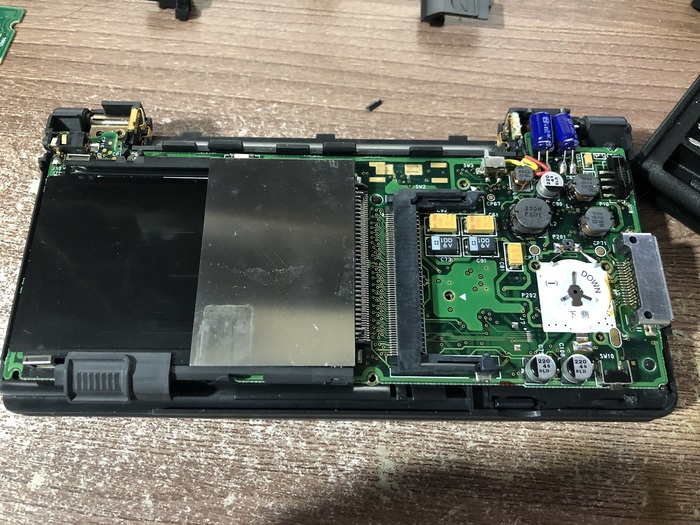
В конструктивном плане, Cassiopeia была выполнена весьма необычно. Дело в том, что большинство ноутбуков тех лет были модульными и при необходимости мы могли установить дополнительную карту расширения в слот Mini PCI-e, заменить жёсткий диск и иногда даже проапгрейдить процессор без необходимости полной разборки. Cassiopeia частично наследует эту модульность, сохраняя возможность установки внешних PCMCIA-карт расширения и установки дополнительных модулей оперативной памяти.
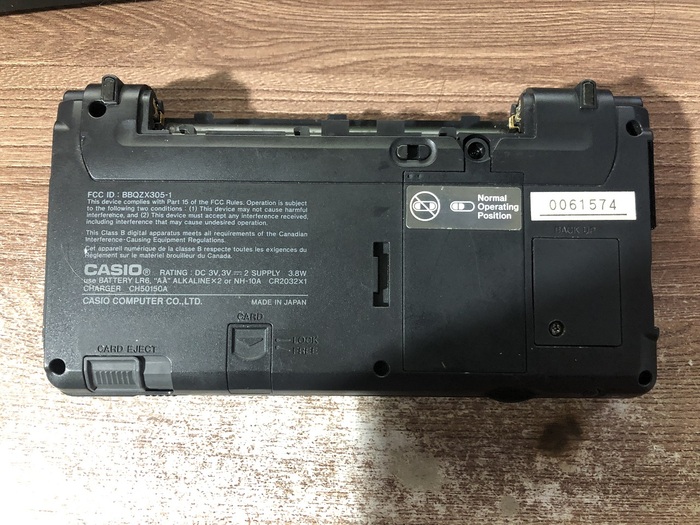
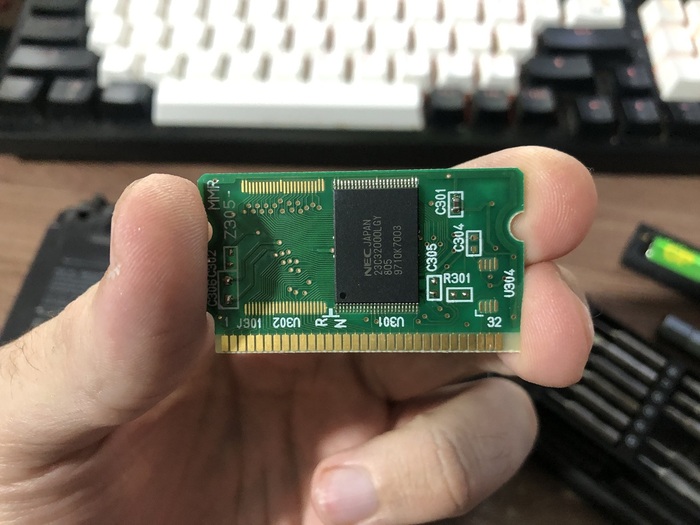
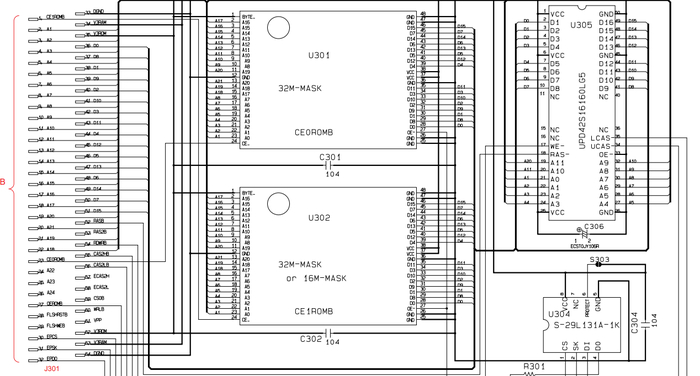
Под прямоугольной крышкой с обратной части устройства прячется небольшая 64х-пиновая планка памяти, на которой в стандартной комплектации распаян чип ROM, содержащий в себе образ операционной системы. Если вы хотели проапгрейдится с Windows CE 1.0 до 2.0, то вы просто шли к производителю и заказывали новый модуль с ROM.
Однако на модуле также присутствуют посадочные места для установки дополнительной оперативной памяти и даже место под I2C EEPROM, которая здесь выполняет роль SPD (чип с информацией о модуле оперативной памяти, есть на любых планках ОЗУ). Апгрейд оперативной памяти также увеличивал доступный объём пользовательской памяти — такой вот парадокс :)
Чуть правее модуля памяти скрывается отсек под батарейку типа CR2032, которая здесь нужна для подпитки микросхемы обновления DRAM. Как я уже говорил ранее, устройство хранит все пользовательские данные в ОЗУ, поэтому чтобы не потерять их в процессе замены батареек, использовался отдельный источник питания. И вы не поверите, но контроллер DRAM потреблял микроамперы: одной такой батарейки могло хватать на несколько месяцев хранения данных даже без основного источника питания!
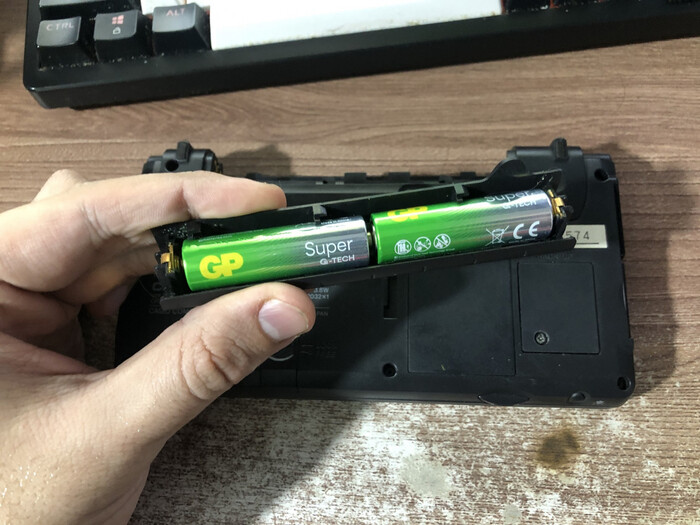
А основным источником здесь выступают две алкалиновые батарейки типа AA, либо же NiMH-аккумулятор. При этом можно использовать оба типа питания попеременно: корпуса у них идентичные, только NiMH-аккумулятор поджимает небольшой концевой выключатель, который перенастраивает цепи детекторов напряжений. Меня лично удивляет тот факт, что устройство, сравнимое по производительности с 5-летним ПК (на 486'ом), способно работать всего от двух батареек и при всём этом — формировать питание STN матрицы, ламп подсветки, PCMCIA слота и основных модулей...
Разбирается Cassiopeia довольно просто: необходимо открутить 8 винтиков с поддона и осторожно расщелкнуть клипсы со стороны батарейного отсека. Окошко под ИК-порт очень плотно крепится к топкейсу, поэтому при расщёлкивании нужно быть предельно осторожным. Несмотря на солидный возраст в 29 лет, пластик особо нигде не покрошился и не посыпался: тайваньские 386 и 486'ые ноутбуки ломаются даже если на них просто смотреть :(
Внимательные читатели могут заметить возрастные болячки моей кассиопеи...
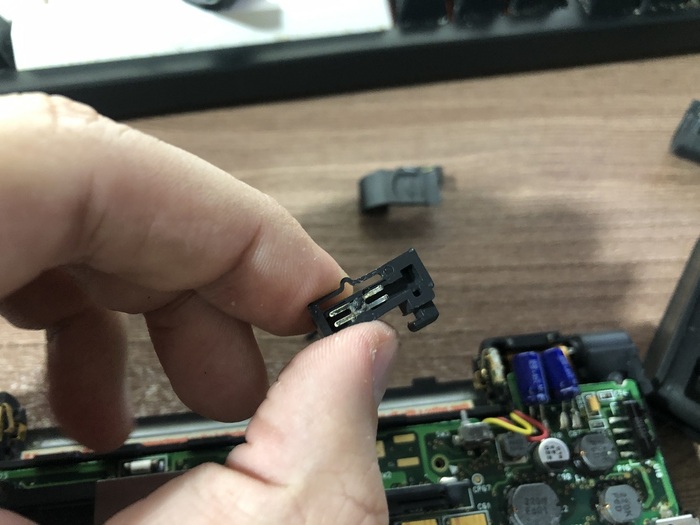
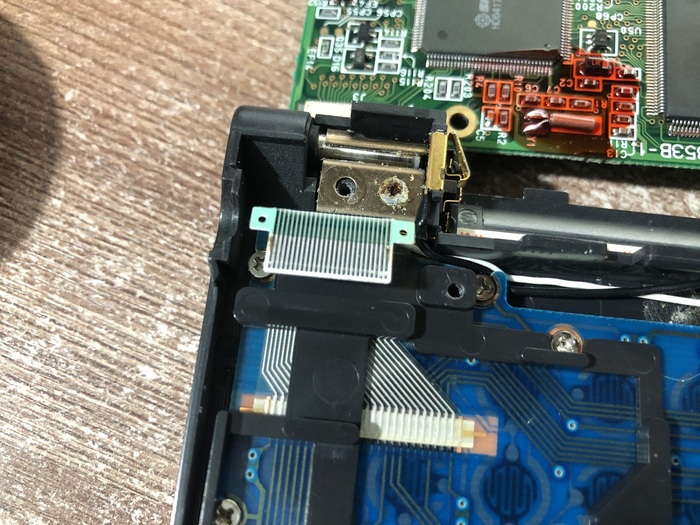
К конструктиву есть одна небольшая претензия: как вы могли заметить, после установки батареек, необходимо было потянуть рычажок Normal operation в левую сторону. Обычно этот рычажок выполнен в роли толкателя, однако в Cassiopeia он сам по себе и является переключателем. В пластик вручную вплавлена металлическая перемычка и за годы пребывания потекших батареек, здесь обосновалась коррозия:
Проще сразу перемычку поставить вместо ненадежного переключателя.
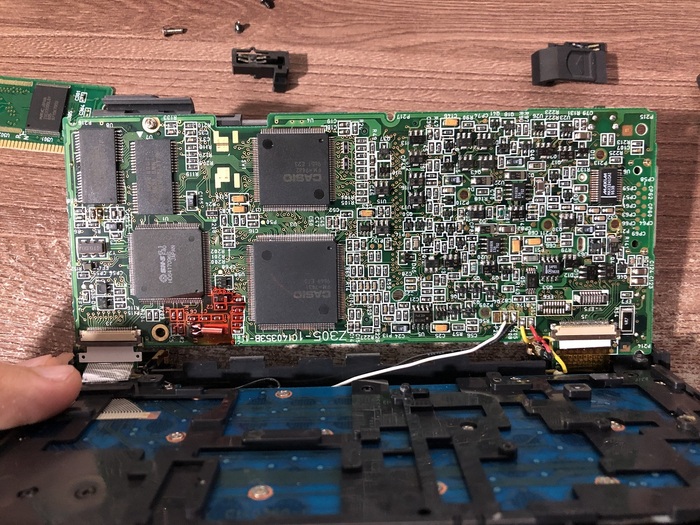
С обратной стороны платы расположился лишь разъём PCMCIA, несколько катушек индуктивности, являющиеся частями соответствующих DC-DC модулей, интерфейсный разъём, а также ИК-порт. Самое интересное находится с фронтальной стороны:
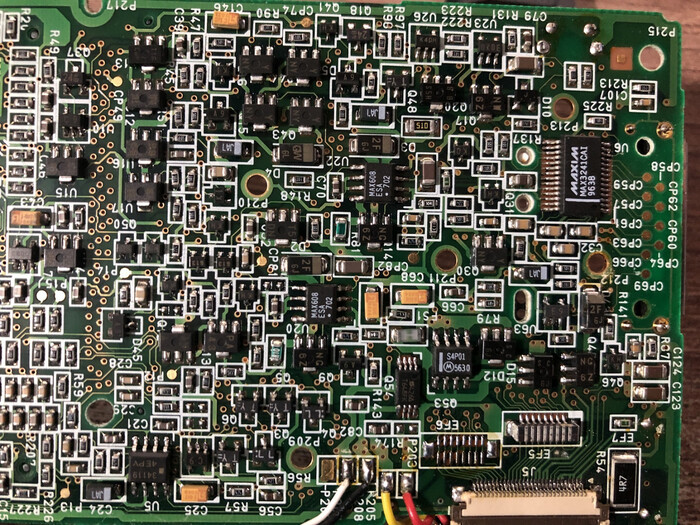
Справа у нас расположилось большое количество ключей и DC-DC преобразователей. В глаза сразу бросается микросхема MAX3241CAI, которая является преобразователем уровней RS232 из 3.3V в 5.5V и служащая для обеспечения интерфейса между КПК и обычным компьютером. Это родственная микросхема легендарному MAX232.
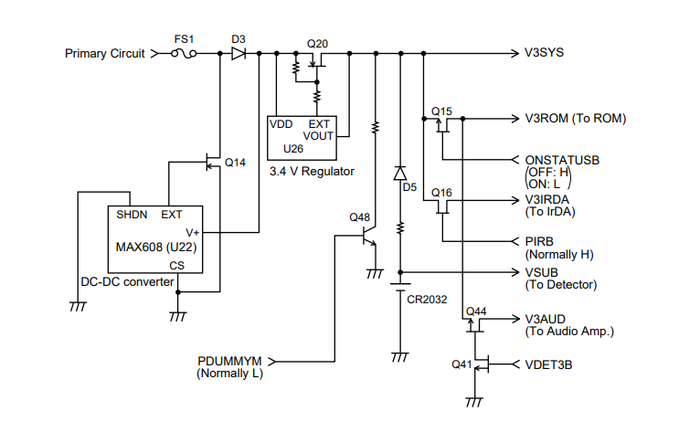
Повышающие преобразователи для шин питания 3.7V и 5V выполнены на микросхеме MAX608, причём шина 3.7В затем понижается до 3.4В для обеспечения питания для всей 3v3 логики на плате
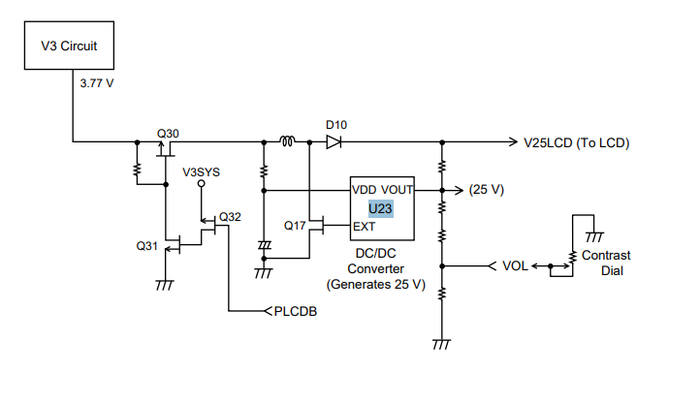
Питание дисплея выполнено на микросхеме RN5RY, которая формирует из 3х-вольтовой шины целых 25В. Если честно, я даже не представляю сколько здесь может потреблять дисплей без подсветки, но для STN-матриц внешние преобразователи были нормой. Чуть позже они переехали на платы самих дисплеев. Контрастность регулируется отдельным потенциометром. А вот питание ламп подсветки выполнено на HV803 — микросхема раздувает 90В из 2.7В.
Как видите, питание здесь выполнено относительно просто. Никаких контроллеров питания и сложных схем: всё исключительно на «россыпухе» и стандартных микросхемах.
Я очень хочу замерить потребление по VIn линии с помощью ЛБП
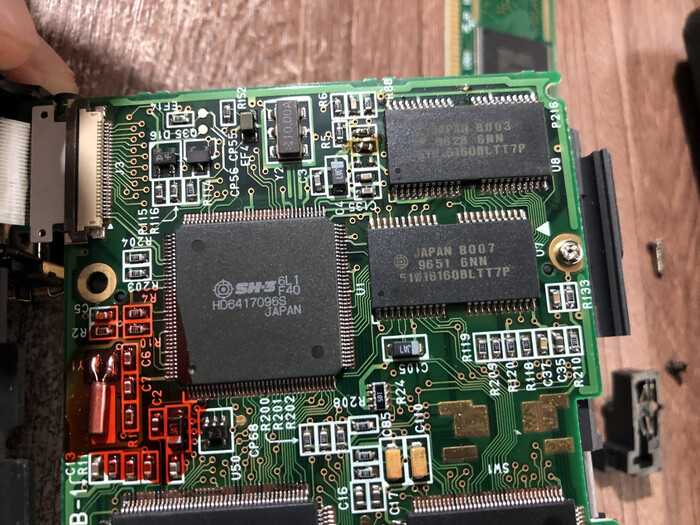
Перейдем к сердцу устройства: процессору Hitachi HD6417096, который построен на базе собственной архитектуры Hitachi — SH3 и работает на частоте аж в 40МГц. Для сравнения — в 1993 году, Am486DX-40, работавший на той же частоте, считался очень достойным процессором.
Архитектура SuperH была разработана в начале 90-х специально для применения в Embedded-устройствах, при этом часть процессоров была сертифицирована для использования именно в WindowsCE-гаджетах. Даташита для процессора A-11'ого к сожалению нет, но есть предположение о том, что это часть семейства SH7709, которые применялись в более поздних КПК. На основе этого, можно сделать вывод что в одном чипе помимо процессорного ядра скрывался MMU, RTC, UART-контроллер, USB-контроллер, таймер и WatchDog. Также в процессор был встроен кэш объёмом в 8КБ — столько-же, сколько и у Am486DX :)
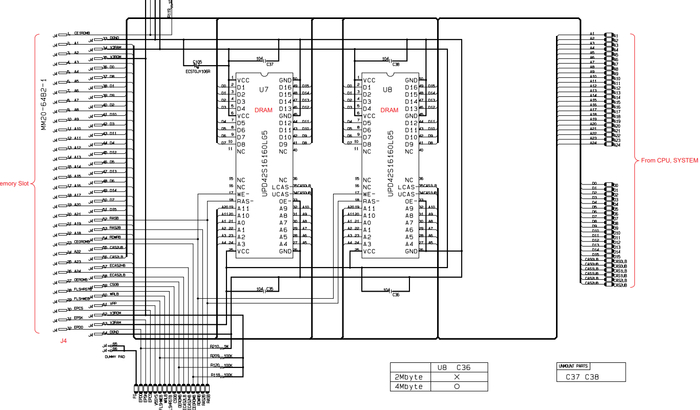
Рядом с процессором расположилось два чипа оперативной памяти NEC UPD42S16165LG5, объёмом 2МБ каждый. Однако на фото можно заметить, что один чип припаян неравномерно, а на конденсаторе рядом с ним есть следы не отмытого флюса. Моя теория заключается в том, что Casio произвела партию плат для A-10'ых (с 2МБ ОЗУ) в 1996, а затем в 1997 решила сделать апгрейд и на всей партии вручную допаяла вторую банку ОЗУ. Если вам кажется что это было слишком дорого, то вспомните что в Jornada с завода идет около 10 перемычек :)
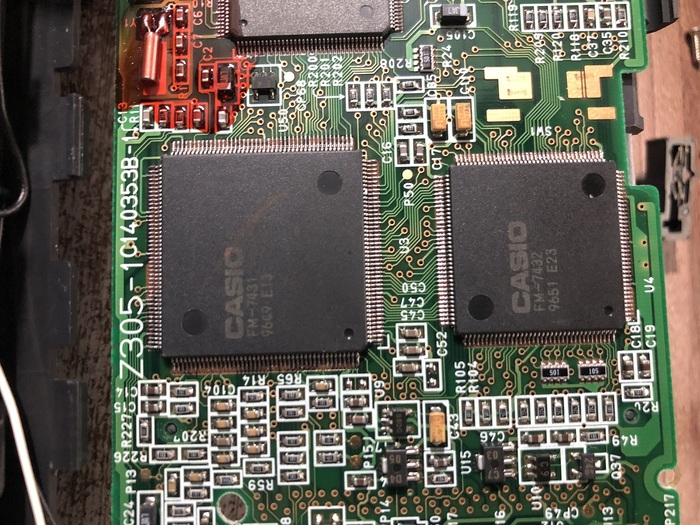
Рядом с процессором расположилась микросхема ULA (логический массив из вентилей, по сути один из способов производства кастомных микросхем, когда полный цикл производства с нуля не оправдан) под маркировкой Casio FM-7432. В её задачи входит управление шиной PCMCIA.
Чуть выше распаян чип Casio FM-7431, который является аналогом одновременно северного и южного моста из относительно современных ПК. В его задачи входит управление дисплеем, тачскрином, контроллер DRAM, контроллер клавиатуры, управление состоянием питания (системный контроллер — режимы сна, подсветка, мониторинг шин питания), контроллеры прерываний/DMA, а также ИК-порт и ЦАП для вывода звука. Такой вот мультиконтроллер, LSI и хаб в одном чипе :)
Но... после обратной сборки устройства, моя Cassiopeia A-11 не включилась. Чего я только не делал: и менял переключатель на перемычку, и диагностировал цепи питания и искал проблемы по сервисмануалу — гаджет не хотел снова стартовать. Скажете что у меня кривые руки? Ну, не совсем. Просто на коннектор шлейфа клавиатуры попали соли от когда-то забытых здесь батареек — из-за чего часть дорожек на внешнем слое банально «поело».
Дорожки графитовые, это не блики :)
Но я думаю эту проблему можно будет решить конактолом. Так что к сожалению, это первое устройство, которое после разборки не дожило до включения и тестов. И это невероятно грустно, ведь я так давно мечтал о монохромном КПК :(
❯ Заключение
Вот такой интересный гаджет сделала Casio почти 30 лет назад... И ведь несмотря на такой приличный возраст, устройство всё равно (почти) продолжает работать как ни в чем не бывало, а благодаря прошлому хозяину ещё и сохранилось внешне в прекрасном состоянии... Теперь моя задача — оживить A-11 и сохранить его в таком же прекрасном виде!
А если вам интересна тематика ремонта, моддинга и программирования для гаджетов прошлых лет — подписывайтесь на мой Telegram-канал «Клуб фанатов балдежа», куда я выкладываю бэкстейджи статей, ссылки на новые статьи и видео, а также иногда выкладываю полезные посты и щитпостю. А ролики (не всегда дублирующие статьи) можно найти на моём YouTube канале.
Если вам понравилась статья и вы хотите меня поддержать, у меня есть Boosty, а также виджет на Пикабу ниже. А ещё мне можно отправить какое-нибудь интересно железо: устройства на WinCE/WinMobile, китайские кнопочники, китайские подделки на iPhone/Samsung из начала 2010-х, ретро-ПК железо - всё это я очень люблю :) Всем огромное спасибо!
Даже опытные пользователи Windows часто не подозревают, что их рабочее пространство можно сделать гораздо удобнее и функциональнее — и при этом абсолютно бесплатно. В этой статье я постараюсь рассказать о лучших приложениях, большинство из которых являются Open Source проектами ,которые улучшат повседневную работу, экономят время и сделают опыт работы с системой более приятным.
В этой небольшой подборке утилит я собрал программы для повседневной работы и комфорта: от расширенного управления окнами и яркостью мониторов до мгновенного просмотра файлов.
Список программ, которые будут рассмотрены в этой статье:
Microsoft PowerToys;
PuntoSwitcher;
TwinkleTray
Traffic Monitor;
Windhawk;
Данные утилиты могут показаться маленькими, но вместе они превращают обычную систему в по-настоящему гибкую, комфортную и эффективную рабочую среду, при этом почти не нагружая ваш компьютер. В этой статье вы узнаете, какие из этих программ стоит поставить в первую очередь и как они сделают работу на компьютере быстрее и удобнее.
А если тебе интересно разбираться в IT-фишках и новых инструментах из мира IT, то подписывайся на мой Telegram канал. Там я делюсь всеми новостями и фишками из мира технологий, полезными лайфхаками и новыми возможностями из мира IT без лишней воды. Ну а мы переходим к основной статье.
Microsoft PowerToys
Microsoft PowerToys - это набор утилит, которые помогут вам настроить Windows и упростить повседневные задачи. Я пользуюсь PowerToys каждый день, и честно говоря, без него работать в Windows становится неудобно. Привычные действия вроде организации окон или быстрого поиска нужной программы занимают гораздо меньше времени, если использовать PowerToys. С этим набором утилит всё происходит быстрее и удобнее, и со временем начинаешь замечать, что невозможно вернуться к обычной Windows без них. Скачать программу можно с официального GitHub репозитория или из Microsoft Store
Давайте теперь рассмотрим, какие конкретно функции PowerToys делают работу проще и почему они становятся незаменимыми в повседневной жизни.
Конкретно в этой статье будут рассмотрены только наиболее полезные и часто используемые функции. Со списком всех утилит, которые предоставляет Microsoft PowerToys, можно ознакомиться тут
PowerToys Run
Пример работы утилиты PowerToys Run
PowerToys Run — это средство быстрого запуска для Windows, которые обеспечивают мгновенный доступ к приложениям, файлам, функциям калькулятора и системным командам без ущерба для производительности.
Это наверное самая лучшая функция, которую можно было придумать. С помощью этой утилиты вы сможете с космической скоростью запускать приложения, искать файлы на рабочем столе и т.д. Со списком всех функций вы можете ознакомиться здесь. Помимо этого PowerToys Run поддерживает сторонние плагины, созданные сообществом.
Стоит также отметить, что у этой утилиты есть и вторая версия, под названием Палитра команд c более расширенным функционалом, но я использую именно первую версию из-за её минималистичного интерфейса
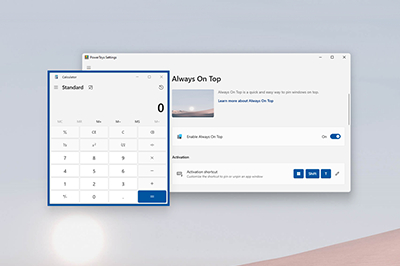
Always On Top
Пример работы утилиты Always On Top
Always On Top — это утилита, которая позволяет закреплять любое окно поверх остальных. Данная программа помогает постоянно отображать важные окна, повышая производительность, обеспечивая доступность критически важных сведений при работе с другими приложениями. Достаточно полезная вещь, если вам нужно, чтобы ваше окно не было перекрыто другими
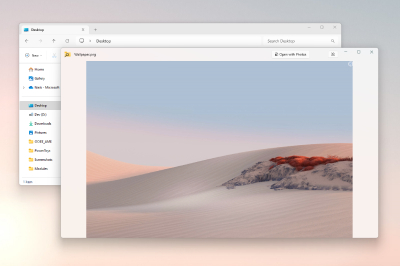
Peek (Обзор)
Пример работы утилиты Peek
PowerToys Peek — это программа, которая позволяет быстро просматривать содержимое файлов без необходимости открывать их в отдельных программах.
С её помощью можно моментально заглянуть внутрь изображений, видео, текстовых документов, веб-страниц и многих других типов файлов — прямо из проводника. Это удобно, когда нужно быстро проверить содержимое, не отвлекаясь от рабочего процесса и не захламляя экран лишними окнами.
FancyZones
Пример работы утилиты FancyZones
FancyZones — это мощная утилита для управления окнами, которая помогает упорядочивать и привязывать окна к пользовательским макетам для повышения производительности и эффективности рабочих процессов.
Если вы часто работаете с множеством открытых окон, FancyZones станет незаменимым помощником. Эта утилита позволяет гибко настраивать расположение окон на экране, чтобы всё было под рукой и на своих местах.
Благодаря встроенному редактору можно создавать собственные шаблоны размещения, сохранять их и быстро переключаться между различными вариантами. Это значительно упростит работу и поможет поддержать порядок на рабочем столе.
Advanced Paste (Расширенная вставка)
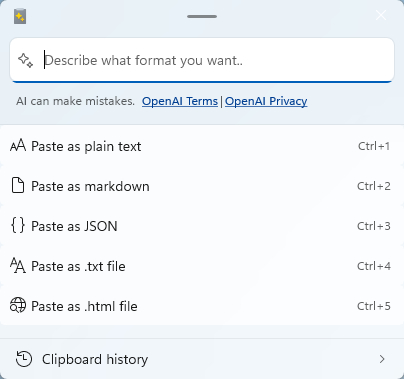
Пример работы утилиты Advanced Paste
Advanced Paste — это мощный инструмент управления буфером обмена, который преобразует содержимое буфера обмена в любой нужный формат. Данное средство позволяет вставить содержимое буфера обмена в виде обычного текста, markdown, JSON или различных форматов файлов (.txt, .html, .png) с помощью интерфейса или сочетаний клавиш.
Утилита поддерживает извлечение текста из изображений с помощью локальной технологии OCR, а также умеет конвертировать аудио- и видеофайлы в форматы .mp3 и .mp4. Вся обработка выполняется локально. При желании можно подключить функции искусственного интеллекта (через API OpenAI) для ещё более продвинутой обработки.
В целом, инструмент пригодится всем, кто регулярно работает с текстом, различными типами файлов и форматами, помогая сэкономить время и автоматизировать рутинные задачи.
Text Extractor
Text Extractor — это простая, но полезная утилита, которая позволяет копировать текст из любого места на экране без помощи сторонних сервисов. Она особенно удобна, когда нужно быстро извлечь текст из изображений, видео или приложений, где стандартное копирование недоступно.
Хотя функция не всегда срабатывает идеально, но в большинстве случаев она отлично справляется со своей задачей и становится незаменимым инструментом для повседневного использования.
Color Picker(цветоподборщик)
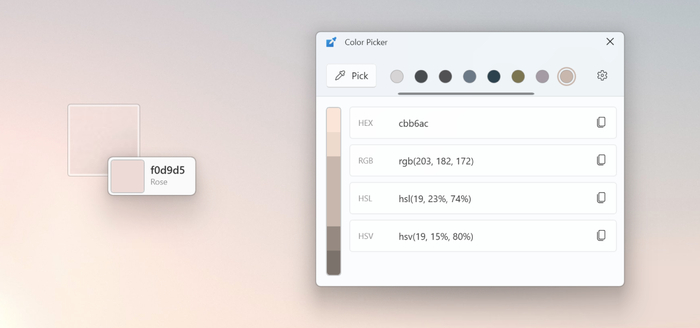
Пример работы утилиты Color Picker
Color Picker — это удобная программа для Windows, которая позволяет выбрать любой цвет с экрана и скопировать его в буфер обмена в нужном формате.
Этот инструмент незаменим для дизайнеров, разработчиков и всех, кто работает с визуальным оформлением. С его помощью можно точно определить оттенок из изображения, интерфейса или веб-страницы и сразу использовать его в проекте. Я сам часто пользуюсь этой утилитой — и не раз она меня выручала в работе.
Screen Ruler(линейка экрана)
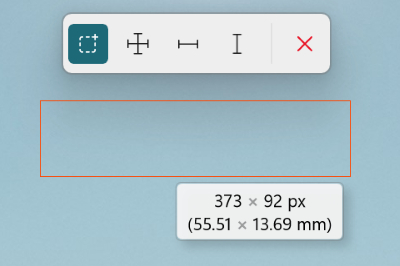
Пример работы утилиты Screen Ruler
Screen Ruler — утилита, которая позволяет быстро измерять пиксели на экране с помощью расширенной технологии обнаружения пограничных изображений.
Такой инструмент особенно полезен дизайнерам, верстальщикам и всем, кто работает с графикой или интерфейсами, где важна точность до пикселя.
Вывод о Microsoft PowerToys
Microsoft PowerToys — это программа, которая объединяет множество полезных утилит, обычно доступных в виде отдельных приложений. Она позволяет работать быстрее и удобнее, предоставляя функции для управления окнами, просмотра файлов, извлечения текста, выбора цветов и других задач — всё в одном месте, без необходимости устанавливать множество отдельных программ.
PuntoSwitcher
Пример работы PuntoSwitcher
PuntoSwitcher — программа для автоматического переключения между различными раскладками клавиатуры. Это очень крутая программа, которая за вас изменит раскладку, а заодно перепишет слово на другом языке. Если вы очень много работаете с текстом, то эта программа точно для вас. Помимо этого в PuntoSwitcher есть возможность создать собственные профили для замены
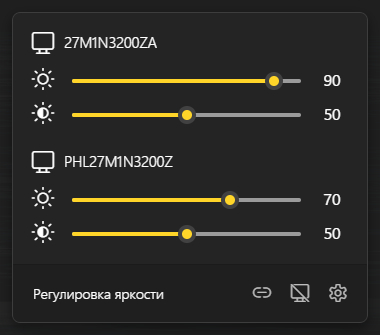
TwinkleTray — Программа предоставляет простое управление яркостью ваших мониторов в Windows из системного трея. Эта утилита будет особенно полезна для тех, кто сидит по ночам за компьютером, а также у кого есть несколько мониторов. Скачать можно тут
Из основных фишек:
возможность управления функциями DDC/CI(контрастность, громкость и состояние питания) на мониторах, которые поддерживают данные функции
поддержка регулировки яркости в зависимости от времени суток или режима ожидания;
поддержка аргументов командной строки для пользовательских скриптов;
нормализация подсветки на разных мониторах;
Traffic Monitor
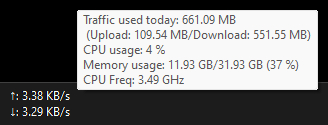
Пример работы программы Traffic Monitor
TrafficMonitor — это программа для системного мониторинга. Данная программа может стать частичной заменой для диспетчера задач, т.к. показывает скорость интернета, загрузку процессора и т.д. прямо на панели задач.
Самое крутое, что данная программа очень гибко кастомизируется, что дает вам возможность настроить её под вашу стилистику. Скачать программу можно по этой ссылке
Windhawk
Windhawk — это приложение для гибкой модификации вашего рабочего пространства в Windows. По сути, это сборник небольших модификаций, которые можно устанавливать и настраивать под свои нужды. Я сам использую только некоторые моды, и в этой статье я расскажу именно о них.
Скачать Windhawk можно с официального сайта разработчика или GitHub страницы, а список всех доступных модов постоянно обновляется, так что каждый сможет подобрать что-то под себя.
Slick Window Arrangement
Пример работы Slick Window Arrangement
Slick Window Arrangement — это модификация, которая «примагничивает» окна к краям экрана или друг к другу, делая рабочее пространство аккуратным и удобным. С её помощью можно легко организовать несколько окон на экране, чтобы всё выглядело упорядоченно и работалось комфортно.
Taskbar auto-hide when maximized + Taskbar auto-hide speed
Пример работы Taskbar auto-hide when maximized + Taskbar auto-hide speed
Taskbar Auto-Hide When Maximized — модификация, которая автоматически скрывает панель задач, когда окно развёрнуто на весь экран, позволяя работать без отвлекающих элементов.
Taskbar Auto-Hide Speed — модификация, обеспечивающая плавное и аккуратное скрытие панели задач, делая переход менее резким и более приятным для глаз.
Middle click to close on the taskbar
Пример работы Middle click to close on the taskbar
Middle click to close on the taskbar — модификация, позволяющая закрывать приложения, с помощью нажатия средней кнопки мыши на значок программы на панели задач.
Taskbar height and icon size
Примеры настройки Taskbar height and icon size
Taskbar Height and Icon Size — модификация, которая позволяет изменить размер значков на панели задач, уменьшить саму панель и подстроить её под свои предпочтения, делая рабочее пространство более компактным и удобным.
Taskbar Volume Control
Пример работы Taskbar Volume Control
Taskbar Volume Control — удобная модификация для быстрого способа изменения громкости, особенно полезно для тех у кого нету мультимедийных клавиш
Alt+Tab per monitor
Примеры настройки Alt+Tab per monitor
Alt+Tab per monitor — модификация, которая позволяет настроить поведение переключения между окнами через alt+tab таким образом, чтобы он отображался на том мониторе, где в данный момент находится курсор, показывая только окна, присутствующие на этом конкретном мониторе. Это очень крутая модификация для тех, кто использует 2 и более мониторов
Заключение
Подводя итоги, мы рассмотрели набор полезных программ и утилит, которые реально могут улучшить ваш опыт работы с Windows. Используя их, вы сможете сэкономить время, сделать рабочий процесс удобнее и эффективнее, а привычные действия — быстрее и проще.
Если вам интересны лайфхаки, новые программы и свежие IT-новости, то подписывайтесь на мой Telegram-канал. Там я регулярно делюсь всем самым полезным из мира технологий
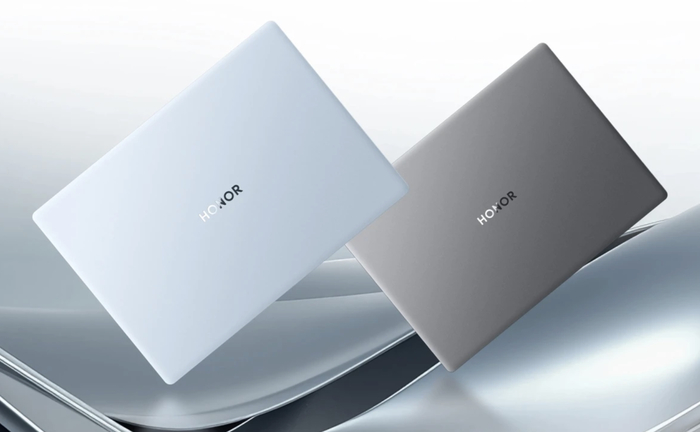
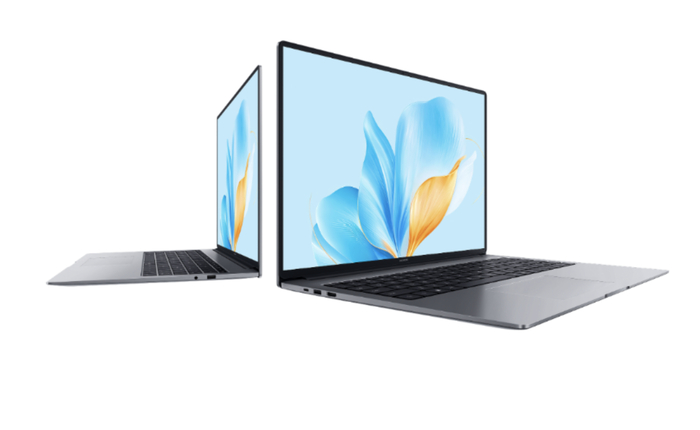
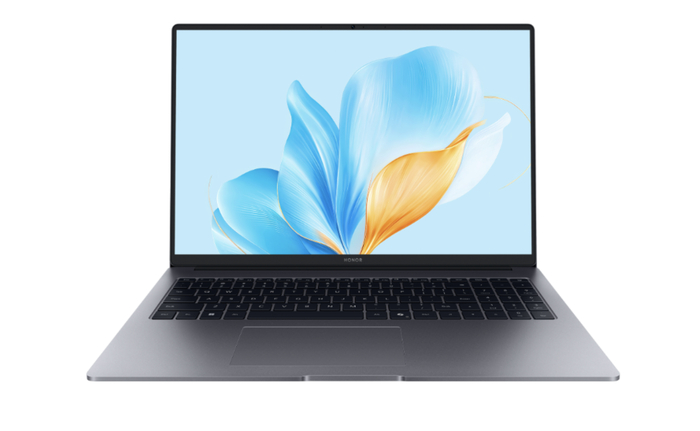
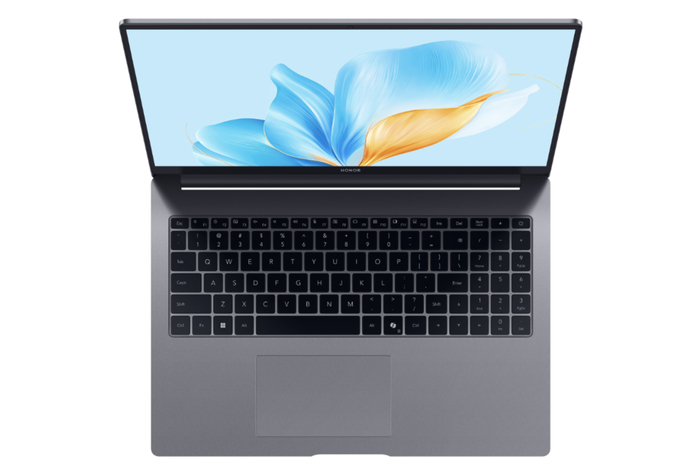
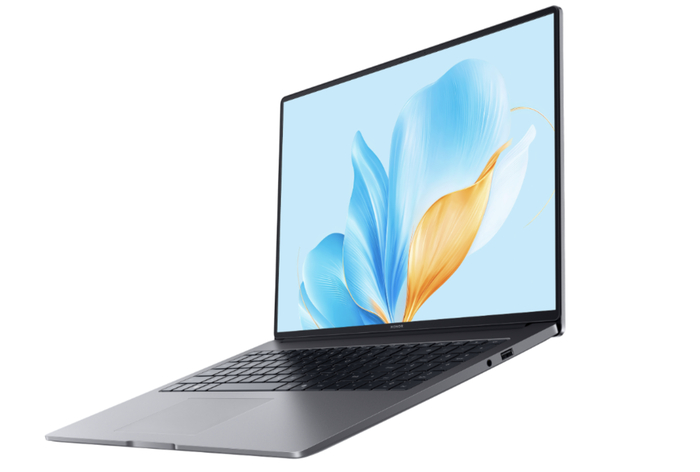
Сегодня у нас на обзоре Honor MagicBook X16 — свежий ноутбук 2025 года, который отлично подходит для учебы, работы и развлечений. Комплект поставки простой: блок питания на 65 Вт и кабель длиной 1,75 метра. Вес всего сетевого блока — 158 граммов, так что его легко носить с собой и использовать для зарядки телефона, планшета или наушников.
Дизайн и сборка
Ноутбук выглядит современно: тонкий монолитный корпус из литого алюминиевого сплава, без пластиковых вставок, серый цвет практичный и универсальный. Толщина — меньше 18 мм, вес всего 1,7 кг. В руках ощущается легко, его реально удобно брать с собой в офис, коворкинг или на учебу, и не чувствовать тяжести.
Дисплей
Экран большой — 16 дюймов, покрыт антибликовой плёнкой. Матрица IPS с яркостью 300 нит и стандартной частотой обновления 60 Гц. Рамки тонкие: 7 мм сверху и 4,5 мм по бокам, дисплей занимает почти 89% площади крышки. Есть защита зрения: фильтр синего света, режим электронной книги для комфортного чтения.
Для своей цены это очень достойный экран — яркий, четкий и удобный для работы и мультимедиа.
Производительность
Ноутбук оснащён восьмиядерным Intel Core i5 13-го поколения и 8 или 16 ГБ оперативной памяти. Для повседневных задач, учебы, офисной работы и даже лёгкого видеомонтажа мощности хватает с запасом.
Есть встроенная графика, поэтому в принципе можно запускать Dota 2, Warcraft, GTA 5 и другие сетевые игры на низких или средних настройках. Но для серьёзных игр или тяжёлых 3D-проектов потребуется отдельный игровой ноутбук с дискретной видеокартой.
Кстати, через комбинацию клавиш Fn + P можно включить «производительный режим», тогда ноутбук будет работать быстрее, но энергопотребление увеличится.
Клавиатура и тачпад
Клавиатура с нормальным ходом клавиш (2,5 мм), есть цифровой блок для удобной работы с числами. Минус — нет подсветки, появится она только в более дорогих моделях. Тачпад большой, мультитач, с поддержкой всех базовых жестов, кнопки мыши встроены в нижние края.
Порты и расширение
Слева: USB Type-C (зарядка и подключение устройств), USB 3.2 Gen1, HDMI 4K/30 FPS. Справа: USB-A 3.2 Gen1 и разъём для наушников. В целом набор базовый, но достаточный для большинства пользователей.
Автономность и зарядка
В X16 установлен аккумулятор на 42 Вт·ч, меньше, чем у младшей модели X14 (60 Вт·ч), поэтому 14-дюймовый вариант будет чуть автономнее. Время зарядки и работы зависит от нагрузки, но для офисных задач и учебы хватает на несколько часов без подключения к сети.
Камера и звук
Веб-камера — 720p, 30 FPS, есть датчик освещённости. Для звонков и видеоконференций вполне достаточно. Два встроенных микрофона записывают звук чётко, динамики находятся снизу и выдают хороший объём для звонков и медиаконтента.
Связь и дополнительные возможности
Есть Wi-Fi 6, что обеспечивает стабильное и быстрое подключение к интернету. Если у вас есть смартфон или планшет Honor, можно использовать функции вроде передачи файлов по воздуху, приёма звонков с телефона на ноутбук и дублирования экрана смартфона — удобно для учебы и работы.
Итог
Honor MagicBook X16 — это бюджетный универсальный ноутбук, который подходит для:
офиса и удаленной работы,
учебы и образовательных задач,
мультимедиа и лёгких игр.
Сильные стороны: лёгкий и тонкий корпус, алюминиевый сплав, хороший дисплей, современный процессор, производительный режим. Минусы: отсутствие подсветки клавиатуры, базовая графика для игр, автономность чуть меньше у 16-дюймовой модели.
В общем, для своих денег X16 — надежный и удобный вариант для студентов и офисных пользователей.
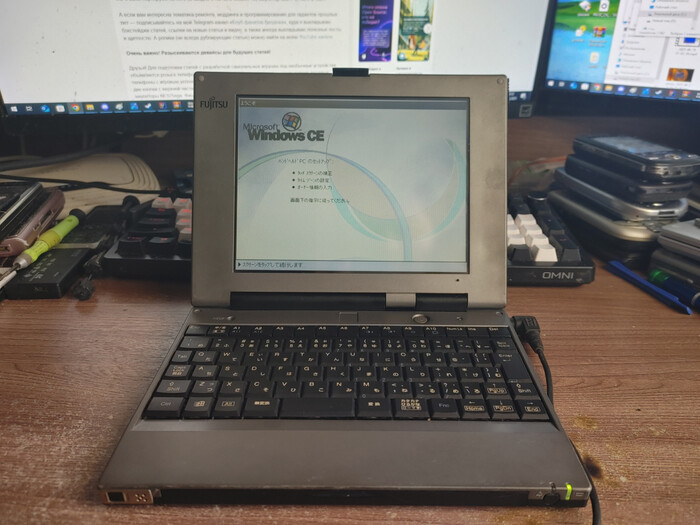
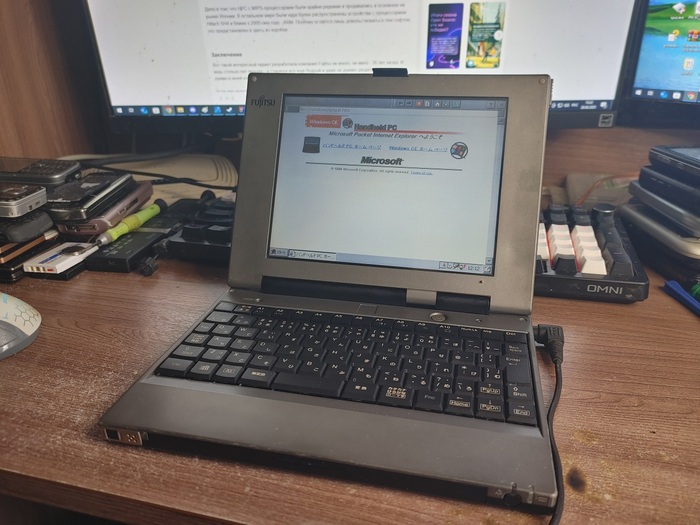
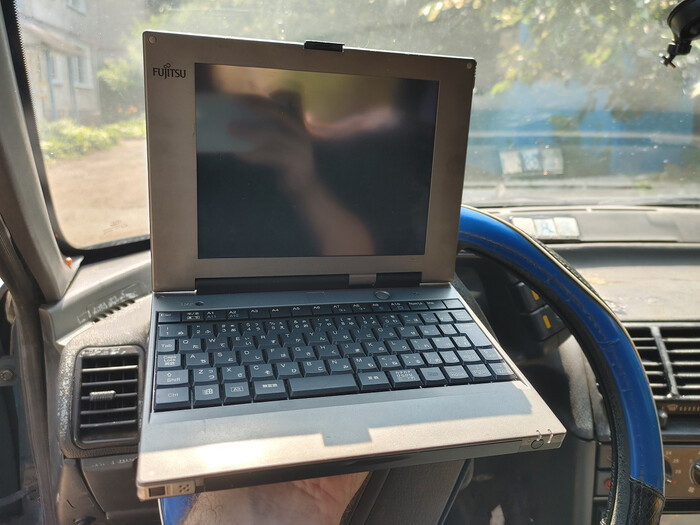
Пару лет назад я начал коллекционировать интересные гаджеты, в форм-факторе ноутбука. Особое место в моей коллекции занимают устройства на диковинных процессорных архитектурах — и нет, речь даже не об ARM, а о куда более редких MIPS и SH4. Недавно я исследовал китайский аналог Авито и наткнулся на очень интересный предсерийный прототип ноутбука Fujitsu Intertop CX300 всего за 3.000 рублей — и в сегодняшней ретроспективной статье, мы с вами посмотрим на это чудо японской инженерной мысли поподробнее!
❯ Предисловие
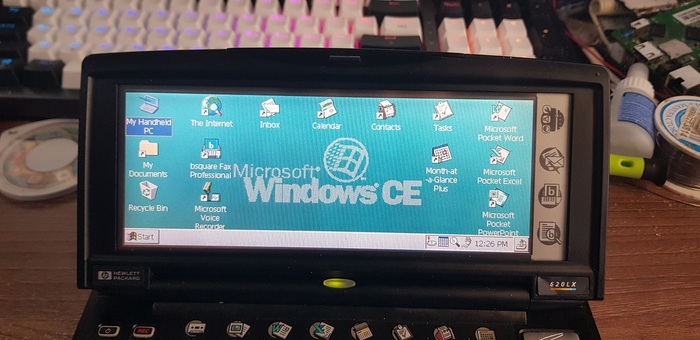
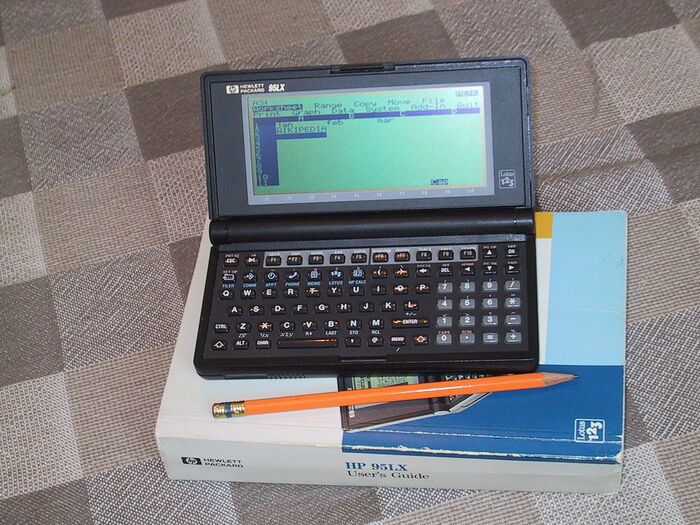
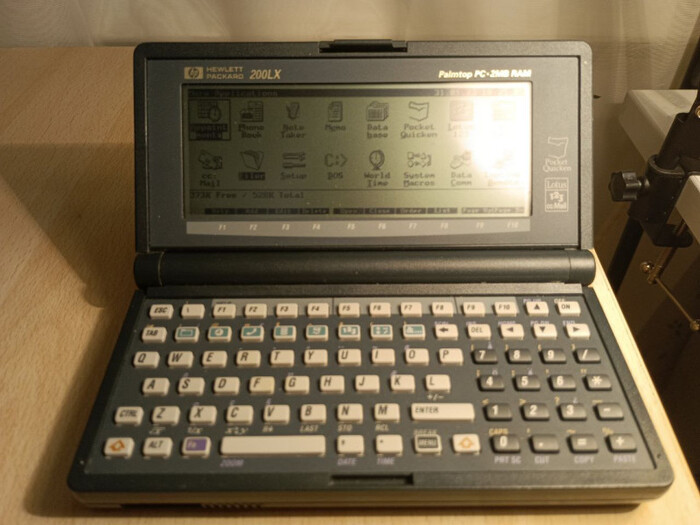
Давным-давно, в конце 80-х годов, на рынке появился новый класс портативных устройств — карманные персональные компьютеры, также известные как HPC или Palmtop. До привычных нам КПК с резистивным тачскрином и Windows Mobile на борту оставалось ещё добрых лет 10, а первые палмтопы представляли из себя ни что иное как маленькие, но вполне полнофункциональные ноутбуки!
Фото с страницы о HP 95LX в Википедии
Поскольку выбор процессоров в те годы не был особо велик, а Z80 и 6502 устанавливать в портативные компьютеры было моветоном, нередко эти гаджеты были частично IBM-PC совместимыми, использовали производные от x86 процессоры (8088/80186) и более того, работали на специализированных версиях DOS, а порой имели и свои собственные UI-оболочки!
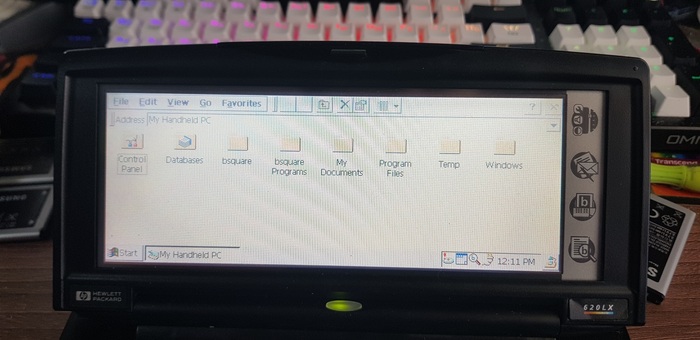
Фото Пикабушника @dlinyj
Однако эти гаджеты относились исключительно к бизнес-классу, стоили очень дорого и далеко не всегда позволяли расширить свой функционал за счет установки стороннего софта. Но время шло, вот уже и 486'ой стал одним из самых популярных процессоров, и первый Pentium вышел на рынок, и портативные гаджеты развивались семимильными шагами. Новая операционная система Windows 95 стала очень популярной на десктопных машинах и дабы не упускать мобильный рынок, Microsoft параллельно разрабатывает и выпускает свою первую мобильную операционную систему — Windows CE.
В отличии от привязанной к архитектуре IBM-PC Win9x и новомодной требовательной Windows NT, WinCE предназначалась для встраиваемых устройств с ограниченными характеристиками и, что немаловажно, поддержкой eXecute In Place памяти. Минимальные системные требования были очень скромными: процессор с поддержкой MMU и архитектурой MIPS/ARM/SH4 на частоте ~32МГц, 4Мб ROM-памяти для хранения образа системы и 2Мб оперативной памяти для запуска ядра и графической оболочки. При этом оболочка практически точь в точь повторяла интерфейс десктопной Windows и была во многом совместима с ней на уровне WinAPI, что позволяло легко портировать программы с одной системы на другую.
Производители портативных гаджетов сразу обратили внимание на новую систему и выпустили несколько десятков интересных гаджетов. Сначала выходили модели с монохромными дисплеями — HP 300LX, Casio Cassiopeia A-10 и NEC MobilePro 200, а уже через два года, в 1998 году, на рынок вышли легендарные HP Jornada 680 и 820 с мощными процессорами на архитектуре Hitachi SH4 и очень неплохими цветными дисплеями приличного разрешения — 640x240.
Особенно сильно Windows CE и устройства в формате миниатюрных ноутбуков полюбили в Японии. Там выходили десятки самых разных интересных и необычных моделей: начиная от молодежных портативных коммуникаторов с ярким дизайном, заканчивая очень серьезными моделями как, например, вся линейка Fujitsu Intertop. Несколько месяцев назад я искал интересные гаджеты на онлайн-барахолке Сяньюй, китайском аналоге Авито, и мой взгляд привлек Fujitsu Intertop CX300, который висел за 320 юаней — или около 3.500 рублей. Чуток подсобрав денег, я попросил у читателя Романа помочь с перевозкой гаджета в Россию и вот, спустя месяц — легендарный гаджет у меня в руках!
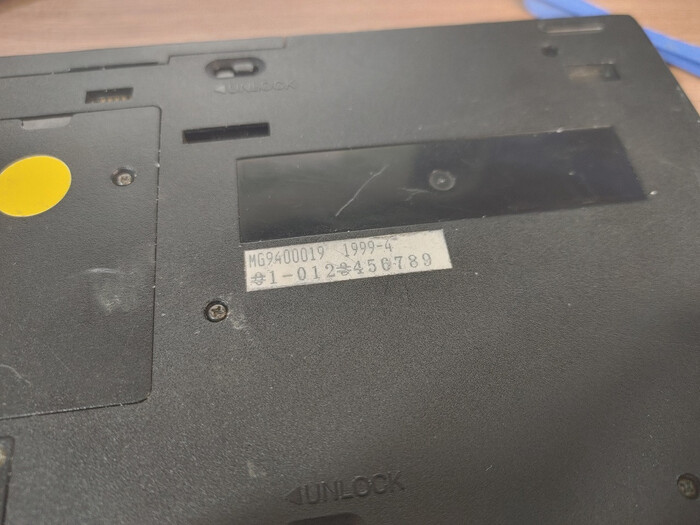
Продавец в описании упомянул одну очень интересную деталь: дело в том, что у моего экземпляра необычный серийный номер — 0123456789, а это значит что скорее всего в моих руках оказался редчайший предсерийный прототип устройства, который когда-то стоял на выставке или презентации!
❯ Что внутри?
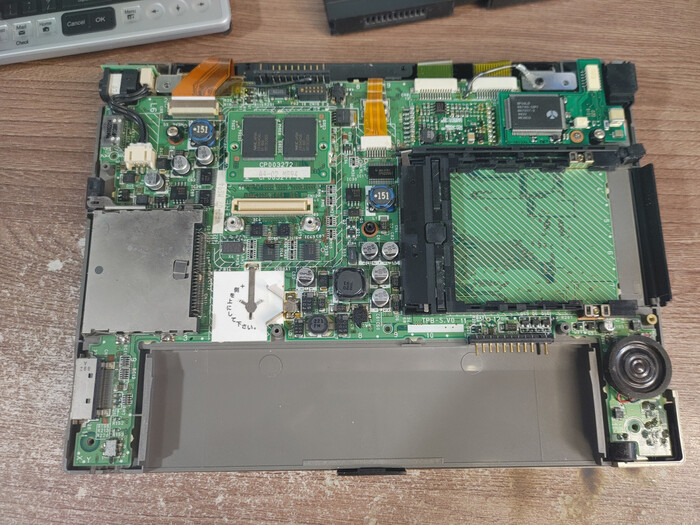
По традиции рубрики, мы с вами разберем ноутбук и узнаем, что же у него находится «под капотом»! Разбирается гаджет относительно несложно: откручиваем несколько винтиков с обратной стороны и осторожно снимаем заднюю крышку. Особое внимание стоит обратить на шлейфы: три из них зафиксированы в коннекторе с помощью прижимных контактов и вынимаются путем осторожного расшатывания по горизонтали:
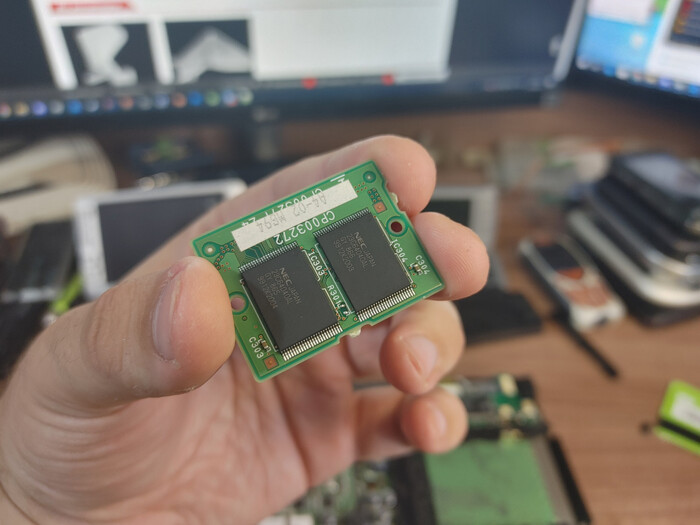
В глаза сразу бросается небольшая съёмная плашка памяти, которую читатель может посчитать за оперативную. На самом деле это специальный ROM-картридж с прожженной на заводе операционной системой. В те годы на КПК нельзя было обновить систему с помощью кабеля и уж тем более не было никаких установочных программ. Если пользователь хотел обновить систему — он писал производителю на почту и покупал модуль апгрейда ROM. Причём сами чипы в картридже буквально были масочной ROM и не предполагали перезаписи или хранения пользовательских данных!
Но это ещё не всё: рядом со слотом для ПЗУ расположен ещё один проприетарный слот, используемый для установки дополнительной оперативной памяти. Даже в HPC 1999 года можно было прокачать память, не то что современные ноутбуки с распаянными чипами!
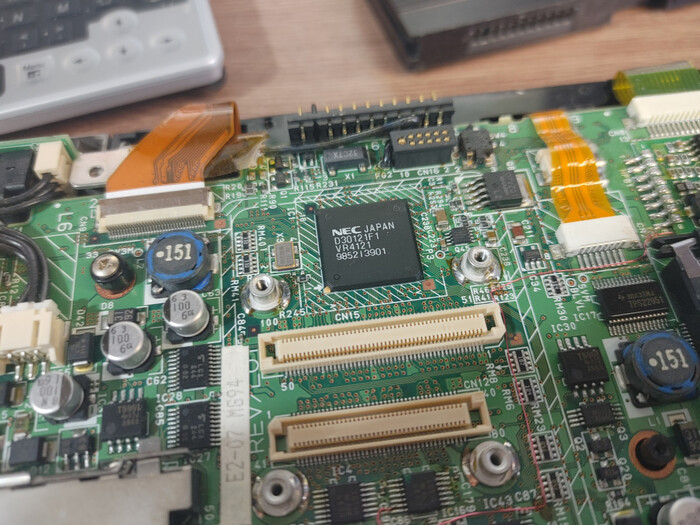
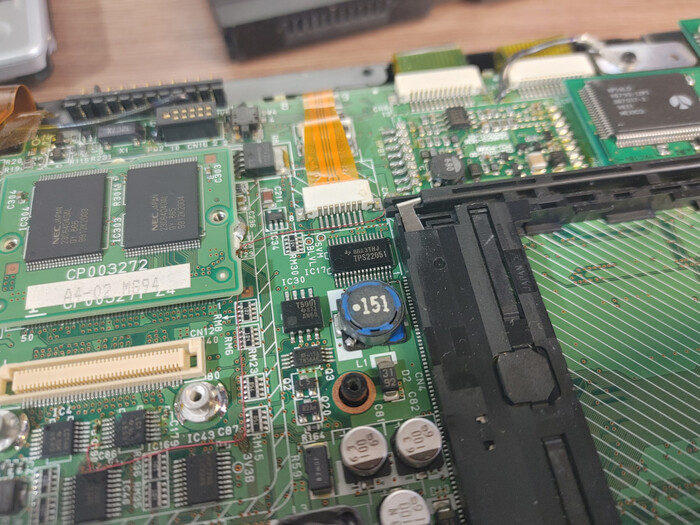
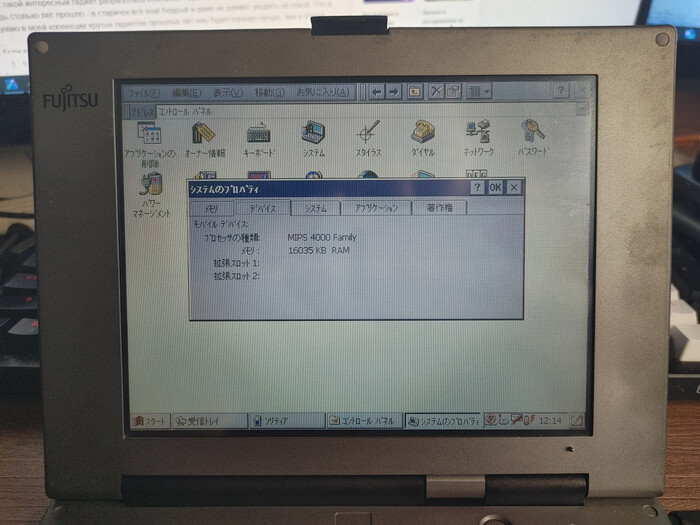
Под модулем ПЗУ скрывается сердце устройства и его главная гордость — процессор NEC VR4121. Внутри компактного чипа скрывается 64х-битное ядро MIPS R4000, работающее на частоте от 131 до 168МГц, 16Кб кэша инструкций и 8Кб данных, SDRAM-контроллер с MMU и множество разной периферии: контроллер питания, DMA, RTC, аппаратные таймеры, UART-контроллер, контроллер клавиатуры и тачскрина, АЦП и ЦАП. В общем, полноценная система на кристалле с техпроцессом в 250нм (почти как у Pentium II) — и это уже в 1998 году!
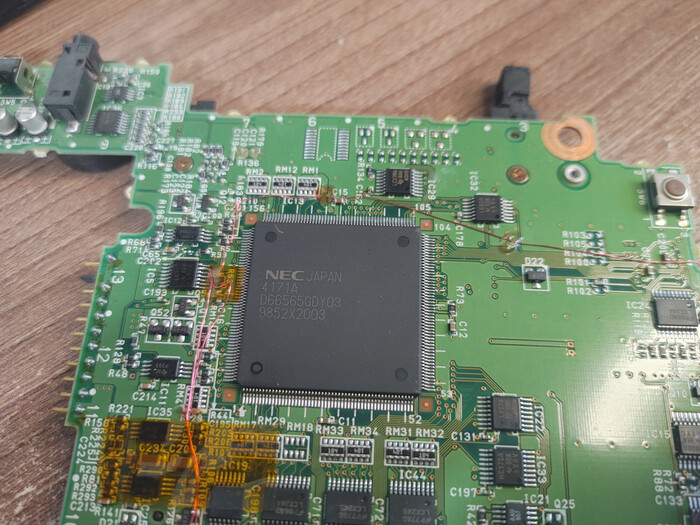
С обратной стороны платы расположился хаб NEC 4171A, который служит сопроцессором к VR4121. В его задачи входит работа с шиной PCMCIA, GPIO, а также простенький контроллер дисплея с фреймбуфером и аппаратным курсором.
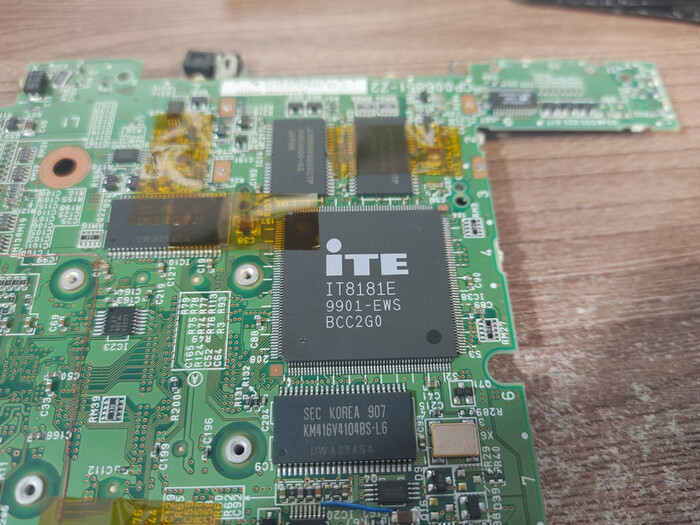
Правее расположился очень большой чип ITE IT8181E. Некоторые читатели могут узнать этого производителя по мультиконтроллерам для десктопных плат, однако на данном ноутбуке именно он скорее всего выполняет роль контроллера дисплея и видеоадаптера. Дело в том, что рядом с ним расположилось ещё несколько чипов памяти EDO RAM производства Mitsubishi (такие же применялись в легендарных S3 ViRGE), которые скорее всего выполняют роль видеопамяти:
Внимательный читатель мог заметить следы флюса и большое количество перемычек на плате. В те годы техпроцесс для изготовления плат был ограничен и не всегда можно было уместить все линии в условные 7-8 слоев, поэтому во многих КПК (включая HP Jornada), сборщики прямо на заводе припаивали перемычки. Недостаточно было просто собрать гаджет, нужно было ещё и уметь паять на достойном уровне!
Пришло время смазать подуставшие петли и собрать наш прекрасный гаджет обратно. Подключаем блок питания, включаем и...
❯ Включаем
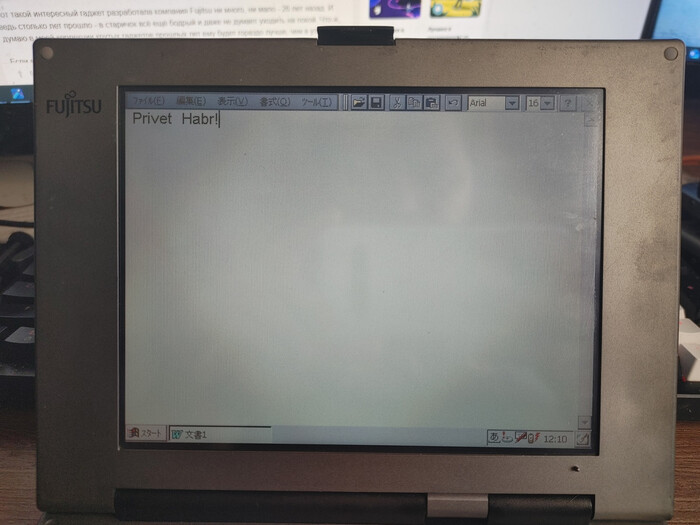
Нас встречает логотип Fujitsu, а затем окно с предложением откалибровать тачскрин и ввести информацию о владельце. Дело в том, что практически все HPC хранили пользовательские данные в оперативной памяти. Та самая CR2032 батарейка подпитывает не только RTC, но и контроллер оперативной памяти, дабы пользователь не потерял данные когда устройство разрядится или понадобится заменить аккумулятор.
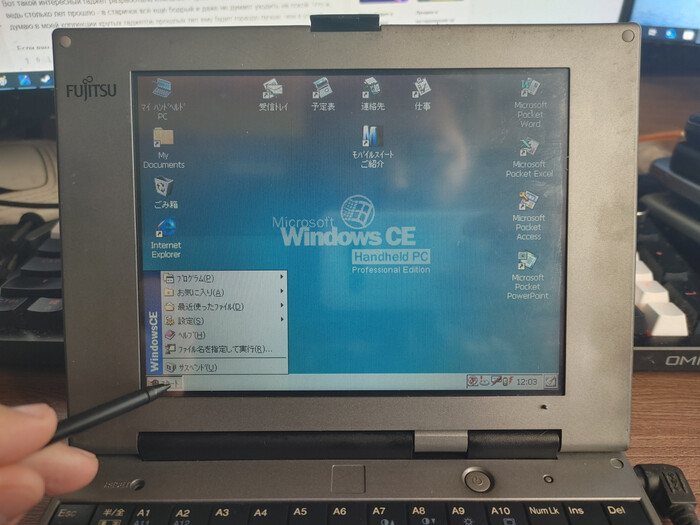
После настройки нас встречает такой уютный и родной рабочий стол Windows, практически полностью повторяющий Win9x. Для установки программ предлагается использовать комплектный дата-кабель и программу ActiveSync, ИК-порт, либо же CF-карточки. Но вот нюанс: CF-карта то у меня есть, а вот софта под MIPS HPC в наше время почти не осталось, тем более для WinCE Professional!
Дело в том, что HPC с MIPS-процессорами были крайне редкими и продавались в основном на рынке Японии. В остальном мире были куда более распространены устройства с процессорами Hitach SH4 и ближе к 2000-ому году — ARM. Поэтому остаётся лишь довольствоваться тем софтом, что предустановлен в здесь из коробки.
Поскольку гаджет позиционировался для бизнес-пользователей, в нём предустановлено множество офисных программ: как от самой Fujitsu, так и от Microsoft. И что небезынтересно, здесь есть «младшие» версии привычных программ — PocketWord, PocketExcel, PocketAccess, PocketPowerPoint.
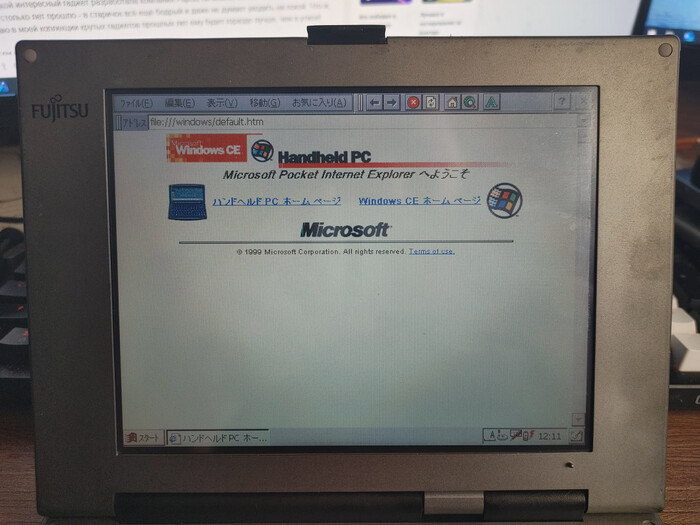
А ещё HPC могли свободно сёрфить полноценный веб 1.0 и даже чуточку веб 2.0! Во всех HPC на WinCE был предустановлен браузер PocketIE, так что если подключить CX300 к интернету через ИК-порт, то возможно даже OpenNet откроет!
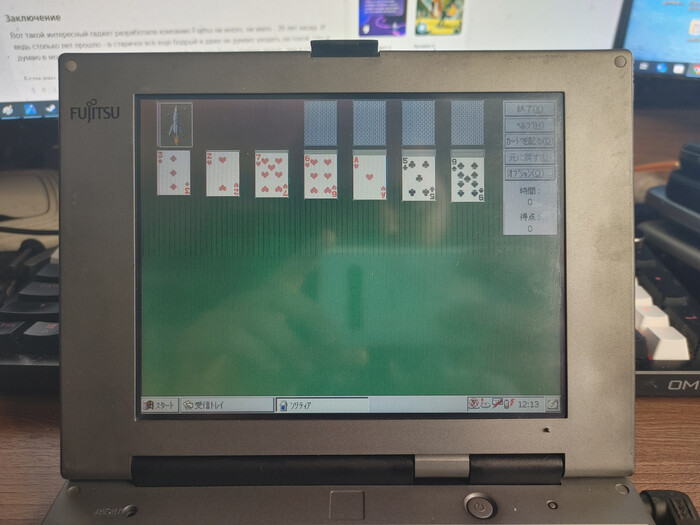
Ну и конечно на WinCE были игры! Предустановлена всего одна — косынка, но энтузиасты портировали на HPC самые разные эмуляторы и опенсорсные игры. Но, поскольку у нас гаджет на MIPS'е, пока что остаётся играть лишь в косынку :)
❯ Заключение
Вот такой интересный гаджет разработала компания Fujitsu ни много, ни мало — 26 лет назад. И ведь столько лет прошло — а старичок всё ещё бодрый и даже не думает уходить на покой. Что-ж, думаю в моей коллекции крутых гаджетов прошлых лет ему будет гораздо лучше, чем в утиле!
Если вам интересна тема моддинга HPC и необычных ретро-ноутбуков, то жду от вас фидбека и в рамках одной из следующих статей, мы с вами портируем на него (а заодно и на NEC MobilePro) эмулятор IBM-PC, NES и GBA. Ну а в случае если вы хотите поддержать блог материально - ниже есть формочка, мне будет приятно (или как вариант - донат на Boosty):
А если вам интересна тематика ремонта, моддинга и программирования для гаджетов прошлых лет — подписывайтесь на мой Telegram-канал «Клуб фанатов балдежа», куда я выкладываю бэкстейджи статей, ссылки на новые статьи и видео, а также иногда выкладываю полезные посты и щитпостю. А ролики (не всегда дублирующие статью) можно найти на моём YouTube канале.
Как вам Intertop CX300?
Делаем вторую часть с портированием эмуляторов на Intertop CX300 и MobilePro 900?
Очень важно! Разыскиваются девайсы для будущих статей!
Друзья! Для подготовки статей с разработкой самопальных игрушек под необычные устройства, объявляется розыск телефонов и консолей! В 2000-х годах, китайцы часто делали дешевые телефоны с игровым уклоном — обычно у них было подобие геймпада (джойстика) или хотя бы две кнопки с верхней части устройства, выполняющие функцию A/B, а также предустановлены эмуляторы NES/Sega. Фишка в том, что на таких телефонах можно выполнять нативный код и портировать на них новые эмуляторы, чем я и хочу заняться и написать об этом подробную статью и записать видео! Если у вас есть телефон подобного формата и вы готовы его задонатить или продать, пожалуйста напишите мне в Telegram (@monobogdan) или в комментарии. Также интересуют смартфоны-консоли на Android (на рынке РФ точно была Func Much-01), там будет контент чуточку другого формата :)
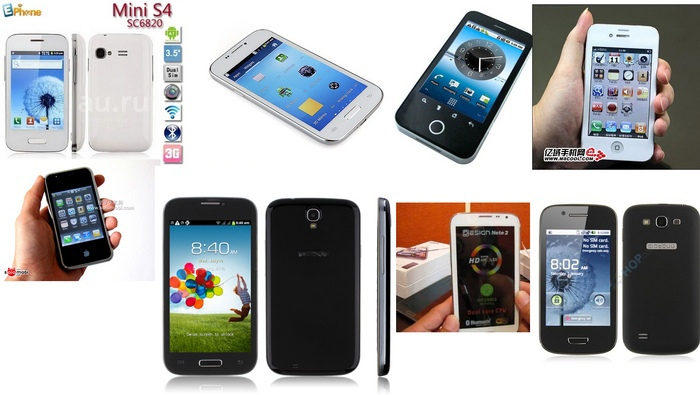
А также я ищу старые (2010-2014) подделки на брендовые смартфоны Samsung, Apple и т. п. Они зачастую работают на весьма интересных чипсетах и поддаются хорошему моддингу, парочку статей уже вышло, но у меня ещё есть идеи по их моддингу! Также может у кого-то остались самые первые смартфоны Xiaomi (серии Mi), Meizu (ещё на Exynos) или телефоны Motorola на Linux (например, EM30, RAZR V8, ROKR Z6, ROKR E2, ROKR E5, ZINE ZN5 и т. п., о них я хотел бы подготовить специальную статью и видео т. к. на самом деле они работали на очень мощных для своих лет процессорах, поддавались серьезному моддингу и были способны запустить даже Quake!). Всем большое спасибо за донаты!
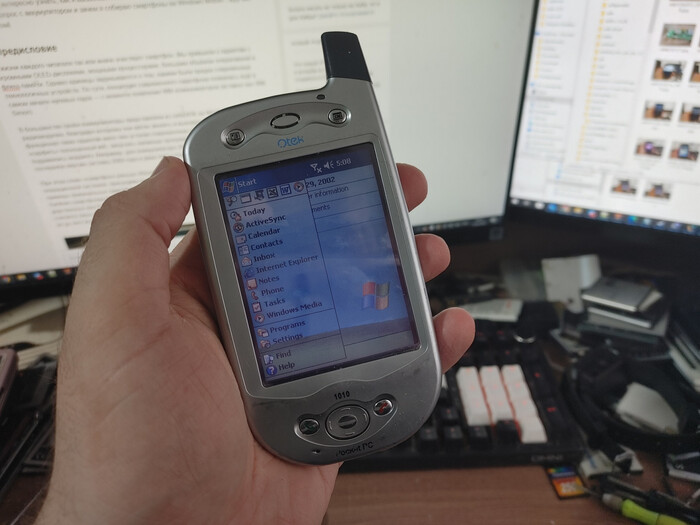
В сегодняшней статье мы продолжим с вами ретроспективную рубрику о том, на каких аппаратных и программных платформах работали легендарные устройства из нулевых. В прошлой статье мы с вами посмотрели на Siemens M55 и его аппаратную платформу E-Gold, а сегодня я хотел бы рассказать об уникальном смартфоне 2002 года от малоизвестной тайваньской компании HTC, который обогнал iPhone на целых 5 лет.
Если вам интересно узнать как выглядел самый мощный смартфон 2002 года, что у него было под капотом и причём здесь Intel — добро пожаловать под кат!
❯ С чего всё начиналось?
В далёком 1997 году, в Тайване появилась корпорация High Tech Computer — или сокращенно HTC. С самого начала своего пути, компания занималась разработкой портативных компьютеров и, как бы странно это сейчас не звучало, была одним из десятков почти неизвестных ODM и OEM производителей электроники в Азии. При этом несмотря на инновации (уже в 1998 году компания выпустила первое устройство с тачскрином), первые продукты компании были финансовым провалом и найти о них какую-либо информацию очень сложно, а все фотографии в веб-архиве утеряны.
ODM — это когда компания выполняет полный цикл разработки и производства устройства: от проектирования платы и корпуса, до написания драйверов и адаптации прошивки. На ODM-устройство обычно наносится логотип нужного бренда и затем выпускается на рынок под видом собственной разработки. Примеры: Fly, Explay, RoverPC, QTek, O2 и т.п.
OEM же включает в себя только производственный цикл, без разработки устройства. Например, сборка iPhone на заводах Foxconn — это OEM.
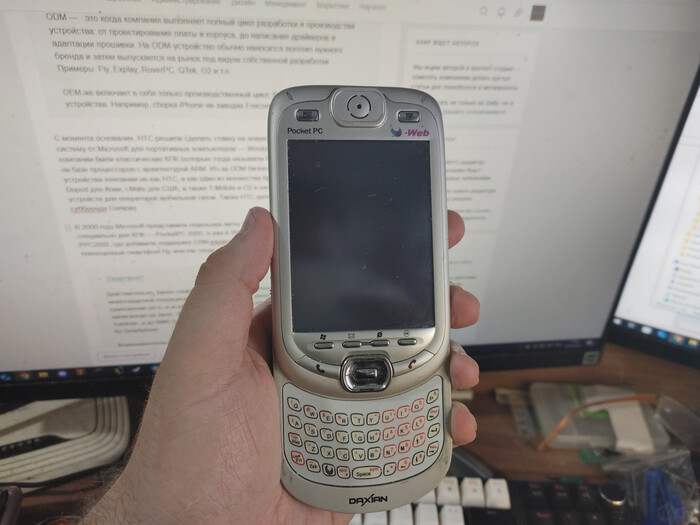
С момента основания, HTC решила сделать ставку на новую и перспективную операционную систему от Microsoft для портативных компьютеров — Windows CE, а основными продуктами компании были классические КПК (которые тогда называли Palm-Sized PC) и тонкие клиенты на базе процессоров с архитектурой ARM. Из-за ODM бизнес-модели тех лет, мир знал устройства компании не как HTC, а как один из множества брендов: QTek для рынка Европы, Dopod для Азии, i-Mate для США, а также T-Mobile и O2 в качестве брендированных устройств для операторов мобильной связи. Также HTC делала устройства для HP и её суббренда Compaq.
В 2000 году Microsoft представила отдельную ветку Windows CE, адаптированную специально для КПК — PocketPC 2000, а уже в 2001 году выпустила следующую версию — PPC2002, где добавила поддержку GSM-радиомодулей, превратив карманный компьютер в полноценный смартфон! Ну, или как тогда называли — коммуникатор.
Действительно, ранее смартфоном называли кнопочный телефон с полноценной многозадачной операционной системой, которая умеет выполнять нативные приложения (есть и исключения — например BlackBerry OS, почти полностью написанная на Java). За примерами далеко ходить не надо — легендарная Symbian, а до WM5.0, Microsoft выпускала отдельную редакцию Windows Mobile for Smartphone.
Коммуникатором же назывался предок современных смартфонов: с управлением, ориентированным на пальцы или стилус и с минимальным количеством аппаратных кнопок. Впрочем, были коммуникаторы-слайдеры и с полноценными QWERTY-клавиатурами.
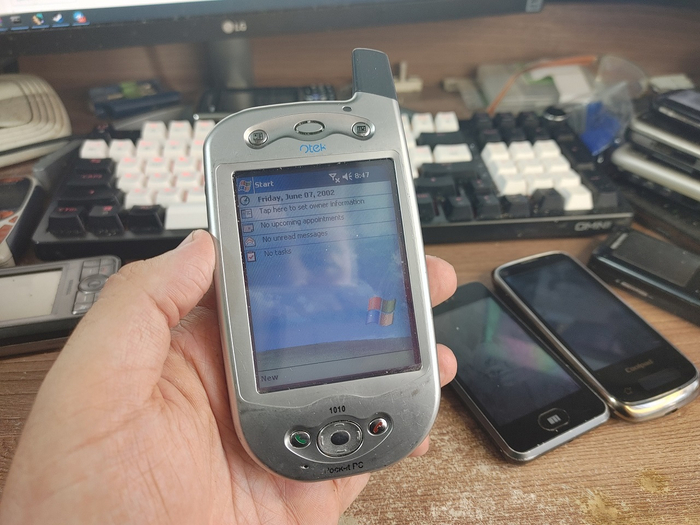
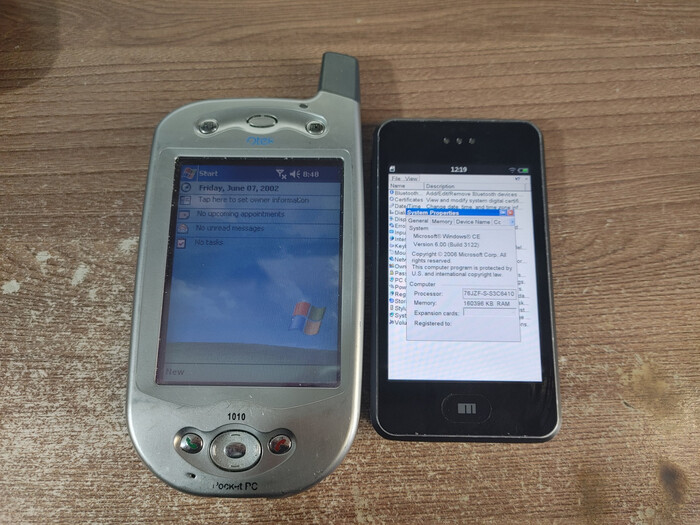
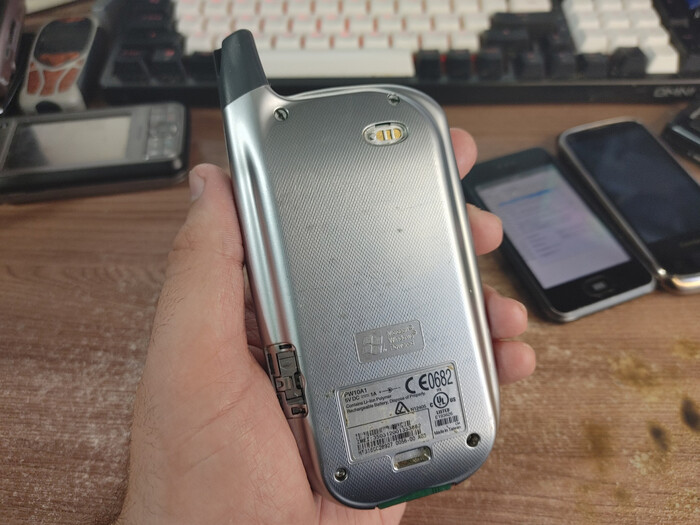
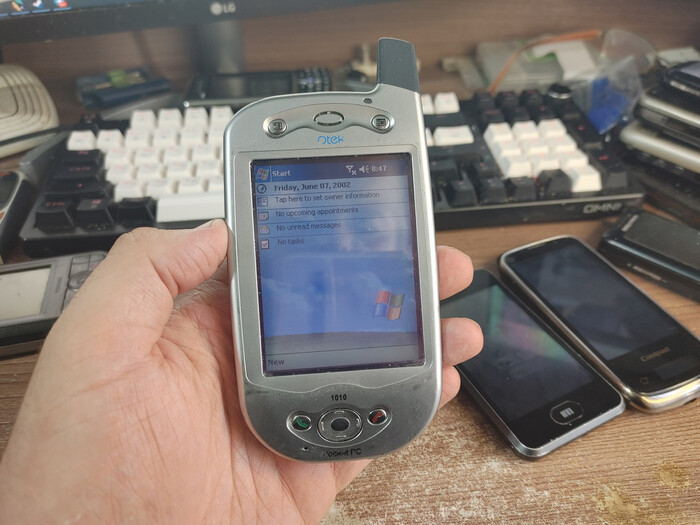
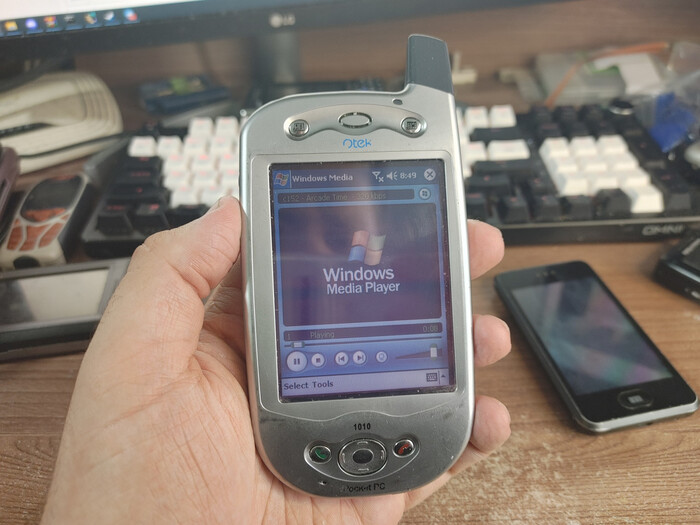
Будучи одним из самых важных партнеров Microsoft в сфере Windows CE, HTC не медлила и уже в 2002 году разработала и представила свой первый коммуникатор под кодовым именем Wallaby, а в 2003 году он поступил в продажу под именем QTek 1010, Siemens SX56 и O2 Xda. Стоил HTC Wallaby как крыло от Боинга: от 899 фунтов стерлингов или около 1348$ в 2003 году, а с учетом инфляции — ~2200$ в 2025 году...
Несмотря на огромный ценник, коммуникатор пользовался большим успехом среди гиков. Легендарный форум XDA-Developers изначально был посвящен именно O2 Xda и по сути именно с него началась история разработки кастомных прошивок на смартфоны.
Некоторое количество Wallaby ввезли и в Россию, мои экземпляры достались мне от читателя Андрея, за что ему огромное спасибо! Один из моих экземпляров не подавал никаких признаков жизни и скачав сервис-мануал, я принялся за ремонт...
❯ Что внутри?
Внутри Wallaby представляет из себя маленькое инженерное чудо, при этом несмотря на отсутствие нормальной схемы и скудный сервисмануал — весьма ремонтопригодное. Компоновка корпуса, платы, используемое железо — всё это вызывает изумление и восторг у гика даже сейчас...
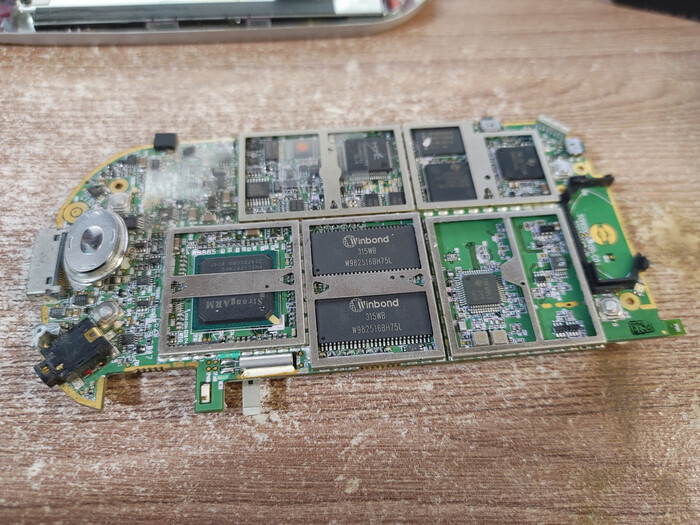
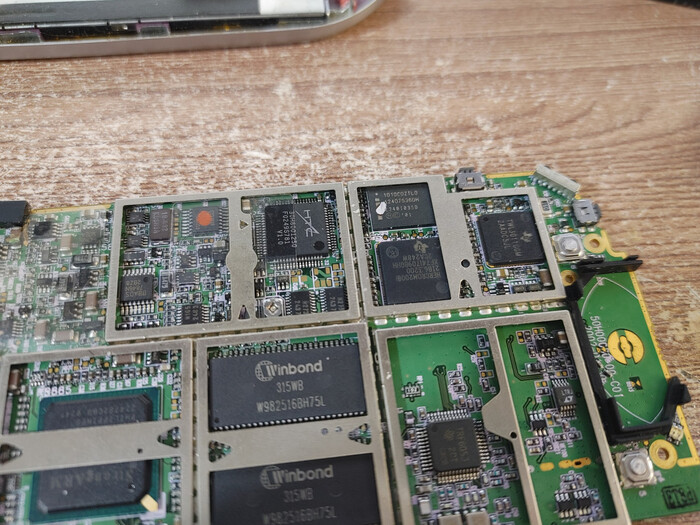
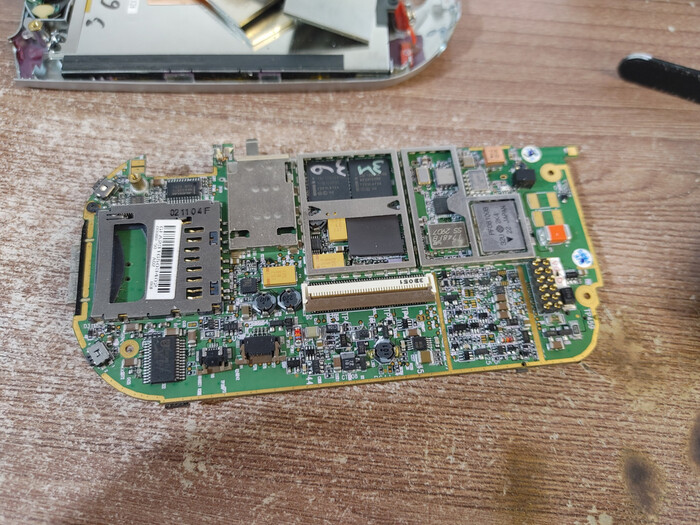
В качестве сердца устройства, Wallaby использовал флагманский ARM-чипсет Intel SA-1110 2000 г.в, который берёт свои корни ещё с середины 90-х. В одном кристалле уместилось ARMv4-совместимое ядро, работающее на частоте 206МГц, контроллер SDRAM-памяти, PCMCIA-карт, дисплея, GPIO и множества шин общего назначения. При всём этом, чипсет изготавливался по техпроцессу 350нм — как первый Pentium и даже немного его обгонял (версии 133 и 166, 200 — уже на пару десятков баллов быстрее SA-1110).
Откуда у Intel ARM?
Здесь история забавная. В 1997 году, Intel судилась с DEC из-за нарушения патентных прав и дабы уладить спор, DEC продала своё подразделение StrongARM. Процессоры StrongARM базировались на своей микроархитектуре и были значительно быстрее сопоставимых ядер от самой ARM.
Например, ARM7TDMI (используемый в GBA, а также телефонах Motorola и многих других) работал на частоте до ~104МГц, в то время как SA работали на 208МГц и возможно также хорошо разгонялись, как и их последователи — XScale.
В 2002 году, Intel представила новую линейку — XScale, которая реализовывала набор инструкций ARMv5 и работала на частоте до 624МГц. Во всех флагманских коммуникаторах начала 2000-х стояли исключительно процессоры Intel PXA, они считались самыми производительными... пока в 2006 году Intel не продала XScale компании Marvell и не отказала Apple в разработке процессора для iPhone 2G.
Закончилось это тем, что Intel одумалась и выпустила Atom, который затем адаптировала для планшетов и смартфонов (например, Lenovo K900). Атомы отличались не самой плохой производительностью, но заметно грелись и не отличались низким энергопотреблением, поэтому в ~2016 году мобильную линейку Atom свернули. Досадно.
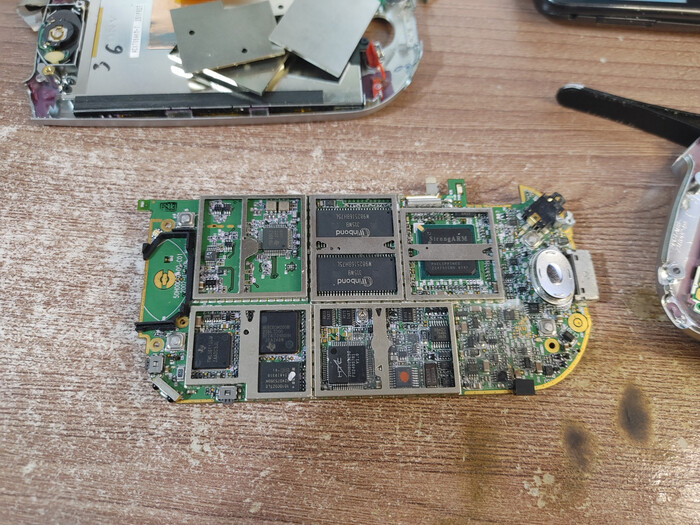
Рядом с процессором находится две «банки» оперативной памяти типа SDRAM общим объемом 64Мб, а также чип TRF6053 от Texas Instruments — предположительно, RF-фронтэнд или трансивер.
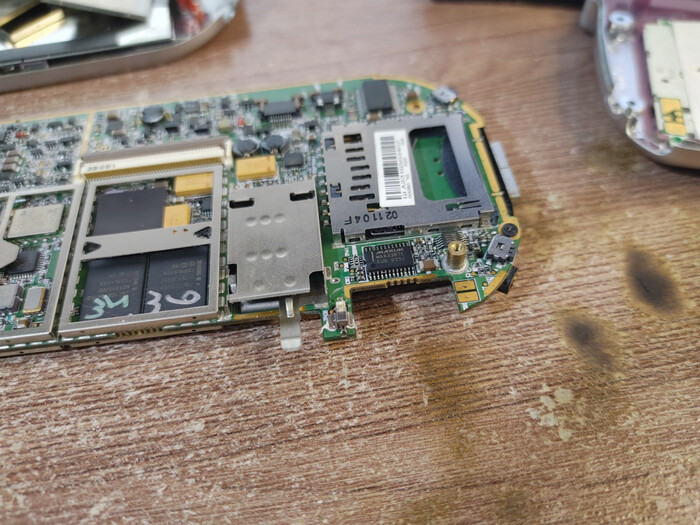
С верхней части платы расположился проприетарный чип от самой HTC, вероятнее всего это что-то типа контроллера питания или SMC. Предположительно чип занимается обработкой кнопки включения, управлением модулем зарядки, возможно выполняет роль аудиокодека, усилителя и контроллера тачскрина. Справа расположился Baseband-процессор HERCROM 200C от компании Texas Instruments — как раз та самая телефонная часть, которая обычно подключена к процессору через UART и определяется в системе как COM-порт. Рядом расположена небольшая флэшка на 4Мб с отдельной прошивкой для модема, а также отдельный контроллер питания TWL3011.
Если у вас есть 1010 с отвалом модема и очень хочется его восстановить — можно переставить КП и процессор из донорских плат для Sony CMD J, LG G1200, LG G1300 и Motorola T191.
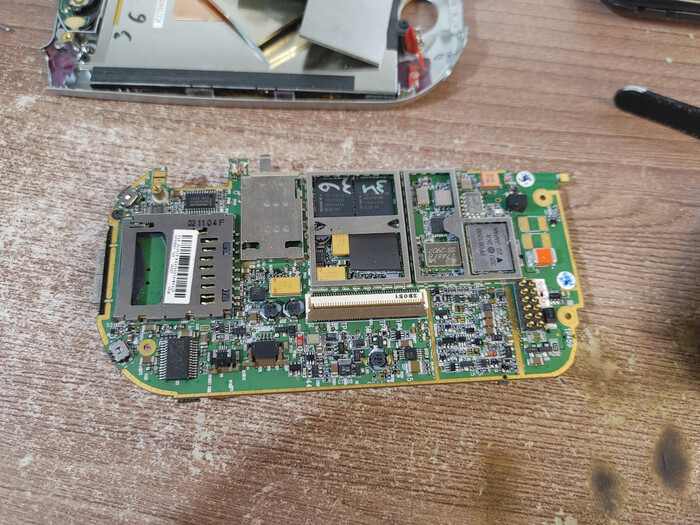
С обратной стороны платы расположились два чипа NOR памяти по технологии StrataFlash от Intel общим объёмом в 64Мб, контроллер дисплея от Sony, остальные части GSM-радиотракта и большое количество самых разных маленьких чипов для логики!
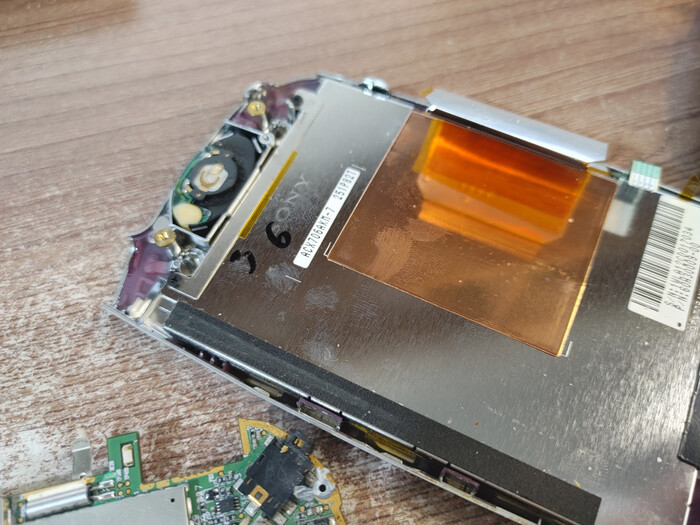
Дисплей здесь производства Sony, выполненный по технологии TFT-TN с разрешением 240x320, диагональю 3.5" (как у первого iPhone), 12-битной глубиной пикселя (4096 цветов) и резистивным тачскрином. Сам дисплей довольно качественный, с неплохой цветопередачей, но малыми углами обзора из-за конструкции подсветки (скорее всего стоит лишь один рассеиватель). Для коммуникатора тех лет, дисплей был как... 4K OLED в наше время :)
Перейдем к ремонту: с обратной стороны коммуникатора виднеется 3 оголенных пина для зарядки аккумулятора от крэдла или «лягушки»!
АКБ здесь сделали несъемным аж за 5 лет до выхода iPhone, хотя при желании заменить его можно за пару минут: даже паять ничего не нужно. После расталкивания аккумулятора, коммуникатор всё так же не подавал признаков жизни. Открыв сервисман, я прочитал что помимо обычной кнопки Reset, в коммуникаторе есть вторая скрытая кнопка для аппаратного включения иотключения транзисторной защелки, которая отвечает за разрешение подачи питания на все остальные модули устройства. Это очень помогает сохранить ёмкость АКБ, если устройство нужно надолго отложить на полочку.
Нужные кнопки находятся в нижней части корпуса рядом с разъемом для синхронизации
После нажатия на кнопку, коммуникатор начал подавать признаки жизни и показал логотип Windows Mobile, а затем через 5 секунд отключился. Будучи фанатом всего, что работает на Windows CE, я сразу понял в чём проблема: в концевом выключателе!
Дело в том, что в HTC Wallaby за 5 лет до iPhone реализовали сим-лоток. Только для его открытия не нужна скрепка, достаточно лишь снять специальную крышку, которая нажимает на тот самый выключатель. Когда он размыкается — коммуникатор полностью отключается, дабы не «спалить» радиотракт в процессе горячей замены SIM-карты. У меня эта самая крышка была утеряна, поэтому я просто поставил перемычку:
И коммуникатор снова заработал! Несмотря на повреждения и немалый возраст, HTC Wallaby прошёл проверку временем и продолжает работать как ни в чем не бывало...
❯ Знакомимся поближе
HTC Wallaby производил впечатление не только своим конструктивом и используемым железом, но и ОС PocketPC 2002. В отличии от Symbian, для Windows Mobile писать программы было очень просто и, что самое важное, API системы был близок к десктопной версии системы. Если разработчик уже писал программу или игру для условной Windows 98 - он без особых проблем сможет её портировать и на WM!
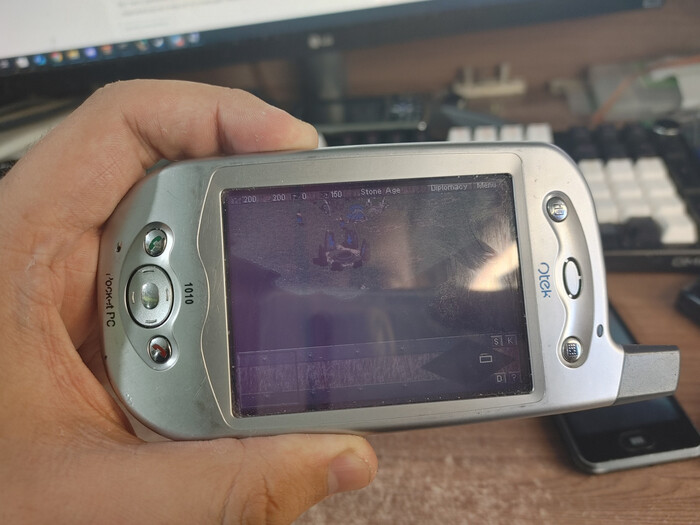
Самый ближайший пример - мобильная Age Of Empires, порт полноценной RTS с ПК уже в 2002 году. А компания Astraware выпустила множество адаптаций популярных "шароварок" - например Bejeweled или Zuma.
Уже в 2002 году, HTC Wallaby мог сёрфить полноценный веб 2.0 через PocketIE. Никакого дорогущего WAP-трафика, никаких бедных на контент WML-страниц: хочешь почитать linux.org.ru со своего КПК? Пожалуйста, подключай GPRS и наслаждайся пусть и медленным, но зато полноценным интернетом!
Windows Mobile отлично поддавалась моддингу. Благодаря тому, что исходный код системы и SDK для сборки были свободно доступны в виде демки Platform Builder, энтузиасты быстро изучили формат образов nb0 и написали программы для работы с ними - так называемые кухни. Практически под каждый популярный коммуникатор выходили кастомные прошивки и далеко не всегда они состояли исключительно из патчей или полезного софта: энтузиасты портировали драйвера с других устройств и даже более свежие версии Windows Mobile на 5-6-7 летние коммуникаторы!
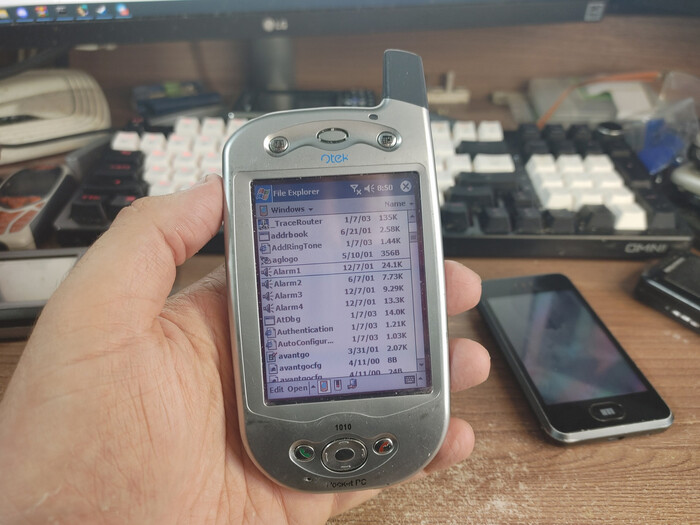
Как и десктопная система, Windows Mobile не налагал никаких ограничений на доступ к файловой системе. Хочешь закинуть исправленную dll в папку Windows (если dll была не XIP)? Пожалуйста, никакого рута или джейлбрейка не нужно. Нашел интересную программу или игру? Её даже устанавливать не нужно: можно просто закинуть .exe файл в любую папку и запустить прямо из проводника. Вот это была свобода!
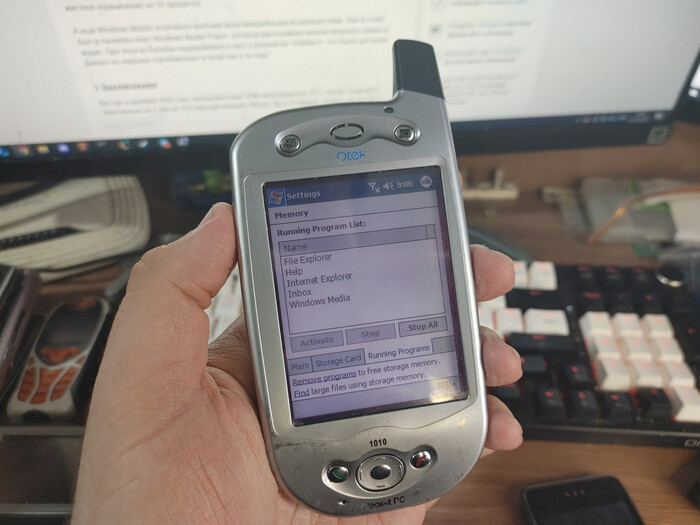
Сейчас объём ОЗУ в 64Мб кажется смешным, но в те годы его более чем хватало! Даже на бюджетном коммуникаторе можно было одновременно запустить с десяток программ и все они работали параллельно и система не выгружала их сама. Никаких "скриншотов" в диспетчере задач как на iOS и Android! Но был и нюанс: в ранних версиях WinCE было жесткое ограничение на 32 процесса.
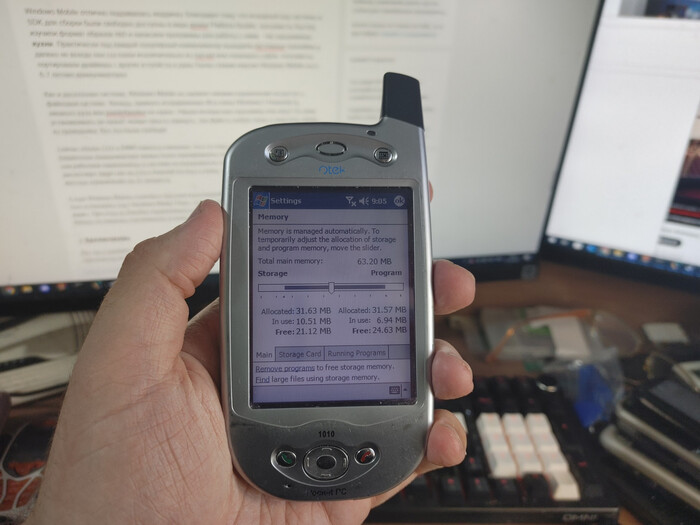
Чаще всего, WinCE хранила пользовательские данные в ОЗУ на специальном рамдиске (из за медленной NOR-памяти), поэтому к коммуникатору настоятельно рекомендовалось докупать флэшку. В стандартной конфигурации, пользователю доступно чуть меньше 32Мб ОЗУ для программ.
А ещё Windows Mobile отличался крутыми мультимедийными возможностями. Уже в стоке был установлен порт Windows Media Player, который распознавал многие форматы видео и аудио. При этом из коробки поддерживался mp3 с битрейтом 320Кбит/с, что было доступно далеко не каждому портативному устройству в те годы.
❯ Заключение
Вот так в далёком 2002 году, малоизвестный ODM-производитель HTC сделал смартфон, практически ни в чём не уступающий первому iPhone. Да и по правде сказать, не так уж и сильно он отличался от современного смартфона, ведь у владельца в кармане был полноценный портативных компьютер. И ведь устройство было не только функционально-богатым, но ещё и действительно прочным и надёжным... А как же он был продуман «под капотом»!
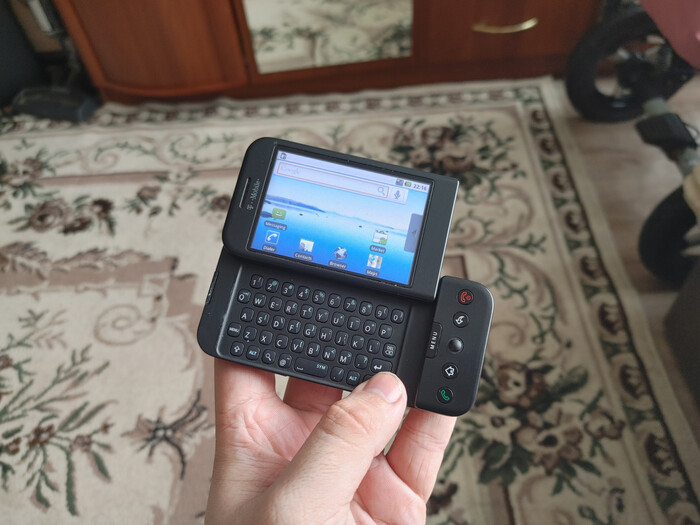
Именно HTC подарила нам первый Android-смартфон: T-Mobile G1 aka HTC Dream!
А если вам интересна тематика ремонта, моддинга и программирования для гаджетов прошлых лет — подписывайтесь на мой Telegram-канал «Клуб фанатов балдежа», куда я выкладываю бэкстейджи статей, ссылки на новые статьи и видео, а также иногда выкладываю полезные посты и щитпостю. А ролики (не всегда дублирующие статью) можно найти на моём YouTube канале.
Очень важно! Разыскиваются девайсы для будущих статей!
Друзья! Для подготовки статей с разработкой самопальных игрушек под необычные устройства, объявляется розыск телефонов и консолей! В 2000-х годах, китайцы часто делали дешевые телефоны с игровым уклоном — обычно у них было подобие геймпада (джойстика) или хотя бы две кнопки с верхней части устройства, выполняющие функцию A/B, а также предустановлены эмуляторы NES/Sega. Фишка в том, что на таких телефонах можно выполнять нативный код и портировать на них новые эмуляторы, чем я и хочу заняться и написать об этом подробную статью и записать видео! Если у вас есть телефон подобного формата и вы готовы его задонатить или продать, пожалуйста напишите мне в Telegram (@monobogdan) или в комментарии. Также интересуют смартфоны-консоли на Android (на рынке РФ точно была Func Much-01), там будет контент чуточку другого формата :)
А также я ищу старые (2010-2014) подделки на брендовые смартфоны Samsung, Apple и т. п. Они зачастую работают на весьма интересных чипсетах и поддаются хорошему моддингу, парочку статей уже вышло, но у меня ещё есть идеи по их моддингу! Также может у кого-то остались самые первые смартфоны Xiaomi (серии Mi), Meizu (ещё на Exynos) или телефоны Motorola на Linux (например, EM30, RAZR V8, ROKR Z6, ROKR E2, ROKR E5, ZINE ZN5 и т. п., о них я хотел бы подготовить специальную статью и видео т. к. на самом деле они работали на очень мощных для своих лет процессорах, поддавались серьезному моддингу и были способны запустить даже Quake!). Всем большое спасибо за донаты!
А ещё я держу все проекты у одного провайдера — Timeweb. Потому рекомендую то, чем пользуюсь сам — вэлкам.