Обзор материнской платы Gigabyte X870E Aorus Elite X3D - почему X3D Turbo Mode 2.0 лучше не включать наугад
X3D Turbo Mode 2.0 сначала выглядит как настройка, которую логично включить сразу. Но после тестов стало понятно: в играх режим может дать прибавку, а в Cinebench 2026 многопоточный результат падает с 7037 до 4222 баллов. Именно это стало главным поводом копать глубже.
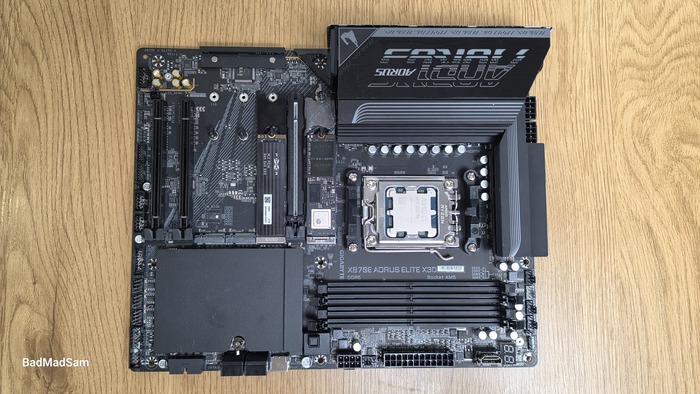
Gigabyte X870E Aorus Elite X3D я проверял через практические вещи: тесты памяти, M.2, USB4, Wi-Fi, Front QC-USB и поведение X3D Turbo Mode 2.0.
Внешний вид
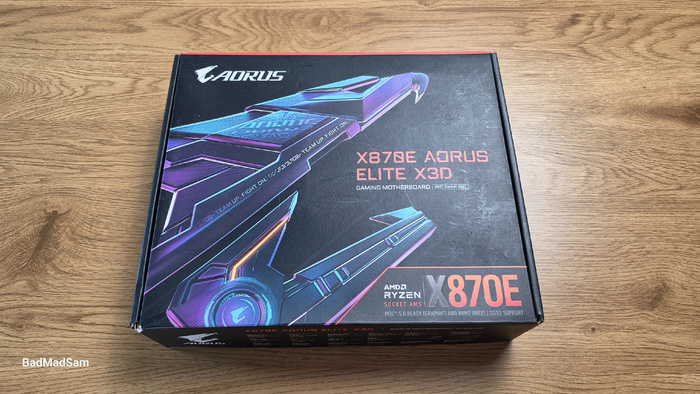
Коробка оформлена в стиле Aorus: крупное изображение платы, название модели и основные обозначения на лицевой стороне. Внутри находится сама Gigabyte X870E Aorus Elite X3D, Wi-Fi-антенна с единым разъемом Wi-Fi EZ-Plug, два SATA-кабеля, переходник G-Connector для проводов передней панели, крепеж и резиновые проставки для M.2-накопителей. Диска с драйверами нет, поэтому актуальные версии ПО ставятся с сайта производителя или через Gigabyte Control Center.
По компоновке это полноразмерная ATX-плата, у которой значительная часть текстолита закрыта радиаторами, кожухами и накладками. Открытого текстолита немного: основную площадь занимают металлические элементы охлаждения, декоративные панели и задняя пластина PCB Thermal Plate. На виду остаются сокет AM5, четыре слота DDR5, PCIe-разъемы, внутренние колодки и аудиозона в нижнем левом углу.
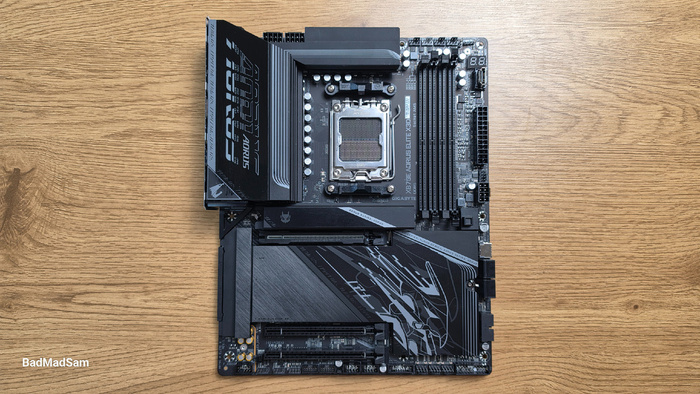
Верхняя часть платы занята сокетом AM5, питанием процессора, слотами памяти и разъемами для вентиляторов. Над сокетом расположены два 8-контактных разъема питания CPU. Слева и сверху стоят крупные радиаторы VRM, которые визуально формируют верхнюю часть платы и заметно добавляют ей массы.
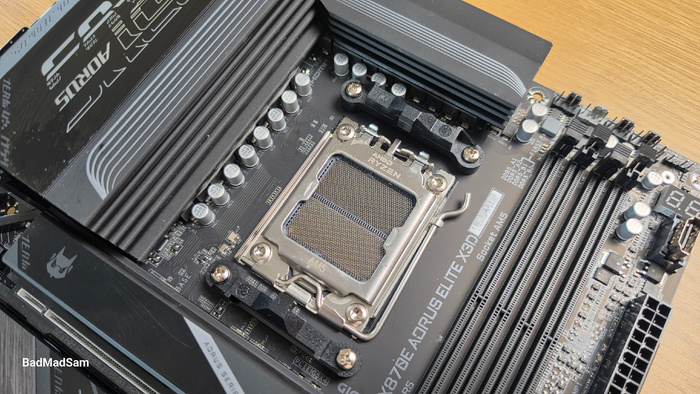
После снятия радиаторов видно, что охлаждение VRM состоит из двух отдельных секций. Между ними проходит тепловая трубка, а контакт с силовыми элементами идет через термопрокладки. Под радиаторами находится схема питания 16+2+2: шестнадцать Infineon PMC41410 относятся к процессорной группе, еще два PMC41410 идут на линию SoC, а Misc собрана на двух ON Semiconductor NCP302155R. Управление реализовано через Infineon XDPE192C3D и Richtek RT3672EE.
Справа от сокета расположены четыре слота DDR5. Рядом находится диагностическая зона с двухразрядным индикатором POST-кодов и индикаторами CPU, DRAM, VGA и BOOT. Там же собраны разъемы для вентиляторов, помпы и ARGB-подсветки. Свободного пространства вокруг этой зоны немного, зато подключения вынесены ближе к краю платы, поэтому к ним можно добраться после установки основных компонентов.
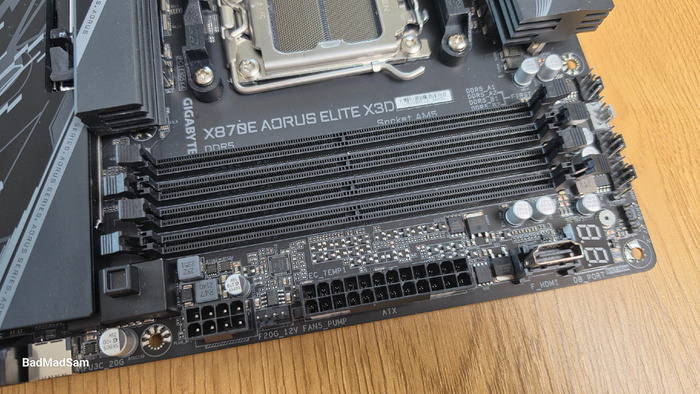
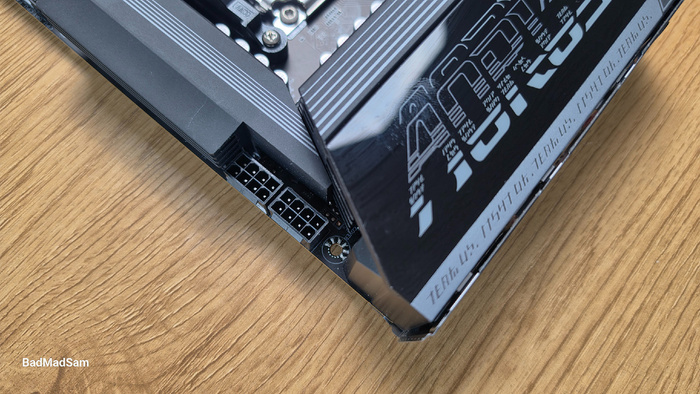
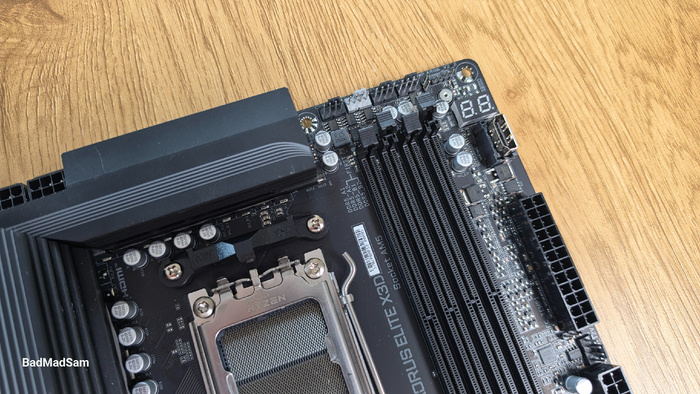
Правый край занят 24-контактным разъемом питания ATX, внутренним HDMI, дополнительным 8-контактным PCIe-разъемом питания, фронтальным USB Type-C, USB-колодками и четырьмя SATA 6 Гбит/с. SATA-разъемы развернуты вбок. При укладке кабелей это помогает сразу увести SATA-шлейфы к правой стенке корпуса, не поднимая их над платой.
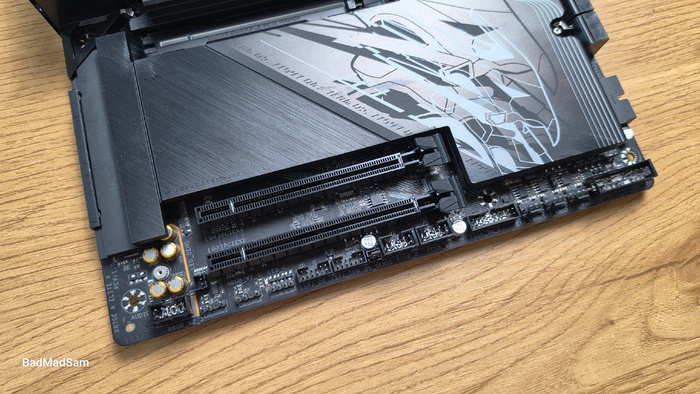
Основной PCIe x16 расположен под верхним радиатором M.2. Он усилен металлом и рассчитан на установку видеокарты. Справа от него находится кнопка PCIe EZ-Latch Plus, которая освобождает фиксатор слота. С крупной видеокартой такая кнопка действительно упрощает снятие карты, потому что до защелки рукой обычно добраться трудно.
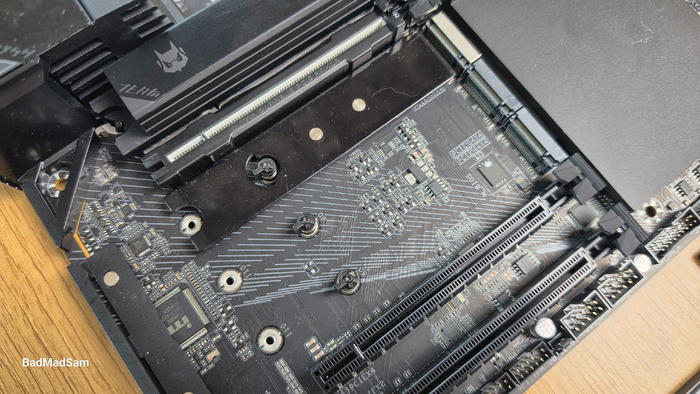
Ниже находятся еще два полноразмерных PCIe-разъема. Они выглядят проще и не имеют такого же металлического усиления, как основной слот. Верхний x16 в такой плате явно рассчитан на видеокарту или другое главное PCIe-устройство, а нижние уже больше подходят под дополнительные платы расширения.
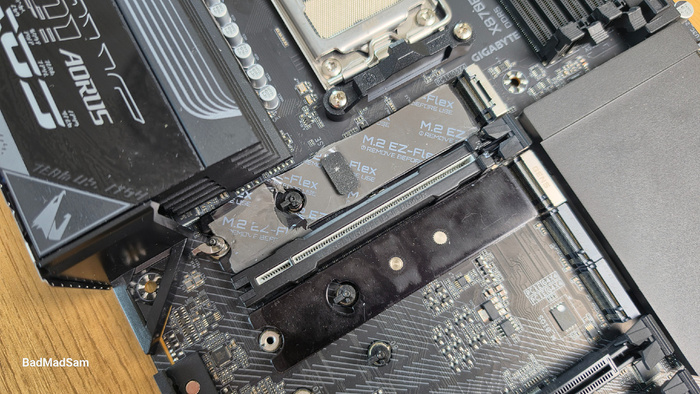
Под M.2-накопители отведена большая зона между сокетом, PCIe-слотами и правым краем платы. Верхний M2A_CPU закрыт отдельным радиатором и использует безвинтовой механизм M.2 EZ-Flex. Остальные M.2 находятся ниже и закрываются общей крупной накладкой, которая занимает почти всю нижнюю правую половину платы.
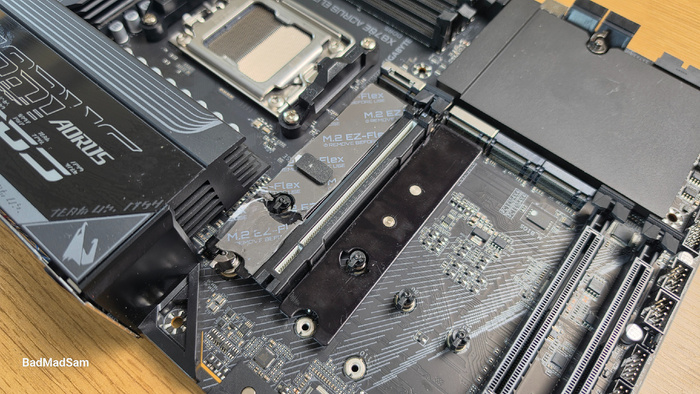
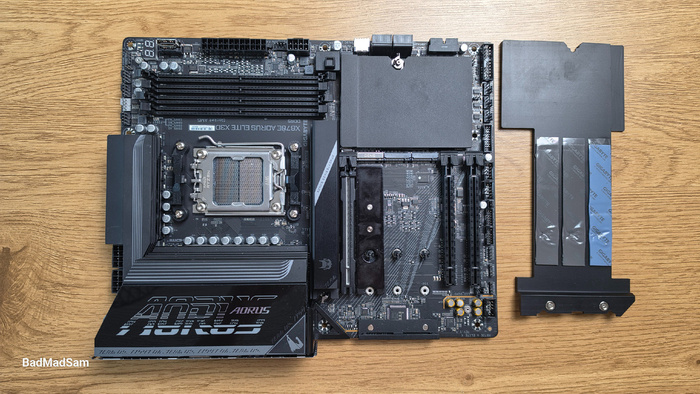
Под этой накладкой установлен радиатор чипсета на четырех винтах. Контакт с кристаллами идет через термопасту. Рядом есть толстая термопрокладка, но заметного контакта с соседними элементами почти нет. Для платы с такой развитой системой радиаторов это спорный момент: элемент есть, но фактическая польза в этом месте выглядит неочевидной.
Нижний левый угол отведен под аудиотракт. Там видны аудиоконденсаторы, фронтальный аудиоразъем и отдельная зона на текстолите. По нижней кромке платы расположены ARGB, RGB, TPM, USB 2.0, USB 3.2, системные вентиляторы и колодка передней панели корпуса.
Задняя панель уже закрыта встроенной накладкой. На ней находятся HDMI, кнопки Power, Reset, Q-Flash Plus и Clear CMOS, один USB-C 10 Гбит/с, два USB4 Type-C, пять USB 3.2 Gen 2 Type-A, три USB 3.2 Gen 1 Type-A, сетевой порт 5G, разъем WIFI EZ-Plug, два аналоговых аудиоразъема и оптический S/PDIF. Подписи нанесены рядом с портами, поэтому основные разъемы можно определить без отдельной схемы.
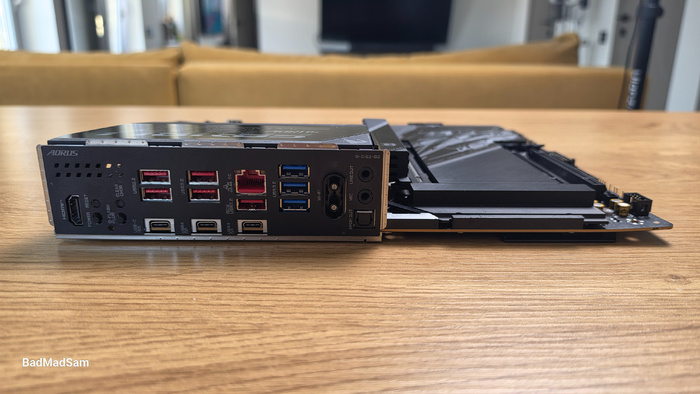
Разъем для Wi-Fi-антенны выполнен единым блоком WIFI EZ-Plug. Это удобнее, чем две отдельные резьбовые точки, которые приходится накручивать по одной. Тут антенна подключается одним движением.
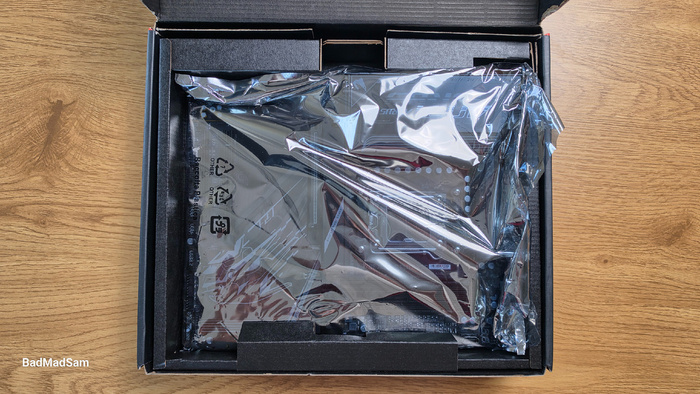
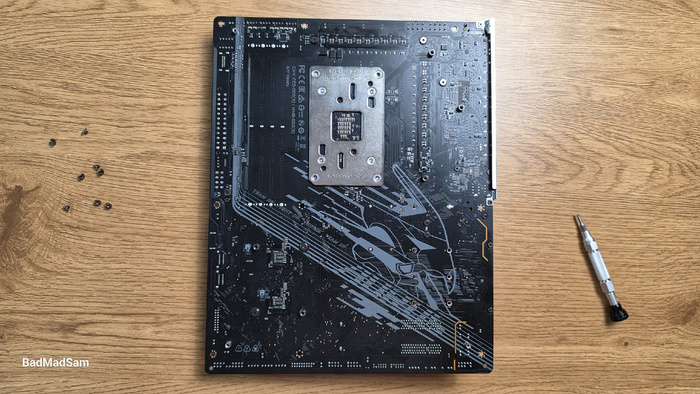
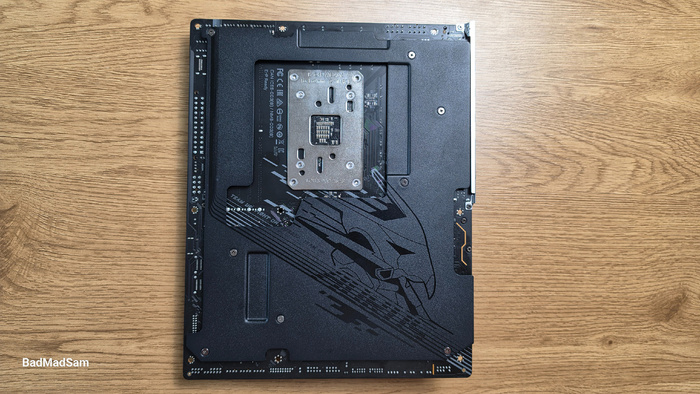
Обратная сторона платы закрыта металлической пластиной PCB Thermal Plate. Она занимает большую часть площади, оставляя открытыми края текстолита, зону крепления сокета и отдельные технологические участки. После снятия пластины на обратной стороне не видно плотного набора крупных элементов. Пластина здесь работает как часть конструкции, добавляющая жесткости и участвующая в отводе тепла.
Тестирование
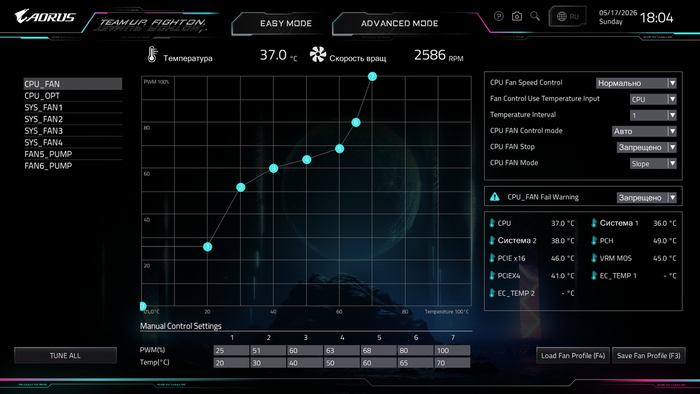
Через BIOS настраиваются DDR5, режимы Ryzen X3D, питание процессора, вентиляторы, PCIe, встроенная графика, USB4/M2B_CPU Switch и служебные функции вроде Q-Flash Plus. Хотя, можно один раз открыть BIOS, включить EXPO и забыть о нем навсегда.
С памятью набор инструментов широкий. Доступны EXPO и XMP, просмотр SPD по каждому модулю, ручная настройка частоты, напряжений, UCLK, Infinity Fabric и дополнительных параметров DDR5. В тестовой системе использовались четыре модуля DDR5 по 16 ГБ, а профиль DDR5-6000 с таймингами 30-40-40-76 при 1.40 В включался именно через BIOS.
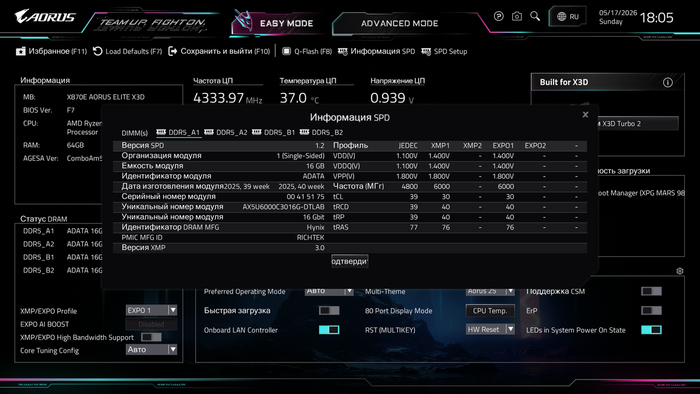
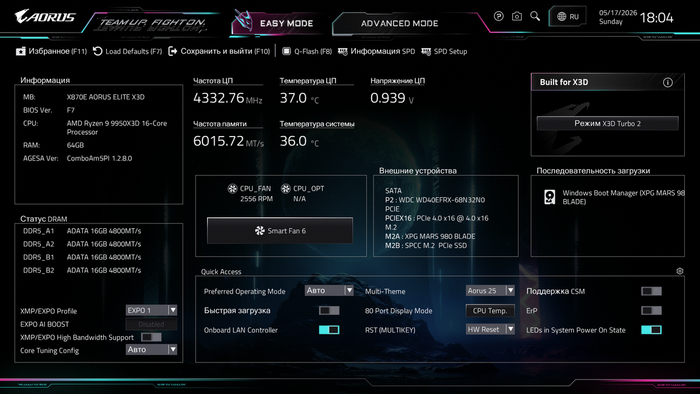
Вообще с памятью ситуация не совсем обычная: использовался не один заводской комплект 4x16 ГБ, а два отдельных набора XPG DDR5 Lancer Blade по 2x16 ГБ. Для AM5 четыре модуля обычно требуют больше внимания, чем две планки. Поэтому меня интересовал не только сам старт системы, но и дальнейшая стабильность под нагрузкой.
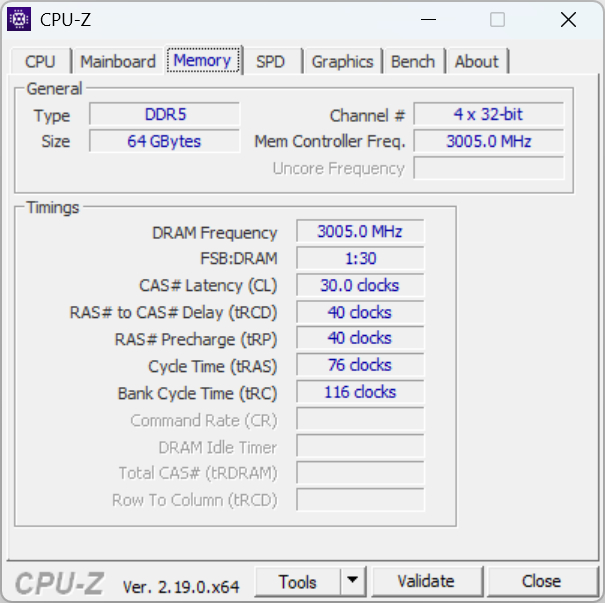
После включения EXPO 1 память запустилась в режиме DDR5-6000 с таймингами 30-40-40-76 при напряжении 1.40 В. CPU-Z показал частоту DRAM около 3005 МГц, что соответствует эффективным 6010 МТ/с. Контроллер памяти тоже работал на 3005 МГц, то есть в синхронном режиме. Объем определился корректно: 64 ГБ, четыре модуля по 16 ГБ.
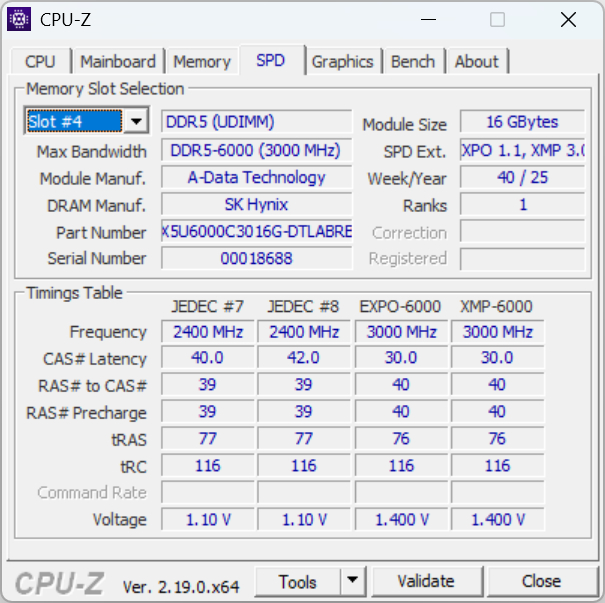
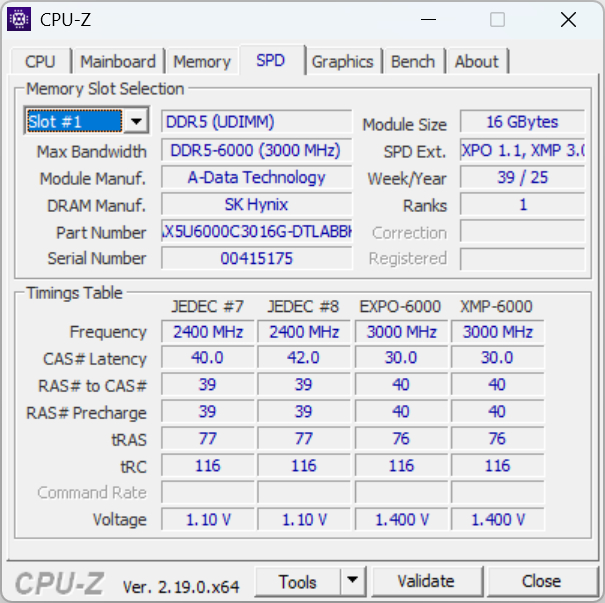
CPU-Z по SPD показал A-Data Technology, чипы SK Hynix, одноранговую организацию и наличие профилей EXPO-6000 и XMP-6000. В обоих случаях профиль рассчитан на 3000 МГц с таймингами 30-40-40-76 и напряжением 1.40 В. Важнее другое: плата нормально приняла четыре модуля на заявленном профиле, без отката на базовый режим.
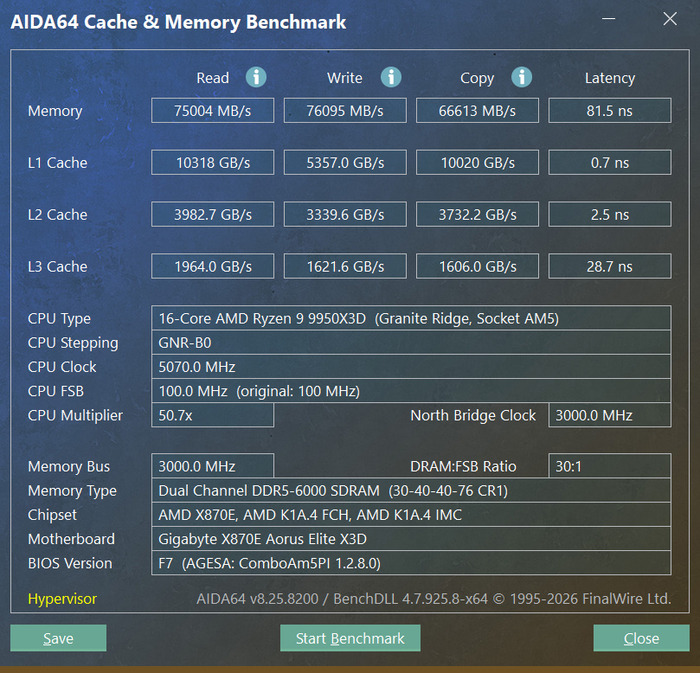
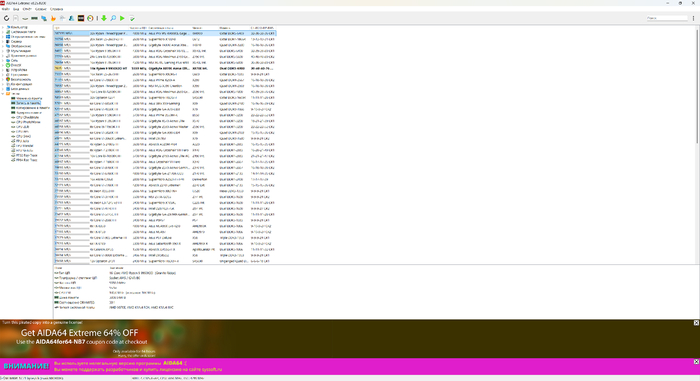
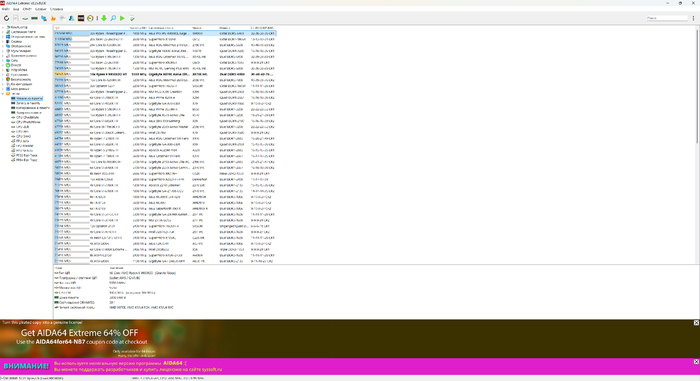
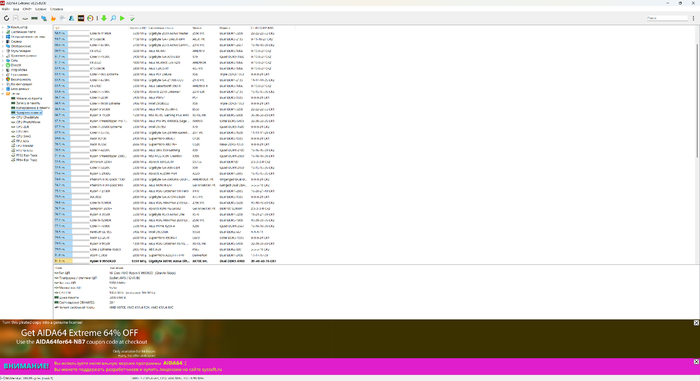
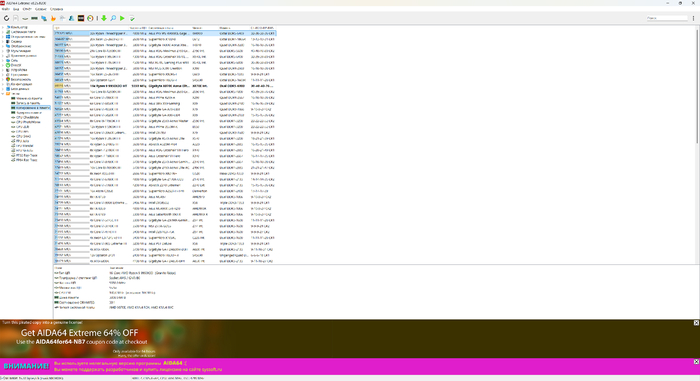
В AIDA64 Cache & Memory Benchmark результат получился таким: чтение 75004 МБ/с, запись 76095 МБ/с, копирование 66613 МБ/с. Задержка составила 81.5 нс. Для четырех модулей DDR5-6000 на AM5 это нормальный результат. Тут важна не позиция в рейтинге, а сам факт, что плата удержала профиль DDR5-6000 с четырьмя установленными планками.
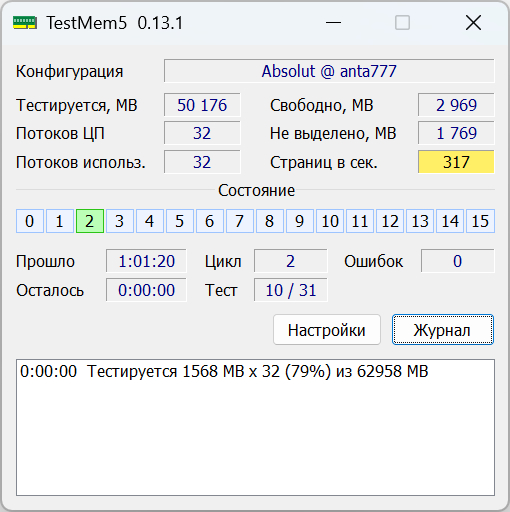
Стабильность проверялась в TestMem5 с профилем Absolut @ anta777. Тест использовал 32 потока, под нагрузкой было около 50 ГБ памяти. Прогон занял 1 час и завершился без ошибок. Это уже важнее красивой частоты в BIOS, потому что режим прошел нагрузку, а не просто отобразился в утилите.
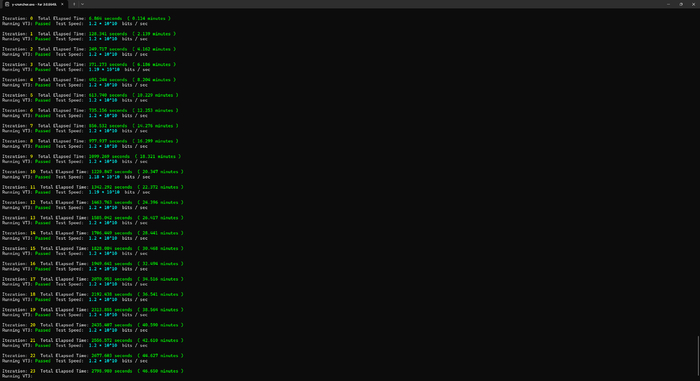
Дополнительно запускался y-cruncher VT3. Этот тест хорошо нагружает не только оперативную память, но и контроллер памяти процессора. Итерации проходили со статусом Passed, ошибок за время прогона не появилось. Для конфигурации режим DDR5-6000 с четырьмя модулями можно считать рабочим.
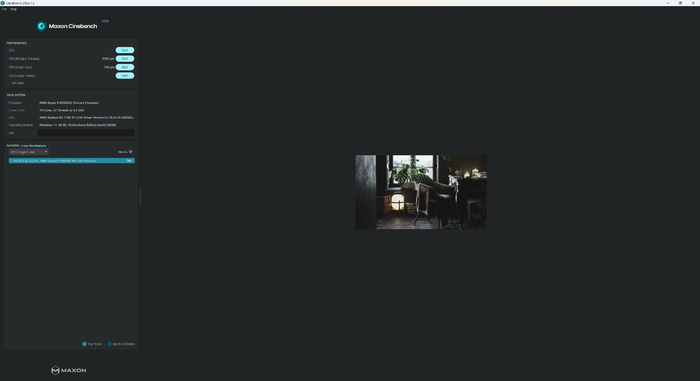
Cinebench 2026 я использовал как дополнительную проверку общей работы системы после включения EXPO. В многопоточном режиме система набрала 9392 балла, в однопоточном - 762 балла. Это не отдельный тест памяти, но он показывает, что после включения профиля система сохраняет нормальную работу под процессорной нагрузкой.
Отдельно пришлось проверить M.2 и USB4, потому что у этой платы второй процессорный слот M.2 не живет полностью сам по себе. В BIOS накопители отображаются M2A и M2B, а в разделе IO Ports есть пункт USB4/M2B_CPU Switch. Если заранее не посмотреть схему линий, можно ожидать от M2B_CPU полноценный x4, а получить режим x2.
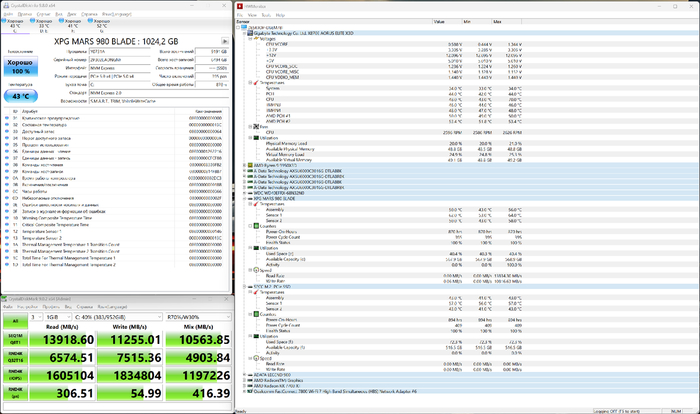
Системный накопитель, установленный в M2A_CPU, определился в CrystalDiskInfo как PCIe 5.0 x4 | PCIe 5.0 x4. В CrystalDiskMark последовательное чтение составило 13918.60 МБ/с, последовательная запись - 11255.01 МБ/с, смешанный сценарий R70/W30 - 10563.85 МБ/с. Это полноценный режим x4, и именно в этот слот логично ставить самый быстрый системный SSD.
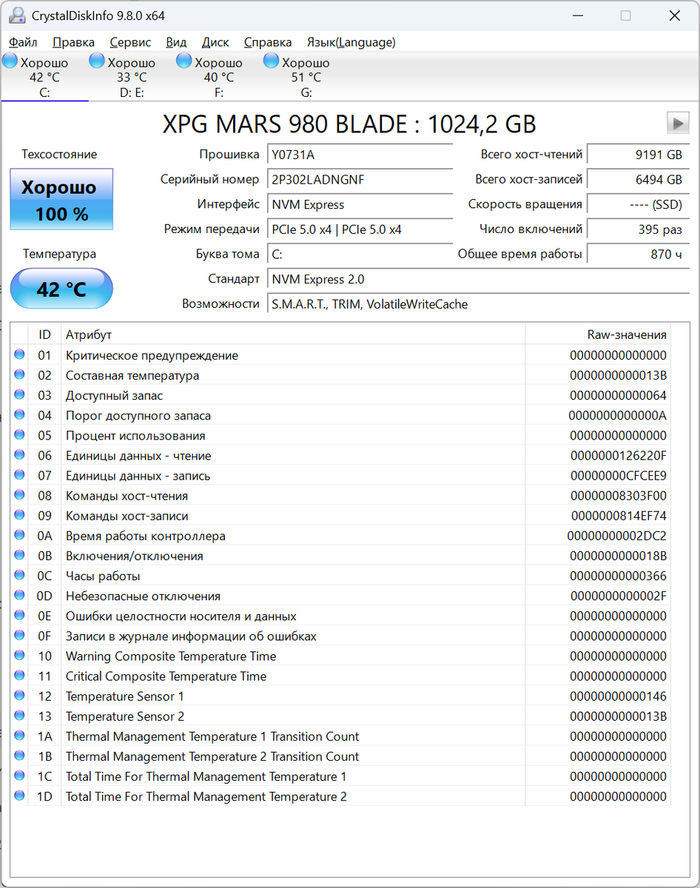
M2B_CPU показал другую картину. CrystalDiskInfo определил режим PCIe 5.0 x2 | PCIe 5.0 x4. Накопитель поддерживает четыре линии, но в текущей конфигурации слот работал по двум (при отключении USB4 можно получить 4 линии). В CrystalDiskMark получилось 7467.82 МБ/с на чтении, 6195.85 МБ/с на записи и 9455.79 МБ/с в смешанном сценарии.
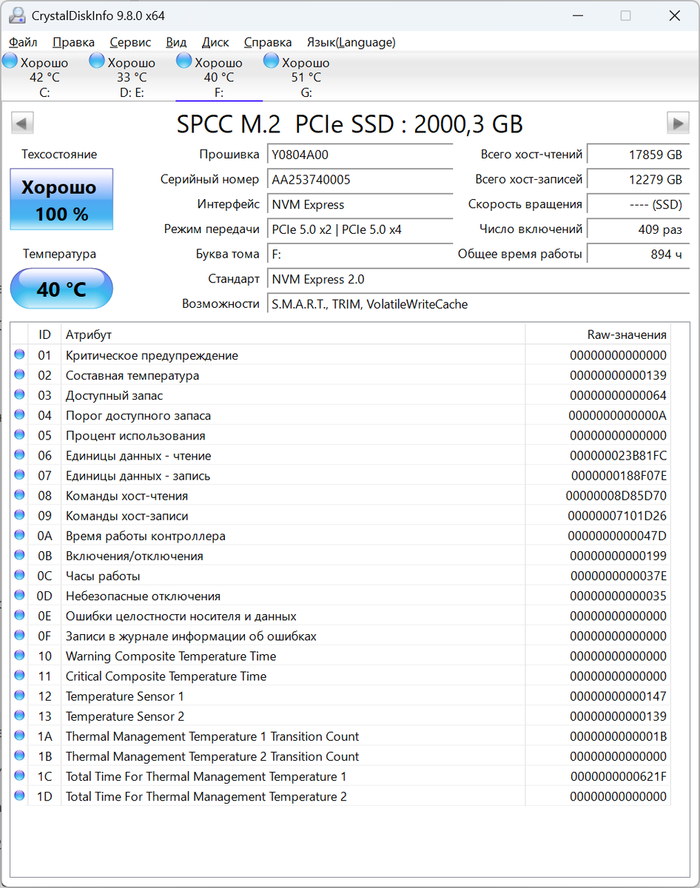
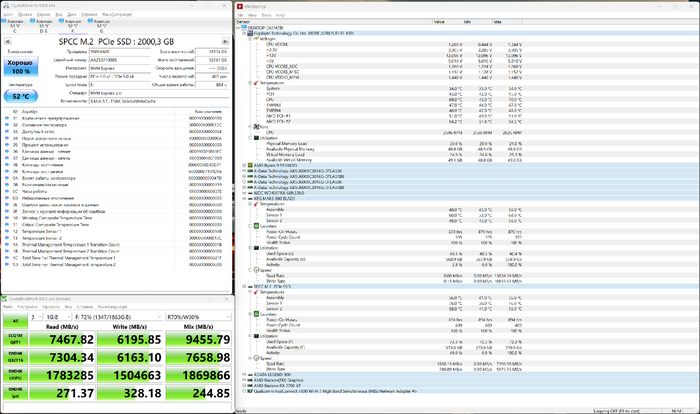
На этом месте легко ошибиться: второй процессорный M.2 есть, PCIe 5.0 тоже есть, но в моей конфигурации слот работал не в x4, а в x2. Это не неисправность, а особенность распределения линий, потому что M2B_CPU связан с USB4. Для сборки с несколькими быстрыми NVMe такая деталь важна, особенно если планируется активно использовать и USB4, и два процессорных M.2.
USB4 проверялся через внешний NVMe-накопитель. В CrystalDiskMark получилось 3275.18 МБ/с на чтении, 3219.19 МБ/с на записи и 3374.69 МБ/с в смешанном сценарии. Результат ниже теоретического предела USB4 40 Гбит/с, но это нормально: скорость зависит не только от порта платы, но и от внешнего корпуса, моста подключения и самого накопителя. По ощущениям класса это уже быстрый внешний NVMe, а не обычный USB 10 Гбит/с.
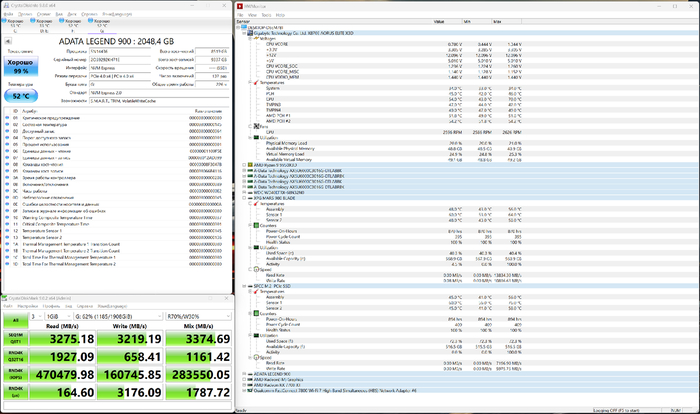
По датчикам температура в M2A_CPU доходила до 64 °C. В M2B_CPU температура поднималась до 76 °C. Второй слот оказался горячее, и это стоит учитывать, если туда ставится быстрый SSD под длительную запись или рабочие нагрузки, где накопитель долго находится под нагрузкой.
Больше всего вопросов оставил X3D Turbo Mode 2.0. Режим проверялся в двух вариантах: Off и Extreme Gaming. Для игр использовался Cyberpunk 2077 в двух сценариях. Первый сценарий - HD на минимальных настройках, где влияние процессора заметнее. Второй - 2K на максимальных настройках без трассировки лучей, где видеокарта была загружена почти полностью. Дополнительно запускался Cinebench 2026.
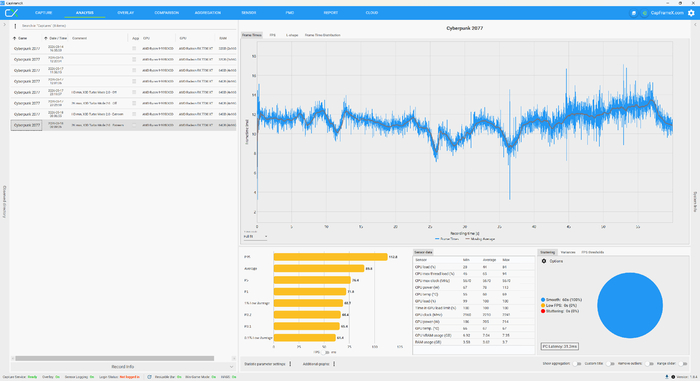
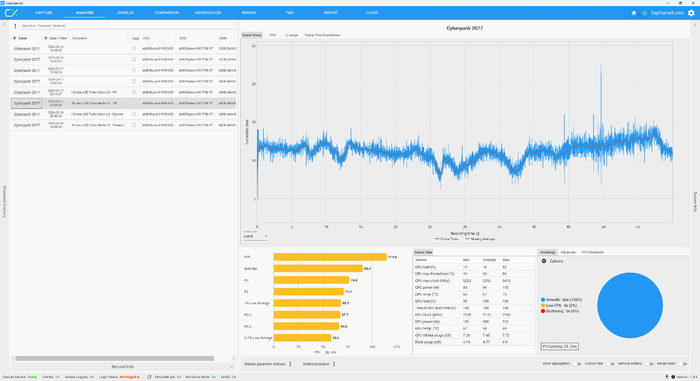
В 2K на максимальных настройках средний FPS не вырос. При выключенном X3D Turbo Mode 2.0 результат составил 90.4 FPS, в Extreme Gaming - 89.8 FPS. Разница 0.6 FPS оказалась в пользу выключенного режима. По нижним значениям картина немного другая: 1% Low вырос с 68.3 до 68.7 FPS, 0.1% Low - с 58.5 до 61.4 FPS. PC Latency изменилась с 31.7 до 31.3 мс.
В HD на минимальных настройках средний FPS вырос с 215 до 225.1 FPS. P95 изменился с 252.8 до 310.1 FPS. Но нижние значения при этом не улучшились: 1% Low снизился с 146.5 до 144.5 FPS, а 0.1% Low - со 128.2 до 127.1 FPS. PC Latency снизилась с 14.8 до 13.9 мс.
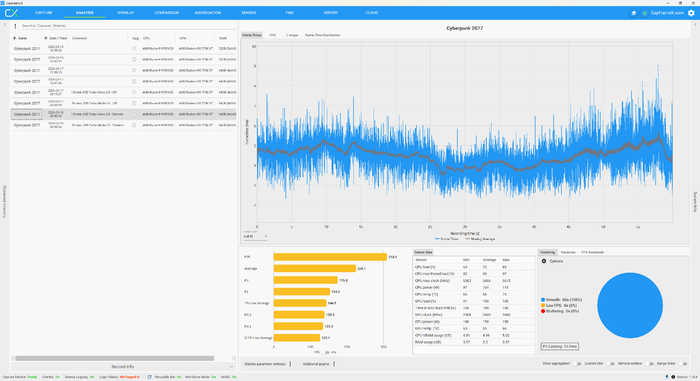
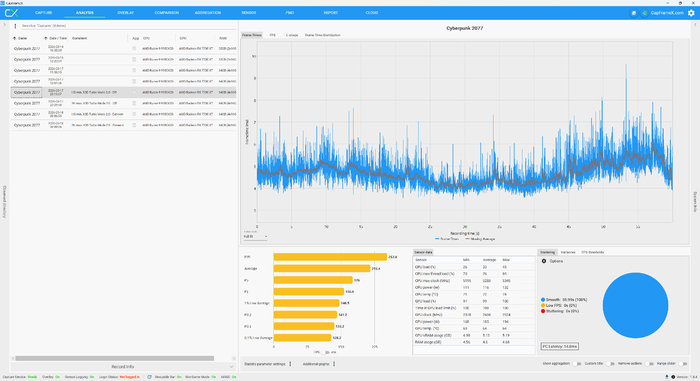
По среднему FPS режим выглядит полезным только в легком HD-сценарии. Но 1% Low и 0.1% Low при этом не выросли, а немного снизились. В 2K видеокарта держалась около 99-100%, поэтому процессорный режим почти не влиял на средний FPS. В таком сценарии ограничителем выступала видеокарта, а не процессор.
CapFrameX не зафиксировал Low FPS и Stuttering в обоих режимах. Ошибок во время прогонов не было. Стабильность не подвела. Вопрос в другом: есть ли смысл держать Extreme Gaming включенным постоянно, если результат зависит от сценария, а нижние показатели в HD не стали лучше.
В Cinebench 2026 эффект оказался заметнее, чем в играх, но уже со знаком минус. При выключенном X3D Turbo Mode 2.0 процессор набрал 7037 баллов в многопоточном режиме и 651 балл в однопоточном. После включения Extreme Gaming многопоточный результат снизился до 4222 баллов. Система при этом отображалась как 8-ядерная, а не как 16-ядерная.
После этого X3D Turbo Mode 2.0 уже трудно воспринимать как простое ускорение для Ryzen X3D. Режим действительно меняет схему работы процессора, но многопоточный результат в Cinebench 2026 падает с 7037 до 4222 баллов. В HD на минимальных настройках Cyberpunk 2077 средний FPS вырос с 215 до 225.1, но в 2K на максимальных настройках прироста не было.
Wi-Fi проверялся с домашним роутером Wi-Fi 5. Сразу важно уточнить ограничение: сама плата поддерживает Wi-Fi 7, диапазоны 2.4/5/6 ГГц, канал до 320 МГц и Bluetooth 5.4, но для проверки 802.11be нужен соответствующий роутер. В моем случае проверялся не максимум беспроводного модуля, а его работа в обычной домашней сети.
В Speedtest соединение показало 541.15 Мбит/с на загрузку и 290.97 Мбит/с на отдачу. Ping составил 4 мс, задержка при загрузке отображалась на уровне 27 мс, при отдаче - 21 мс. В том месте, где стоял ПК, результат оказался лучше, чем я ожидал от Wi-Fi 5. В этом же месте некоторые другие устройства не выходили на такую скорость.
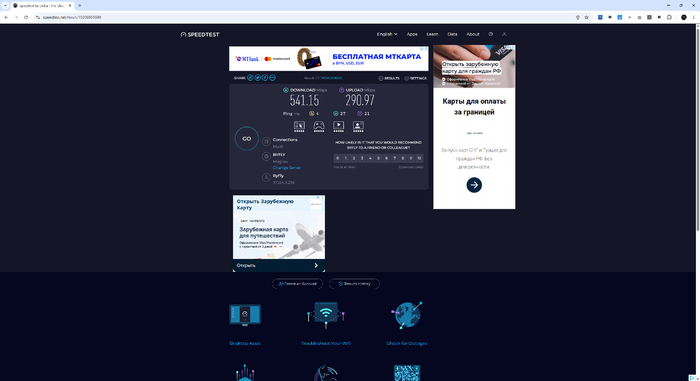
Эти 541.15/290.97 Мбит/с не надо считать потолком Wi-Fi-модуля. Это просто то, что получилось в моей домашней сети Wi-Fi 5. Speedtest зависит от тарифа провайдера, выбранного сервера, загрузки сети, настроек роутера и помех в эфире.
Фронтальный USB-C я не стал оставлять без проверки, потому что здесь он отвечает не только за передачу данных. У Gigabyte X870E Aorus Elite X3D Front QC-USB заявлен с поддержкой до 65 Вт, но для этого на плате должен быть подключен дополнительный 8-контактный PCIe-разъем питания. Без него рассчитывать на полный режим зарядки не стоит.
Проверка проводилась через USB-тестер Fnirsi FNB58. Он определил поддержку PD 3.0 и показал доступную мощность до 68.25 Вт. Также определились QC4.0 и QC5.0, а из Power Delivery дополнительно отображался PDO5. Для внутреннего фронтального Type-C это уже уровень отдельного зарядного устройства, а не обычного порта для флешки.
Правда, итоговая мощность зависит от корпуса, кабеля, подключенного устройства и правильного подключения внутренней колодки. Это не заменяет мощный блок питания, если устройству нужно 90-100 Вт и выше. Но для смартфона, планшета, внешних устройств и части компактной техники передний Type-C становится полезнее, чем стандартный USB-порт с небольшой отдачей.
Заключение
Gigabyte X870E Aorus Elite X3D имеет смысл рассматривать именно как плату для насыщенной AM5-сборки, а не как вариант под один SSD и одну видеокарту. Здесь есть PCIe 5.0, USB4, четыре M.2, 5-гигабитная сеть, Wi-Fi 7 и фронтальный USB-C с зарядкой до 65 Вт. Эти возможности имеют практический смысл, если в системе действительно будут быстрые SSD, USB4-устройства, Ryzen X3D и память с EXPO.
Практический эффект лучше всего виден в памяти, M.2 и фронтальном USB-C. Четыре модуля DDR5 по 16 ГБ запустились на DDR5-6000 с таймингами 30-40-40-76 при 1.40 В, прошли TestMem5 с профилем Absolut @ anta777 и выдержали y-cruncher VT3. M2A_CPU работал как полноценный PCIe 5.0 x4 и показал 13918.60 МБ/с на чтении и 11255.01 МБ/с на записи. Fnirsi FNB58 на фронтальном USB-C показал до 68.25 Вт, то есть заявленные 65 Вт подтвердились с запасом.
А вот в 2K на максимальных настройках без трассировки лучей X3D Turbo Mode 2.0 почти ничего не дал по среднему FPS. В Cyberpunk 2077 было 90.4 FPS при выключенном режиме и 89.8 FPS в Extreme Gaming. Видеокарта была загружена около 99-100%, поэтому процессорный режим не смог заметно повлиять на средний FPS.
X3D Turbo Mode 2.0 оказался не универсальной кнопкой ускорения. В HD на минимальных настройках средний FPS вырос с 215 до 225.1 FPS, но 1% Low и 0.1% Low немного снизились. В Cinebench 2026 многопоточный результат упал с 7037 до 4222 баллов, а система отображалась как 8-ядерная. Поэтому я бы не включал Extreme Gaming как постоянный режим: в игре он может помочь точечно, но в многопотоке просадка слишком заметная.
С M.2 тоже есть нюанс, который лучше знать заранее. Верхний M2A_CPU работает как полноценный PCIe 5.0 x4, а M2B_CPU связан с USB4 и в моей конфигурации определился как PCIe 5.0 x2. Для пользователя это означает простую вещь: самый быстрый SSD лучше ставить в M2A_CPU, а M2B_CPU планировать с учетом USB4.
Эта плата больше подходит для сборки, где реально будут использоваться Ryzen X3D, несколько NVMe, быстрая память, USB4 и управление вентиляторами через BIOS. Плюс нужна готовность разбираться с распределением линий, EXPO, режимами X3D и настройками охлаждения. Для простой офисной или базовой игровой системы такая плата будет избыточной, а вот для производительной AM5-сборки с запасом по интерфейсам она выглядит уместно.
Автоматический игровой режим здесь лучше проверять на своих задачах: в Cyberpunk 2077 он дал прирост только в HD на минимальных настройках, а в Cinebench 2026 сильно снизил многопоточный результат.
Собственно, вот такая интересная получилась плата.