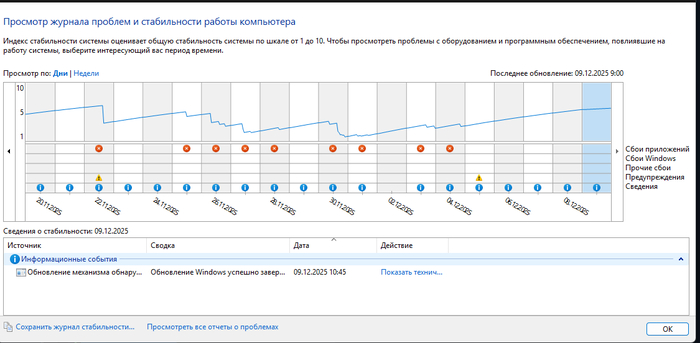
На windows-компьютерах иногда встречается такой баг. В очередной раз открывая сайт Youtube, пользователь видит что все буквы и слова на сайте, стали курсивом. Глюк появился недавно.
Что делать? Закройте вкладку браузера или сам браузер. И по новой откройте сайт Ютуба. Шрифт текста на сайте станет нормальным.
В данной статье мы рассмотрим, как можно кастомизировать Windows, настроить внешний вид и функциональность операционной системы в соответствии с вашими предпочтениями. Это можно сделать как с помощью встроенных инструментов, так и с помощью сторонних программ. Данная статья является продолжением первой статьи про утилиты для кастомизации Windows, первую часть статьи можете глянуть - тут.
При кастомизации Windows важно помнить, что большинство сторонних программ вносят изменения в системные файлы и реестр. Это может привести к сбоям в работе, конфликтам между утилитами и проблемам после обновлений операционной системы.
Любое вмешательство в системные настройки может снизить стабильность системы. Поэтому рекомендуется проводить подобные эксперименты с вашей Windows только после создания полного бэкапа, особенно если речь идёт о личном ПК.
Список утилит, которые будут рассмотрены в данной статье:
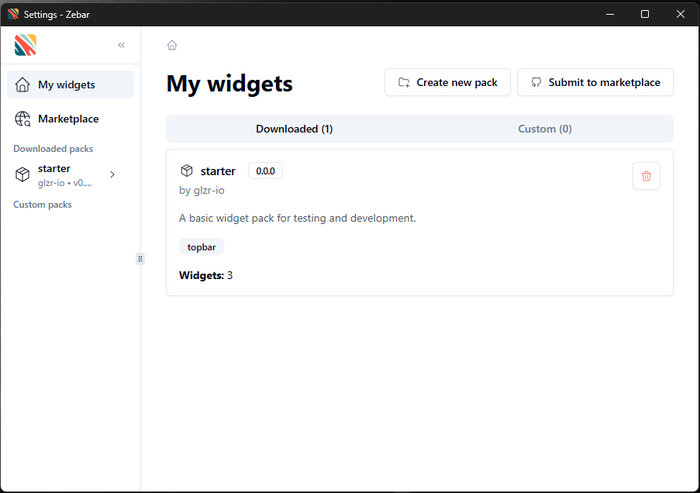
Zebar
YASB
Stardock Fences
SeelenUI
Chris Titus Tech's
Кстати, если вам интересны IT-технологии и полезные инструменты, заглядывайте в мой Telegram-канал. Я регулярно публикую там свежие новости, лайфхаки и другие полезности. А сейчас — к сути статьи.
Zebar
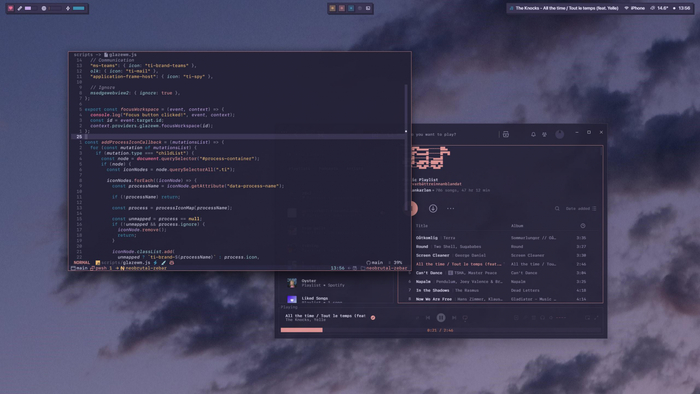
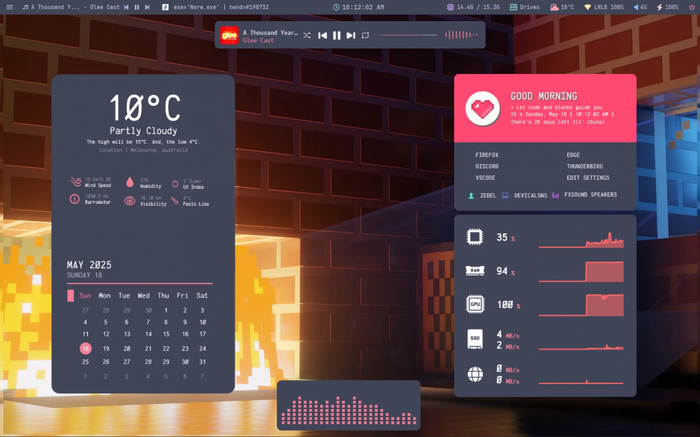
пример работы Zebar
пример кастомизации в Zebar
Zebar — это не просто программа, а скорее набор инструментов для продвинутых пользователей, которые хотят полностью переделать внешний вид своего рабочего стола. Если стандартная панель задач и стандартные виджеты Windows вам надоели, Zebar позволяет создать свои собственные, с нуля, и настроить их так, как вам нравится.
Это не приложение «установил и забыл». Zebar предназначен для тех, кто готов немного повозиться, чтобы получить уникальный результат. Это как конструктор «Лего» для рабочего стола: вам дают детали, а вы уже сами решаете, что из них собрать.
Что можно сделать с помощью Zebar?
Настроить собственную панель задач. Можно сделать её прозрачной, изменить размер, расположение и внешний вид, добавить свои кнопки и индикаторы.
Создать виджеты для рабочего стола. Например, можно вывести на рабочий стол индикатор загрузки процессора, погоду, управление музыкой или любое другое.
Отображать всплывающие уведомления. Можно настроить их внешний вид, расположение и время отображения.
Использовать готовые наработки других пользователей. На форумах и в сообществах, посвящённых кастомизации, можно найти уже готовые конфигурации Zebar, которые нужно будет только немного подстроить под себя.
YASB
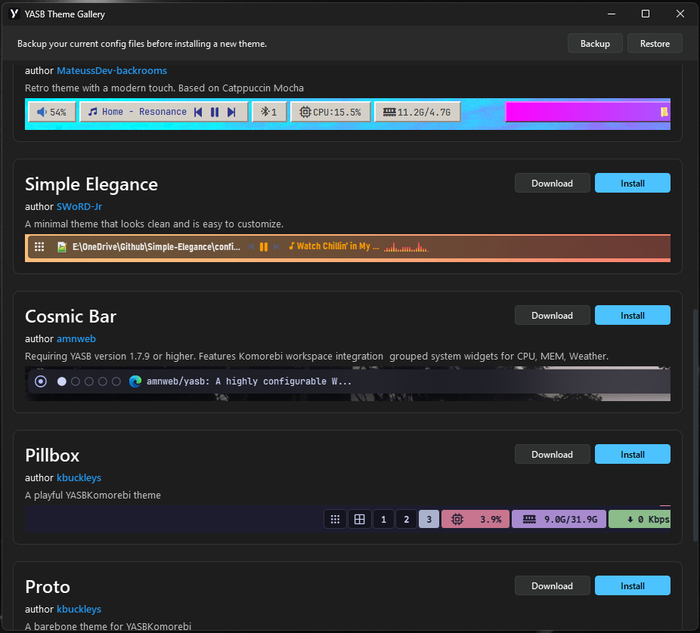
пример работы YASB
пример кастомизации в YASB
YASB — это утилита для тех, кто хочет сделать верхнюю панель своего рабочего стола более информативной и красивой. Если вам нравится аккуратная верхняя панель в стиле macOS, но вы пользуетесь Windows, YASB — отличная утилита, чтобы добиться такого эффекта.
Что можно разместить на панели YASB?
Благодаря модульной структуре YASB позволяет настроить панель под свои нужды:
Системная информация: отображение загрузки процессора и оперативной памяти.
Сетевая активность: показ скорости загрузки и скачивания данных из интернета.
Состояние аккумулятора: информация о заряде и времени работы ноутбука.
Погода: вывод актуального прогноза погоды через API.
Время и дата: красивые часы и календарь.
Уведомления: счётчик пропущенных уведомлений из центра уведомлений Windows.
Управление приложениями: интеграция с различными программами, например, с Komorebi.
Stardock Fences
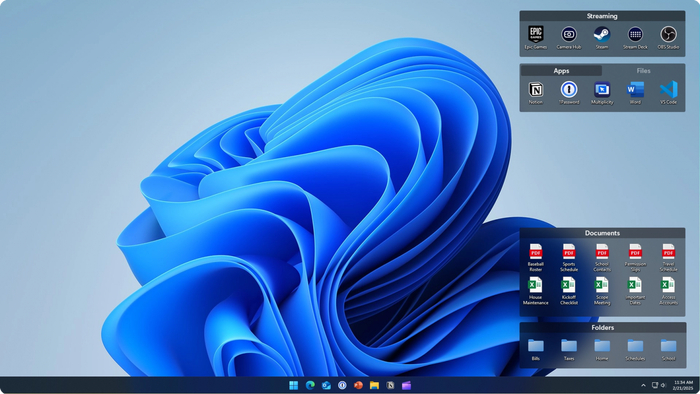
пример кастомизации в Stardock Fences
Stardock Fences — это утилита для Windows, которая наводит порядок на рабочем столе. Она помогает не потеряться в значках и ярлыках, когда их становится очень много. Fences создаёт на рабочем столе специальные области — «ограждения», куда вы можете складывать значки по своему усмотрению.
Основные возможности Fences:
Коробки для ярлыков. Вы создаёте на рабочем столе полупрозрачные области (собственно, «ограждения»), даёте им название (например, «Игры», «Рабочие файлы») и перетаскиваете в них нужные ярлыки.
Автоматическая сортировка. Fences может наводить порядок автоматически. Например, можно задать правило, чтобы все новые документы, которые появляются на рабочем столе, сразу отправлялись в «ограждение» «Документы».
Сворачивание и разворачивание. Если нужно убрать лишнее с экрана, можно свернуть «ограждение» в компактную полоску с заголовком, дважды щёлкнув по нему.
Быстрое скрытие значков. Двойной щелчок в любом пустом месте рабочего стола позволяет мгновенно скрыть все значки и «ограждения», чтобы насладиться фоновым изображением.
Дополнительные функции:
Порталы для папок. Программа умеет создавать «порталы» — окна, которые показывают содержимое любой папки прямо на рабочем столе, даже если она лежит глубоко в системе. Это позволяет быстро получать доступ к файлам, не открывая «Проводник».
Несколько рабочих столов. Если иконок очень много, можно перелистывать «ограждения» между несколькими виртуальными рабочими столами, перетаскивая мышь к краю экрана.
Функция «Peek». В последних версиях Fences есть функция «Peek», которая позволяет быстро вызвать ограждения поверх любого другого окна с помощью горячей клавиши или кнопки на панели задач.
Настройка внешнего вида. Можно менять цвет, прозрачность и внешний вид ограждений, чтобы они лучше вписывались в дизайн рабочего стола.
SeelenUI
пример кастомизации в SeelenUI
SeelenUI — это инструмент для тех, кто хочет превратить стандартный и скучный рабочий стол Windows в уникальное, красивое и функциональное пространство, настроенное под свои нужды, и при этом не рисковать стабильностью системы.
Основные возможности SeelenUI:
Полная настройка интерфейса. SeelenUI даёт возможность настроить каждый элемент рабочего стола: меню, виджеты, иконки, панели задач. Вы можете создать своё собственное рабочее пространство, которое будет выглядеть так, как вам хочется.
Гибкие темы и плагины. Программа поддерживает использование тем и плагинов, которые можно загружать и устанавливать. Это позволяет расширить функциональность и менять внешний вид рабочего стола, что даёт безграничные возможности для творчества.
Менеджер окон. SeelenUI предлагает функцию управления окнами, которая позволяет автоматически располагать окна рядом друг с другом, что удобно для многозадачности.
Собственный лаунчер приложений. Встроенный лаунчер, похожий на Rofi в Linux, позволяет быстро запускать приложения и выполнять команды, что значительно ускоряет работу.
Медиа-модуль. Утилита включает встроенный модуль для управления музыкой, который совместим с большинством плееров. Вы можете ставить на паузу, переключать треки и возобновлять воспроизведение прямо с рабочего стола.
Неразрушающая настройка. SeelenUI работает как наложение, не затрагивая системные файлы и реестр. Это делает его безопасным в использовании, а Windows остаётся нетронутой.
Chris Titus Tech's
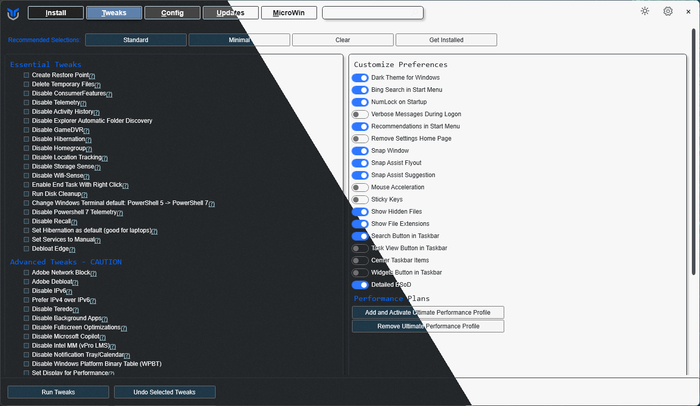
пример работы Chris Titus Tech's
Chris Titus Tech's — это, по сути, универсальный инструмент для быстрой и эффективной настройки и оптимизации операционной системы. Эта утилита — не отдельная программа в привычном понимании, а набор скриптов, которые запускаются через PowerShell.
Что она умеет делать?
Убирает "мусор". Windows поставляется с большим количеством предустановленных приложений и служб, которые большинству пользователей никогда не понадобятся. Утилита позволяет быстро удалить этот "мусор" и отключить ненужные фоновые процессы, чтобы система работала легче и быстрее.
Настраивает систему. С её помощью можно изменить различные параметры Windows, в том числе и те, что касаются конфиденциальности. Вы можете отключить сбор данных Microsoft, историю активности и другие функции слежения.
Быстро устанавливает программы. Утилита включает встроенный менеджер пакетов, который позволяет одним кликом установить сразу несколько популярных и полезных программ, что значительно экономит время.
Оптимизирует обновления. Она даёт возможность настроить, как и когда Windows будет устанавливать обновления. Можно выбрать, например, только обновления безопасности, чтобы избежать навязчивых и долгих обновлений функций.
Создаёт чистый установочный образ (MicroWin). Утилита может создать свой собственный, "чистый" установочный образ Windows 11 (ISO-файл), в котором уже будет вырезано всё лишнее. Это очень удобно для тех, кто часто переустанавливает систему и хочет сразу получить быструю и не захламлённую ОС
Заключение:
В данной статье мы рассмотрели пять интересных утилит для кастомизации Windows, надеюсь, что они помогут Вам в работе и сделают вашу операционку еще приятнее и удобнее.
Если вам интересны лайфхаки, новые программы и свежие IT-новости, то подписывайтесь на мой Telegram-канал. Там я регулярно делюсь всем самым полезным из мира технологий.
Даже опытные пользователи Windows часто не подозревают, что их рабочее пространство можно сделать гораздо удобнее и функциональнее — и при этом абсолютно бесплатно. В этой статье я постараюсь рассказать о лучших приложениях, большинство из которых являются Open Source проектами ,которые улучшат повседневную работу, экономят время и сделают опыт работы с системой более приятным.
В этой небольшой подборке утилит я собрал программы для повседневной работы и комфорта: от расширенного управления окнами и яркостью мониторов до мгновенного просмотра файлов.
Список программ, которые будут рассмотрены в этой статье:
Microsoft PowerToys;
PuntoSwitcher;
TwinkleTray
Traffic Monitor;
Windhawk;
Данные утилиты могут показаться маленькими, но вместе они превращают обычную систему в по-настоящему гибкую, комфортную и эффективную рабочую среду, при этом почти не нагружая ваш компьютер. В этой статье вы узнаете, какие из этих программ стоит поставить в первую очередь и как они сделают работу на компьютере быстрее и удобнее.
А если тебе интересно разбираться в IT-фишках и новых инструментах из мира IT, то подписывайся на мой Telegram канал. Там я делюсь всеми новостями и фишками из мира технологий, полезными лайфхаками и новыми возможностями из мира IT без лишней воды. Ну а мы переходим к основной статье.
Microsoft PowerToys
Microsoft PowerToys - это набор утилит, которые помогут вам настроить Windows и упростить повседневные задачи. Я пользуюсь PowerToys каждый день, и честно говоря, без него работать в Windows становится неудобно. Привычные действия вроде организации окон или быстрого поиска нужной программы занимают гораздо меньше времени, если использовать PowerToys. С этим набором утилит всё происходит быстрее и удобнее, и со временем начинаешь замечать, что невозможно вернуться к обычной Windows без них. Скачать программу можно с официального GitHub репозитория или из Microsoft Store
Давайте теперь рассмотрим, какие конкретно функции PowerToys делают работу проще и почему они становятся незаменимыми в повседневной жизни.
Конкретно в этой статье будут рассмотрены только наиболее полезные и часто используемые функции. Со списком всех утилит, которые предоставляет Microsoft PowerToys, можно ознакомиться тут
PowerToys Run
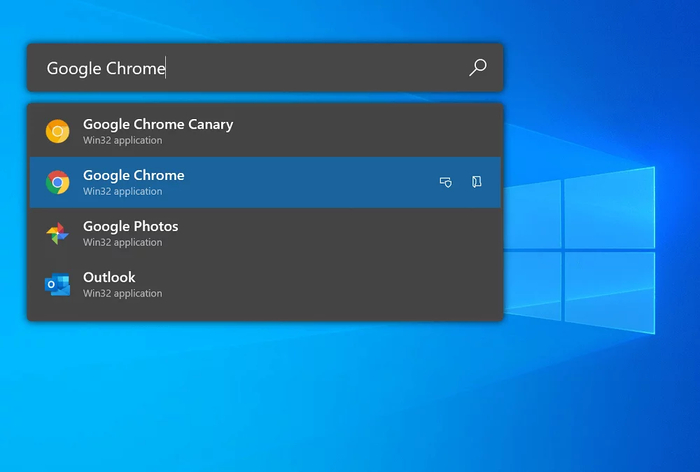
Пример работы утилиты PowerToys Run
PowerToys Run — это средство быстрого запуска для Windows, которые обеспечивают мгновенный доступ к приложениям, файлам, функциям калькулятора и системным командам без ущерба для производительности.
Это наверное самая лучшая функция, которую можно было придумать. С помощью этой утилиты вы сможете с космической скоростью запускать приложения, искать файлы на рабочем столе и т.д. Со списком всех функций вы можете ознакомиться здесь. Помимо этого PowerToys Run поддерживает сторонние плагины, созданные сообществом.
Стоит также отметить, что у этой утилиты есть и вторая версия, под названием Палитра команд c более расширенным функционалом, но я использую именно первую версию из-за её минималистичного интерфейса
Always On Top
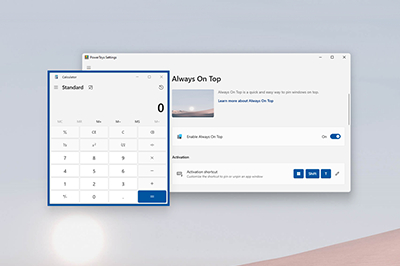
Пример работы утилиты Always On Top
Always On Top — это утилита, которая позволяет закреплять любое окно поверх остальных. Данная программа помогает постоянно отображать важные окна, повышая производительность, обеспечивая доступность критически важных сведений при работе с другими приложениями. Достаточно полезная вещь, если вам нужно, чтобы ваше окно не было перекрыто другими
Peek (Обзор)
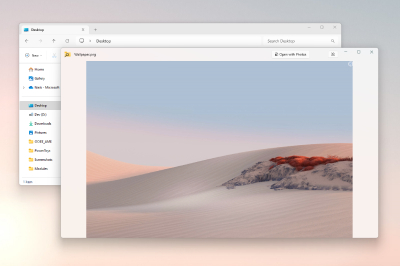
Пример работы утилиты Peek
PowerToys Peek — это программа, которая позволяет быстро просматривать содержимое файлов без необходимости открывать их в отдельных программах.
С её помощью можно моментально заглянуть внутрь изображений, видео, текстовых документов, веб-страниц и многих других типов файлов — прямо из проводника. Это удобно, когда нужно быстро проверить содержимое, не отвлекаясь от рабочего процесса и не захламляя экран лишними окнами.
FancyZones
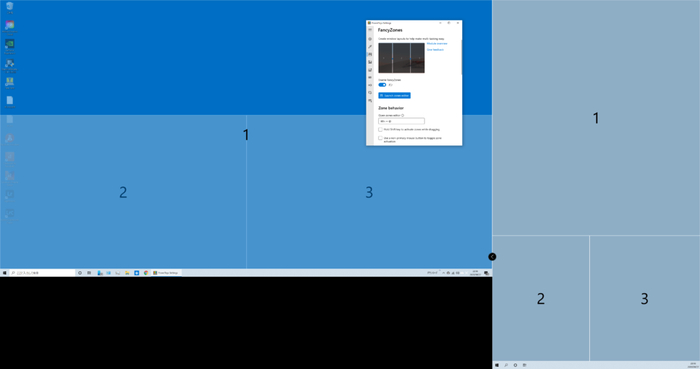
Пример работы утилиты FancyZones
FancyZones — это мощная утилита для управления окнами, которая помогает упорядочивать и привязывать окна к пользовательским макетам для повышения производительности и эффективности рабочих процессов.
Если вы часто работаете с множеством открытых окон, FancyZones станет незаменимым помощником. Эта утилита позволяет гибко настраивать расположение окон на экране, чтобы всё было под рукой и на своих местах.
Благодаря встроенному редактору можно создавать собственные шаблоны размещения, сохранять их и быстро переключаться между различными вариантами. Это значительно упростит работу и поможет поддержать порядок на рабочем столе.
Advanced Paste (Расширенная вставка)
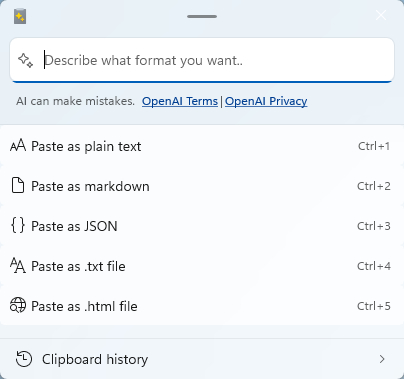
Пример работы утилиты Advanced Paste
Advanced Paste — это мощный инструмент управления буфером обмена, который преобразует содержимое буфера обмена в любой нужный формат. Данное средство позволяет вставить содержимое буфера обмена в виде обычного текста, markdown, JSON или различных форматов файлов (.txt, .html, .png) с помощью интерфейса или сочетаний клавиш.
Утилита поддерживает извлечение текста из изображений с помощью локальной технологии OCR, а также умеет конвертировать аудио- и видеофайлы в форматы .mp3 и .mp4. Вся обработка выполняется локально. При желании можно подключить функции искусственного интеллекта (через API OpenAI) для ещё более продвинутой обработки.
В целом, инструмент пригодится всем, кто регулярно работает с текстом, различными типами файлов и форматами, помогая сэкономить время и автоматизировать рутинные задачи.
Text Extractor
Text Extractor — это простая, но полезная утилита, которая позволяет копировать текст из любого места на экране без помощи сторонних сервисов. Она особенно удобна, когда нужно быстро извлечь текст из изображений, видео или приложений, где стандартное копирование недоступно.
Хотя функция не всегда срабатывает идеально, но в большинстве случаев она отлично справляется со своей задачей и становится незаменимым инструментом для повседневного использования.
Color Picker(цветоподборщик)
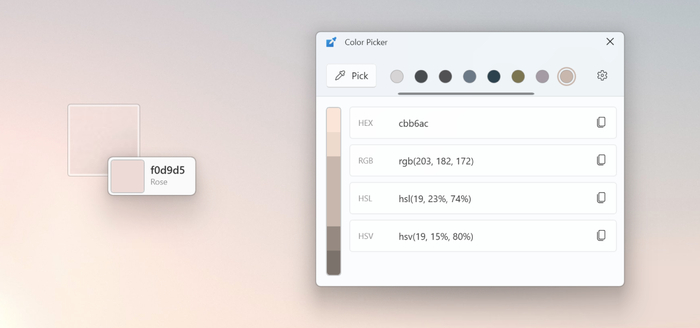
Пример работы утилиты Color Picker
Color Picker — это удобная программа для Windows, которая позволяет выбрать любой цвет с экрана и скопировать его в буфер обмена в нужном формате.
Этот инструмент незаменим для дизайнеров, разработчиков и всех, кто работает с визуальным оформлением. С его помощью можно точно определить оттенок из изображения, интерфейса или веб-страницы и сразу использовать его в проекте. Я сам часто пользуюсь этой утилитой — и не раз она меня выручала в работе.
Screen Ruler(линейка экрана)
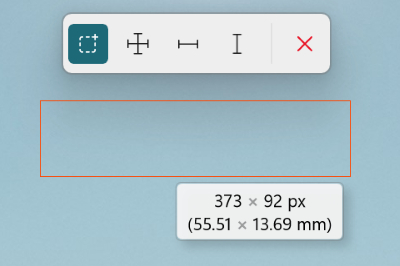
Пример работы утилиты Screen Ruler
Screen Ruler — утилита, которая позволяет быстро измерять пиксели на экране с помощью расширенной технологии обнаружения пограничных изображений.
Такой инструмент особенно полезен дизайнерам, верстальщикам и всем, кто работает с графикой или интерфейсами, где важна точность до пикселя.
Вывод о Microsoft PowerToys
Microsoft PowerToys — это программа, которая объединяет множество полезных утилит, обычно доступных в виде отдельных приложений. Она позволяет работать быстрее и удобнее, предоставляя функции для управления окнами, просмотра файлов, извлечения текста, выбора цветов и других задач — всё в одном месте, без необходимости устанавливать множество отдельных программ.
PuntoSwitcher
Пример работы PuntoSwitcher
PuntoSwitcher — программа для автоматического переключения между различными раскладками клавиатуры. Это очень крутая программа, которая за вас изменит раскладку, а заодно перепишет слово на другом языке. Если вы очень много работаете с текстом, то эта программа точно для вас. Помимо этого в PuntoSwitcher есть возможность создать собственные профили для замены
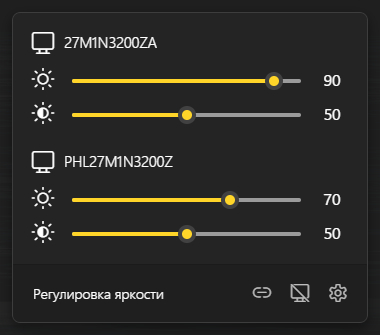
TwinkleTray — Программа предоставляет простое управление яркостью ваших мониторов в Windows из системного трея. Эта утилита будет особенно полезна для тех, кто сидит по ночам за компьютером, а также у кого есть несколько мониторов. Скачать можно тут
Из основных фишек:
возможность управления функциями DDC/CI(контрастность, громкость и состояние питания) на мониторах, которые поддерживают данные функции
поддержка регулировки яркости в зависимости от времени суток или режима ожидания;
поддержка аргументов командной строки для пользовательских скриптов;
нормализация подсветки на разных мониторах;
Traffic Monitor
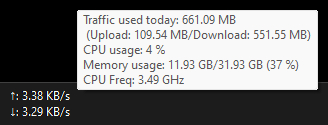
Пример работы программы Traffic Monitor
TrafficMonitor — это программа для системного мониторинга. Данная программа может стать частичной заменой для диспетчера задач, т.к. показывает скорость интернета, загрузку процессора и т.д. прямо на панели задач.
Самое крутое, что данная программа очень гибко кастомизируется, что дает вам возможность настроить её под вашу стилистику. Скачать программу можно по этой ссылке
Windhawk
Windhawk — это приложение для гибкой модификации вашего рабочего пространства в Windows. По сути, это сборник небольших модификаций, которые можно устанавливать и настраивать под свои нужды. Я сам использую только некоторые моды, и в этой статье я расскажу именно о них.
Скачать Windhawk можно с официального сайта разработчика или GitHub страницы, а список всех доступных модов постоянно обновляется, так что каждый сможет подобрать что-то под себя.
Slick Window Arrangement
Пример работы Slick Window Arrangement
Slick Window Arrangement — это модификация, которая «примагничивает» окна к краям экрана или друг к другу, делая рабочее пространство аккуратным и удобным. С её помощью можно легко организовать несколько окон на экране, чтобы всё выглядело упорядоченно и работалось комфортно.
Taskbar auto-hide when maximized + Taskbar auto-hide speed
Пример работы Taskbar auto-hide when maximized + Taskbar auto-hide speed
Taskbar Auto-Hide When Maximized — модификация, которая автоматически скрывает панель задач, когда окно развёрнуто на весь экран, позволяя работать без отвлекающих элементов.
Taskbar Auto-Hide Speed — модификация, обеспечивающая плавное и аккуратное скрытие панели задач, делая переход менее резким и более приятным для глаз.
Middle click to close on the taskbar
Пример работы Middle click to close on the taskbar
Middle click to close on the taskbar — модификация, позволяющая закрывать приложения, с помощью нажатия средней кнопки мыши на значок программы на панели задач.
Taskbar height and icon size
Примеры настройки Taskbar height and icon size
Taskbar Height and Icon Size — модификация, которая позволяет изменить размер значков на панели задач, уменьшить саму панель и подстроить её под свои предпочтения, делая рабочее пространство более компактным и удобным.
Taskbar Volume Control
Пример работы Taskbar Volume Control
Taskbar Volume Control — удобная модификация для быстрого способа изменения громкости, особенно полезно для тех у кого нету мультимедийных клавиш
Alt+Tab per monitor
Примеры настройки Alt+Tab per monitor
Alt+Tab per monitor — модификация, которая позволяет настроить поведение переключения между окнами через alt+tab таким образом, чтобы он отображался на том мониторе, где в данный момент находится курсор, показывая только окна, присутствующие на этом конкретном мониторе. Это очень крутая модификация для тех, кто использует 2 и более мониторов
Заключение
Подводя итоги, мы рассмотрели набор полезных программ и утилит, которые реально могут улучшить ваш опыт работы с Windows. Используя их, вы сможете сэкономить время, сделать рабочий процесс удобнее и эффективнее, а привычные действия — быстрее и проще.
Если вам интересны лайфхаки, новые программы и свежие IT-новости, то подписывайтесь на мой Telegram-канал. Там я регулярно делюсь всем самым полезным из мира технологий
В данной статье мы рассмотрим, как можно кастомизировать Windows, настроить внешний вид и функциональность операционной системы в соответствии с вашими предпочтениями. Это можно сделать как с помощью встроенных инструментов, так и с помощью сторонних программ.
При кастомизации Windows важно помнить, что большинство сторонних программ вносят изменения в системные файлы и реестр. Это может привести к сбоям в работе, конфликтам между утилитами и проблемам после обновлений операционной системы.
Любое вмешательство в системные настройки может снизить стабильность системы. Поэтому рекомендуется проводить подобные эксперименты с вашей Windows только после создания полного бэкапа, особенно если речь идёт о личном ПК.
Список утилит, которые будут рассмотрены в данной статье
PowerToys
WinAero Tweaker
ExplorerPatcher
Rainmeter
TranslucentTB
EarTrumpet
Кстати, если вам интересны IT-технологии и полезные инструменты, заглядывайте в мой Telegram-канал. Я регулярно публикую там свежие новости, лайфхаки и другие полезности. А сейчас — к сути статьи.
PowerToys
Microsoft PowerToys — это набор бесплатных утилит от Microsoft, предназначенных для опытных пользователей Windows, которые помогут расширить и настроить функциональность вашей операционной системы для повышения производительности. Этот проект с открытым исходным кодом, который зародился ещё во времена Windows 95, был возрождён для Windows 10 и 11.
Перейдём к самому интересному — к тем функциям PowerToys, которые сделают вашу работу проще и эффективнее. В этом обзоре мы рассмотрим самые полезные и востребованные из них.
FancyZones
пример работы FancyZones
Это мощный инструмент для управления окнами, который расширяет возможности стандартной функции прикрепления окон в Windows («Snap Layouts»). FancyZones позволяет создавать собственные макеты разделения рабочего стола на зоны.
Если вы работаете в режиме "многозадачности", то данная утилита я думаю Вам очень сильно упростит вашу работу и сделает ее гораздо проще.
PowerToys Run
пример работы PowerToys Run
Это быстрый и универсальный поисковый лаунчер, который заменяет стандартный поиск Windows. Он вызывается сочетанием клавиш Alt + Пробел и позволяет запускать приложения, искать файлы, выполнять математические расчёты и многое другое.
Как это работает:
Нажмите Alt + Пробел.
Начните вводить текст — название приложения, файла, папки или запрос.
Лаунчер моментально предложит результаты.
Для кого полезно:
Всем, кто ценит скорость и эффективность. PowerToys Run сокращает время, которое тратится на навигацию по меню «Пуск» и «Проводнику».
Продвинутые пользователи могут использовать его для выполнения команд и доступа к плагинам, расширяющим функциональность.
PowerRename
пример работы PowerRename
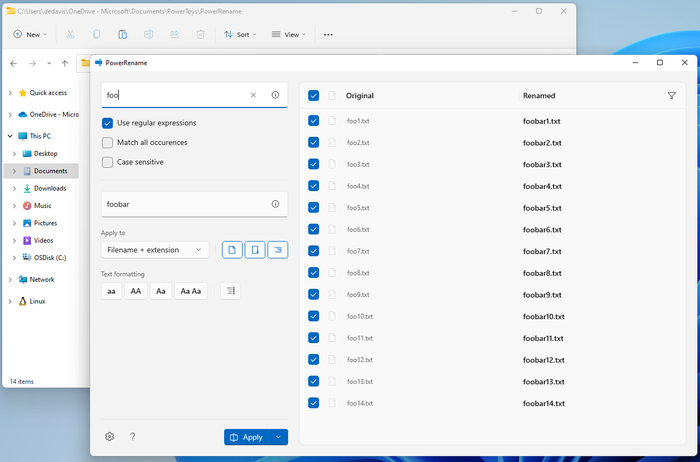
Утилита для массового переименования файлов, встроенная в контекстное меню «Проводника». Она позволяет быстро переименовать большое количество файлов, заменяя их названия по определённым правилам.
Как это работает:
Выберите несколько файлов в «Проводнике».
Щёлкните правой кнопкой мыши и выберите «PowerRename».
В появившемся окне можно задать текст для поиска и замены, использовать регулярные выражения, а также настроить другие параметры.
Для кого полезно:
Контент-мейкеры и фотографы, которые обрабатывают большие объёмы файлов, могут быстро привести в порядок названия.
Студенты и офисные работники, которым нужно систематизировать документы, могут эффективно переименовывать файлы по шаблону.
Always On Top
пример работы Always On Top
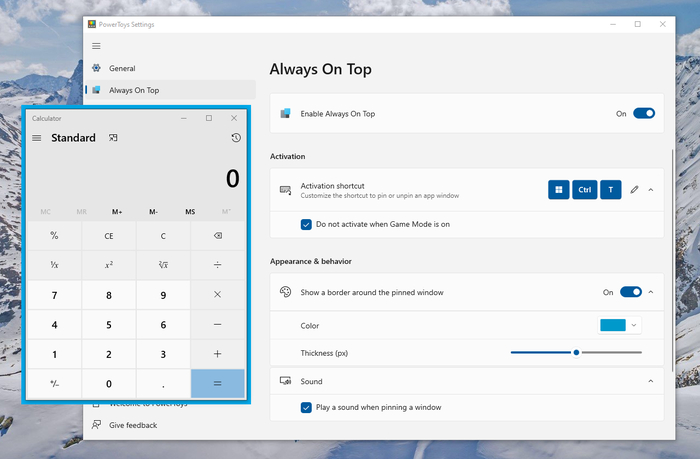
Always On Top — удобная утилита, которая позволяет закрепить любое окно поверх остальных. Это повышает производительность, так как важная информация всегда остаётся на виду, даже при работе с другими программами. Это очень полезный инструмент, если нужно, чтобы выбранное окно не перекрывалось другими.
WinAero Tweaker
пример работы WinAero Tweaker
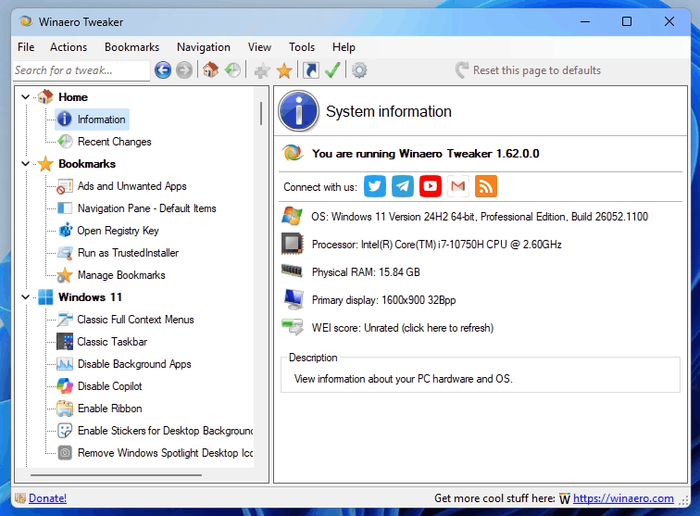
Winaero Tweaker — это бесплатная, универсальная и мощная программа, которая позволяет изменять скрытые настройки и параметры Windows, недоступные через стандартный пользовательский интерфейс. Она работает, изменяя ключи реестра, и предоставляет сотни опций для детальной кастомизации системы.
Главное, что нужно помнить при работе с этой утилитой - она может в пару кликов убить вашу систему. Стоит крайне внимательно читать описание ко всем функциям, которые вы хотите включить и тем более отключить.
Утилита может настроить буквально все. Хотите включить тему Aero Lite? Пожалуйста. Изменить тип и размер шрифтов в любом системном меню? Отключить рекламу и авто-обновление драйверов? Поменять внешний вид проводника и контекстных меню, убрав лишние элементы? Вернуть классические утилиты из Windows 7 или зачем то отключить Защитник Windows? Не проблема. Я не описал даже 10% от функциональности WinAero Tweaker. Там буквально сотни различных параметров и, что приятно - утилита бесплатна и продолжает активно развиваться.
ExplorerPatcher
пример работы ExplorerPacther
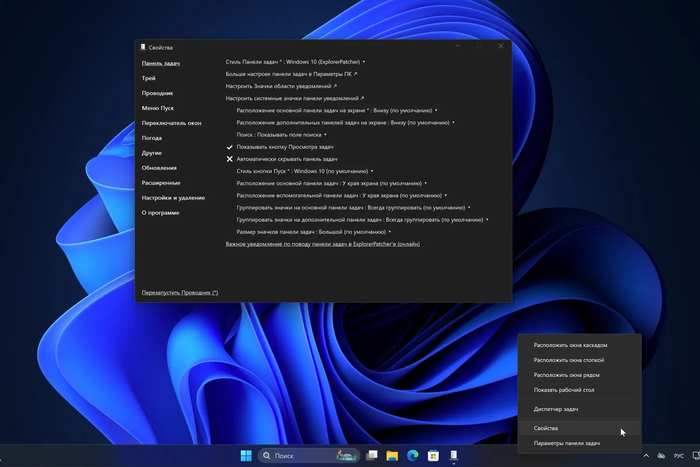
Если утилиты выше предназначены больше для тонкой настройки системы, то вот ExplorerPatcher позволит серьезно кастомизировать внешний вид проводника, меню пуск и панели задач. И да, эта программа лезет достаточно глубоко в систему и может вызывать сбои, да и после апдейтов Microsoft ее функциональность временами проседает, но все еще авторы активно поддерживают патчер на плаву.
ExplorerPatcher пригодится пользователям Windows 11, которых не устраивает стандартная панель задач и урезанное меню «Пуск». С его помощью можно вернуть интерфейс Windows 10, включая проводник, контекстное меню, а также старые меню громкости и сети.
Разумеется, утилита работает и на Windows 10. Да, возможностей будет меньше, но все еще мелкие настройки типа изменения вида меню ALT-TAB могут многим пригодиться.
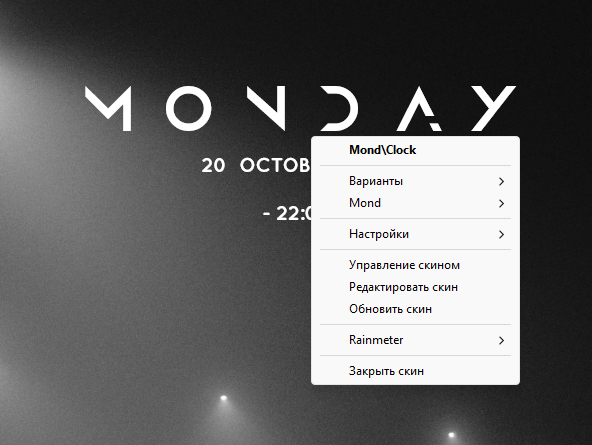
Rainmeter
пример работы Rainmeter
Rainmeter — это бесплатная утилита для операционной системы Windows, которая позволяет настраивать рабочий стол с помощью виджетов или так называемых «скинов». С её помощью можно выводить на экран любую информацию, от данных о загрузке системы до прогноза погоды, в удобном и стильном виде.
Основные принципы:
Скины: Это основа Rainmeter. Скины могут выполнять множество функций: отображать системные показатели (загрузку процессора, ОЗУ, использование дисков), показывать время и дату, информацию о погоде, RSS-ленты, а также служить в качестве лаунчеров для приложений.
Сообщество: Большая часть контента создаётся пользователями и распространяется через различные сайты, такие как VisualSkins или DeviantArt. Существуют целые коллекции скинов, объединённые общей темой, которые называются «сьютами».
Настройка: Практически каждый аспект скина можно настроить: размер, цвет, шрифт, положение на рабочем столе и многое другое. Для более глубокой кастомизации можно использовать встроенный редактор или редактировать конфигурационные файлы напрямую.
Что можно сделать с Rainmeter:
Мониторинг системы: Следите за состоянием вашего ПК в реальном времени, отображая загрузку процессора, температуру, использование ОЗУ и дискового пространства.
Информационные виджеты: Разместите на рабочем столе часы, календарь, прогноз погоды и RSS-ленты, чтобы вся важная информация всегда была под рукой.
Аудио-визуализаторы: Отображайте красивую визуализацию звука прямо на рабочем столе, которая будет реагировать на воспроизводимую музыку.
Лаунчеры приложений: Создавайте удобные и стильные иконки для быстрого запуска ваших любимых программ.
Декор рабочего стола: Превратите стандартный рабочий стол в произведение искусства с помощью разнообразных тем и дизайнерских элементов.
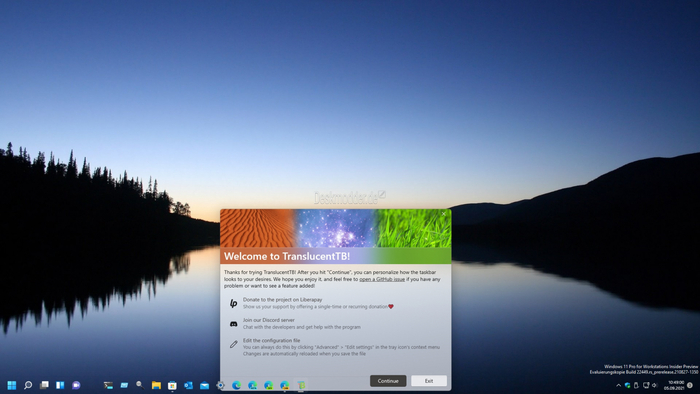
TranslucentTB
пример работы TranslucentTB
TranslucentTB — это лёгкая и бесплатная утилита для Windows, которая делает панель задач полностью прозрачной, полупрозрачной или размытой. Можно настроить прозрачность панели задач в зависимости от ситуации. В целом про эту утилиту больше нечего писать, она имеет не сильно большой функционал, но она приятно настраивает интерфейс панели задач.
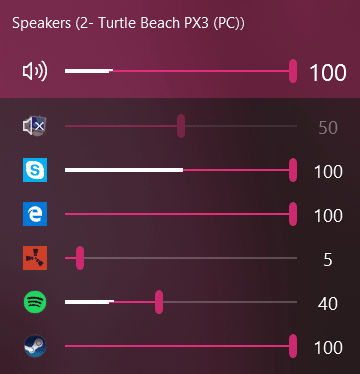
EarTrumpet
пример работы EarTrumpet
EarTrumpet — это бесплатная утилита, которая заменяет стандартный регулятор громкости в Windows и предоставляет более удобный и функциональный микшер. Она особенно полезна тем, кто работает с несколькими аудиоустройствами или одновременно использует несколько приложений со звуком.
После установки EarTrumpet добавляет свой значок в системный трей, рядом с часами. Этот значок выглядит как иконка громкости, но с характерным отличием. Щелчок по нему открывает всплывающее меню с ползунками громкости для каждого запущенного приложения.
Основные возможности EarTrumpet:
Регулировка громкости для каждого приложения: В отличие от стандартного регулятора громкости, EarTrumpet позволяет быстро и независимо настроить уровень звука для каждого приложения. Например, можно убавить звук в браузере, не затрагивая громкость игры или проигрывателя.
Переключение между аудиоустройствами: Утилита упрощает переключение между различными аудиовыходами (например, наушниками и динамиками). Это удобно, если вы часто меняете устройства вывода звука.
Современный интерфейс: Всплывающее меню EarTrumpet имеет более современный и настраиваемый дизайн, который хорошо вписывается в общий вид Windows 10 и 11.
Горячие клавиши: Поддерживает назначение горячих клавиш для управления звуком, что упрощает и ускоряет процесс.
Гибкие настройки: Пользователь может настроить внешний вид и поведение микшера под свои предпочтения.
Заключение
В данной статье мы рассмотрели шесть популярных и интересных утилит для кастомизации Windows 10/11, надеюсь, что они помогут Вам в работе и сделают вашу операционку еще приятнее и удобнее.
Если вам интересны лайфхаки, новые программы и свежие IT-новости, то подписывайтесь на мой Telegram-канал. Там я регулярно делюсь всем самым полезным из мира технологий.
Craft — это кроссплатформенный сервис для создания и совместной работы над документами, который сочетает простоту блочного редактора с элегантным дизайном. Его ключевая особенность — возможность строить из отдельных «документов» целые иерархические базы знаний и личные вики, которые выглядят как профессиональный публичный сайт. По сути, это гибрид заметочника вроде Notion и инструмента для создания красивых презентаций или сайтов-портфолио.
— Плюсы Craft: - Невероятно красивый и интуитивно понятный интерфейс. - Идеально заточен под экосистему Apple (но есть и под Windows, и веб). - Простые, но мощные возможности для публикации документов в виде сайта. - Отличная совместная работа в реальном времени.
— Минусы Craft: - Менее гибкий и мощный, чем конкуренты вроде Notion (нет баз данных, сложных автоматизаций). - Закрытая экосистема — сложно экспортировать данные с сохранением структуры.
Знаете, как в 90% случаев перезагрузка Windows помогает решить проблему?
Большинство наших сотрудников, обращаясь в службу поддержки, утверждают, что уже перезагружали свои компьютеры. У нас есть скрипт, который позволяет узнать (не сообщая им), когда происходила последняя перезагрузка. Обычно оказывается, что это было неделю или даже больше назад.
Поэтому первым делом мы запускаем другой скрипт для перезагрузки компьютера. Мы говорим: «Мы устанавливаем обновление / фикс», хотя на самом деле просто перезагружаем систему.
И почти всегда это помогает. Они думают, что мы волшебники, а на самом деле просто делаем то, что они якобы уже сделали. Взято из источника
Привет комрады! Многие не знают о назначении клавиш при редактировании текста и просто используют компьютер не в полную силу. Сейчас вам расскажу о комбинациях клавиш, которые мало кто знает. Итак, поехали:
- ctrl + стрелка вниз - перенесет курсор на следующий абзац, работает так же и в обратную сторону кнопкой вверх; - ctrl + home - перенесет курсор в начало страницы; - ctrl + end - перенесет курсор в конец страницы соответственно; - shift + ctrl + стрелки - выделят ваш текст. Стрелкой влево - вправо выделяется по слову, вверх-вниз по абзацу; - shift + ctrl+home - выделяет текст от начала курсора до начала страницы; - shift + ctrl+end - выделяет текст от начала курсива до конца страницы; - удалять можно не только клавишей backspace но и клавишей delete; - ctrl + A - выделяет весь текст на странице вне зависимости где у вас расположен курсив; - при включенной клавише Insert вы будете "замещать" знаки которые печатаете, хотя, по-моему глупая функция; - ctrl + Z - работает как отменить предыдущее действие.