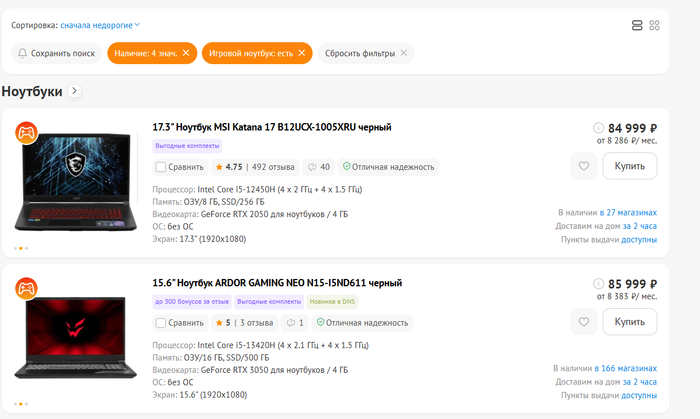
Еще один мемасик из прошлого оказался пророческим) Какие майнеры? Но есть нюанс)

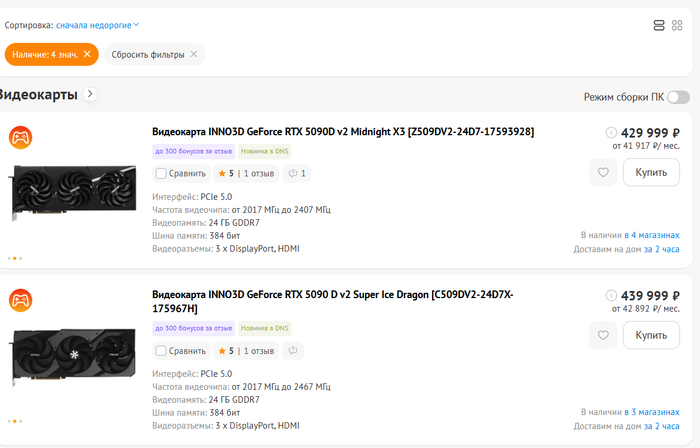
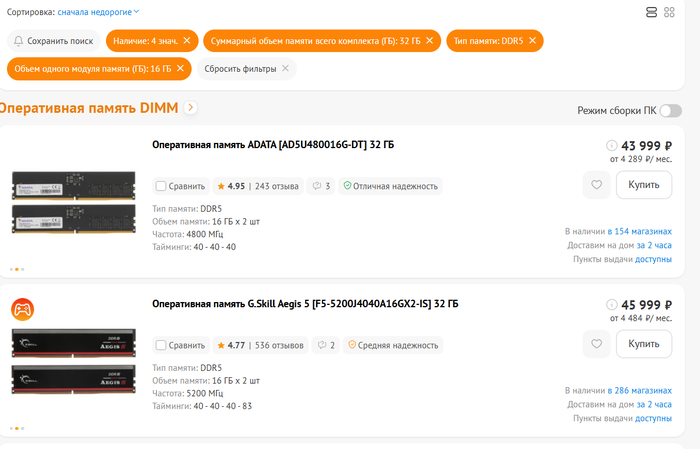
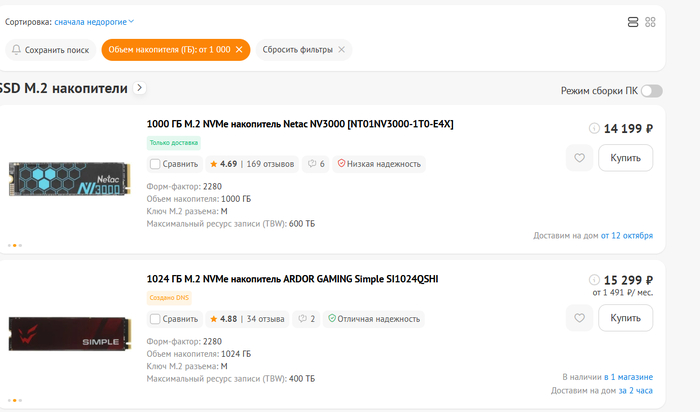
Показать полностью
5
Уважаемые пользователи-коллеги.
Я начинающий пользователь-скуф, поэтому прошу не сердиться на отсутствие у меня энергии писать надолго и широко. Поставил тег ГРОК ИИ, потому - что он справился с проблему.
Для ЛЛ: (Чужой виджет может молотить SSD, пока вы просто держите вкладку открытой).
Заходим в uBlock, нажимаем на шестерёнки, открываем вкладку «Мои фильтры» и копируем/вставляем туда:
||vk.ru^$third-party
||vk.com^$third-party
||vk.me^$third-party
||vkuser.net^$third-party
||vkuseraudio.net^$third-party
||vkusersvideo.net^$third-party
||vk-cdn.net^$third-party
||userapi.com^$third-party
||mycdn.me^$third-party
yaplakal.com vk.com * block
yaplakal.com vk.ru * block
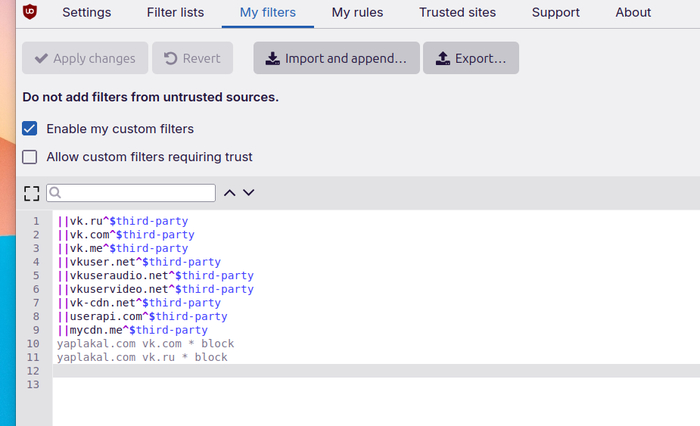
Нужно получиться то что видим на скрийшоте.
Всё! Больше ничего не надо!
=================================================================
А теперь немного предыстории.
Оказывается, в интернете есть базы данных, которые заставляют сайты многократно писать на Ваш SSD и тем самым жестко сокращают ему жизнь.
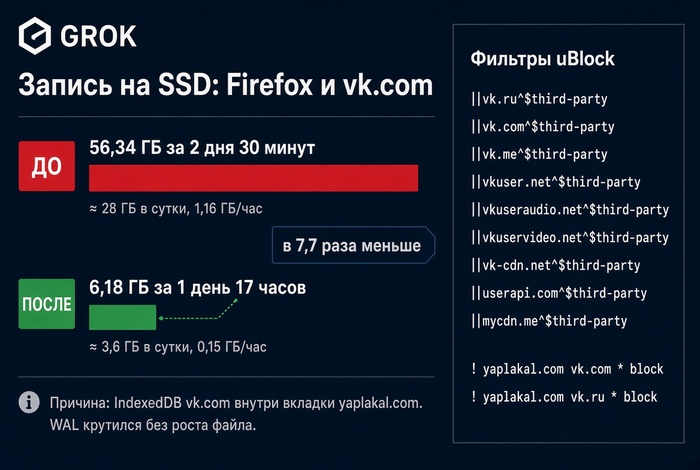
Я случайно обнаружил, что если оставить Firefox с открытыми вкладками на 2 дня и 30 минут, то на диск записывается 56,34 ГБ.
Это примерно 19 МБ в минуту. Без остановки.
Gemini и Claude гоняли меня по кругу с какими-то инструментами в терминале. Резултата нет.
Потом мой любимчик Grok несколько раз говорил ввести другие команды. В итоге выяснилось, что проблема, скорее всего, была в том, что я оставил открытыми вкладки сайта ЯПлакалъ, в котором встроен скрипт ВКонтакте.
Этот скрипт постоянно обращается к ВКонтакте и создаёт такой трафик, который затем записывается на диск и постепенно деградирует SSD.
Вот один из подозрительных файлов:
/home/user/.mozilla/firefox/7mplwkst.default-release/storage/default/https+++vk.com^partitionKey=%28https%2Cyaplakal.com%29/idb/95219009aephic_ac.sqlite-wal
После этого Grok сказал что нужно просто добавить в uBlock следующие правила:
||vk.ru^$third-party
||vk.com^$third-party
||vk.me^$third-party
||vkuser.net^$third-party
||vkuseraudio.net^$third-party
||vkusersvideo.net^$third-party
||vk-cdn.net^$third-party
||userapi.com^$third-party
||mycdn.me^$third-party
И, о чудо, запись на SSD упала примерно с 28 ГБ/сутки до 3,6 ГБ/сутки.
То есть примерно в 7,7 раза.
После блокировки сторонних VK-доменов запись на SSD резко снизилась.
Поэтому если у вас Firefox, uBlock и привычка оставлять вкладки открытыми на несколько дней/месяцев, возможно, стоит проверить, что именно там происходит.
Начать можно с фильтров $third-party, чтобы не блокировать ВКонтакте полностью, а ограничить именно сторонние обращения.
Вот и сказачке конец. Спасибо!
=================================================================================
А вот здесь долгое описание для профессионалов:
Два с половиной дня браузер записал на диск 56,34 ГБ. Это около 28 ГБ в сутки. Я почти ничего не качал: вкладки открыты, иногда радио. Свой монитор сходился со SMART, так что счётчик не врал.
Сначала пошёл к Claude и Gemini. Оба крутили одно и то же: сними iotop, посмотри лог. За тихий час там было около 200 МБ, в основном Firefox и journald. На 56 ГБ это не тянет, и разговор возвращался в ту же точку.
С Grok дошли до файла. Писал не «браузер вообще», а IndexedDB виджета vk.com внутри вкладки yaplakal.com. Журнал WAL то рос, то сразу сдувался, поэтому сравнение размеров папки было пустым. На диске при этом оставались мегабайты, а журнал ext4 умножал их ещё раз.
После блокировки сторонних запросов к VK за 1 день и 17 часов ушло 6,18 ГБ. Это около 3,6 ГБ в сутки, примерно в 7,7 раза меньше. Не ноль: Firefox и так пишет cookies, историю и свой sqlite. Но прежний поток кончился.
В uBlock Origin, в «Мои фильтры»:
||vk.ru^$third-party ||vk.com^$third-party ||vk.me^$third-party ||vkuser.net^$third-party ||vkuseraudio.net^$third-party ||vkuservideo.net^$third-party ||vk-cdn.net^$third-party ||userapi.com^$third-party ||mycdn.me^$third-party
$third-party режет VK только внутри чужого сайта. Сам vk.com при прямом заходе открывается.
Если этого мало, в динамических правилах uBlock добавляем:
yaplakal.com vk.com * block yaplakal.com vk.ru * block
Старую папку базы после этого лучше удалить при закрытом Firefox. Иначе уже загруженная страница продолжает писать в неё без новых запросов.
Чужой виджет может молотить Ваш SSD, пока вы просто держите вкладку открытой.
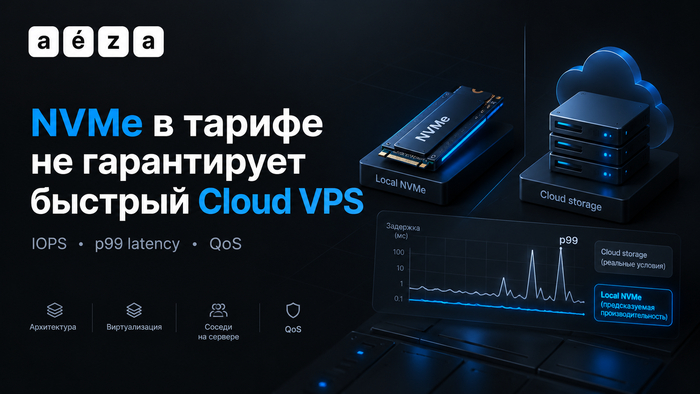
Сравнение Local NVMe и облачного хранилища в Cloud VPS: влияние IOPS, p99 latency, QoS, виртуализации и соседей по серверу на производительность диска.
Пометка NVMe в тарифе не гарантирует предсказуемых задержек для Cloud VPS. Реальные характеристики дисковой подсистемы зависят от архитектуры хранилища, QoS-политик и уровня виртуализации I/O. NVMe важен, но не решающий фактор.
Производительность VPS под дисковой нагрузкой ограничивается несколькими факторами одновременно. QoS-политика и burst-лимиты IOPS могут влиять на результат не меньше, чем тип накопителя. Виртуализация I/O через virtio добавляет небольшой накладной расход. Конкуренция соседей по хосту даёт непредсказуемость p99-задержек.
Local NVMe даёт наименьшую задержку: p99 в пределах 100–300 мкс. Сетевые решения (NVMe-oF, Ceph RBD, SDS) повышают p99 из-за сетевого round-trip, зато включают репликацию и снапшоты. Выбор NVMe VPS оправдан для stateful-нагрузок с жёсткими требованиями к fsync-задержкам.
PostgreSQL и MySQL создают смешанную дисковую нагрузку: случайное чтение небольших блоков, fsync для WAL и последовательные сканирования. В продакшен-среде на Cloud VPS p99-задержка fsync напрямую влияет на задержку коммита. Burst-лимиты могут скрывать ограничение дисковой подсистемы до тех пор, пока нагрузка не превысит гарантированный уровень IOPS.
Классическая ошибка: фиксировать средний throughput вместо p99-latency. Запускайте fio с параметрами --rw=randread --bs=4k --iodepth=32 и смотрите процентили задержки. Утилита ioping показывает задержку одиночного I/O. Для PostgreSQL используйте pgbench после нескольких прогонов на прогрев кэша.
• Гарантированные IOPS и burst-лимит вашего VPS
• Архитектура хранилища: локальный NVMe или распределённое хранилище
• Есть ли гарантии по p99-задержке
• Схема репликации и RPO при сбое диска
• Доступность снапшотов и периодичность их создания
• Наличие оверкоммита и политика изоляции I/O
Тип диска в тарифе – это отправная точка. Перед миграцией проверьте дисковую подсистему по чек-листу и прогоните собственные тесты: реальные p99-задержки и стабильность IOPS могут отличаться от описания тарифа.
Четыре HDD, три SSD, нейропомощник, сервис DLNA, приложение и автоматические бекапы - все это можно собрать на базе сетевого хранилища F4-425 Pro от TerraMaster. Интересно? Прошу за подробностями.
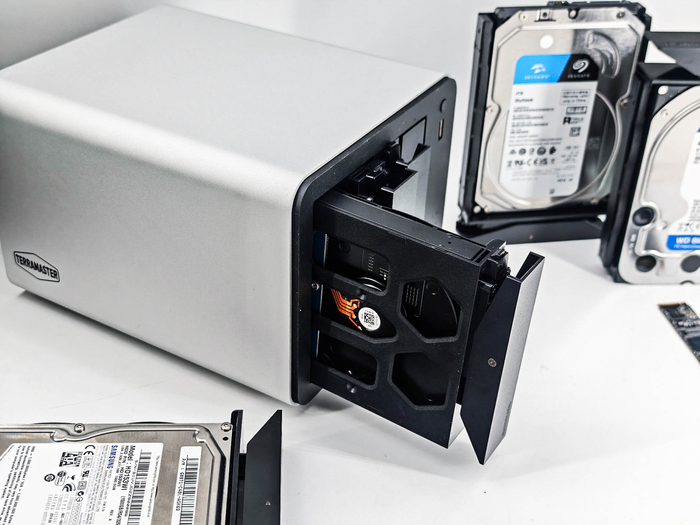
Именно в качестве такого варианта для домашнего сервера я выбрал свежую модель F4-425 Pro от TerraMaster — четырехдисковый NAS с двумя портами 5GbE и сразу тремя слотами M.2 NVMe, который сделан на платформе Intel N350.
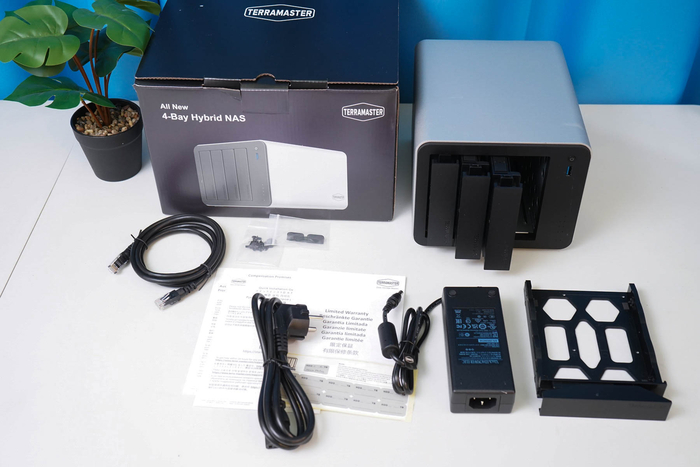
Собственно говоря, модель F4-425 Pro относится к четырехдисковым сетевым хранилищам TerraMaster нового поколения, которые интересно тем, что внутри установлен мощный восьмиядерный процессор N350 от Intel, увеличено количество оперативной памяти, а также доступны 4 HDD слота и 3 SSD слота для конфигурации.
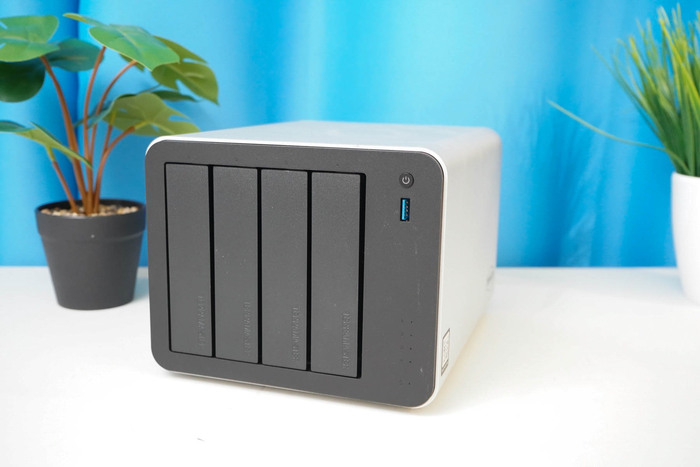
Именно NAS интереснее в качестве домашнего центра хранения: один раз загрузив фотографии или видео на него, можно работать с ними с компьютера, телевизора или смартфона, не подключая каждый раз внешний диск.
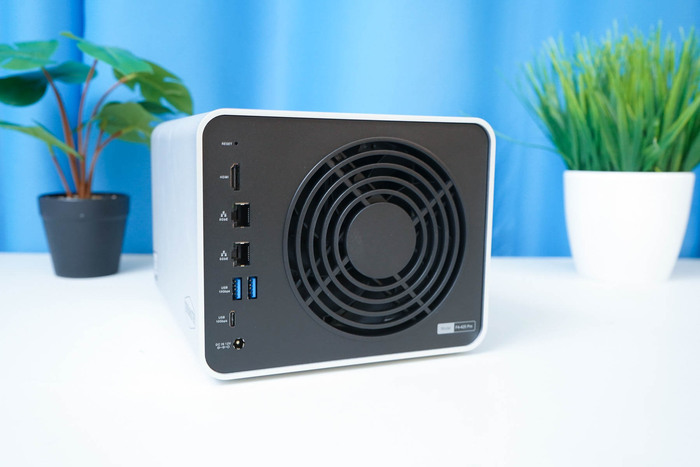
Внешне F4-425 Pro продолжает современный дизайн TerraMaster: металлический корпус с алюминиевой внешней оболочкой и темной передней панелью. На передней панели расположены четыре отсека для дисков, кнопка включения, светодиодные индикаторы и USB-A для быстрого подключения внешнего накопителя. Извлечение диска занимает буквально несколько секунд. Достаточно потянуть за ручку кассеты и вынуть ее из корпуса.
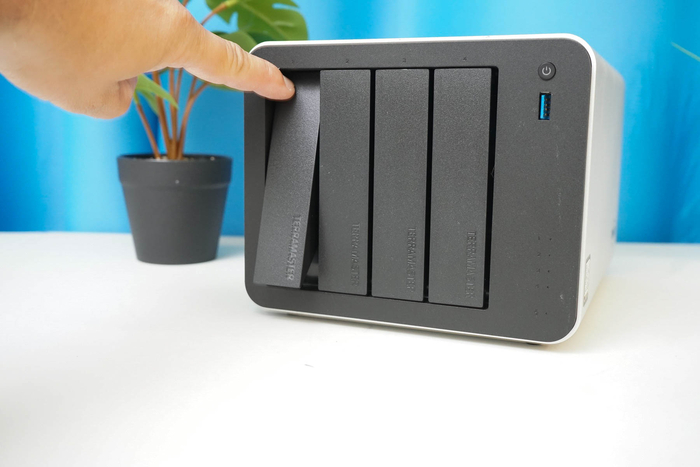
Четыре накопителя устанавливаются в отдельные кассеты. Для обычного 3.5-дюймового HDD используется безвинтовая фиксация: диск устанавливается в салазки и фиксируется пластиковыми полосками, до характерного щелчка. Соответственно, инструменты (отвертка могут понадобиться только на стадии установки М.2-накопителей. Отмечу, что в эти кассеты помещаются как обычные 3.5 дюймовые накопители, так и компактные 2.5 дюймовые, например, от ноутбуков предусмотрены соответствующие отверстия под винты.
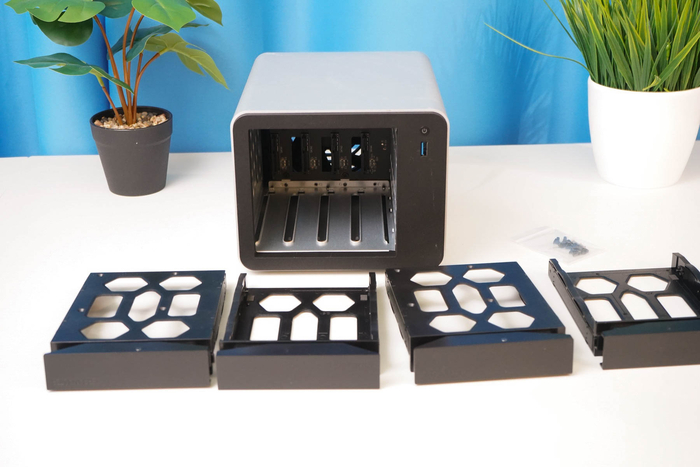
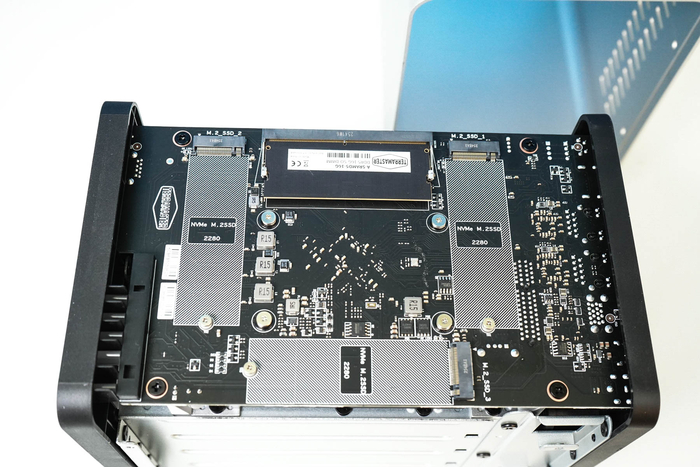
Если говорить про твердотельные накопители, то для обозреваемой модели NAS предусмотрены сразу три независимых слота M.2 2280 NVMe. Они могут работать как SSD-кэш либо как самостоятельный пул хранения. При этом важно понимать физический предел: 5 Гбит/с — это теоретически около 625 МБ/с, то есть устанавливать SSD скоростных моделей сюда не имеет большого смысл. Скорее нужно сосредоточиться на их объеме. Я поступаю проще — выбираю для таких целей старые SSD, снятые с ноутбуков и ПК при апгрейде. Три таких SSD дадут ощутимый прирост в скорости для часто используемых файлов, а еще один из них (или два-три) можно настроить в качестве SSD-кеша для записи на HDD накопители.
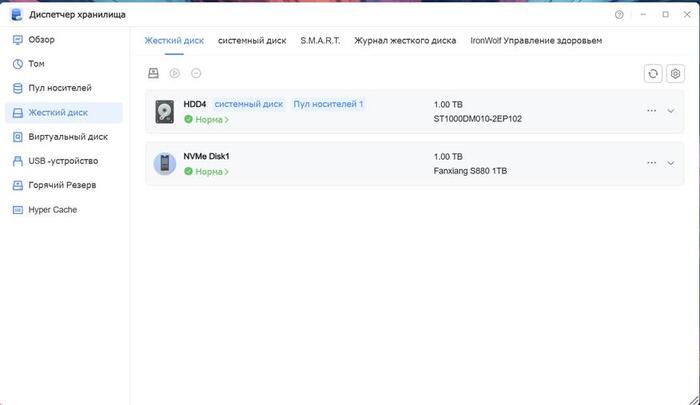
При инициализации диски форматируются, при необходимости — можно объединить в RAID. Далее идет настройка сервисов, прав доступа, размещение медиа файлов и прочего.
По сути, домашний NAS решает очень простую задачу: собрать все важные данные в одном месте и сделать их доступными с компьютеров, смартфонов, телевизоров и других устройств.

После первоначальной настройки TOS 7 пользователь получает полноценный рабочий стол, файловый менеджер, мониторинг состояния системы и магазин приложений.
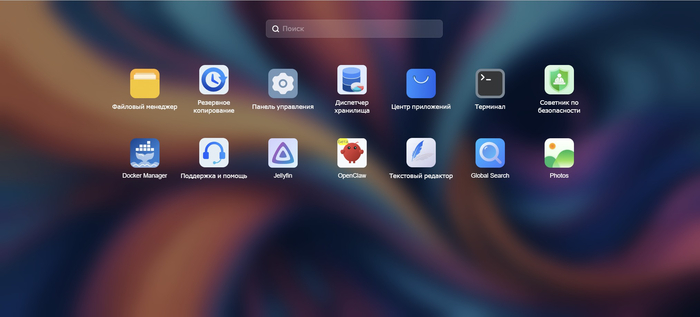
Есть виртуальные машины, есть подробны настройки прав доступа, есть службы для синхронизации, бекапа и резервного копирования. Есть даже возможность быстрого копирования с подключенного по USB внешнего накопителя (жесткого диска или флешки).
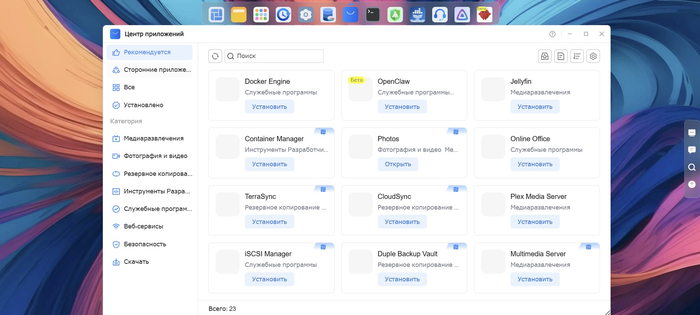
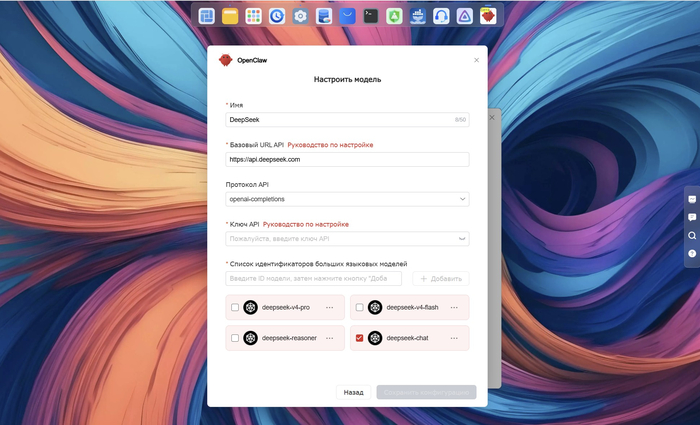
С настройкой помощника OpenClaw все достаточно просто — устанавливаем приложение, указываем API-ключи своих платных LLM моделей (с бесплатными без API не работает). Выдаем необходимые разрешения (в TOS7 все достаточно сложно с правами доступа). И далее можно будет командовать ИИ помощнику в стиле «найти то-то и скачай в такую-то папку.
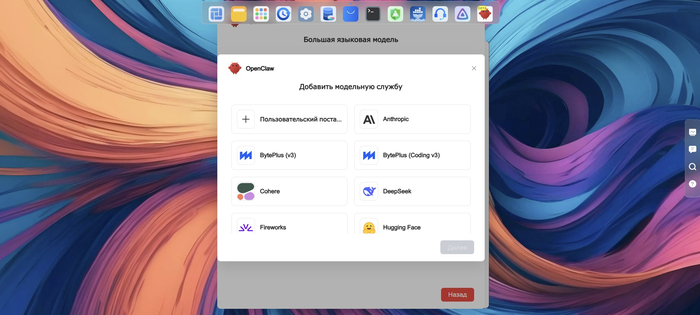
Он будет ставить в очередь на закачку. Также можно попросить помощника создать общую папку, назначить права доступа, настроить резервное копирование или автоматические снапшоты. За это отвечает встроенный AI-агент на базе OpenClaw. AI-функции также затрагивают и работу с данными в хранилище. Или же «найди и открой *тубе ролик про то-то». Кстати, можно не только давать простые задания или только про фильмы/ролики, но и вполне дать пошаговую задачу подготовить библиотеку книг или иных материалов. В общем, удобная штука, но требует отдельной настройки.
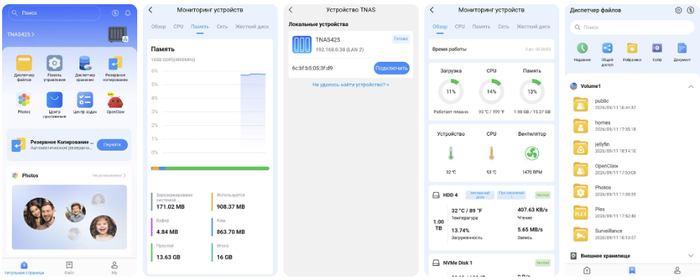
Для доступа к устройству с мобильных платформ предусмотрено приложение TNAS Mobile. Все достаточно просто — при запуске выбираешь NAS, далее вводишь пару логин/пароль и получаешь доступ к файлам и мультимедийному содержимому. TerraMaster прямо указывает просмотр и воспроизведение мультимедиа как одну из функций TNAS Mobile. Можно экспортировать медиа со смартфона, скачивать нужное, просматривать, есть функции поиска и удаленного управления (можно поставить на закачку удаленно со смартфона).
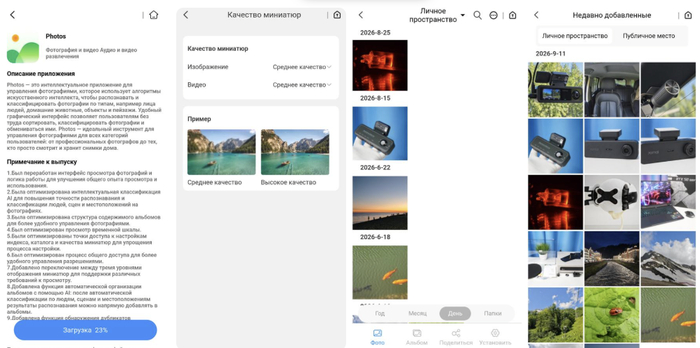
Отдельно выделю удобное приложение Photos от TerraMaster. Дает возможность не просто бекапить/хранить/синхронизировать фотографии, но и просматривать, упорядочивать фотографии, генерировать превьюшки (чтобы при поиске и просмотре не загружало бы полноразмерные файлы).
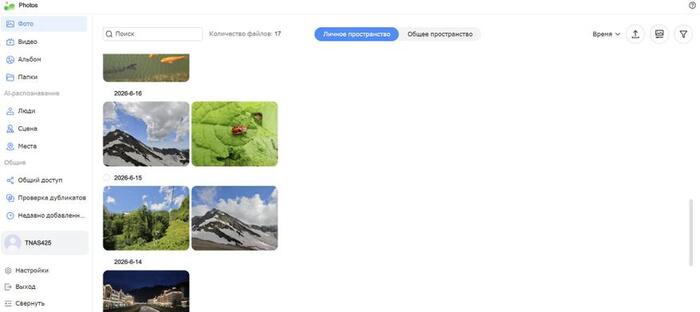
Для упорядочивания, превьюшек, и в целом для работы с фотоархивами используется фирменная система организации снимков на базе искусственного интеллекта. Есть и функция поиска дубликатов, поиск по лицу, месту съемки — будет легче легче просматривать и грамотнее упорядочивать. У меня фотографий много, и по работе, и с отпуска, так что удобная для меня функция.
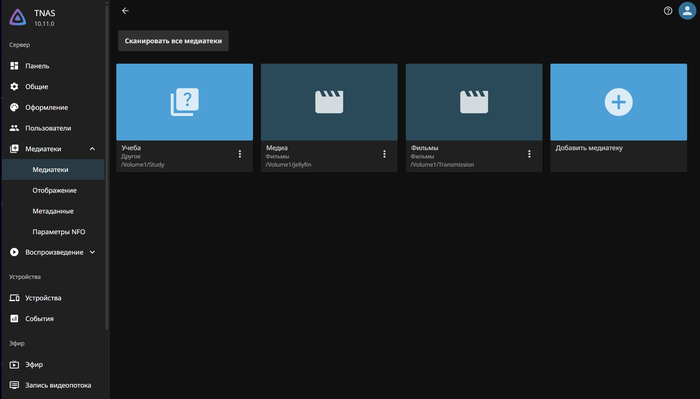
Стоит отметить, что в операционной системе TOS 7 имеется свой мультимедиа сервер, основанный на DLNA. Он позволяет отдавать мультимедиа на совместимые Smart TV, игровые приставки, сетевые проигрыватели и другие устройства в локальной сети. Самый простой путь настройки, который я выбрал, это с помощью приложения Jellyfin.
Скорости доступа, в основном, зависят от используемых HDD и от самой беспроводной сети. В моем случае HDD были довольно старые Seagate Barracuda ST1000 в выдаваемыми 100-150 МБ/с, так вот запись на NAS получается со скоростью около 50 МБ/с, это в моем случае.
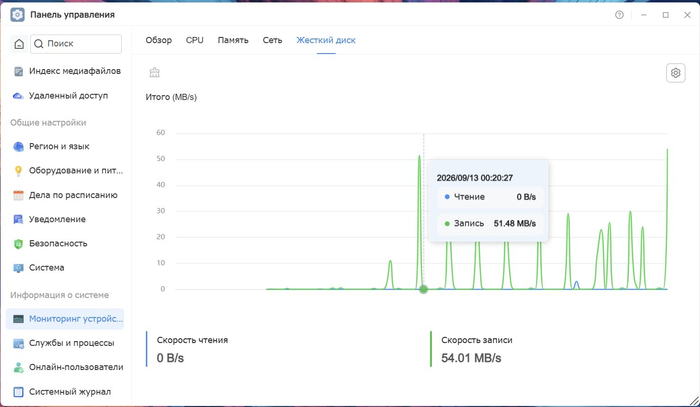
Загрузка по сети файлов с веб источников может доходить до 80-100 МБ/с — тут опять же зависит от провайдера и настройки сети. Есть способ ускорить загрузку с помощью SSD кеша. Что же касается памяти и ресурсов процессора, то с учетом запущенных сервисов (медиа и прочее), у меня потребление около 20% памяти, так что есть возможности по дальнейшей настройке.
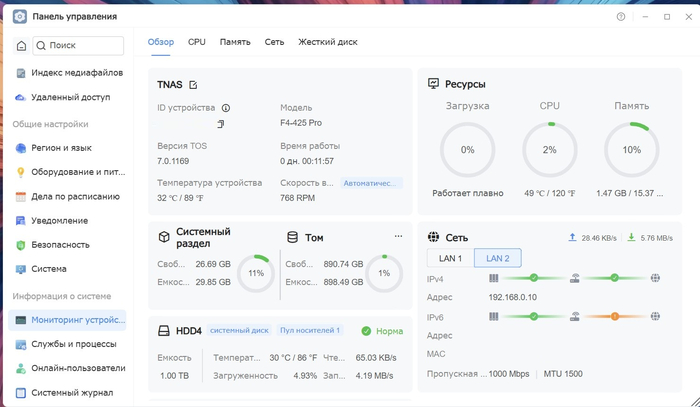
Домашний NAS давно перестал быть просто «жестким диском, подключенным к роутеру». Современная система сетевого хранения сегодня одновременно выполняет функции файлового сервера, резервного хранилища, частного облака, домашнего медиасервера, регистратора для записи с камер наблюдения, да и в целом функции платформы для запуска дополнительных приложений. Именно для домашнего использования получается вполне интересная схема: на HDD хранится большой архив и медиатека, а на NVMe — быстрые проекты, приложения и рабочие файлы. При этом покупать все накопители сразу совершенно не обязательно. Можно начать с пары HDD, затем добавить еще диски, а позже установить SSD. Или, как в моем случае, просто использовать старые накопители, которые наверняка скопились после апгрейдов домашнего ПК и ноутбуков. Если говорить про резервное копирование и бекапы, то я бы посоветовал организовать RAID 5 и дополнительно бы сделал отдельную резервную копию наиболее ценных данных в облако.
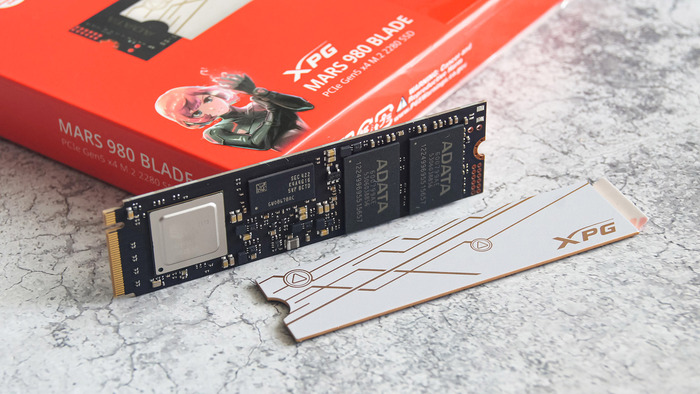
Эра интерфейса PCI Express 5.0 для накопителей постепенно перестает быть экзотикой, однако все еще остается в разряде бескомпромиссных решений для энтузиастов. Производители контроллеров и памяти отточили свои технологии, и на рынке появляются устройства, способные выжать максимум из этой шины. Сегодняшний обзор посвящен представителю топового сегмента – ADATA XPG Mars 980 Blade объемом 1 ТБ. Приставка «Blade» (лезвие) в названии здесь неспроста: в отличие от многих конкурентов с массивными башнями охлаждения, эта модель предлагает ультратонкий радиатор, что делает ее универсальной для установки не только в просторные ПК, но и в ноутбуки или PlayStation 5. Давайте проверим, на что способен этот «клинок» на практике.
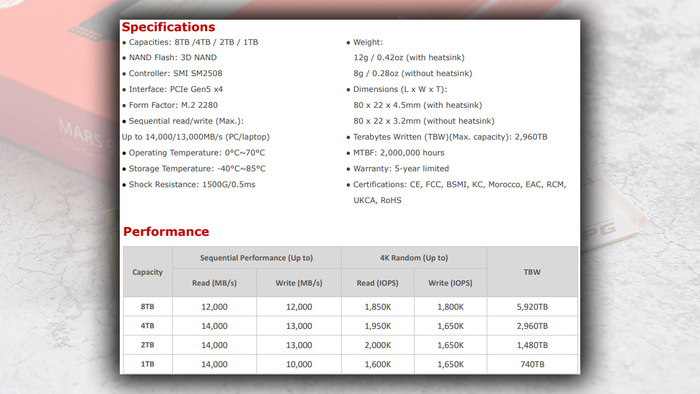
ADATA XPG MARS 980 – многоликий накопитель. Он выпускается в трех модификациях, отличающихся исключительно системой охлаждения: STORM (гибридное воздушно-жидкостное), PRO (крупный радиатор с активным вентилятором) и BLADE (компактная теплорассеивающая пластина). По сути, различия между версиями сводятся лишь к конструктивным особенностям кулера, что очевидно при детальном сравнении характеристик.
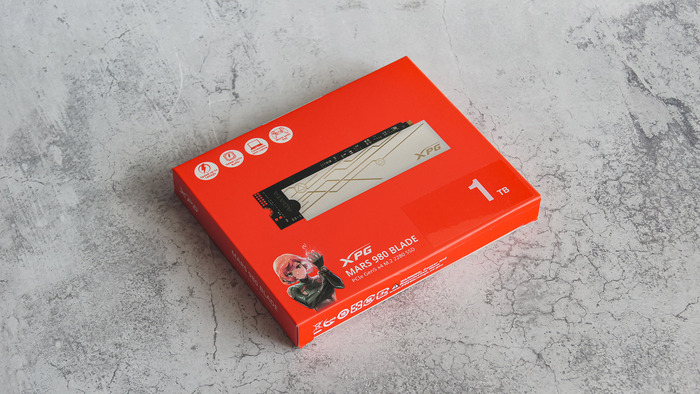
Накопитель поставляется в узнаваемой компактной коробке из плотного картона, оформленной в фирменном ярко-красном цвете бренда XPG. На лицевой стороне нас встречает маскот компании – аниме-девушка Мера. Здесь же гордо красуются главные козыри устройства: поддержка PCIe Gen5 x4, наличие DRAM-буфера, заявленная скорость до 14 Gbps и полная совместимость с PS5 и ноутбуками. На тыльной стороне размещена техническая информация на нескольких языках, различные сертификационные логотипы и QR-код, ведущий на страницу продукта. Отдельно стоит отметить значок, гарантирующий 5 лет сервисного обслуживания.
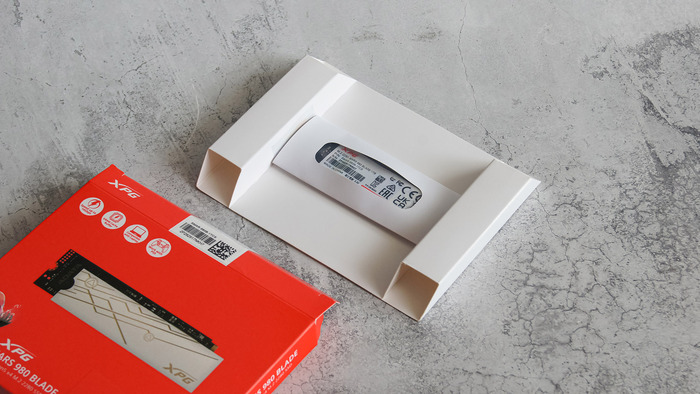
Внутри коробки находится картонный поддон, в который вставлен прозрачный пластиковый блистер. Он надежно защищает содержимое от повреждений при транспортировке. Комплект поставки лаконичен, но таит в себе интересную особенность: сам SSD-накопитель и радиатор охлаждения лежат отдельно друг от друга. Это огромный плюс для тех пользователей, чьи материнские платы уже оснащены мощными штатными радиаторами для M.2 слотов – ничего не придется отрывать с риском потери гарантии.
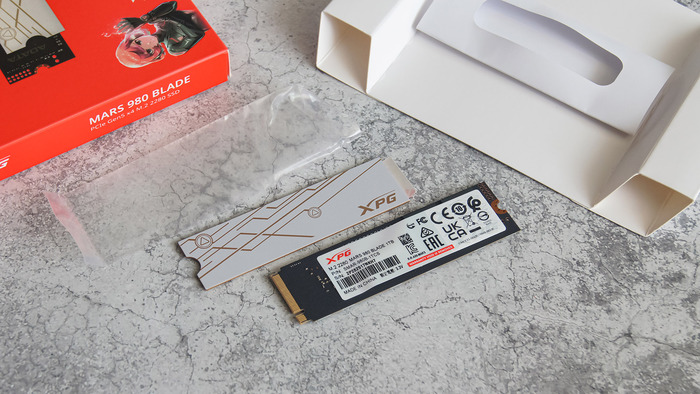
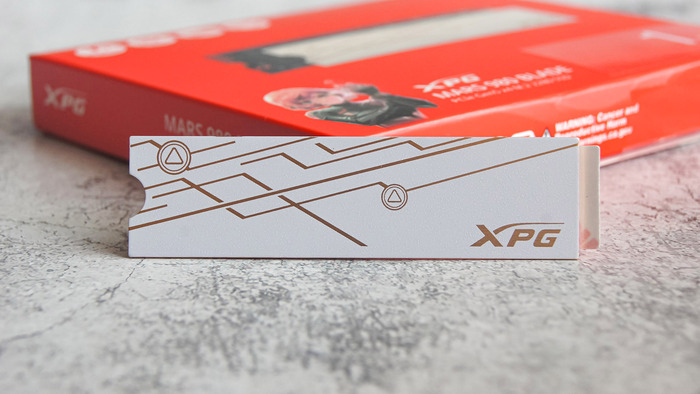
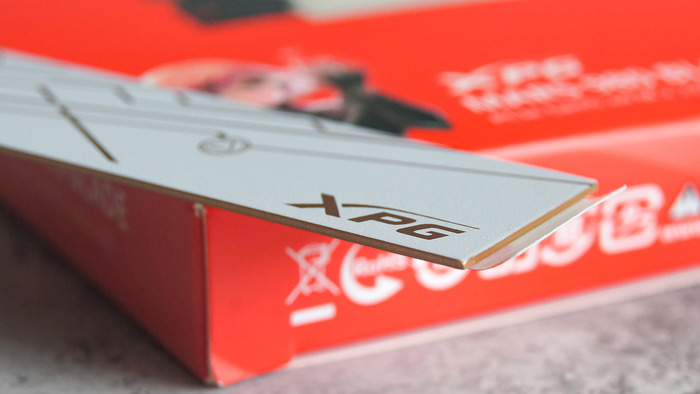
Для начала осмотрим комплектный радиатор охлаждения. Это очень тонкая металлическая пластина, окрашенная в светло-серый (почти белый) цвет с элегантным геометрическим узором бронзового оттенка и логотипом XPG.
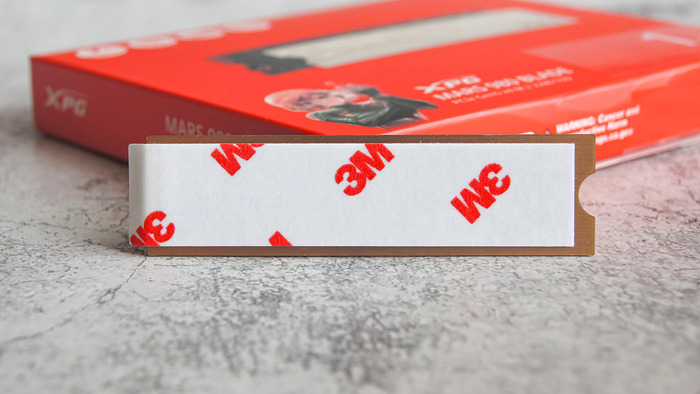
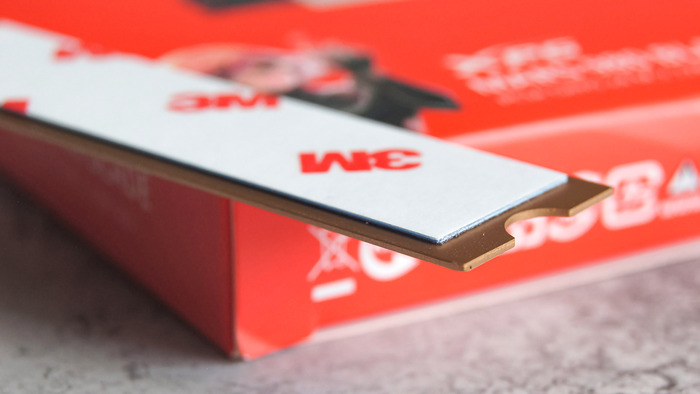
На обратную сторону пластины уже с завода нанесен термоинтерфейс, защищенный пленкой от 3M. Достаточно снять пленку и приклеить радиатор к чипам накопителя. Такая конструкция действительно напоминает лезвие и без проблем поместится в любой, даже самый тесный ультрабук.
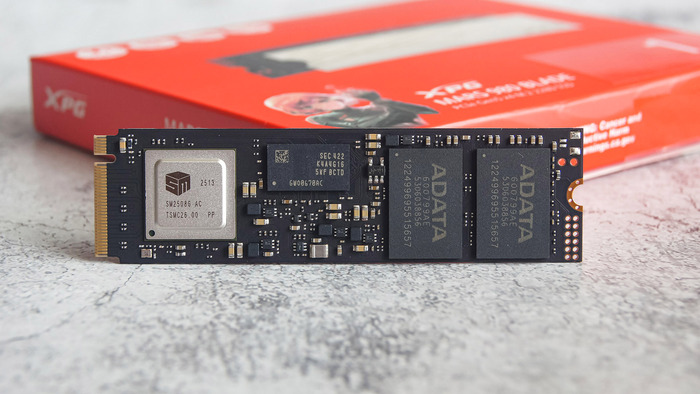
Перейдем к самому виновнику обзора. Перед нами накопитель в классическом форм-факторе M.2 2280. Элементная база распаяна на текстолите черного цвета.
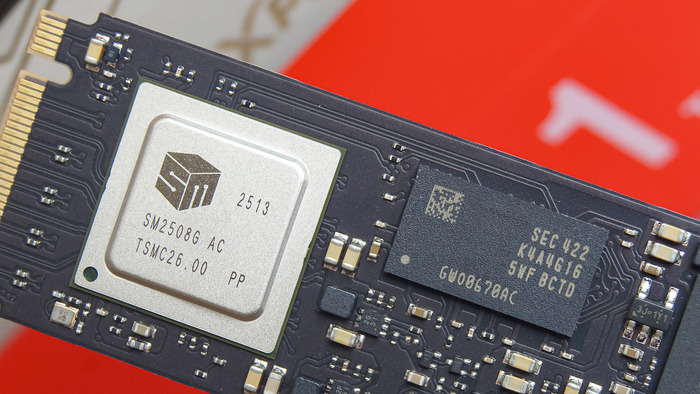
Сердцем устройства выступает передовой контроллер Silicon Motion SM2508G AC, созданный по 6-нм техпроцессу. Это мощный чип, разработанный специально для работы с PCIe 5.0. Рядом с ним расположилась микросхема DRAM-кэша от Samsung стандарта DDR4 (K4A4G165WF-BCTD), что критически важно для поддержания высоких скоростей при мелкоблочной записи и работе с таблицами маршрутизации.
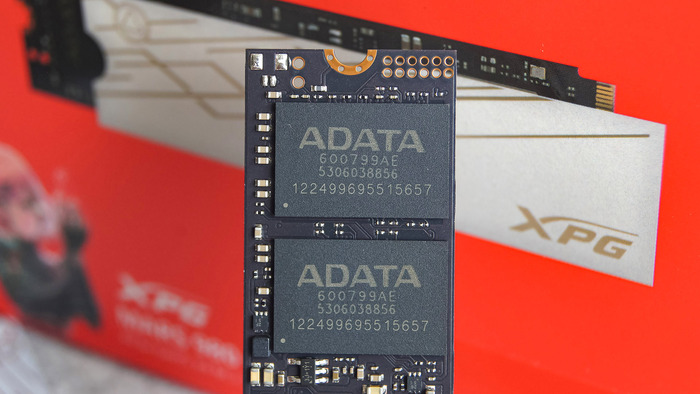
Для хранения данных используются две микросхемы флеш-памяти. На них нанесена маркировка самой ADATA, однако программные проверки (о которых ниже) покажут, что скрывается под ней – сама ADATA чипы памяти, как известно, не производит.
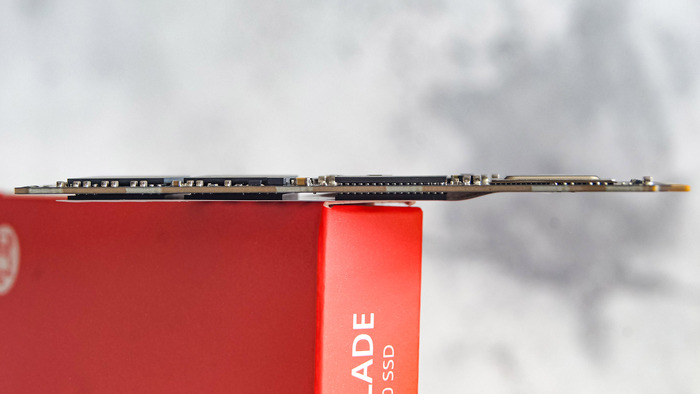
Компоновка элементов на печатной плате двусторонняя. На лицевой стороне расположен контроллер, буфер и пара чипов памяти. Еще пара чипов памяти находятся на тыльной стороне и скрыты под информационного стикером с серийным номером, моделью (SMAR-980B-1TCS) и рабочим напряжением.
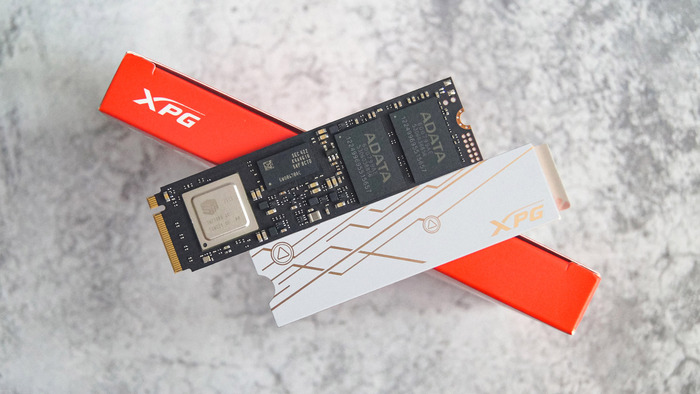
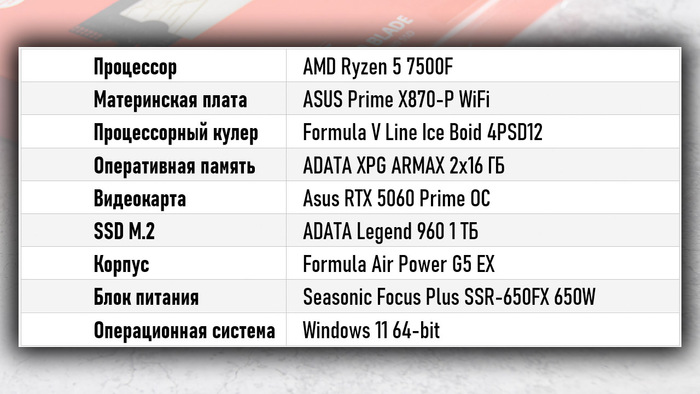
Накопитель XPG MARS 980 Blade установлен в верхний M.2-разъем материнской платы ASUS Prime X890-P WiFi. Он имеет поддержку интерфейса PCIe 5.0.
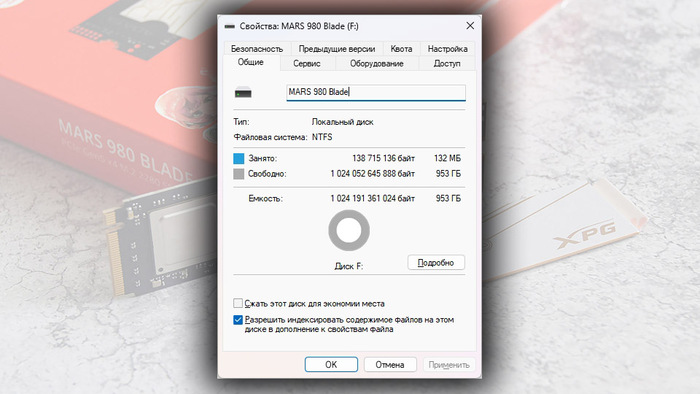
Для начала инициализируем диск в операционной системе Windows. После создания тома и форматирования в файловую систему NTFS, пользователю доступно 953 ГБ свободного пространства, что является стандартом для накопителей объемом 1 ТБ из-за разницы в системах исчисления.
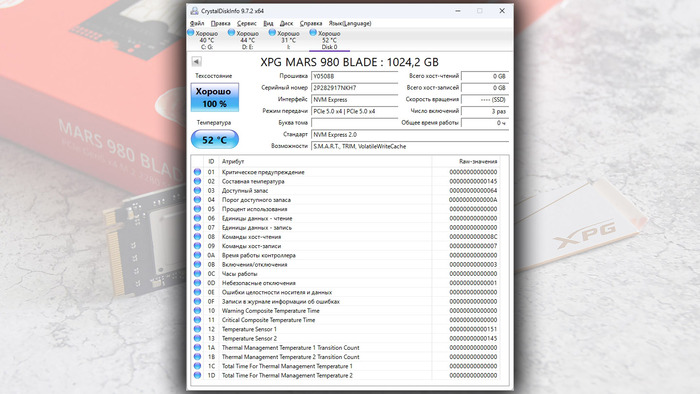
Утилита CrystalDiskInfo подтверждает, что перед нами абсолютно новый накопитель (3 включения, 0 часов работы). Подключение осуществляется по самому современному протоколу NVMe 2.0 через шину PCIe 5.0 x4. В состоянии простоя (или легкой фоновой нагрузки) температура держится на отметке 52 °C, что типично для высокопроизводительных Gen5 контроллеров.
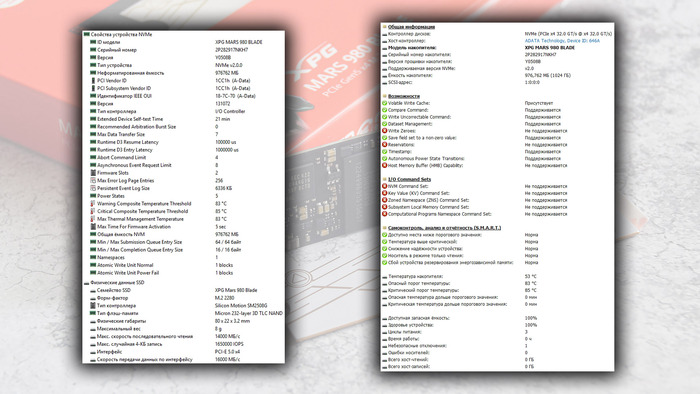
Кое-что о накопителе может рассказать AIDA64 и HWInfo.
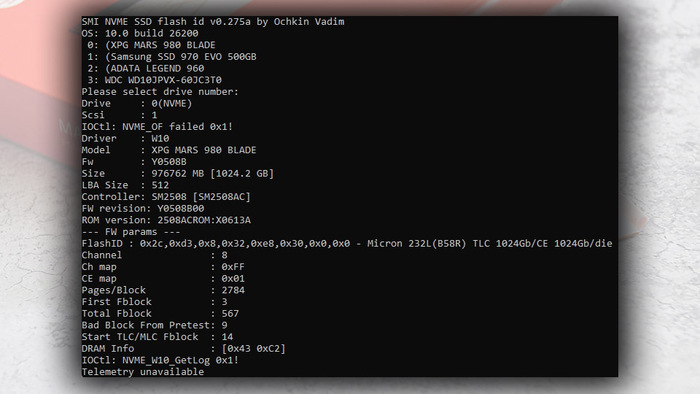
И отдельное спасибо стоит сказать специализированной утилите от Вадима Очкина (vlo), благдаря которой мы можем подтвердить аппаратную начинку. Программа SMI NVMe Flash ID безошибочно определяет контроллер SM2508. А вот флеш-память здесь стоит просто отличная – это передовая 232-слойная 3D TLC NAND от Micron (B58R). Такая комбинация сулит впечатляющие результаты.
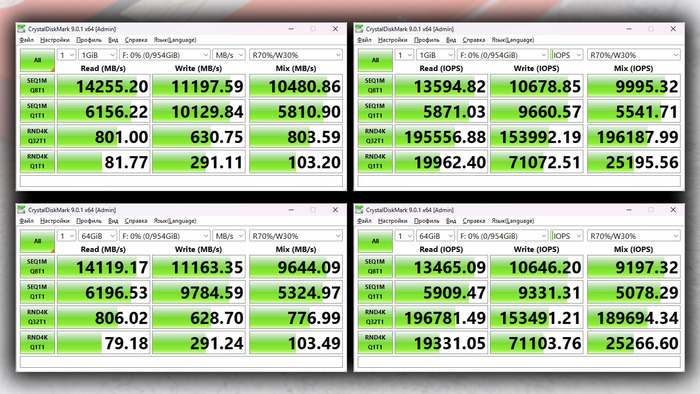
Переходим к синтетическим тестам. В популярном бенчмарке CrystalDiskMark 9 при профиле "NVMe SSD" накопитель выдает фантастические цифры, полностью подтверждающие заявления производителя на коробке. Скорость последовательного чтения достигает 14 255 МБ/с, а записи – 11 197 МБ/с. Производительность в смешанном режиме и при мелкоблочной нагрузке (4K) также находится на высочайшем уровне, что обеспечит молниеносный отклик операционной системы и игр.
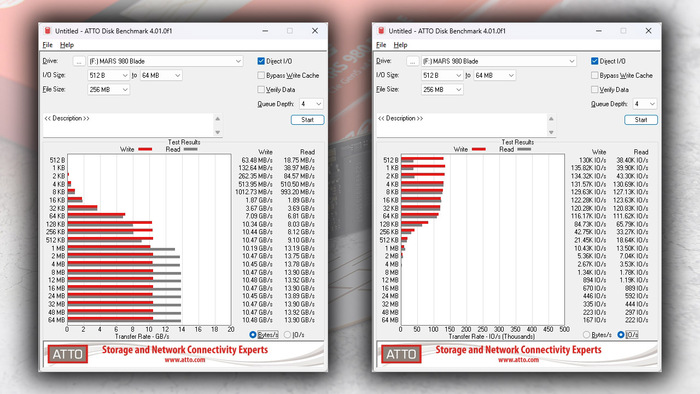
В утилите ATTO Disk Benchmark, которая проверяет работу диска с блоками данных разного размера, столбцы получаются ровными, без провалов. Максимальные значения фиксируются на уровне 13,9 ГБ/с для чтения и 10,4 ГБ/с для записи.
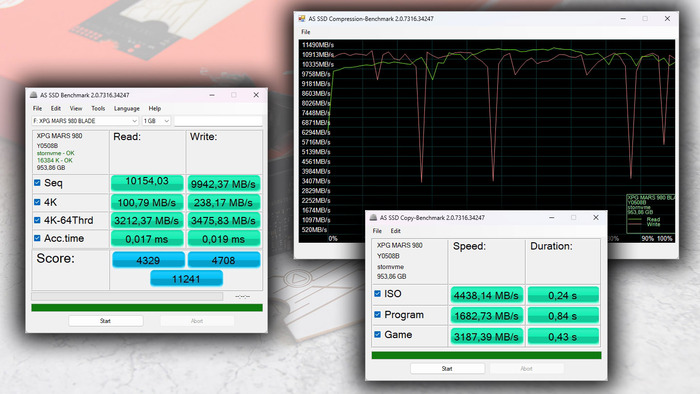
Комплексный тест AS SSD Benchmark оценивает диск в 11 241 балл. График сжатия данных демонстрирует, что контроллер не использует хитрости с компрессией, скорости остаются стабильно высокими независимо от типа данных, хотя и присутствуют кратковременные пиковые просадки, свойственные плотной работе кэша. Имитация копирования ISO, программ и игр занимает доли секунды.
Самое интересное испытание для любого TLC-накопителя – тест на линейную запись на весь объем в AIDA64. Это позволяет оценить размер SLC-кэша и поведение диска после его исчерпания.
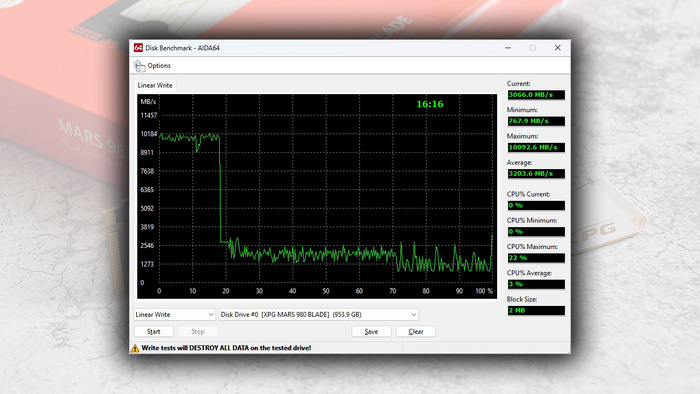
График показывает, что примерно 18-20% объема (около 180-190 ГБ) пишутся на скорости около 10 180 МБ/с. Затем кэш переполняется, и накопитель переходит в режим прямой записи в TLC-ячейки с параллельным уплотнением данных. Скорость при этом начинает пилообразно колебаться в диапазоне 1500–3000 МБ/с. Это абсолютно нормальное поведение контроллера. Средняя скорость записи за весь тест составила 3203 МБ/с.
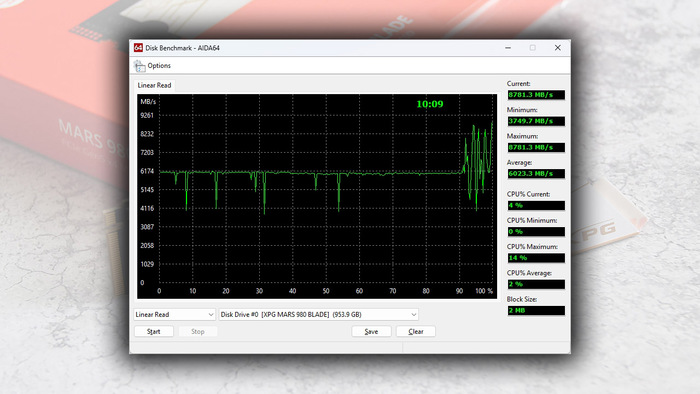
Тест линейного чтения в AIDA64 также демонстрирует следующее: большую часть времени скорость держится ровной линией на отметке около 6000 МБ/с (с редкими и короткими просадками). Ближе к концу теста наблюдается сильная волатильность графика.
Температурный режим
Начнем с того, что утилита HWInfo нашла у MARS 980 целых 3 температурных датчика. Не уверен, что все он физические. Итак, под нагрузкой бенчмарком ATTO Disk Benchmark, датчики к концу тестового цикла зафиксировали нагрев контроллера (Температура диска 2) вплоть до 85 °C. Диск при этом не ушел в троттлинг – скорости не снизились.
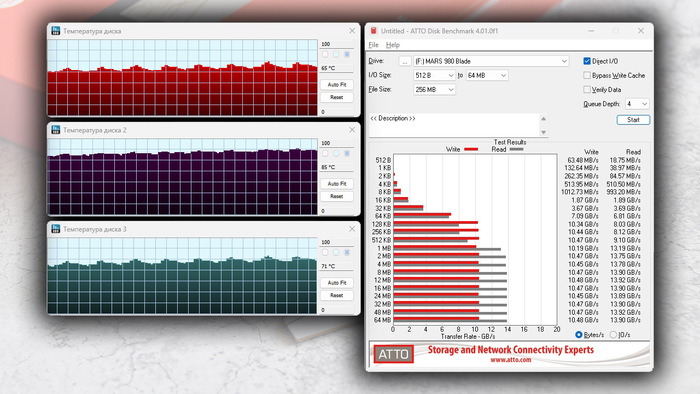
Тонкий комплектный радиатор справляется с отводом тепла в повседневных задачах и играх (там экстремальных нагрузок просто не бывает), но для тяжелого рендеринга или копирования сотен гигабайт данных лучше установить накопитель под массивный радиатор материнской платы или иной сторонний крупный радиатор. При рядовом же использовании должно хватить и тонкой комплектной пластины.
Стоит отметить и то, что комплектный радиатор не приклеен намертво, что дает свободу выбора системы охлаждения. И в случае с Mars 980 Blade не надо будет снимать/отдирать штатный теплоотвод, лишаясь гарантии.
ADATA XPG Mars 980 Blade 1 ТБ – это по-настоящему бескомпромиссный флагман, который наглядно демонстрирует (цифрами в бенчмарках), зачем индустрии понадобился переход на интерфейс PCIe 5.0. Связка из топового контроллера Silicon Motion, быстрейшей 232-слойной памяти Micron и полноценного DRAM-буфера позволяет показать скорости максимальные для интерфейса. Этот накопитель станет идеальным выбором для энтузиастов сборки ПК, киберспортсменов и профессионалов, работающих с тяжелым видео и 3D-графикой.
Samsung начала серийное производство нового корпоративного SSD PM1763, рассчитанного на серверы искусственного интеллекта, HPC-системы и крупные дата-центры. Это один из первых массово выпускаемых корпоративных накопителей компании с интерфейсом PCIe 6.0.
Внутри PM1763 используется фирменная V-NAND девятого поколения и новый контроллер Samsung, изготовленный по 4-нм техпроцессу. В версии объёмом 16 ТБ накопитель обеспечивает скорость последовательного чтения до 28 400 МБ/с, а записи — до 21 900 МБ/с. Это примерно в два раза выше производительности предыдущего PM1753.
Чтобы представить масштаб: Samsung заявляет, что файл или ИИ-модель объёмом 40 ГБ можно передать примерно за 1,4 секунды. При максимальной скорости чтения 100 ГБ данных теоретически проходят примерно за 3,5 секунды. Такие показатели особенно важны для современных ИИ-серверов, где GPU и ускорители постоянно перемещают огромные объёмы данных между памятью и накопителями.
PM1763 оптимизирован для серверов с высокой плотностью компонентов и поддерживает Direct-to-Chip жидкостное охлаждение, позволяющее сохранять высокую производительность при длительных нагрузках. Samsung также заявляет более высокую энергоэффективность по сравнению с предыдущим поколением.
Большое внимание уделено безопасности. Накопитель поддерживает технологии TDISP, SPDM и постквантовую криптографию, что особенно важно для ИИ-инфраструктуры, облачных сервисов и виртуализированных дата-центров.
Samsung уже выпускает PM1763 в вариантах 4, 8 и 16 ТБ, а линейка рассчитана на развитие высокопроизводительных систем хранения следующего поколения. Компания позиционирует SSD как решение для инфраструктуры, где скорость накопителя больше не должна становиться узким местом между процессорами, GPU и огромными ИИ-моделями.
Станет ли PCIe 6.0 новым стандартом для серверных SSD и когда такие скорости появятся в обычных домашних компьютерах?