Царица-редактор. Журналы, которые Екатерина Великая издавала лично
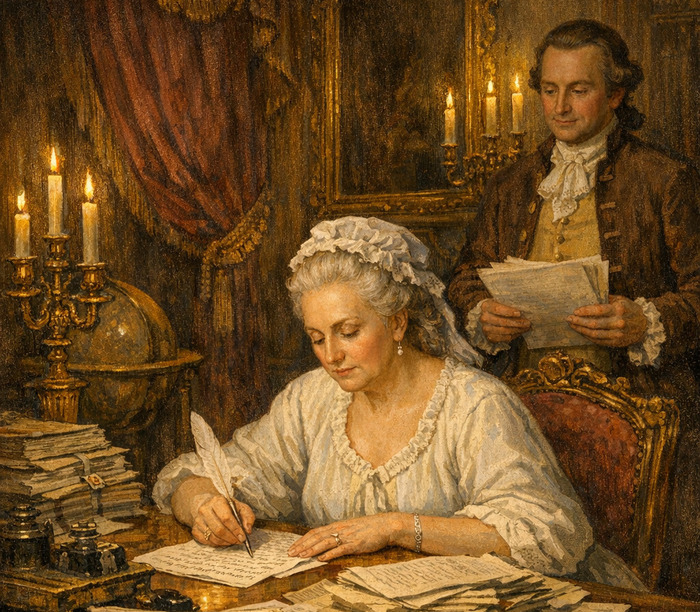
Екатерина II вошла в историю не только как императрица-просветительница, но и как человек, который лично стоял у истоков русской журналистики. В эпоху, когда периодическая печать в России едва зарождалась, она дважды брала на себя роль издателя, редактора и автора – сначала в конце 1760‑х, затем в начале 1780‑х. И делала это не формально, не для галочки.
Она сама писала статьи, выстраивала концепцию изданий, а главное – вступала в публичный диалог с подданными, который порой выходил далеко за рамки придворного этикета. Редкий случай, когда монарх сознательно выходил на литературную арену, подставляясь под возможную критику и отвечая на нее с той же трибуны, что и оппоненты.
“Всякая всячина”. Первый блин и журнальная война
Первым журнальным опытом Екатерины стала “Всякая всячина”, начавшая выходить в 1769 году. За образец она взяла английский “Зритель” – знаменитый журнал Джозефа Аддисона и Ричарда Стила, который считался образцом просветительской сатиры – мягкой, нравоучительной, направленной не на конкретных лиц, а на общечеловеческие пороки.
Формально редактировал издание секретарь императрицы Григорий Козицкий, но за кулисами все решала сама Екатерина. Она писала статьи, определяла тон и, по сути, создавала первый в России сатирический журнал, который должен был учить дворянство смеяться над недостатками – но смеяться снисходительно, без злобы и без указания на реальных носителей этих недостатков. Журнал высмеивал мотовство, лень, лицемерие, невежество. Но делал это исключительно в общем виде, не позволяя себе критиковать государственные порядки или называть имена.
Расчет императрицы был тонким. Она надеялась, что ее примеру последуют другие издатели, и в стране возникнет управляемая журнальная дискуссия, в которой “Всякая всячина” будет задавать тон просвещенной, лояльной монархии сатиры. Но вышло иначе.
Вслед за екатерининским журналом один за другим стали появляться другие сатирические издания – “Трутень” Николая Новикова, “Адская почта” Федора Эмина, “Смесь” Василия Тузова. И они завели разговор совсем не в том русле, который предполагала императрица. Новиков и его единомышленники требовали сатиры “на лицо” – они считали, что бессмысленно обличать порок вообще, если не называть взяточников, невежд и самодуров, которые реально вредят обществу.
Завязалась острая полемика, которая велась прямо на страницах журналов. Екатерина отвечала анонимно, ее оппоненты не стеснялись в выражениях, и в какой-то момент дискуссия вышла из-под контроля. Вместо управляемого просветительского диалога императрица получила стихийную журнальную войну, в которой ее позиция выглядела защитой беззубой сатиры от сатиры настоящей, опасной для власти.
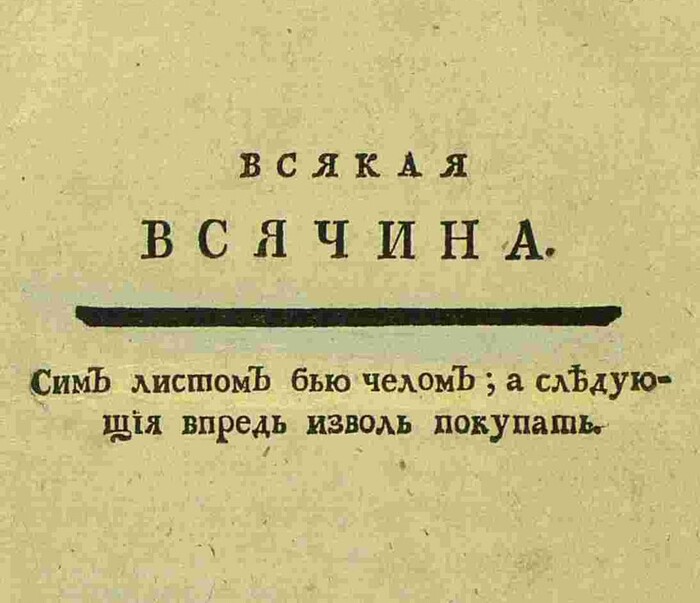
К 1770 году “Всякая всячина” закрылась, а ее последние выпуски выходили под ироничным названием “Барышек всякой всячины”. Первый опыт оказался одновременно успешным (он запустил моду на сатирические журналы) и болезненным – Екатерина поняла, что журнальное дело сложнее, чем ей казалось, и что управлять литературной полемикой напрямую не так-то просто.
“Собеседник любителей российского слова”. Второй подход
Ко второму своему журнальному проекту императрица вернулась более чем через десять лет, в 1783 году. И подход у нее был уже совсем иным. “Собеседник любителей российского слова” задумывался как издание Академии наук. Формально его вела княгиня Екатерина Дашкова – директор Академии и ближайшая соратница императрицы. Однако главным автором и главным редактором вновь оказалась сама Екатерина II.
На страницах “Собеседника” она печатала свои исторические “Записки касательно российской истории” – масштабный труд, в котором излагалась официальная версия прошлого России. Там же публиковался ее сатирический цикл “Были и небылицы” – нравоучительные очерки, в которых она снова, как когда-то во “Всякой всячине”, высмеивала человеческие слабости, но уже куда более искусно, с учетом накопленного опыта.
Первый номер “Собеседника” открывался одой “К Фелице” никому тогда не известного Гавриила Державина. В ней идеализированная царевна Фелица, в которой современники мгновенно узнали Екатерину, противопоставлялась ленивым и капризным вельможам-мурзам.
Для императрицы это был подарок – она получила литературное произведение, которое идеально ложилось в ее собственную картину мира: мудрая монархиня вынуждена управлять недостойными слугами, и задача просвещенного правления как раз и состоит в том, чтобы исправлять их. Державин мгновенно стал знаменит, а “Собеседник” приобрел громкое имя.
Диалог с Фонвизиным
Но настоящая буря разразилась, когда на страницах журнала выступил Денис Фонвизин – автор “Недоросля”, блестящий сатирик, который решил воспользоваться предоставленной трибуной по-своему. Фонвизин опубликовал в “Собеседнике” серию “Вопросов”, адресованных непосредственно автору “Былей и небылиц”, то есть самой императрице. Вопросы были острыми до дерзости: почему лучшие люди быстро покидают службу? почему в России так мало истинно просвещенных дворян? почему вокруг престола процветают льстецы и бездари?
Ситуация была абсолютно уникальной – подданный публично задавал царице неудобные вопросы на страницах журнала, который она сама курировала. И императрица вынуждена была отвечать. Она отвечала уклончиво, с видимым раздражением, но отвечала – словно на пресс-конференции, где нельзя просто отмахнуться.
Фонвизин попытался развить тему в статьях “Опыт российского сословника” и “Челобитная российской Минерве от российских писателей”. Но здесь терпение Екатерины лопнуло. Она ответила гневным окриком, и Фонвизину пришлось прекратить участие в журнале.
Этот эпизод стал яркой иллюстрацией границ просвещенного абсолютизма: диалог возможен, но только до тех пор, пока он не ставит под сомнение сами основы власти. Однако сам факт, что такой диалог состоялся на страницах официального академического издания, говорит о многом. В русской истории трудно найти другой пример, когда самодержец публично дискутировал с оппозиционным литератором, отвечая на его вопросы в том же журнале, где публиковал свои собственные сочинения.
Почему “Собеседник” закрылся
“Собеседник” просуществовал чуть больше года – с июня 1783 по сентябрь 1784 года, вышло шестнадцать частей. Причин закрытия было несколько. Тираж упал с 1500 экземпляров в начале до 800 в конце, и даже императорское покровительство не сделало издание прибыльным.
Императрица рассчитывала объединить вокруг журнала всех ведущих литераторов эпохи, но Новиков, Радищев, Щербатов в “Собеседнике” не участвовали – передовая литература оказалась слишком независимой, чтобы служить простым рупором официальной идеологии.
Наконец, полемика с Фонвизиным показала, что удерживать дискуссию в желаемых рамках практически невозможно. Либо журнал превращается в скучный рупор власти, либо становится опасным. Екатерина предпочла закрыть проект, сохранив лицо.
Оба журнальных опыта императрицы оставили глубокий след в русской культуре. “Всякая всячина” положила начало русской сатирической журналистике, вызвав к жизни целый поток изданий, среди которых были и лояльные, и вполне оппозиционные.
“Собеседник” же стал уникальным явлением. На его страницах встретились лучшие литературные силы своего времени, а зафиксированный в нем диалог между императрицей и ее подданными остается одним из самых красноречивых свидетельств эпохи, когда власть еще пыталась говорить с обществом на языке литературы.
Екатерина II оказалась не только покровительницей словесности, но и живым ее участником. Писала, редактировала, спорила, отвечала на критику и закрывала проекты, когда они переставали работать на ее цели. В этом смысле она была настоящим журналистом, со всеми взлетами и падениями этой непростой профессии.
Источник: Литинтерес (канал в ТГ, группа в ВК)