Приветствую, друзья! Лига рисователей Доместосом на связи, добавим ещё немного хлора в ленту)) Этот пост должен был бы родиться примерно месяц назад, но, как уж есть.
Теперь к сути, которая, в принципе, понятна из заголовка поста. Думаю, найдётся немного пикабушников, кто бы не слышал об Алексадре Чусове и его тыквах. Первые его посты как-то сперва не зацепили - ну тыквы, лук... вроде ничего особенного, растит и растит. Но после того, как он провернул операцию на Вульфе... конкретный челлендж, который он по итогу вытянул и ещё как! Подписался на него и следили за дальнейшим действом уже всей семьёй. 3 месяца отличного авторского контента, "тыква при!", все дела. Топили за тонну, ждали результатов. И потом вышел пост, что, мол, "не дотянул, можете смеяться надо мной"...
Саня, Сашка, Санёк - да какой, блин, смеяться?! Ты со своими тыквами как с детьми родными возился, одеялами укутывал, попки вентиляторами дул, присыпки сыпал... Как по мне, смеяться будет только конченый человек, а нормальные эмоции в этом случае - сопереживание и поддержка. И чет тоже так грустно стало, захотелось поддержать человека, внатуре красава же, двойной рекорд России и 5-й(!) в мире. А я как раз для себя открыл новое хобби, уже было сделано 4 футболки к тому времени, и я решил сделать Александру футболку с принтом, как-то связанным с тыквами. Покопался в Pinterest, понравилась вот такая картинка:
Ну я в себя поверил и подумал, что всё получится
Ну и погнали. Картинка в цвете, но черно-белый принтер решает эту проблему автоматом)) Процесс - проще некуда: распечатываем, вырезаем, склеиваем, добавляем копирку. Получаем что-то вроде этого:
Закрепляем на футболке и понеслась переводить. Залипаем на пару часов и... получаем вот это...
Результат получился ну просто пздц... Че тут к чему, где белое, где чёрное - хрен разберёшь. А всё потому, что, оказывается, просто принципиально неправильно скопировал. Сложно объяснить, что конкретно неправильно сделал, это надо пройти самому, есть немало нюансов. Кароче, получилась каша мощная, 2 дня просто сидел и смотрел в печали... Ну а че, взялся, - надо делать, кто ссыт - тот гибнет. Ну и потихонечку, помаленечку, по зёрнышку, по копеечке... К сожалению нет промежуточных фоток всего этого мучительного процесса, да и не был уверен, что получится что-нибудь годное. B итоге примерно через неделю вымучил такой результат:
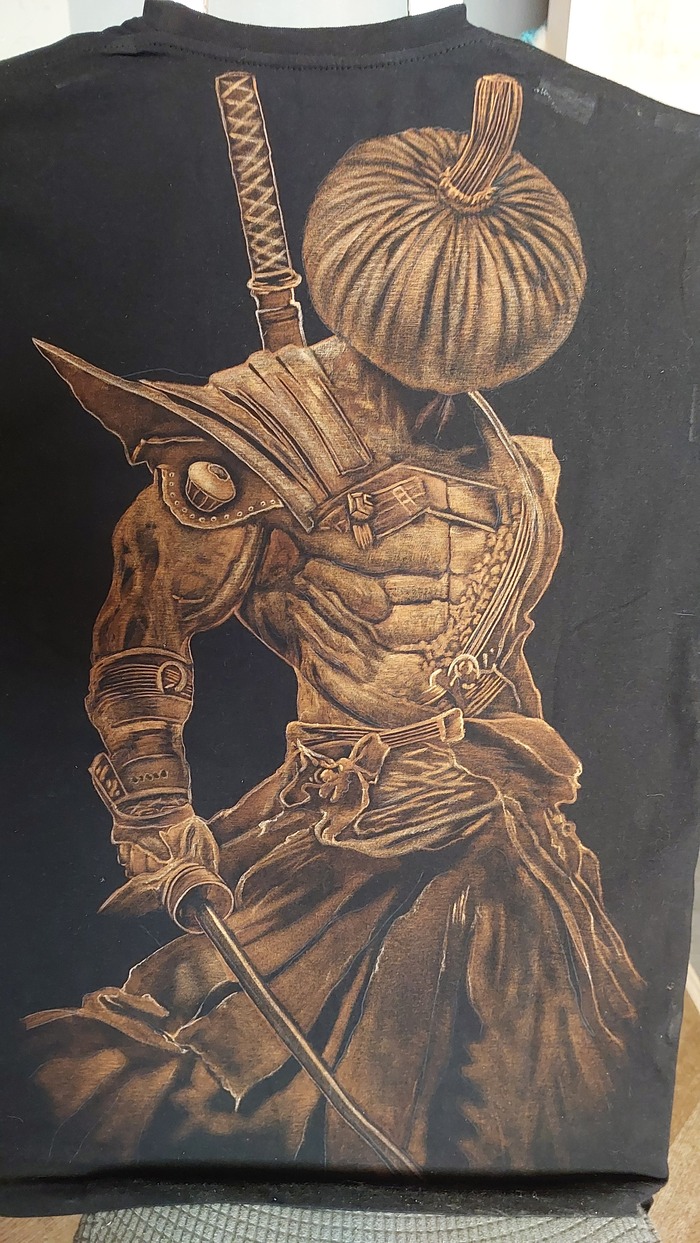
Как-то так. Согласен, вообще не похоже на оригинал, но такой цели и не ставил, я вот так вижу)) Ну и тыкву (голову), после всего пройденного, стало совсем несложно делать. На передней стороне тоже сделал небольшой принт, ну и вот итоговый результат:
Ну, вроде, не совсем плохо получилось, а главное - опыт получил реально колоссальный. Когда только начинал, нашёл себе картинку с Анубисом, но она очень уж сложной показалась. Сейчас так уже не кажется )) обязательно сделаю как время будет.
Ну вот вроде и готова футболка была уже давно, но всё руки не доходили до отправки. И когда уже Александр выложил пост о том, что замутил коллабу по футболкам, понял, что уже пора отправлять подарок. Связался с Александром, описал ситуацию, жена упаковала всё красиво, ну и футболка поехала.
Наверное, найдутся люди, кто скажет, что мол, примазался, паразитируешь на успехе другого человека... Таким скажу только, что не всё в этом мире делается ради выгоды. А тем пикабушникам, кто как и я с семьёй сопереживал Сане-Тыквомэну, - считайте, что этот подарок я сделал ему от всех нас! Ну и сделано было с посылом, что эта футболка даст ему +49,5 кг в следующем сезоне, ну вы поняли ))
Кстати, публикую этот пост с согласия Александра. Футболка уже доехала, надеюсь, в ближайшее время он даст обратную связь.
В данной статье мы рассмотрим, как можно кастомизировать Windows, настроить внешний вид и функциональность операционной системы в соответствии с вашими предпочтениями. Это можно сделать как с помощью встроенных инструментов, так и с помощью сторонних программ. Данная статья является продолжением первой статьи про утилиты для кастомизации Windows, первую часть статьи можете глянуть - тут.
При кастомизации Windows важно помнить, что большинство сторонних программ вносят изменения в системные файлы и реестр. Это может привести к сбоям в работе, конфликтам между утилитами и проблемам после обновлений операционной системы.
Любое вмешательство в системные настройки может снизить стабильность системы. Поэтому рекомендуется проводить подобные эксперименты с вашей Windows только после создания полного бэкапа, особенно если речь идёт о личном ПК.
Список утилит, которые будут рассмотрены в данной статье:
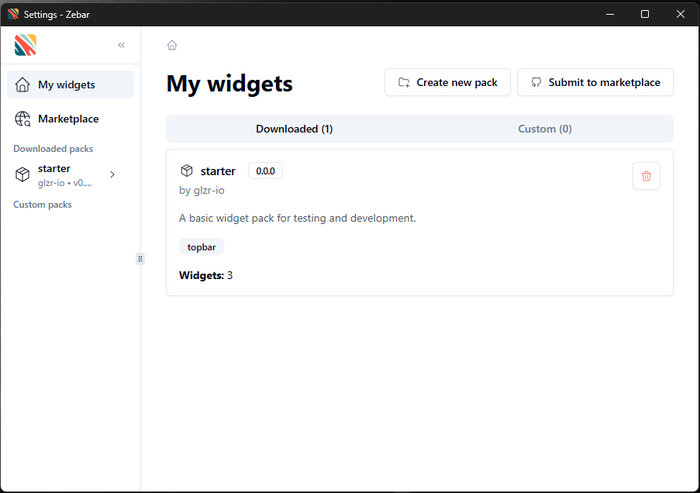
Zebar
YASB
Stardock Fences
SeelenUI
Chris Titus Tech's
Кстати, если вам интересны IT-технологии и полезные инструменты, заглядывайте в мой Telegram-канал. Я регулярно публикую там свежие новости, лайфхаки и другие полезности. А сейчас — к сути статьи.
Zebar
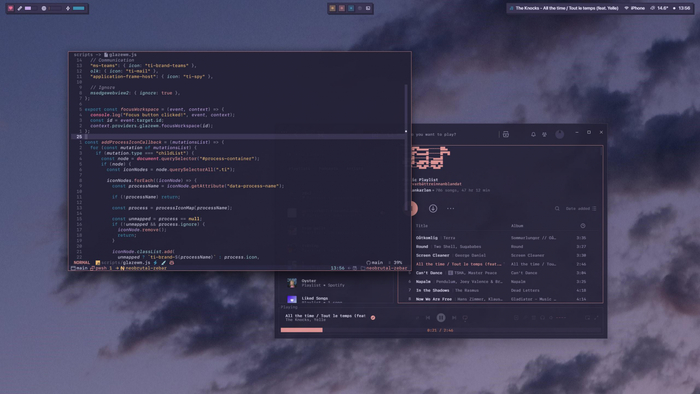
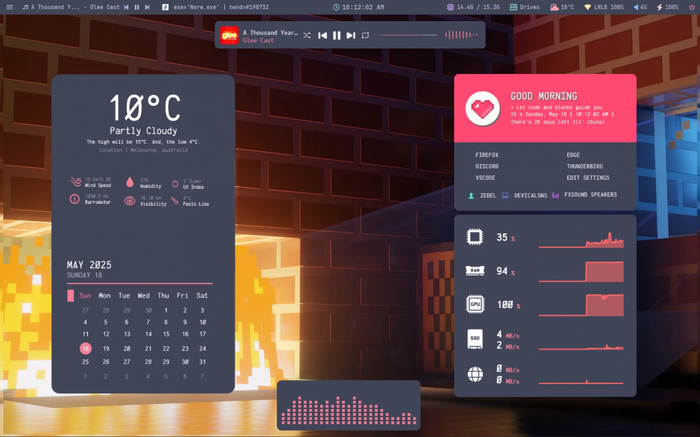
пример работы Zebar
пример кастомизации в Zebar
Zebar — это не просто программа, а скорее набор инструментов для продвинутых пользователей, которые хотят полностью переделать внешний вид своего рабочего стола. Если стандартная панель задач и стандартные виджеты Windows вам надоели, Zebar позволяет создать свои собственные, с нуля, и настроить их так, как вам нравится.
Это не приложение «установил и забыл». Zebar предназначен для тех, кто готов немного повозиться, чтобы получить уникальный результат. Это как конструктор «Лего» для рабочего стола: вам дают детали, а вы уже сами решаете, что из них собрать.
Что можно сделать с помощью Zebar?
Настроить собственную панель задач. Можно сделать её прозрачной, изменить размер, расположение и внешний вид, добавить свои кнопки и индикаторы.
Создать виджеты для рабочего стола. Например, можно вывести на рабочий стол индикатор загрузки процессора, погоду, управление музыкой или любое другое.
Отображать всплывающие уведомления. Можно настроить их внешний вид, расположение и время отображения.
Использовать готовые наработки других пользователей. На форумах и в сообществах, посвящённых кастомизации, можно найти уже готовые конфигурации Zebar, которые нужно будет только немного подстроить под себя.
YASB
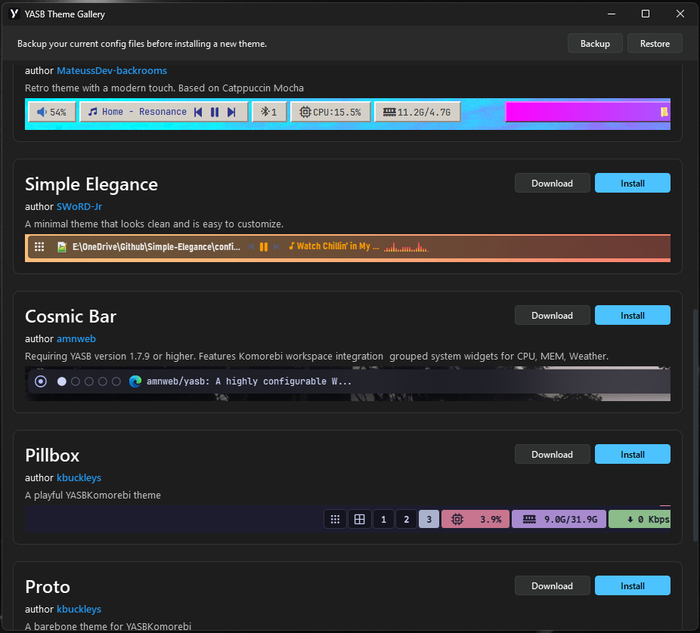
пример работы YASB
пример кастомизации в YASB
YASB — это утилита для тех, кто хочет сделать верхнюю панель своего рабочего стола более информативной и красивой. Если вам нравится аккуратная верхняя панель в стиле macOS, но вы пользуетесь Windows, YASB — отличная утилита, чтобы добиться такого эффекта.
Что можно разместить на панели YASB?
Благодаря модульной структуре YASB позволяет настроить панель под свои нужды:
Системная информация: отображение загрузки процессора и оперативной памяти.
Сетевая активность: показ скорости загрузки и скачивания данных из интернета.
Состояние аккумулятора: информация о заряде и времени работы ноутбука.
Погода: вывод актуального прогноза погоды через API.
Время и дата: красивые часы и календарь.
Уведомления: счётчик пропущенных уведомлений из центра уведомлений Windows.
Управление приложениями: интеграция с различными программами, например, с Komorebi.
Stardock Fences
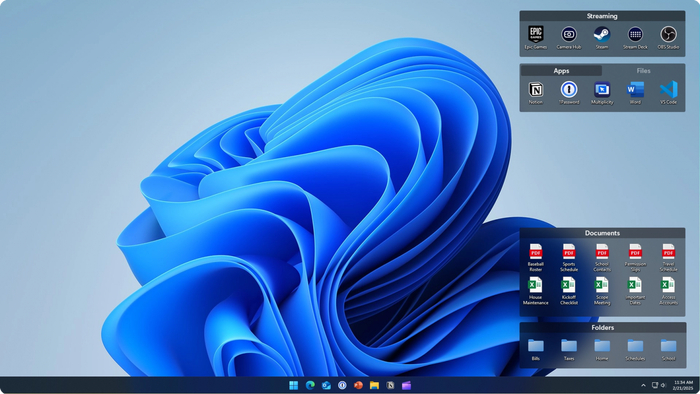
пример кастомизации в Stardock Fences
Stardock Fences — это утилита для Windows, которая наводит порядок на рабочем столе. Она помогает не потеряться в значках и ярлыках, когда их становится очень много. Fences создаёт на рабочем столе специальные области — «ограждения», куда вы можете складывать значки по своему усмотрению.
Основные возможности Fences:
Коробки для ярлыков. Вы создаёте на рабочем столе полупрозрачные области (собственно, «ограждения»), даёте им название (например, «Игры», «Рабочие файлы») и перетаскиваете в них нужные ярлыки.
Автоматическая сортировка. Fences может наводить порядок автоматически. Например, можно задать правило, чтобы все новые документы, которые появляются на рабочем столе, сразу отправлялись в «ограждение» «Документы».
Сворачивание и разворачивание. Если нужно убрать лишнее с экрана, можно свернуть «ограждение» в компактную полоску с заголовком, дважды щёлкнув по нему.
Быстрое скрытие значков. Двойной щелчок в любом пустом месте рабочего стола позволяет мгновенно скрыть все значки и «ограждения», чтобы насладиться фоновым изображением.
Дополнительные функции:
Порталы для папок. Программа умеет создавать «порталы» — окна, которые показывают содержимое любой папки прямо на рабочем столе, даже если она лежит глубоко в системе. Это позволяет быстро получать доступ к файлам, не открывая «Проводник».
Несколько рабочих столов. Если иконок очень много, можно перелистывать «ограждения» между несколькими виртуальными рабочими столами, перетаскивая мышь к краю экрана.
Функция «Peek». В последних версиях Fences есть функция «Peek», которая позволяет быстро вызвать ограждения поверх любого другого окна с помощью горячей клавиши или кнопки на панели задач.
Настройка внешнего вида. Можно менять цвет, прозрачность и внешний вид ограждений, чтобы они лучше вписывались в дизайн рабочего стола.
SeelenUI
пример кастомизации в SeelenUI
SeelenUI — это инструмент для тех, кто хочет превратить стандартный и скучный рабочий стол Windows в уникальное, красивое и функциональное пространство, настроенное под свои нужды, и при этом не рисковать стабильностью системы.
Основные возможности SeelenUI:
Полная настройка интерфейса. SeelenUI даёт возможность настроить каждый элемент рабочего стола: меню, виджеты, иконки, панели задач. Вы можете создать своё собственное рабочее пространство, которое будет выглядеть так, как вам хочется.
Гибкие темы и плагины. Программа поддерживает использование тем и плагинов, которые можно загружать и устанавливать. Это позволяет расширить функциональность и менять внешний вид рабочего стола, что даёт безграничные возможности для творчества.
Менеджер окон. SeelenUI предлагает функцию управления окнами, которая позволяет автоматически располагать окна рядом друг с другом, что удобно для многозадачности.
Собственный лаунчер приложений. Встроенный лаунчер, похожий на Rofi в Linux, позволяет быстро запускать приложения и выполнять команды, что значительно ускоряет работу.
Медиа-модуль. Утилита включает встроенный модуль для управления музыкой, который совместим с большинством плееров. Вы можете ставить на паузу, переключать треки и возобновлять воспроизведение прямо с рабочего стола.
Неразрушающая настройка. SeelenUI работает как наложение, не затрагивая системные файлы и реестр. Это делает его безопасным в использовании, а Windows остаётся нетронутой.
Chris Titus Tech's
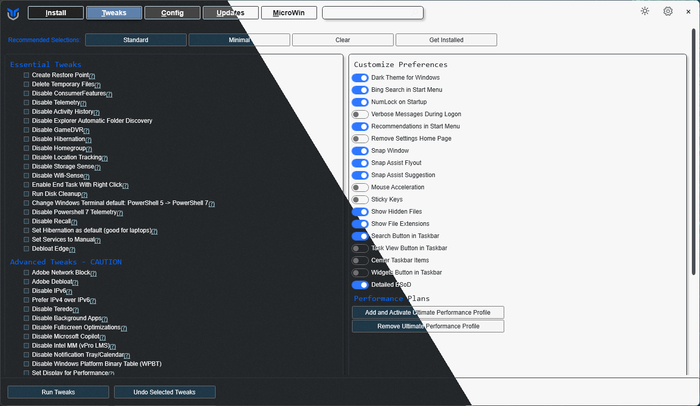
пример работы Chris Titus Tech's
Chris Titus Tech's — это, по сути, универсальный инструмент для быстрой и эффективной настройки и оптимизации операционной системы. Эта утилита — не отдельная программа в привычном понимании, а набор скриптов, которые запускаются через PowerShell.
Что она умеет делать?
Убирает "мусор". Windows поставляется с большим количеством предустановленных приложений и служб, которые большинству пользователей никогда не понадобятся. Утилита позволяет быстро удалить этот "мусор" и отключить ненужные фоновые процессы, чтобы система работала легче и быстрее.
Настраивает систему. С её помощью можно изменить различные параметры Windows, в том числе и те, что касаются конфиденциальности. Вы можете отключить сбор данных Microsoft, историю активности и другие функции слежения.
Быстро устанавливает программы. Утилита включает встроенный менеджер пакетов, который позволяет одним кликом установить сразу несколько популярных и полезных программ, что значительно экономит время.
Оптимизирует обновления. Она даёт возможность настроить, как и когда Windows будет устанавливать обновления. Можно выбрать, например, только обновления безопасности, чтобы избежать навязчивых и долгих обновлений функций.
Создаёт чистый установочный образ (MicroWin). Утилита может создать свой собственный, "чистый" установочный образ Windows 11 (ISO-файл), в котором уже будет вырезано всё лишнее. Это очень удобно для тех, кто часто переустанавливает систему и хочет сразу получить быструю и не захламлённую ОС
Заключение:
В данной статье мы рассмотрели пять интересных утилит для кастомизации Windows, надеюсь, что они помогут Вам в работе и сделают вашу операционку еще приятнее и удобнее.
Если вам интересны лайфхаки, новые программы и свежие IT-новости, то подписывайтесь на мой Telegram-канал. Там я регулярно делюсь всем самым полезным из мира технологий.
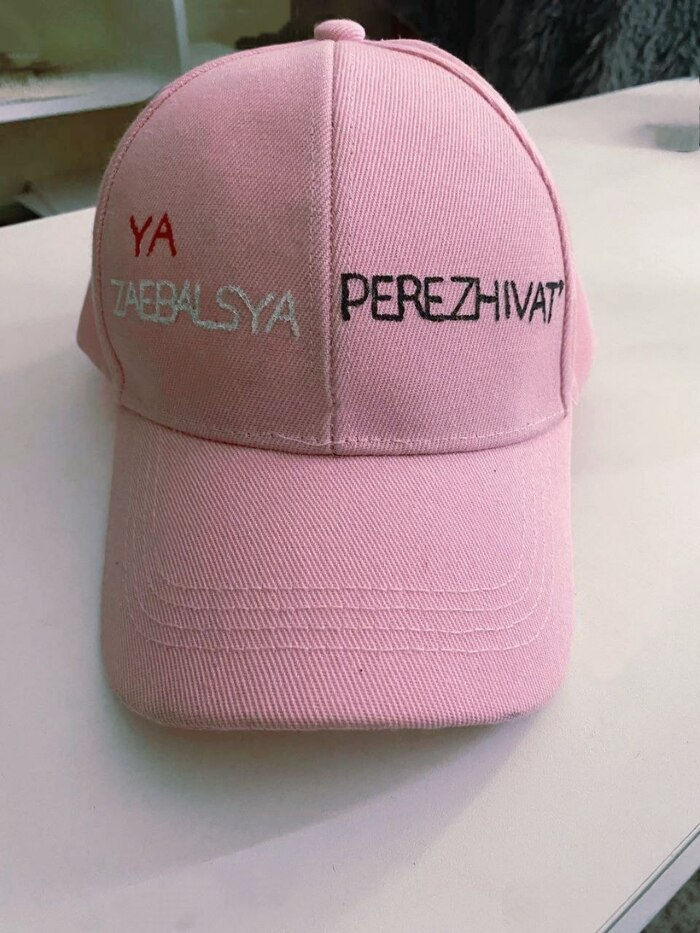
Недавно у любимого исполнителя Port Avenue вышел альбом "Шутка", и там была песня, словами которой я вдохновилась и сделала для него в подарок вот такую кепочку :)
Кепка уже доехала к получателю и пополнила его коллекцию