
Мне кажется, что вы стали забывать заставку "Подводный мир" из Windows 98
Показать полностью
Привет, друзья! Знаю, многие спрашивают: Куда пропал? Рассказываю!

Сентябрь стартовал бодро — 1 сентября ездил в город. С бензином вышла небольшая эпопея, но в итоге за день всё разрулили и заправились — успели вернуться домой!
В городе заодно загрузил кучу видеороликов — скоро всё появится на каналах, не переключайтесь!
А сейчас у меня настоящий цифровой детокс поневоле: решился спустя 3 года на полную переустановку Windows 11. Места не хватало, да и всякого цифрового мусора накопилось прилично.
Всё самое важное перенёс, браузеры сохранил через синхронизацию — и вперёд! Сама установка прошла быстро, а вот с установкой программ и авторизациями пришлось повозиться. И тут ещё один нюанс: в посёлке нет сотовой связи, а без СМС‑кодов некоторые сервисы не пускаются. Сейчас как раз думаю, как эту задачку решить.
Вот такой у меня сентябрь — с приключениями и апгрейдами! А как у вас начался новый месяц? Делитесь в комментариях — очень хочется почитать ваши истории!
Чтобы не пропустить новые видео и всё самое интересное — подписывайтесь!
Для ЛЛ: патчи ставить надо и на Linux и на приложения в Linux, и на Windows, и на приложения, и на ESXi. И не только для безопасности. Мнение дедов – пердунов, последний раз видевших синий экран на Windows XP SP1, стоит оценивать критически. Включая мое.
В предыдущих статьях сериях я попытался разобраться, что движет людьми, травмированными синим экраном на Windows XP SP1:
Две причины такого пропуска в процессах (управления ИТ сервисом) я знаю.
Первый, это супер дешевые кадры. Пока разбудить сотрудников в 2 ночи дешевле, чем отладить процессы, чтобы спокойно разбираться утром, бизнес будет будить.
Второй, это иллюзия собственной важности путем затыкания бизнес дырки собой. Под лозунгом «я опять докажу бизнесу, что незаменим». Бизнес всегда или знает, что на самом деле незаменимых нет, или погрустит, и заменит. На кого то помоложе, подешевле, получше по каким-то критериям. Могут на прощание дать значок и тортик. И грамоту.
Потом те же деды будут ныть, что молодежь не та, и не желает своим здоровьем бесплатно затыкать дырки, а вот они затыкали, и молодых учили затыкать собой.
Потом бизнес будет ныть про острый недостаток высококвалифицированных низкооплачиваемых кадров.
Ничего нового.
Соответственно, поскольку кадры супер-дешевые, то настроить политику разделения по разным группам обновлений на БЕСПЛАТНОМ Windows WSUS у них не просто не получается. Они даже не пробуют.
Не пробуют прочитать даже не всю статью «Развертывание обновлений клиента Windows с помощью служб Windows Server Update Services (WSUS)» , а два абзаца русского текста с картинками «Создание групп компьютеров на консоли администрирования WSUS» - люди не пытаются.
Потому что все равно будет синий экран, как на Windows XP, жизнь тлен, не за что бороться.
Прочитать статью «Управление перезапусками устройства после обновлений» очень сложно, как и читать про целых 4 шага настройки -
Шаг 1. Установка роли сервера WSUS
Шаг 2. Настройка служб WSUS
Шаг 3. Утверждение и развертывание обновлений в службах WSUS
Шаг 4. Настройка параметров групповой политики для автоматического обновления
Отсюда же возникает другая проблема.
Люди честно думают, что есть только два варианта установки:
- Одобрить всем сразу, и страдать
- Ничего не делать и страдать, когда придет или очередной шифровальщик, или просто все вдруг сломается.
Им не помогает даже статья «Microsoft напоминает пользователям, как предотвратить перезагрузку Windows 11 во время работы, но те не спешат этому верить.»
Отдельно надо выделить людей, которые не могут оценить ассортимент компьютеров, на которых работает Windows 11, и упорно отказываются читать раздел «известные ошибки при обновлении».
То есть, Microsoft 10-15 лет поддерживает операционную систему под, примерно, 71 процент рынка вообще всех работающих персональных компьютеров (для серверного рынка ситуация чуть другая). ОС работает на совершенно различных сочетаниях абсолютно различных говн.
И в то же время Васи говорят, что они все равно не будут читать руководство, потом что считают, что Microsoft, один из ведущий разработчиков ПО в мире, недостаточно хорошо, с их точки зрения, тестирует пользовательскую операционную систему, которая приносит целых 12% прибыли.
Какая связь между «не буду читать руководство» и «возникла ошибка, не выявленная ни автотестами, ни ручным тестированием при распространении в канале любителей садо мазо (Canary в программе Windows Insider), ни при первых установках – я даже не пытаюсь понять.
Microsoft замыслил коварное!
Западные новости полны заголовков типа
«Принудительная перезагрузка»: через 10 дней Microsoft изменит механизм обновления Windows и
«Microsoft подтверждает, что устройства, использующие технологию горячего исправления (hotpatching) в Windows, потребуют перезагрузки для установки обновлений за сентябрь и октябрь 2026 года, а в ноябре применение горячих исправлений возобновится в обычном режиме.»
ГОТОВЬТЕСЬ!
Для тех, кто не хочет страдать
Для тех, кто не хочет страдать, Microsoft выпустил WSUS еще в 2005 году. Настройка «первый раз» занимает полдня. Заводятся 3-4 группы обновлений для пользователей – тестовая, которую не жалко, вторая, которую тоже не жалко, третья и «та, куда ставить только вручную».
Все.
Для тех, кто хочет обновляться безопасно, с проверками и прочим лунапарком, уже лет 15, как написаны и выложены настраиваемые скрипты, которые делают массу подготовительных работ для обновлений там, где даже вручную не все так просто.
НО.
Это же надо делать. Это же надо настроить. Это надо сделать две тестовые виртуальные машины. Это надо два раза сходить к главному бухгалтеру, попить чая, и поговорить про одновременные работы, когда идет обновление 1с. Это надо два раза поговорить с фирмой, которая раз в месяц приносит новые печатные формы.
Это ж надо заниматься АДМИНИСТРИРОВАНИЕМ, а не кнопочки нажимать, и надуваться от собственной важности.
Литература
Развертывание обновлений клиента Windows с помощью служб Windows Server Update Services (WSUS)
Управление перезапусками устройства после обновлений
Развертывание служб Windows Server Update Services
Microsoft напоминает пользователям, как предотвратить перезагрузку Windows 11 во время работы, но те не спешат этому верить.
Microsoft reminds users how to stop Windows 11 from restarting during work, but users aren’t buying it
Статья ‘Force Restart’—Microsoft Changes Windows Update In 10 Days
Microsoft: в ближайшие два месяца компьютеры с поддержкой Hotpatch будут принудительно перезагружаться для установки обновлений Windows.
Microsoft: Hotpatch PCs will force-restart to apply Windows updates for the next two months
Пост собран на основе сообщений из переписки.
Действующие лица:
Витя - жертва переустановки
Лёня - невольный зритель
Я - в главных ролях.
Началось все с того, что мы успешно сохранили все данные. Я у гопоты* спросил команду для получения копий дров и последующей установки их одной командой, чтобы потом избежать геморроя.
*Chat GPT
Создали носитель, переустановили Windows. Все замечательно!… Было.
Пока Витя не скачал браузер Opera по первой ссылке из Яндекса, в духе “opera.vasjapupkin.com”.
Ему за шиворот накидало: Warface, War Thunder, Яндекс Браузер… корабли и самолеты.
Я объяснил ему причину провала.
Пошли переустанавливать дальше.
В процессе Витя заметил, что ему было бы выгоднее поставить Windows на второй, чипсетный диск на 1 ТБ, а не на системный SSD на 128 ГБ. Чтобы потом маленький диск можно было заменить на заготовленный диск на 512ГБ.
Сказано, сделано.
Но после установки нас встретило окно восстановления Windows в духе:
«Система повреждена. Свищите вашего сисадмина».
Современный экран смерти
Прикола не поняли.
Переустановили еще раз.
Потом дошло, что дело, возможно, в порядке загрузки. Зашли в BIOS, потыкали Boot правильно, как нам показалось, закрыли BIOS.
Windows стартанула.
Мы все накатили, одной командой установили сохраненные драйверы.
Перезагружаем компьютер...
......
Снова окно восстановления.
Может, мы опять выставили фиговый Boot?
Заходим в BIOS.
Все нормально.
Закрываем BIOS.
Windows стартует.
Запахло немытым и вонючим.
С помощью GPT выяснилось, что сама Windows на втором диске установлена корректно.
А вот загрузчик Windows почему-то оказался на первом диске (помните, винда при установке всегда создает дополнительный маленький раздел на диске? Вот это он!)
Под чутким руководством ИИ мы «отрезали» на втором диске 300 МБ пространства, создали там отдельный загрузочный раздел, установили на него Windows Boot Manager и поставили его выше первого в Boot Priority.
Все начало запускаться.
Выдохнув, мы поблагодарили GPT:
«Слава Омниссии».
И разошлись спать.
Прошло 2 дня.
Мне снова пишет Витя:
«Артём, а у меня видюха не работает».
Сначала был небольшой глухой телефон между мной, GPT и Витей через чат, после чего мы решили просто созвониться.
Было попробовано если не все, то очень многое:
переустановка драйвера;
чистая переустановка драйвера;
удаление драйвера в безопасном режиме;
установка свежего драйвера напрямую с сайта NVIDIA;
установка через NVIDIA App и сайта MSI.
И тут я начал припоминать одну странность.
Сразу после той самой процедуры «установить все сохраненные драйверы одной командой» мы попробовали поставить NVIDIA App.
Она тогда выдала что-то в духе:
«Неподдерживаемая конфигурация».
Мы списали это на свежую Windows и пошли дальше.
Теперь же попытка установить драйвер через NVIDIA App приводила к совсем странному поведению.
Во-первых, после успешного завершения установки приложение сразу же предлагало установить этот же драйвер еще раз. При этом установленный драйвер нормально в приложении не определялся.
Во-вторых, сразу после установки в диспетчере устройств видеокарта писала:
«Устройство работает нормально».
Но стоило перезагрузить компьютер...
Снова ошибка 43.
Хитрые команды от GPT в PowerShell позволили выудить еще немного информации. Судя по всему, ошибка возникала уже на этапе инициализации устройства при запуске системы.
Где-то на фоне все это время Лёня каркал:
«А вот у меня... а вот у меня был синий Radeon W5600, и я был вынужден 40 раз переустанавливать Windows, подбирая рабочий драйвер».
Мы с Витей старались пропускать его слова мимо ушей.
Зря.
В итоге нам таки пришлось снова форматировать диски и переустанавливать Windows, на этот раз уже на основной системный накопитель.
После чистой установки видеокарта внезапно заработала нормально.
Без ошибки 43.
Без бесконечной установки одного и того же драйвера.
Причина, вероятнее всего, была связана с массовой установкой сохраненных драйверов одной командой.
Возможно, восстановленные драйверы как-то наслоились на то, что параллельно устанавливал Windows Update или в систему попала неудачная версия одного из пакетов.
Также, появилось подозрение, что установщики Intel, NVIDIA или MSI выполняют какие-то дополнительные действия, которых при простой установке INF-файлов не происходит.
А возможно, Windows просто решила, что нам слишком скучно.
Ах да.
Это был ноутбук MSI GP62 8RC.
И заодно, пока мы искали причину, я обогатился новым знанием:
Вывод изображения с дискретной видеокарты в ноутбуке может идти через встроенную графику Intel.
Прямо как в тех гайдах по «оживлению» майнерских видеокарт, не имеющих видеовыходов.
Ровно за день до помощи Вите я проделал практически ту же самую процедуру с сохранением и последующей массовой установкой драйверов на своем компьютере.
Одной командой выгрузил.
Одной командой поставил обратно.
Все работает.
Кто бы мог подумать, что рядовая переустановка Windows может добавить столько седых волос.
Конец.
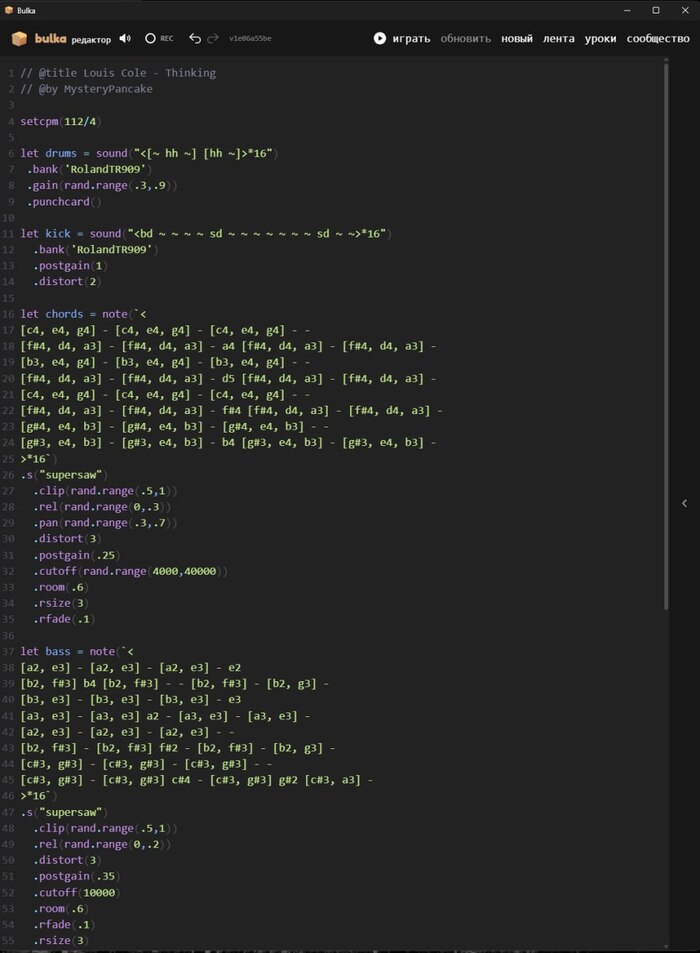
Bulka — редактор, где музыку пишут не мышкой в дорожках, а кодом: пара строк — и играет бит, бас, мелодия. Под капотом движок Strudel (лайв-кодинг музыки), а сверху встроенный AI-агент: описываешь словами, что хочешь услышать, а он сам подбирает звуки, пишет код и запускает трек вживую.
За последние сутки прилетело большое обновление: Bulka из веб-странички превратилась в полноценное десктоп-приложение, научилась работать с локальными моделями и получила управление по MCP. Ниже — по порядку, с видео.
Раньше Bulka жила только в браузере. Теперь есть нормальное приложение под Windows: установщик .exe (ставится как обычная программа и дальше обновляется сам) и портативная версия (распаковал — запустил). Работает офлайн, все ключи и настройки хранятся локально, ничего не уходит в облако.
Добавили провайдер «Локально (LM Studio / Ollama)»: запускаешь у себя любую модель — и Bulka пишет музыку полностью офлайн, без ключей и токенов, со своими настройками (температура, лимит токенов, уровень reasoning). А кто вообще не хочет ничего настраивать — есть бесплатный режим без ключа (через OVHcloud): открыл и пользуешься.
Нужны топовые модели — подключаются OpenRouter (сотни моделей, и у каждой Bulka подтягивает её настоящие параметры и настройки reasoning, а не догадки), а также OpenAI, Anthropic, Gemini и Z.AI. И теперь видно, как модель рассуждает: reasoning показывается вживую у всех моделей, а не только у отдельных.
Самое вкусное для гиков. У Bulka теперь встроенный MCP-сервер: подключаешь её к Claude Desktop, Cursor или ChatGPT — и внешний агент сам читает и пишет код в редакторе, запускает музыку, записывает результат и ищет по документации. Доступно 15 инструментов — ровно те же, что у встроенного агента Bulka. Чат двусторонний: агент отвечает прямо в окно Bulka.
Запись в WAV — прямо из кода методом .record() или кнопкой. Можно записать хоть весь трек, хоть каждую партию отдельно: ставишь маркер вокруг секции — дошла музыка до неё, она и записалась как звучит. Индикатор записи горит, даже когда пишет агент по MCP.
Ещё: подтянут свежий движок Strudel (обновления оригинала за январь–август 2026, русифицированы), визуализация каждой секции (осциллоскоп и Hydra), автосохранение (код не теряется при перезагрузке), рабочие undo/redo и кнопка «Стоп», которая реально отменяет генерацию, а не только гасит её на экране.
Скачать установщик .exe с GitHub и запустить (дальше обновляется сам) — или взять портативный zip и распаковать в путь без кириллицы и пробелов. Ключи вбиваются в настройках, либо сразу включаешь бесплатный режим. Для локальных моделей — запустить LM Studio или Ollama и указать адрес.
У меня раньше была такая проблема: я подолгу сидел в наушниках, и иногда хотелось просто отключить один канал и дать одному уху отдохнуть. Нормальной простой программы для этого я не нашёл, поэтому сделал свою — в первую очередь для себя.
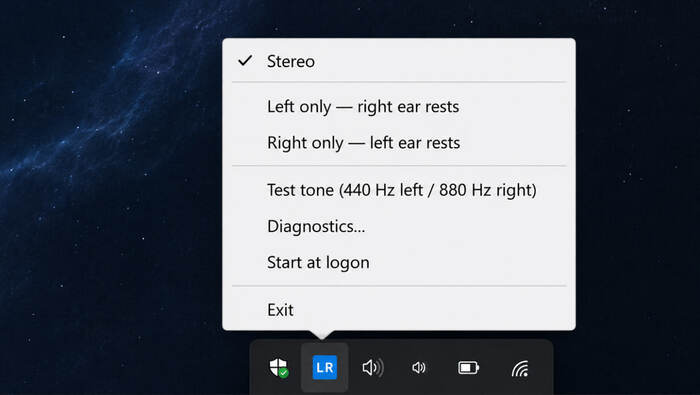
Auto Ear Mode позволяет быстро переключить звук только на левое или правое ухо, а потом так же быстро вернуть обычное стерео.
Программа работает полностью через системный трей — без отдельного окна и лишнего интерфейса.
звук только в левое ухо
звук только в правое ухо
быстрое возвращение к стерео
тестовый тон для проверки каналов
автозапуск вместе с Windows
лёгкая и простая
Если вам такое тоже нужно и вы часто сидите в наушниках - качайте. Буду рад обратной связи
https://nooxax.itch.io/audioearmute
Ниже - перевод и оригинал
В связи с выходом Linux 7.3 происходит смена ответственного за сопровождение кода CIFS (Common Internet File System) / SMB3 в ядре Linux. Стив Френч — давний сопровождающий этого компонента, основной автор реализации CIFS для Linux и нынешний сотрудник Microsoft — покинул свой пост по состоянию здоровья.
Обновление: К сожалению, сегодня во второй половине дня разработчик Samba Джереми Эллисон (из компании CIQ) сообщил в LinkedIn о кончине Стива Френча. Выражаем соболезнования его семье; это тяжелая утрата для сообщества Linux.
Стив Френч долгое время работал инженером в IBM, а с 2018 года трудится в Microsoft, занимаясь Azure Storage; при этом он продолжает выполнять функции апстрим-мейнтейнера кода CIFS для ядра Linux, а в последнее время — и KSMBD (более новой реализации SMB-сервера, встроенной в ядро).
There is a changing of the guard with Linux 7.3 as the maintainer of the Common Internet File System (CIFS) / SMB3 code within the Linux kernel. Longtime maintainer, principal Linux CIFS author, and current Microsoft employee Steve French has stepped down due to health reasons.
Update: As an unfortunate update to the original story, it's now been noted this afternoon by Samba developer Jeremy Allison of CIQ in a LinkedIn post that Steve French has passed away. Condolences to his family and an unfortunate loss to the Linux community.
Steve French was a longtime IBM engineer while since 2018 is employed by Microsoft working on Azure Storage and continued there as the upstream maintainer of the CIFS kernel code as well as KSMBD more recently as that newer in-kernel SMB server implementation
История, как «свободный и честный опенсорс» стянул SMB у Microsoft, и потом отбивался в суде от претензий и от оплаты, развивалась с 2004 по 2007 год, и закончилась только в 2012. Но все равно Linux Samba тормозит, по сравнению с Microsoft SMB.
Учитывая, что в Windows SMB Multichannel появился в Windows Server 2012, а в Linux Multichannel затаскивал как раз Стив Френч. Причем, уже работая в Microsoft
Сорс https://www.phoronix.com/news/Linux-6.0-SM3-Client-Perf-MC
Про вендекапец.
Судьба Linux предопределена лет 5 назад. Постепенно уходит (на пенсию, потом гроб гроб кладбище) поколение программистов, которое было готово что-то развивать, поддерживать, и отдавать «бесплатно». Теперь везде «за деньги –да».
Но сам проект не умрет – в ядро вложено слишком много проприетарных сил и денег.
Основные разработчики, согласно официальному списку https://insights.linuxfoundation.org/project/korg/
Intel Corporation – 12%
IBM (Red Hat) – 6%
AMD - 6%
Google – 5%
Просто бизнес, ничего личного
Взаимодействие Microsoft с сообществом разработчиков открытого программного обеспечения превратило компанию из бывшего скептика в одного из ведущих мировых участников проектов с открытым исходным кодом. Более того, за последние три года Microsoft Azure стала крупнейшим участником проектов Cloud Native Computing Foundation (CNCF) среди провайдеров публичных облачных сервисов (и вторым по величине участником в целом).
Microsoft’s engagement with the open source community has transformed the company from a one-time skeptic to now being one of the world’s leading open source contributors. In fact, over the past three years, Microsoft Azure has been the largest public cloud contributor (and the second largest overall contributor) to the Cloud Native Computing Foundation (CNCF).
https://azure.microsoft.com/en-us/blog/microsofts-open-source-journey-from-20000-lines-of-linux-code-to-ai-at-global-scale/
Результаты для акционеров и работников с акциями - приятные, вендекапец близок как никогда:
РЕДМОНД, штат Вашингтон — 29 июля 2026 г. — Корпорация Microsoft сегодня объявила финансовые результаты за квартал, завершившийся 30 июня 2026 года, в сравнении с аналогичным периодом прошлого финансового года:
· Выручка составила 90,0 млрд долларов, увеличившись на 18% (рост на 17% без учета колебаний валютных курсов).
· Операционная прибыль составила 40,6 млрд долларов, увеличившись на 18%.
· Чистая прибыль составила 35,8 млрд долларов (рост на 31%) по стандартам GAAP и 35,3 млрд долларов (рост на 22%) без учета стандартов GAAP (non-GAAP).
· Разводненная прибыль на акцию составила 4,81 доллара (рост на 32%) по стандартам GAAP и 4,74 доллара (рост на 23%) без учета стандартов GAAP (non-GAAP).
Выручка подразделения Intelligent Cloud составила 39,3 млрд долларов, увеличившись на 32% (на 31% без учета колебаний валютных курсов); основные показатели деятельности:
· Выручка от Azure и других облачных сервисов выросла на 43%
REDMOND, Wash. — July 29, 2026 — Microsoft Corp. today announced the following results for the quarter ended June 30, 2026, as compared to the corresponding period of last fiscal year:
· Revenue was $90.0 billion and increased 18% (up 17% in constant currency)
· Operating income was $40.6 billion and increased 18%
· Net income was $35.8 billion and increased 31% on a GAAP basis, and was $35.3 billion and increased 22% on a non-GAAP basis
· Diluted earnings per share was $4.81 and increased 32% on a GAAP basis, and was $4.74 and increased 23% on a non-GAAP basis
Revenue in Intelligent Cloud was $39.3 billion and increased 32% (up 31% in constant currency), with the following business highlights:
· Azure and other cloud services revenue increased 43%
Заключение
Stay tuned

Всем привет! В связи с частыми отключениями «свободного» интернета в наших краях (СПб) и включением белых списков, от которых с каждым днем спасает все меньше и меньше сервисов, решил я озадачиться скачиванием своих любимых видео из Youtube на локальный носитель. Но при этом не хочется оставлять компьютер включенным, а процесс подгрузки новых видео сделать автоматическим. Тут я вспомнил, что на мой любимый Keenetic Hopper (KN-3811) в рамках поддержки OPKG можно ставить исполняшки на python, в том числе популярную утилиту для скачивания видео с YT – yt-dlp.
Значит так, что нам понадобится:
Роутер Keenetic с USB портом и настроенным прокси/VPN (по понятным причинам настройку в этой статье обсуждать не будем);
Флешка хотя бы в 1Гб;
Жесткий диск, куда будем качать видео (SSD, HDD с переходником или просто большая флешка);
USB-hub для подключения флешки и жесткого диска одновременно (если USB порт всего 1);
Около часа времени.
Также нам понадобятся следующие программы/плагины:
PuTTY для подключения к роутеру по SSH (вроде можно подключаться через родной виндовый power shell, но я не пробовал);
Расширение для хрома «Get cookies.txt LOCALLY» (в рамках статьи будет использоваться браузер Google Chrome, но оно вроде на всех хромоподобных браузерах одинаковое);
DiskGenius для форматирования флешки в ext4;
Установщик Entware для вашего роутера.
ГОТОВИМ ФЛЕШКУ
Скачиваем и устанавливаем DiskGenius (можно с оф сайта не крякнутый, функций нам хватит) и форматируем с его помощью флешку в ext4.
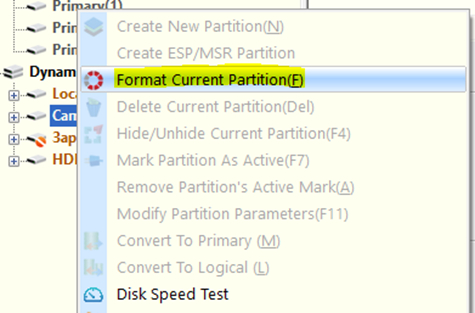
Кнопка форматирования
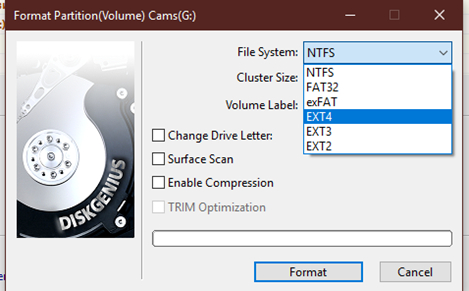
Выбор файловой системы для флешки
После успешного форматирования подключаем флешку через USB-хаб (это важно) к роутеру.ГОТОВИМ РОУТЕР
Для начала советую обновиться до актуальной версии прошивки на роутере (у меня на момент настройки версия 5.1.1). Это можно сделать в разделе «Управление» - «Настройки системы». Там же нужно догрузить необходимые компоненты (кнопка «Изменить набор компонентов»), а именно:
Файловая система ext;
Утилиты для файловой системы ext;
Поддержка открытых пакетов;
Модули ядра для поддержки файловых систем;
Общий доступ к файлам и принтерам по протоколу SMB;
Сервер SSH.
Еще раз напомню, что ютуб сам по себе должен быть доступен для просмотра. Либо нативно, либо через иные способы, но сам роутер должен видеть ютуб.
После установки всех компонентов и перезагрузки роутера глянем, определилась ли флешка, перейдя в раздел «Управление» - «Накопители и устройства». Скорее всего будет написано «Требуется действие». Нажмите на флешку и проведите ее инициализацию (кинетик сам форматнет ее еще раз). После того, как флешка станет активна, можно начать установку Entware (это легковесная версия OpenWRT для Keenetic). Для этого качаем с официального сайта нужный нам архив.
Для 4G (KN-1212), Omni (KN-1410), Extra (KN-1710/1711/1713), Giga (KN-1010/1011), Ultra (KN-1810), Viva (KN-1910/1912/1913), Giant (KN-2610), Hero 4G (KN-2310/2311), Hopper (KN-3810) и Zyxel Keenetic II / III, Extra, Extra II, Giga II / III, Omni, Omni II, Viva, Ultra, Ultra II
Для Ultra SE (KN-2510), Giga SE (KN-2410), DSL (KN-2010), Skipper DSL (KN-2112), Duo (KN-2110), Ultra SE (KN-2510), Hopper DSL (KN-3610) и Zyxel Keenetic DSL, LTE, VOX
Для Peak (KN-2710), Ultra (KN-1811), Giga (KN-1012), Hopper (KN-3811) и Hopper SE (KN-3812)
Если вашего роутера тут нет, то придется поискать в гугле по запросу «скачать entware для keenetic KN-****», где **** - модель вашего Keenetic-а.
Заходим на роутер по 192.168.1.1 (или какой там у вас), переходим в раздел «Управление» - «Накопители и устройства» и выбираем свою флешку. В корне флешки создаем папку install если ее нет
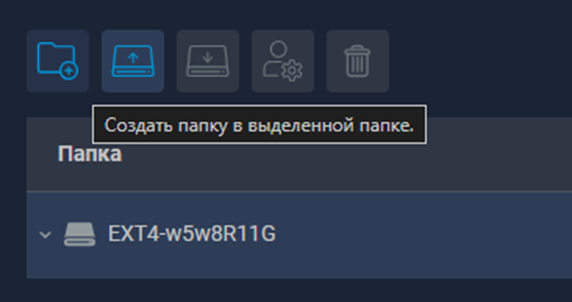
Создать папку на флешке
и кнопкой «Загрузить файл в выбранную папку» загружаем скачанный ранее архив с Entware
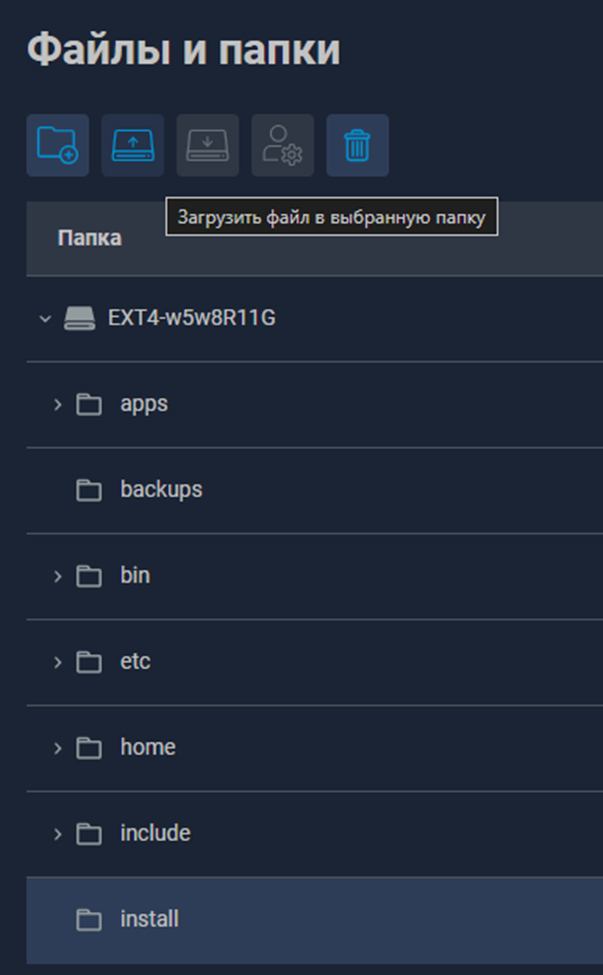
Загружаем архив с Entware в папку install
После загрузки переходим в раздел «Управление» - «OPKG» и в выпадающем списке «Накопитель» выбираем нашу флешку
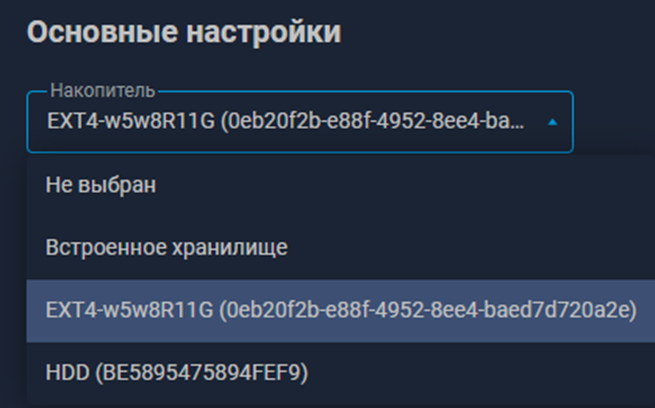
Вот эта вот с EXT4 в начале
Теперь можно перейти в раздел «Управление» - «Диагностика» и по кнопке «Журнал» открыть журнал событий роутера. Если все правильно, то мы увидим процессы установки (нет у меня скрина журнала, к сожалению). Когда появится строка «"Entware" installed!» можно продолжать.
Итак, флешка и Entware у нас есть. Теперь нужно подключить хранилище. Отформатируйте свой жесткий, который хотите подключить к роутеру, на ПК. Советую выбирать размер кластера в 64Кб, это максимум, который поддерживает роутер и достаточно большой размер для сокращения кол-ва операций чтение/запись.
В итоге у вас должны появиться в накопителях три устройства: сам роутер, флешка с Entware и наше будущее хранилище.
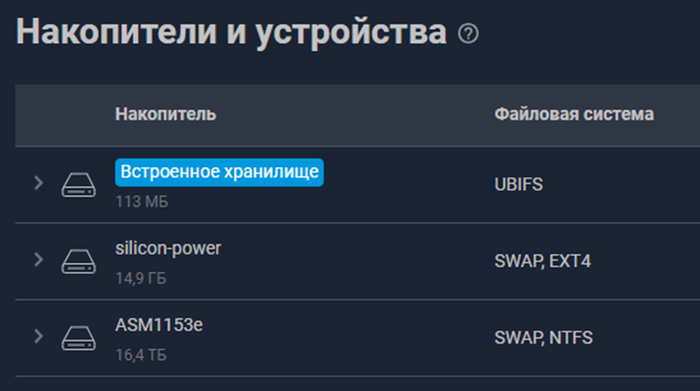
Проверяем, что всё на своих местах
Если роутер отказывается работать с HDD из коробки, то инициализируйте его как это было сделано ранее с флешкой. Тогда роутер сам отформатирует (обратите внимание) жесткий диск в формате ext4 (ему в нем удобнее).
Далее откроем доступ к хранилищу по SMB. Перейдем в раздел «Управление» - «Приложения». Нам кликните на «СЕРВЕР SMB» и убедитесь, что ваши новые хранилища (жесткий диск и флешка) смонтировались.
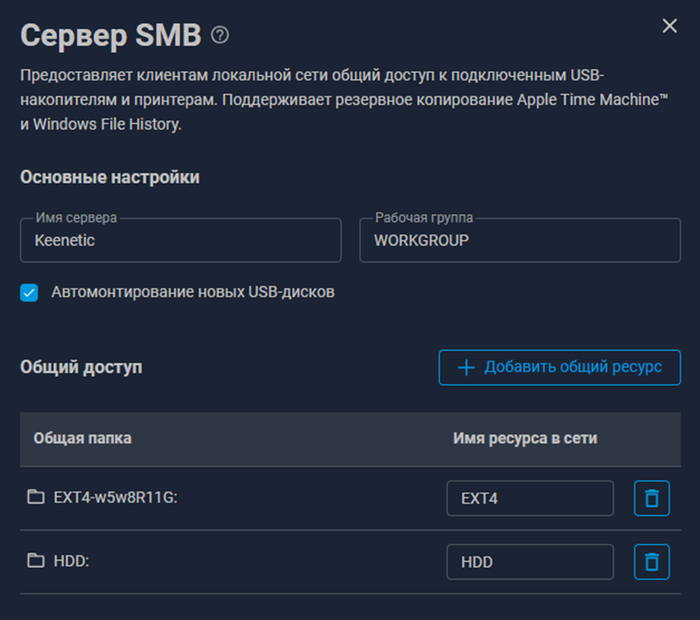
Анонимный или парольный доступ - решать вам
Если нет, то нажмите «Добавить общий ресурс» и выберите нужный вам жесткий диск из списка и нажмите кнопку «Выбрать». После этого в проводнике компьютера (для тех, кому за 30 – «Мой компьютер»), в разделе сеть должен появиться ваш кинетик, а в нем – смонтированный жесткий диск.
На этом базовый минимум настройки роутера закончен. О том, как настраивать обходы, я рассказывать не буду. У меня в тот момент стоял WireGuard, так что буду в рассказе опираться на него.
ГОТОВИМ ФАЙЛЫ И ПК
Теперь заранее подготовим компьютер.
Скачайте PuTTY с официального сайта https://www.chiark.greenend.org.uk/~sgtatham/putty/latest.html
Установите в браузер расширение «Get cookies.txt LOCALLY» https://chromewebstore.google.com/detail/get-cookiestxt-locally/cclelndahbckbenkjhflpdbgdldlbecc
Перейдите на ютуб, авторизуйтесь, откройте Get cookies через верхнее меню браузера или через его общее меню и нажмите «Export»
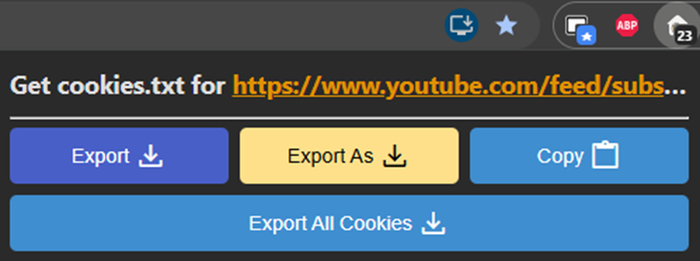
Выглядит примерно так
Сохраните файл куки и переименуйте его в cookies.txt
Теперь создайте файл archive.txt и файл chan.txt. В последний запишите ссылки на каналы, которые хотите скачивать (по одному в строчку).
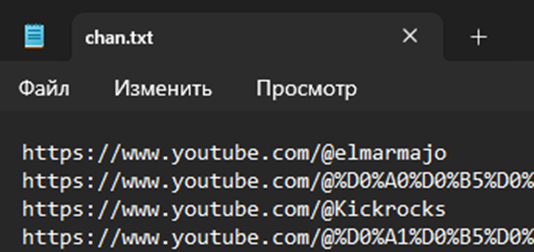
Кусочек моего файла
Положите файлы cookies.txt, archive.txt и chan.txt в папку роутера Сеть/Keenetic/*ВАШ_ЖЕСТКИЙ_ДИСК*/Youtube/
Вроде все. Все файлы готовы для работы. Переходим к настройке самого роутера и скачивания (остальной текст я заимствовал у гемини, который помогал мне с первоначальной настройкой, но внес некоторые правки и уточнения).
Шаг 1: Настройка маршрутизации в веб-интерфейсе Keenetic
Чтобы направить трафик роутера через VPN, а домашние устройства оставить на прямом интернете, перестроим логику политик:
Зайдите в веб-интерфейс Keenetic ➔ Сетевые правила ➔ Приоритеты подключений.
Вкладка Основная политика (в ней по умолчанию живут все системные процессы роутера и Entware): оставьте галочку только напротив вашего WireGuard-подключения. Все остальные галочки (основной провайдер) снимите.
Нажмите кнопку + Добавить профиль в верхнем правом углу. Назовите его Домашняя сеть. Внутри этого профиля поставьте галочку только напротив вашего основного провайдера (интернета). Сохраните.
Перейдите на вкладку Применение профилей (вверху страницы).
Найдите ваш основной домашний сегмент (Домашняя сеть / Домашний сегмент) и перетащите его из профиля «Основной» в созданный профиль Домашняя сеть. Нажмите Сохранить.
Результат: Компьютеры и телефоны работают напрямую на максимальной скорости провайдера, а сам роутер и его фоновые службы (включая загрузчик) намертво заперты внутри WireGuard.
Шаг 2: Установка системных зависимостей в Entware
Подключитесь к Keenetic по SSH через установленный ранее PuTTy (стандартно 192.168.1.1 и порт 222; стандартные логин и пароль root и keenetic соответственно)
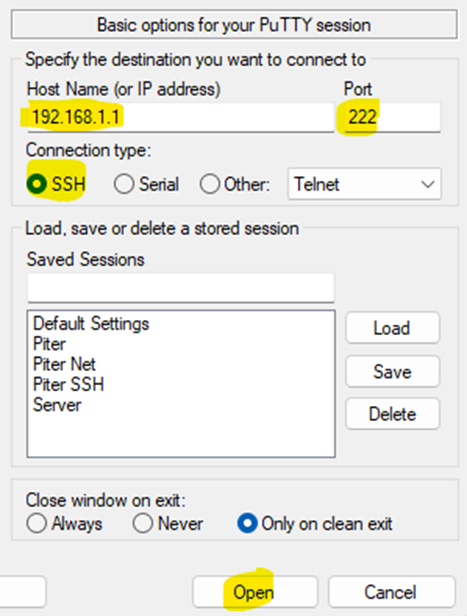
Кратко как подключиться по SSH через PyTTY к роутеру
и последовательно выполните команды для разворачивания окружения:
Обновляем репозиторий пакетов Entware:
opkg update
Устанавливаем Python 3 и менеджер пакетов pip:
opkg install python3 python3-pip
Устанавливаем ffmpeg для склейки видео и аудио дорожек высокого разрешения:
opkg install ffmpeg
Устанавливаем QuickJS — микро-движок JavaScript:
opkg install quickjs
Устанавливаем службу планировщика задач (cron):
opkg install cron
Разрешаем запуск службы cron и поднимаем её в фоне:
chmod +x /opt/etc/init.d/S10cron
/opt/etc/init.d/S10cron start
Шаг 3: Установка и обновление пакета yt-dlp
Устанавливаем сам парсер вместе с официальным пакетом скриптов дешифрации сигнатур (yt-dlp-ejs) напрямую из библиотеки Python:
python3 -m pip install -U "yt-dlp[default]"
Шаг 4: Подготовка рабочих файлов на жестком диске
Для начала узнаем под каким именем смонтирован HDD в системе:
df -h
В столбце «Size» ищем наиболее подходящее под нашу железку значение (у меня это 16.4Т), а рядом с ней в столбце “Mounted on” находим имя смонтированного тома.

У меня это вон тот здоровяк на 16,4Тб
Запоминаем его.
Создайте на вашем подключенном жестком диске целевую папку (в примере UUID диска — BE5895475894FEF9):
mkdir -p /tmp/mnt/BE5895475894FEF9/Youtube/
Поместите внутрь созданной папки два файла:
cookies.txt — файл в формате Netscape cookie file, экспортированный из вашего браузера на ПК (с помощью расширения вроде Get cookies.txt LOCALLY). Он необходим утилите для авторизации в вашем аккаунте.
chan.txt — резервный текстовый файл со ссылками на каналы (по одной на строку), если захотите качать конкретный список, а не весь фид подписок.
Шаг 5: Создание финального очищенного скрипта загрузки
Создайте чистый Bash-скрипт в защищенной системной папке роутера, которая поддерживает обход ограничений NTFS-дисков (на случай, если HDD все-таки подтянулся в NTFS, а не в ext4) (noexec):
cat << 'EOF' > /opt/etc/config/youtube_updater_new.sh
#!/bin/sh
# 1. Задаем системные пути, чтобы cron видел python, yt-dlp и quickjs
export PATH=/opt/bin:/opt/sbin:/usr/bin:/usr/sbin:/bin:/sbin
# 2. Принудительно включаем поддержку UTF-8 (защита от зависания аудио на 127 КБ)
export LANG=en_US.UTF-8
export LC_ALL=en_US.UTF-8
# 3. Проверка: смонтировано ли хранилище?
if ! mountpoint -q " /tmp/mnt/BE5895475894FEF9"; then
logger -t youtube_updater "Ошибка: Хранилище $MOUNT_DIR не смонтировано. Выход."
exit 1
fi
# 4. Запуск yt-dlp с фильтрацией шортсов/стримов и загрузкой фида личных подписок
/opt/bin/yt-dlp \
--cookies /tmp/mnt/BE5895475894FEF9/Youtube/cookies.txt \
--remote-components ejs:github \
--js-runtimes quickjs \
--match-filter "original_url !*=/shorts/ & !is_live & !was_live" \
--playlist-end 3 \
--playlist-reverse \
-o "/tmp/mnt/BE5895475894FEF9/Youtube/%(channel)s/%(upload_date)s_%(title)s.%(ext)s" \
-f "398+140/bestvideo+bestaudio" \
"ytsubs://" \
--download-archive "/tmp/mnt/BE5895475894FEF9/Youtube/archive.txt" \
-i >> /tmp/mnt/BE5895475894FEF9/Youtube/cron_daily.log 2>&1
EOF
Если вы хотите качать шортсы, то замените строчку
--match-filter "original_url !*=/shorts/ & !is_live & !was_live" \
на
--match-filter "original_url !*=!is_live & !was_live" \
А если хотите оставить стримы, то замените
--match-filter "original_url !*=/shorts/ & !is_live & !was_live" \
на
--match-filter "original_url !*=/shorts/ \
Если нужны все видео, то просто уберите строчку
--match-filter "original_url !*=/shorts/ & !is_live & !was_live" \
целиком.
Скрипт будет скачивать видео в формате 720р, а если его нет, то в лучше доступном. Если вы хотите выбрать другие варианты, то замените 398+140 на один из списка
📹 Видео (первая цифра)
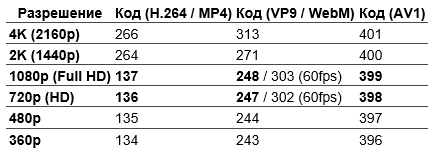
Форматы видео
🎧 Аудио (вторая цифра)
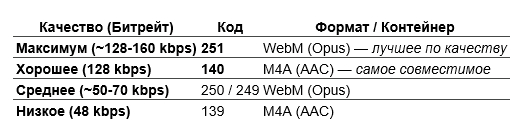
Форматы аудио
То есть видео в 4К (кодек H264) с максимальным звуком (при их наличии) будет 266+251, а строка примет вид
-f "266+251/bestvideo+bestaudio" \
Примечание: пробелы в начале строк важны, потому что python относится к ним ревностно.
Сделайте созданный скрипт исполняемым в системе:
chmod +x /opt/etc/config/youtube_updater.sh
Шаг 6: Настройка ночного расписания в планировщике
Чтобы запустить автоматическую проверку раз в сутки, откройте менеджер личных задач пользователя root (в нем откроется встроенный текстовый редактор):
crontab -e
Перейдите в режим ввода текста, вставьте следующую строчку:
0 1 * * * sh /opt/etc/config/youtube_updater.sh
Обязательно нажмите Enter, чтобы под строкой осталась одна пустая строка (критическое требование парсера cron).
Сохраните изменения и выйдите из редактора (для vi нажмите Esc, затем введите :wq и нажмите Enter).
Перезапустите планировщик для применения настроек:
/opt/etc/init.d/S10cron restart
Ручная проверка
В любой момент вы можете запустить комплекс вручную командой:
sh /opt/etc/config/youtube_updater.sh
Лог выполнения будет в реальном времени записываться в файл cron_daily.log на вашем жестком диске.
После запуска можно зайти в сетевую папку на кинетике в проводнике и проверить как лог, так и появление нужных нам видео в соответствующих папках.
Скрипт можно перенастроить на скачивание только новых видео (например, чтобы скачивать их ночью, а днем смотреть без задержки в 4К уже скачанное, если скорость интернета не позволяет смотреть онлайн или если к утру включат БС), настроить на скачивание сразу всех подписок (а не выборочных каналов) или на удаление очень старых видео. Простора для творчества масса, но статья была о базовой базе. Надеюсь, у вас тоже получится и мое потраченное время имеет смысл хоть для кого-то. Всем удачи в настройке! Если есть вопросы – задавайте.
P.S.: не уверен, что правильно выбрал сообщество, поправьте, если ошибся.