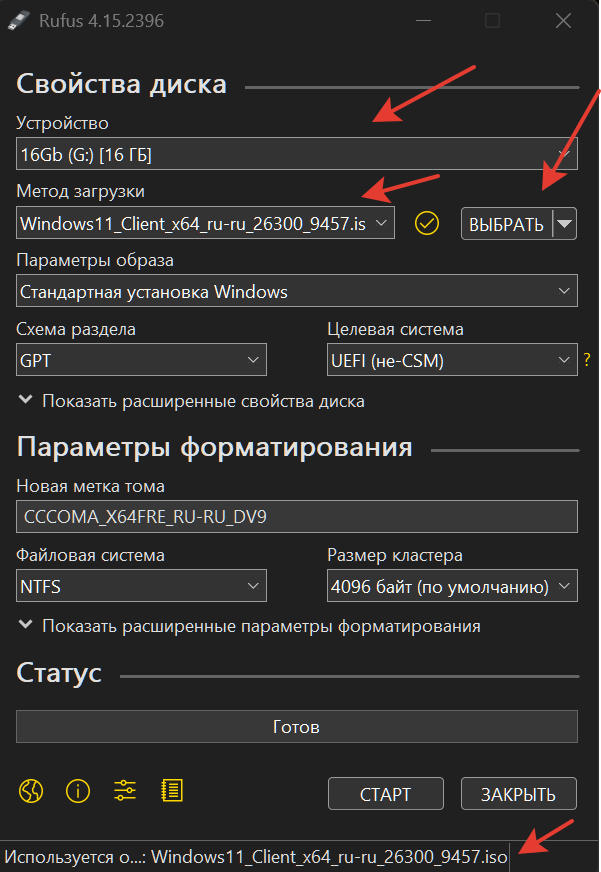
disclaimer: я ремесленник, мне знаете ли надо быстро и с минимальными затратами моего времени это делать, а ещё это в коммерческой компании, которая чтит УК РФ.
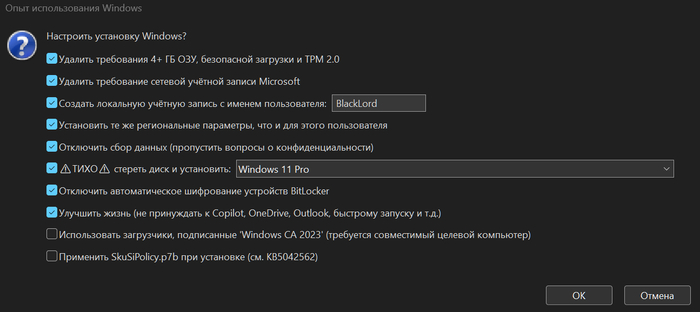
5. Жмем Старт и вот тут нам предлагают волшебные, прекрасные вещи...
6. Втыкаем всё что нам надо.
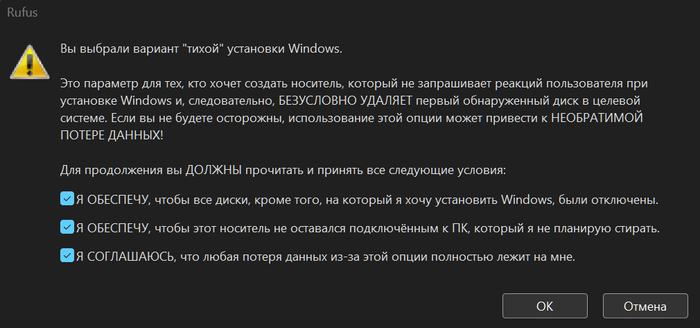
7. Принимаем ответственность.
Ну и потом Вас ещё раз спросят точно эту флешку а то если чо всё...
Что же такое мы сотворили при помощи Pete Batard...
Мы сотворили флешку, которая снесет всё под ноль на вашем жестком диске, накатит Win11Pro ни одного дебильного вопроса, ну и создаст пользователя.
т.е. воткнул выбрал загрузку, через минут двадцать пришел допивая кофе, а оно уже там...
Пы.Сы. для тех кто в глазки долбился и первые строки не прочел ещё раз объясню, я знаю стопятсот способов. Но этот работает распрекрасно. И даже с участием девочки экономиста за 1000км. от меня.
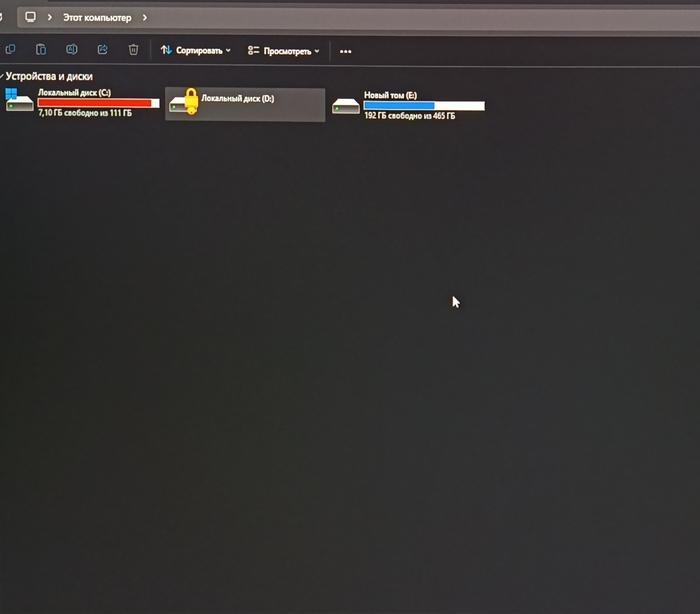
Только что установилось обновление Windows 11, и ПК по стандарту перезапустился. Запускался он так долго, что я уже на этом этапе насторожился. ПК включается, и тут — добрый вечер: диск D заблокирован через BitLocker.
Что интересно, я его не включал.
Немного погуглив, выяснил, что с последними обновлениями Microsoft сама его включает. Вот только вопрос: зачем??? И почему диск D??? Почему не основной C? На D только игры.
На сайте Microsoft написано: зайдите в свою учётную запись Майкрософт, и там будет ключ разблокировки. Но ситуация в том, что я использую локальную учётку, соответственно, ключа на аккаунте нет!
Единственный способ — это форматировать диск! Спасибо, бл....
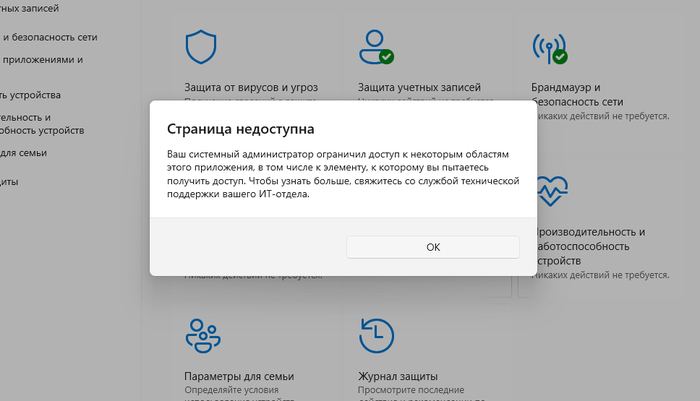
При запуске Windows 11 26H2 26300.9550 Microsoft Defender "системный администратор" которого нету ограничивает доступ к некоторым областям приложения еще до того как запуститься антивирусное программное обеспечения Nano Антивирус PRO 1.0.358.704
Отключается защита стека с использование аппаратного обеспечения в режиме ядра в Microsoft Defender 1000.29628.0.1000
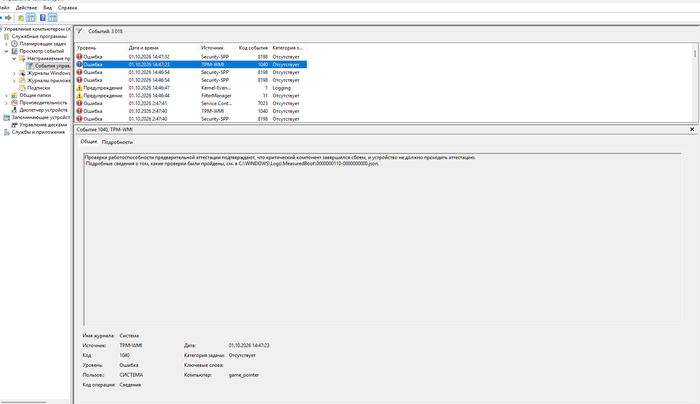
Суть в том что прошивка BIOS/UEFI, ключи безопасности или обновление Windows) изменился или загрузился не так, как ожидала система безопасности.
После чего стандартная проверка антивирусным программным обеспечение ничего не обнаруживает на компьютере.
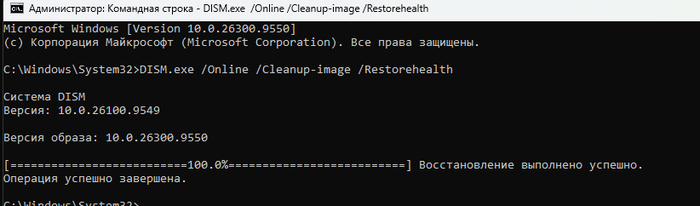
Однако проверка целостность Windows 11 нарушена как и образ операционный системы и каждый раз после выполнения команды повторяется с таким же нарушением.
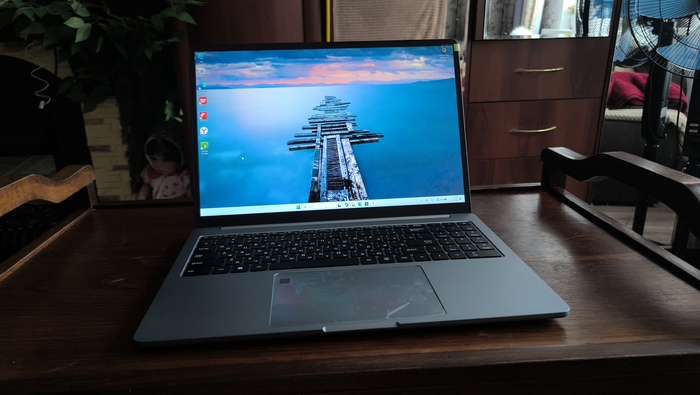
Одновременно глючит ввод текста и курсор в программном обеспечение начинает менять среду рабочую и ломается буфер обмена и отключается поиск explorer(Проводник) и отображается двойная раскладка языка после перезагрузки операционной системы Windows 11 и пустые значки на рабочем столе.
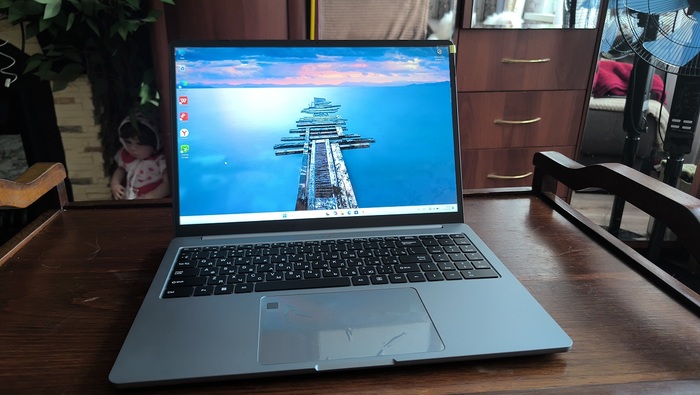
Этим летом я брал себе для работы "вне дома" достаточно мощный Wintel-планшет с Core Ultra 5 115U на борту. И всё в нём было хорошо, за исключением объёма ОЗУ - 16ГБ для моих рабочих задач было слишком мало. Планшет был продан, а ему на замену я взял уже полноценный ноут в ту же сумму - Ninkear U9 Pro с 16-ядерным Core Ultra 9 185H, GPU Intel Arc и солидными 24ГБ DDR5 ОЗУ.
В сегодняшнем посте мы с вами распакуем девайс, погоняем в бенчмарках, посмотрим, как он тянет игры, замерим время компиляции больших C++ проектов, а также разберем его и узнаем - что же скрывается у него "под капотом". Интересно? Тогда жду вас под катом!
Распаковка
Вообще, конечно, продолжать работу можно было и на Wintel-планшете, однако многие читатели прекрасно понимают - устройства типа Surface'а это всегда компромисс. Где-то памяти мало для полноценного использования в качестве рабочей станции, где-то процессор придушили, а где-то наоборот в погоне за тонкостью сделали его слишком горячим. Поэтому для нормальной работы я всё же предпочту полноценный ноутбук.
И оным я выбрал Ninkear U9 Pro. На Озоне я купил его за 73к и ноутбук предлагает весьма солидное железо для этой цены:
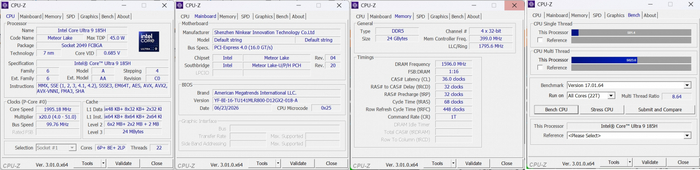
Процессор: Intel Core Ultra 9 185H с 6-ю производительными ядрами Redwood Cove, работающими на частоте до 5.1ГГц, 8-ю энергоэффективными Crestmont, способными работать на частоте до 3.1ГГц, а также 2 дополнительных Crestmont с клоком до 2.5ГГц, предназначенные для нетребовательных задач. Всего в процессоре 22 потока - выглядит очень неплохо!
У процессора серьезный TDP в 45Вт (интересно будет изучить систему охлаждения), по кэшам у нас 112КБ L1, по 2МБ L2 на ядро, а также 24МБ L3, произведен он по техпроцессу 7нм и вышел в декабре 2023 года. Не самый свежак, но зачастую 2-3 летние флагманские процессоры выглядят интереснее современных среднячков.
GPU: Intel Arc, интегрированный в процессор. Вот тут уже немного грустно, хотелось бы видеть хоть какую-то дискретку типа RTX 5050M. Но может и Arc'овская встройка покажет себя неплохо в паре с быстрой ОЗУ?
Оперативная память: 16ГБ или 24ГБ типа LPDDR5 без возможности расширения. Увы, но тут Ninkear немного огорчил - раньше почти во всех их устройствах объём памяти можно было расширить, впрочем утешает то, что в версии на 24ГБ памяти хватает с головой.
Иногда в китайских ноутбуках можно встретить такие приколы, как одноканальная память в 2026 году - чуть позже узнаем, не оплошали ли инженеры здесь!
Накопитель: M2 NVME SSD неизвестного производителя, объёмом в 1ТБ. Чуть позже проведем тестирование производительности этого диска.
Дисплей: Шикарная 16" IPS-матрица с QHD разрешением и частотой развертки аж в 120Гц. Яркость, однако, невысокая - всего 400нит.
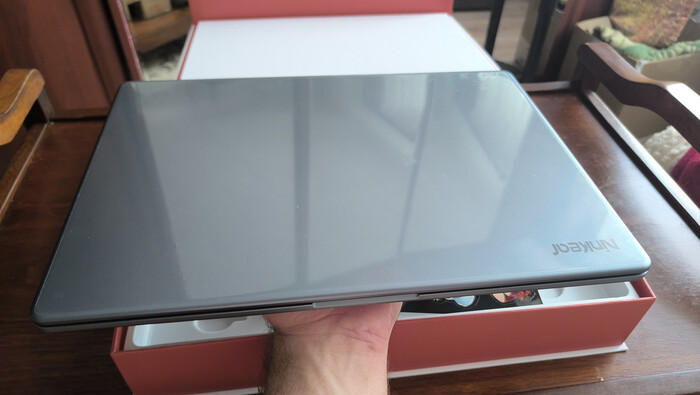
В целом, выглядит очень даже неплохо! Я решил взять себе этот девайс для теста и уже через неделю он приехал ко мне со склада в РФ:
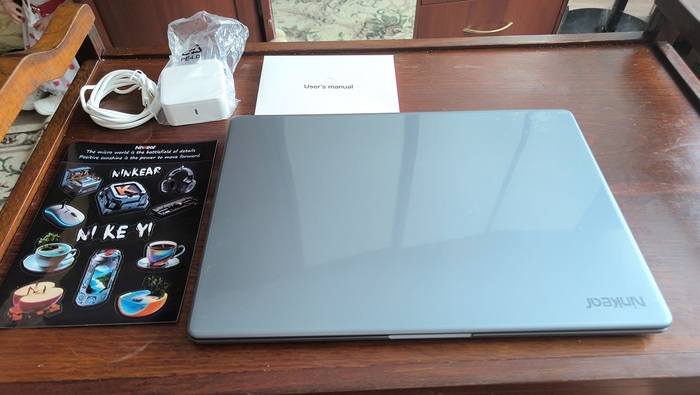
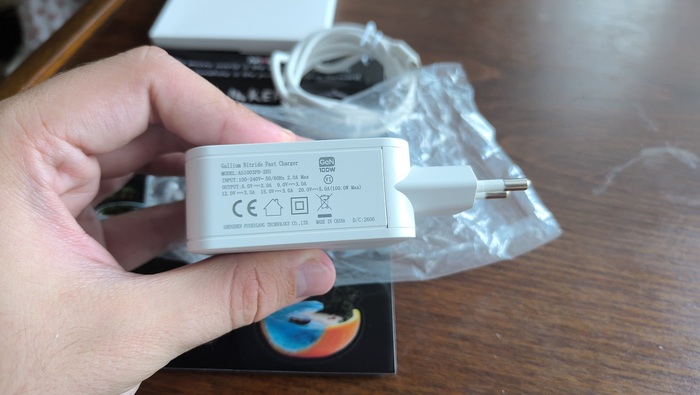
Ноутбук поставляется в двух отдельных коробках: основная с самим ноутбуком и всем необходимым для его работы, плюс дополнительная с фирменной мышкой и ковриком для неё. В основном комплекте нас ждёт сам ноутбук, наклеечки (как у Apple!), мануал, а также Type-C зарядное устройство:
Блок питания имеет реальную мощность в 100Вт и сам по себе достаточно тяжелый. От него без проблем можно заряжать и другую технику, QC он тоже держит нормально.
Сам ноутбук весит солидные 1.7КГ благодаря использованию алюминия в корпусе. Конечно не весь корпус выполнен из металла - только крышка, топкейс почему-то выполнен из пластика.
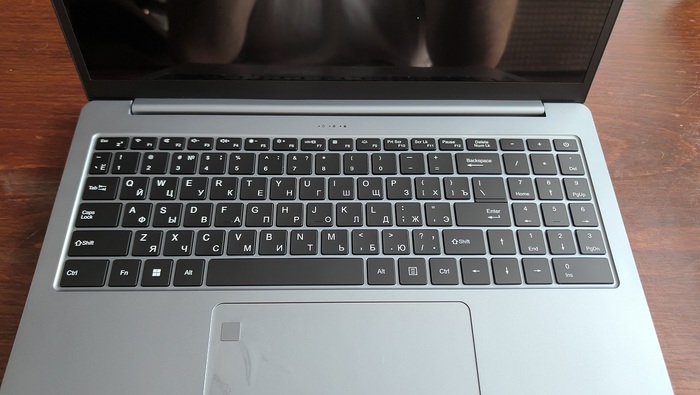
Отдельно порадовала полноценная стильная клавиатура с Numpad'ом и тачпадом огромных размеров. Как и положено любому современному ноутбуку, тачпад имеет поддержку мультитача.
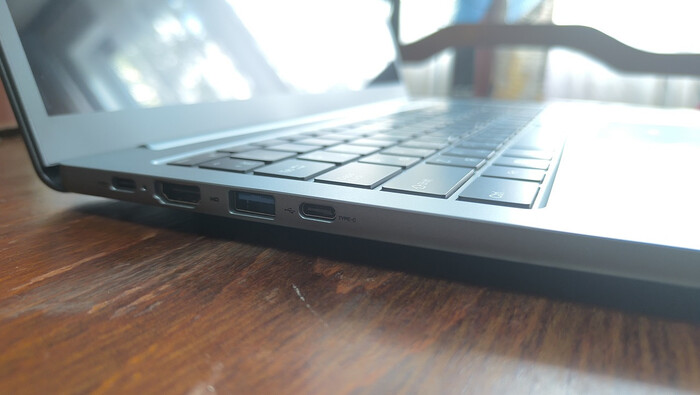
С левой стороны корпуса расположилось два полноценных Type-C разъёма, плюс USB 3.0, плюс полноразмерный HDMI. Набор джентльмена...
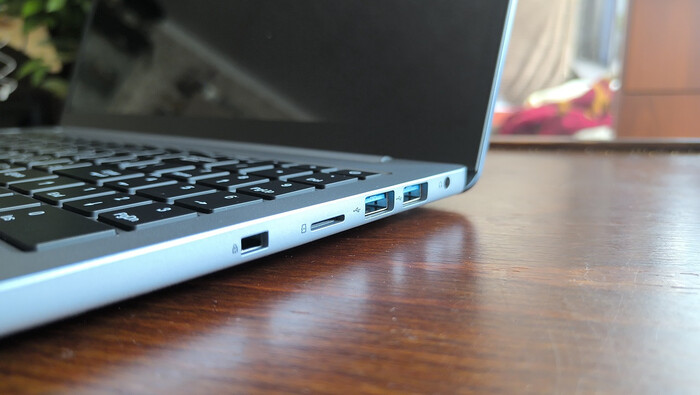
...в то время как справа 3.5мм джек, ещё 2 USB 3.0, кардридер для MicroSD-карточек и Kensington Lock. В общем по портам ноутбук явно не обделили!
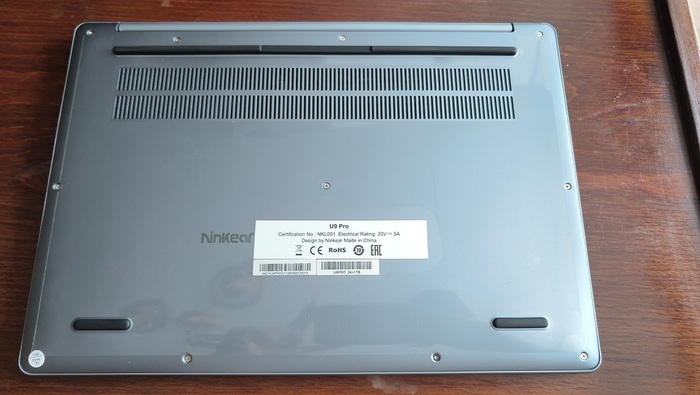
Как и принято у Ninkear, устройства легко разбираются через заднюю крышку, так что почистить систему охлаждения, апгрейднуть память или отключить аккумулятор можно без каких либо проблем. За это инженерам респект!
Включаем
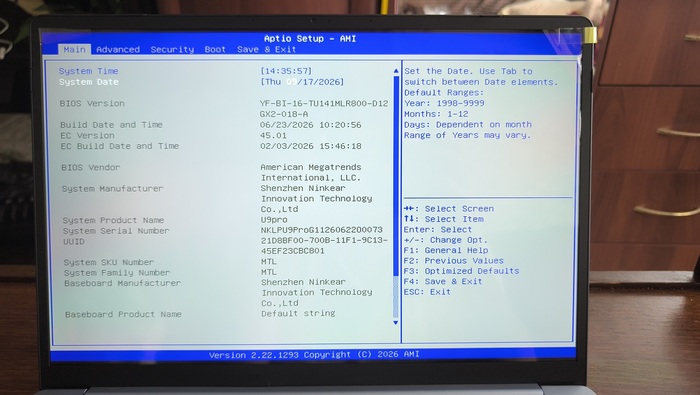
После включения я сразу же зашёл в UEFI. Дело в том, что в ноутбуках Ninkear зачастую попадались дебаг-версии прошивки, в которых можно было управлять вообще всей периферией чипсета - и UART дергать, и с GPU играться, и многое другое. Тут же обычная обрезанная прошивка без каких-то особых функций:
Далее нас встречает экран настройки лицензионной Windows 11 и, наконец, рабочий стол. В глаза сразу бросается отличное качество цветопередачи. С задачами серфинга, офиса и мультимедией ноутбук справляется отлично, однако нам устройство нужно для куда более тяжелых задач...
Круче уже только OLED!
Поэтому начинаем мы с синтетических тестов в CPU-Z, где наш 16-ядерный процессор набирает 581 попугай в однопоточном бенчмарке, что соответствует уровню между Ryzen 5700 и i7-11800H. В многопоточном бенчмарке процессор набирает 5023 попугая, что соответствует i9-12900HK и i7-1370P. Очень и очень солидный результат по меркам мобильного процессора.
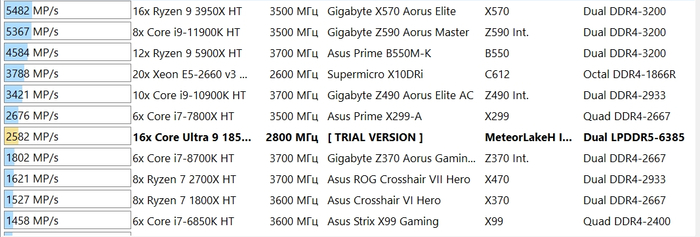
В тестах AIDA64 всё ещё интереснее. По традиции рубрики, я провожу сразу 3 теста: CPU Queen, ZLib и FPU. И в CPU Queen процессор показал себя на уровне i7-7800X, набрав 2582 попугая - что в целом вполне неплохой результат. CPU Queen тестирует производительность SIMD, а также предсказателя переходов.
В тесте Photoworxx, процессор набрал 40841 попугай, встав между Ryzen 7950X и всё тем же i7-7800X. Всё также неплохо. Photoworxx также тестирует SIMD за счет проведения стандартных операций типа преобразования цветовых форматов над очень большим изображением.
А вот в тесте CPU ZLib, процессор показал себя между i9-11900K и Ryzen 2700X, набрав 875 попугаев. ZLib измеряет скорость компрессии/декомпрессии сжатых данных и в отличии от других бенчмарков использует только обычные инструкции AMD64, без SIMD.
Далее переходим к тестам FPU. В тесте Julia, процессор набрал 66524 попугая - между E5 2670 и i7-7800X. Бенчмарк тестирует как SIMD, так и обычный FPU из x87.
В тесте софтварного рейтрейсинга, процессор набрал 6793 попугаев - между i7-7800X (с очень большим отрывом) и i7-8700K.
Далее переходим к бенчмарку накопителя, коим выступит CrystalDiskMark. В режиме последовательного чтения/записи 1МБ данных, диск набирает 3.5ГБ/с и 2.06ГБ/с соответственно. В режиме рандомного чтения/записи, диск выдаёт до 475МБ/с на чтение и 325МБ/с на запись. Результат в целом неплохой.
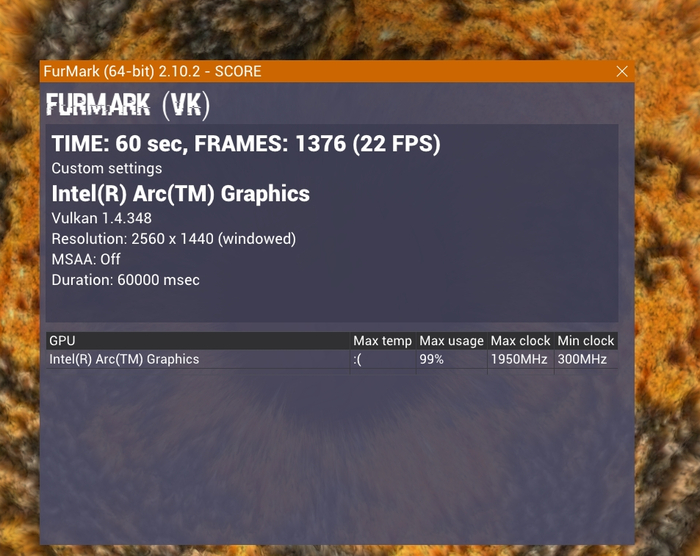
Ну и куда же без пушистого бублика! Все графические тесты, в том числе и игры, мы будем проводить в нескольких разрешениях - 1440P и 1080P, поскольку встроенный ГП уж явно не предназначен для игры в высоком разрешении. В 1440P, наш GPU выбивает 1376 попугаев - это уровень 1050Ti/1650. Да, звезд с неба не хватает, но по меркам встройки очень и очень неплохо!
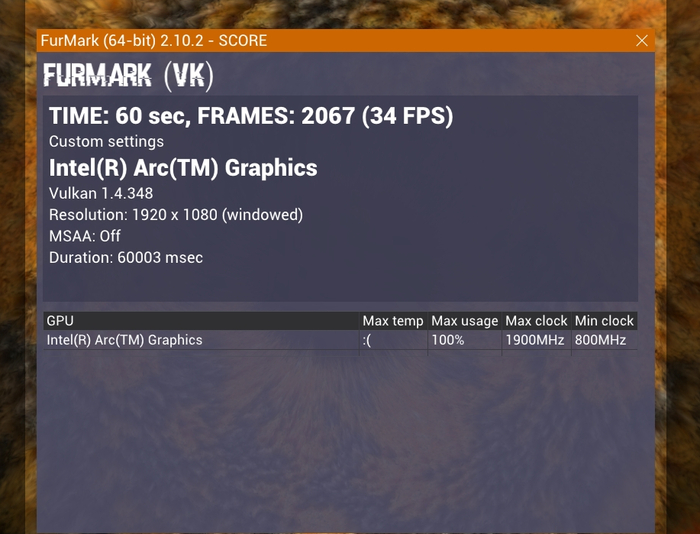
В 1080P тесте, ГП набирает 2067 попугаев - как раз между GTX960, 1050Ti и 1650.
Во время тестов температура процессоров не поднималась выше 75 градусов, что говорит о неплохой системе охлаждения. Что там внутри я ещё не видел, но мы обязательно узнаем...
Тест игр
Куда же без тестов игр! Вообще, раньше к Intel Arc и Iris Xe у меня отношение было предвзятым. Ну не верю я до сих пор в гейминг на встройках и тем более с UMA! Но местный GPU меня приятно удивил в некоторых моментах...
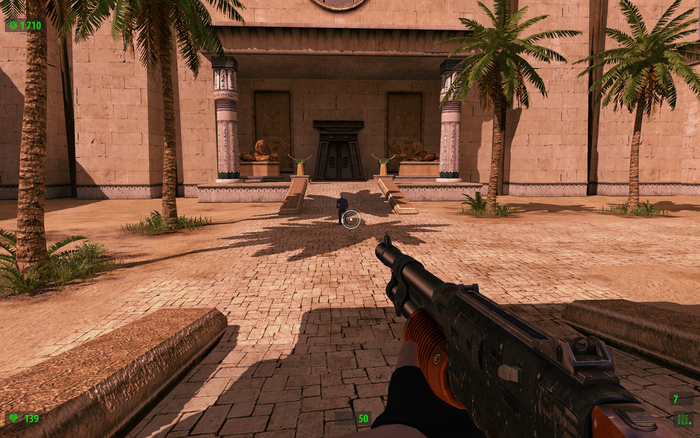
Начинаем с чего попроще - Serious Sam TFE HD. Игра запущена в 2.5K на ультра-настройках графики и на первый взгляд кажется что у нее есть подлагивания... Первые секунд 10. Потом время кадра нормализуется и все работает в 50-60 FPS как и должно. Статтеры думаю можно списать на проблемы Arc'ов с DX9.
В 1080p даже смысла нет тестировать - игра 2009 года и будет летать на этом GPU без проблем.
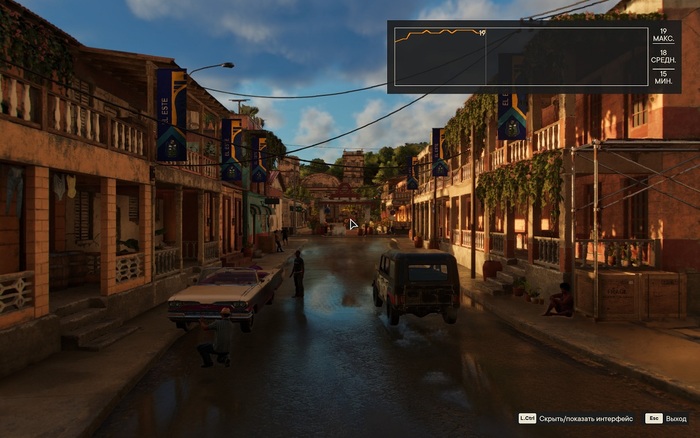
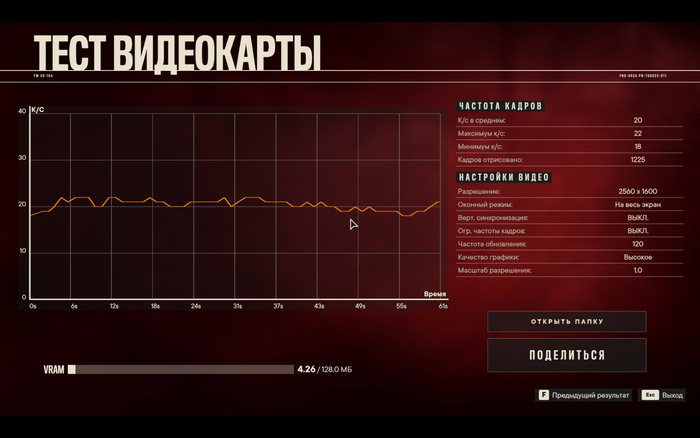
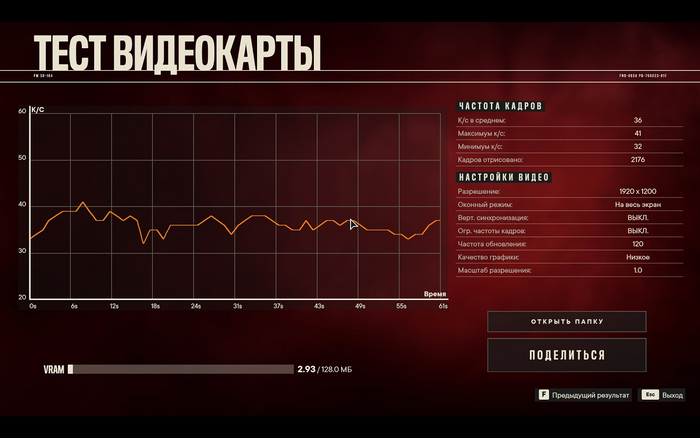
Далее переходим к Far Cry 6, высокие настройки графики, 2.5K разрешение.
Получаем около 15-20 кадров в встроенном бенчмарк с пролетом над центром города. Налицо видно избыточное разрешение игры...
...ведь установив пресет низкие и скинув разрешение до 1080P, мы получаем вполне стабильные 35-40 кадров. Я считаю это вполне играбельным и достойным результатом по меркам встройки!
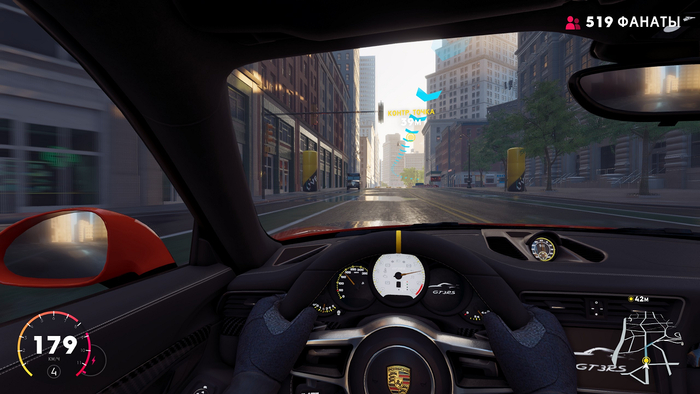
Из других творений Ubisoft я опробовал The Crew 2, которая идет здесь в 40-50 кадров в разрешении 1080P на пресете средние, однако производительность падает до 20 кадров на пресете высокие при разрешении 1440P..
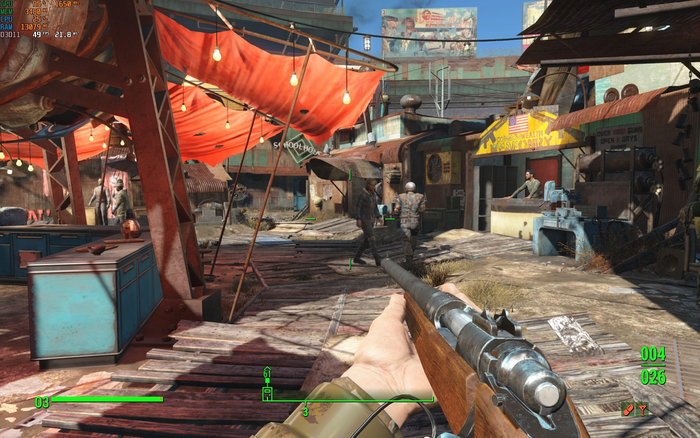
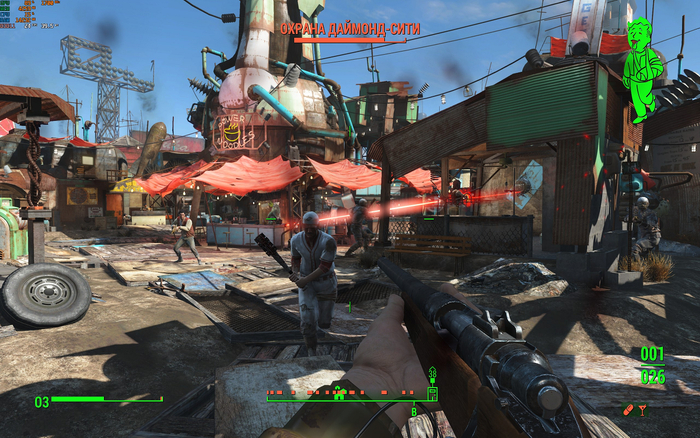
Fallout 4 же неожиданно порадовал. На средних настройках графики с разрешением 1080P, игра выдает стабильные 50 кадров в самой тяжелой локации игры - Даймонд Сити...
...однако 2.5K при высоких уже не тянет, выдавая лишь 20-25 FPS. Но в целом, результат неплохой и в Fallout 4 можно поиграть без особых проблем.
Скорость компиляции
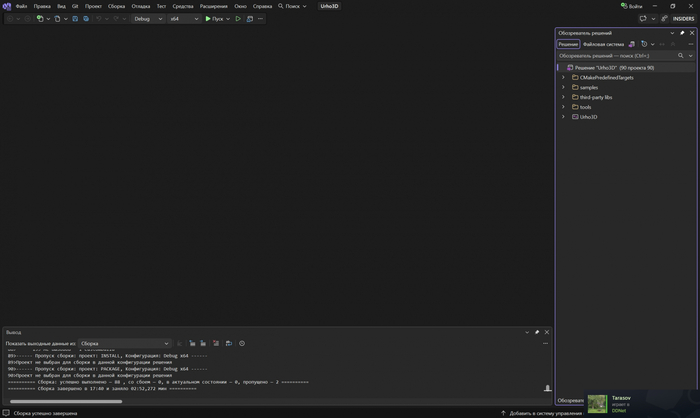
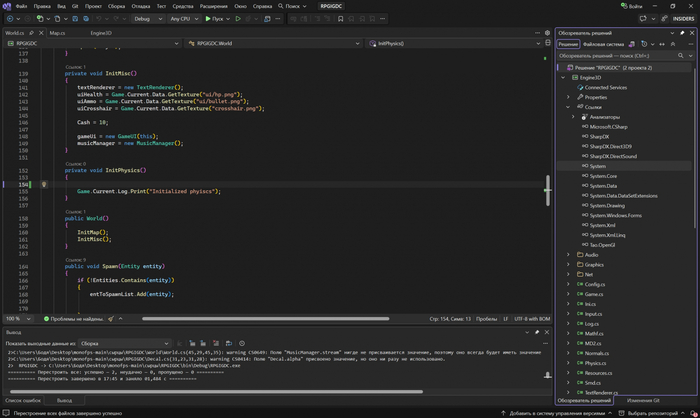
Никуда не ушла и традиционная для этой рубрики секция с замером времени компиляции больших и малых проектов. В качестве IDE используется VS 2026 Insiders Preview, в качестве системы сборки - CMake.
Для теста скорости компиляции C++, мы будем собирать достаточно большой и комплексный движок Urho3D c 1.1млн строк кода. Наш процессор собирает его всего за скромные 2 минуты 52 секунды, интересно что Ryzen'ы в прошлогодних моделях Ninkear справлялись с движком за 02:27. Однако там и тулчейн был VS2022.
Для теста скорости компиляции мы будем использовать мою самопальную демку 3D-шутера от первого лица, которую я написал в 2022 году чисто ради фана. В ней всего около 3к строк кода и разделена она на два модуля - сам "движок" и, собственно, игра. И время сборки проекта составляет всего 1 секунду, 484 миллисекунды! Хороший результат!
В целом, ноутбук отлично подойдет для разработки как тяжелого софта на плюсах, так и вебдева и разработки прошивок для DIY-устройств.
Разбираем
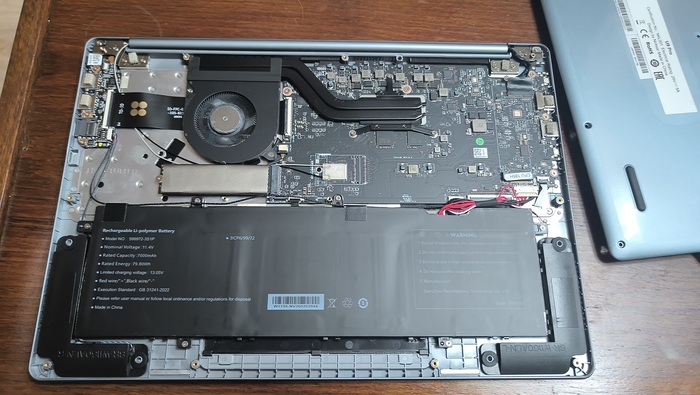
Как я уже говорил выше - ноутбук по традиции Ninkear очень просто разбирается. Никакой разборки через клавиатуру или расщелкивания хрупких клипс, достаточно лишь открутить несколько винтов по периметру устройства и снять заднюю крышку. За возможность легкой чистки без геморроя производителю плюсик!
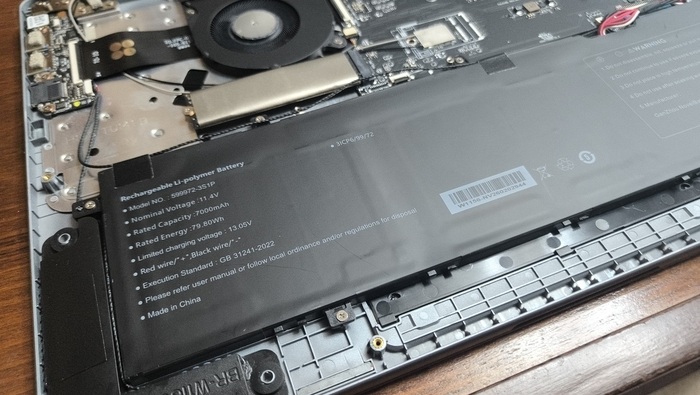
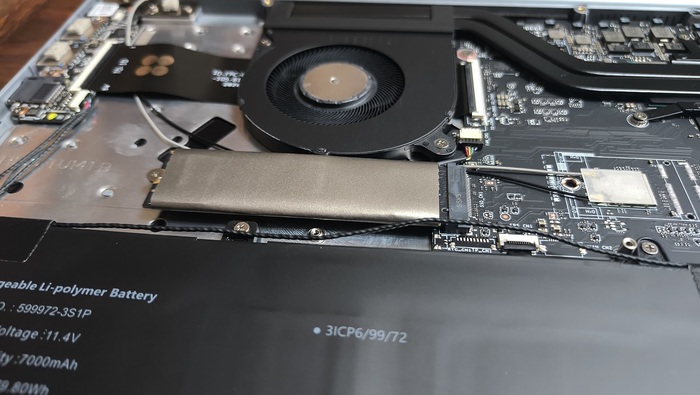
За питание устройства отвечает АКБ емкостью в 7Ач. Благодаря возможности быстрого отключения, можно быть уверенным, что АКБ не деградирует пока его владелец уедет на годик-полтора куда-то на срочку или просто на заработки. На момент написания статьи, замену можно без проблем найти на AliExpress.
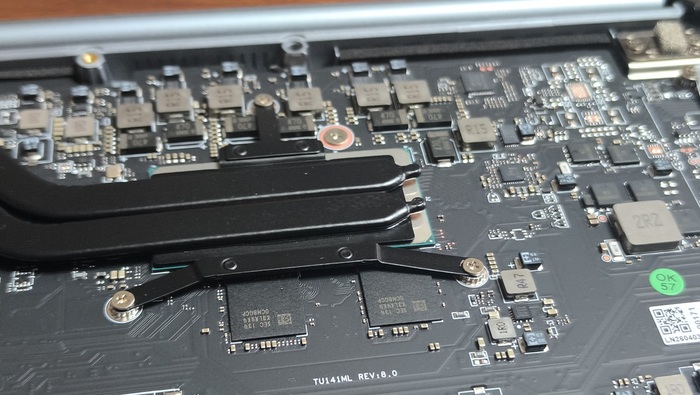
За охлаждение отвечает всего один кулер с двумя теплотрубками, однако процессор особо не страдает от троттлинга и даже с таким простым охлаждением работает нормально. А вот что меня смутило - это распаянная ОЗУ! Всё таки я привык уже, что в прошлых моделях Ninkear ОЗУ была в слоте и её можно было легко проапгрейдить.
ОЗУ, как и сообщает SPD, у нас производства Samsung.
По сути проапгрейдить здесь можно только SSD, все остальные элементы припаяны. Однако ремонтопригодность периферии все равно на приемлемом уровне.
Заключение
Вот такой интересный ноутбук у меня теперь есть. В целом, мне его хватает с головой, однако я активно подумываю отдать его маме, дабы она поигрывала во всякую казуальщину. Благо на данный момент мне ездить никуда не нужно и все дела я могу делать на своем основном ПК.
А что касается самого Ninkear U9 Pro - это достойный ноутбук с мощным железом, в котором я отметил бы следующие плюсы и минусы.
Плюсы:
Мощный процессор, много оперативной памяти и приличный объём SSD. Тут всё на высшем уровне!
Безупречная 2.5K-матрица. Тут уж точно не придерешься.
Удобная клавиатура с регулируемой подсветкой.
Неплохое качество звука. Не Harman-Kardon сабвуферы из ноутбуков Toshiba начала 2000-х, но тоже ничего.
Легко разобрать и почистить при необходимости. Никакого замудренного конструктива.
Минусы:
Хотелось бы всё таки хоть какую-то дискретку с выделенной VRAM для игр. Arc неплох, но о 60 FPS 2.5K гейминге даже в старых релизах можно забыть.
Как по мне - тачпад слишком большой.
Хотелось бы еще один дополнительный Type-C, дабы не таскать с собой хабы пока один разъем занят зарядкой.
Моя оценка U9 Pro - 9/10. А что думаете вы? Пишите свое мнение в комментариях!
установленный дистрибутив Linux в среде WSL (в моём случае установлен один дистрибутив Ubuntu);
PowerShell.
Если вам необходимо монтировать файловую систему EXT в Windows, то вы уже созрели и описывать установку WSL и Linux, мне кажется, излишне.
Запускаем PowerShell с правами администратора, иначе монтирование завершится с ошибкой.
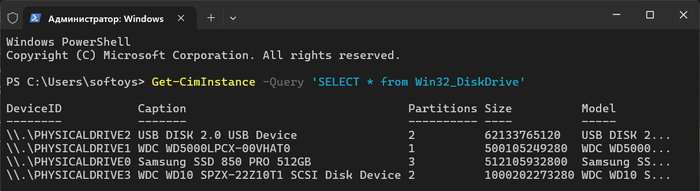
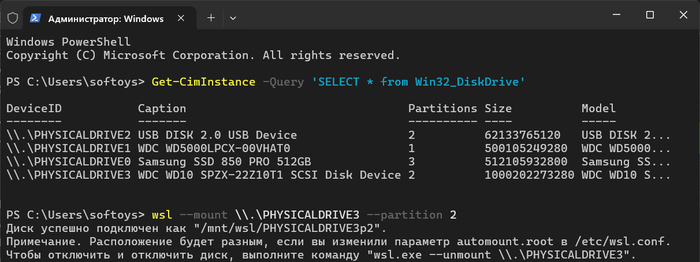
Определить подключённый Linux-диск с помощью команды: Get-CimInstance -Query "SELECT * from Win32_DiskDrive"
Обращаем внимание на разделы (столбец Partition). В моём случае, диск PHYSICALDRIVE3 имеет два раздела и мне необходим 2.
Теперь монтируем необходимый диск и раздел: wsl --mount \\.\PHYSICALDRIVE3 --partition 2
Если на диске всего один раздел, то параметр --partition указывать необязательно.
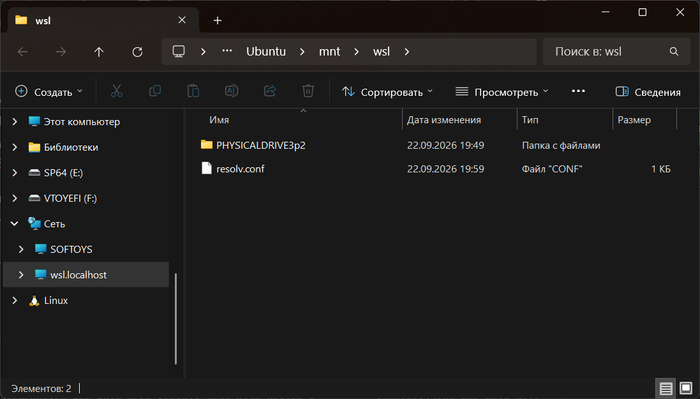
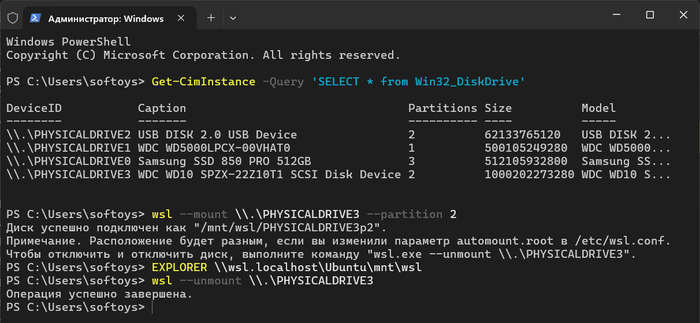
Открываем Проводник и переходим по адресу: \\wsl$\Ubuntu\mnt\wsl\ там увидите список папок смонтированных дисков (в моём случае папка с названием PHYSICALDRIVE3p2). Открываем папку и дальше сами...
По окончании работы с диском не забудьте размонтировать его командой: wsl --unmount \\.\PHYSICALDRIVE3
Может кто-то страдает бездельем и напишет скрипт PowerShell?
Сегодня столкнулся впервые с этой гадостью. Всю жизнь пользовался обычным S3 сном или гибернацией. До сегодняшнего дня. Собрал себе новый мини-ПК из баребона. Установил Win11. Все потестил, все ок. Довольный, решаю продолжить завтра и отправляю ПК в сон. Не тут-то было. Сразу же проснулся. Ну, да, сигнал от мыши. Отключил, заодно и от клавиатуры тоже (powercfg /devicedisablewake "Название вашего устройства"). Вроде ПК должен был уснуть. Но вентилятор крутится (причем прилично), напряжение подаётся на все USB устройства. Кроме выключенного экрана никаких признаков, что ПК спит. Стал гуглить. Оказалось, это нормальное поведение в режиме Modern Standby. Это теперь такой модный новый режим сна. При котором ПК нихрена не спит. Якобы какие-то обновления он может загружать и почту проверять (зачем??). В общем, делать все то, ради чего ПК и отправляют в сон, чтобы он этого НЕ делал. Ну ладно, думаю, сейчас отключу это новомодную хрень и верну себе старый добрый S3. А вот фиг там. Эту хрень отключить конечно можно, но только вместе со ждущим режимом совсем. И вернуться на старый добрый S3 нет никакой возможности. Завтра продолжу изыскания, но пока результат неутешительный. Кто-то сталкивался с этим режимом? Реально ли вернуть S3?
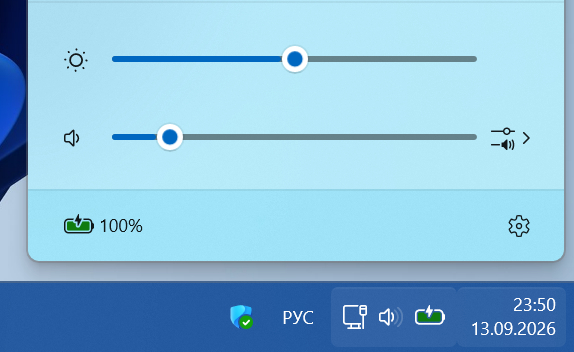
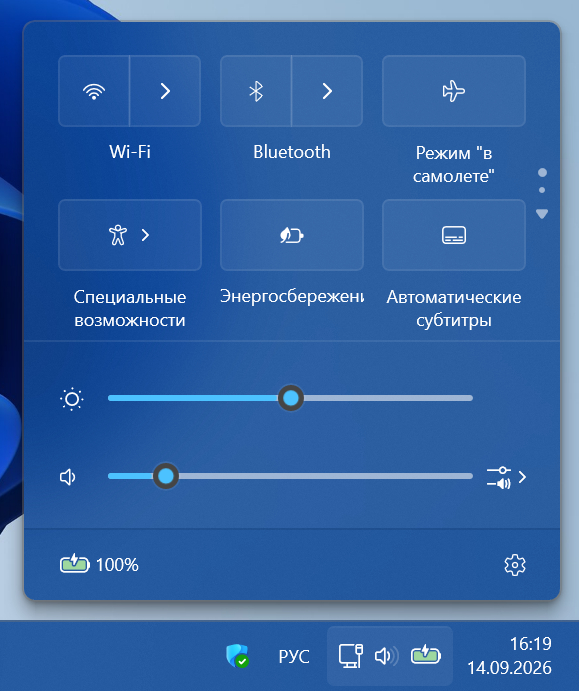
Светлая тема, что видно на панели инструментов и синяя панель задач, либо другой нужный вам цвет
Я использую светлую тему в Windows 11, панель задач у меня в синем цвете, а Пуск и панель инструментов(нажатие кнопки слева от часов) светлые, но я случайно поменял настройки и вернул обратно, но моё оформление пропало и я не мог использовать светлую тему и синююпанель задач, потому что оказывается цвет панели задач можно менять только в тёмной теме. Установка тёмной темы + синий цвет, красит Пуск и панель инструментов, из-за чего кнопки сливаются в одном цвете, что мне не нравится. И я смогвернуть то, что мне было нужно, хотя Windows говорит мне, что этого нельзя сделать!
Вот как выглядит тот вариант, который меня не устраивает, всё сливается в один цвет, сложно различимые границы кнопок и разделов, включая ползунки громкости и яркости, а цвет батареи стал светло-зелёным, вместо тёмного зелёного.
Тёмная тема, с изменённым на синий пуска, панели задач и панели инструментов
В попытках вернуть всё назад, интернет не дал ответа, но я смог случайно решить свою проблему и хочу поделиться с сообществом решением, которое может быть окажется полезным кому-нибудь, я на это надеюсь, что кому-то это нужно, как помогло мне.
Итак, чтобы сделать нужный вам цвет панели задач но оставить светлую тему(в моём случае синий) нужно сделать вот что:
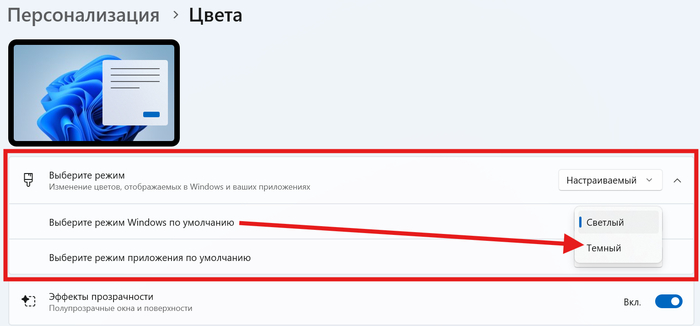
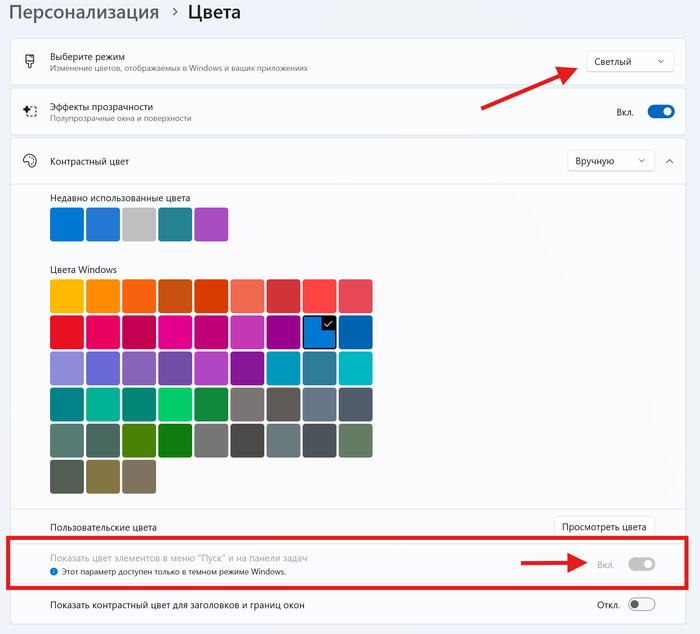
1. В ПараметрахWindows 11 находим Персонализация - Цвета - Выберите режим, переключаем на Настраиваемый, появится 2 варианта, в Выберите режим Windows по умолчанию переключаем на Тёмный, вторую настройку оставляем со светлым вариантом. Это нужно, чтобы разблокировать возможность менять цвет панели задач
Меняем режим Windows на Тёмный
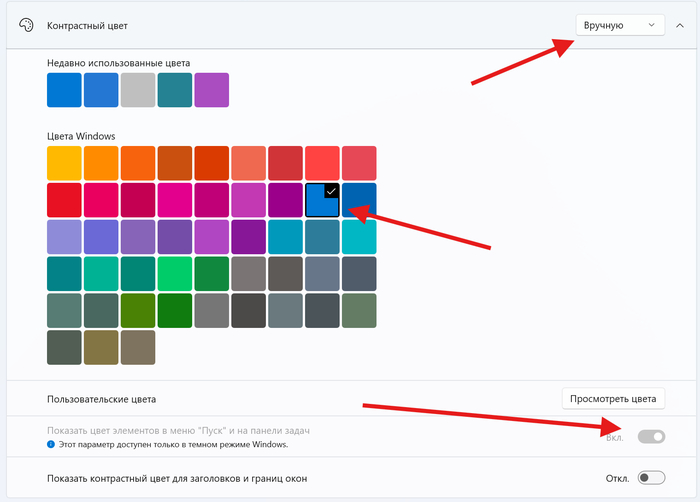
2. Дальше нам нужно выбрать понравившийся цвет и включить его отображение для Пуска и панели задачи, а для этого здесь же находим Контрастный цвет, меняем на Вручную, ставим нужный цвет и переключаем Показать цвет элементов в меню "Пуск" и на панели задач на Вкл. У вас будет эта настройка активной, если уже используете Тёмную версию Windows, и её можно будет включать или выключать
Применяем цвет
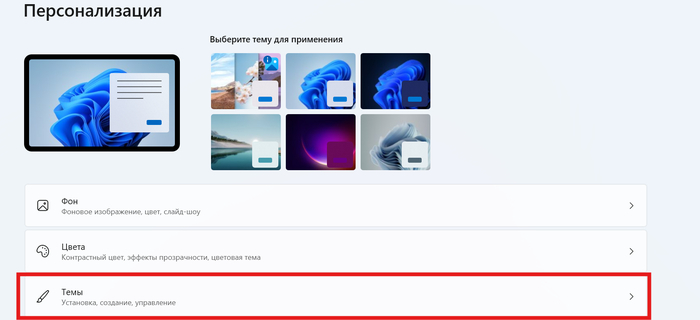
3. Теперь наша панель задач, панель инструментов и Пуск будут в выбранном нами оттенке, а это не совсем то, что нам нужно, ведь панель инструментов и Пуск тоже перекрасились, а чтобы сделать цветнуюпанель задач, но светлый Пуск и панель инструментов, возвращаемся в Персонализацию и идём в Темы
Переходим в Темы
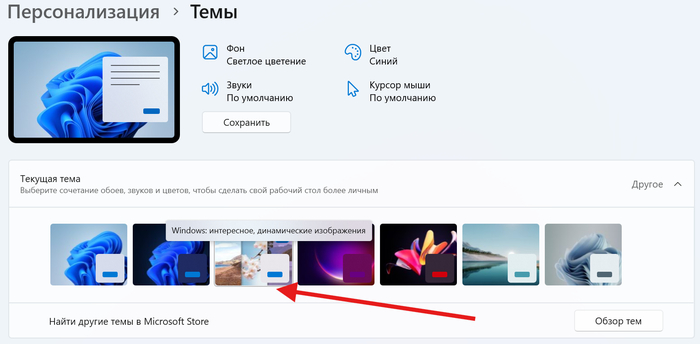
4. В Темах у вас должны быть несколько стандартных тем Windows 11 с разными настройками, фоновыми изображениями - готовые наборы визуального изменения системы, с разными параметрами, а нужная нам называется Windows: интересное, динамические изображения её и выбираем.
Изменяем тему Windows
5. И на этом собственно всё, дальше просто можете сменить фоновое изображение в Персонализация - Фон, там уже сами решайте, что ставить. Теперь можете вернуться в Персонализация - Цвет и увидеть, что у нас стоит светлая тема, но при этом заблокирована функция Показать цвет элементов в меню "Пуск" и на панели задач, которая в тоже время активна и отключить её в данном виде нельзя, как и включить, только если снова поменять на Тёмную версию Windows, тогда этот пункт можно изменить.
Наш итог, светлая тема и отображение другого цвета нужного цвета в панели задач
На этом всё...Не знаю, поможет ли это кому-то, но надеюсь это окажется полезным. Мне захотелось поделиться своей находкой, как поменять цвет панели задач, но при этом оставить светлый интерфейс системы, потому что я никогда и нигде не использую тёмную тему, а только светлую, но сочетание синего цвета и светлой темы мне очень нравится, а вот панель инструментов и Пуск, которые шли в комплекте, выглядят плохо и сливаются с системой, поэтому я хотел вернуть удобное мне сочетание и поделиться своим решением.