Инженерный контекст и применение
Классическая Панель управления
Полный доступ ко всем унаследованным настройкам ОС.
Управление адаптерами, изменение IP/DNS, перезапуск интерфейсов.
Диагностика оборудования, обновление драйверов, настройка портов COM/LPT.
Мониторинг процессов, утилизации CPU/RAM и управление автозагрузкой.
Углубленный анализ блокировок файлов, нагрузки на диски и сеть.
Настройка файла подкачки, переменных среды PATH и имени ПК.
Контроль и оптимизация фоновых служб операционной системы.
Управление аудиовходами/выходами, разрядностью и частотой дискретизации.
Низкоуровневое изменение конфигурации ОС, твики и очистка хвостов ПО.
Настройка параметров загрузки (Safe Mode) и диагностического запуска.
Сводная консоль: Планировщик, Просмотр событий, Диски и Службы.
Разметка накопителей, сжатие/расширение томов, смена букв дисков.
Классический интерфейс быстрой деинсталляции программного обеспечения.
Редактор групповых политик
Тонкое администрирование правил безопасности и поведения ОС (Pro+).
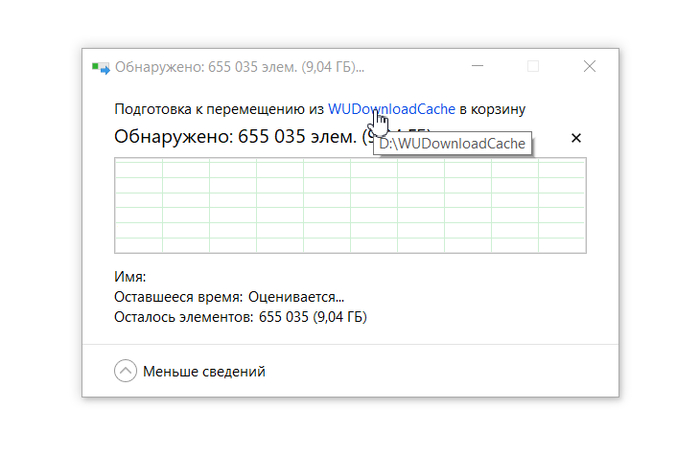
Безопасное удаление системного мусора и кэша старых обновлений.
Технический паспорт ПК: материнская плата, версия BIOS/UEFI, Secure Boot.
Анализ логов системы, критических ошибок ПО и причин BSOD.
Включение/отключение WSL, Hyper-V, Sandbox или устаревших .NET.
Проверка статуса сетевого экрана и быстрый сброс его правил.
Брандмауэр повышенной безопасности: точечные правила для портов и IP.
Часть 2: Администрирование, периферия и оптимизация оборудования
Инженерный контекст и применение
Современная многовкладочная консоль (CMD, PowerShell, профили WSL).
Управление схемами питания, таймаутами сна и производительностью CPU.
Конфигурация системного прокси-сервера, TLS и корневых сертификатов.
Мгновенная проверка точного номера сборки (Build) операционной системы.
Аппаратный отчет об аудио- и видеоподсистемах, драйверах экрана.
Встроенный низкоуровневый стресс-тест модулей RAM на ошибки.
Управление профилями и настройка автоматического входа без пароля.
Администрирование локальных групп доступа и учетных записей (Pro+).
Контроль сложности паролей, блокировок при переборе и аудита.
Глубокое логирование счетчиков производительности железа в реальном времени.
Классический клиент RDP для быстрого подключения к удаленным хостам.
Автономное средство удаления вредоносных программ от Microsoft.
Управление периферией, принтерами, сканерами и Bluetooth-устройствами.
Смена часовых поясов и принудительная синхронизация времени с NTP.
Отключение акселерации («повышенной точности»), настройка частоты опроса.
Резервное копирование и восстановление сохраненных сетевых паролей Windows.
Пошаговое создание сетевых папок (расшаривание директорий) в локальной сети.
Подключение цветовых профилей монитора (ICC/ICM) для точной цветопередачи.
Прямой вызов мастера отправки/приема файлов по Bluetooth.
Конфигурация объектов COM+, параметров DCOM и локальной безопасности.
Часть 3: Продвинутые низкоуровневые оснастки и аудит безопасности
Инженерный контекст и применение
Управление общими папками
Мониторинг активных сетевых сессий и файлов, открытых пользователями по сети.
Проверка статуса чипа доверенного платформенного модуля для BitLocker и Win 11.
Системное хранилище доверенных корневых сертификатов (для корпоративных VPN).
Диагностика GPO: выводит список фактически применившихся к ПК политик.
Поиск немодифицированных системных библиотек и неподписанных «кривых» драйверов.
Диспетчер проверки драйверов
Жесткий стресс-тест драйверов ядра ОС для выявления виновников падения в BSOD.
Прямой прыжок к вкладке переменных окружения и быстродействия ОЗУ.
systempropertiesprotection
Быстрое создание точек восстановления перед манипуляциями с системой.
Управление сохраненными паролями сетевых дисков, папок и RDP-сессий.
Безопасность и обслуживание
Классический Центр поддержки для контроля навязчивых уведомлений безопасности.
Создание полного посекторного образа системы (утилита бэкапа Windows 7).
Низкоуровневый инструмент тестирования запросов к инструментарию управления Windows.
Подключение удаленных блочных сетевых хранилищ SAN в качестве локальных дисков.
Конфигурация связей приложений с внешними СУБД (SQL, Oracle, Access).
Принудительная очистка зависшего спулера печати, изоляция драйверов (Pro+).
Поиск и копирование скрытых, редких или технических символов шрифтов.
Низкоуровневая проверка осей, кнопок и мертвых зон геймпадов/джойстиков.
Принудительный ручной запуск мастера установки старого или специфического железа.
Прямой доступ в директорию системных шрифтов для их установки или удаления.
Управление автономным кэшированием сетевых папок при потере связи.
Часть 4: Специальные утилиты, Магия `shell:` и URI-схемы `ms-settings:`
Инженерный контекст и применение
Настройка автоматического выполнения скриптов и триггеров запуска ПО.
Личное изолированное хранилище ключей шифрования текущего юзера.
Срочное переключение вывода картинки (на второй экран/ТВ), если погас основной.
Виртуальный ввод на случай аппаратного отказа физической клавиатуры.
Быстрый вызов экранной лупы, диктора и экранных оптимизаций.
Установка языковых пакетов
Низкоуровневая ручная принудительная установка интерфейсов из CAB-файлов.
Экспорт ключей встроенной зашифрованной файловой системы (Encrypting FS).
Доступ к ярлыкам абсолютно всего софта, включая скрытые UWP из Store.
Папка автозапуска текущего юзера (сюда кладутся ярлыки скриптов обхода и т.д.).
Папка автозапуска программ, которая срабатывает глобально для всех учеток ПК.
Кастомизация контекстного меню правой кнопки мыши (добавление редакторов/папок).
Быстрый поиск документов или медиафайлов, которые открывались недавно.
Мгновенный переход к скрытым конфигам софта, кэшам и базам данных программ.
ms-settings:windowsupdate
Прямой вызов современной панели проверки и установки апдейтов ОС.
Включение Developer Mode, оптимизация терминала и отладки приложений.
Панель быстрой перезагрузки в среду UEFI/BIOS или отката обновлений.
ms-settings:network-status
Современный мониторинг расхода сетевого трафика (контроль лимитов USB-модемов).
Мгновенный вызов панели сопряжения беспроводной периферии.
Управление температурным фильтром синего цвета для защиты зрения.
ms-settings:privacy-backgroundapps
Отключение фоновой активности встроенного софта для разгрузки CPU и ОЗУ.
Часть 5: Дополнительные инженерные модификаторы команд (Аргументы)
cleanmgr /sageset:1 — Запуск утилиты очистки дисков в расширенном режиме администратора. Открывает чек-лист скрытых категорий мусора (логи отладки, старые дампы памяти), недоступных при обычном старте.
control userpasswords2 — Классическая ультимативная альтернатива `netplwiz`. Позволяет жестко управлять правами групп, настраивать безопасный вход через `Ctrl + Alt + Del` и снимать пароли.
taskmgr /0 — Запуск Диспетчера задач в минималистичном ультра-легком режиме без верхних меню и вкладок. Позволяет быстрее убить зависший процесс при сильном падении производительности интерфейса.
Запуск с повышенными привилегиями: При вводе любой команды в диалоговом окне `Win + R`, нажатие комбинации клавиш Ctrl + Shift + Enter выполнит её от имени Администратора (UAC) в один клик.
Забирайте подборку в закладки, чтобы не потерять эти шорткаты, когда Windows в очередной раз решит обновить интерфейс и запрятать классические инженерные панели ещё глубже в недра настроек. Надеюсь, этот гайд сэкономит вам кучу времени, кликов мышкой и нервов при настройке системы, реанимации сети или очередной борьбе с капризами провайдеров. Делитесь в комментариях своими любимыми консольными трюками и «секретными» командами, которые выручают вас чаще всего — устроим свой филиал филигранной автоматизации. Всем стабильного аптайма, прямой маршрутизации, и пускай фильтры ТСПУ спотыкаются о ваши пакеты как можно чаще!