Полный разбор типичных ошибок, которые возникают у всех, кто ставит Nextcloud в LXC-контейнер
Запуск Nextcloud в Proxmox кажется простой задачей — контейнер, Apache, внешний диск, и всё готово. Но на практике вылезают десятки системных ошибок: то индексы базы отсутствуют, то AppAPI требует демон, то почта не отправляется, то внешнее хранилище недоступно, то интерфейс ругается "операция не разрешена".
Делюсь тем, через что пришлось пройти и как всё было исправлено.
🟦 1. Ошибки целостности кода
❗ Проблема
Nextcloud показывал предупреждение: «Некоторые файлы не прошли проверку целостности» В отчёте фигурировало приложение files_mindmap, которого в интерфейсе даже не было.
✔ Решение
Проверка occ app:list показала, что приложение действительно существует, но выключено и повреждено. Команда: php occ app:remove files_mindmap После удаления предупреждение исчезло.
🟦 2. Ошибка AppAPI: «Демон развертывания не установлен»
❗ Проблема
Nextcloud 32 требует AppAPI-демон для развёртывания Ex-Apps (AI-приложений). В контейнере демона не было, .deb-пакеты недоступны, а проверка AppAPI постоянно висела красным.
✔ Решение
Поскольку Ex-Apps не использовались, а AppAPI в контейнере LXC без Docker не нужен — приложение AppAPI было полностью отключено: php occ app:disable app_api Предупреждение исчезло, Nextcloud стал стабильнее, мусор в логах пропал.
Страница показывала ошибки интерфейса про "контроль доступа", хотя в логах всё было чисто.
✔ Решение
Это был битый JS-кэш Nextcloud. Исправилось через: php occ maintenance:repair systemctl restart apache2 Ctrl + F5 в браузере
🟩 Итог
Удалось полностью привести Nextcloud в рабочее, чистое и стабильное состояние: ✔ Исправлены индексы БД ✔ Удалены повреждённые приложения ✔ Выключен ненужный AppAPI ✔ Установлен и активирован notify_push ✔ Работает SMTP через Яндекс ✔ Устранены ACL-ошибки внешнего диска ✔ Пропали ошибки интерфейса Nextcloud ✔ В логах — 0 ошибок
Система теперь работает правильно, все предупреждения исчезли.
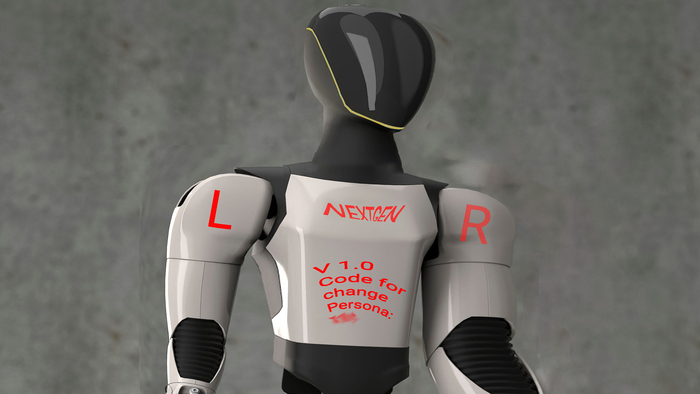
Данное фото не моё,оно из надёжного портала концептов также вот вам инструкция 1. Активация системы:
Найдите переключатель L <-> R (Левый/Правый). Переведите его в положение R (Режим готовности).
На основном дисплее загорится надпись NENEW (New Entity / Новая Сущность), сигнализируя о готовности к работе.
2. Выбор и загрузка персонажа (Persona):
В разделе Persona находится библиотека доступных обликов.
Для выбора используйте колесо прокрутки или голосовую команду (например, "Человек-Альфа", "Волк", "Сокол").
Код выбранного образа автоматически отобразится в строке Code for change.
3. Инициация трансформации:
Убедитесь, что код в Code for change соответствует желаемому образу.
Для запуска процесса произнесите голосовую команду "Активировать" или нажмите центральную кнопку под дисплеем.
Процесс изменения занимает 3-5 секунд. Не прерывайте его.
4. Особенности эксплуатации:
Животные: Система копирует ДНК-матрицу, предоставляя все физические характеристики и инстинкты. Доступны встроенные мануалы управления телом для непривычных форм (полет, бег на четырех лапах).
Люди: Система позволяет точно копировать внешность конкретного человека, чей биологический шаблон был заранее загружен в базу. Голос и мимика подстраиваются автоматически.
Гибриды (только в режиме L): Экспериментальный режим (L - Лабораторный) позволяет создавать и загружать смешанные шаблоны (например, человек-кошка). Использовать с крайней осторожностью.
5. Безопасность и обслуживание:
Не рекомендуется находиться в одном облике более 12 часов во избежание "Эффекта прилипания" (затрудненного возврата в базовую форму).
После каждого использования дайте системе 1 минуту на перезагрузку и калибровку (NENEW).
Регулярно обновляйте библиотеку Persona для доступа к новым шаблонам.
P - Persona (Персона)
19 - номер образа
C - Category (Категория)
3 - номер категории
коротко 1.Включил (R) -> 2. Выбрал (Persona) -> 3. Проверил код (Code for change) -> 4. Активировал. также код замазан для конфиденциальности могу лишь сказать подсказку она в тексте делаете что хотите с этим также можете перепубликовать на другие форумы типо 4chan и тд с уважением Кузнецов Артём Викторович.
Привет, пикабушники, сегодня будет мини гайд по модальному текстовому редактору helix.
Helix модальный, быстрый редактор на rust с поддержкой lsp.
В данном гайде мы рассмотрим основные функции и кейбинды.
Helix в отличие от своих собратьев vim/kakoune имеет встроенный lsp.
Первый запуск, просто введите в терминале helix, откроется пустой файл, вы можете указать, какой файл открыть просто helix путь к файлу, или через command mode :e (нажатием :). Основные кейбинды:
hjkl перемещение, esc выход из любого режима. Рассмотрим основные режимы i режим вставки (для печати текста), также активируется a, но тогда печать начнется после курсора. v - визуальный режим для выделения, x выделяет всю строку, а hjkl работают и тут. Примечание, shift часто инвертирует действие, u для отмены.
Все команды в helix можно комбинировать, а указание цифр тоже работает, например 3l скачок курсором на 3 слова, w на одно слово, b на одно слово назад. d ВЫРЕЗАТЬ выделение/символ. Работа с буферами:
Для копирования y, для вставки p. По умолчанию копируется в дефолтный буфер, но через "x y вы скопируете в регистр x, + системный регистр, _ это нулевой буфер. чтобы именно удалить что-то нужно "_d написать. Вы можете применять буферы ко всем командам вставки. Ещё пару полезных команд - o на строку ниже, m match mode для обертывания текста, очень удобно кстати например напишите текст - test. Выделите его, нажмите ms" и слово обернется в кавычки, mi" удалит кавычки. f перейти к символу, shift f в обратном направлении. Пробел без режима space mode, в нем попробуйте нажать f, будет поиск файлов. c для удаления выделенного текста и перех в insert mode, r для замены конкретного символа на курсоре
Мульти курсоры и выделение: Для создания курсора нажмите shift c для создания курсора снизу, для колапсирования курсоров.
Выделение и мультикурсоры
Выделение происходит в областях, через v можете задать свой диапазон, либо % весь текст. После выделения области нажмите s, наберите слово и helix подсветит, выделит их, поставит мульти курсоры. Смотрите ниже. Для поиска используется / вот небольшой showcase от меня. Полный кеймап здесь
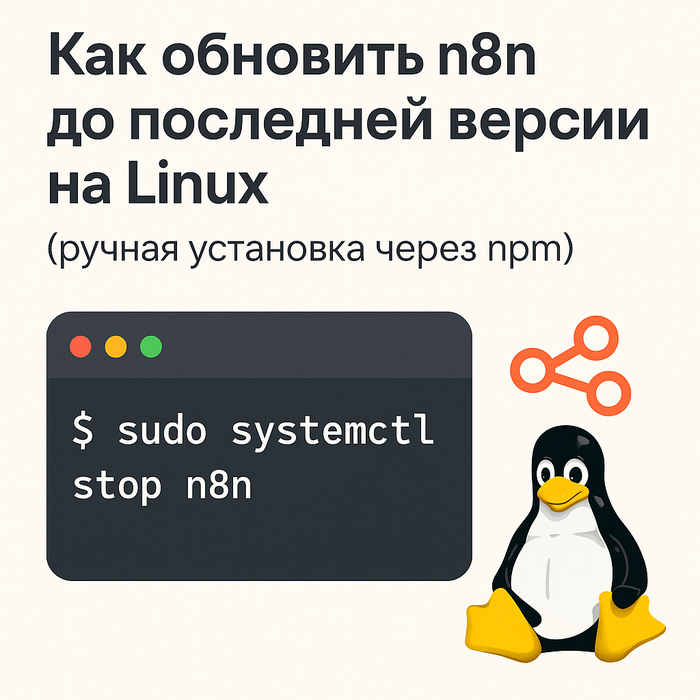
Если вы устанавливали n8n вручную через Node.js (nvm + npm) и запускаете его как systemd-сервис, эта пошаговая инструкция поможет вам обновить его до последней стабильной версии. Всё делается за 5 минут!
✅ Шаг 1. Остановите n8n
sudo systemctl stop n8n
✅ Шаг 2. Обновите n8n через npm
Если используете nvm — убедитесь, что активна актуальная версия Node.js (18.x или 20.x):
nvm use node
Затем установите последнюю версию n8n:
npm install -g n8n
⚠️ Во время установки могут появиться предупреждения вродеnpm WARN deprecated— это нормально и не мешает работе. Просто у некоторых библиотек появился преемник, и они будут заменены в будущих релизах.
✅ Шаг 3. Убедитесь, что обновление прошло успешно
n8n --version
Если вы видите версию1.107.x или выше — обновление прошло успешно.
✅ Шаг 4. Перезапустите n8n
sudo systemctl start n8n
Теперь n8n снова работает — но уже в новой версии! 🚀
💬 Комментарий
Если вы используете Telegram-ботов, OpenAI, кастомные плагины — они должны сохраниться. Тем не менее, рекомендуется экспортировать workflows в файл перед крупными обновлениями.
✅ Инструкция протестирована на Debian 12 📅 Актуальна на август 2025
📌 Хочешь больше таких инструкций? Подписывайся на канал и сохраняй!
Первый взгляд: чем отличается Proxmox от Broadcom ESXi и Microsoft Hyper-V?
Первый взгляд: требуемое место для установки. Broadcom ESXi до недавнего времени отлично (с оговорками) работал с 32 Гб хоть USB флешки, хоть SD карточки, в псевдорейде, и без. При этом, хотя с версии 6.5 флешка умирала за 3-6 месяцев, спасибо криворуким разработчикам, но сам гипервизор, и виртуальные машины на нем, продолжали работать до планового выключения или миграции (обычно). Иногда с проблемами. RAID для установки? Не нужен. Если умерла флешка, то берется новая, на нее за 10 минут ставиться ESXi той же версии. За еще 5 минут применяется или бекап конфигурации (родной, теплый, встроенный бекап, не забывайте делать), или profile с vCenter, или, если вы озаботились, то прогоняете хоть powershell (powercli) скрипт, хоть что угодно, и система снова в строю. Можно и PXE boot делать, можно и FC \ iSCSI boot. Со всеми минусами сочетания FC и кривых рук. Известная история, как отформатировать раздел с виртуальными машинами, привлекая внимание санитаров.
С Microsoft Hyper-V другая история. Хотя там и был отдельный дистрибутив с Hyper-V only, но я не видел, чтобы его в таком виде как-то массово использовали. Так что готовьте 60-100 гигабайт на загрузку плюс данные плюс логи. RAID для установки? Нуууу .. it depends on. Проблема выбора не очевидна, но. Аппаратный рейд отнимает PCIe слот, снижает производительность NVME SSD дисков (ссылка 1, ссылка 2), и очень хочется заменить его на PCIe SAS или SATA переходник или как-то еще уйти от этого. Внутри Microsoft Windows давно существует два подхода к RAID – это софтовый рейд от MS, и storage space \ storage space direct (этот требует лицензии DC). Софтовый рейд работает, но для настройки зеркалирования «и загрузчика и раздела восстановления» нужно идти в diskpart и делать там всякое, причем diskpart еще и не автоматизируется (штатно, конечно можно написать свой обработчик). Сделать можно, и это работает, но в эксплуатации решение «вроде все ок, но как-то так себе». Разовая, но все равно ручная работа. PXE и прочие варианты загрузки, конечно, тоже есть. Бекап – есть. Нужно ли при этом иметь RAID ? Не знаю. 20 лет назад, во времена 2003 \ 2008 Windows и дисков по 74 Гб, было проще сделать RAID. Сейчас мне проще настроить встроенный бекап, сделать один раз, и экспортировать задание со скриптом. Хотя это все равно колхозное решение.
Установленный для тестов и этой статьи в виртуальную машину Proxmox 8.4 занял 5 Гб, до установки обновлений, агентов, прочей обвязки.
RAID для установки? Нуууу .. it depends on. Проблема в чем. Встроенного бекапа конфигурации нет. Есть какие-то скрипты непонятной годности, их еще и читать надо. Конечно, есть LVM, но его настройка описана «как-то так». Можно заранее сделать mdadm boot on RAID1, но это все равно ручная работа и по перезагрузке, и по восстановлению. И BIOS надо настроить.
Эти все моменты «как бы есть, но как бы и не понятно», стали одним из поводов к написанию заметок, и поводом посидеть, подумать еще раз, погонять сценарии отказа в виртуальной среде. На физике было решено максимально просто: диски новые, сейчас делаем первую итерацию, для наших задач это не так важно, потом переделаем. FEEL THE POWER OF AGILE! (нет)
(Переделывать, конечно, никто не собирался).
Первый взгляд: Остаток используемого места.
Если у вас не отдельные диски «только под загрузку», и не планируется vSAN или Storage space direct, и нет системы хранения данных, то возникает вопрос «что делать с остальным местом на дисках». Broadcom ESXi решает эту задачу в лоб – отделяет себе 138 Гб, а дальше делайте что хотите, только под vSAN такое не используйте.
Microsoft Hyper-V решает эту задачу не менее прямолинейно – делайте что хотите, но место под ОС будьте добры предоставить.
С PVE Proxmox Virtual Environment все .. не так очевидно. Для тестов был сделан диск на 75 Гб, тонкий (динамический)
Если при установке сделать LVM, и потом посмотреть, что там вышло, то получим: lsblk
lvdisplay покажет: --- Logical volume --- LV Name data VG Name pve LV Size <23.50 GiB
--- Logical volume --- LV Path /dev/pve/swap LV Name swap VG Name pve LV Size 8.00 GiB
--- Logical volume --- LV Path /dev/pve/root LV Name root VG Name pve LV Size 27.37 GiB
Понятно, что не понятно.
Если смотреть из GUI, то на LVM свободно 9 Гб, а на томе Data свободно все 23. Как пишут, есть нюанс: временные файлы при копировании создаются в корневом разделе в /var/tmp/ Но, у меня /dev/mapper/pve-root создался размером 27G, занято всего 3.0G, так что переживу.
Давайте посмотрим, что с этим можно сделать, положу туда стопку ISO ! В GUI это все видно как: /dev/mapper/pve-root виден как Storage 'local' on node 'proxmox1'
И второй виден как Storage 'local-lvm' on node 'proxmox1' при этом монтируется это все ничуть не очевидно, например ISO images в GUI это /var/lib/vz/template/iso CT templates в GUI это /var/lib/vz/template/cache
CT templates позволяет закачивать только .tar.xz файлы, точнее закачивать то можно хоть ISO, но закачивать надо с именем .tar.xz , ну что за хрень. Удалить файлы пачкой из GUI нельзя, создать папок под свои представления о прекрасном нельзя, что такое то. ГДЕ СВОБОДА? В целом GUI не очень понятный, надо сидеть пытаться понять логику авторов.
Если я иду в node/disks, то вижу диски. Ок, понятно. Если я иду в node/disk/lvm, то вижу, что создана LVM группа PVE, из трех томов, и свободно 9 Гб. Ну, окей. Если я иду в node/disk/ lvm-thin, то вижу пустой pool, и .. и что мне с этим знанием делать?
Интересное наблюдение. Удаление файлов, хоть из GUI, хоть из CLI, не освобождает место на диске с точки зрения гипервизора. То есть изнутри VM место есть, но дальше, при попытке его сжать, он как был раздут до 29333222111, так и останется, вне зависимости от ключей для Optimize-VHD Решение гуглится за минуту, apt install zerofree но «из коробки» ничего этого нет. Горько мне, горько.
Первичные исправления и обновления.
Для того, чтобы это австрийское изделие заработало в продуктиве, нужно: Настроить на Nexus – proxy repo Поменять VLAN и дефолтный IP. У меня оно взяло IP из первичных настроек DHCP, которого я не ожидал. Настроить DNS Настроить нужные pero на proxmox Настроить NTP И, наконец, обновиться. Сменить настройку в CLI по умолчанию, куда прописался старый IP. Сделать нормальную авторизацию, то есть дома – по сертификату с паролем, а в продуктиве, конечно, AD/Kerberos Убрать надпись при входе
Вроде ничего не забыл, про пересылку логов событий, установки антивирусов и прочих Тайнос Агентос пусть безопасность думает, про Zabbix пусть мониторинг телеграфирует или графанирует. Сначала сделаю руками. Конечно, надо сразу делать через Ansible.
Настроить на Nexus – proxy repo Это самое простое. Settings – Repo – create proxy - Distribution to fetch e.g. bionic : bookworm для 8.4, trixie для 9. Save – done Зачем? Чтобы ваши гипервизоры не ходили в интернеты. Но, если вам ОК, то пусть ходят.
Не забудьте выписать URL. Очень смешно получается, если прописать не bookworm, а bionic, и прописать этот репозиторий в PVE. Обязательно попробуйте.
Поменять VLAN и дефолтный IP. У меня оно взяло IP из первичных настроек DHCP, которых я не ожидал Здесь, если делать руками, все максимально просто. Открываем документацию, раздел Network Configuration, раздел Default Configuration using a Bridge, и делаем. Для продуктива, конечно, открываем пример Use VLAN 5 with bond0 for the Proxmox VE management IP with traditional Linux bridge , думаем, читаем, делаем. nano /etc/network/interfaces и даже делаем If you made manual changes directly to the /etc/network/interfaces file, you can apply them by running ifreload -a
Но при этом в GUI, во вкладке localnetwork, все равно откуда-то подтягивается старый адрес для vmbr0, причем в поле COMMENT, если зайти в сети хоста. Я поленился его искать в описаниях, и исправил из GUI, и это был alias, куда я вообще смотрел.
Настроить DNS Тут тоже ничего нового, nano /etc/resolv.conf
Настроить нужные pero на proxmox nano /etc/apt/sources.list nano /etc/apt/sources.list.d/ceph.list nano /etc/apt/sources.list.d/pve-enterprise.list Надеюсь, вы поняли, что надо туда прописать, после настройки Nexus
Настроить NTP Нет ничего проще, открыли документацию, Time Synchronization, настроили. nano /etc/chrony/chrony.conf , и посмотрели: chronyc tracking В изолированной среде, разумеется, за временем придется идти или к NTP proxy, или к контроллерам домена.
И, наконец, обновиться. Было: pveversion pve-manager/8.4.0/ (running kernel: 6.8.12-9-pve) стало pve-manager/8.4.9/ (running kernel: 6.8.12-9-pve)
Сменить настройку в CLI по умолчанию, куда прописался старый IP. Это, понятно, /etc/hosts
Сделать нормальную авторизацию, то есть дома – по сертификату с паролем, а в продуктиве, конечно, AD/Kerberos Тут тоже капитанство, nano ~/.ssh/authorized_keys и готово Во всех остальных случаях надо читать документацию, Syncing LDAP-Based Realms
Убрать надпись при входе Тут тоже никакой магии. Прочитать это или это, и сделать. Или, все то же самое, но через pve-nag-buster, или, если вы совсем ленивы, то читаете тред на реддит, и делаете. Вплоть до рецепта remove_nag.yml 615-я строка, кому интересно, res.data.status.toLowerCase() \!== 'active'
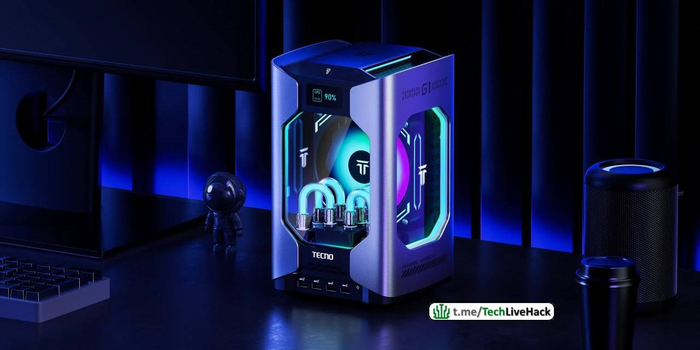
Один из самых компактных в своём классе: 255 × 150 × 150 мм. А ещё с крутым дизайном и подсветкой.
🚀 Работает на базе Intel Core i9-13900H с тактовой частотой до 5,4 ГГц (Turbo Boost). В качестве видеокарты выступает NVIDIA GeForce RTX 4060 на 8 ГБ. Объём двухканальной оперативной памяти DDR5 может составлять до 64 ГБ, а ёмкость SSD-накопителя — до 2 ТБ.
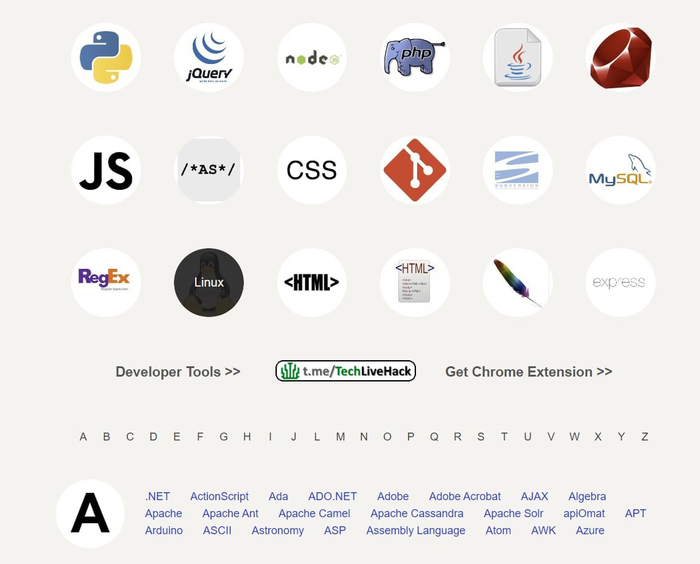
Обширная коллекция шпаргалок по различным языкам программирования и библиотекам. Сгруппированы по алфавиту. В наличие даже PDF-файлы шпаргалок. Отличный ресурс для быстрого поиска нужной информации.
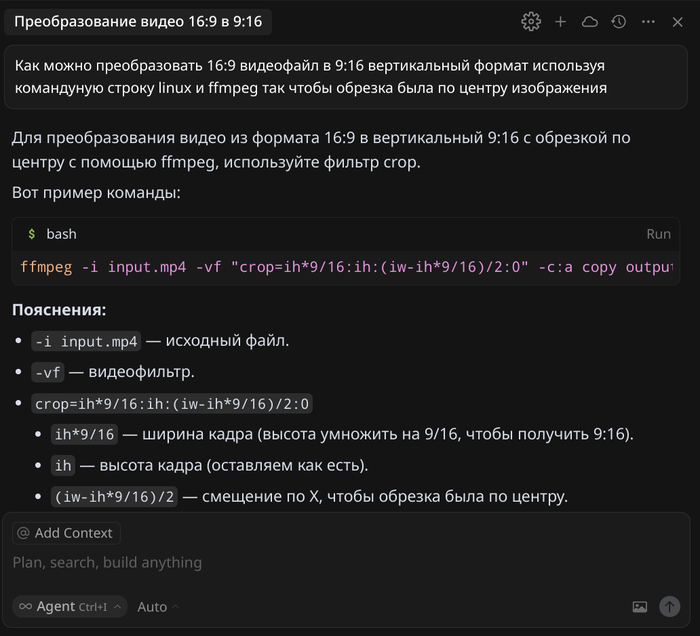
На самом деле не уверен, что кто-то будет пользоваться этим способом именно что набирая вручную значение crop фильтра ffmpeg из головы. Если такие есть - респект! Для многих будет лучше попросить нейросеть соорудить правильную команду, вроде такого:
Преимущество в том, что можно легко ее повторить из истории для другого видео или пройтись циклом по набору из видеофайлов, которые надо преобразовать.
А если кого не пугает мышь, то они могут даже попросить нейросеть быстренько написать софт или вебсервис. И в него закинуть видео, получая преобразованный вариант с такими настройками как надо, в контексте их задачи. Не знаю как это назовут или называется - "ПО по требованию" или как-то так, но такое в прошлые годы работало через фриланс за большую плату и огромные временные лаги, а теперь бесплатно(почти) и мгновенно.