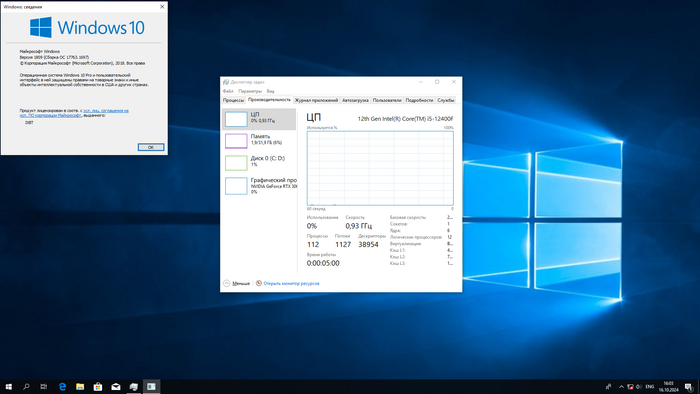
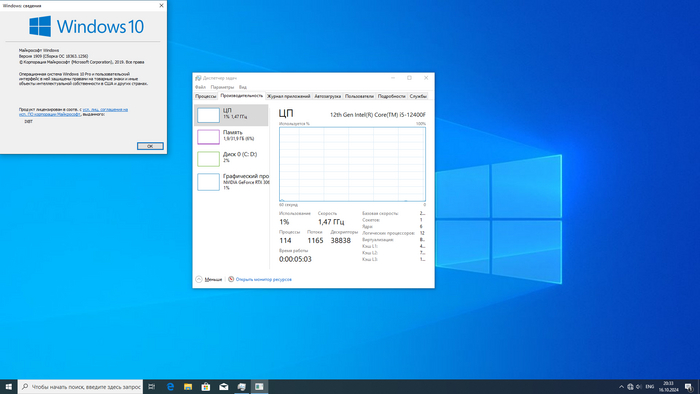
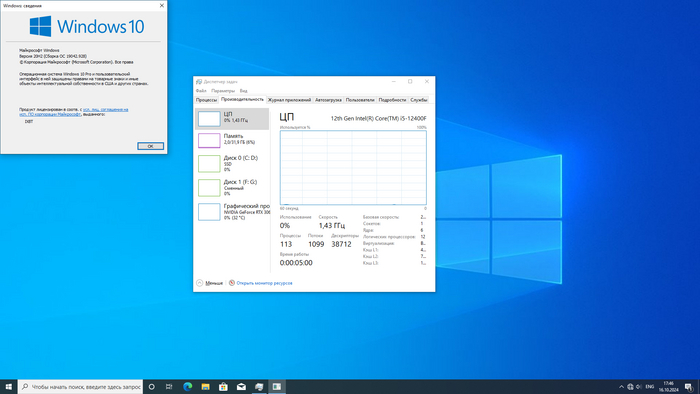
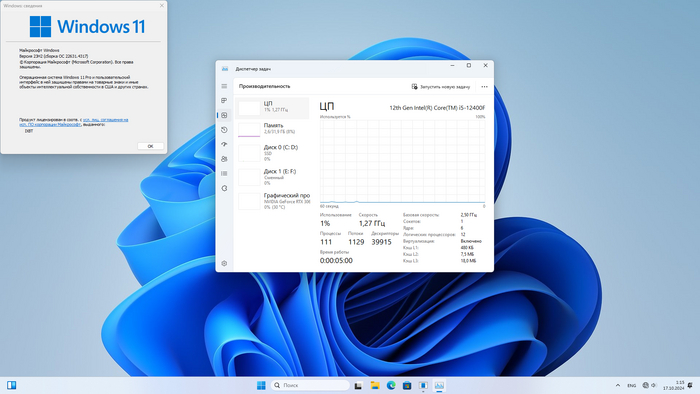
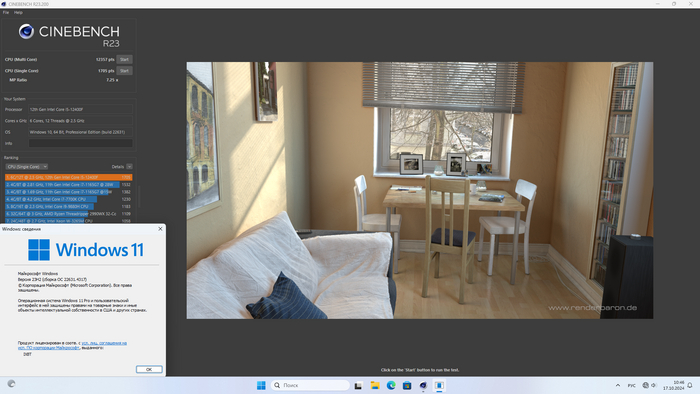
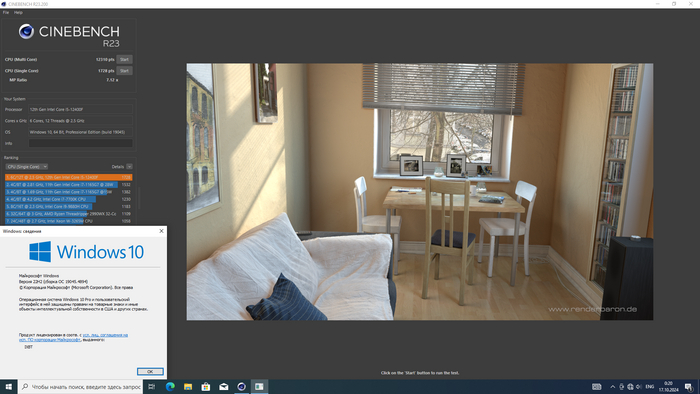
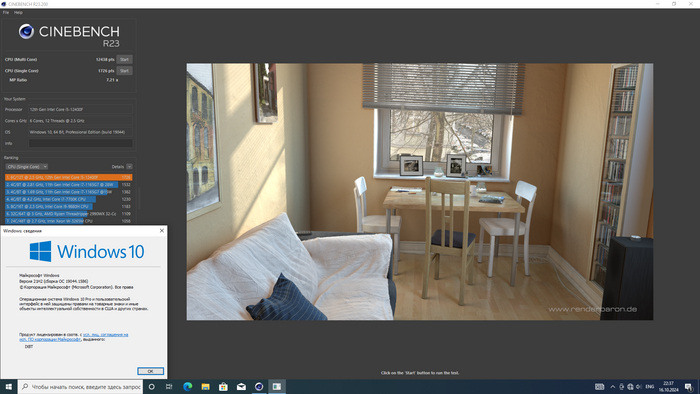
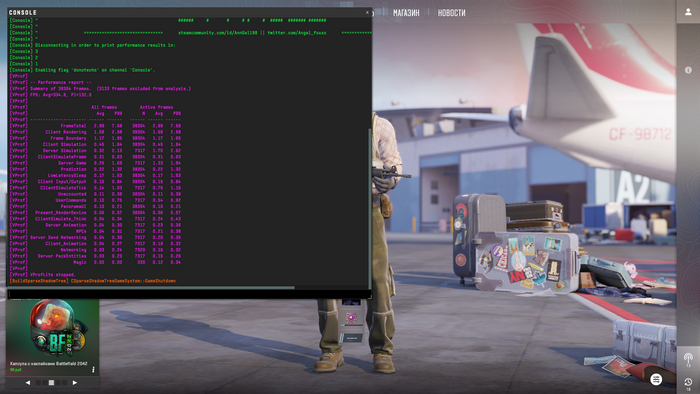
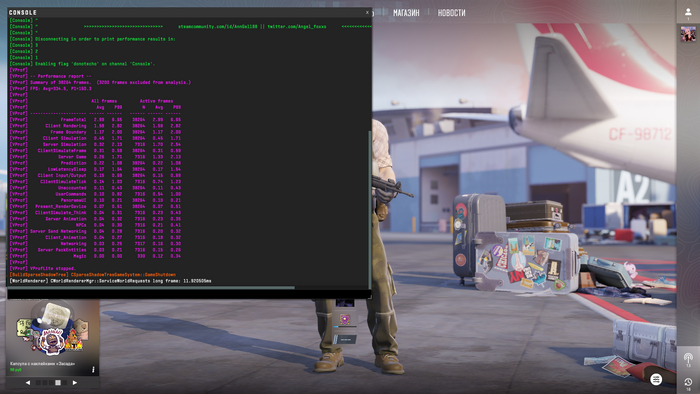
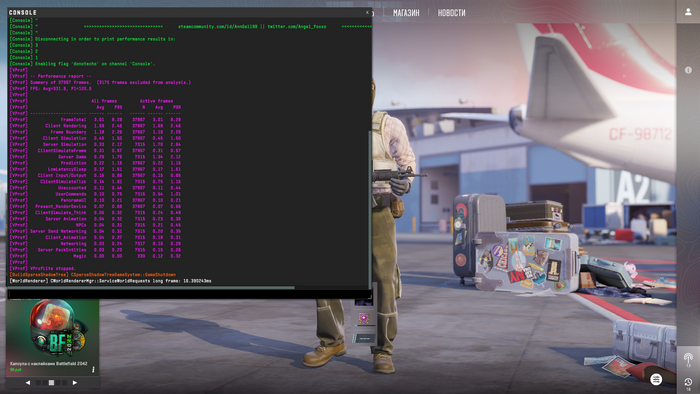
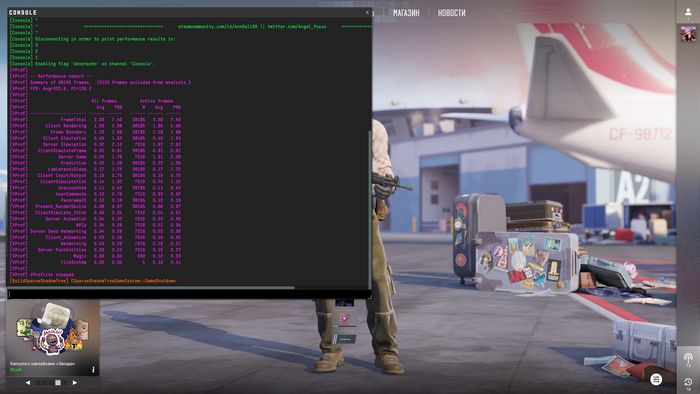
Энтузиасты успели заценить метод на S.T.A.L.K.E.R 2 и Cyberpunk 2077 — разница в производительности заметная, говорят тестировщики.
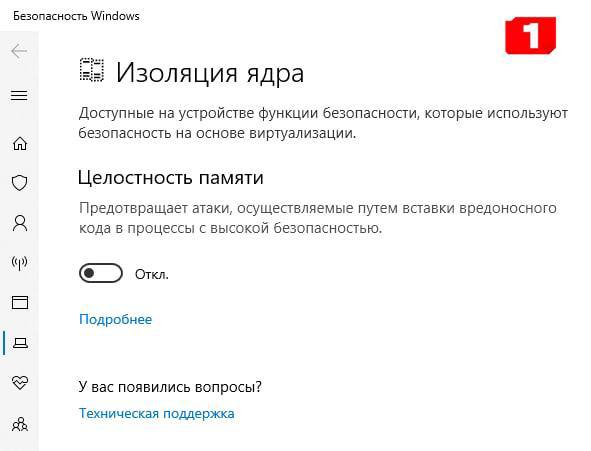
1. Открываем комп и переходим в раздел «Изоляция ядра» → находим и вырубаем параметр «Целостность памяти», который расходует до 30% производительности, но защищает ваше железо от вирусов.
На Windows 10 это делается так:
Параметры → Обновление и безопасность → Безопасность Windows → Безопасность устройства → Сведения об изоляции ядра → Отключите пункты «Целостность памяти»
На Windows 11:
Параметры → Конфиденциальность и защита → Безопасность Windows → Безопасность устройства → Сведения об изоляции ядра → Отключите пункты «Целостность памяти»
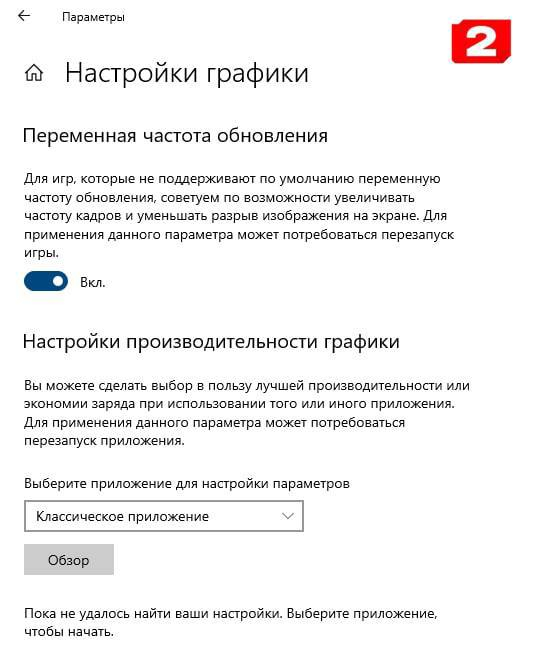
2. Далее переносим часть задач с CPU на GPU:
Пуск → Параметры → Система → Дисплей → Настройки графики → Даем разрешение и подрубаем галочку (см. 2 скрин)
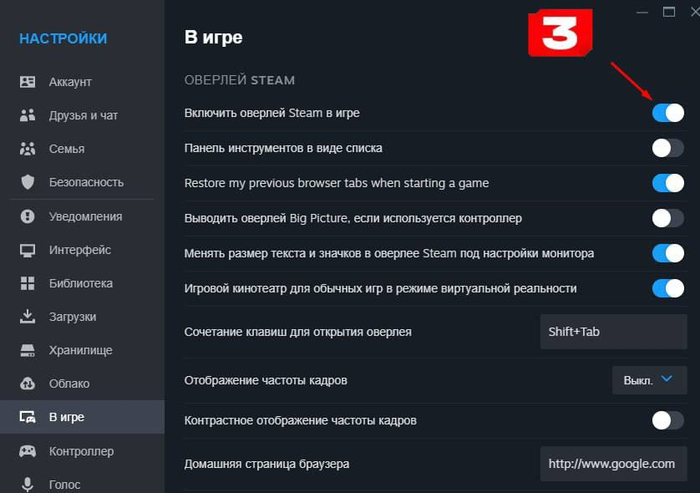
3. Отключаем оверлей в Steam, который пожирает до 10% производительности:
Ссылка на видео вступление (3 минуты, на пикабу не залилось почему-то, при этом полное видео дольше двух часов на YouTube): https://t.me/ganjjgames/7/751
Сегодня вы научитесь настраивать управление на Steam Deck так, чтобы:
1. С комфортом играть в любые RTS (Red Alert 3, Ancestor's legacy), как играть в Realtime или пошаговые RPG (на примере Atom RPG), ПК инди игры, управляемые в основном мышью (Faster Than Light) с помощью "TRACKPAD - MOUSE REGION на весь экран";
2. Ускорять и замедлять время, будь то долгий стелс, медленная анимация атаки в JRPG или долгая катсцена (System Shock Remake, Black Skylands, Sea of Stars) с помощью Proton Speedhack;
3. Целиться на трекпад + gyro в шутерах от первого и третьего лица (на примере Deus Ex: Mankind Divided, Insurgency: Sandstorm);
4. Автоматизировать клики мышкой: например испарять мусор из инвентаря в system shock через выпадающее меню или возводить укрепления в battlebit remastered по нажатию одной кнопки;
5. Вызывать нужную стратагему в Helldivers 2 по одной кнопкой, а также настроить передвижение, карту, прицеливание и гранаты таким образом, чтобы не быть мертвым грузом в забеге на 10 сложности;
6. Автоматически компенсировать отдачу в шутерах, интуитивно выбирая нужен ли вам сейчас recoil assist или нет (на примере Insurgency: Sandstrom);
7. Не только целиться на трекпад, но и переключать все виды оружия и взаимодействия в игре по нажатию на тот же самый трекпад без дополнительных кнопок модификаторов (Insurgency: Sandstorm).
Ну и БОНУС - если у вас портативка (или стимдек) на винде (rog ally, lenovo legion go, ayaneo, onexplayer итд.) или просто геймпад - ваше основное средство ввода - то я научу вас:
- где взять и как поставить хорошую тач клавиатуру (если ее нет из коробки);
- как настроить тач жесты на изменение громкости/яркости, открытие программ, ввод текста итд;
- основам Steam Input для каждого: например, как настроить геймпад на комфортное управление десктопом (работа с текстом, горячие клавиши).
- и конечно, как играть в шутеры с gyro и ПК инди, имитируя мышку с gyro.
Всех приветствую! Хотелось бы поделиться своими наблюдениями и практическими навыками настройки ПК для повышения производительности. За свою жизнь я собрал немало компьютеров, как для продажи, так и для себя, перепробовал много способов оптимизации и что-то оказалось, действительно, действенным, а что-то дало эффект лишь на уровне плацебо. Итак, к сути.
Для начала характеристики моего ПК: Intel core I5 10400F, 2080, 32 GB ОЗУ DDR 4, 2 SSD и 1 HDD диска, Full HD монитор.
Рекомендуется для начала сделать точку восстановления, чтобы в случае чего можно было откатиться обратно.
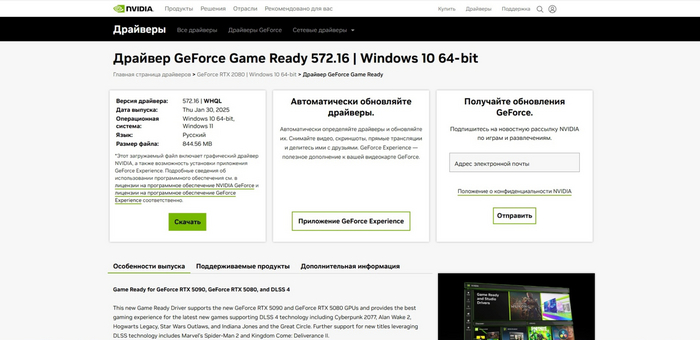
3. Обновите драйвер видеокарты и настройте панель управления.
Если после установки системы вы не ставили свежие драйвера для мат.платы и прочего оборудования, то можете также их установить, найдя на сайте их производителя.
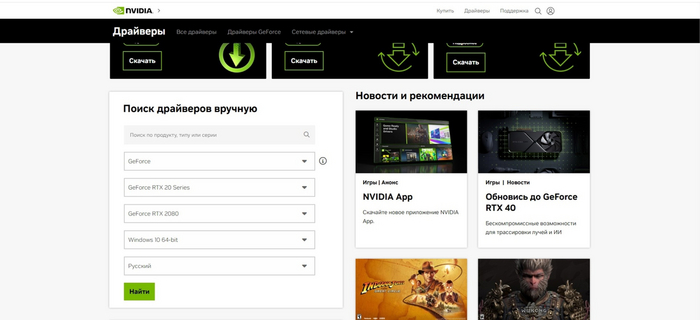
Заходим на сайт производителя своей видеокарты, находим модель своей карточки, скачиваем свежий драйвер.
Для игр рекомендуется именно версия Game Ready, хотя разница со Studio небольшая.
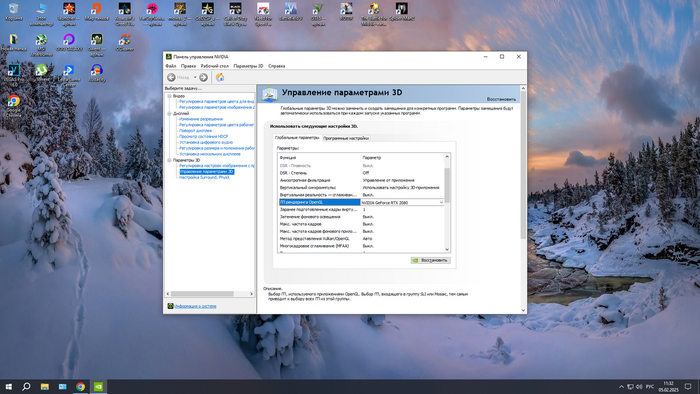
После установки драйвера заходим в панель управления Nvidia (если у вас карточка от зеленых). Если панели нет, то ее можно скачать в Microsoft Store абсолютно бесплатно.
Здесь нам понадобятся несколько пунктов:
ГП рендеринга OpenGL- выбираем свою видеокарточку
Потоковая оптимизация- вкл или авто
Режим управления энергопитанием- предпочтителен режим макс.производительности
4. Проверьте включенные службы.
Панель управления- администратирование-службы.
Отключаем (правой кнопкой на службу, свойства, тип запуска "отключена", применить):
Центр обновления Windows-любит невовремя поискать обновления
SysMain- якобы оптимизирует систему, по факту иногда неверно распределяет оперативную память, может быть причиной фризов в играх или загрузки диска или процессора.
Windows Search- индексирует данные на диске. Если особо не пользуетесь поиском, отключайте.
5. Настройка файла подкачки.
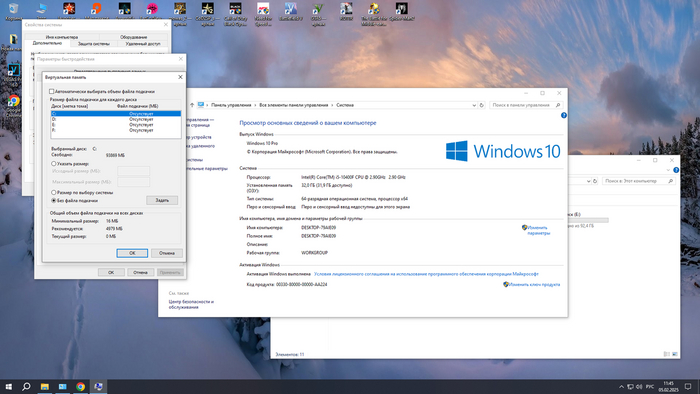
Мой компьютер-свойства-доп.параметры системы-быстродействие (параметры)-дополнительно-виртуальная память (изменить).
Опытным путем выяснил, что файл подкачки не нужен при количестве оперативной памяти от 32 ГБ. (Если вы не используете 4к разрешение или тяжелые графические приложения). В таком случае можете его отключить, в обратном же случае, выставьте исходный и максимальный размер от 1024 мб, в зависимости от ваших нагрузок.
Многие советуют не отключать файл подкачки, якобы возможны ошибки и вылеты. Если боитесь ошибок, то можете поставить размер в 16 кб (исходный и минимальный, это все при оперативке в размере от 32 ГБ!)
При количестве оперативной памяти меньше 32 ГБ, рекомендуется сделать следующее:
Файл подкачки оставить на одном физическом носителе, желательно на ссд в разделе с системой (или отдельном носителе, но не там, где будут ваши игры).
Размер следующий:
При оперативной памяти:
4 гб- 32 768 МБ
8 гб- 16 384
16 гб- 8 192
32 гб- отключен.
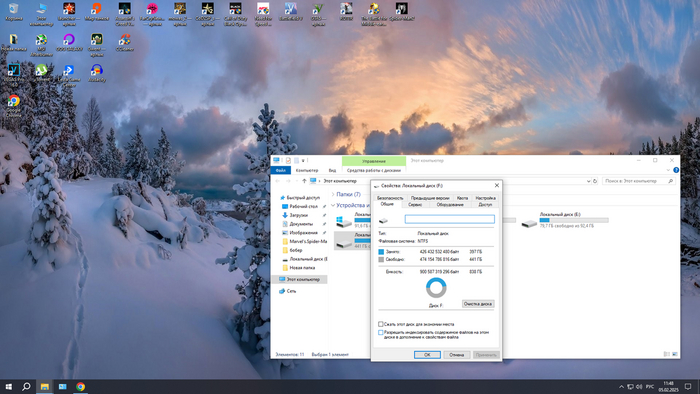
6. Если не пользуетесь поиском в системе, можете отключить индексацию на дисках.
Для этого зайдите в "мой компьютер", выберите диск и уберите галочку с индексации.
Еще полезные советы:
Для новичков:
Держите ПК в чистоте как внутри (в системе) так и снаружи (корпус), не забывайте следить за количеством свободной памяти на дисках (на системном диске должно быть свободно минимум 20-25 ГБ).
Проверяйте ПК антивирусом. Можно или установить лайт версию антивируса или переодически, при грамотном использовании, проверять одноразовым антивирусом, по типу dr.Web. (Предварительно не забудьте отключить встроенный антивирус)
Не открывайте много приложений/вкладок браузера одновременно, при малом количестве ОЗУ.
Проводите дефрагментацию HDD и оптимизацию SSD время от времени, примерно 1-2 раза в месяц.
Из полезных "чистилок" могу рекомендовать CCleaner. Но в целом многие "оптимизаторы" несут больше вреда, чем пользы. Хватит и системных возможностей.
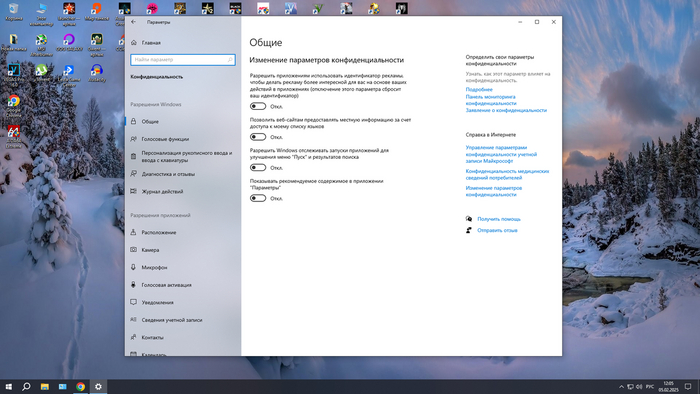
Рекомендуется "прошерстить" настройки ПК, в частности раздел "Конфендициальность" и отключить многие параметры. В целом вы сами сможете понять, нужно ли вам это и в случае если вы чем-то не пользуетесь- отключить.
Для более опытных пользователей:
В Биосе выставьте частоту оперативной памяти, проверьте возможен ли разгон (можно почитать у производителя или на спец.форумах). Для примера, моя оперативная память (ddr4, 3200 МГц, 16(CL)-20-20), работает на 3600 Мгц, с таймингами 18-20-20)
Пишите ваши вопросы в комментариях,постараюсь помочь.
Продолжаем серию материалов, посвящённых анализу и сравнению производительности операционных систем корпорации Microsoft. Ранее мы уже протестировали шесть различных версий Windows 10/11 в попытке найти лучшую. В этом же небольшом материале вы узнаете, в чём заключается разница между Windows 11 Pro и Windows 11 LTSC и какая из них лучше подходит для рабочих задач и игр.
Прежде чем переходить к тестированию, необходимо кратко описать основные отличия редакций Windows.
Windows 11 LTSC
Windows 11 Pro — это базовая версия ОС, предназначенная для работы на малых предприятиях и в компьютерах продвинутых пользователей. Выделяется расширенной поддержкой оборудования и набором прикладного ПО. Обновления приходят регулярно. Доступна к покупке в рознице.
Windows 11 LTSC — это специальная версия ОС, предназначенная для рабочих станций, банкоматов и т. п. Отличается повышенной надёжностью, меньшим количеством программного «мусора» и фоновых процессов. Обновления приходят раз в 2-3 года. Не доступна к покупке в рознице обычным пользователям.
Тестирование
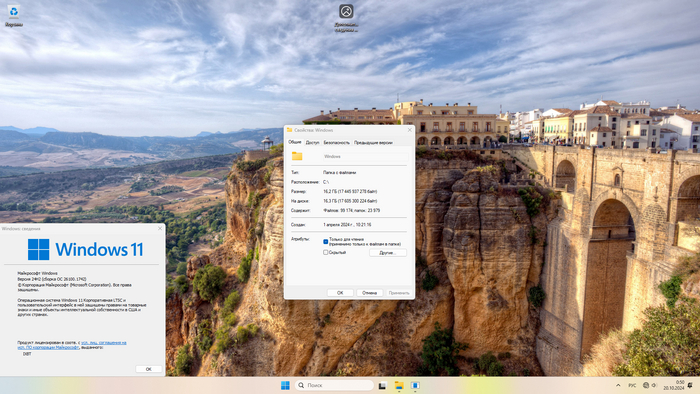
В тестировании задействованы оригинальные образы Windows 11 24H2 [10.0.26100.1742]. Доступ ОС в интернет ограничен. Установка драйверов производилась с помощью Snappy Driver Installer Origin. Версия видеодрайвера Nvidia 565.90 Game Ready.
Бенчмарки:
Cinebench R23
CPU-Z 2.11
CrystalDiskMark 8.0.5
Unigine Superposition 1.1
Counter-Strike 2 (DX11)
Размер
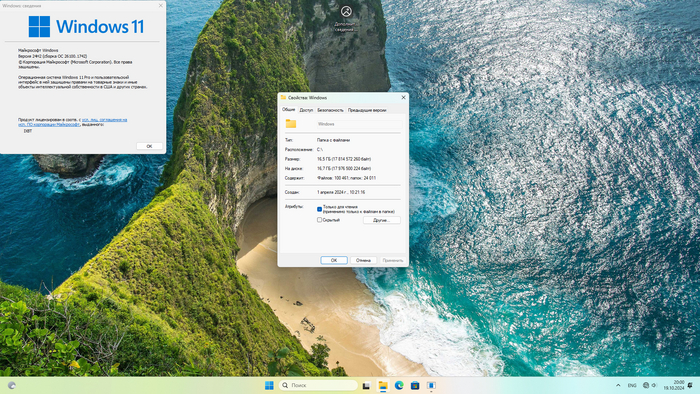
Разница между операционными системами в занимаемом пространстве на носителе составляет 400 Мб, что в наше время сущая мелочь, ибо не стоит того, чтобы отказываться от дополнительного функционала ОС. Тем не менее, если вам принципиально отсутствие ненужных системных программ и Microsoft Store, то Windows 11 LTSC — это лучший выбор.
1/2
Потребление ресурсов
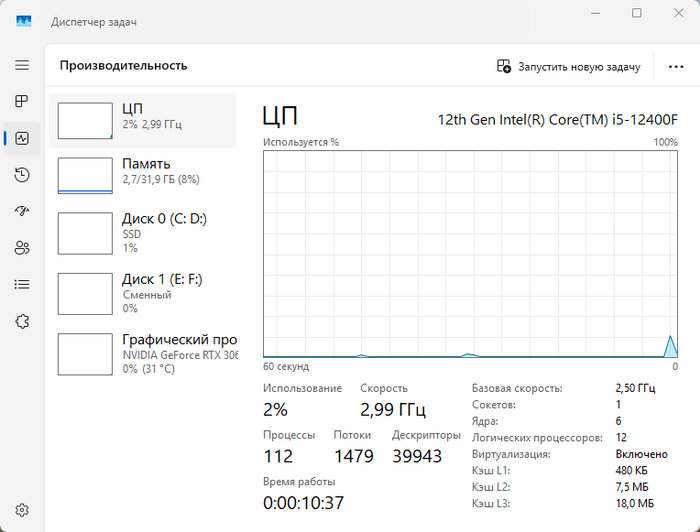
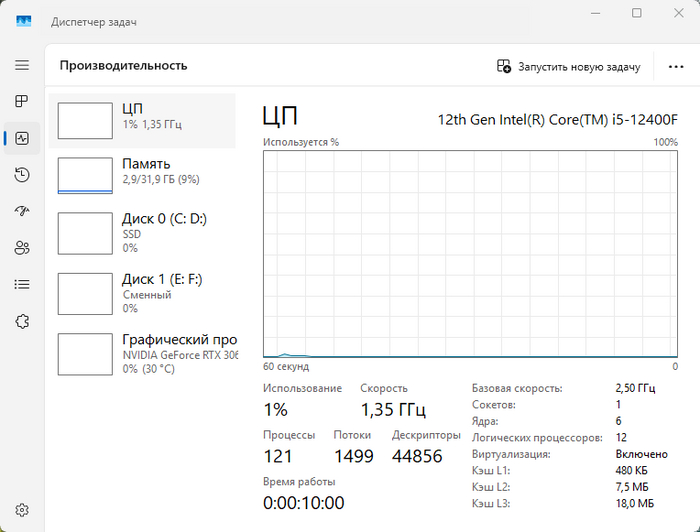
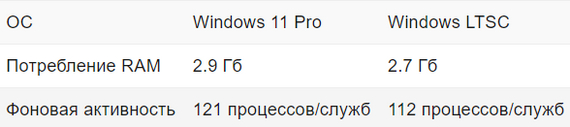
Расхождения в потреблении ресурсов ПК между ОС также не велико и составляет 100-200 Мб RAM в пользу Windows 11 LTSC. Чего нельзя сказать о количестве фоновых процессов. Из-за наличия дополнительных программных компонентов в Windows 11 Pro потребительская редакция ОС проигрывает по фоновой активности, что может негативно сказаться на показателях DPC Latency. Если вы фанат соревновательных игр и вам важна каждая миллисекунда, то следует обратить своё внимание на Windows 11 LTSC.
1/2
Производительность CPU
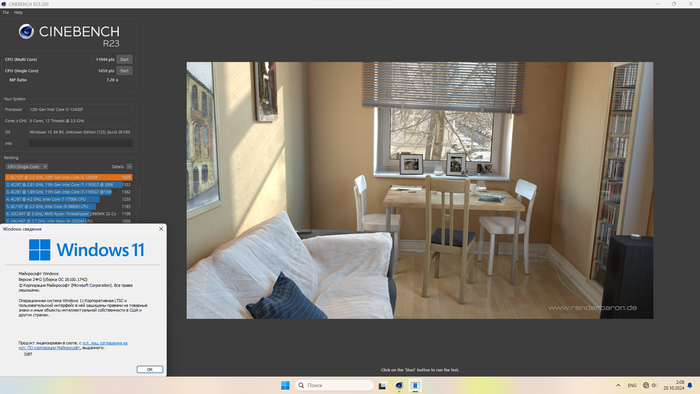
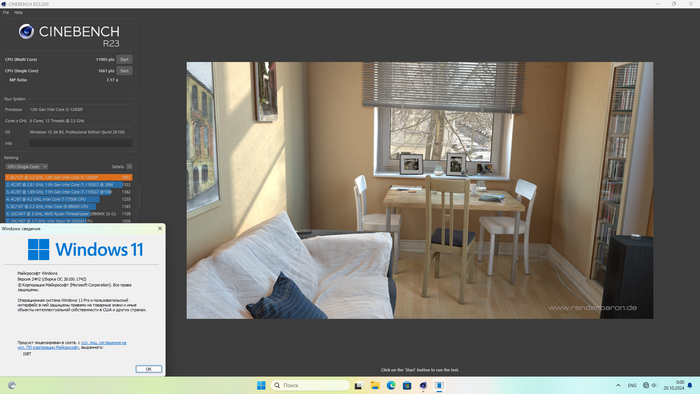
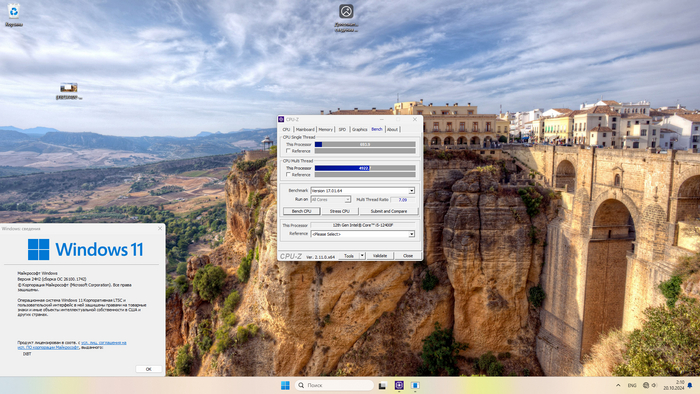
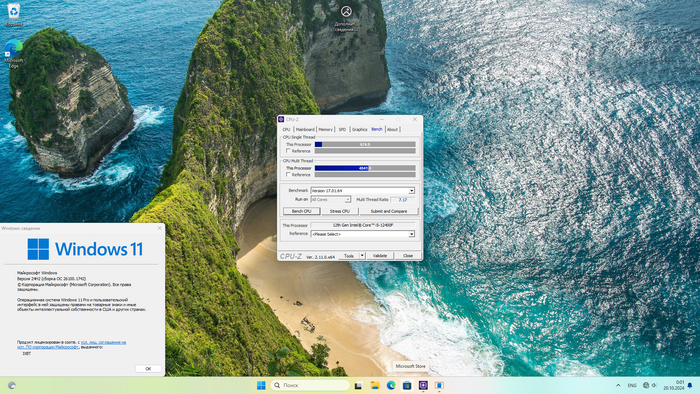
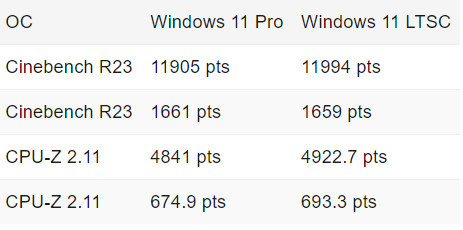
Исходя из предыдущего сравнения, логично будет предположить, что Windows 11 LTSC должна меньше потреблять ресурсов CPU. Проверим это на практике с помощью Cinebench R23 и CPU-Z 2.11.
1/4
Разница в производительности CPU между Windows 11 Pro и Windows 11 LTSC составляет 1-2%. Не знаю, где может пригодится столь малое преимущество, но если учитывать, что большинство системных задач в Windows до сих пор обрабатывается первым ядром CPU, то в теории это может сгладить очередь выполнения команд ввода и положительно сказаться на игровом процессе. Однако это уже натягивание совы на глобус и не стоит того, чтобы ограничивать возможности ОС.
Работа с накопителем
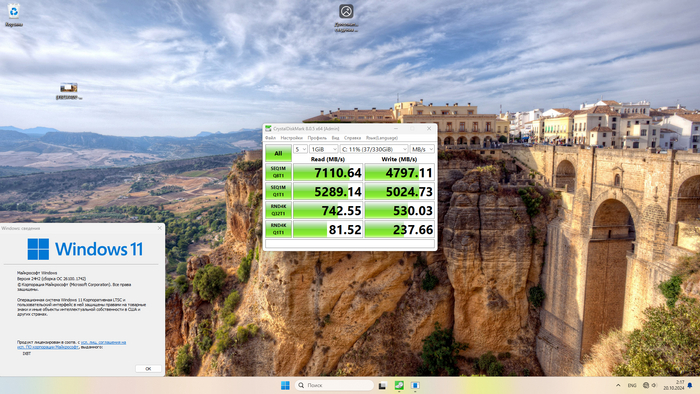
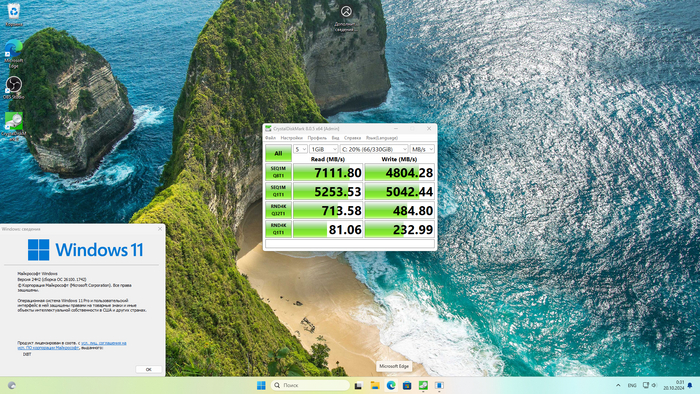
В Windows 11 уже долгое время существует проблема с производительностью SSD. К сожалению, она перекочевала и на Windows 11 LTSC. Новейшая операционная система занижает показатели чтения и записи при работе с небольшими файлами, что в итоге негативно сказывается на скорости загрузки и отзывчивости в играх.
1/3
Производительность GPU
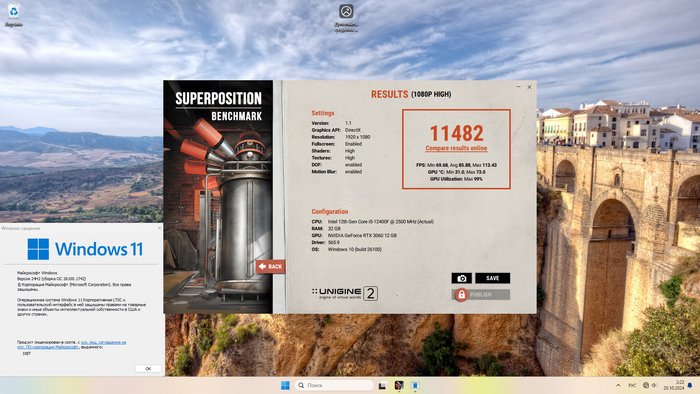
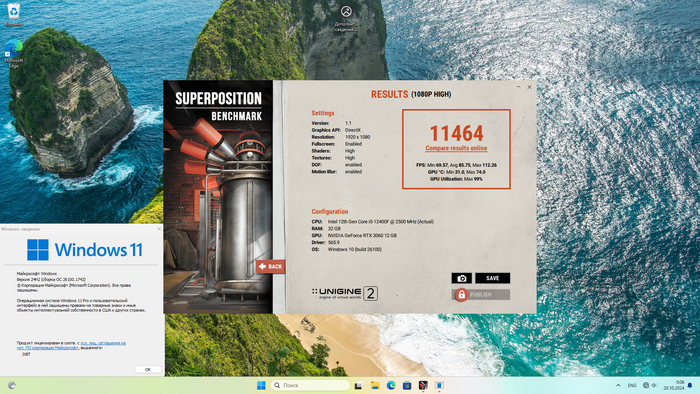
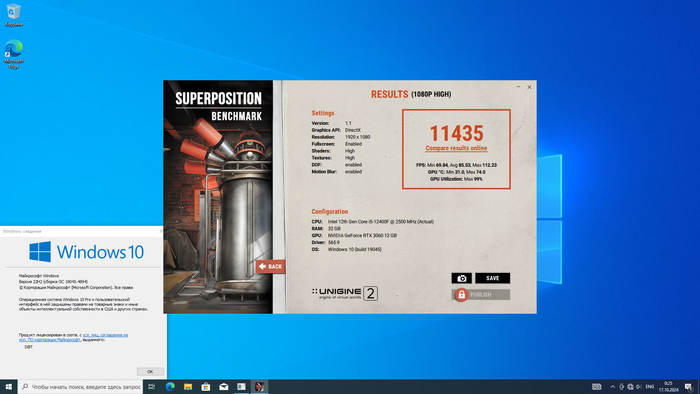
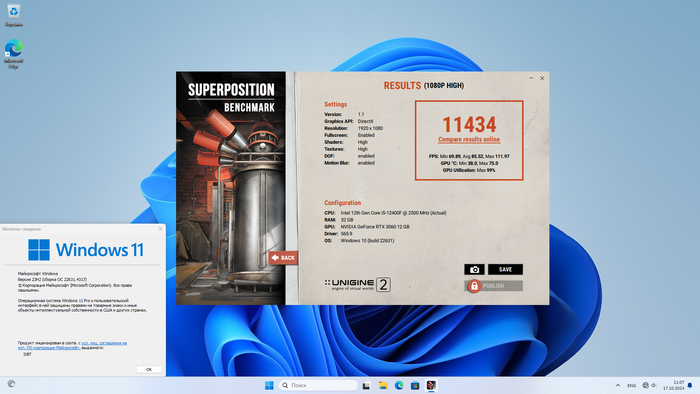
В синтетическом тесте Unigine Superposition 1.1 существенной разницы в производительности между Windows 11 Pro и Windows 11 LTSC замечено не было. Отличия на уровне погрешности и не превышают 1-2 кадра в редких сценах. Протестируем производительность ОС в Counter-Strike 2.
1/2
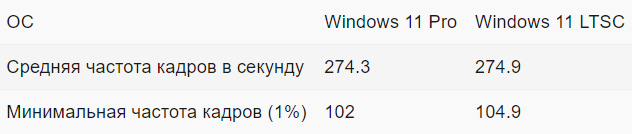
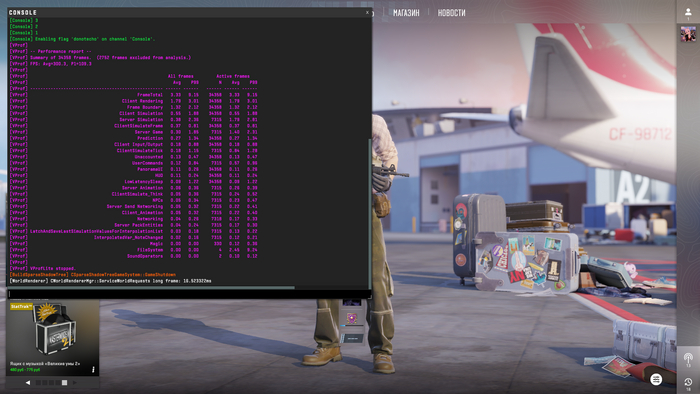
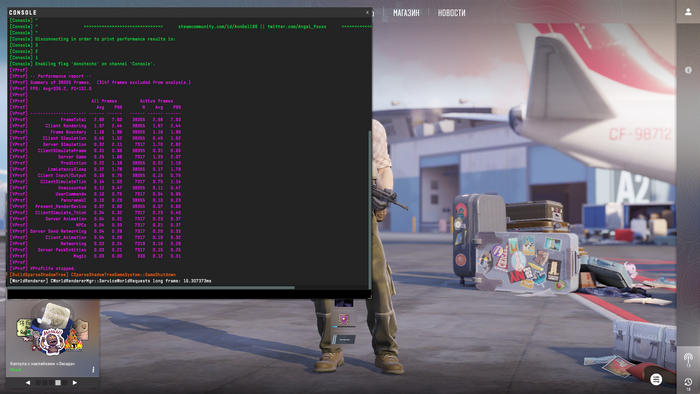
В одной из самых чувствительных игр к свободным ресурсам ОС при Full HD на средних настройках графики существенной разницы между ОС замечено не было. Несмотря на запись ресурсами GPU, Windows 11 Pro и Windows 11 LTSC обеспечили практически одинаковые показатели FPS.
Выводы
Причины использовать Windows 11 LTSC вместо базовых редакций Windows всё ещё остаются, но они уже не столь критичны, как во времена, когда пользователи массово переходили с Windows 7 на Windows 10. Новые системные требования к установке Windows 11, эволюционный скачок в производительности комплектующих и практически полное отсутствие разницы в производительности лишает смысла использовать Windows 11 LTSC на домашнем ПК. Уважайте свободу, играйте только в хорошие игры и ни в коем случае не позволяйте компаниям диктовать вам свои условия. С вами был Павел. Ещё увидимся!
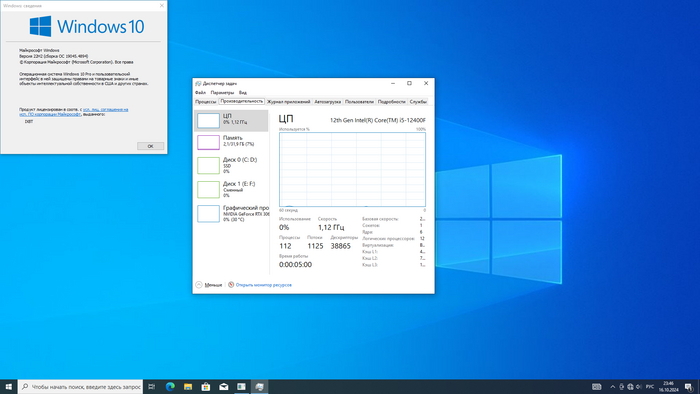
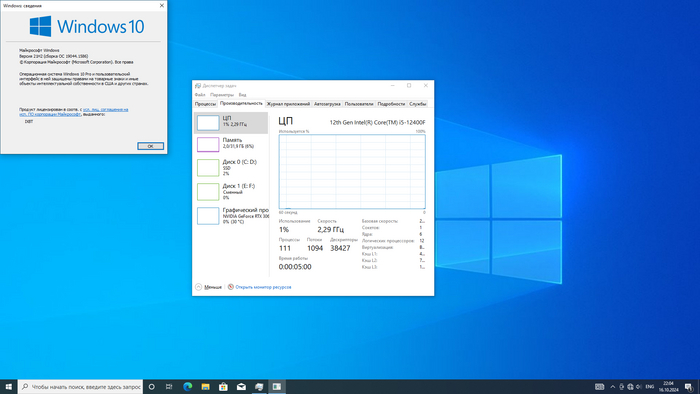
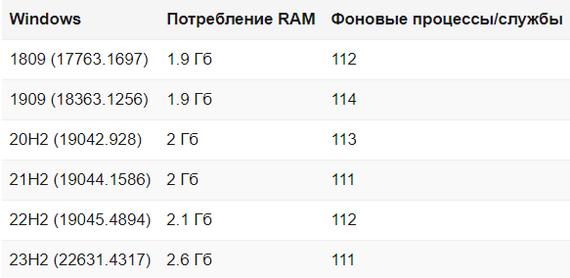
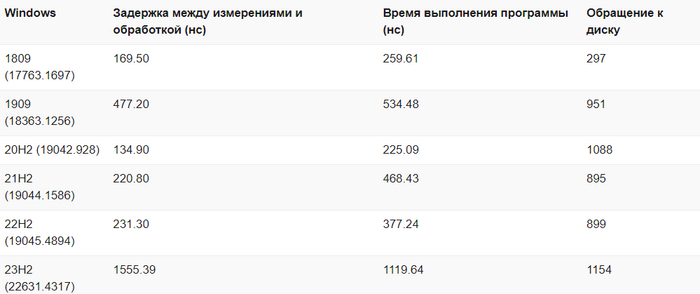
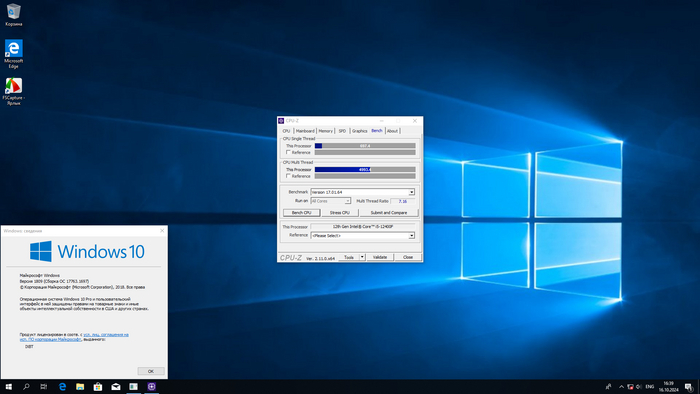
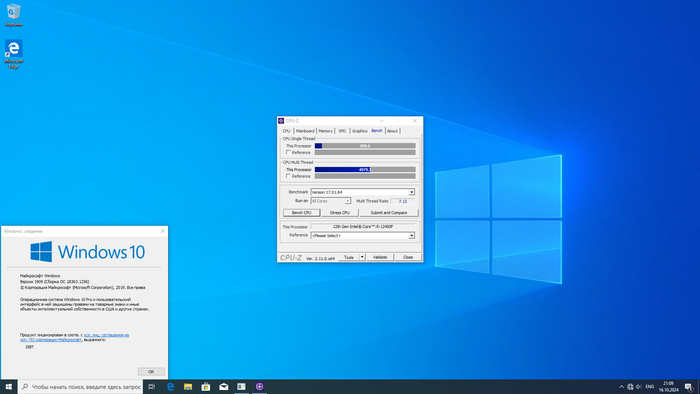
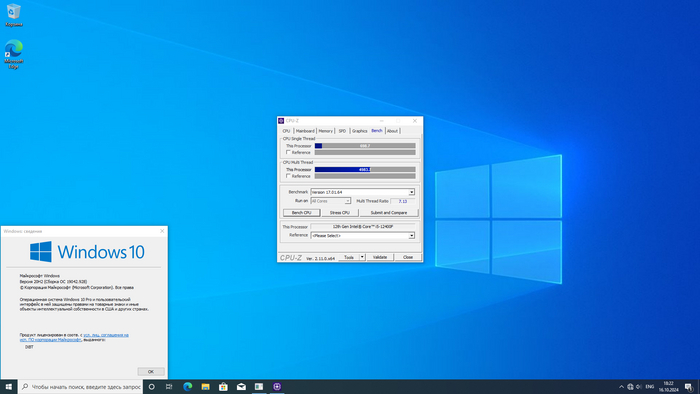
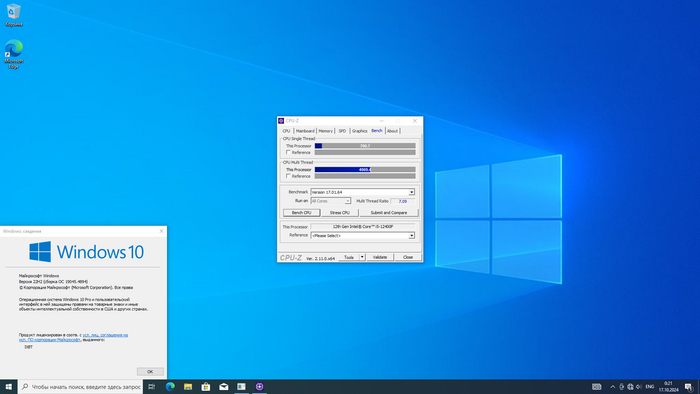
Среди компьютерных энтузиастов и геймеров бытует мнение, что с выходом новых версий Windows корпорация Microsoft умышленно замедляет производительность ОС в играх и рабочих задачах. В этом небольшом материале мы протестируем шесть различных версий Windows 10/11 в попытке выяснить, так ли это.
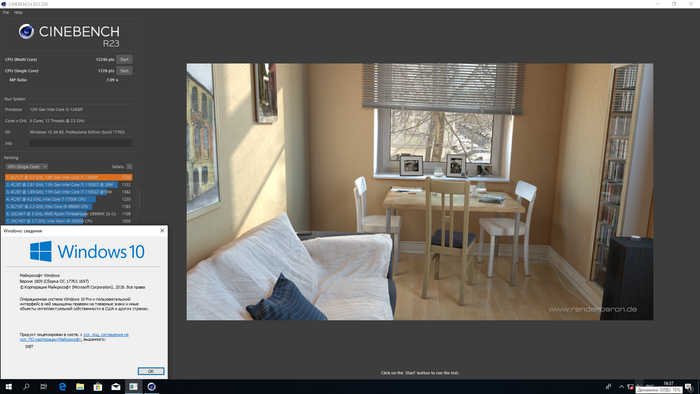
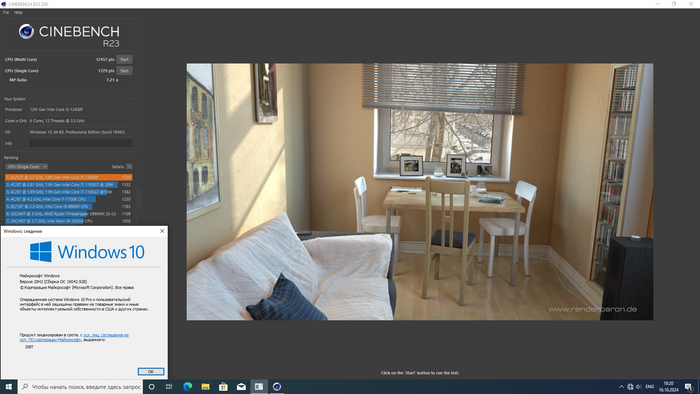
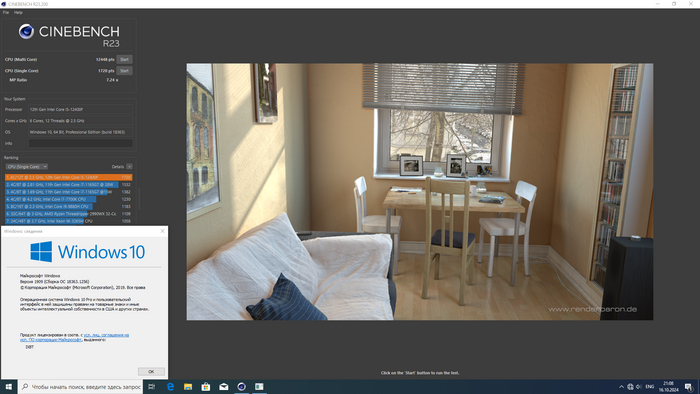
В тестировании задействованы оригинальные образы Windows 10/11: 1809, 1909, 20H2, 21H2, 22H2 и 23H2. Ограничен доступ в сеть. Установка драйверов производилась с помощью Snappy Driver Installer Origin и NVCleanstall. Версия видеодрайвера Nvidia 565.90 Game Ready.
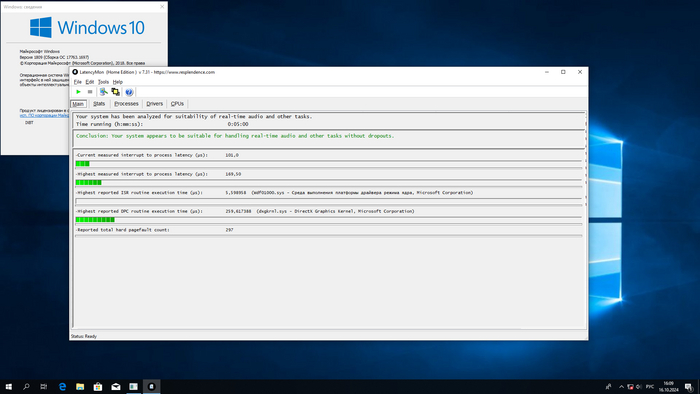
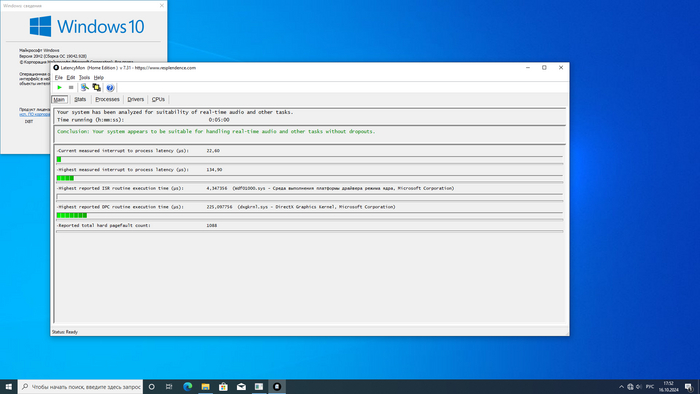
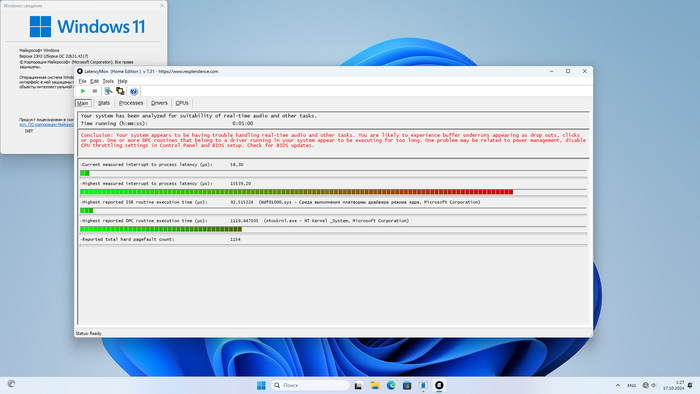
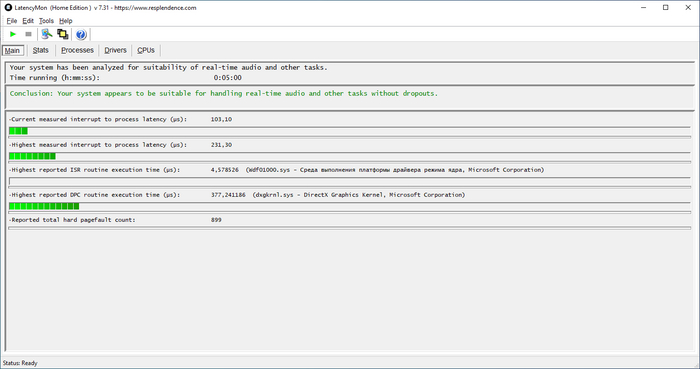
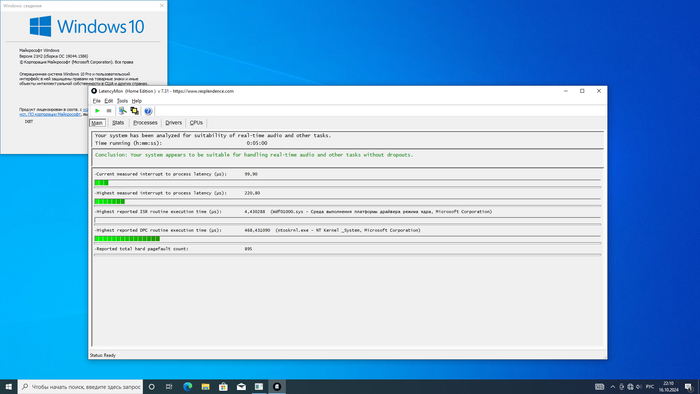
Геймеры были правы. С каждой новой версией Windows отзывчивость и плавность работы ОС падает. На примере Windows 10 1909 отчётливо видно, что корпорация Microsoft знает о проблеме и с переменным успехом пытается её решить. Однако невозможно улучшить отзывчивость ОС, нагружая её с каждым последующим обновлением новыми функциями. Необходима полная переработка с отказом от обратной совместимости и устаревших компонентов. Так что если вы поклонник соревновательных игр и вам важна каждая миллисекунда, то идеальным решением для вас станут версии Windows 1809 и 20H2. С переходом же на Windows 11 стоит пока повременить. Операционная система не стабильна, а её показатели DPC latency значительно превышают пределы нормы, неизбежно влияя на производительность в рабочих задачах и играх.
Производительность CPU
Последние 5 лет производители полупроводниковой продукции пугают пользователей ПК страшными хардварными уязвимостями: Meltdown, Spectre, Zombieload v2 и т. п. Вынуждая покупать новые модели CPU. Проверим влияние программных исправлений на производительность Intel Core i5-12400F.
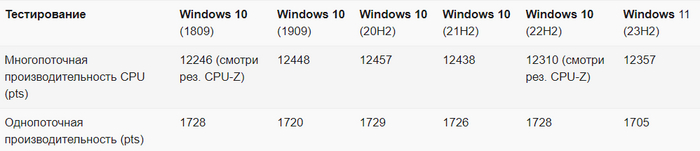
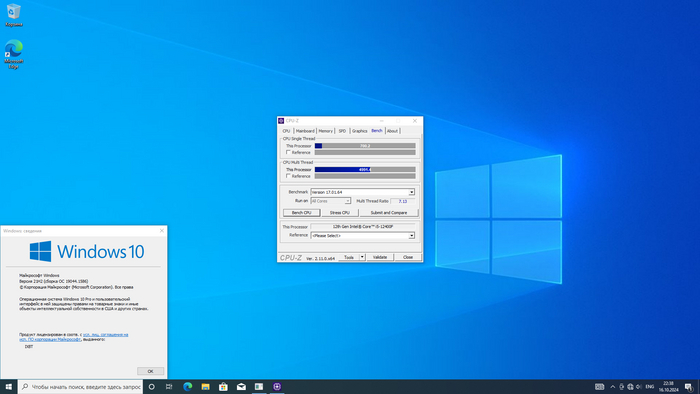
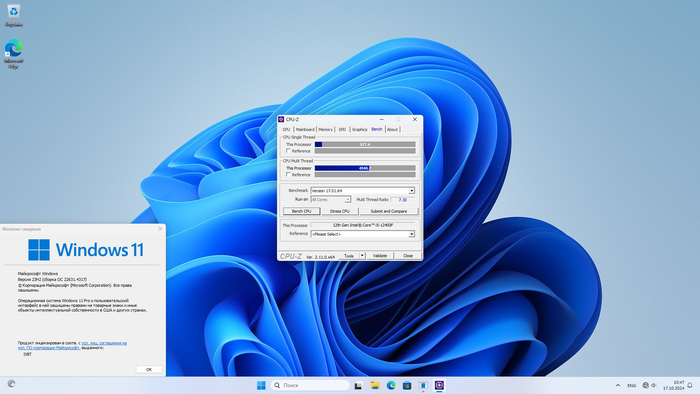
Благодаря своевременному обновлению BIOS влияние программных заплаток на производительность CPU минимально. Из всех протестированных версий Windows несущественное падение производительности Intel Core i5-12400F было замечено только в Windows 11. Что вполне логично, учитывая возросшие системные требования по сравнению с Windows 10. Результаты тестирования процессора в CPU-Z также это подтверждают. Тем не менее стоит учитывать, что чем старше ПК, тем больше вероятность искусственного замедления CPU после установки очередного обновления Windows c исправлением новой «страшной» уязвимости.
Работа с накопителем
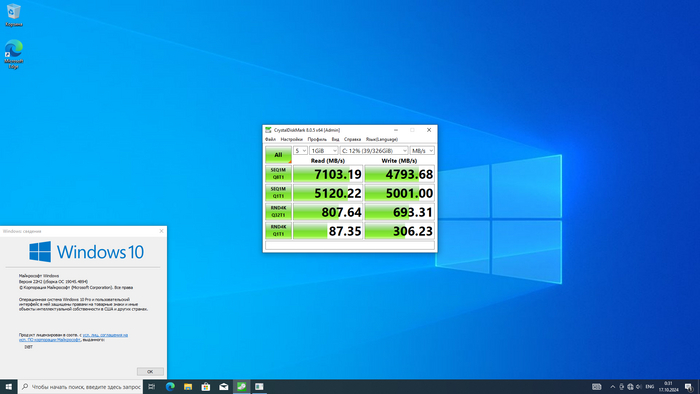
В рекламных роликах Windows 11 представители корпорации Microsoft не раз утверждали, что для раскрытия потенциала новейшей ОС устанавливать её необходимо исключительно на SSD. Сравним производительность HP FX900 plus в Windows 10 и Windows 11.
1/2
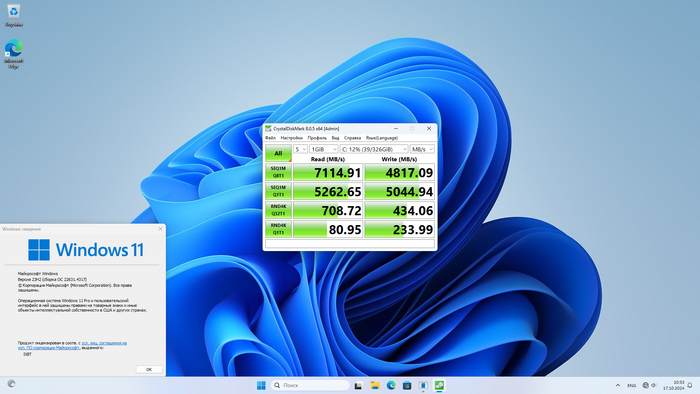
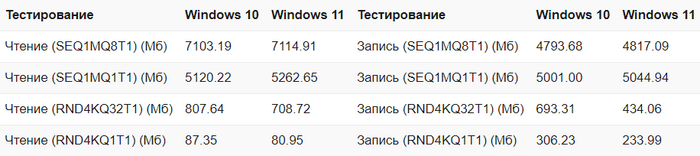
Вне зависимости от используемой версии Windows 10 показатели скорости чтения и записи полностью соответствуют заводским характеристикам накопителя. Чего, к сожалению, нельзя сказать о Windows 11. Новейшая операционная система занижает производительность SSD при работе с небольшими файлами, что в итоге сказывается на скорости её загрузки и отзывчивости. Возможно, если изменить пару настроек, что корпорация Microsoft так заботливо включила по умолчанию, показатели чтения и записи не будут отличаться. Пока же Windows 11 проигрывает Windows 10 при работе с SSD.
Производительность GPU
1/2
В популярном синтетическом тесте Unigine Superposition 1.1 существенной разницы замечено не было. Все тестируемые версии Windows показали практически одинаковый результат, в редких сценах отличаясь на 1-2 кадра. Правда, стоит учитывать, что результаты актуальны только при упоре в производительность GPU. Протестируем возможности различных версий Windows. В одной из самых чувствительных к настройкам ОС игр.
Counter-Strike 2 всё расставила по своим местам. Игра полностью подтверждает результаты теста DPC latency. Падение производительности наиболее заметно на Windows 11 (22H2) и неудачной версии Windows 10 (1909). Наилучшими ОС для игры в Counter-Strike 2 стали Windows 1809 и 20H2.
Выводы
Никакого умышленного занижения производительности Windows, конечно же, не существует. Есть только политика корпорации Microsoft, направленная на внедрение в ранее в спартанскую ОС множества ненужных простому геймеру компонентов, и нежелание IT-гиганта раскошеливаться на отдел предварительного тестирования. Уважайте свободу, играйте только в хорошие игры и ни в коем случае не позволяйте компаниям диктовать вам свои условия. С вами был Павел. Ещё увидимся!
Если вам понравился материал, поблагодарите автора, посетив его блог ---> ТЫК.
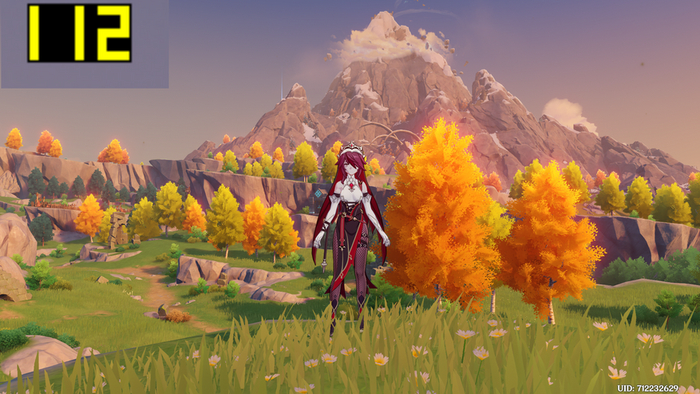
Вот уже пятый год Genshin Impact продолжает победное шествие по миру, радуя геймеров новыми захватывающими приключениями и яркими персонажами. В этой небольшой инструкции вы узнаете, как разблокировать количество кадров в игре выше 60 FPS.
Автор: miHoYo Limited
Пояснение
Разрабатывая Genshin Impact, разработчики из студии miHoYo в первую очередь ориентировались на мобильный рынок, стараясь качественно адаптировать игру под мобильное железо. Всё это потребовало ряд компромиссов, которые со временем, к сожалению, перекочевали и в версию для ПК. Одним из них стало ограничение в 60 FPS.
Инструкция
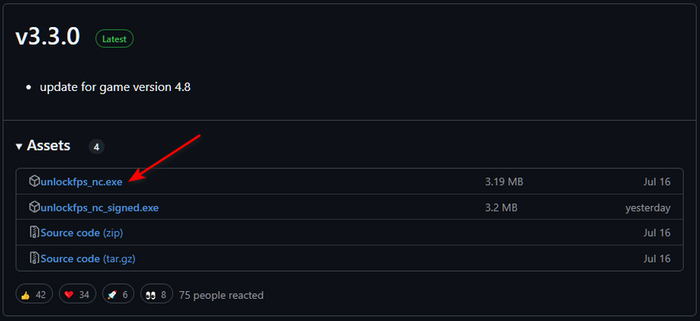
Для снятия ограничения не нужно быть хакером или обладать специфическими знаниями. Достаточно воспользоваться бесплатной программной Genshin-fps-unlock.
Genshin-fps-unlock — бесплатное программное обеспечение с открытым исходным кодом, позволяющее, не нарушая правил игры, снять ограничение FPS и существенно улучшить игровой опыт.
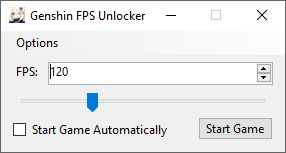
3. Запускаем от имени администратора файл unlockfps_nc.exe. Если всё было сделано правильно, то перед вашим взором появится окно программы.
Интерфейс
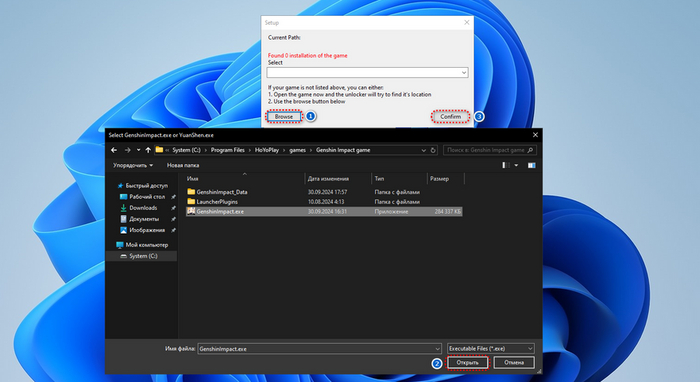
4. Вписываем предельное количество FPS и нажимаем на кнопку Start Game. В появившемся окне указываем путь до GenshinImpact.exe. Подтверждаем выбор.
Выбор файла
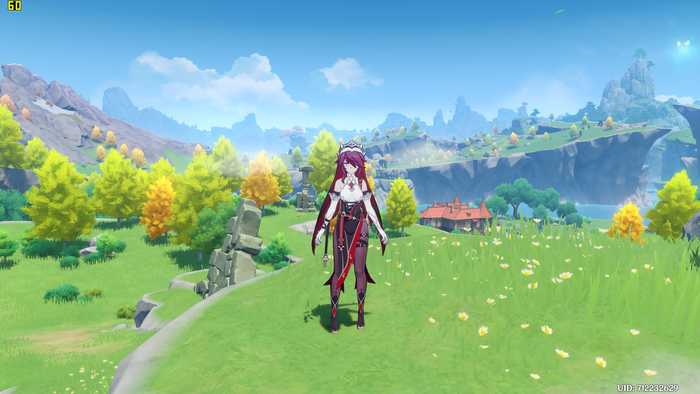
5. Проверяем результат, используя счётчик FPS.
1/2
Всё работает! Игровой процесс стал очень плавным, загрузки локаций ускорились, а глаза больше не устают от долгой непрерывной игры. А что самое главное, так это то, что разработчикам Genshin Impact прекрасно известно о существовании программы, и никакой блокировки аккаунта за её использование не последует. В общем, незаменимое ПО для всех владельцев высокочастотных мониторов и тех геймеров, которые ценят своё время и здоровье.
Заключение
Я искренне надеюсь, что моя маленькая инструкция оказалась вам полезной. Уважайте свободу, играйте только в хорошие игры и ни в коем случае не позволяйте компаниям диктовать вам свои условия. С вами был Павел. Ещё увидимся!
Если вам понравился материал, поблагодарите автора, посетив его блог ---> ТЫК.
Операционная система Windows – это не только геймерская, но и профессиональная платформа. В ней очень много функций и инструментов, которые дополнительно нагружают центральный процессор с оперативной памятью, снижая мощность ПК в играх. Далее мы расскажем, как оптимизировать операционную систему Windows, чтобы повысить быстродействие и производительность персонального компьютера.
Кому помогут советы по оптимизации
Дальнейшие советы по оптимизации Windows 10/11 предназначены для владельцев слабых компьютеров и ноутбуков, где производительность в играх упирается не видеокарту, а в процессор или в оперативную память. Если вы сталкиваетесь с зависаниями, фризами и вылетами на рабочий стол во время GamePLay, советы по оптимизации вам помогут.
Чтобы точно узнать, какой элемент компьютера выступает бутылочным горлышком, воспользуйтесь любой мониторинговой программой, например, MSI Afterburner. Установите приложение на свой ПК, настройте его, зайдите в игру, где система показывает низкую производительность и внимательно посмотрите на результаты.
если ГПУ загружен на 97-100%, дальнейшие советы вам не помогут;
если процессор загружен на 100%, значит проблема в нем и советы могут помочь;
если весь объем оперативной памяти занят, а игра фризит, зависает или сама закрывается, значит, проблема в нехватке ОЗУ и советы также могут помочь.
Когда вы точно узнаете, что бутылочным горлышком в системы выступает не видеокарта, а процессор или ОЗУ, приступайте к оптимизации Windows 10 / 11.
Игровой режим
Эта функция оптимизирует систему для максимальной производительности в играх. Она останавливает некоторые службы, освобождает дополнительное место в оперативной памяти и разгружает центральный процессор от сторонних задач.
Чтобы включить игровой режим, нажмите «Пуск» и перейдите в «Параметры». Далее зайдите в меню «Игры» и выберите «Игровой режим». Передвиньте ползунок в положение «Вкл» и закройте меню, чтобы сохранить настройки.
Электропитание
Настройка электропитания важна для ноутбуков, но и пользователям стационарных персональных компьютеров нужно обязательно ее проверить.
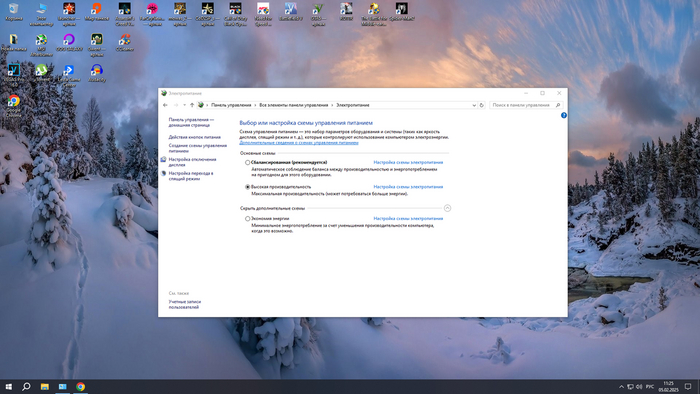
Откройте «Панель управления» и нажмите «Система и безопасность». Зайдите в «Электропитание» и выберите пункт «Высокая производительность».
Гибернация
Это особый энергосберегающий режим, при котором Windows задействует небольшое количество энергии для поддержания работы. Его можно сравнить с режимом сна, когда система выключается не полностью.
Гибернация полезна для владельцев ноутбуков, когда нужно экономить каждый процент заряда батареи. Если ваш лэптоп всегда работает от сети, смело отключайте эту функцию. Она не только занимает место в ОЗУ, но и резервирует часть накопителя, что ухудшает быстродействие системы.
Для отключения гибернации воспользуйтесь командной строкой. Нажмите клавиши «Win» и «R», после чего введите команду powercfg -h odd и нажмите «ОК».
Индексация дисков
Индексация дисков – это служба ускорения поиска файлов. Например, когда нужно отыскать нужный документ на компьютере, вы вводите его название в окне поиска и система показывает обнаруженные файлы.
Индексация дисков – очень полезная служба, но она работает постоянно и дополнительно нагружает процессор, накопитель и оперативную память. Учитывая, что мы не часто используем поиск, эту функцию можно отключить. Да, обнаружение файлов займет чуть больше времени, но лучше немного подождать, чем терять производительность в играх.
К тому же отключение индексации продлевает срок службы накопителей. Операционная система будут реже обращаться к дискам, что сделает их долговечнее.
Чтобы отключить индексацию, перейдите в «Этот компьютер» и правой кнопкой мыши щелкните по диску, на котором установлена винда. Выберите «Свойства» и перед вами откроется маленькое окно. В нем нужно снять галочку с пункта «Разрешить индексирование…». Далее нажмите «Применить» и «ОК».
После этого система начнет показывать различные всплывающие окна. Просто соглашайтесь со всеми условиями или выберите «Пропустить все».
Если на вашем компьютере несколько накопителей, проделайте эту процедуру со всеми дисками.
Контроль учетных записей пользователей
Эта служба компьютера предназначена для повышения безопасности системы. Она предупреждает пользователя о том, что параметры Windows могут измениться, если открыть какой-то файл на ПК. Это своего рода умный ограничитель доступа, который занимает место в оперативной памяти и влияет на производительность Windows.
На деле служба контроля учетных записей выглядит как бесконечный поток уведомлений о том, уверен ли пользователь открыть или запустить какой-то файл. Эта служба так сильно надоедает пользователям, что они просто игнорируют уведомления и автоматически нажимают «Да» или «Разрешить», когда появляется очередное всплывающее окно.
Чтобы отключить службу контроля учетных записей, перейдите в «Панель управления» и зайдите в пункт «Центр безопасности и обслуживания». Далее перейдите в раздел «Изменение параметров контроля учетных записей». В открывшемся меню опустите ползунок в самое нижнее положение и нажмите «ОК».
Теперь операционная система не будет уведомлять вас перед открытием файлов на компьютере. Это не только освободит место в оперативной памяти, но и сделает использование ПК комфортнее.
Защита системы
Эта служба создает точку восстановления на случай, если компьютер сломается или в его работе произойдет критический сбой. Вместо переустановки операционной системы Windows вы сможете просто восстановить ее до исходного состояния.
Защита системы может очень помочь в неожиданных случаях. Например, когда дети случайно залезут в файлы ОС и вызовут критический сбой компьютера. Если такие случаи вам не страшны, можете смело отключать эту службу. Так вы не только освободите место в оперативной памяти, но и снимите нагрузку с центрального процесса.
Чтобы отключить службу, перейдите в «Панель управления», выберите пункт «Система и безопасность» и зайдите в меню «Система». Далее нажмите «Защита системы» и в появившемся меню кликните по диску, на котором установлена Windows. Далее нажмите «Настроить» и выберите пункт «Отключить защиту системы». Чтобы сохранить настройки, кликните «Применить» и «ОК».
Удаленный доступ
Функция удаленного доступа позволяет управлять компьютером на расстоянии через интернет или локальную сеть. Учитывая, что почти никто и никогда не пользуется этой службой, ее можно отключать.
Для этого перейдите в раздел «Защита системы», о котором мы говорили в предыдущем разделе, выберите вкладку «Удаленный доступ» и нажмите «Не разрешать…». Чтобы сохранить настройки, кликните «ОК» и закройте окно.
Дефрагментация дисков
Эта очень важная функция, которая позволяет правильно распределять данные на накопителях. С ее помощью компьютеры быстрее считывают и открывают файлы.
Дефрагментация – это очень длительная процедура, которая запускается автоматически. Она нагружает сразу все комплектующие: процессор, накопитель и оперативную память. Для повышения производительности автоматический запуск дефрагментации нужно отключить и проводить эту процедуру самостоятельно, хотя бы один раз в месяц.
Нажмите кнопку «Поиск» слева от меню «Пуск» и введите «Оптимизация дисков». В меню «Оптимизация по расписанию» нажмите «Изменить параметры» и уберите галочку с пункта «Выполнять по расписанию».
Фоновые приложения
Это программы, которые запускаются без команды пользователя. Они работают на фоне других операций и съедают часть производительности компьютера. При этом вы даже не будете знать, что такие программы запущены и ваша система их обрабатывает.
Чтобы отключить фоновые приложения, перейдите в меню «Пуск», далее в «Параметры» и зайдите в меню «Конфиденциальность». Перейдите во вкладку «Фоновые приложения» и перед вами откроется длинный список программ. Отключите все приложения и закройте окно. Имейте в виду, что после каждого обновления Windows эту процедуру придется повторять. Некоторые программы могут автоматически запускаться в фоновом режиме.
Xbox Game Bar
Это утилита для записи видео и создания скриншотов в видеоиграх. Ее также можно использовать для общения с другими пользователи Windows во время игры. Если вы не пользуетесь этими функциями, отключайте утилиту, но имейте в виду, что некоторые игры Microsoft требуют ее запуска.
Для отключения Xbox Game Bar перейдите в «Параметры» и зайдите в меню «Игры». Передвиньте ползунок в положение «Откл» и закройте меню.
Визуальные эффекты
Эта настройка отвечает за плавность анимаций в интерфейсе Windows. При ее отключении на слабых системах может увеличиться производительность в играх.
Перейдите в «Этот компьютер» и кликните правой кнопкой мыши по свободной области. Выберите «Свойства» и нажмите «Изменить параметры» в правой части окна. Перейдите во вкладку «Дополнительно» и откройте «Параметры быстродействия». В этом меню выберите «Обеспечить наилучшее быстродействие». Галочки со всех пунктов удалятся, и теперь вам нужно нажать кнопку «Применить» и «ОК».
Удаление программ из автозагрузки
Некоторые программы открываются при запуске компьютера. Они занимают место в оперативной памяти и нагружают процессор с накопителем.
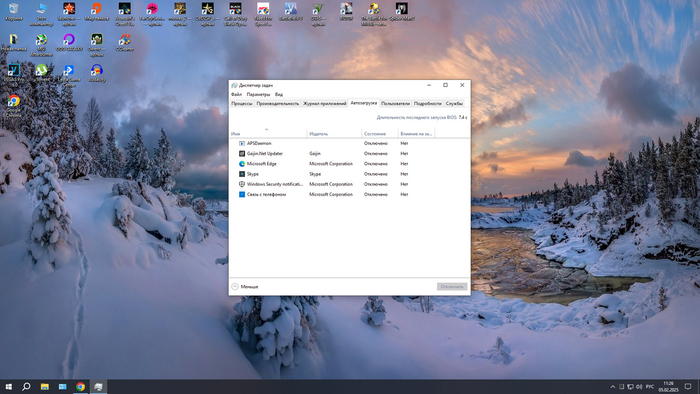
Чтобы отключить их, перейдите в «Диспетчер задач» и откройте вкладку «Автозагрузка». В появившемся списке отключите программы, которыми вы не пользуетесь при запуске ПК.
Итоги
Для оптимизации Windows и повышения производительности в играх, нужно отключить следующие функции:
гибернацию;
Xbox Game Bar;
защиту системы;
удаленный доступ;
индексацию дисков;
визуальные эффекты;
дефрагментацию дисков;
контроль учетных записей.
Также нужно убрать фоновые приложения, настроить электропитание и включить игровой режим в параметрах Windows.
Если перечисленные рекомендации вам не помогли, значит, ваш компьютер очень слабый и его мощность совсем не подходит под системные требования игры. Также проблема может быть в банальной поломке или неправильной работе системного блока. Еще более тонко и более качественно оптимизировать Компьютерный клуб можно за счет следующих инструментов:
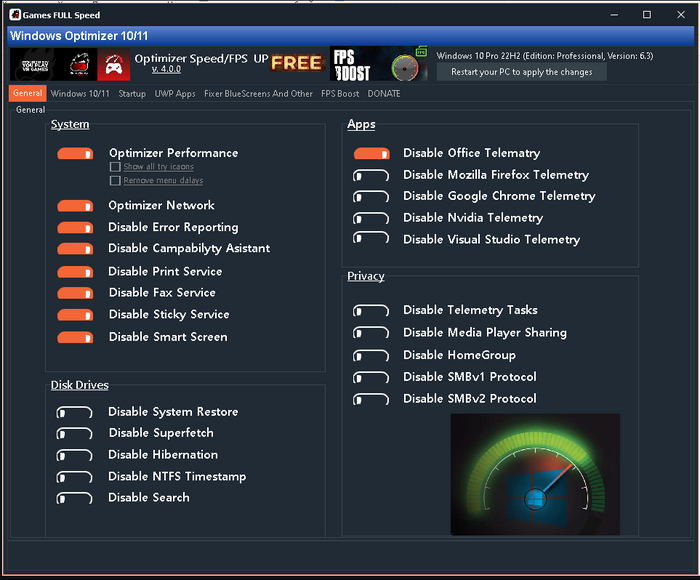
Данный оптимизатор ни делает ничего лишнего и работает только с реестром. Повышая производительность как ОС так и Игрового процесса только лишь за счет тонких и верных настроек в реестре.
Для бездисковых систем на подобии CCBoot после применения настроек могут возникнуть проблемы в виде BlueScreen , решение перед тем как применить настройки отключить файл подкачки, перезагрузить и после этого применять настройки.
(Оба проекта очень хороши, бесплатны и присутствуют на GitHub в виде исходных кодов.