Частенько разная хрень запускается сама, когда отхожу от компа.
В итоге вырубил отключение экрана при простое, запустил диспетчер задач и стал наблюдать. В конце концов удалось поймать - это был "C:\Program Files (x86)\Microsoft Visual Studio\Installer\resources\app\ServiceHub\Services\Microsoft.VisualStudio.Setup.Service\BackgroundDownload.exe"
В интернете его ругают. Ведёт себя подобно трояну - без спроса скачивает что-то, тратит интернет... а как только пользователь трогает мышку, сразу завершает работу. Зачем это сделано, непонятно. Приличные люди ничего не делают на компьютере без ведома его хозяина.
Кто-то отключает этот downloader в настройках Visual Studio или в Task Scheduler, но другие утверждают, что это не всегда помогает.
Также советуют в редакторе реестра в разделе HKEY_LOCAL_MACHINE\SOFTWARE\Microsoft\VisualStudio\Setup создать ключ BackgroundDownloadDisabled типа DWORD со значением 1.
Я создал, но на всякий случай стоит ещё и удалить или переименовать этот файл, или запретить доступ к нему. Пока переименовал. Посмотрю, что дальше будет - появится он снова или нет.
Есть ещё одна подобная хрень в старых версиях Visual Studio: Common7\IDE\VSIXAutoUpdate.exe С ней сделал то же самое.
Каждый раз, когда я просил ChatGPT создать архитектуру сайта, я получал дерево папок и файлов, а потом сидел и создавал всё это вручную. При этом в большинстве ИИ есть кнопка, чтобы скопировать его, но дальше с ним делать особо нечего.
Я решил создать свой плагин для VSC который будет парсить дерево из буфера обмена и создавать все файлы в IDE. Например вы просите ИИ создать вам сайт, он дает дерево файлов, вы копируете его, и нажимаете комбинацию Ctrl+Shift+G, после чего структура готова.
Пока не уверен насколько данный проект полезен, поэтому можете сами протестировать. Найдите в магазине расширений по названию ASCIITreeParser. Буду рад обратной связи.
Вписываю #include"stm32f1xx_hal.h" И получаю ошибку не удается открыть источник файл ошибка(1696) Как исправить ? Все способы перепробовал ниче неработает Помогите подалуйста
Тормоза на компе в некоторых прогах лютые, непонятно почему.
Стал через rufus записывать винду на флешку - эта хуита зависла на 95% на 15 минут. Отвисло.
Стал удалять visual c++ тоже зависание установки минут на пять.
Вообще, с этми visual c++ сплошные проблемы. 2005 х86 2005 х64, 2008х86 2008 х64, сука, тысячи их!
Это мне напомнило ситуацию с flash player, без которого на ютубе нихрена посмотреть ничего нельзя было. Майкрософт не может порядок навести в этом бардаке? Какой то древней библиотеки не хватает - все, сушите весла, хуй тебе, а не игра! Вообще, нахер они нужны эти visual c++ и почему я должен искать эту хуйню бородатых годов по всему инету и воевать с ошибками при установке?
Копирование файла 500 Кб - тормоза. Невыполнимая, блядь задача для win10! Твою медь, win 98 быстрее была!
Если что, проц i9 последний, 16 гб ram, sdd m.2 x4, 200 Мбит инет.
И что, этого не хватает, чтобы это говно нормально работало?
Для того, чтобы плагин загружался при запуске Revit - для него необходимо подготовить файл-манифест.
Файл-манифест - это XML-файл, сохраненный с расширением .addin и содержащий основную информацию о плагине - путь к решению, информацию о разработчике, общую справочную информацию и т.д.
Форму файла-манифеста можно найти на сайте Autodesk - например - по ссылке.
<AddIn Type="Application"> - Тип плагина - приложение. Тип "Command" - ссылка на внешнюю команду <Name> - имя приложения для использования внутри Revit <FullClassName> - Ссылка на класс Application в разрабатываемом проекте в формате Namespace.Application. Для внешней команды - ссылка должна указывать на класс Command <Text> - Название внешней команды. В случае добавления Application - поле исключается <Description> - Описание внешней команды во всплывающем сообщении. В случае добавления Application - поле исключается <VisibilityMode> - настройка видимости внешней команды. При добавлении Application - поле исключается <Assembly> - Полный путь к решению для приложения <AddInId> - Уникальный ID сборки. Можно получить в VisualStudio. Для этого необходимо дважды щелкнуть левой кнопкой на раздел Properties в обозревателе решений и затем нажать кнопку "Сведения о сборке"
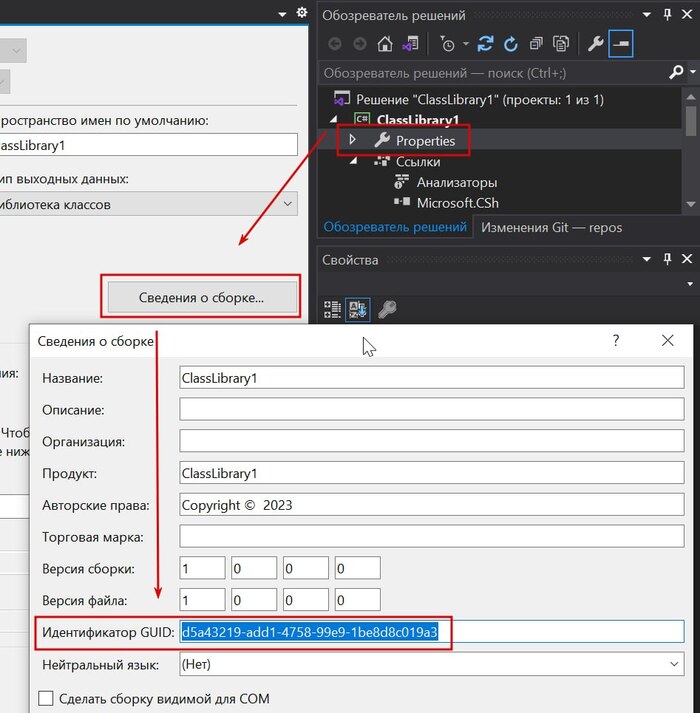
Получаем GUID сборки
<VendorId> - Идентификатор разработчика ПО. Если разработчик внесен в перечень официальных разработчиков Autodesk - идентификатор будет отображаться при загрузке плагина, а плагин не будет требовать подтверждение о загрузке при каждом запуске Revit. <VendorDescription> - Описание разработчика ПО. Например ссылка на сайт или другие контакты разработчика
Пример заполненного файла-манифеста
После подготовки файла-манифеста, он размещается в одном из двух мест: ▻C:\ProgramData\Autodesk\Revit\Addins\ - центральная папка для размещения манифестов ▻C:\USERS\...\AppData\Roaming\Autodesk\Revit\Addins\ - локальная папка для манифестов у конкретного пользователя Манифест размещается в папке, соответствующей версии Revit.
Если Манифест был описан правильно - при запуске Revit появится сообщение с вопросом о подтверждении загрузки:
Подтверждение загрузки плагина
После подтверждения загрузки - будут созданы вкладки и панели, прописанные в классе Application. Плагин будет готов к работе
Группа RadioButtonGroup в общем плане представляет собой чек-бокс, в котором необходимо выбрать только один вариант из представленных (самый простой вариант - выбор Да/Нет)
Группа создается с помощью метода AddItem() элемента панели. В качестве аргумента принимает элементы RadioButtonGroupData. Элемент RadioButtonGroupData создается с помощью конструктора, который принимает одну строку в качестве аргумента - это внутреннее имя, которое будет использоваться при работе Revit:
RadioButtonGroup rbg = panel.AddItem(new RadioButtonGroupData("radioGroup")) as RadioButtonGroup;
Далее необходимо создать и добавить в группу кнопки. Создание кнопок для группы производится с помощью конструктора ToggleButtonData, который принимает в себя те же аргументы, что и обычная PushButton
ToggleButtonData tb1 = new ToggleButtondata("revitName","interfaceName","dllLocation","Namespace.ClassCommand")
Если группа используется в качестве чек-бокса и от кнопок не требуется выполнение каких-либо команд - при создании кнопок не указываются путь к исполнительному dll и ссылка на класс Command
ToggleButtonData tb1 = new ToggleButtondata("revitName","interfaceName")
Также для кнопки доступны все свойства, доступные для обычной PushButton
Добавление кнопки в группу производится с помощью метода Additem группы:
rbg.AddItem(rgb1);
Можно получить выбранный вариант с помощью метода Current у элемента группы
Внутри группы нельзя создавать разделители между кнопками, но допускается создание разделителя на панели между двумя группами RadioButtonGroup.
Первая и третья кнопка - с заданной командой для выполнения. Вторая и четвертая - просто чекбокс. Видно выбранные варианты.
Пример создания кнопки и группы
Тип 2. PulldownButton
Группа PulldownButton представляет собой раскрывающийся список, который содержит внутри несколько объектов типа PushButton. При этом вся группа имеет общий заголовок, нажав на который открываются варианты кнопок для запуска.
Группа PulldownButton создается с помощью метода AddItem() панели инструментов, который принимает элемент PullDownButtonData, который создается с помощью конструктора, принимающего две строки в качестве аргументов. Первая строка - внутреннее имя, используемое при работе Revit. Вторая строка - заголовок, который будет отображаться на панели.
Кнопки в группу добавляются с помощью метода AddItem группы. Добавлять можно элементы PushButton. Процесс создания кнопок описан в части 2.
Кнопки в группе могут быть разделены разделителями. Разделитель добавляется методом AddSeparator() группы.
Пример группы PullDownData с двумя кнопками и разделителем между ними
Пример кода для создания PullDownButton с добавлением в группу двух кнопок и разделителя между ними
Тип 3. SplitButton
Группа SplitButton полностью повторяет тип PulldownButton, за исключением того, что вместо общего заголовка для группы, отображается последняя использованная команда. Также как и PulldownButton хранит в себе несколько вариантов кнопок, которые могут быть отделены друг от друга разделителями.
Процесс добавления группы на панель и процесс добавления в нее кнопок идентичен PullDownButton, за исключением, что на панель добавляется элемент SplitButton, для создания которого используется конструктор SplitButtonData.
Пример SplitButton. Последней запускалась вторая кнопка
Пример создания элемента SplitButton на панели с двумя кнопками и разделителем между ними
Добавление элементов: элементы для сбора пользовательских данных
Тип 1. TextBox
TextBox представляет собой поле, куда может быть введен пользовательский текст, после чего этот текст может быть использован в отработке алгоритма плагина. Напрямую не является исполнительным элементом.
Для того, чтобы измененное значение было обновлено в алгоритме - пользователь должен нажать Enter после ввода текста. Также обновление может быть произведено нажатием на кнопку рядом с полем.
Также в коде должно быть прописано свойство, отвечающее за обновление значения по нажатию Enter
TextBox добавляется на панель инструментов с помощью метода AddItem() панели, который принимает в качестве аргумента TextBoxData с помощью конструктора, который в свою очередь принимает в качестве аргумента одну строку - внутреннее имя блока для использования в работе Revit.
Имеет несколько основных свойств:
textBox.Value = "Hello World" - свойство задает или выводит значение, введенное в поле textBox.ToolTip= "TextBox" - всплывающая подсказка, возникающая при наведении на поле textBox.Width = "TextBox" - задает ширину поля текстового блока. Поддерживает значение Double. textBox.Image = new BitmapImage(new Uri(@"16.png")) - задание иконки для кнопки обновления данных. Поддерживаются только иконки 16х16px textBox.ShowImageAsButton = true - включает отображение загруженной иконки в качестве кнопки обновления данных textBox.EnterPressed += CallBackOfTextBox - свойство для обновления значения блока по нажатию Enter. Для реализации - необходимо отдельно прописать событие, которое будет происходить при нажатии. Событие создается ниже, за границами события OnStartUp. Intellisense может подсказать реализацию.
Текстовое поле на панели и сообщение при нажатии на кнопку
Пример процесса создания и настройки текстового поля на панели
Описание события при нажатии. Будет выведено диалоговое окно, в котором будет отображено новое значение, введенное пользователем
Тип 2. ComboBox
Элемент ComboBox представляет собой раскрывающийся список, в котором можно выбрать один из добавленных в него элементов. По назначению похож на группу RadioButtonGroup, но на элементы не может быть завязано исполнение алгоритма. Может использоваться для выбора сценария отработки скрипта.
Элемент добавляется на панель с помощью метода AddItem() панели, который в качестве аргумента принимает элемент ComboBoxData, созданный с помощью конструктора, который в свою очередь принимает одну строку - внутреннее имя для работы Revit.
После создания бокса необходимо создать и добавить в него члены бокса. Элементы ComboBoxMember создаются на основе элементов ComboBoxMemberData, созданных конструктором, использующим две строки - внутреннее имя для Revit и имя члена бокса, которое будет отображаться при выборе.
Для каждого члена бокса можно добавить иконку размером 16х16px описанным ранее способом.
После создания и задания свойств - члены бокса добавляются в бокс с помощью метода AddItem() бокса. Также в бокс могут быть добавлены разделители между членами.
Получить выбранный член бокса можно с помощью метода Current() бокса.
Пример бокса. Выбрано второе значение.
Пример создания бокса с тремя членами. Между вторым и третьим вставлен разделитель. Всем членам бокса задана иконка
Элементы в скрытой области панели - SlideOut
На панель может быть добавлена область SlideOut, которая представляет собой скрывающуюся область на панели. Для раскрытия этой области необходимо нажать на кнопку в правом нижнем углу панели.
Скрытая область создается на панели с помощью метода AddSlideout(). Все элементы, добавленные на панель после создания скрытой области, автоматически добавляются в нее.
SlideOut в свернутом состоянии
SlideOut в развернутом состоянии
Slideout добавлен на панель, после чего добавлено текстовое поле
Группировка элементов на панели
Помимо индивидуального добавления на панель, элементы могут добавляться в составе группы. Число элементов в группе от 2 до 3.
В этом случае добавление элементов на панель производится с помощью метода AddStackedItems() панели. Данный метод принимает в себя в качестве аргументов от двух до трех элементов RibbonItemData() - это конструкторы, с помощью которых создаются элементы. Создание конструкторов для всех типов элементов было рассмотрено ранее (PushButtonData(),TextBoxData() и т.д.). При этом для элементов RibbonItemData() доступны все свойства, которые были доступны при создании элементов на панели индивидуально.
Кнопки в такой группе поддерживают иконку размером 16х16px
Группа из двух кнопок на панели
Пример создания двух кнопок с добавлением на панель в виде группы