Иногда я забываю включен у меня VPN на телефоне или нет и чтобы это проверить нужно смахнуть вниз в правом верхнем углу. Тянуться туда пальцем не удобно, не достает он :) Сегодня я заметил, что на автомате для проверки открываю первое попавшееся отечественное приложение, которое не работает с VPN, Яндекс Go ли это, OZON или другое...
Наконец видно результат работы моей системы синхронизации чатов:
Версия окна чатов
Пока концентрируюсь на работе персональных чатов (это чаты между двумя собеседниками). У такого чата отображается имя собеседника, последнее сообщение, временная метка и аватарка.
Особую сложность вызывала система кэширования медиа. Начал разрабатывать систему кэширования медиафайлов, а потом узнал что существуют готовые решения 😆
Частично реализовал работу групповых чатов. Но не полностью, с ними еще много работы. Сейчас отображается имя чата, имя собеседника, который отправил последнее сообщение, само осообщение, временная метка.
Сегодня переделывал систему отображения онлайн-статуса пользователя. Сейчас онлайн-статус пользователя вроде работает и обновляется 😅 То есть можно будет видеть кто в сети, а кто не в сети.
Сразу же добавил возможность скрывать свой статус, полезная функция для тех, кто не хочет чтобы их видели 😎
Все же пришел к тому, что нужно делать веб-версию приложения 😅 Зачем? Времена сложные, приложения могут выкидывать из магазинов (например из AppStore выкинули банковские приложения, Avito), блокировать. Размещение приложения на личном сайте поможет хоть как-то защититься от этого. Во всяком случае с сайта можно будет скачать приложение для Android или настольных компьютеров (Windows/Linux/IOS).
--
Кому интересно, можете подписаться куда-нибудь на меня, попробуете мессенджер в числе первых. Постепенно буду продолжать делиться успехами разработки :)
Добрался непосредественно до мессенджера. Начал разрабатывать систему оповещения о регистрации новых пользователей. В чем суть: пользователь регистрируется в приложении и если кто-то из его контактов уже пользуется приложением, то контакт будет уведомлен об этом.
В чем сложность: лично я не хотел бы чтобы мои контакты где-то хранились вне моего устройства. Значит план будет такой:
1) берутся все контакты пользователя и хэшируются. То есть на входе номера типа +9999999..., на выходе "abcd-efgh-hijk-mnop....". 2) отправляем все хэши ("abcd-efgh-hijk-mnop....") на сервер и храним на сервере хэши. 3) при регистрации нового пользователя используем для оповещения не реальные номера, а хэши.
Ура, удобно и анонимно! Взломать 1 номер теоретически, можно, но очень и очень сложно.
Также на выходных разбирался с правами доступа и разрешениями, которые буду запрашивать у пользователей:
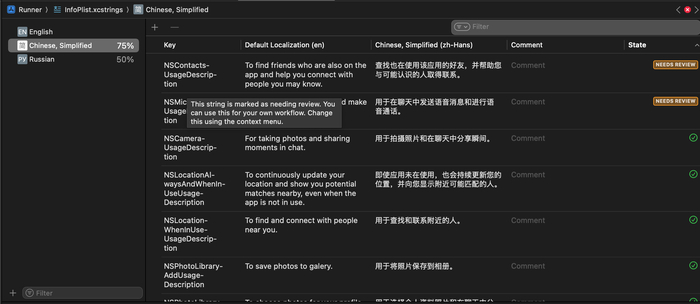
Скрин из среды разработки
Перед выпуском приложения магазины (AppStore и GPlay) внимательно проверят целесообразность использования тех или ины функций и, если вы увидите приложение в магазине, то значит все одобрено :)
Пока приложение рассчитываю на 3 языка: русский, китайский и английский.
В пятницу окончательно закончил работу над синхронизацией файлов, выделил разные объемы памяти для разных профилей (платных и бесплатных). Ввел ограничение на загрузку данных в течение 24 часов. Все это работает. Данные сжимаю на сервере ультрасжатием, изо всех сил что есть 😆 Пока не буду озвучивать цифры, они динамические для каждого пользователя.
Кому интересно, можете подписаться куда-нибудь на меня, попробуете мессенджер в числе первых. Постепенно буду продолжать делиться успехами :)
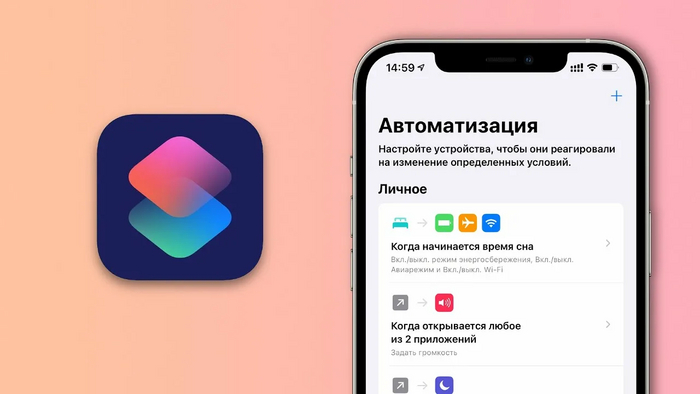
В Айфоне (подозреваю что в Андроиде что-то подобное можно реализовать) есть очень удобная встроенная штука под названием «Автоматизация».
Этим мало кто пользуется, а инструмент тем временем весьма мощный. Можно настроить много чего полезного (например — телефон будет через интернет отправлять команду включить прожектор, когда подъезжаешь к дачному участку).
В данном случае нас интересует автоматический запуск VPN.
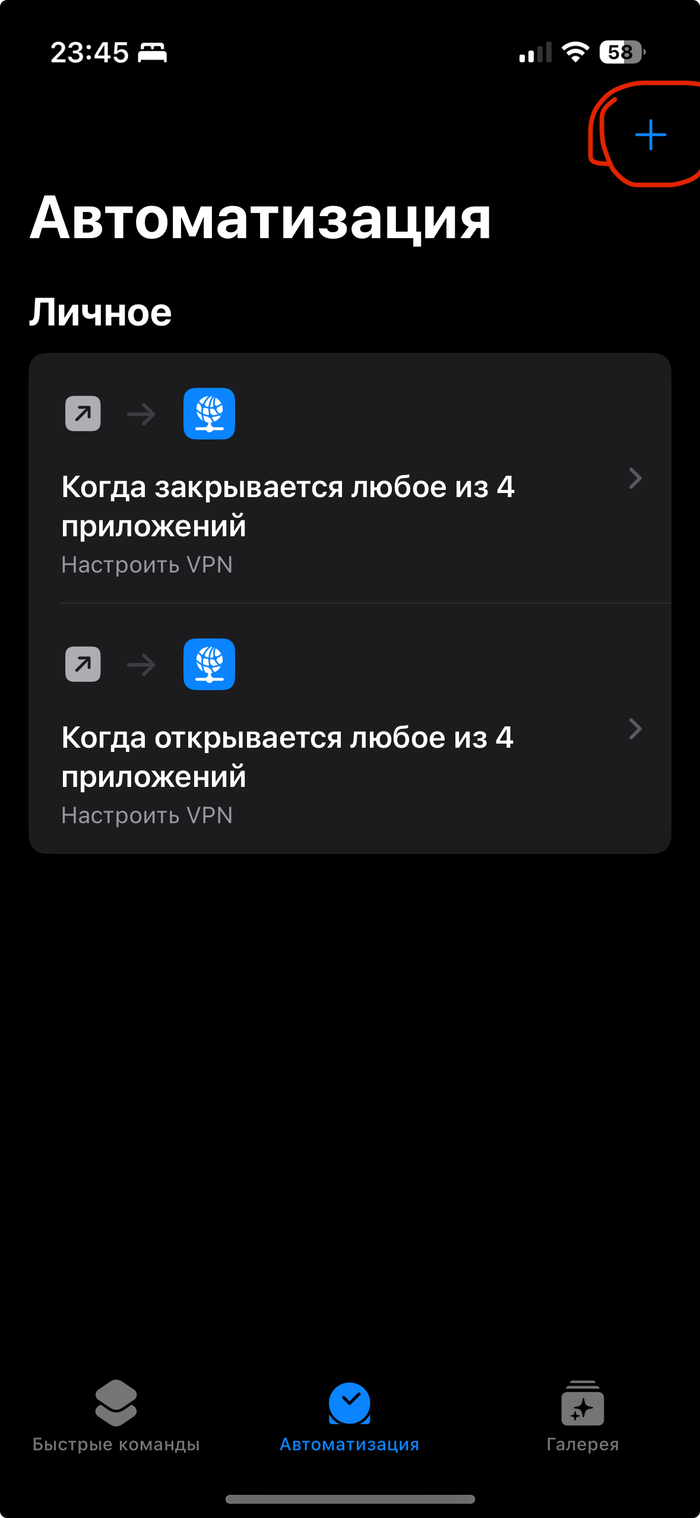
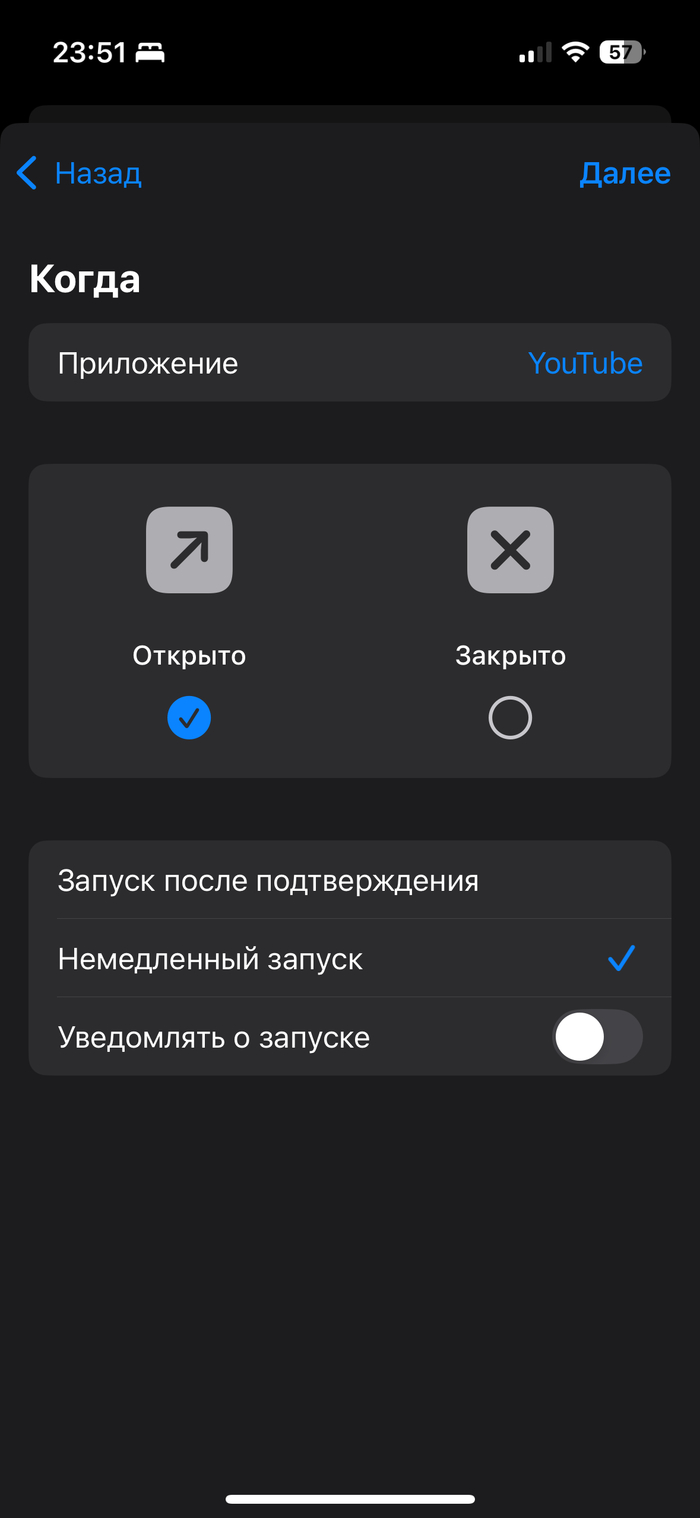
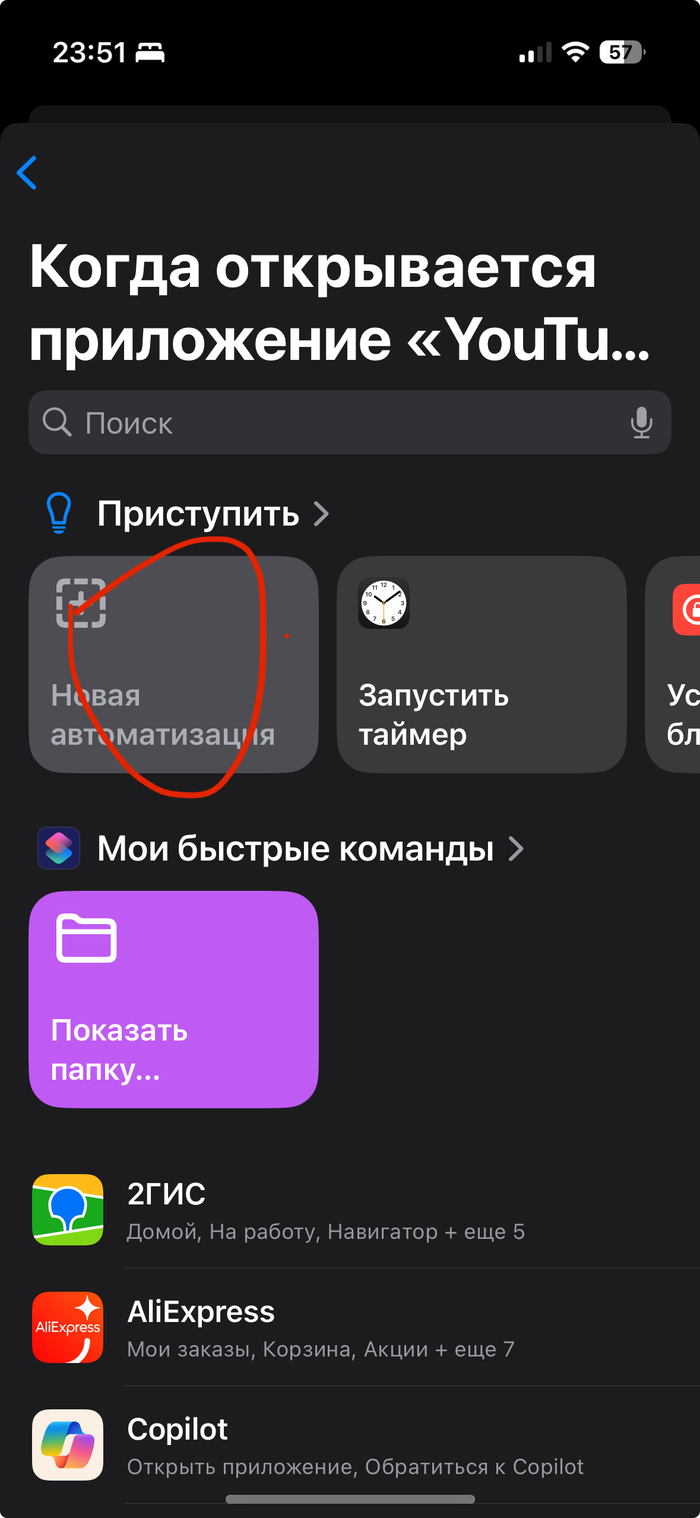
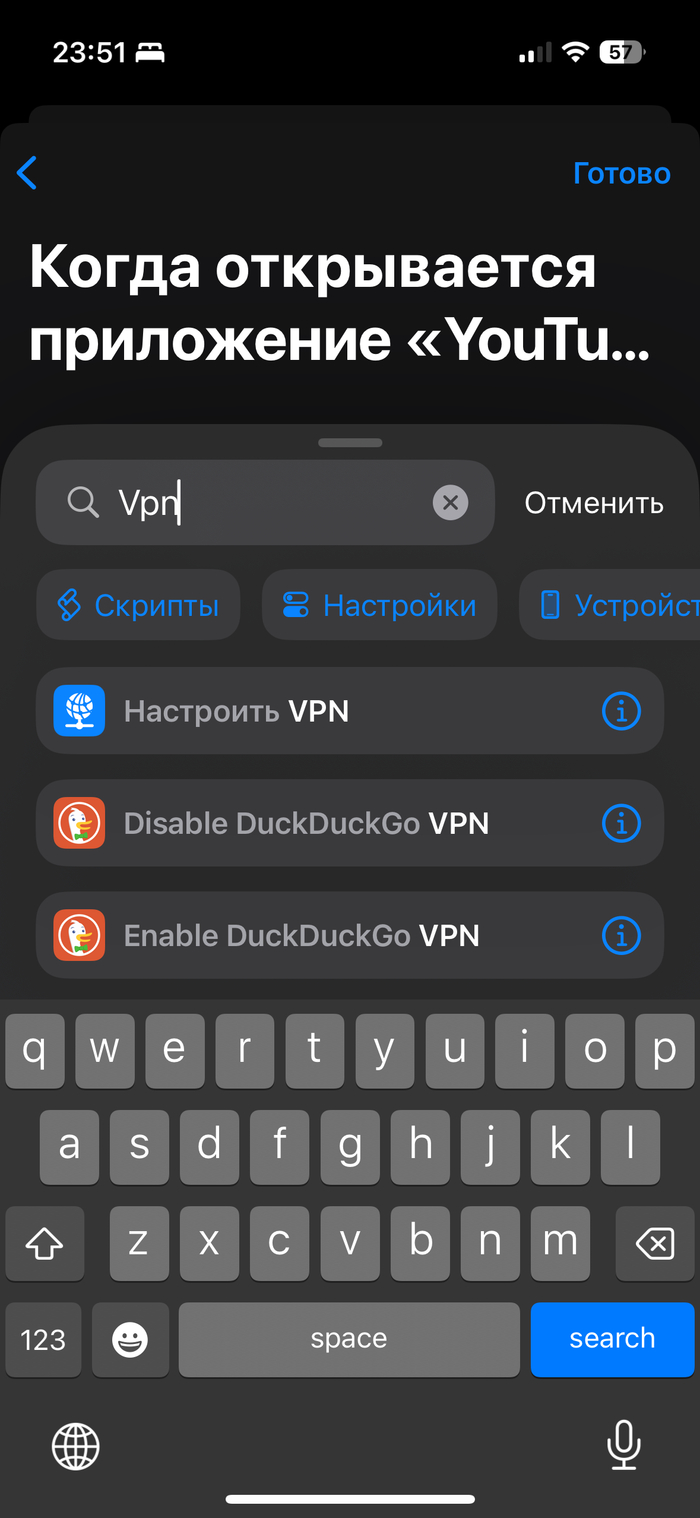
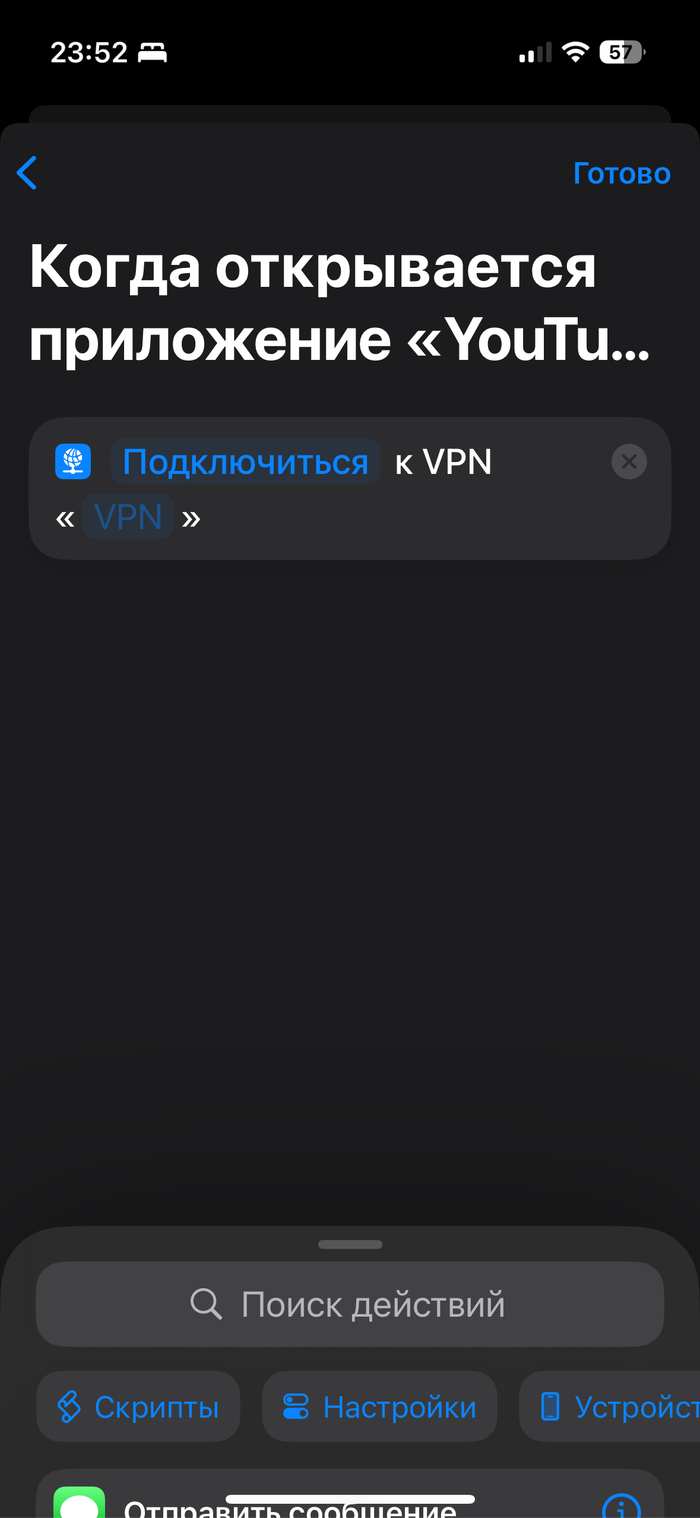
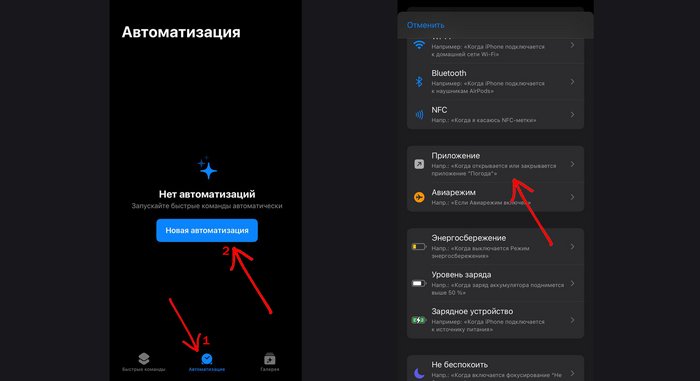
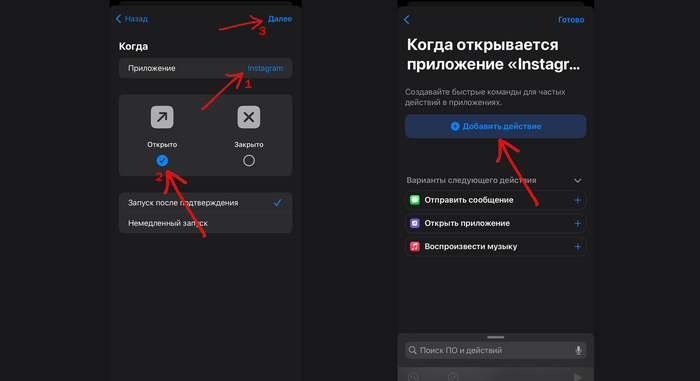
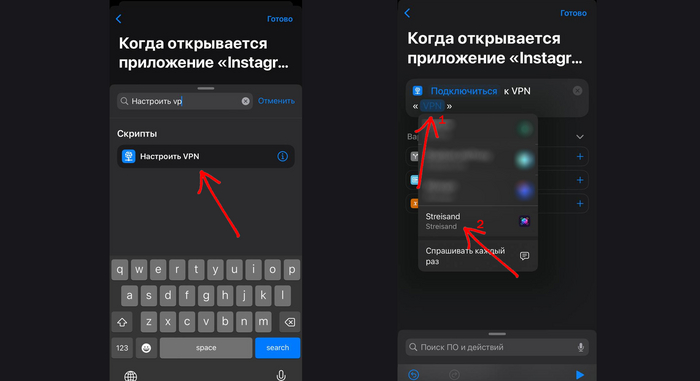
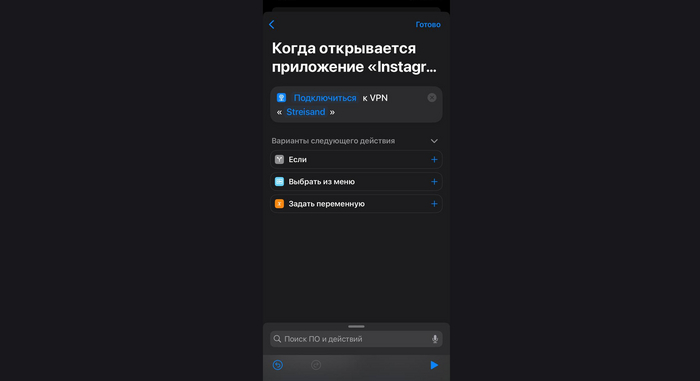
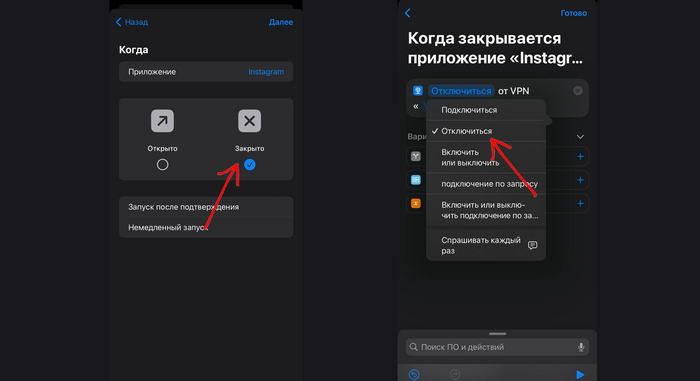
Заходим в приложение «Команды», внизу переключаем на вкладку «Автоматизация». Добавляем новую автоматизацию, нажав плюсик. Выбираем пункт «Приложение» и «Открыто», указываем список интересующих приложений, далее настраиваем новую автоматизацию, вбив в строке «VPN» - там указываем нужное подключение. Аналогично настраиваем отключение VPN при выходе из приложения, добавив ещё одну автоматизацию.
И вуаля! Открываем нужное приложение - VPN автоматом подключается, закрываем приложение - VPN сам отключается.
Красота!
Подробная настройка подробно описана но куче сайтов. Надеюсь, кому-то будет полезно избавиться от необходимости что-то постоянно подключать и отключать.
более 50% всего населения уже пользуется частными сетями и этот % будет только расти, каждый сам выбирает где и какой сервис использовать..Я за минуту покажу как я автоматизирую этот процесс.
Автоматизация дает несколько преимуществ: 1. Не тратишь время на включение и выключение дополнительной программы (VPN) 2. Используешь только для определенных приложений 3. очень сильно экономишь заряд батареи 4. Если ваш сервис приватной сети показывает вам рекламу...забудьте о ней.
Приступим, опешу текстом, затем смотрите видео.
a ) Открываем приложение "Команды"
б ) Переходим во вкладку "Автоматизация" внизу экрана
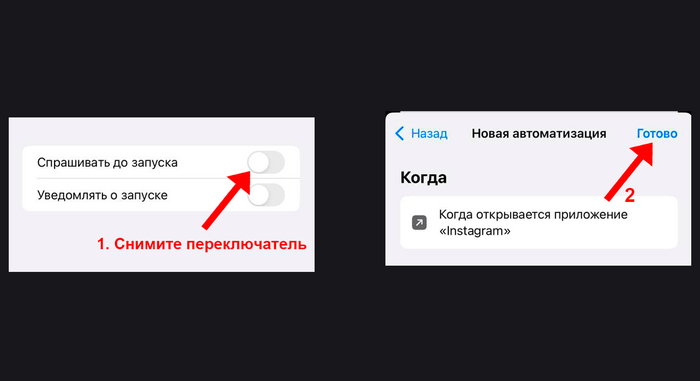
в ) Создаём первую автоматизацию для запуска VPN при открытии нужного приложения: "Новая автоматизация" > "Приложение" > "Открыто". Выбираем немедленный запуск, затем указываем приложения (можно выбрать несколько). После этого: "Новая автоматизация" > "Добавить действие" > вводим в поиске "VPN" > выбираем "Подключиться" и указываем профиль подключения (тот клиент, который настроили по гайду).Готово! теперь VPN будет включаться только тогда, когда вы запускаете нужные приложения.
г ) Думаю, идея понятна. Но, чтобы экономить батарею и время, нужно проделать такую же операцию для выключения VPN при закрытия этих приложений. Создаём аналогичную автоматизацию, но в первом шаге выбираем: "Новая автоматизация" > "Приложение" > "Закрыто". Далее всё то же самое: кроме - "VPN" > "Отключиться".
А вот какой сервис использовать — зависит только от вас: сколько вы готовы тратить и для чего используете приватные сети. Могу выделить два — Sports и Alpha. Сейчас они стоят около сотки в месяц, меня устраивает. Раньше сидел на бесплатных - но интернет улиточный - привыкаешь к хорошему быстро.
Из-за правовых норм или политик в различных регионах некоторые пользователи могут обнаружить, что прямая установка и обновление приложений VPN больше не доступны в Apple Store. Например, по состоянию на июль 2024 года несколько известных впн-приложений, в том числе VPN Proxy Master, PlanetVPN и TurboVPN, стали недоступны в российском App Store. Это ограничение не ограничивается услугами VPN; другие приложения, такие как популярная игра Star Brawl, платформа потоковой передачи музыки Spotify и приложение для обмена социальными сообщениями WhatsApp, также столкнулись с аналогичными препятствиями.
Чтобы решить такие проблемы, пользователи могут изменить регионы своего App Store, чтобы загружать VPN-приложения для своих сервисов, которые по-прежнему доступны.
Есть два простых метода, которые вы можете использовать, чтобы изменить местоположение вашего App Store. 1. Измените регион своей учетной записи iPhone (рекомендуется для пользователей, у которых нет подписки на текущей учетной записи)
Шаг 1. Отмените текущую подписку.
-> Открыть «Настройки»
-> Нажмите «Apple ID»
-> Нажмите «Подписки».
-> Нажмите «Отменить».
Шаг 2. Убедитесь, что баланс вашего счета равен нулю.
-> Откройте «Магазин приложений»
-> Нажмите «Apple ID»
-> Если вы видите отображаемый баланс, вам нужно его потратить
Примечание. Наличие баланса может помешать вам успешно изменить регион вашего магазина.
Шаг 3. Измените регион своей учетной записи.
-> Откройте «App Store» и щелкните свой текущий «Apple ID» в правом верхнем углу.
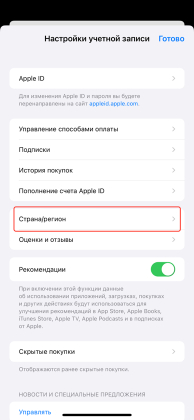
-> Нажмите «Страна/Регион»
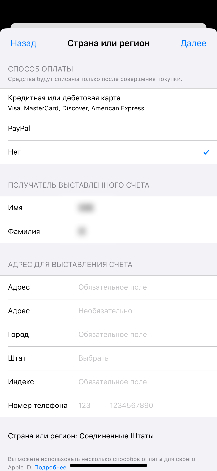
-> Выберите регион за пределами России.
-> Примите условия.
-> Выберите способ оплаты и нажмите «Нет».
-> Заполните платежный адрес любым допустимым местом выбранного региона.
-> Нажмите «Далее», готово.
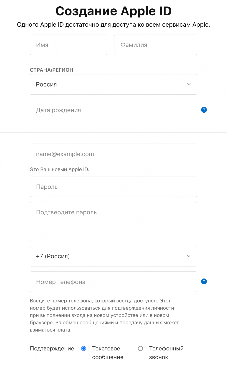
2.Создание новой учетной записи в другом регионе (рекомендуется для пользователей, у которых есть текущие подписки в текущей учетной записи)
Адрес электронной почты (тот, который ранее не был зарегистрирован в качестве Apple ID)
Пароль
Номер телефона (может быть российский номер)
-> Нажмите «Продолжить».
-> Готово.
Шаг 2. Привяжите новую учетную запись к Apple Store:
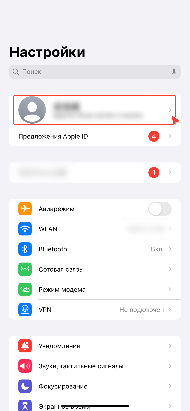
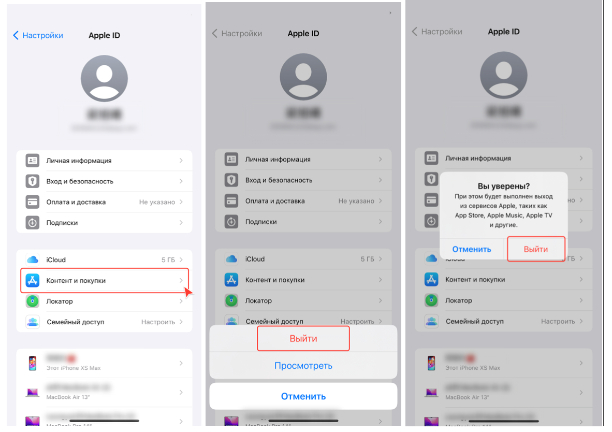
-> Откройте «Настройки» на своем iPhone и выберите свою текущую учетную запись в верхней части экрана.
> Нажмите «Контент и покупки», затем выйдите из своей текущей учетной записи.
-> Еще раз нажмите «Контент и покупки» и войдите в систему, используя свой новый Apple ID.
-> Готово.
Теперь вы можете искать и загружать впн-приложения, такие как VPN Proxy Master и Turbo VPN, из Apple Store.
Заключение
Чтобы загрузить приложения впн,удаленные из вашего Apple Store, вам просто нужна учетная запись Apple в другом регионе. Вы можете выбрать метод, представленный выше, в зависимости от ваших потребностей в загрузке приложений VPN или других приложений, которые также недоступны.
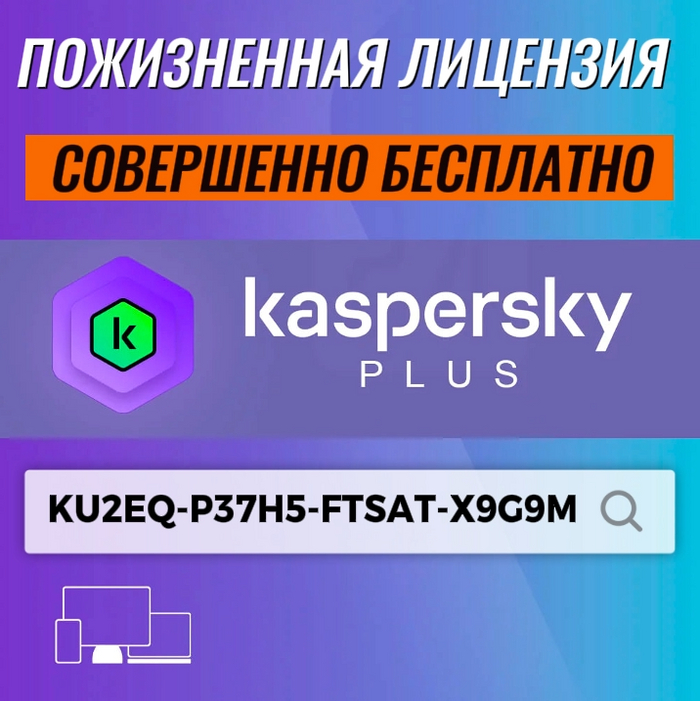
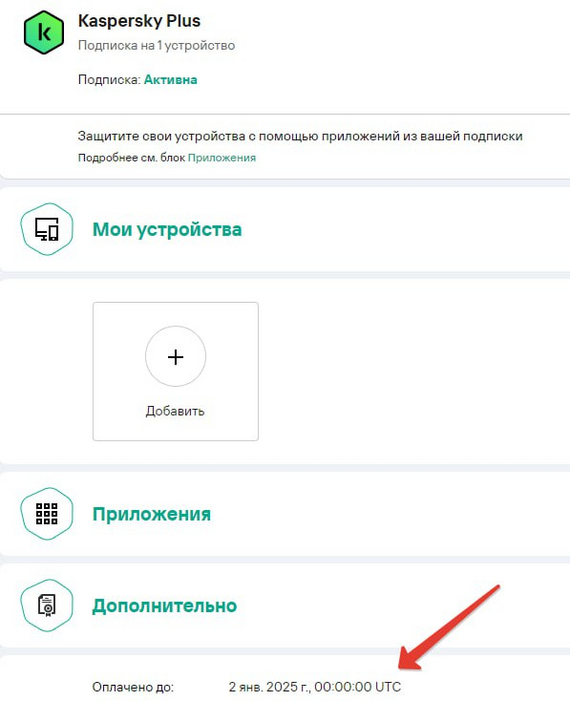
💁🏻♂️ Kaspersky Plus — это ПО, разработанное для обеспечения улучшенной защиты за пределами стандартных антивирусных функций. Он предназначен для пользователей, которым требуются более продвинутые функции безопасности, включая безопасные онлайн-транзакции, защиту конфиденциальности и дополнительные инструменты для защиты цифровой идентичности и персональных данных. ↘️ Мне лично антивирус не нужен, так как хватает встроенного, но если среди вас есть люди, которым важно дополнительно нагрузить и обезопасить компьютер, тогда ниже инструкция. ↘️ Как получить пожизненную лицензию Kaspersky Plus? 1. Переходи по этой ссылке. ╚ Теперь загружай Kaspersky 2. Отлично, регистрируй профиль. ╚ Теперь введи ключ: KU2EQ-P37H5-FTSAT-X9G9M 3. Готово, пожизненная лицензия. ╚ Пользуйся на всех устройствах: ✅ Android, ✅ Windows, ✅ macOS, ✅ Linux — Автоматическое продление пожизненного лицензионного ключа. — Обновление от Kaspersky Total Security: приложение для iOS будет недоступно. — В приложении для Android нет функции Social Privacy. — Ограничения VPN — 200 МБ в день.
После активации будет написано, что подписка до 2025 года, но это не так. Ключ будет автоматически продлять лицензию, то есть через год » снова год » пожизненная лицензия.
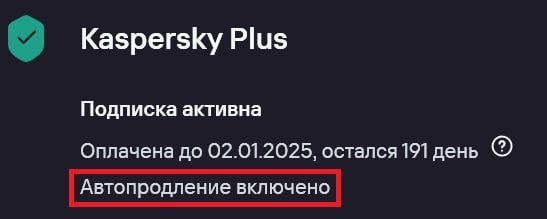
Вот здесь, можно увидеть, что "Автопродление включено", никаких карт привязывать не нужно, а значит через год, подписка снова обновится на год = пожизненная лицензия.
Сразу отвечаю на вопрос: На Who Calls распространяется? — Нет. Но вы можете каждый месяц получать бесплатно вот таким образом: 1. Оформляем официальную пробную лицензию Kaspersky Premium 60 дней. 2. Отключаем автопродление после оформления в портале. 3. Подключаем Kaspersky Who Calls к порталу с лицензией и он активируется на 60 дней. 4. Через 60 дней повторяем процедуру. ╚ Для активации требуется карта и рубль на балансе.
А кто-то пробовал домен для подписки подвешивать на Cloudflare?
У меня чет не получается такой трюк, чтобы не палить айпишник сервера.
Если в хостс прописать айпи-домен, то страничка подписки открывается, если выключить проксирование на Cloudflare и оставить DNS only, то тоже открывается. Как только включаю проксирование, то ничего не открывается и соединение отваливается по таймауту.
Из важного:
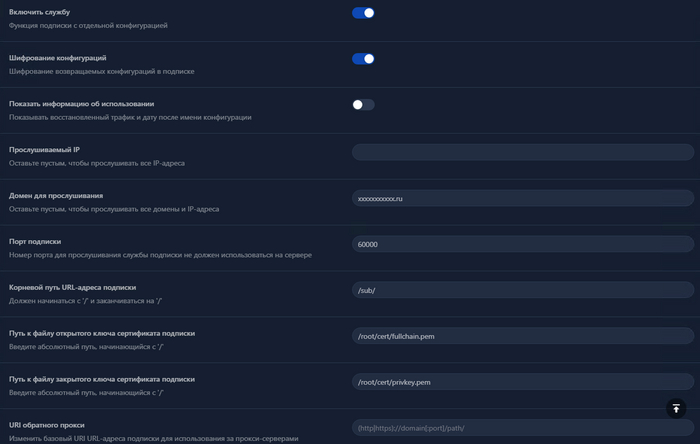
- На VPS порт подписки слушается 60000/tcp для соединений отовсюду.
- Сертификат получаю через certbot certonly --dns-cloudflare
- Файерволом наружу открыто два порта 443/tcp и 60000/tcp
- На сервере не стоят никакие web сервера и ставить не хочется.
Что-то у меня в CF неправильно настроено, но все очевидные настройки я уже перепробовал:
По SSL выставлял все 4 пункта, сейчас стоит Flexible. Редирект с http на https выключал. TLS 1.3 минималка включена.
Так же пробовал настроить правило в CF чтобы все запросы на сайт редиректились на порт 61000, но это тоже не помогло.
В разделе EDGE Certificates пробовал удалять сертификат, который дает сам CF. Возможно здесь собака и зарыта, ибо если включить обратно universal certificates, то он выдает свой, а не использует мой от LE.
Короче, если у кого-то есть готовый вариант настроек Cloudflare, поделитесь, пожалуйста.