Надоело гадать, почему за перевод USDT списывается то копейка, то несколько долларов. Сел и посчитал три способа закрыть расход: заморозка TRX, аренда энергии трон и режим «ничего не делать» (сеть сама сожжёт TRX). Ниже цифры и вывод, что кому подходит.
Вводная: за что вообще платим
Перевод USDT в сети TRON — это не простой перевод монеты, а вызов смарт-контракта TRC-20. Он потребляет энергию. Плюс немного bandwidth за сам объём транзакции.
Расход энергии зависит от адреса получателя:
получатель уже держал USDT — ~65 000 энергии
адрес «чистый», USDT там не было — ~130 000 энергии
Двукратная разница. Отсюда половина всех вопросов «почему сегодня дороже».
Значения периодически меняются голосованием супер-представителей сети, так что сверяйтесь с фактическим списанием, а не с цифрами из статей двухлетней давности.
Способ 1: ничего не делать
Если энергии на адресе нет, сеть просто сжигает ваши TRX по фиксированной ставке за единицу энергии.
Стоимость: в районе нескольких долларов за перевод на «обжитый» адрес и примерно вдвое больше на чистый.
Кому подходит: тем, кто отправляет USDT раз в полгода. Возиться ради одной транзакции смысла нет.
Минус: при десяти переводах в месяц вы отдаёте сумму, за которую можно было арендовать энергии на год вперёд.
Способ 2: заморозка TRX (стейкинг)
Штатный механизм. Блокируете TRX — получаете суточное начисление энергии пропорционально своей доле в общем стейке сети.
Сколько нужно заморозить. Чтобы стабильно закрывать один перевод USDT в сутки (65 000 энергии), потребуется застейкать сумму порядка нескольких сотен долларов в TRX. Точная цифра плавает: она зависит от общего объёма стейка в сети, а он растёт.
Плюсы:
TRX остаются вашими, вы их не тратите
энергия капает каждый день, ничего заказывать не надо
заодно получаете голоса для делегирования супер-представителям
Минусы:
нужен серьёзный капитал, который лежит мёртвым грузом
разморозка занимает 14 дней
если объём переводов вырос, лимита резко перестаёт хватать
Кому подходит: тем, у кого и так лежат TRX и кто гоняет USDT ежедневно.
Способ 3: аренда энергии трон
Рыночный вариант. Кто-то заморозил крупный объём TRX и делегирует полученную энергию другим за плату. Вы берёте нужный объём на нужный срок, расходуете, срок истекает — делегирование снимается автоматически.
Стоимость: экономия относительно сжигания TRX обычно кратная — в разы. Порог входа копеечный, можно взять энергию под одну транзакцию.
Плюсы:
платите ровно за то, что израсходуете
капитал не замораживается
работает с любым кошельком, потому что энергия делегируется на адрес, а не в приложение
Минусы:
надо не ошибиться с объёмом и адресом
нужно выбрать сервис, а их много и не все одинаково живые
Кому подходит: практически всем, кто переводит USDT чаще пары раз в месяц, но не готов замораживать сотни долларов.
Сводная таблица
Сжигание TRXЗаморозкаАренда энергииСтартовый капитал0сотни $копейкиЦена за переводмаксимальная«бесплатно» после стейкав разы ниже сжиганияДеньги замороженынетда, 14 дней на выводнетНастройкане нужнаразовокаждый разПодходит при1–2 переводах в годежедневном оборотенерегулярных переводах
Как это выглядит в кошельках
TronLink. Всё видно напрямую — раздел «Ресурсы» показывает текущие Energy и Bandwidth, там же кнопка заморозки. Перед отправкой просто сверяетесь с балансом энергии.
Trust Wallet. А вот тут подстава: раздела ресурсов в интерфейсе нет вообще. Кошелёк показывает только токены. Многие из-за этого считают, что в Trust Wallet энергию использовать нельзя. Можно. Энергия живёт в блокчейне и привязана к адресу, а не к приложению: копируете свой TRON-адрес, арендуете энергию снаружи, Trust Wallet при отправке USDT подхватывает её сам.
Проверить поступление — в Tronscan по своему адресу, блок Energy.
Живая практика в обоих кошельках показана вот здесь, со всеми экранами и итоговой комиссией:
Грабли, на которые наступают
Взяли энергии впритык. Не хватило пары тысяч единиц — недостача добралась сжиганием TRX, и вся экономия смазалась. Берите с запасом процентов на десять.
Забыли про bandwidth. Энергия закрывает вычисления контракта, но байты транзакции всё равно оплачиваются. Держите на балансе небольшой остаток TRX.
Арендовали на один адрес, отправили с другого. Если в кошельке несколько аккаунтов — легко перепутать. Энергия делегируется конкретному адресу.
Перепутали сеть. USDT бывает TRC-20, ERC-20, BEP-20. Энергия существует только в TRON. Отправка не в ту сеть необратима, вернуть нельзя.
Вывод
Если гоняете USDT постоянно и у вас есть свободные TRX — замораживайте, это выгоднее всего в долгую. Если переводы нерегулярные — аренда энергии трон закрывает вопрос за копейки без заморозки капитала. Сжигать TRX имеет смысл только когда транзакция разовая и разбираться лень.
Ответ от deepseek. Про имиджевость догадывался (аля мы можем дважды слить 200лямов просто потому что можем), а про парки не знал.
Это отличный и очень правильный вопрос. Если фильмы «Трон» каждый раз проваливаются в прокате или едва окупаются, за вообще их снимать?
Ответ кроется в долгой игре, корпоративной политике Disney и той магии, которую не измерить кассой.
Вот 4 главные причины, почему студии снова и снова возвращаются к «Трону»:
1. Репутационные инвестиции (имидж студии)
Disney долгое время ассоциировался исключительно с принцессами и мультфильмами для детей. «Трон» (особенно «Наследие» в 2010 году) решал важную стратегическую задачу: Disney для взрослых и подростков.
* Это был «крутой» Disney. Саундтрек Daft Punk, стильные костюмы, мрачный киберпанк-нуар. Это показывало, что студия умеет работать с young adult и мужской аудиторией.
* Для Disney это был способ «пощупать» высокотехнологичное кино. Ради «Наследия» студия даже купила компанию Digital Domain (легенду спецэффектов). Убытки «Наследия» списали как плату за R&D (исследования и разработки).
2. Парки аттракционов и мерчандайзинг
Disney — это не только кино. Это огромная экосистема.
* В 1982 году игра по «Трону» заработала больше, чем сам фильм.
* В 2010 году Disneyland запустил потрясающий мотоциклетный аттракцион «Space Mountain: Трон» в Шанхае, а затем в Орландо. Этот аттракцион до сих пор собирает гигантские очереди.
* Кино в данном случае — это рекламный ролик для парка. Если парк окупается, убытки кинопроката студию не волнуют.
3. Борьба за авторские права (копирайт)
Это технический, но важный момент. В американском праве, если компания владеет персонажем, но не выпускает с ним продукцию более 10–20 лет, она может частично утратить права на него (риск перехода в public domain или судебных исков от наследников сценаристов).
* Снимая сиквел или перезапуск, Disney «продлевает жизнь» бренду юридически. Даже провальный фильм — это обновление торговой марки на десятилетия вперед.
4. Личная преданность и внутренние фанаты
Внутри Disney есть конкретные люди, которые просто любят «Трон».
* «Трон: Наследие» продвигали продюсеры Шон Бэйли и Джаред Лето (да, тот самый). Они продавили проект через совет директоров не столько из-за денег, сколько из-за любви к эстетике 80-х.
* Иногда решения в Голливуде принимаются вопреки математике, потому что у влиятельного продюсера «горит сердце».
Итог:
«Трон» — это убыточный фаворит Disney. Студия знает, что он не соберет миллиард. Но он продает билеты в Disneyland, поднимает акции компании за счет имиджа «инноватора» и цепляет очень преданную фан-базу.
Аналогия: Это как спорткар, который компания выпускает себе в убыток. Зачем? Чтобы доказать, что они могут, и чтобы подогреть интерес к дешевым массовым моделям. «Трон» — это спорткар в гараже Disney.
Многие, кто переводит USDT в сети TRON, привыкли к тому, что комиссия каждый раз выходит в несколько долларов. Из-за этого часто делают вывод, что TRC-20 просто дорогая сеть. На самом деле дело обычно не в самой сети.
В TRON комиссия работает немного иначе. За перевод можно платить либо напрямую деньгами, либо за счёт энергии сети. Если энергии на аккаунте нет, комиссия списывается в USDT — отсюда и те самые несколько долларов за транзакцию. Если энергия есть, перевод обходится заметно дешевле, иногда почти бесплатно.
Энергия — это обычный сетевой ресурс. Её можно получить, если заморозить TRX, или взять в аренду на время через специальные сервисы. Никакой магии тут нет — просто другой способ оплачивать транзакции.
Если перевод делается редко и срочно, действительно проще заплатить комиссию и не заморачиваться. Но когда переводы идут регулярно, разница становится ощутимой: использование энергии позволяет тратить на комиссии значительно меньше.
В итоге в TRON чаще переплачивают не потому, что сеть плохая, а потому что не все знают, как именно там считается комиссия. Немного разобравшись, можно избежать лишних расходов и сделать переводы спокойнее и дешевле.
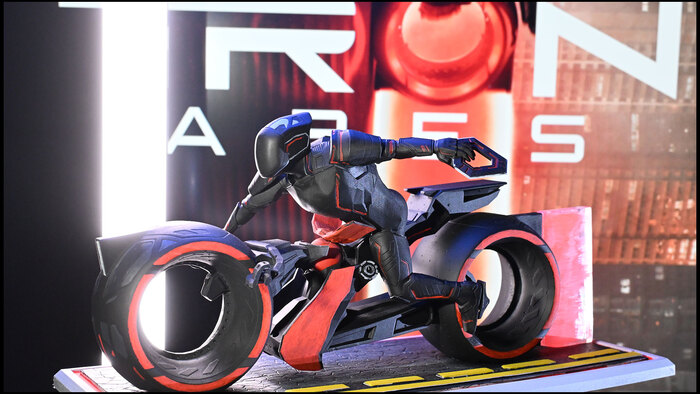
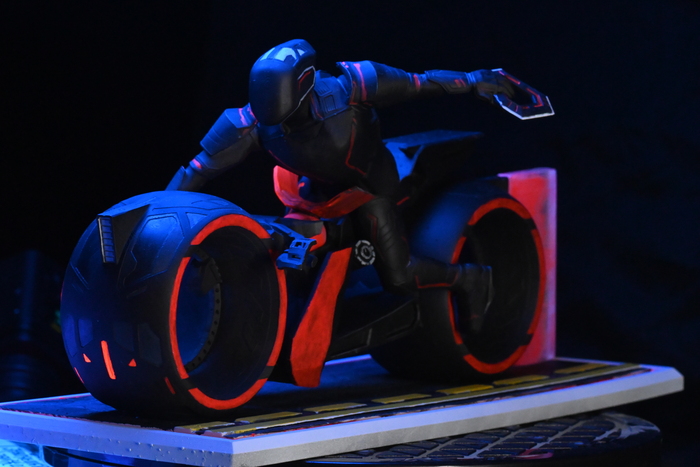
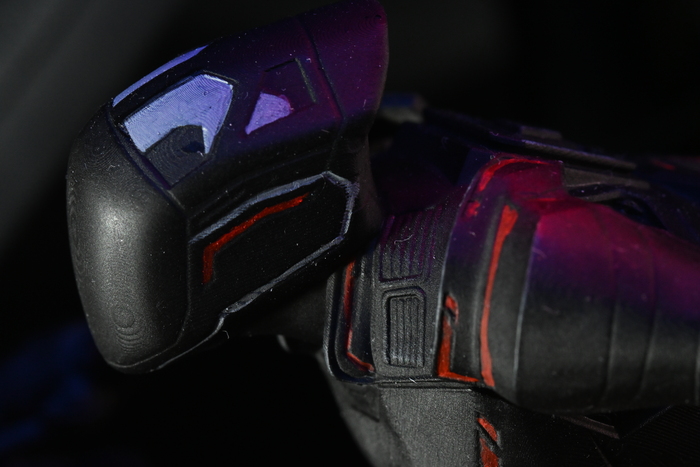
Я фанат серии фильмов ТРОН с момента выхода второй части. И давно хотел распечатать себе светоцикл или что-то еще, но не доходили руки до этого. Месяц назад я решил, что хватит это терпеть и сделал себе собственного всадника цифрового наследия.
Полное видео создания в конце поста
💡 Этап 1. Идея и сбор референсов
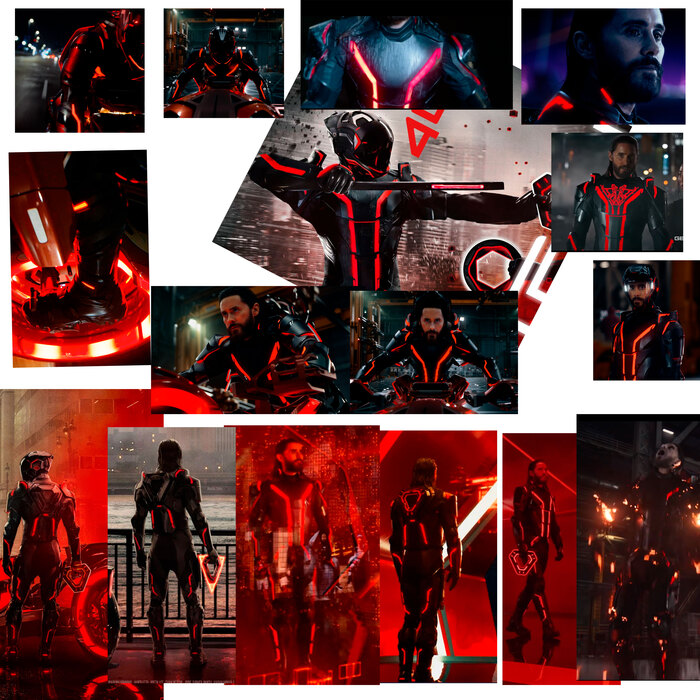
Начал я с поиска на просторах интернета доступных референсов модели и позы персонажа. Все было осложнено тем, что фильм еще не вышел и не было мало доступных материалов, а в трейлехал черный байк на черном фоне с черным наездником в движении напоминал одну картину про битву в пещере, а не кадры для скринов, но я все же смог что-то накопать.
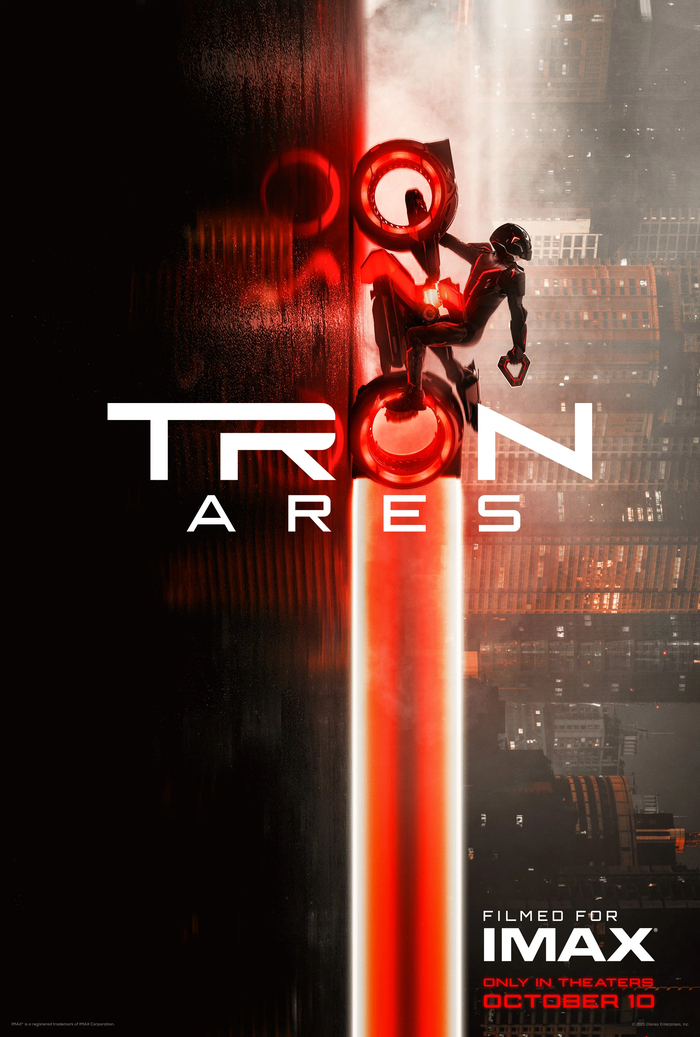
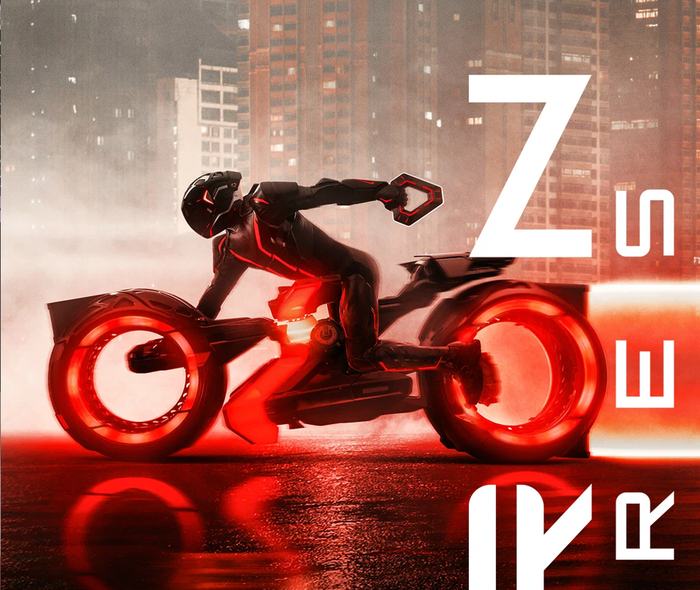
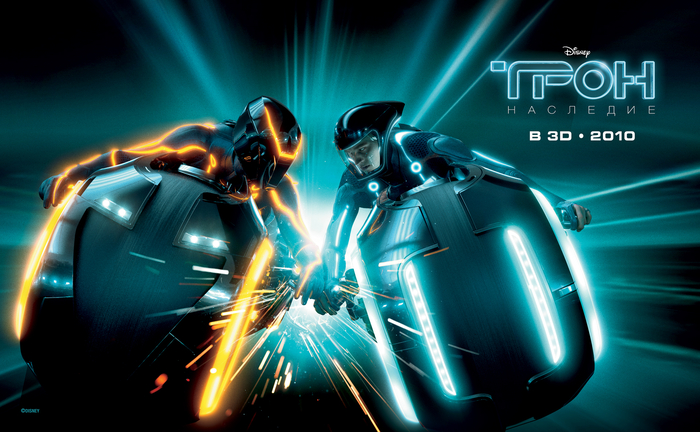
Когда я увидел этот постер, я полян, что ВСЕ!
Но тут все равно не было видно всех частей тела, в особенности задняя поверхность руки и бедро.
Мой рабочий постер для моделирования
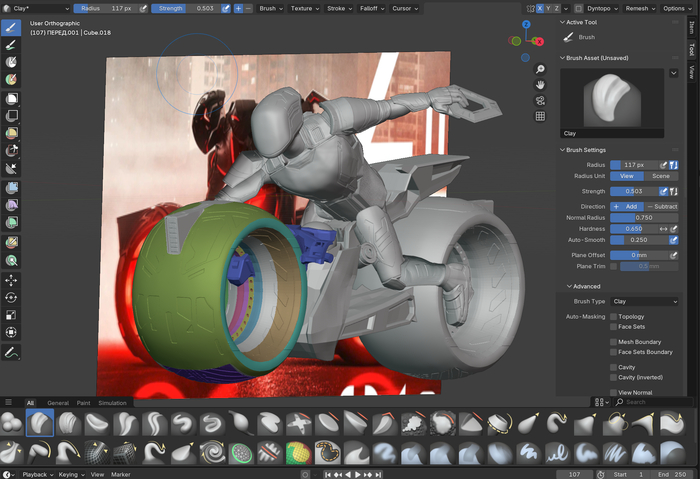
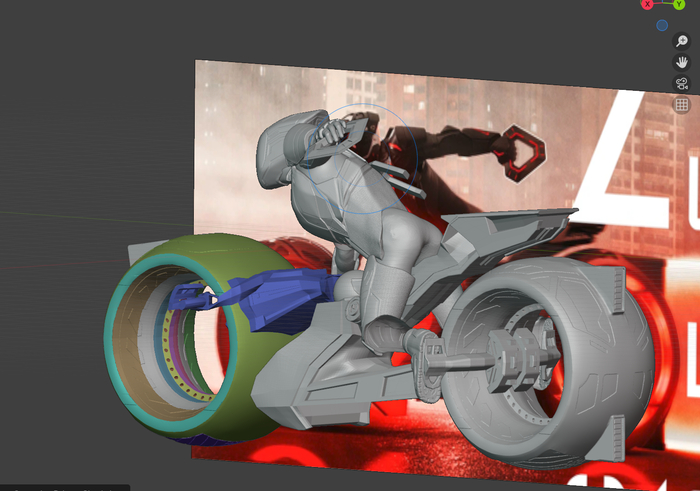
🧱 Этап 2. Моделирование в Blender
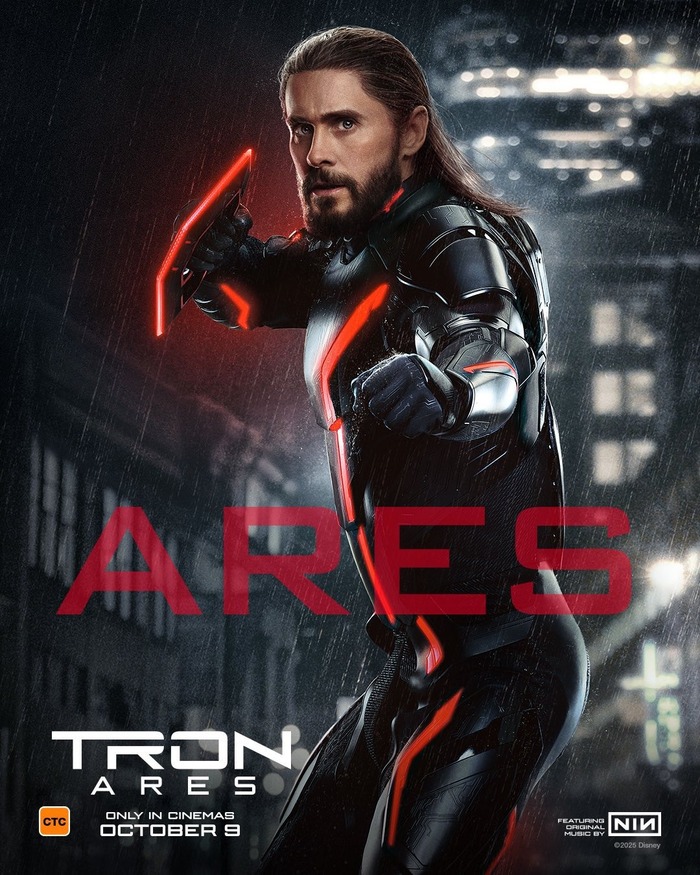
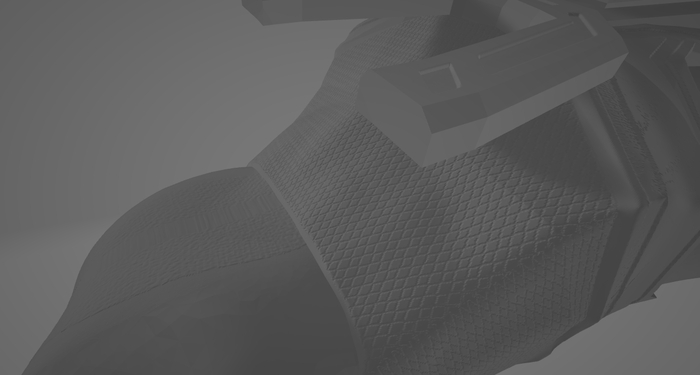
Опыт работы в блендер у меня не богатый, но это не стало поводом для откладывания процесса в долгий ящик (снова). Полигон за полигоном, но я смоделировал Ареса к 19 сентября. И через 3 часа, когда я закончил персонажа, выкатывают этот постер (точнее я его увидел, он вышел 18 на том сайте, где я его нашел)!
Я был на седьмом небе от счастья, что аж побежал переделывать ногу.
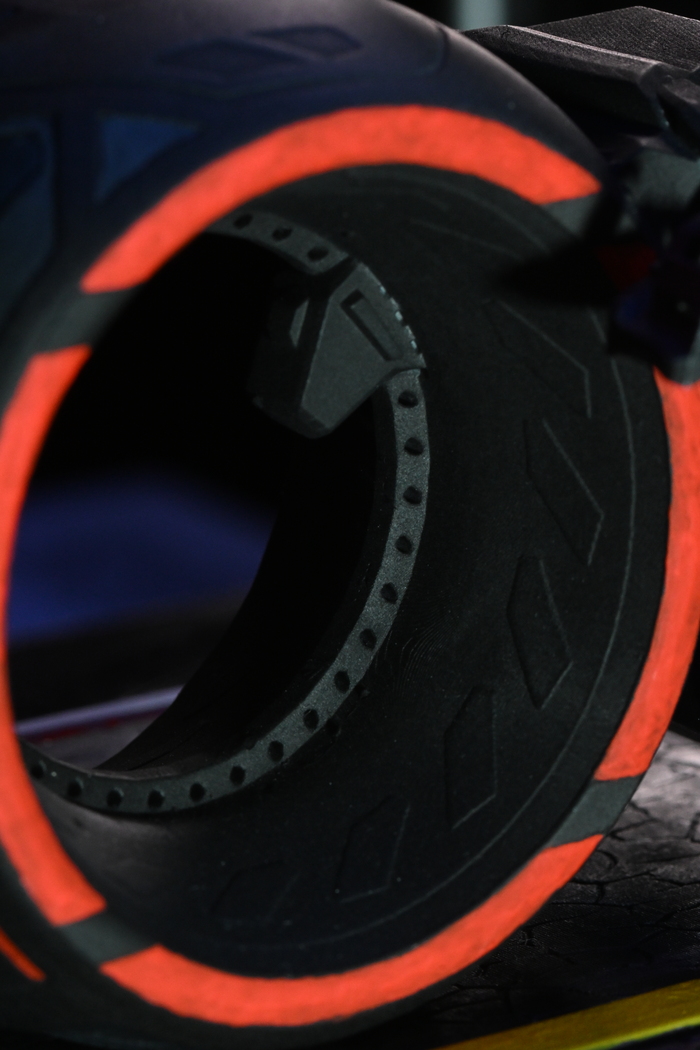
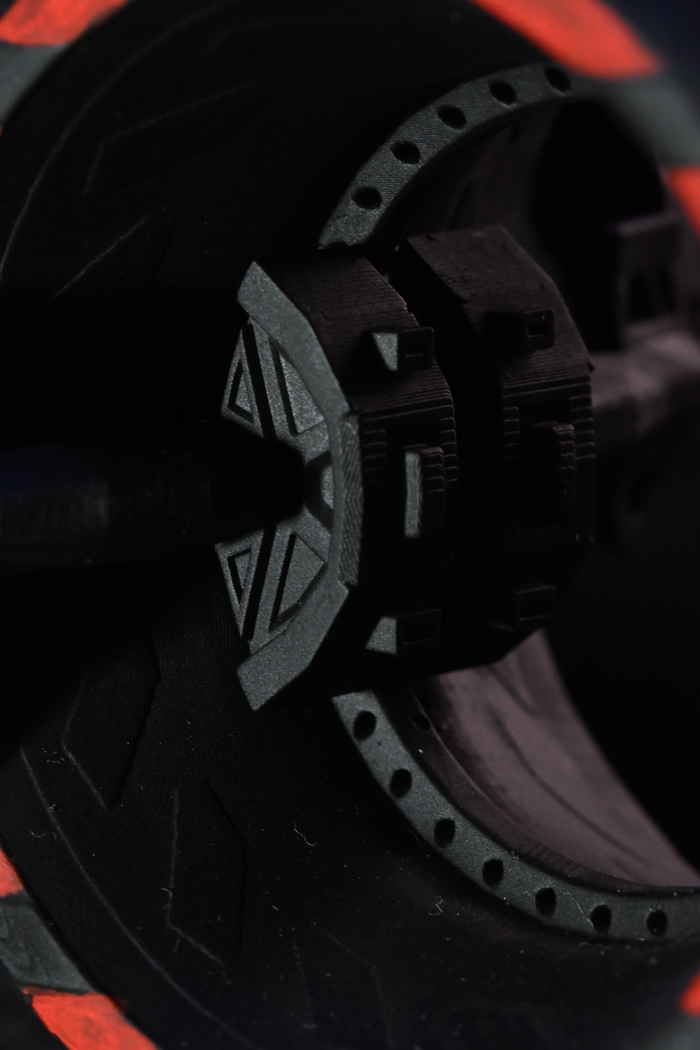
После этого сделал байк. Здесь ничего сложного, просто делаем похоже и как можно БОЛЬШЕ деталей.
Фото из прошлого поста
🧍 Этап 3. Риг, поза и подготовка к печати
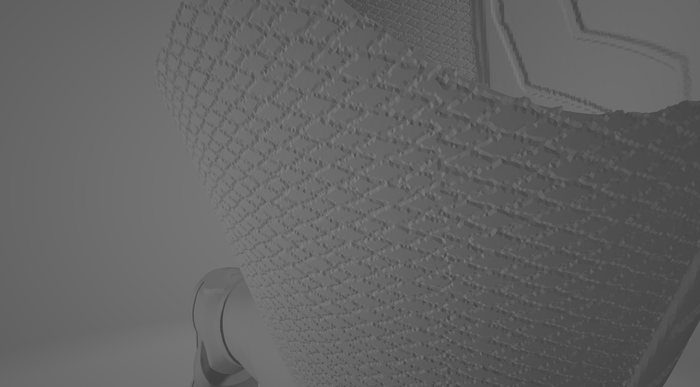
Из - за того, что я решил замоделить текстурку в полигонах, Арес стал весить неприлично много даже для цифрового аватара. И это стало причиной частый вылетов при работе с его позой, но я упорно его усаживал на байк и у меня это получилось. Так самое обидное, что я ошибся с размером и эта красота не пропечаталась.
Нога
Тело
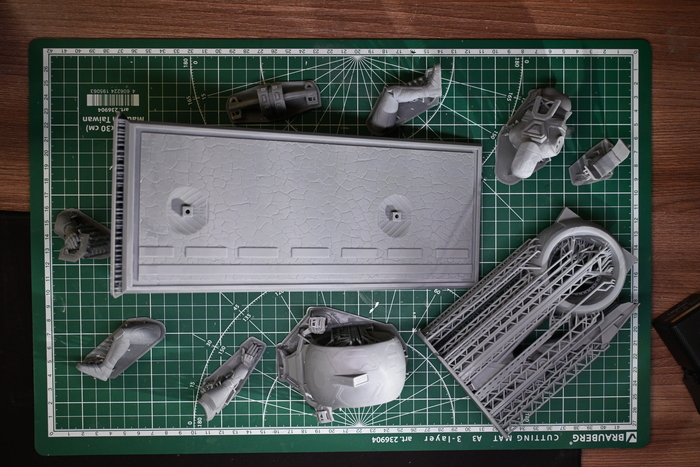
Потом экспорт и объединение моделей с ремонтом их перед печатью.
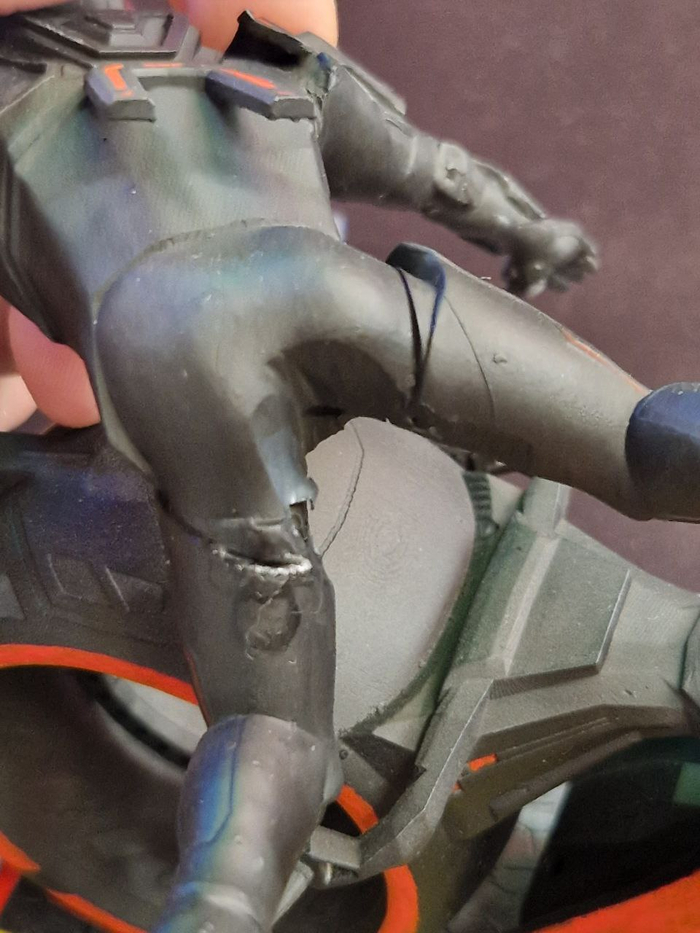
Тут я допустил 2-ю ошибку. Я забыл вычесть из байка тело Ареса и это дорабатывал на готовой модели в полимере.
А еще чуть позже вытекло что из модели через новые дырки
⚙️ Этап 4. Печать и покраска
И если Ваш Арес погибнет, я напечатаю другого!
Основной цвет — чёрный, поэтому всё загрунтовал тёмной базой.
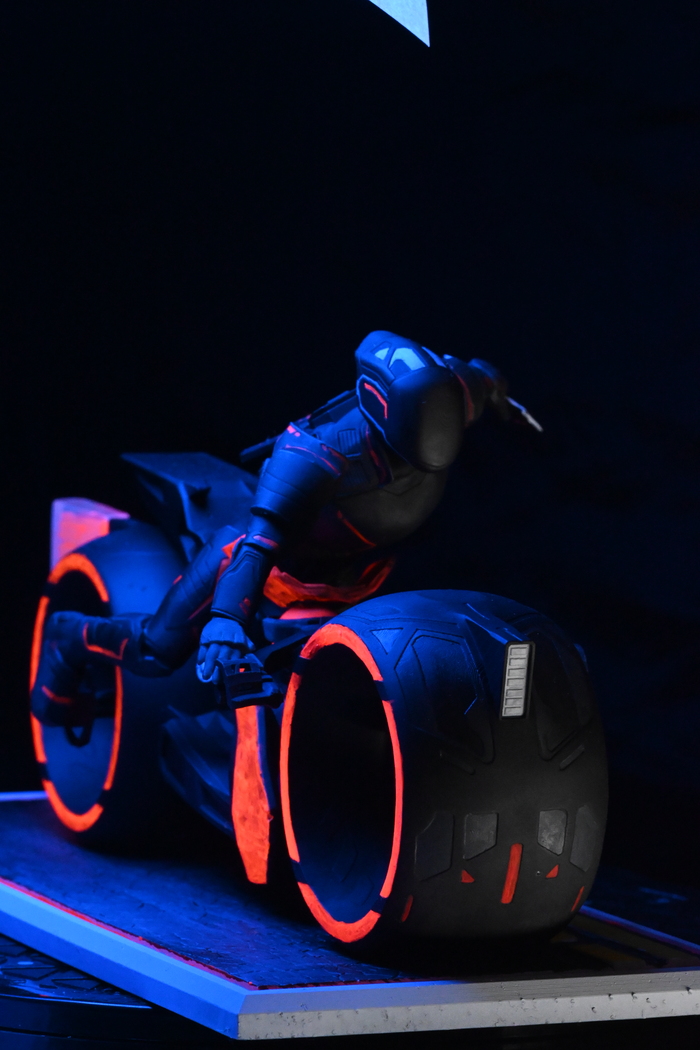
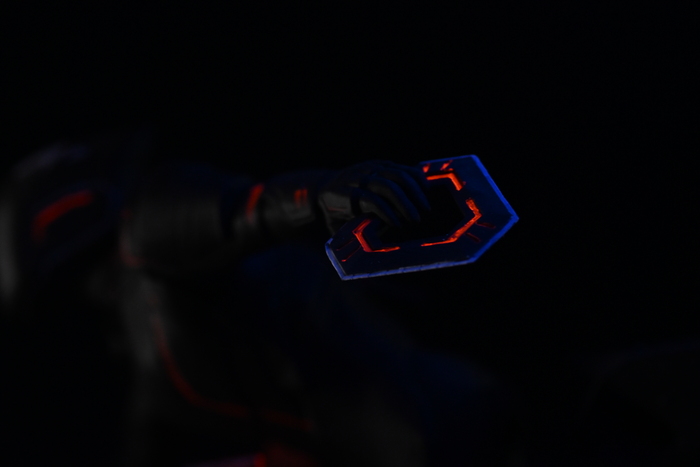
Неоновые линии рисовал люминесцентной краской, которая, как оказалось, ложится с трёх слоёв и более, а еще требует ювелирной точности. Зато эффект свечения получился шикарный — и без всяких диодов.
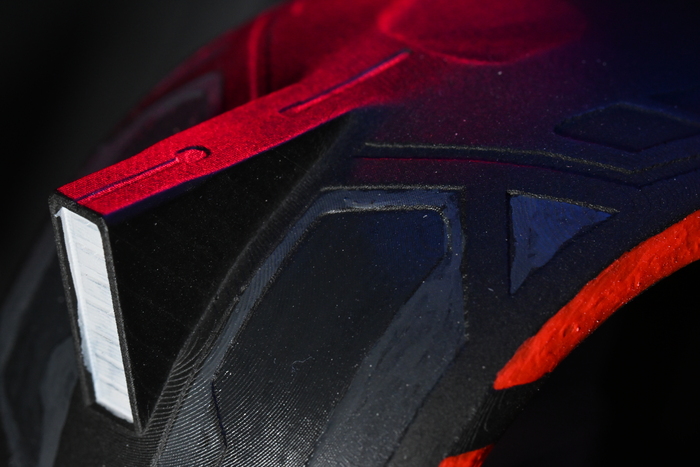
Да, я тоже вижу эти точки на подставке. А при покраске я их не видел, увлекся фигуркой.
✨ Финал
1/6
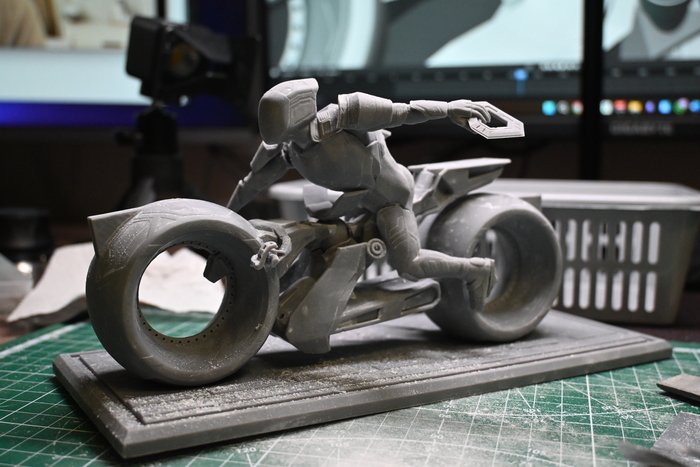
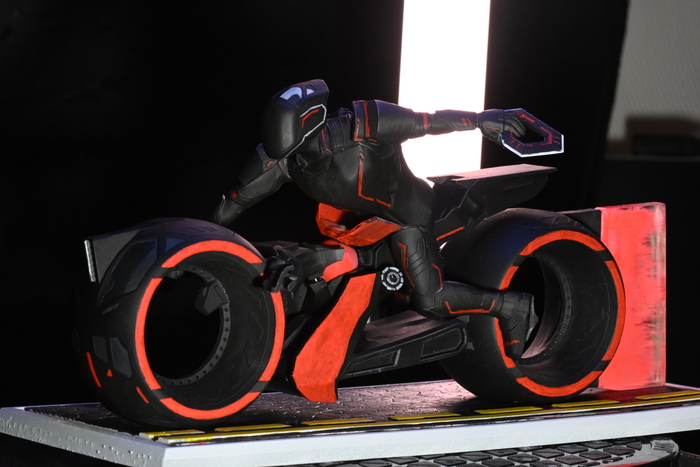
И вот он — Арес на светоцикле.
70+ часов моделирования, 30 часов печати, неделя покраски.
Это мой второй крупный проект и первый в Blender, и теперь я точно знаю, что хочу прокачивать дальше в 3D.
Сравнение комиссий: традиционный перевод vs аренда энергии — реальная экономия для пользователя.
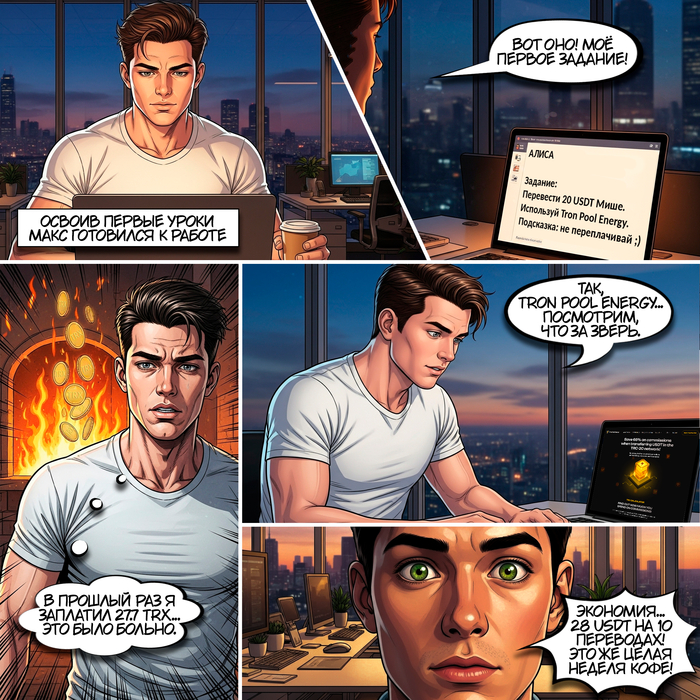
Макс сидел в коворкинге, попивая свой кофе, с видом человека, который вчера понял, что комиссия — это не только в банке, но и в блокчейне. Перед ним светился экран, на котором мигала сумма в 100 USDT и 9,97 TRX. А в его голове мерцал только один вопрос:
— Как, черт возьми, перевести 20 USDT и не продать при этом почку?
На экране Алисы утром было задание, написанное с её фирменной хитринкой:
«Задание дня: Перевести 20 USDT Мише. Используй энергию — но не свою. Energy тебе в помощь. Подсказка: не переплачивай за комиссии, иначе я буду громко и обидно смеяться».
Он вздохнул, открыл ноутбук и попытался представить себя супергероем. Но вместо супермена, увидел в экране отражение парня, который вчера искал в Google: «Как отличить Gas от Energy в TRON, если ты гуманитарий».
Макс вспоминал, как на днях чуть не сгорел, заплатив за обычный перевод 27.7 TRX, что при курсе 0.32 давало…8.86 USDT!Он забыл, что на кошелек, в котором нет USDT комиссия больше.
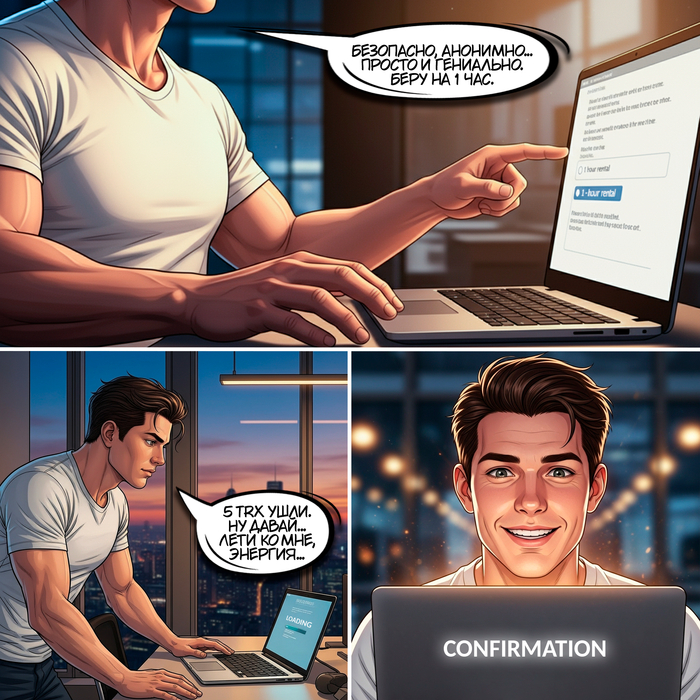
Это был удар. Но сегодня он решил быть умнее. Алиса уже говорила ему про подобные сервисы, где можно арендовать энергию, как электросамокат.
— Что ж… — пробормотал он, щёлкая по ссылке нужного сервиса:
Экран засиял — как будто Макс открыл портал в мир, где комиссии — это миф. Он начал читать.
Его глаза вспыхнули, когда он увидел реальные цифры:
Перевод без энергии на кошелек, в котором есть USDT = 13.8 TRX ≈ 4.41 USDT Аренда энергии = 5 TRX, а комиссия… нулевая.
— А давай посчитаем, — обратился Макс сам к себе.
Он открыл историю транзакций и начал подсчёты. Без аренды энергии каждый перевод USDT (при условии, что получатель уже имел USDT) обошёлся бы в 13,8 TRX. Для 10 переводов это 138 TRX, что при курсе 0,32 USDT за TRX равно 44,16 USDT. Но Макс потратил всего 50 TRX на аренду энергии — по 5 TRX за каждый перевод. Это всего 16 USDT. Экономия — 28,16 USDT! Это как найти в кармане джинсов купюру, которой хватит на неделю кофе. А если бы некоторые кошельки были пустыми, требуя 27,7 TRX за перевод, экономия была бы ещё больше: 10 TRX за аренду против 27,7 TRX за один перевод, или 8,86 USDT против 3,2 USDT.
Но экономия была не единственным плюсом. Аренда энергии избавляла его от необходимости держать кучу TRX на балансе или замораживать их для стейкинга. Плюс, сервис был безопасным — для аренды нужен только публичный адрес кошелька, никаких приватных ключей или seed-фраз. Анонимность тоже радовала: никто не знал, что это Макс крутит свои крипто-колёса.
Он вдохновился и решил пойти по шагам:
Перейти на сайт Tron Pool Energy.
Выбрать аренду энергии на 1 час (там было как раз 5 TRX).
Убедиться, что энергия прилетела.
Совершить перевод и… наслаждаться тем, что он наконец-то сделал это сам.
Сервис оказался проще, чем Макс ожидал. Прямо на лендинге — все ясно: подключайся, выбирай тариф, оплачивай. Никакой лотереи, никакой магии, только TRX и чёткая блокчейн-физика.
Пока он оплачивал аренду, где-то в углу коворкинга заиграл трек с названием "Money Saved is Money Earned". Макс усмехнулся — это было похоже на знак. Или на то, что его криптопуть начал обретать форму.
USDT TRC-20 — отправка 20 USDT через Tron Pool Energy, комиссия 0 TRX
Макс наблюдал за экраном, как за посадкой марсохода: напряжённо, почти не дыша. Он только что оплатил аренду энергии на 1 час через Energy. 5 TRX с кошелька ушли в сервис как подношение древнему богу блокчейна.
— Ну давай… — пробормотал он. — Лети ко мне, энергия. Будь как джинн из лампы цифровой.
Спустя секунду — подтверждение. «Energy assigned» Его кошелёк посветлел — как будто кто-то налил туда свет.
— Есть контакт! — выдохнул Макс.
Он ввёл адрес Миши. 20 USDT. Дрогнула мышь. Нажатие на кнопку «Send». И вот оно — мгновенное волшебство блокчейна. Макс приготовился к боли… но боли не было.
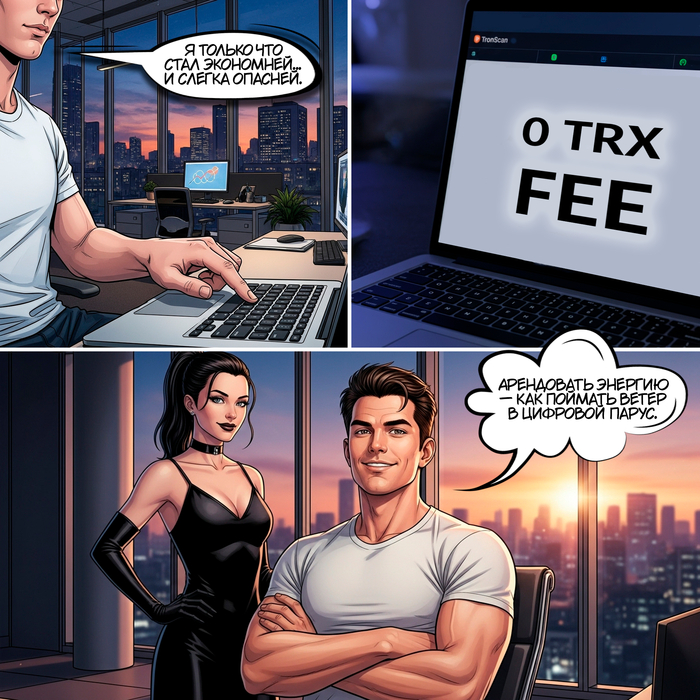
Он перешёл в TronScan и посмотрел транзакцию. Комиссия: 0 TRX. Почти ноль. Просто ноль. Арендованная энергия всё покрыла.
Вчера за похожий перевод у него списалось 13.8 TRX, что при курсе 0.32 равнялось 4.42 USDT — как удар по самолюбию.
Сегодня он потратил всего 5 TRX, чтобы арендовать энергию. Это 1.6 USDT, и на этом всё. Он сэкономил 2.82 USDT. А главное — понял, что теперь может думать, как крипто-хакер, а не жертва сетевых комиссий.
Аренда энергии Tron
— Я только что стал экономней и опасней, — пробормотал Макс. — Если бы у меня были очки, я бы сейчас их снял эффектно.
Он представил, как Алиса одобрительно поднимает бровь где-то в облаке Wi-Fi. «Птенец учится летать… и не разбивается о комиссионный потолок».
Макс открывает блокнот и начинает писать:
Как экономить при переводах USDT TRC-20 — мои выводы:
Energy аренда — это быстро, удобно и реально выгодно.
Аренда энергии в TRON позволяет избежать высоких комиссий и не замораживать TRX.
TRON аренда энергии на 1 час — самое то для разовых переводов. Безопасность: я не передаю свои приватные ключи, использую только кошелек.
Анонимность: не надо проходить KYC или светить данные.
Выгоднее, чем TRX, если ты не кит и не хочешь тратить половину бюджета на комиссии.
P.S. Арендовать энергию — это как поймать ветер в цифровой парус. Вместо того чтобы грести комиссиями, ты скользишь — быстро и почти бесплатно.
Макс закрыл блокнот. Он чувствовал себя не просто криптопользователем. Он чувствовал себя… капитаном своего кошелька.
Он усмехнулся. — Я рожден быть экономным… и слегка опасным.
И это не преувеличение. Точнее, даже не фильм, а два фильма, мультсериал и несколько игр по мотивам. А совсем скоро в кинотеатрах появится третий фильм, продолжающий сюжет первых двух. Так что, думаю, стоит разузнать о нем чуть больше и рассказать об этом вам.
Заваривайте чаек, отложите в сторону освежитель воздуха и поудобнее примоститесь на бабку в автобусе - на связи @MorGott, и сегодня мы нырнем в киберпространство.
Итак. На дворе 1982 год. Это год, в котором киберпанк начал свою победную поступь культовым Бегущим по лезвию, после которого Уильям Гибсон, батя киберпанка в литературе, с матами побежал домой переписывать роман "Нейромант", над которым работал как раз в это время. Он был сильно удивлен тем, что некоторые его идеи предвосхитили до него и показали на экране, из-за чего ему пришлось вносить некоторые изменения.
И по совпадению именно в этом же году на экраны выходит фильм под названием Tron - научно-фантастический экшен о программисте Кевине Флинне, который пытается вернуть себе права на программы и игры, которые он писал для корпорации ENCOM, и которые у него были украдены. Действие фильма, происходит как в реальном мире, так и в виртуальном, в котором программы выполняют свои функции.
С помощью программы Клу он пытается взломать мейнфрейм компании, но программу останавливают и "арестовывают". Оказывается, бывший босс Флинна, Диллинджер, украл те самые программы, выдав их за свои, что позволило ему подняться по карьерной лестнице до директора. Он управлял компанией с помощью Программы главного управления, которая могла самообучаться и контролировала деятельность всех программ. В виртуальном пространстве это выглядело так, что часть программ представляла собой боевое крыло, отлавливающее "неугодных" и отправляя их на дисковые игры, в которых проигравшие программы просто стираются.
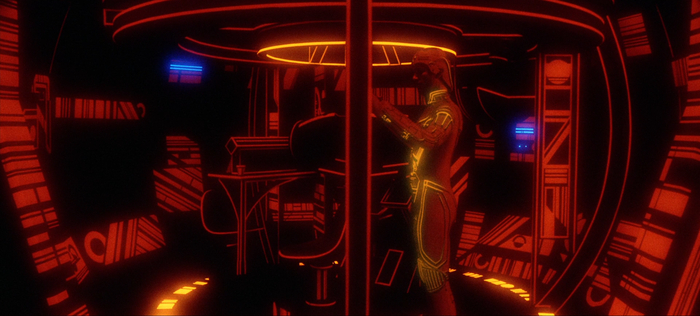
Внутренности "Танка", на котором Клу пытался проникнуть в мейнфрейм.
Друг Флинна Алан и их общая подруга пытаются помочь ему, в том числе запуская программу Трон, которая должна находить ошибки в коде и исправлять их. И главной ошибкой является как раз главная программа управления, которая дообучилась настолько, что полезла взламывать другие пространства, вплоть до Пентагона, и подчинять их себе. Программа поставила Диллнджера перед ультиматумом, что тот должен помогать ей продолжать процесс и захватить весь виртуальный мир.
В ходе попыток взлома программа управления оцифровывает Флинна с помощью экспериментального лазера и он попадает внутрь системы. Там он пытается выжить и в процессе узнает, что его познания в программировании позволяют ему во многом управлять вещами в этом виртуальном мире.
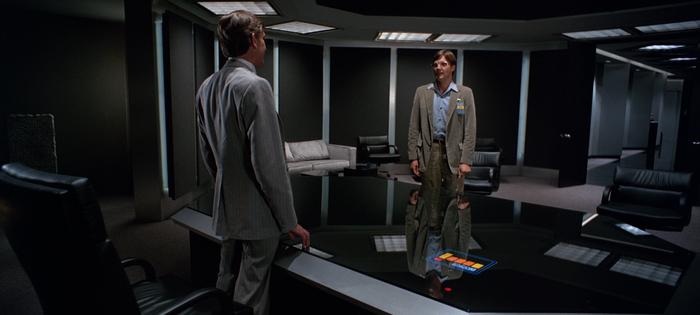
Алан и Диллинджер
В конечном счете они с Троном добираются до Управляющей программы и в бою отключают ее. Руководство корпорации получает сведения о том, кто на самом деле является автором программ, Диллинджера выпихивают на мороз, а Флинн занимает его место. Увиденное им внутри киберпространства меняет все его взгляды, и он понимает, что за этим - будущее всех технологий.
Звездой актерского состава, сыгравшей Флинна, являлся не кто иной, как Джефф Бриджес, будущий заслуженный Чувак Голливуда. Фильм собрал неплохие отзывы критиков и удался в прокате, но ему не повезло - прежде всего из-за конкуренции с Бегущим по лезвию, а также с Инопланетянином который вышел в этом же году и срывал все кассы и овации зрителей и критиков. Кроме того, фильм отказались номинировать на Оскар, потому что использование графики посчитали "жульничеством".
Это особенно иронично, потому что именно Трон подтолкнул киноиндустрию к использованию компьютерной графики, которой со временем станет все больше и больше. Ею создавались фоны, техника, а кроме нее широко использовалось ротоскопирование, а кадры затем вручную раскрашивались - все сцены с актерами снимались на черно-белую пленку а затем все световые линии красились на постпродакшене. Плюсом, впервые в истории на экране продемонстрировали полностью смоделированное на компьютере лицо, которым обладала главная программа управления.
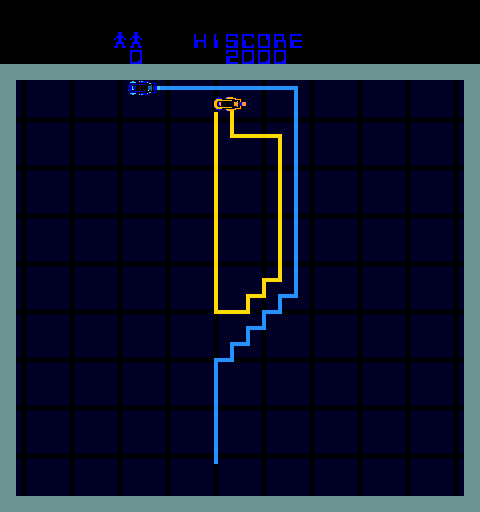
Тем не менее, фильм не был забыт и также стал культовым в среде фанатов и гиков. В том же 1982 году выпустили игру Трон в виде игровых автоматов. Она состояла из четырех подигр на основе событий фильма. Например, так выглядели гонки на светоциклах:
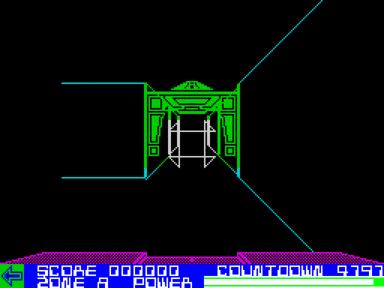
А позже, в 1985 году вышла игра Vectron для компьютеров ZX Spectrum, в которой было нужно летать и стрелять в трехмерном лабиринте. Народ принял игру очень хорошо, ведь тогда это было очень свежо и интересно:
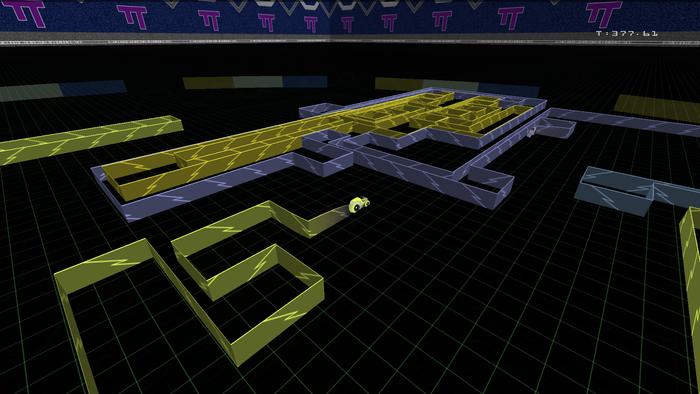
Но на этом фильм не был забыт, потому что уже в 21 веке, а именно в 2001 году вышла игра Armagetron Advanced, в которой вы управляли все тем же любимым нами светоциклом. И даже немного обидно что в "Первому игроку приготовиться" эта во всех отношениях знаковая для индустрии франшиза не занимает должного места.
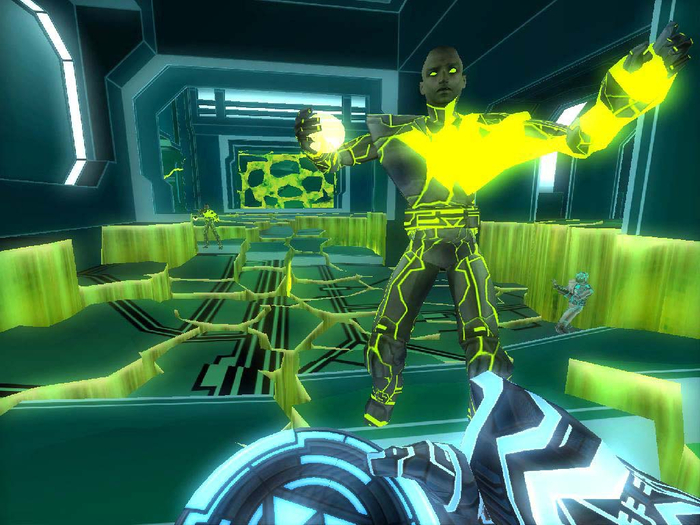
Но и это ещё не все! В 2003 году вышел полноценный сюжетный шутер, который назывался Tron 2.0. По сюжету Флиин ушел на покой, передав все дела Алану, давая тому возможность развивать виртуальный мир дальше. Тот разрабатывает полноценный интерфейс для переходов туда-обратно, но его разработками интересуется другая корпорация fCon. Факону не понравился отказ от продажи всех технологий, и в какой-то момент Алан исчезает, а в виртуальном пространстве оказывается вирус, ломающий Систему.
Тогда программа управления системой активирует протокол защиты, и, считая сына Алана Джета лишь версией Алан 2.0, оцифровывает его и просит разобраться в проблеме.
Игра получила высокие отзывы (от 7 до 9 баллов) и здорово развивала мир Трона. Кроме того, до выхода следующего фильма она считалась своего рода "каноном", но спустя семь лет на экраны под восторженный вой гиков вышел Трон: Наследие.
Основа сюжета дана в самом трейлере:
Фильм откатил канон игры и повел его по совсем другому пути. Флинн стал владельцем корпорации и активно развивал Систему. Но когда его сын был в малолетнем возрасте, он пропал. Сэм, его сын, был очень одарен технически, но очень не любил директоров, стремящихся заработать все деньги мира и выдаивая пользователей досуха (как прозорливо это звучит для 2025 года).
Он получает сообщение, будто бы от отца и отправляется на его поиски, узнав, что тот заточен в Системе своим же бывшим творением. В фильме отличный каст и ПРОСТО. ОХУЕННАЯ. ЭСТЕТИКА. Джефф Бриджес прекрасен, как и всегда, но главной изюминкой фильма стал саундтрек. Дафт Панк, которые сами очень много вдохновлялись оригиналом, были очень рады написать музыку к новому фильму, и она делает едва ли не половину всей атмосферы. Шутка ли - музыканты согнали оркестр из сотни музыкантов для записи.
Несмотря на вялые отзывы критиков, которые хвалили графоуни, но ругали сюжет за то что тот то ли был слишком простым и недостаточно многослойным, то ли в нем было повестки, но так или иначе, культурное влияние он оказал - мода обмазываться неоном как нельзя кстати совпала с поднимающим голову Ньюретровейвом, а сам фильм может и не считается культовым в широких массах, но все ещё является объектом поклонения гиков. И он до сих пор выглядит прекрасно.
Да и будем честны - как по мне, идеи, заложенные в фильме, куда глубже, чем кажется при первом просмотре. Создание жизни, отношение к этой проблеме, взаимоотношение с создателем - это то, что подается фоном в фильме, но
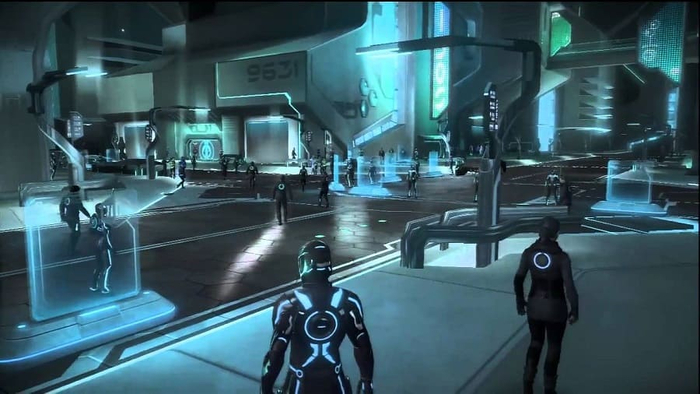
В том же году вышла игра-приквел Tron: Evolution, которая повествует о борьбе программы Анон против вируса Абраксакс, ломающего систему. В ходе оказывается, что это был план Клу, а Анон жертвует собой, чтобы спасти Кворру - героиню фильма, которую Флинн забирает с собой в события фильма. Не самая плохая игра, как мне кажется (и несмотря на оценки), когда-нибудь я пройду её до конца.
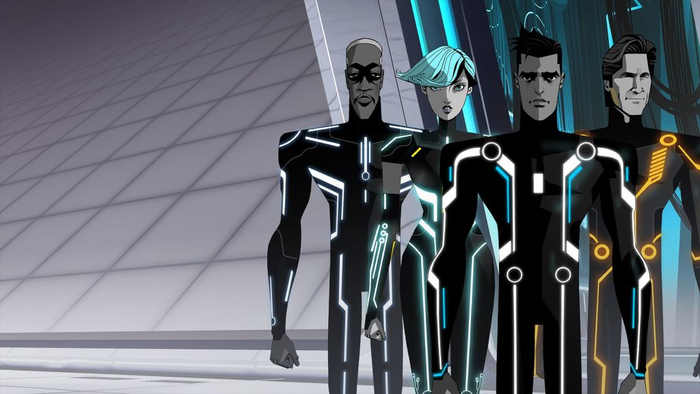
Но и это ещё не всё. В 12 году на Диснее вышел мультисериал из 19 серий, который рассказывает о программе по имени Бек, чьего друга обнулили солдаты Клу при захвате власти в Системе. Бек начинает мстить, выдавая себя за пропавшего ранее Трона, но попадается. Оказывается, Трон жив, но его программа частично переписана и против Клу пойти он не может. Но он готовит Бека, чтобы тот устроил восстание и сместил Клу.
События сериала происходят между игрой, которую можно считать каноном, и фильмом, но точный период времени не указывается. Как мы понимаем из событий фильма, не удалось. Пацан к успеху шел, но не повезло, не фортануло.
И тут я уже не могу оставаться таким же восторженным неоновым идиотом. Графика в мульте повторяет стилистику фильмов, однако отличается крайне бедными анимациями. Местами, в том числе в экшен-сценах - неплохо, а местами - плохо. Фоны отличные, сюжет кашу мешает. Ну а самое главное - обрывается мультсериал на кульминации, когда войска Клу заходят в город Аргон. Видимо, не я один посчитал, что мульт несколько сомнителен, особенно на фоне Наследия, которое именно с графической стороны - космос.
12 лет мы слышали примерно ничего, хотя для трона это - так, фигня а не срок, это мы уже знаем. Он умудряется восставать из пепла и как маэстро Понасенков, приносить в этот мир немного эстетики. И вот, в начале 25 года в сеть дропают трейлер третьего фильма под названием Трон: Арес:
Сюжет повествует о программе Арес, которую посылают из Системы в наш мир. Светциклы, светолеты и даже светопосохи - прилагаются.
Режиссер Йоахим Рённинг снял Бандитов с Сальмой Хайек, вторую Малефисенту и, прости господи, пятых Пиратов Карибского моря (В дуэте). Продюсером и исполнителем главной роли является не кто иной как Джаред Лето, и что нас ожидает в конце этого года - неизвестно.
будет ли это новой волной ретрофутуристичной эстетики или проходной боевичок? Кто знает, кто знает. Но ждать его фанаты будут все равно.
Спасибо, что дочитали. Большое всем спасибо за то, что поддерживаете выход новых постов - плюсами, подписками, комментами и донатами. отдельное спасибо @Azafaka и @Vasya98 за донат.