Колонки на 3д принтере
Привет, Пикабу!
Были у меня старые колонки Sven SPS-607. Использовал их как компьютерные — чисто видосик посмотреть, иногда поиграть без наушников. Вот такие:

sven sps-607
Причём я их даже не покупал. Ещё когда был бедным студентом, они просто стояли у подъезда вместе с другим мусором. Ну я их и забрал — как раз менял монитор, а в новом динамиков уже не было. Пользовался не особо активно, плюс использовал во время ремонта (заросли пылью от шпаклёвки). Звук был гулкий, но для своих задач хватало — для фильмов и музыки у меня есть нормальная система.
И решил я попробовать эксперимент: вытащить из них динамики (они внезапно оказались на 8 Вт, хотя сама колонка заявлена как 3-ваттная) и поместить в 3D-печатный корпус.
Решил экспериментировать по полной: сделать корпус в форме шара с пассивным излучателем из TPU 95A. Сразу скажу — динамики дешёвые, спецификацию на них хрен найдёшь, поэтому параметры Тиля — Смолла и прочее не учитывались. Ставка была на дизайн и результат - что выйдет то выйдет.
Моделирование
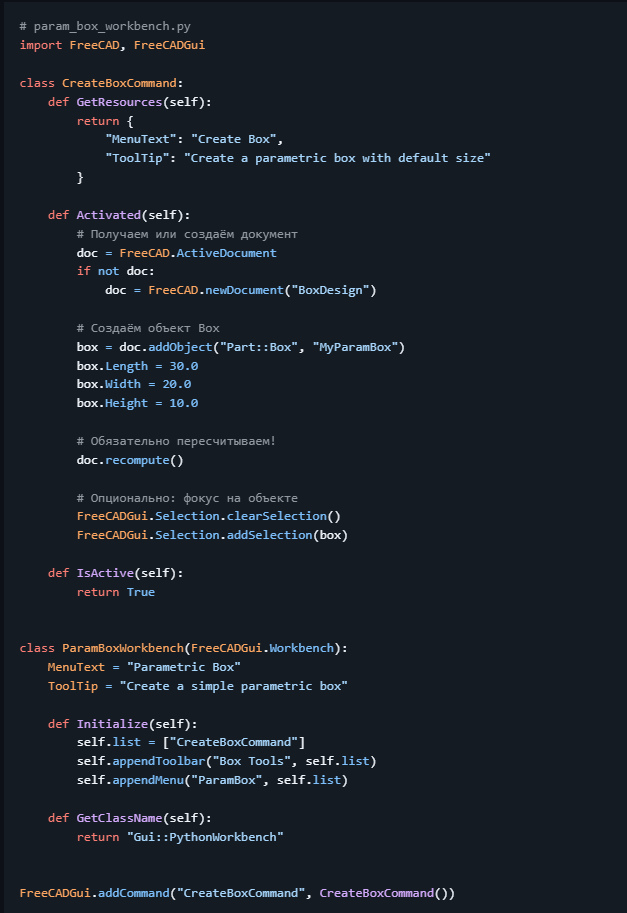
Обычно я использую Fusion 360, но в последнее время он бывает недоступен даже окольными путями. Поэтому расчехлил FreeCAD — тем более что с момента последнего использования он сильно преобразился в лучшую сторону. Получилось как-то так:

Моделирую корпус и базу
Заполнение
После этого поискал информацию про 3D-печатные корпуса для колонок, опыт других и рекомендации. По итогу решил делать не полностью пустотелый корпус, а заполнить свободное пространство гироидным заполнением. Это даёт прочность стенкам, убирает лишние вибрации и дребезг, при этом воздух будет гулять внутри.
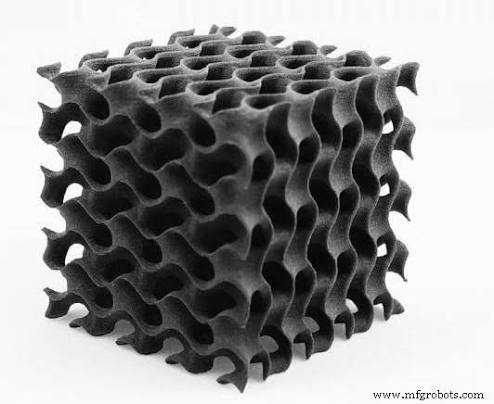
Гироидное заполнение
С заполнением есть нюанс: для корректной реализации, чтобы оно не влияло на элементы, где это не нужно, нужно сделать вторую модель, которая будет ограничивать область заполнения. Там можно будет отключить крышку, низ и стенки. Смоделировал её и экспортировал в STEP, чтобы обе модели были связаны по координатам и вторую можно было сразу использовать как модификатор в слайсере.
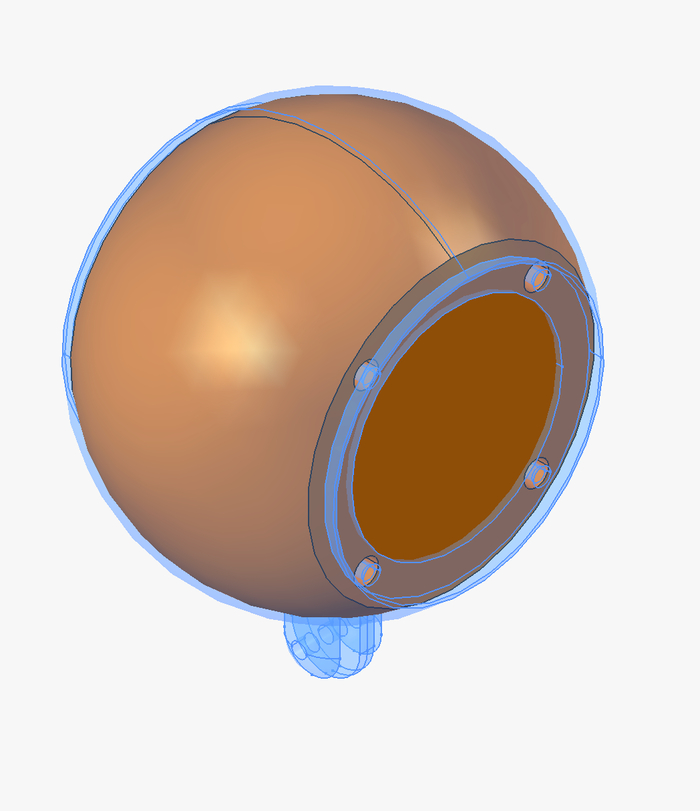
Модель для модификатора внутри корпуса
Пассивный излучатель
Пассивный излучатель (ПА) смоделировал по примерам того, что уже попадалось. Для прочности основной части и добавочного веса сделал шайбы из PETG — соединяются винтом и гайкой. Это добавляет вес для ПА и даёт возможность корректировать его шайбами (если очень захочется).
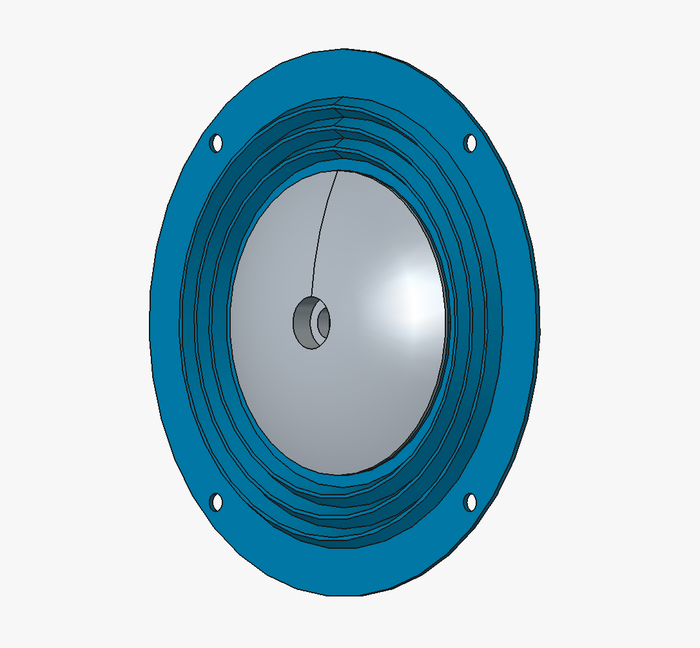
Пассивный излучатель
Напечатал всё на своём Duender и собрал на вплавляемые гайки. Получилось как-то так:

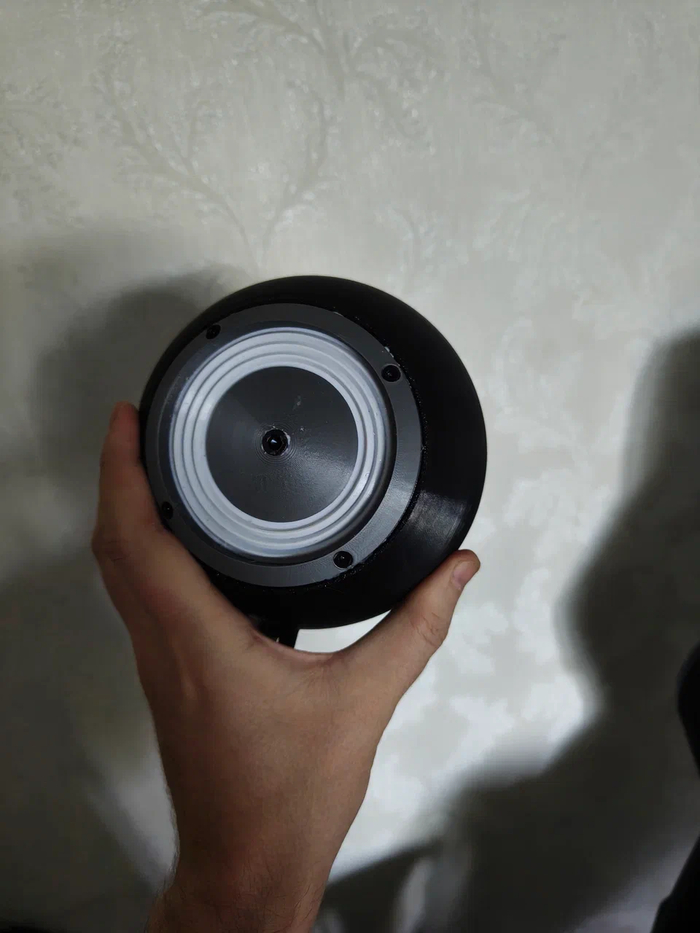
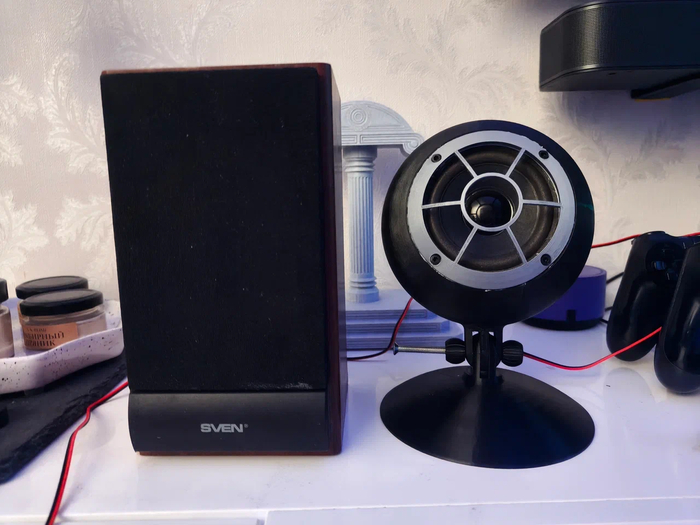

Результат
Так как динамики мощнее, чем тот усилитель, что стоял в колонках, решил поменять его на чуть более мощный китайский дешман. В целом результатом доволен: в звуке меньше бубнежа низких частот, но при этом ПА отлично справляется с тем, чтобы не оставить вообще без баса.
Ну и давно ничего не клеил из видео, поэтому решил вспомнить хоть что-то и собрал небольшой ролик процесса сборки.
P.S. Лайков и подписок не прошу, канал не веду, просто хотелось поделиться