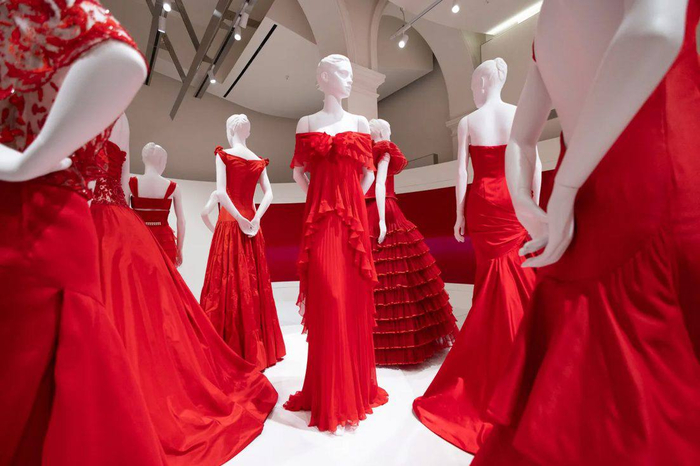
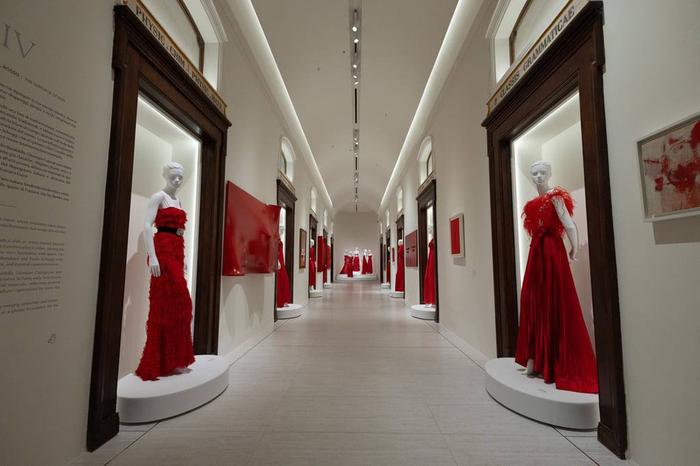
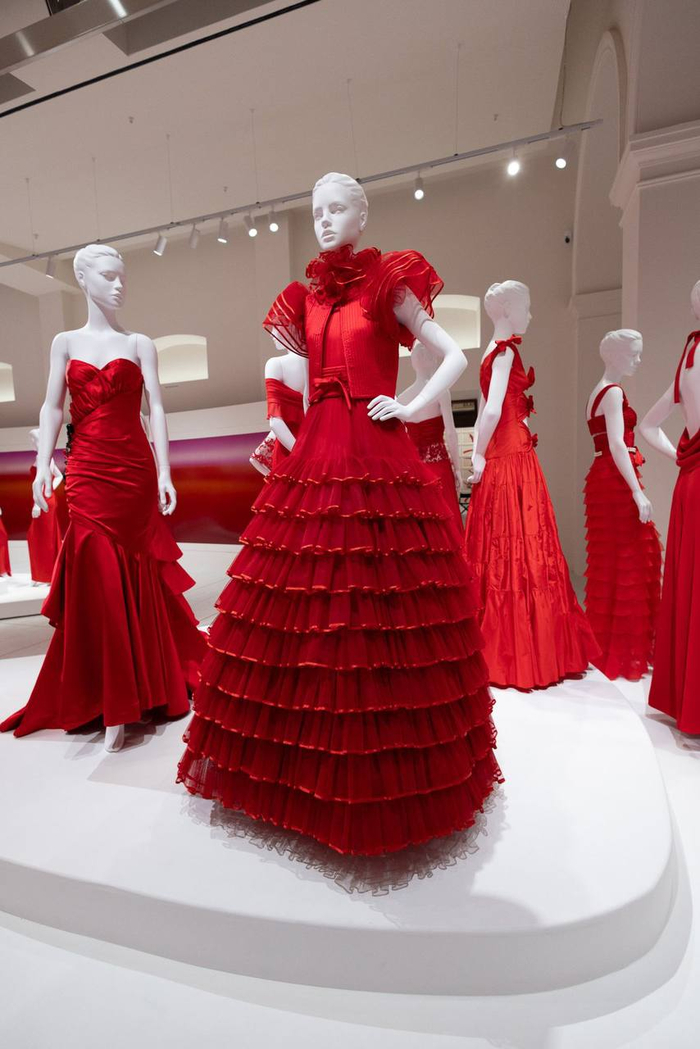
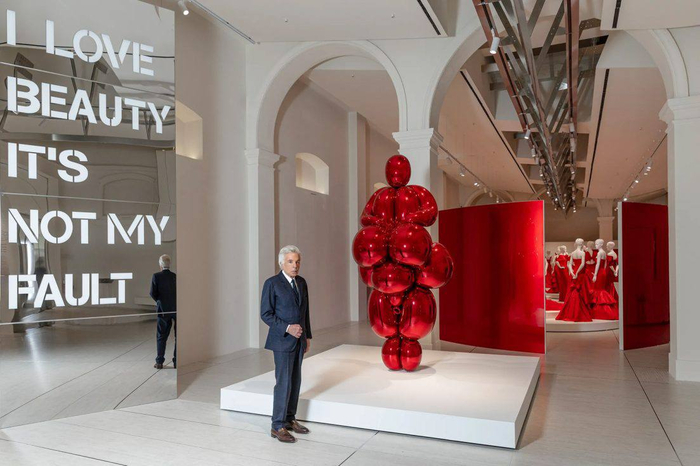
Очень хочется в Италию! Вчера (25.05) Валентино Гаравани и его партнер Джанкарло Джамметти открыли дебютную выставку ‘Horizons/Red’, где 50 культовых дизайнов Valentino от кутюр предстают в диалоге с искусством.
Главным объектом выставки является Valentino Red – особый оттенок малинового, который принёс Валентино Гаравани признание с его первой коллекции и стал культовым в индустрии.
Всего представлено 5 залов, каждому из которых присвоена одна из тем — определение красоты, идентичность, эмоциональные пейзажи, обработка тканей, сюрреалистичные фактуры.
Местом послужил новый культурный центр PM23 в самом сердце Рима, открытый фондом Валентино Гальвани и Джанкарло Джамметти. Раньше это был штаб бренда Valentino.
Вид платьев и экспонатов искусства рядом пробуждает неожиданные эмоции. Это напоминает нам о том, как вечна может быть красота и как креативность говорит через десятилетия. Это одновременно личное и профессиональное путешествие.
— Джанкарло Джамметти
Это эмоционально. Ты не осознаешь, что ты построил, пока не сделаешь шаг назад. Курирование этой выставки было способом оглянуться на наше прошлое, но не с ностальгией, а с вдохновением для того, что ждёт нас впереди.
— Валентино Гаравани
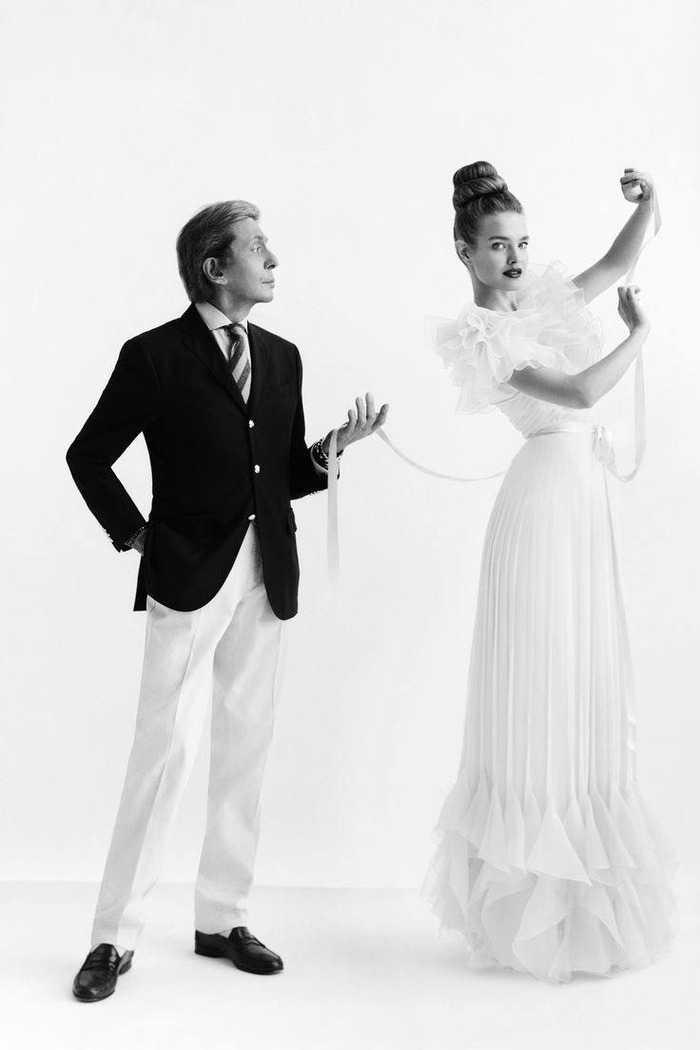
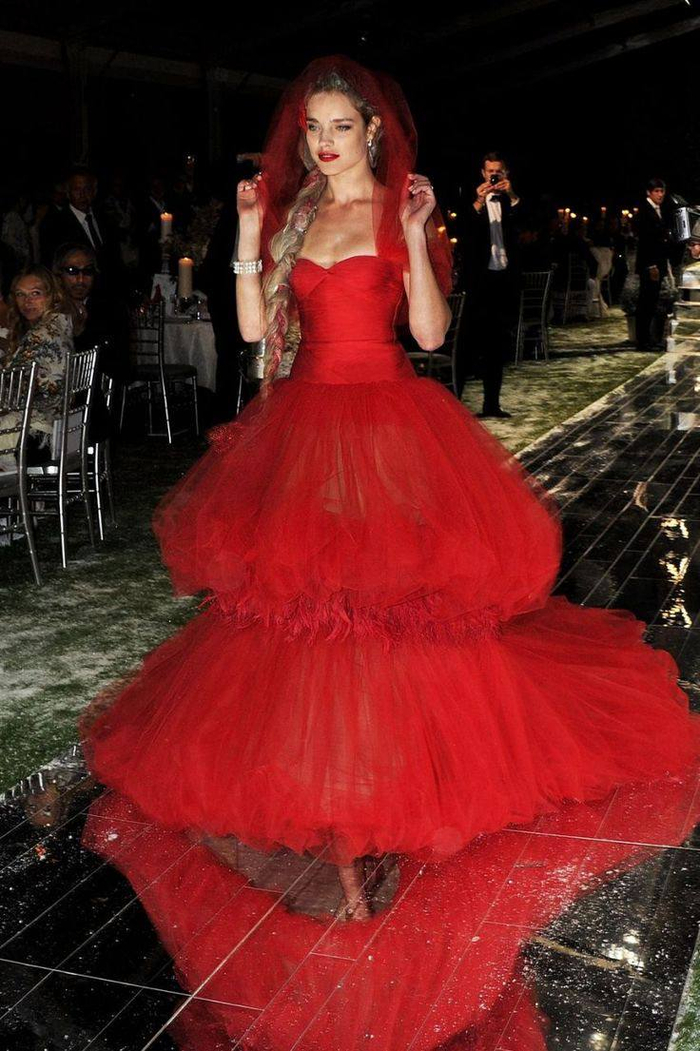
P.S. Кстати, если вам кажется, что манекены кого-то напоминают, то вам не кажется. Для этой выставки были сделаны манекены по образу лица Натальи Водяновой, с которой у бренда особые отношения.
Валентино часто называл её своей музой, отмечал её уникальность и красоту, делал лицом коллекций. Их отношения переросли из профессиональных в дружбу. И своё последнее платье перед уходом на пенсию в 2008 Валентино шил специально для Натальи Водяновой
Последнее платье Валентино Гаравани перед уходом на пенсию
Дорогие девушки, поздравляю вас с 8 марта! 🩵 Желаю вам счастья, здоровья и вдохновения! Пусть день приносит радость и позитив!
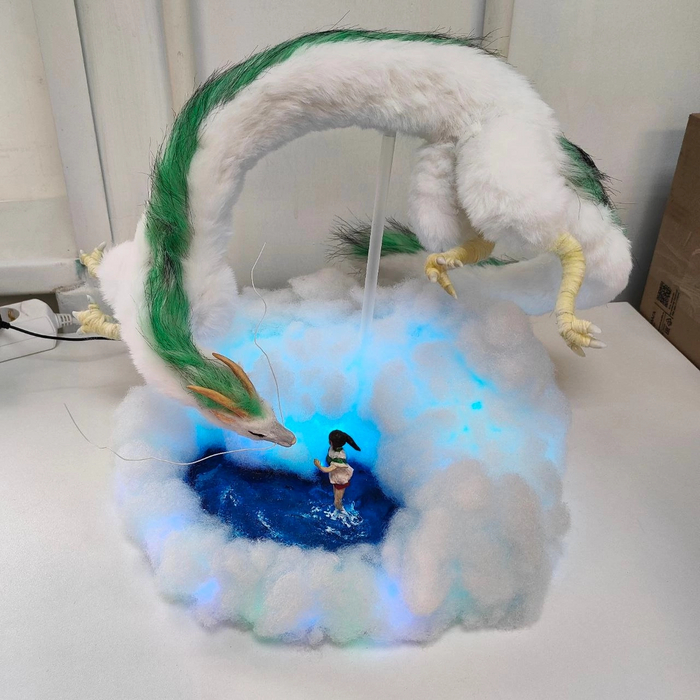
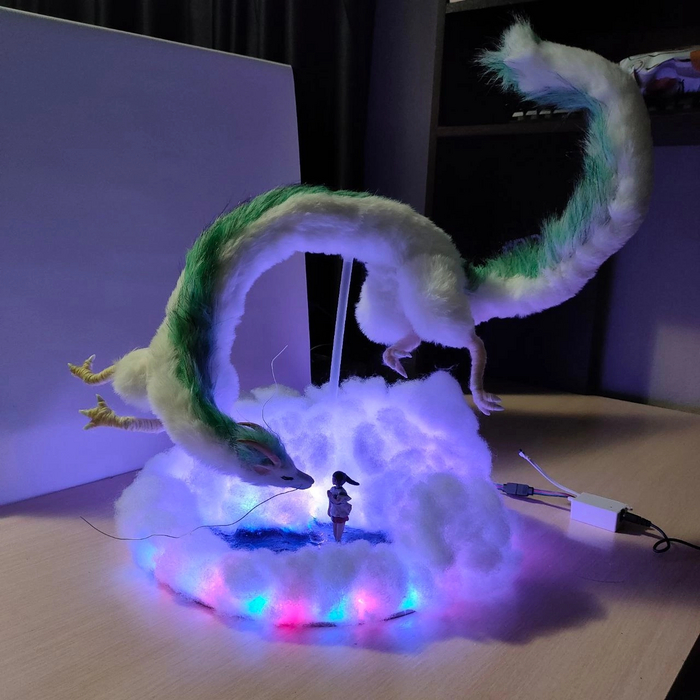
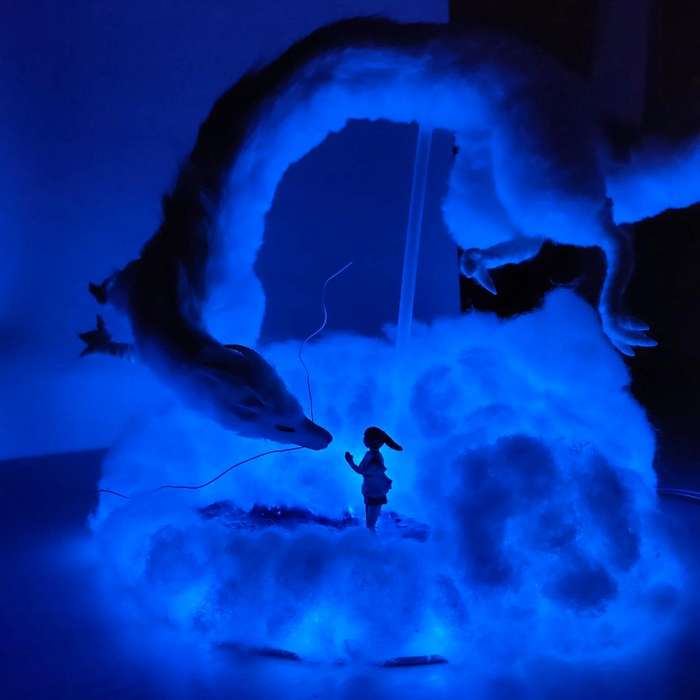
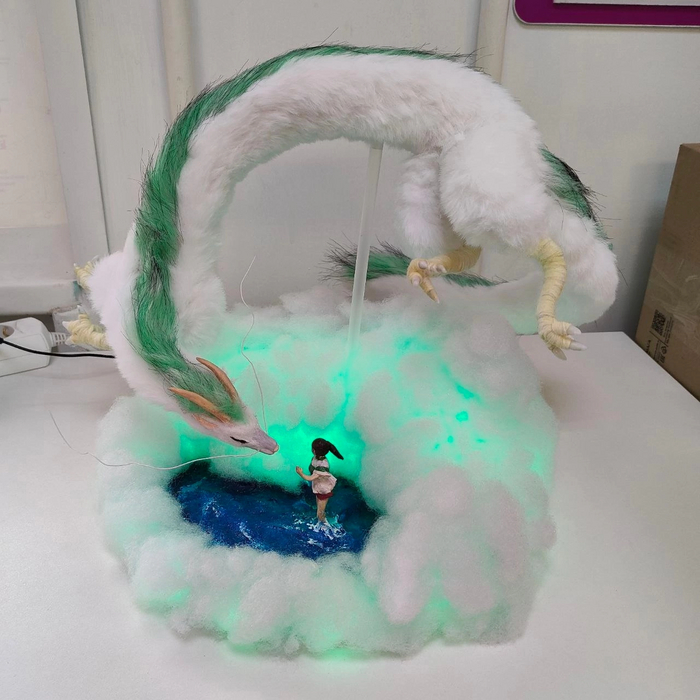
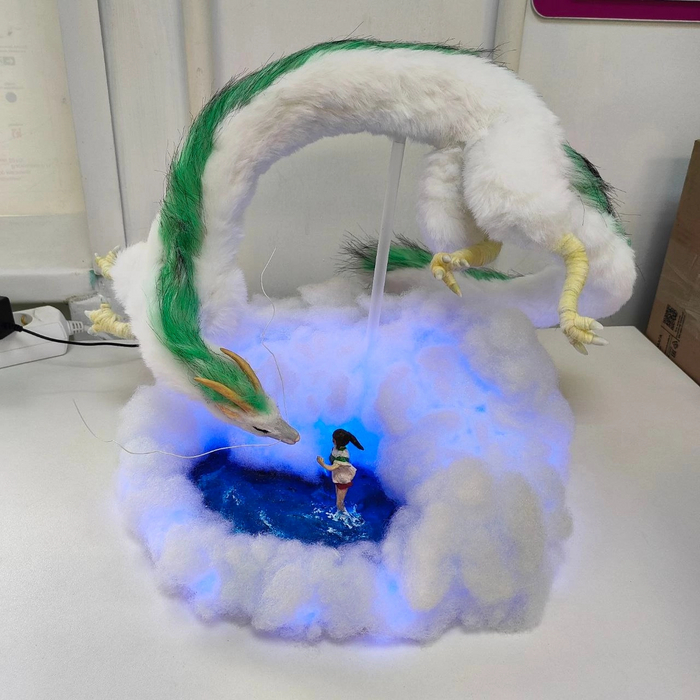
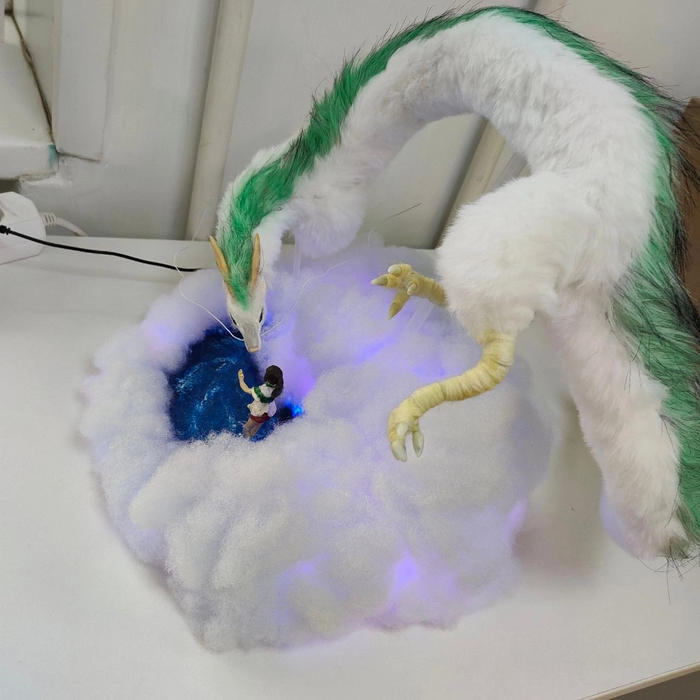
Хаку сделала как игрушку в смешанной технике (глина, проволока, синтепух, мех, полиморф, красила с аэрографа), съемный и полностью подвижный ( в том числе пальчики и усишки), В длину от носика до кончика хвоста ~ 92 см. Облака светились всеми цветами радуги, пульт прилагался. Диаметр основания 30 см (облака и дракон немного выходили за пределы) , в высоту от основания до спинки дракона ~ 30-32 см. Светодиоды спрятаны внутри пластика (можно заменить диоды).
🩵 Благодарю за внимание, буду рада вашей поддержке 🩵
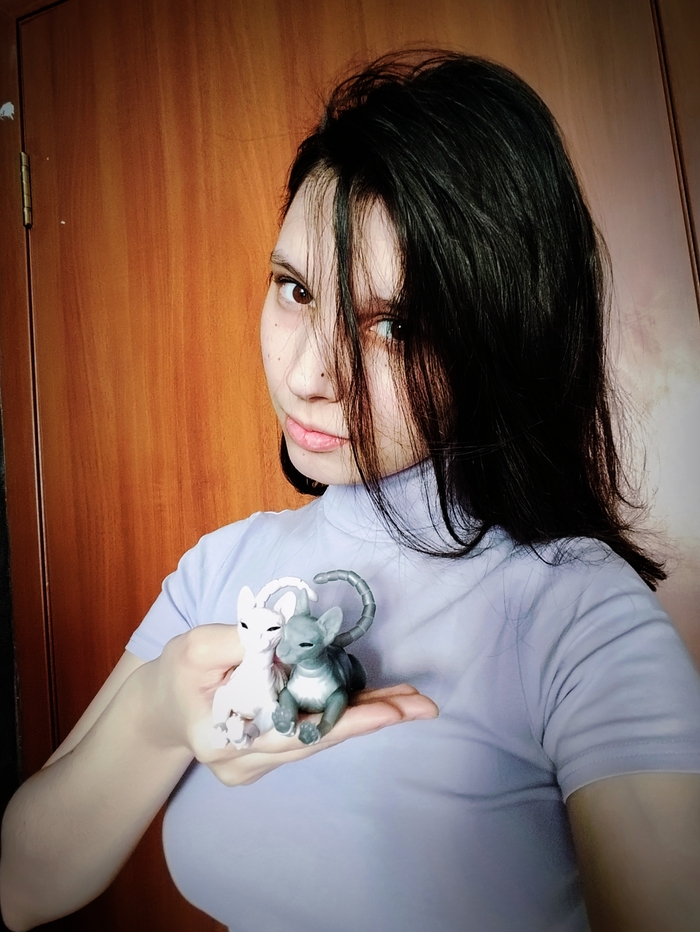
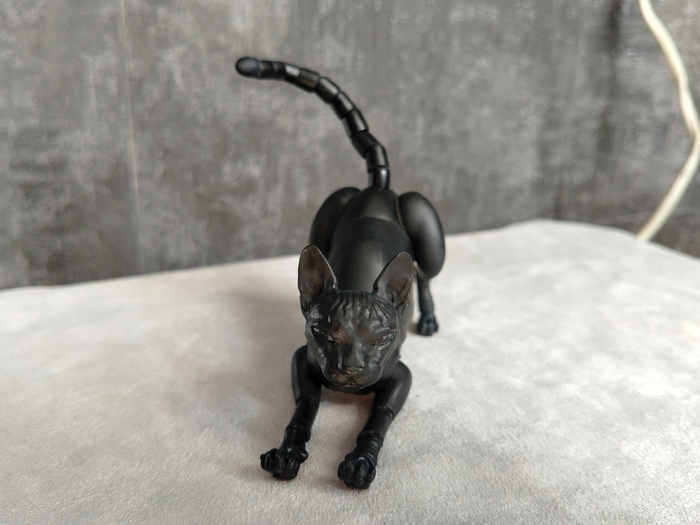
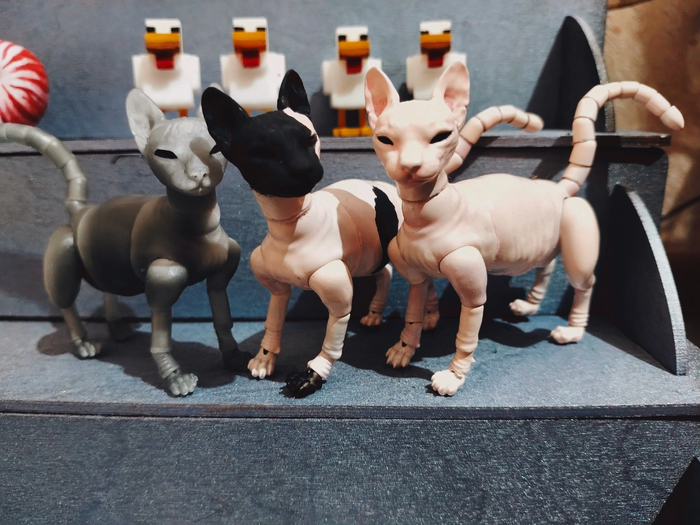
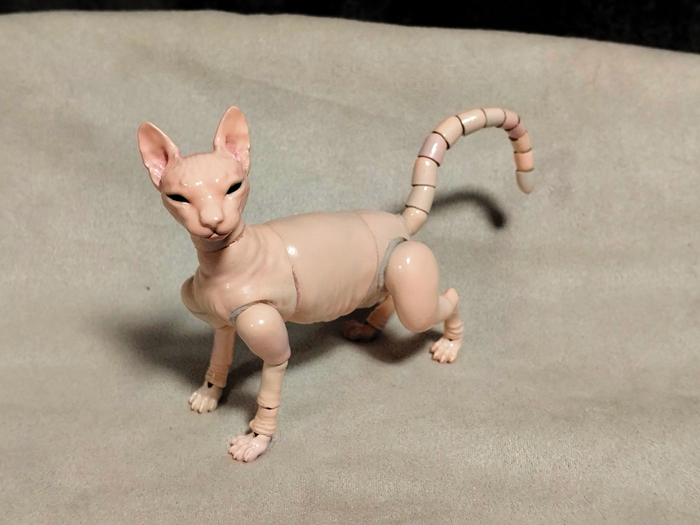
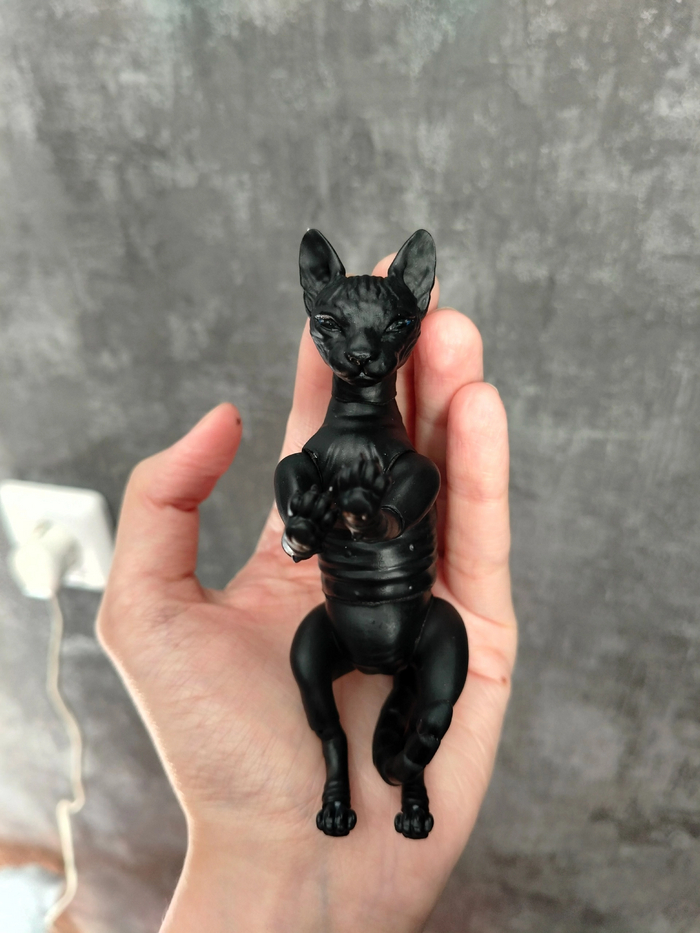
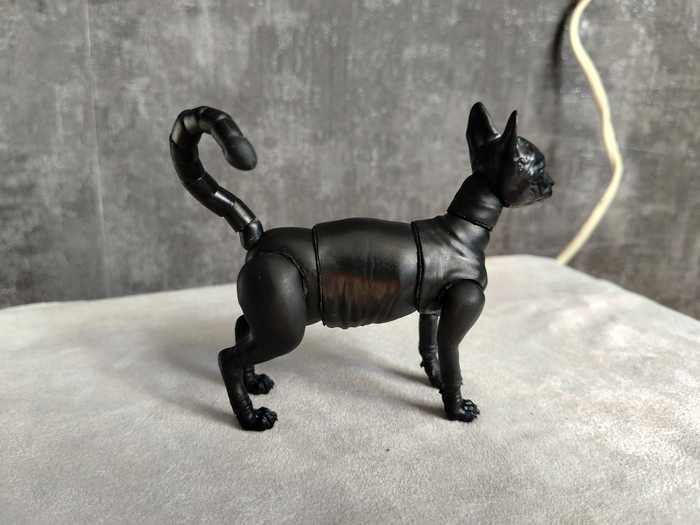
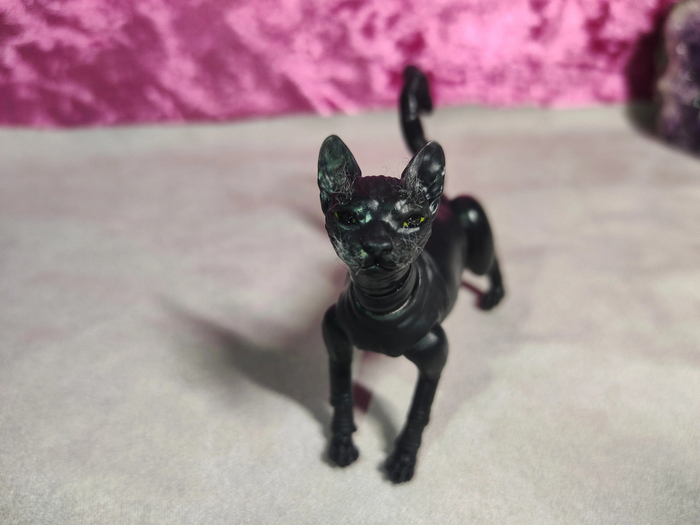
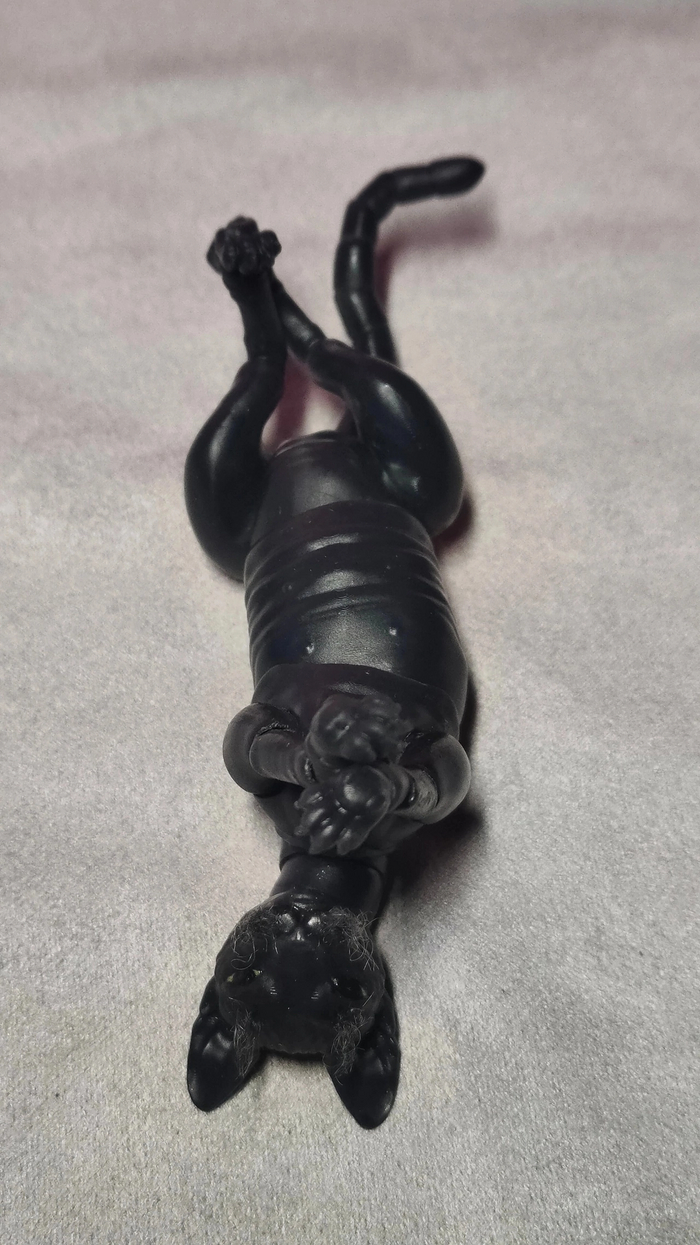
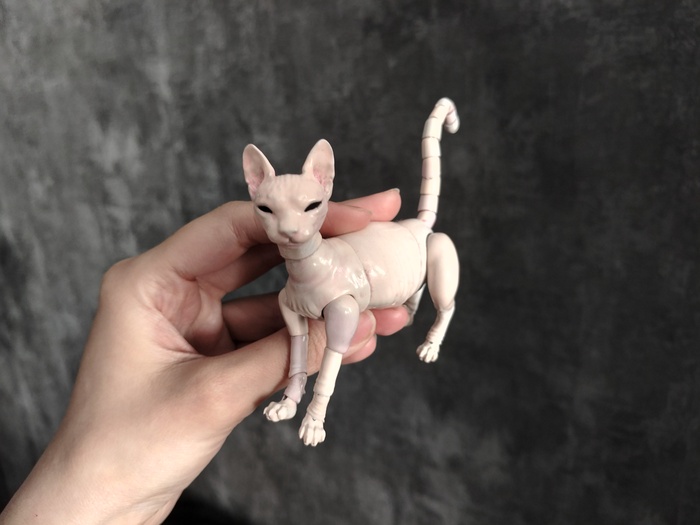
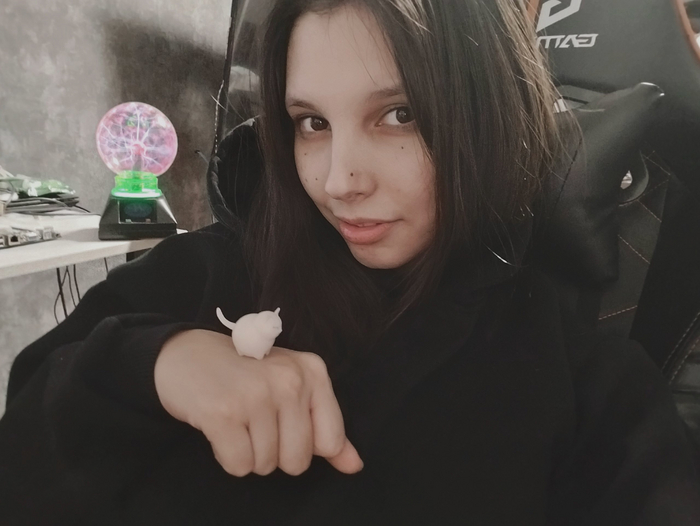
Делаю толстеньких сфинксиков, в высоту до кончиков ушек 8 см ✨
🩷 Я сделала модельку котика в программе ZBrush, печатаю на фотополимерном принтере, обрабатываю бормашинкой, обезжириваю, грунтую, крашу, покрываю лаком (использую полиуретановый), проклеиваю шарнироприемники тканью, чтобы краска не стёрлась, и собираю на резинку =)
Смотрит, как его создали =) В конце поста на последнем фото котика указаны размеры и на чем печатала!
Последний раз мы остановились на объединении сабтулов, погнали дальше!))
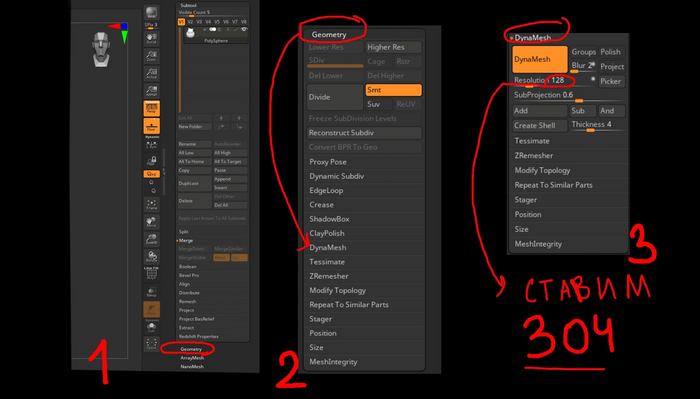
Пункт 10) Кнопка DynaMesh - это один из важнейших пунктов! Расскажу в рамках курса для начинающих кратко (могу сделать отдельный пост по вашему желанию).
🔹Все объекты (еще называют примитивы) состоят из полигонов. Соответственно, чем больше полигонов, тем выше детализация и наоборот. И особенность программы Zbrush состоит в том, что она этот процесс офигенно оптимизирует!
🔷То, что можно сделать Zbrush, вы вряд ли с такой же легкостью сделаете в blender и тд, комп просто улетит к чертям от такой перегрузки, просто эти программы для этого не предназначены, а это миллионы полигонов!)) Почему же так: В Zbrush есть волшебная кнопка - 🔹DynaMesh🔹! И Мы будем создавать модель через DynaMesh. Чтобы делать хорошо детализированных персонажей, мы должны выстроить сколько будет полигонов.
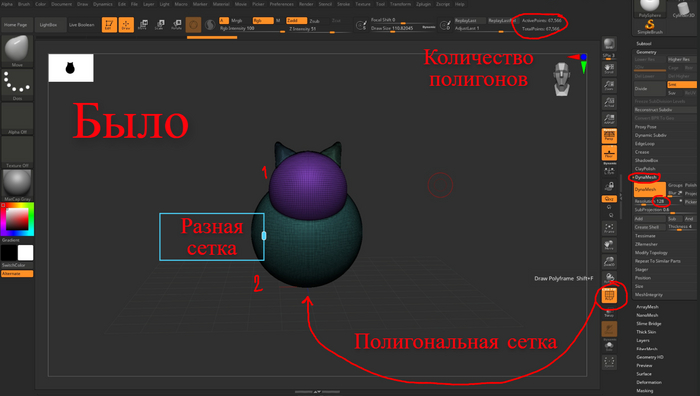
🔷Сначала посмотрите принцип работы кнопки DynaMesh на рисунке 20 🔹Чтобы открыть эту кнопку: для этого переходим в Geometry, затем в DynaMesh. Чтобы посмотреть сетку из полигонов, нажмите на кнопочку Line Fill PolyF (Рис 20). Немного увеличиваем полигоны в разделе DynaMesh (Рис 20.1 , рис 20.2 ), вы не обязаны повторять все в точности, покрутите ползунки, посмотрите что будет, можете побаловаться с количеством полигонов!Вернуть назад можно сочетанием клавиш Ctrl + z.
🔷Позже, в пункте 11.1. , рис 25.3, я также расскажу про кнопку, которая оптимизирует полигональную сетку - ZRemesher. 🔷Обратите внимание, мы делаем кота для печати, поэтому нам важно сохранить хорошую детализацию, чтобы на печати не было видно полигонов! Принцип работы DynaMesh - Рис 20
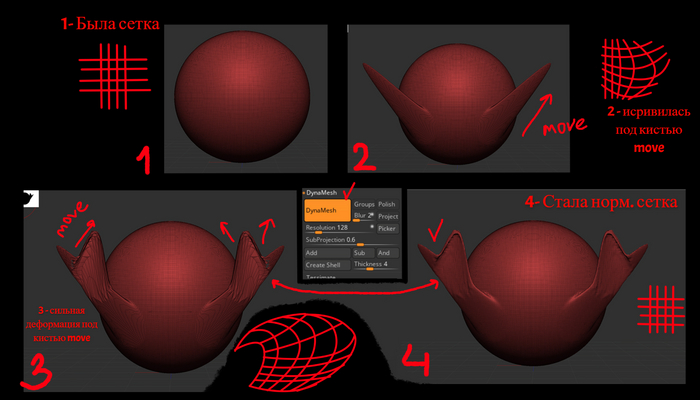
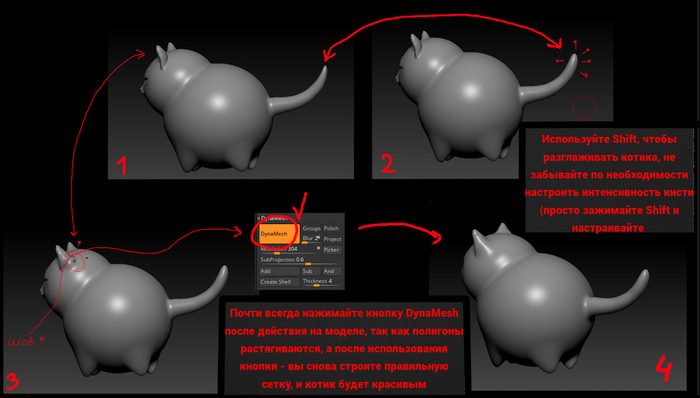
🩵КАК РАБОТАЕТ: DynaMesh ВАШ ЛУЧШИЙ ПОМОЩНИК! Нажимая кнопку, каждый раз строиться заново сетка! Например, если вы тяните полигоны кистью Move - они ломаются и мутируют :D А DynaMesh восстанавливает сетку.
Всегда после воздействия на наш объект - нажимаем DynaMesh )) так будет шикарная детализация!!! (Рис 20.3)
Рис 20.3 Принцип работы кнопки DynaMesh. Сетка полигонов искривляется под действием ВСЕХ кистей. Но DynaMesh выравнивает сетку полигонов. Можно продолжать скульптить))
Продолжаем: Как включить DynaMesh УЖЕ НА КОТЕ
Рис 20, как активировать кнопку DynaMesh
Рис 20.1 Была неправильная, неравномерная сетка
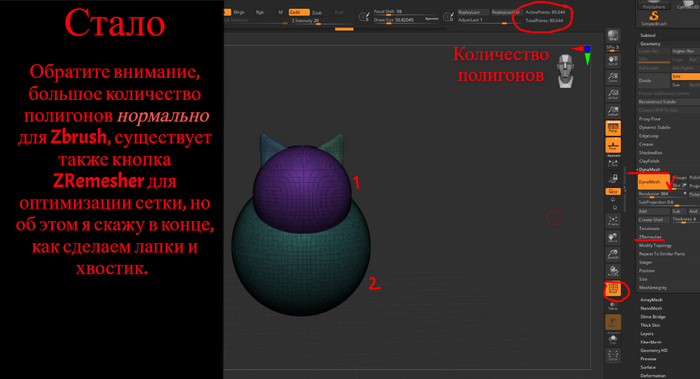
Обратите внимание, большое количество полигонов нормально для Zbrush, существует также кнопка ZRemesher для оптимизации сетки, но об этом я скажу в конце, как сделаем лапки и хвостик. Вы можете начинать от меньшего к большему количеству полигонов!!!! То есть сначала детализировать с малым количеством полигонов, но по мере надобности (детализации) увеличивать!!!!
Рис 20.2 Правильная, равномерная сетка.
Действия можно возвращать, не забывайте ( есть еще способ: вверху, под настройкой кистей где интенсивность, размер, желтый ползунок "времени", можно возвращаться назад и вперед! Но учтите, если у вас какой-то Сабтул удалился, то вернуть вы его уже на сможете. Где дублировали ушко (кнопка Dublicate, можете в рисе 18 посмотреть), под ней есть кнопка Delete - она удаляет объект без возможности возврата!!!!
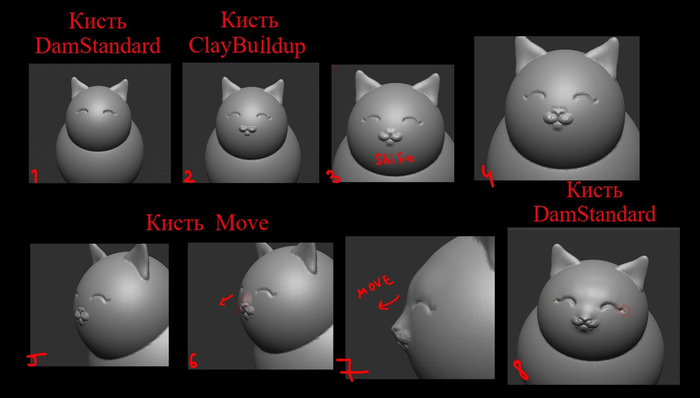
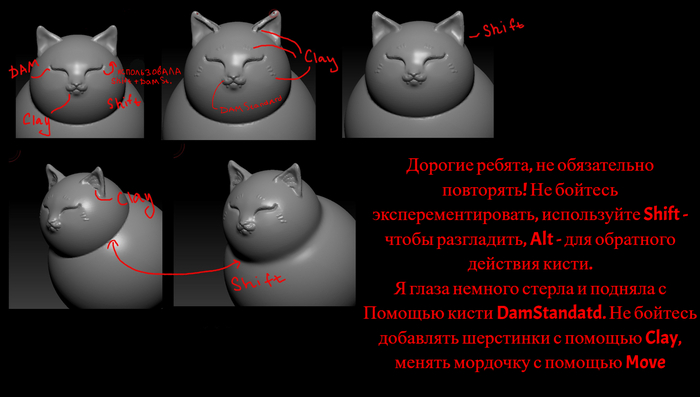
Пункт 11) Теперь рисуем, что душе угодно! Сначала включите/проверьте симметрию! Кнопка Х 🔹Делаем глазки , щёчки, носик, не бойтесь экспериментировать , все предельно просто, надо просто натыкиваться :D
Важно: 🔷 ВСЕГДА идите от меньшего к большему. Сначала намечаем, где что будет анатомически!) Не переходите сразу к эстетике! иначе в конце будет не правильно выглядеть мордочка! Делаем легкими штрихами, где будут глаза, щечки, носик и тд можете действия отменять и разглаживать, экспериментируем!!!! Только потом по-тихоньку все детализируйте (не точечно) накидывайте.
Рис 21. Сначала намечаем.
🔹Как решили, где что будет находиться, переходим к эстетике. !!! Помните правило: От меньшего к большему. От простого к сложному. Иначе никак.
Hbc 21.1 Теперь уже переходим к формированию мордочки
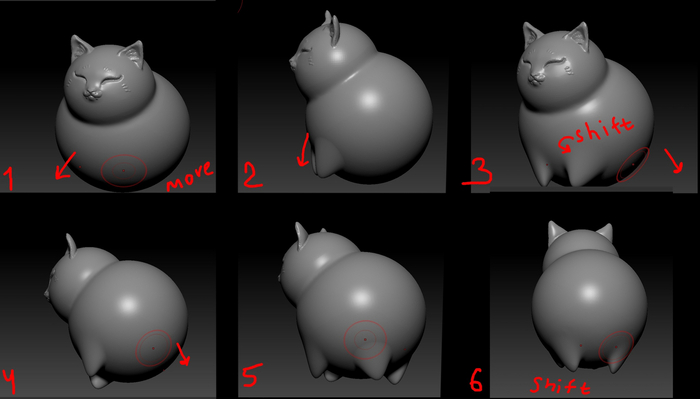
Кистью Move можно вытянуть лапки
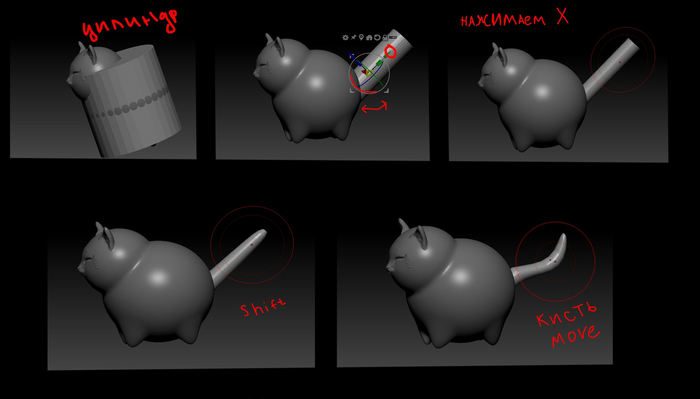
Пункт 11) Я специально хвост поставила не вместе с ушками. Для упражнения и укрепления! Делаем хвостик снова через доп объект, но на этот раз выбираем цилиндр ( Если забыли как добавить, смотреть Пункт 6, Рис 11 в Первой части) 🔷ВСЕ АНАЛОГИЧНО!!! 🔹Двигаем цилиндр только по цветным стрелочкам и кругам!!!! чтобы не нарушать симметрию!!!
Рис 22. Не забываем про симметрию - Х.
🔹Снова объединяем хвост к телу!) Для этого переходим в правую панель, нажимаем Sabtool-> нажимаем на Merge -> для начала выберем первый сабтул, чтобы соединить тело с хвостом -> нажимаем MergeDown, соглашаемся, так как программа спрашивает, уверены ли ( Рис 19, Пункт 9).
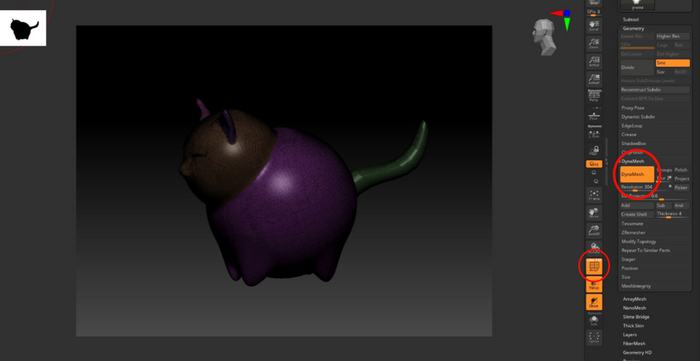
🔹Теперь снова сделаем правильную сетку: Нам снова нужна чудо кнопка DynaMesh, для этого переходим в Geometry, затем в DynaMesh, снова нажмите на кнопку. (Чтобы посмотреть сетку из полигонов, нажмите на эту кнопочку Line Fill PolyF)
Рис 23. Нажимаем на DynaMesh!
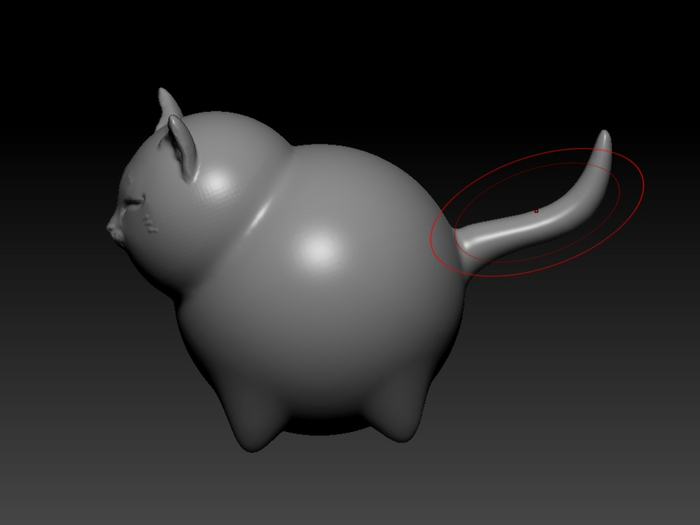
🔷Используем Shift чтобы разгладить хвостик и кисть Move чтобы поставить хвостик как вам хочется)
Рис 24. Разглаживаем хвостик.
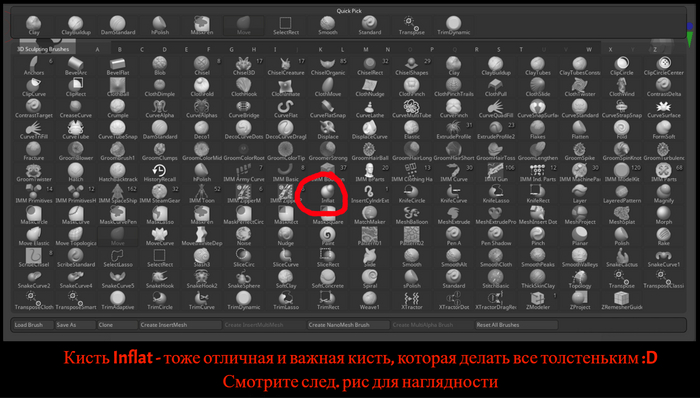
🔷Хотела бы добавить еще одну кисть (так как возможно многим она пригодиться) для ушей и хвостика - как сделать их пожирнее
Рисунок 25 Кисть Inflat - делаем все толстеньким))
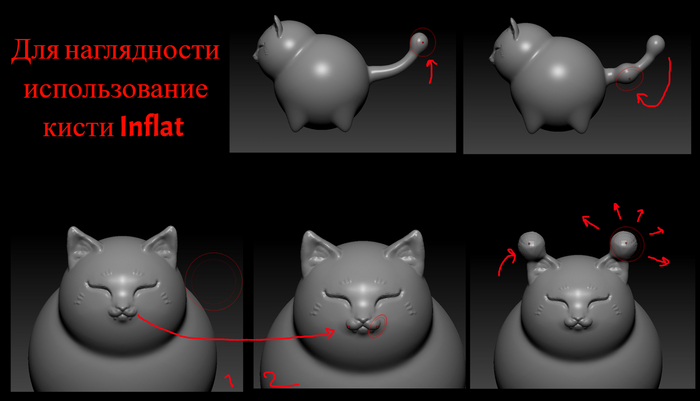
🔷Как работает Кисть Inflat ДЛЯ НАГЛЯДНОСТИ:
Рисунок 25.1 Кисть Inflat ДЛЯ НАГЛЯДНОСТИ
Как работает Кисть Inflat НА ДЕЛЕ: У нас тонкий кончик у хвостика и основание ушек! давайте сделаем их побольше) :
Рис 25.2 Используем по назначению
* Шов образовался из-за искажения сетки под работой кистью Inflat, ушко и тело столкнулись (полигоны разных частей тела встретились друг с другом. Чтобы этот шов исчез, и полигоны объединились -> используем DynaMesh! :D
🔷По такому же принципу как и хвостик можете сделать хоть что! крылья, рожки и многое другое ))
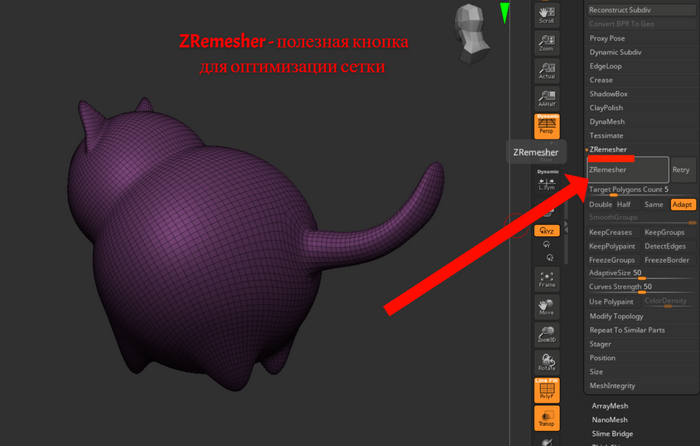
Дополнительный пункт 11.1. Кнопка ZRemesher ZRemesher - полезная кнопка для оптимизации сетки (посмотрите прошлую сетку - рис 23, и эту - рис 25.3). если у вас слишком много полигонов, не разглаживается, или вы на каком то этапе скульпта, просто не уверены, лагает комп и тд- можете использовать эту кнопку. Я ей редко пользуюсь, но это не значит, что она не нужна! в данном случае я не буду ее применять, вы можете по своему усмотрению.
Рис 25.3, ZRemesher
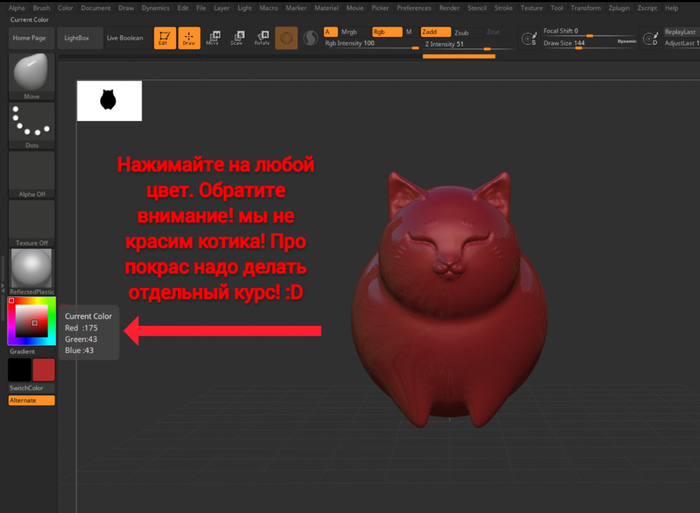
Пункт 12) Давайте немного побалуемся и придадим красоты :D (кратко, быстро). Для покраса и рендера нужно писать отдельную статью
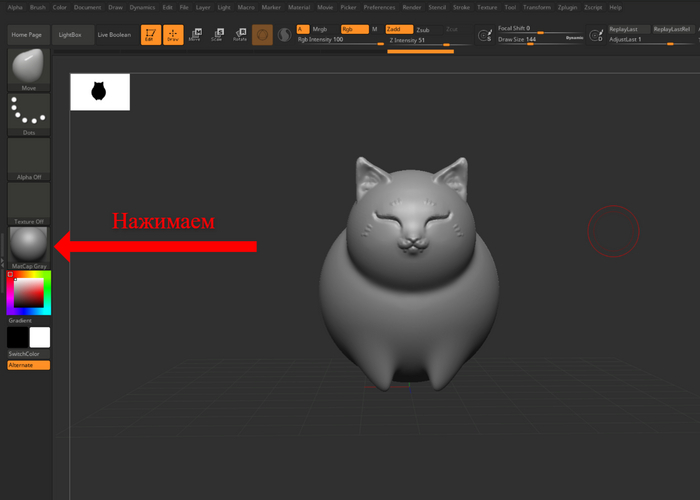
🔹Нажимаем:
Рис 26 Нажимаем ReflectedPlastic
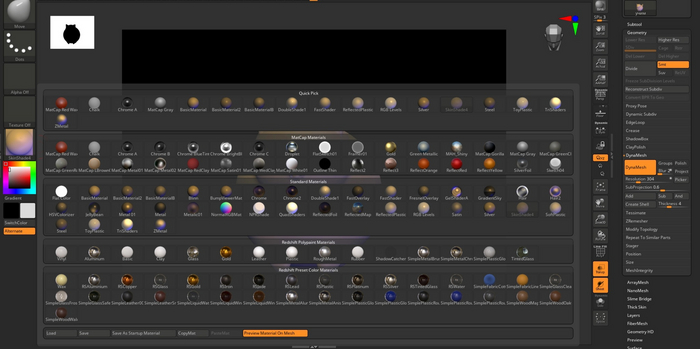
🔹Выбирайте любой материал, тыкайтесь, что душе понравится))
Рис 26.1 выбираем что понравится))
Рис 26.2 - после выбора цвета снова откройте еще раз кнопку по материалам - рис 26.1, чтобы лучше увидели различия между ними)
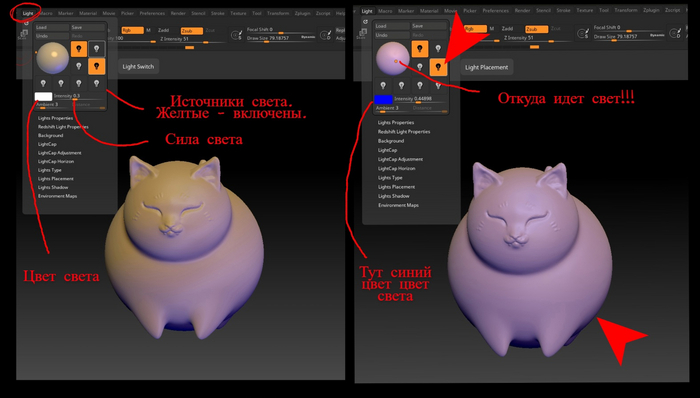
🔹Немного настроем свет: Желтые лампочки - включен свет, всё жмякаем, не боимся!
Рис 26.1 Как сделать свет. На картинке я выбрала материал SkinShade4 - из Рисунка 26.1
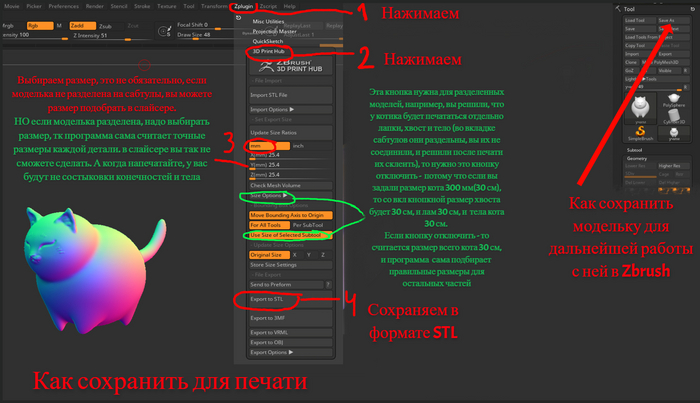
Пункт 13) Сохраняем! 🔹Save As - кнопка для сохранения вашей работы. 🔹Когда откроете Zbrush и вам снова надо будет открыть вашу модельку -> кнопка Load Tool (напротив/слева от кнопки Save As)
Рис 27 Слева сохраняем для печати, справа для дальнейшей работы в проге збраш
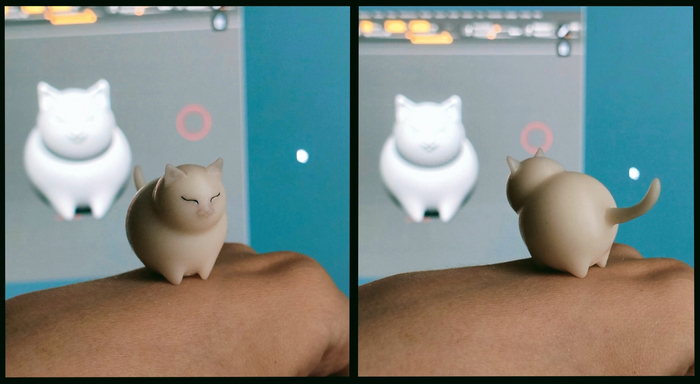
🩵Вот и готово!!!
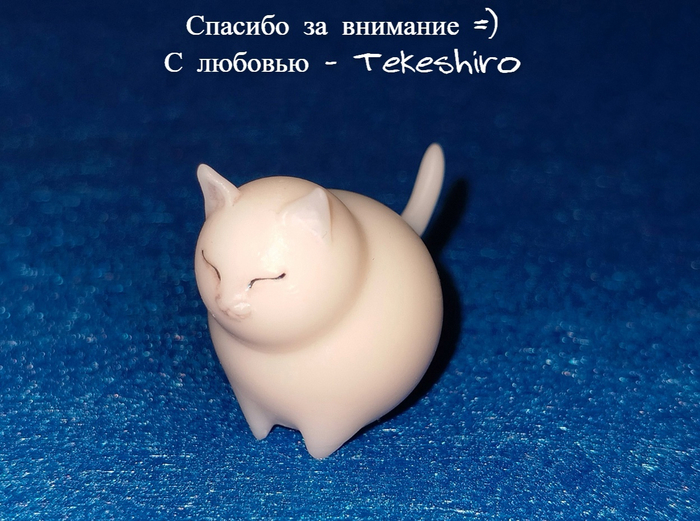
Размер котика - 4 см в высоту. Elegoo Saturn 3 12k, Фотополимерная смола водосмываемая белого цвета, на белом плохо видна детализация, поэтому немного подкрасила)
🩵Я вами горжусь, как минимум потому что долистали до этого момента 🩵Вы молодцы ! При желании, могу напечатать вам вашего котика 🩵Жду ваших результатов и мнения 🩵Я очень старалась сделать гайд простым и понятным для любого! 🩵Буду очень радааа вашей поддержке, я очень старалась :3
🔹Делать ли ещё такие гайды?
🔹Кого бы вы еще хотели видеть и какой сложности?)
🔹Думаю сделать гайд по кистям/текстурированию ;отверстия zbrush; по анатомии, так как я врач, неплохо в этом разбираюсь :D 🔹Делать ли продолжение семейства "круглых животных" ?))
🩷 Дорогие пикабушники! 🩷 Я занимаюсь 3д моделированием, и хочу немного поучить и вас, так сказать, внести полезный контент! (´。• ᵕ •。`) ♡ 🔹 Приходится разбить на 2 части, так как Пикабу не дает больше 25 картинок загружать) 🔹 Наверняка многие из вас хотели попробовать свои силы в 3д или просто интересно ознакомиться, но руки так и не доходили, искать полноценные длинные видосы нет желания, сил, времени, непонятно, да и просто лень (o˘◡˘o) 🔹 То есть гайд для тех, кто никогда не моделировал, или все забыл. Пыталась максимально упростить и сделать понятным для любого! Чтобы разглядеть хорошо картинки - смотрите с компа!) 🔷ХОЧУ ПРЕДУПРЕДИТЬ: 1) Если у вас что-то не получилось - на стесняйтесь писать и спрашивать, я объясню с огромной радостью и желанием!!! 2) Я не являюсь профессионалом, я самоучка, а мини-курс делаю просто на энтузиазме, хочу попробовать! Для понимания людей, которые не сталкивались с 3д - очень и очень упрастила 🔷 При Вашем желании, вашего котика я могу напечатать и отправить вам =) попрошу только на материалы (там копейки)
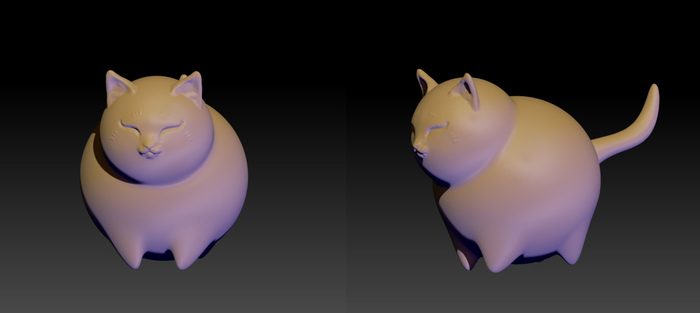
Погнали! Сегодня мы с вами сделаем вот такого котика - обормотика !
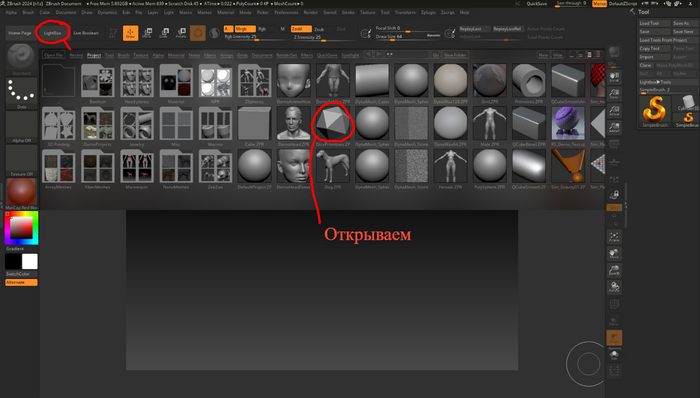
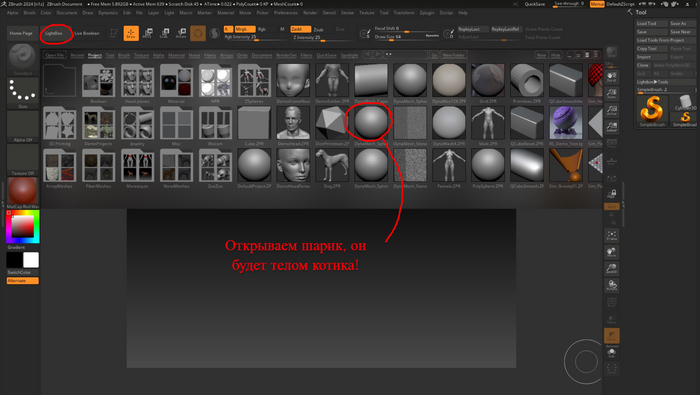
Пункт 1) Сперва, конечно же, вам нужно скачать программу zbrush (источники указывать не буду. Уверена, вы справитесь!) или если она у вас есть - открываем! Пункт 2) Вначале открывается окно Lightbox, где находятся такие прекрасные заготовочки -> нажимаем на эту сложную фигуру ( смотреть рис 1), чтобы вы поняли, как работает навигация!
Рис 1.
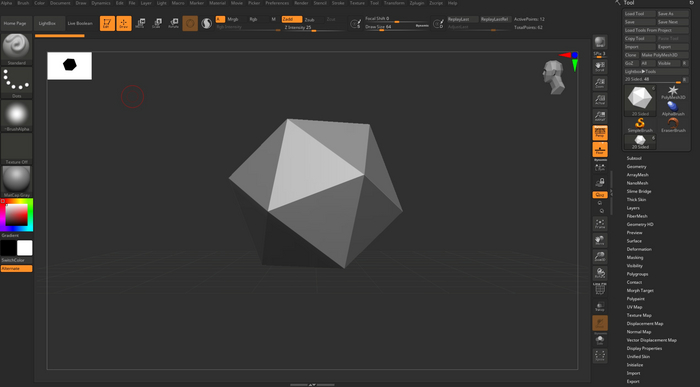
Рис 2. Открыли, теперь познакомимся с навигацией!
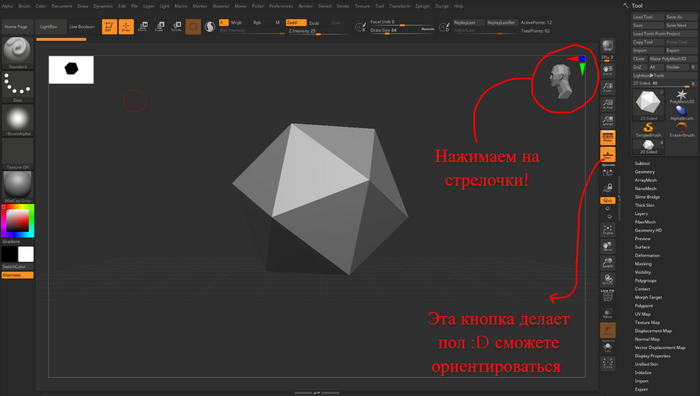
2.1) Знакомимся с навигацией: 🔹 Если зажимать правую кнопку мыши на темном фоне (на фигурку не нажимать!) = фигурка будет поворачиваться, также справа вверху есть человечек со стрелочками, нажимаем, не стесняемся !
Рис 3. Нажимайте на стрелки, не нужно бояться!
🔹 Зажимаем Alt + зажимаем правую кнопкой мыши на пустом пространстве, и двигаем мышкой = двигается камера (то есть вы сами, не объект) 🔹 Зажимаем Alt + правую кнопку мыши на пустом пространстве -> Alt отпускаем, а правая кнопка мыши остается зажатой и двигаем мышкой = так приближаем и отдаляем объект. 🩵Все просто, главное время, нужно просто натыкаться !!! )) поэтому открывайте другие заготовочки, пробуйте, не бойтесь ( если забыли или не поняли, куда нажимать, чтобы открыть другие заготовки - смотрите в пункте 3. Пункт 3) открываем снова Lightbox -> нажимаем нужный нам уже шарик, чтобы уже сделать котика.
Рис 4. Открываем шарик, который будет телом для котика!
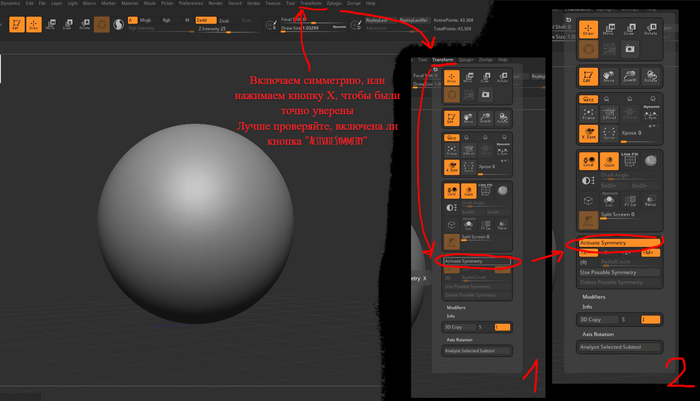
Пункт 4) Для начала посмотрим важные для нас кисти ! 🔹 Чтобы включить симметрию (иначе кот будет кривомордый) надо нажать кнопку X ( английскую) , появляется симметрия, вы поймете по появлению второго симметричного курсора , или есть другой способ: вверху есть кнопка Transform -> activate symmetry . включили ! Также выключается. Всегда проверяйте симметрию!
Рис 5. Включаем симметрию, иначе кот будет кривомордый, а этого нам точно не нужно :D
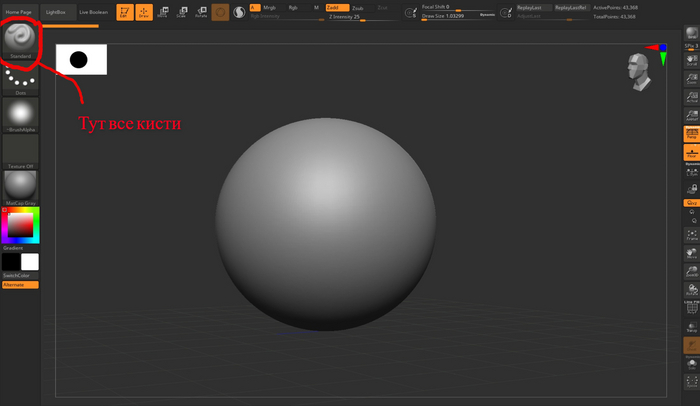
🔹 Чтобы открыть кисти, открываем вот этот значок ->
Рис 6. Открываем кисти.
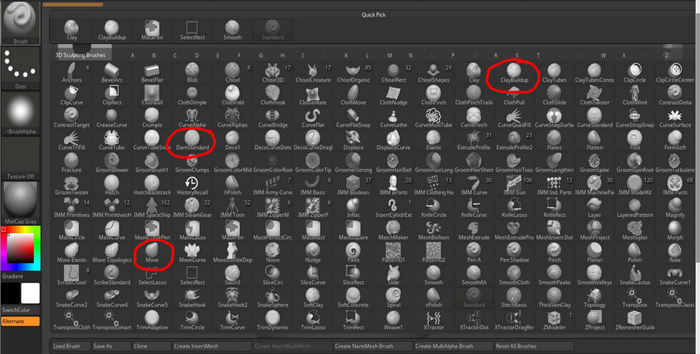
🔹Открывается много разных кистей, нам нужны три для создания котика:
Рис 7. Для котика я выбрала нам 3 основные кисти: 1) Кисть Move 2) DamStandard 3) ClayBuildup
🔹Выбираем кисть Move, посмотрим основные ползунки
Рис 8. Для увеличения/уменьшения используйте клавиши [ ]
1) Кисть Move - эта кисть позволяет вытягивать объект, то есть менять форму (Рис 8.1):
Рис 8.1. Экспериментируем! вытягиваем во все стороны
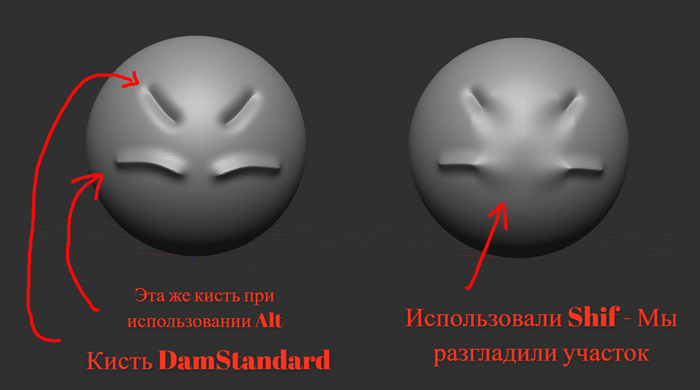
🔹Чтобы вернуть действие назад, можно нажать сочетание клавиш Ctrl +z 2) Кисть DamStandard - кисть работает как нож или скальпель, она делает полосы , с помощью ее можно делать детализацию (например, морщины) 🔹 Еще все кисти обладают противоположным эффектом , если зажать Alt -> если кисть вдавливала, будет выдавливать ( смотреть Рис 9) 🔹Чтобы разгладить -> зажмите Shift , и будет разглаживаться поверхность ( смотреть Рис 9)
Рис 9, Работа кисти DamStandard, использование Alt и Shift
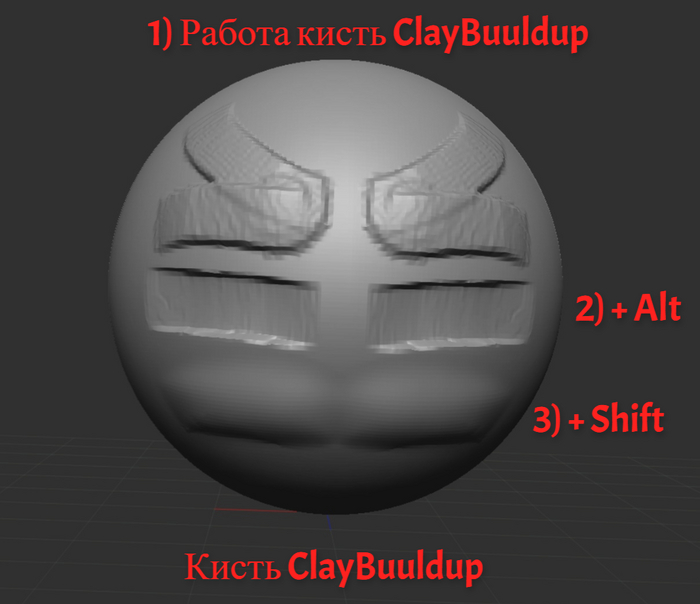
3) Кисть ClayBuuldup - наша классика, просто делает поверхность выпуклой, как будто мажешь глины. если нажать Alt - то противоположно вдавливается внутрь .
Рис 10. Кисть ClayBuuldup. Сверху вниз: наверху как кисть рисует, посередине - рисует с использованием Alt, нижнее - разгладили Shift
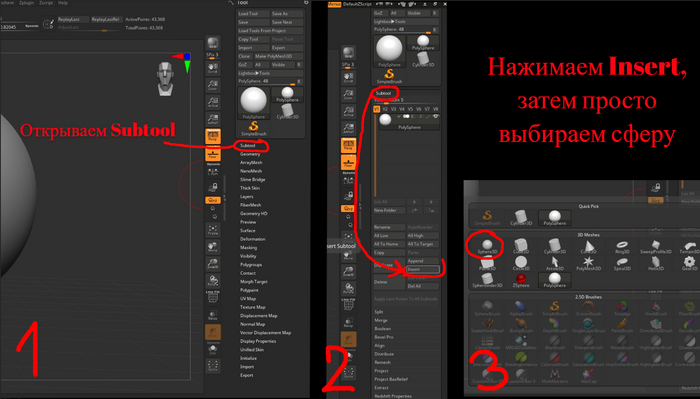
🔷 Надо снова натыкаться! и погнали дальше)) Пункт 6) Этот шарик будет телом котика)) поэтому нам нужны еще шарики! Чтобы сделать голову и ушки котику -> смотрим на правую панель, находим кнопку Subtool -> нажимаем -> insert -> выбираем выбираем сферу! (Смотреть рис 11) Все просто.
Рис 11. Как открыть новый объект
При этом вверху слева появляется раздел называющий Сабтул, просто появляется новый объект, это супер удобно!
Рис 12. У нас теперь два шарика! просто они друг в друге!
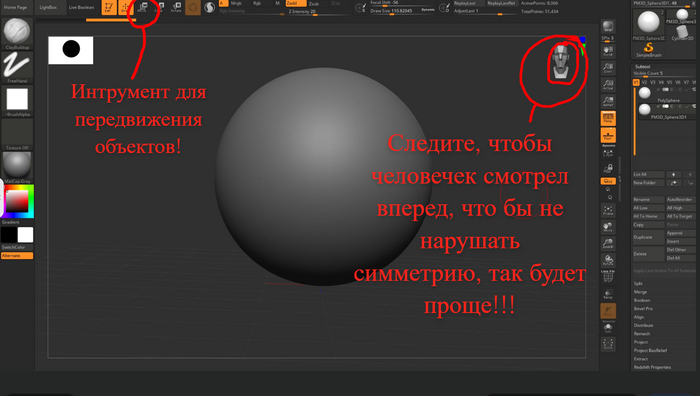
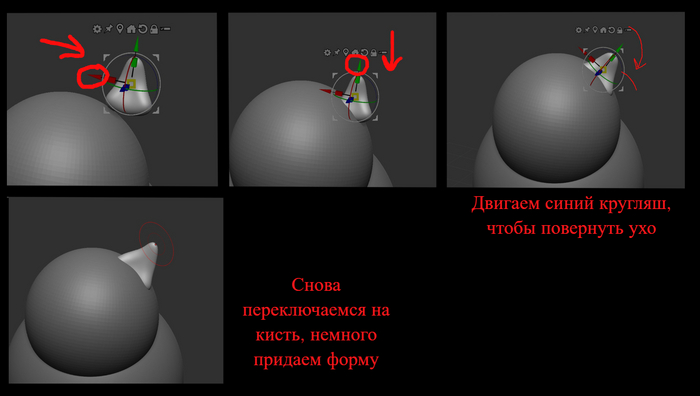
Второй шарик надо передвинуть, он станет головой! с помощью инструмента move (надо просто нажать, чтобы переключиться на него). И следите, чтобы человечек смотрел на вас, чтобы не нарушать симметрию и ориентироваться в пространстве (рис 13):
Рис 13. Нажимаем инcтрумент MOVE
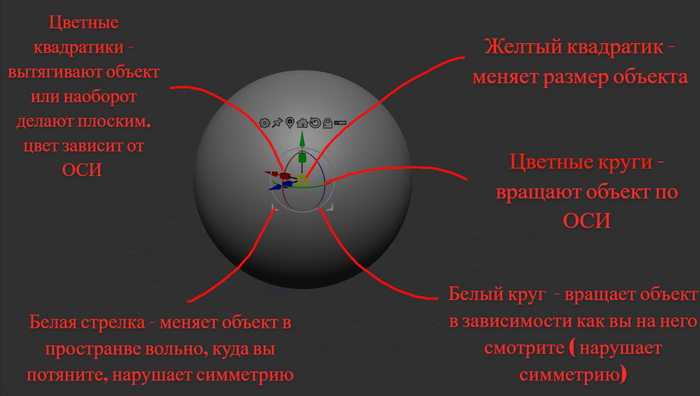
🔹Как нажали:, появиться такой ползунок: тут все просто, смотрите рис 14.
Рис 14. Пользуемся инструментом Move - изменяем объект в пространстве.
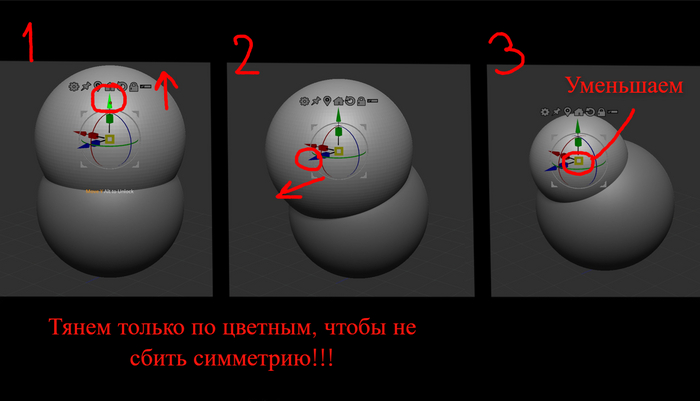
🔹Чтобы переключиться между объектами вам нужна вкладка сабтулов (Рис 12), а можно просто зажать Alt и правой кнопкой мыши выбрать нужный объект. В данном случае у нас два шара спрятаны друг в друге, поэтому выбираем во вкладке. Пункт 7) Сразу на деле перемещаем шарик (нашу голову кота) туда, куда нам нужно:
Рис 15. Двигаем нашу голову на нужное место)) Вы молодцы!
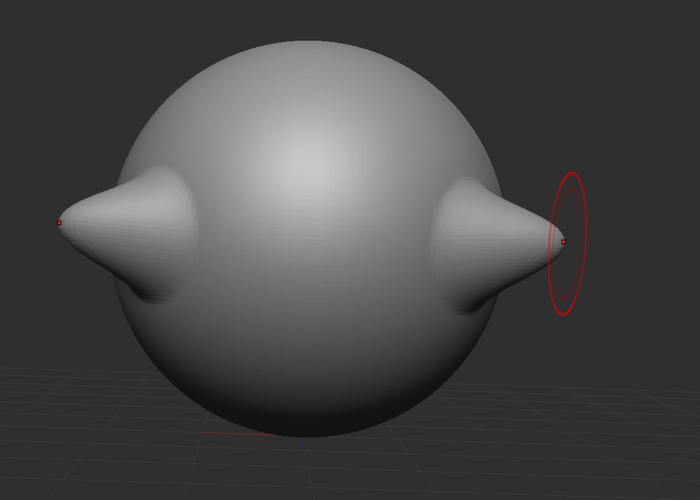
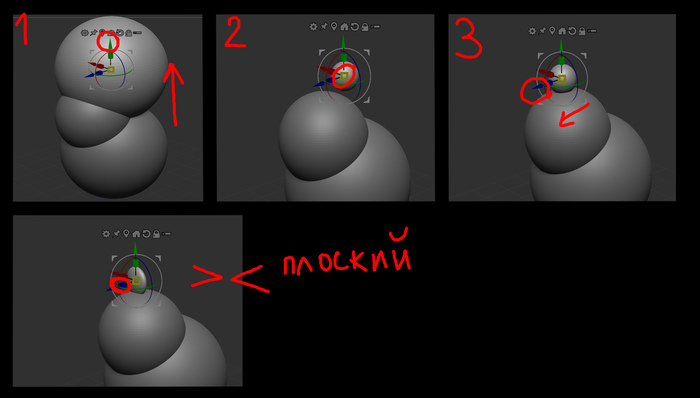
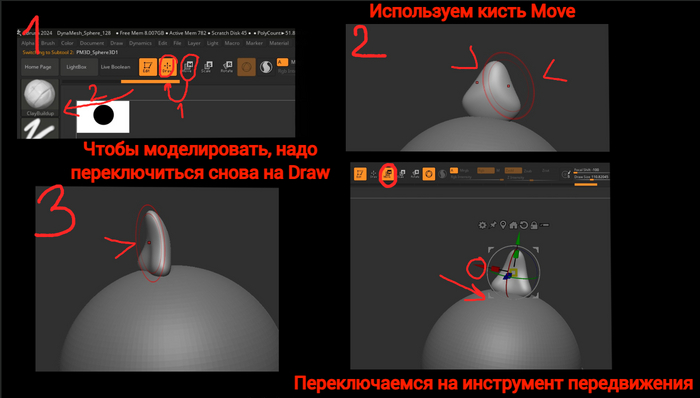
Пункт 8) Давайте потренируемся ! Нам нужны теперь уши ! Создаём снова шарик (открывасмес рис 11) -> Используем инструмент Move - снова передвигаем (Рис 16)
Рис 16. Снова передвигаем
🔹Чтобы использовать кисть Move, надо переключиться на режим Draw, и выбираем кисть, в данном случае кисть Move, чтобы изменять форму шарика, но сначала давайте включим симметрию - кнопка X (ибо на новых объект надо включать заново).
Симметрия включилась автоматически - с помощью этой кисти придаем любую форму , в данном случае - ушка котика (Рис 17). Теперь надо ставить его на место (Рис 17.1) но не забудьте отключить симметрию :D иначе ухо потянет в разные стороны!
Рис 17. Придаем форму ушку.
Рис 17.1. Продолжаем
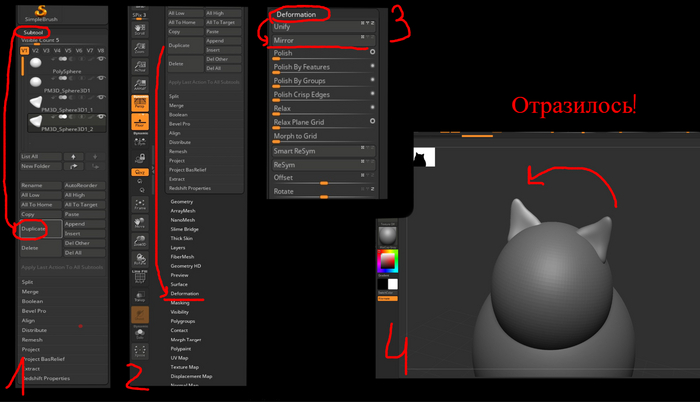
Пункт 8) Но теперь нас надо сделать второе. Для этого дублируем -> кнопка Dublicate, оно дублировалось (вы можете убедиться во вкладке сабтулов), теперь, чтобы отразить ушко -> переходим в Deformation (для этого колесиком листаем вниз) -> нажимаем Mirror ! готово!! (рис 18)
Рис 18. Дублируем ушко и отражаем!
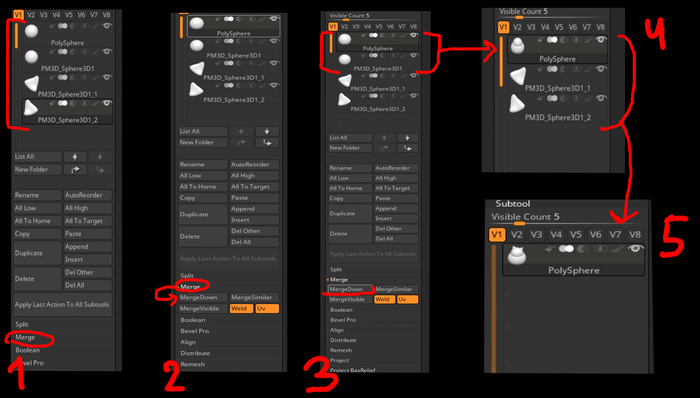
Пункт 9) теперь, нам нужно объединить все части тела (сабтулы) для этого переходим в правую панель, нажимает Sabtool-> нажимаем на Merge -> для начала выберем первый сабтул, чтобы соединить их всех -> нажимаем MergeDown, соглашаемся, так как программа спрашивает, уверены ли вы. Вы объединили две части тела! Нам нужны все, поэтому повторяем так еще два раза! Должно быть так!
Рис 19. Объединяем сабтулы (объекты)
🩷На этом все! Я написала весь курс, но ограничения Пикабу не дали выложить, завтра выложу вторую часть!
🔷 я очень старалась, поэтому буду очень рада Вашей поддержке!!!!
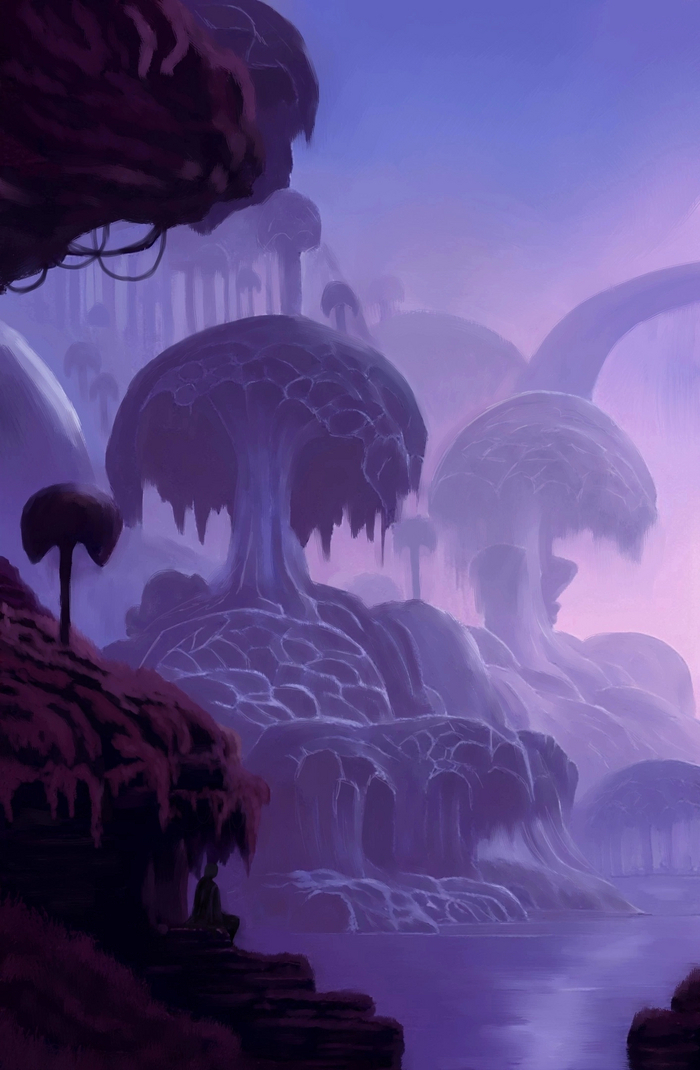
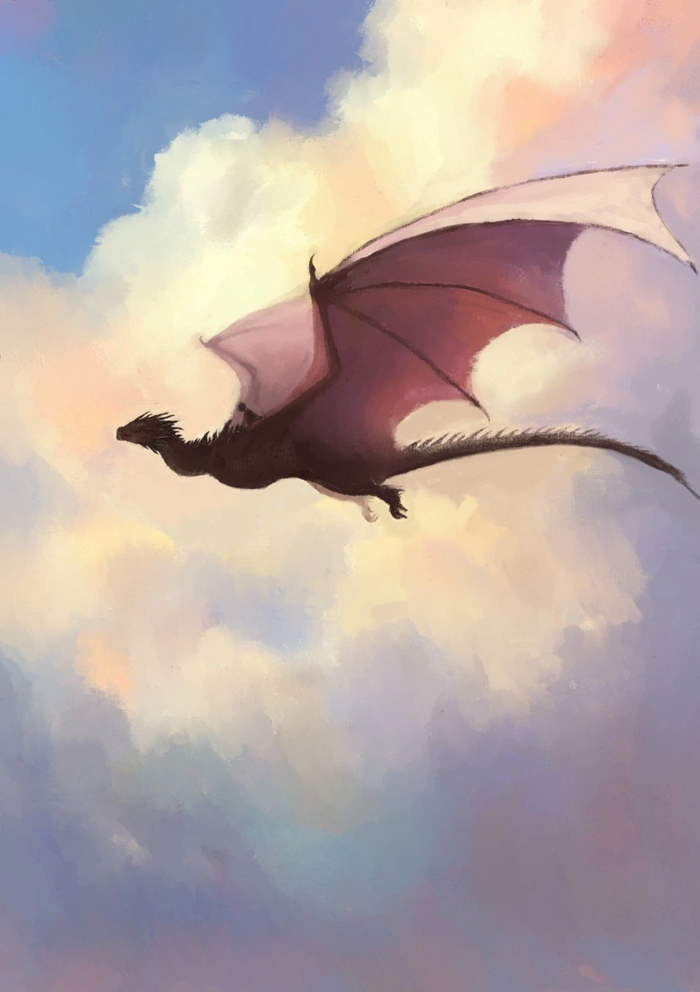
Дорогие друзья, бывает ли у вас тоска после просмотра любимого фильма? В недавнем пересмотре «Аватара» я вновь на пару дней ушла в тоску :D
Мир Пандоры настолько прекрасен, что хочется стать ее частью, уйти из реальности. Но, как ни странно, это остается только несбыточной мечтой.
С самого детства я безумно влюблена в другие миры, мечтаю их создавать и принимать участие в их создании) Но для этого нужна мощная скиллуха, постепенно ее качаю, хотя иногда какое-то опустошение бьет по голове хд, но понимаю, что это лишь временное состояние и часть жизни, просто нужно это пережить. Качаюсь в направлении 3д.
Мечтаю рисовать комиксы, пока только делаю бытрые скетчи
1) один из набросков на мой самый главный комикс по желанию реализовать, эх, жду когда будет возможность, надо на что-то жить и кучу времени этим заниматься, но я обязательно начну!!! Обязательно, это цель в жизни, мечта...
2) скетч из одного моих будущих маленьких комиксов. Ну, относительно маленьких
✨ А какие фильмы вызывают у вас необычные эмоции? Буду благодарна за ваши истории и откровения! =) пишите ли вы комиксы!
И еще буду благодарна если посоветуйте такие же классные фентези/фантастика книги :D
✨ такде планирую заснять видос, как разрабатывают и материализую космический корабль светильник ! Но на это надо много времени и материалов, поэтому не знаю когда точно выйдет видос, на постараюсь за месяц сделать =)
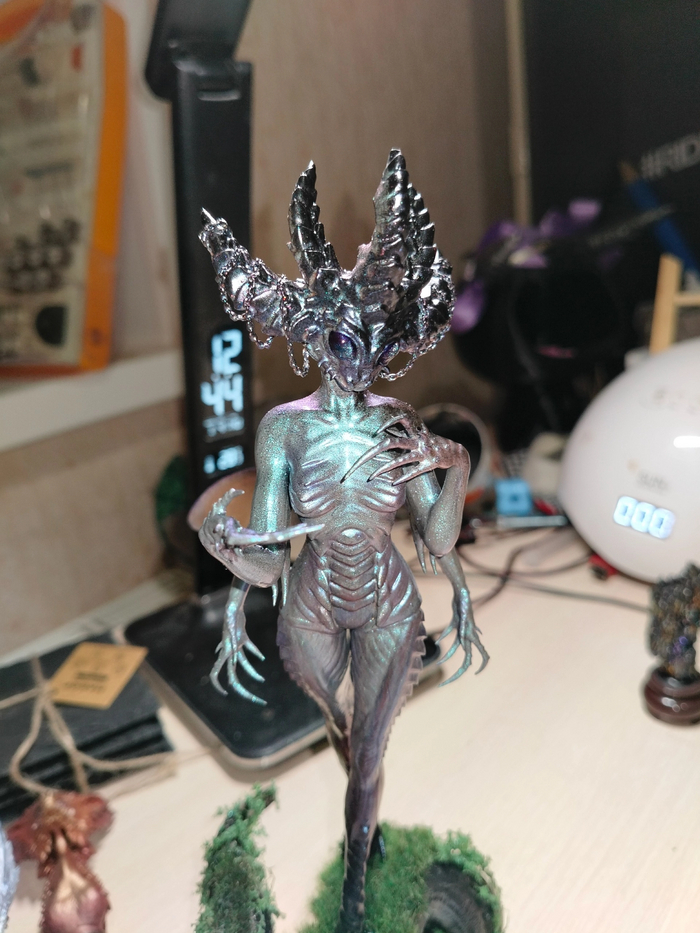
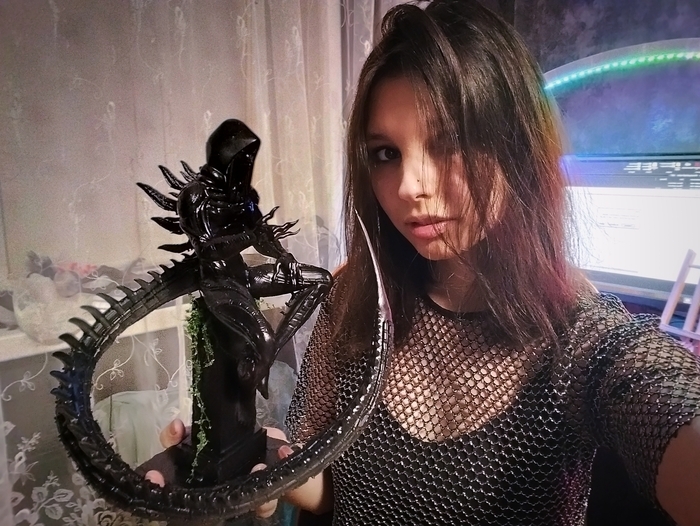
Для примера своих работ оставлю тут одну на своем рабочем столе =)
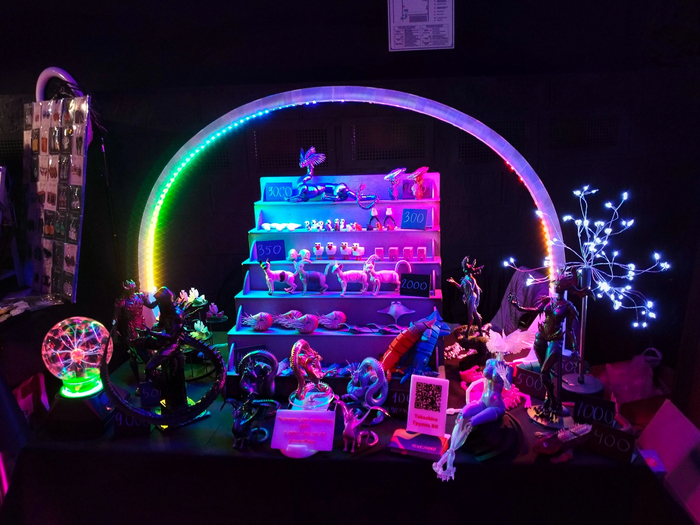
Подготовка к ярмарке оказалась долгим и трудным процессом, который занял около двух месяцев. Я чуть не потеряла рассудок! Работала над созданием 3D-моделей, занималась их печатью и покраской, но, к сожалению, многие из них не смогла взять с собой, так как им требовалось много времени для высыхания.
🌚Мой столик. Лампа также выполнена вручную, а внутри нее находится адресная светодиодная лента =)
Разработка моделей потребовала огромного количества времени и усилий — приходилось совмещать с работой и находить время для творчества. Участие оправдало себя, и материалы окупились, но об человеко-часах предпочтем не говорить :D
В то же время, ни о чем не жалею! Это был незабываемый опыт!
Изначально фестиваль задумывался как музыкальный, а уже затем как ярмарка мастеров, поэтому люди приходили танцевать, а музыка была просто потрясающей 🔥
Сложность подготовки заключались в неопределенности — не всегда было ясно, в каком направлении двигаться и на чем сделать акцент. Но теперь, когда картина прояснилась, я намерена подготовиться к следующему фестивалю еще лучше! ✨
Нужно просто пробовать, ни в кое случае не бойтесь!!!














![Рис 8. Для увеличения/уменьшения используйте клавиши [ ]](https://cs15.pikabu.ru/post_img/2025/02/19/8/1739967824159523467.jpg)