Запустить сайт на WordPress — полдела; вторая половина — не промахнуться с хостингом, на котором этот сайт будет жить. Неудачный выбор провайдера обходится дорого: медленная загрузка страниц, внезапные падения и нервная переписка с поддержкой в три часа ночи. Этот рейтинг хостингов для WordPress поможет обойтись без подобных сюрпризов.
В статье — обзор пятнадцати сервисов, проверенных на практике: от крупных российских провайдеров до зарубежных площадок с глобальной инфраструктурой. Для каждого — описание, плюсы, минусы и актуальные цены на момент написания статьи. В финале — советы по выбору и ответы на частые вопросы, чтобы вы приняли решение уверенно, а не наугад.
ТОП-15 хостингов для WordPress в 2026 году
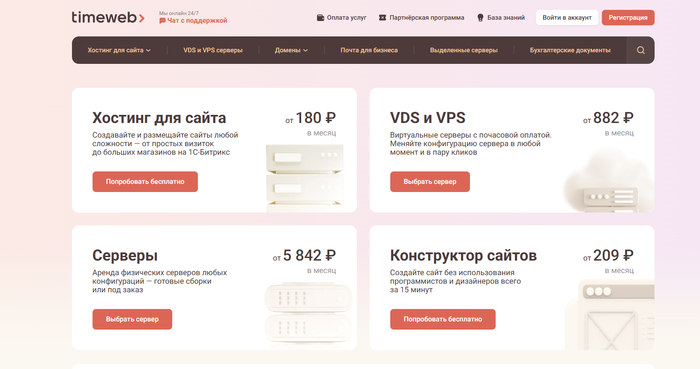
Timeweb — надежная инфраструктура и специализированные WP-тарифы с изоляцией ресурсов.
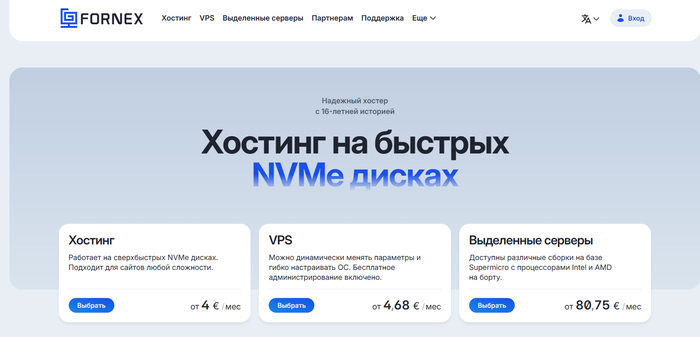
Fornex — европейские серверы и гибкие конфигурации для требовательных проектов.
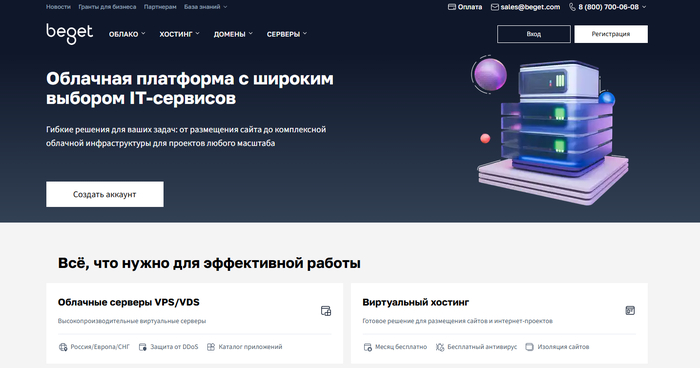
Beget — собственная панель управления, бесплатный SSL и 30 дней тестового периода.
AdminVPS — широкая география дата-центров и бюджетный вход на VPS.
SmartApe — безлимитные тарифы с размещением неограниченного числа сайтов.
Рег.ру — экосистема «всё в одном окне»: домены, хостинг, SSL, почта.
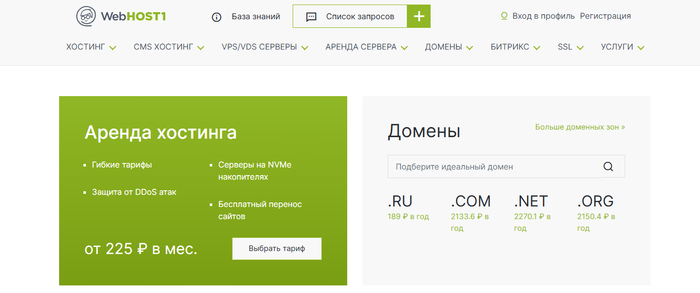
WebHOST1 — один из самых низких порогов входа на рынке и гибкие сроки оплаты.
Евробайт — NVMe-диски даже на младших тарифах и бесплатный месяц теста.
Спринтхост — ежедневные бэкапы и специализированный WordPress-тариф.
Макхост — опытный провайдер с понятной линейкой и вариантами роста.
HandyHost — до 50 сайтов на одном аккаунте и 30 дней тестового периода.
MyArena — нишевой вариант для игровых сообществ со встроенной DDoS-защитой.
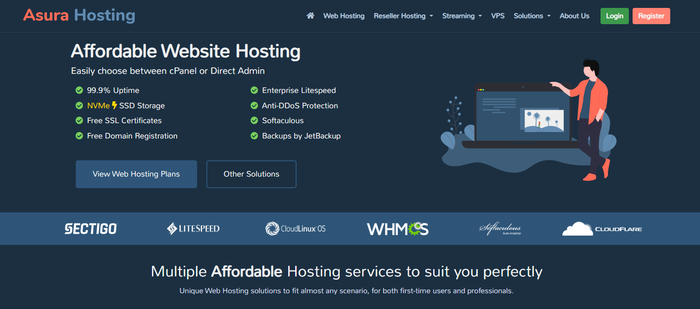
Asura Hosting — LiteSpeed Enterprise за минимальную цену для максимальной скорости WP.
Hostinger — глобальная инфраструктура и удобная hPanel с LiteSpeed Cache.
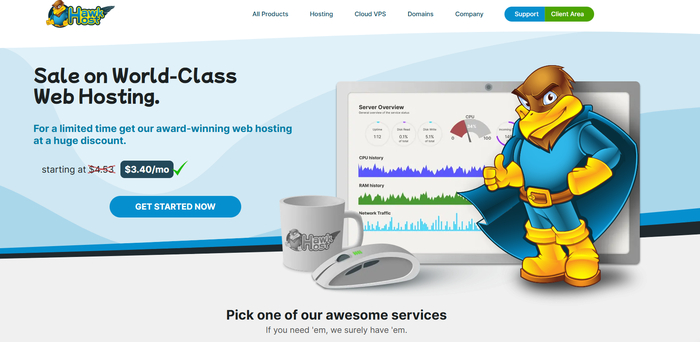
Hawk Host — проверенный международный провайдер с репутацией среди вебмастеров.
У этого сервиса есть то, чего не хватает многим конкурентам, — отдельная линейка тарифов именно под WordPress. Не «совместимость с CMS» мелким шрифтом в описании, а полноценные пакеты WP Старт и WP Pro с изоляцией ресурсов. Ваш сайт живет в собственном контейнере, и чужой плагин-пожиратель памяти на соседнем аккаунте вас не касается.
Инфраструктура — собственная: NVMe-диски, дата-центры в РФ и Европе, защита от DDoS на уровнях L3/L4/L7. Панель управления разработана внутри компании и не вызывает желания гуглить расположение кнопок. Я считаю Timeweb хорошим вариантом для тех, кто хочет хостинг для WordPress без сюрпризов: предсказуемая производительность, понятный путь масштабирования, круглосуточная поддержка. Ценник при этом выше среднего: виртуальный хостинг от ~393 ₽/мес. (тариф Year), WP Старт — от ~660 ₽/мес.
Автоустановка WordPress в один клик и отдельные WP-тарифы с полной изоляцией ресурсов.
NVMe SSD-диски и бесплатный SSL Let's Encrypt на всех тарифах.
Несколько дата-центров в РФ и Европе, трехуровневая защита от DDoS (L3/L4/L7).
Собственная панель управления и круглосуточная техническая поддержка.
Стартовые тарифы выше среднерыночных в РФ.
При росте проекта потребуется переход на VPS.
WP-тарифы заметно дороже базового виртуального хостинга.
Провайдер не для всех, и это осознанная позиция. Здесь нет кнопки «установить WordPress за секунду». Зато есть VPS на NVMe c полным root-доступом, гибкие конфигурации и серверы в Европе, которые стабильно работают год за годом. Если вы уже не боитесь терминала и точно знаете, зачем вам отдельный виртуальный сервер — Fornex попадает в шорт-лист.
Техподдержка русскоязычная, отвечает через тикеты в среднем за 20 минут. Цены в евро, и для российского кошелька это ощутимо: Cloud NVMe 1 стартует от €7/мес.(~580 ₽), Cloud NVMe 2 — от €9/мес.(~850 ₽). Еще один нюанс: серверы расположены преимущественно за пределами РФ, так что для аудитории из регионов России задержка будет чуть выше, чем у локальных провайдеров.
VPS на NVMe с root-доступом и встроенной DDoS-защитой.
Гибкие конфигурации, рассчитанные на нагрузки любого масштаба.
Русскоязычная техподдержка через тикеты со средним временем ответа ~20 минут.
Высокие оценки в независимых обзорах за стабильность работы.
Цены в евро — выше среднего сегмента РФ.
Серверы преимущественно за пределами России, что увеличивает задержку для российской аудитории.
Не самый дружелюбный вариант для новичков: не все WP-опции доступны по умолчанию.
Платформу часто рекомендуют в профильных чатах и на форумах — и не зря. Провайдер с 2007 года выстроил экосистему, в которой уживаются shared-хостинг, VPS, S3-хранилище и DBaaS. Панель управления собственной разработки: лаконичная, быстрая, без визуального шума.
При первом знакомстве подкупает 30 дней тестового периода. Не три дня и не неделя, а целый месяц. За это время вполне реально перенести сайт, прогнать нагрузочные тесты и понять, устраивает ли скорость. SSL бесплатный, бэкапы создаются каждый день автоматически, а при оплате тарифа провайдер дарит домен. Если вы ищете хостинг для Вордпресс с комфортным входом и запасом на вырост — вот он. Цены: виртуальный хостинг от ~170 ₽/мес. (Blog), Start — от ~440 ₽/мес., VPS — от ~330 ₽/мес.
Собственная удобная панель управления с автоустановкой CMS.
Бесплатный SSL, ежедневные автоматические бэкапы и 30 дней тестового периода.
Домен в подарок при оплате тарифа.
Широкая экосистема облачных сервисов: S3, DBaaS, VPS.
Старшие тарифы заметно дороже стартовых.
Базовые VPS-конфигурации уступают специализированным VPS-провайдерам.
Все дата-центры расположены в России — для проектов с международной аудиторией пинг из Европы или США будет выше, чем у глобальных провайдеров.
Шесть стран, в которых расположены дата-центры AdminVPS, — Россия, Германия, Нидерланды, Беларусь, Казахстан, Финляндия. Для провайдера с фокусом на VPS это серьезная заявка: вы выбираете, где физически будет жить ваш сайт, и поддерживаете задержку до аудитории на минимуме.
NVMe-диски обеспечивают приличную скорость чтения/записи, а масштабирование происходит внутри одной экосистемы: без миграции и головной боли. Тестовый период — 7 дней, регулярно появляются промокоды. Shared-хостинг стартует от ~69 ₽/мес., VPS — от ~90 ₽/мес. на базовых конфигурациях, популярные тарифы укладываются в 300–600 ₽/мес. Я рекомендую AdminVPS тем, кому важен хостинг для Вордпресс-сайта с контролем ресурсов и возможностью расти без переезда.
Контроль выделенных ресурсов и высокая производительность на NVMe.
Масштабирование без миграции в рамках одной экосистемы.
Широкая география дата-центров: шесть стран.
Тестовый период 7 дней, регулярные акции и промокоды.
VPS требует базовых навыков администрирования.
Менее удобен для абсолютных новичков.
При сопоставимых ресурсах может оказаться дороже отдельных конкурентов.
Площадка берет не ценой за гигабайт, а концепцией: безлимитный тариф, в рамках которого размещается сколько угодно сайтов. Запускаете пять лендингов, три блога и пару тестовых форматов — всё на одном аккаунте за фиксированную сумму. Для вебмастеров, которые ведут несколько проектов параллельно, это заметная экономия.
Тестовый период — 14 дней, панель понятная, поддержка отвечает без затяжных пауз. Отдельные тарифы предусмотрены для «1С-Битрикс». Виртуальный хостинг стартует от ~295 ₽/мес. (тариф «Безлимит 3.0»). Ограничение одно: при серьезной нагрузке shared-архитектура всё же дает о себе знать: соседи по серверу могут повлиять на производительность. Для небольших и средних websites это некритично, а вот крупный магазин на WooCommerce я советую размещать в другом месте.
Безлимитные ресурсы: размещение неограниченного числа сайтов на одном аккаунте.
Бесплатный тестовый период 14 дней.
Удобная панель управления и оперативная техподдержка.
Специализированные тарифы под «1С-Битрикс».
При высокой нагрузке возможны ограничения из-за соседей по серверу.
Меньше продвинутых WP-возможностей по сравнению с премиум-провайдерами.
Неоптимальный выбор для крупных нагруженных WP-проектов.
Этот сервис знают прежде всего как регистратора доменов — и это логично, компания на рынке с 2006 года и обслуживает миллионы доменных имен. Но хостинг здесь тоже вполне зрелый. Главная идея — экосистема «всё в одном окне»: домен, SSL, почта, хостинг, конструктор. Не приходится прыгать между провайдерами, и все счета приходят из одного кабинета.
Тарифная линейка широкая: от базового shared до VIP и Битрикс-хостинга. Две недели бесплатного теста, круглосуточная поддержка, бесплатный перенос сайта с другого провайдера — стартовать легко. Точную цену стоит сверять на сайте: у Рег.ру часто меняются акционные предложения, но ориентир — от ~200–250 ₽/мес. за виртуальный хостинг. Для первого веб-сайта на WordPress, когда хочется всё в одном месте и без лишних сложностей, — вполне рабочий вариант.
Экосистема «всё в одном окне»: домены, хостинг, SSL, почта.
Широкий выбор тарифов: от базового общего виртуального до VIP и Битрикс-хостинга.
Круглосуточная поддержка и две недели бесплатного теста.
Бесплатный перенос сайта с других хостингов.
На младших тарифах используются SSD, не везде NVMe.
Базовые тарифы ограничены в сравнении со специализированными WP-хостингами.
Для крупных проектов потребуется переход на VIP-линейку или VPS.
Если бюджет ограничен, а сайт пока невелик — WebHOST1 заслуживает внимания. Виртуальный хостинг от ~85 ₽/мес., VPS от ~160 ₽/мес. — один из самых низких порогов входа на российском рынке. При этом провайдер охватывает три географические зоны: РФ, Нидерланды, Израиль.
Оплачивать удобно: на выбор — помесячно, на полгода, на год или сразу на два. Постоянным клиентам начисляются бонусы, периодически появляются акции. WordPress поддерживается, базовые CMS устанавливаются из панели. Из минусов — нет публичного SLA с компенсациями за простой, а панель управления выглядит чуть старомоднее, чем у крупных конкурентов. Для небольшого блога или сайта-визитки это некритично, но для коммерческого проекта с жесткими требованиями к Uptime советую искать варианты с прописанными гарантиями.
Один из самых низких порогов входа на рынке.
Гибкие сроки оплаты: 1, 6, 12 или 24 месяца.
Поддержка популярных CMS, включая WordPress.
Бонусы постоянным клиентам и регулярные акции.
Нет публично заявленного SLA с компенсациями за простой.
Интерфейс панели менее современный, чем у крупных конкурентов.
Меньшая узнаваемость и небольшая база отзывов.
NVMe-диски на младших тарифах — вот что выделяет Евробайт в бюджетном сегменте. Обычно провайдеры размещают быстрые накопители в дорогих пакетах, а здесь они доступны уже от ~144 ₽/мес. при годовой оплате. Трафик безлимитный, на VPS — бесплатная панель управления.
Отдельно радует тестовый период: целый месяц бесплатно. Этого времени хватает и сайт перенести, и под нагрузкой потестировать, и решить, остаетесь вы или уходите. WordPress и другие популярные CMS поддерживаются. Панель управления проще, чем cPanel или hPanel, — для опытных пользователей это скорее минус, а для тех, кому нечего настраивать сверх стандарта, — вполне достаточно. VPS стартует от ~145 ₽/мес.
Низкая стартовая цена и NVMe-диски даже на младших тарифах.
Бесплатная панель управления на VPS и безлимитный трафик.
Поддержка WordPress и других популярных CMS.
Месяц бесплатного тестирования.
Набор возможностей базовых тарифов ограничен.
Панель управления уступает по удобству hPanel и cPanel.
Подходит больше для малого и среднего бизнеса, чем для крупных проектов.
Петербургский провайдер, который тихо и стабильно держится в верхних строчках независимых рейтингов рунета. Без громких маркетинговых кампаний, зато с ежедневными бэкапами, круглосуточной поддержкой и отдельным тарифом под WordPress с предустановленной CMS.
Тестовый период — от 15 до 30 дней в зависимости от пакета. Хороший запас, чтобы оценить реальную скорость и аптайм на своем проекте. Базовый shared стартует от ~99 ₽/мес. при годовой оплате, хостинг WP — от ~200 ₽/мес., VDS на базе KVM (сервис Sprintbox) — от ~140 ₽/мес. Для блогов, портфолио и небольших корпоративных сайтов — хороший баланс цены и надежности. А вот под крупный интернет-магазин на WooCommerce shared-тарифы будут тесноваты: Redis в базовой комплектации не предусмотрен.
Доступные тарифы, ежедневные бэкапы и поддержка 24/7.
Специализированный WordPress-тариф с предустановленной CMS.
Стабильно высокие позиции в независимых рейтингах рунета.
Тестовый период — 15–30 дней в зависимости от тарифа.
Shared-тарифы не всегда справляются с высокой нагрузкой.
Меньше возможностей для разработчиков: Redis на shared не предусмотрен из коробки.
Неоптимальный выбор для крупных интернет-магазинов.
Платформа на рынке с 2004 года — опыт, который сложно подделать. За эти годы провайдер оброс линейкой на любой кошелек: виртуальный хостинг, отдельные CMS-тарифы, VPS/VDS и выделенные серверы. Дата-центры работают в двух странах — Россия и Нидерланды, — что адаптирует выбор по географии аудитории.
Регистрация занимает пару минут, базовые WP-возможности доступны из коробки. Для проектов, которые переросли shared, предусмотрена VPS-линейка — переход без потери данных. Регулярные акции и промокоды приятно снижают итоговый счет. Виртуальный хостинг — от ~160–232 ₽/мес., CMS-хостинг — от ~905 ₽/мес., VPS — от ~417 ₽/мес. Панель управления при этом чуть менее интуитивна, чем у молодых конкурентов, — к этому стоит быть готовым.
Быстрый старт и простая регистрация.
Базовые WP-возможности и поддержка популярных CMS по умолчанию.
Специализированные CMS-тарифы и VPS-линейка для масштабирования.
Регулярные акции и промокоды.
Ограничения по ресурсам на младших тарифах.
CMS-хостинг и VPS заметно дороже базового shared.
Интерфейс панели менее интуитивный, чем у современных конкурентов.
Площадка решает конкретную задачу: разместить много сайтов за небольшие деньги. На одном аккаунте — до 50 проектов, и это не маркетинговая уловка с оговорками мелким шрифтом, а реальная возможность. Для фрилансеров, которые ведут десяток клиентских сайтов, и для тех, кто тестирует ниши пачками, — ощутимое удобство.
Тестовый период — 30 дней. Времени, чтобы развернуть проект и оценить стабильность, с запасом. Бэкапы создаются регулярно, тарифная сетка гибкая, стартовая цена — от ~135 ₽/мес. Из ограничений: набор WP-специфичных инструментов скромнее, чем у премиум-провайдеров, а поддержка отвечает чуть медленнее, чем у лидеров рынка. Для простых проектов это не проблема, но если вам критична скорость реакции саппорта — учитывайте.
Размещение от 1 до 50 сайтов на одном аккаунте.
Регулярные бэкапы и гибкая тарифная сетка.
Длительный тестовый период — 30 дней.
Низкая стартовая цена.
Меньший набор WP-специфичных инструментов по сравнению с премиум-провайдерами.
Поддержка отвечает медленнее, чем у топовых хостингов.
Меньшая узнаваемость и небольшая база отзывов.
Имя, знакомое прежде всего геймерам: провайдер специализируется на серверах для CS, Minecraft, Rust. Веб-хостинг здесь — дополнительное направление, и это стоит держать в голове. Тем не менее для определенных задач MyArena подходит хорошо: сайт игрового сообщества, форум клана, вики по серверу — всё это вполне живет на их площадке.
DDoS-защита включена во все тарифы: для игровой тематики это не роскошь, а необходимость. Регистрация простая, старт быстрый, базовые возможности для WordPress на месте. Веб-хостинг стартует от ~150–210 ₽/мес. Пожалуй, это не лучшая площадка для размещения сложного коммерческого проекта или магазина на WooCommerce, — для этого есть провайдеры с более глубокой оптимизацией под CMS. А вот как надежный дом для сайта, связанного с игровым комьюнити, — вариант рабочий.
Доступный вход и базовые возможности для WordPress.
DDoS-защита включена во все тарифы.
Подходит для проектов на стыке игровой тематики и WP: форумы, сайты сообществ.
Простая регистрация и быстрый старт.
Веб-хостинг — неосновное направление компании.
Базовая оптимизация под WordPress без специализированных WP-инструментов.
Не лучший вариант для сложных коммерческих проектов.
Зарубежный провайдер, который берет технологическим стеком. LiteSpeed Enterprise + LSCache из коробки — это серьезно. На практике связка дает ускорение до трех раз по сравнению со стандартным Apache, и именно для WordPress разница особенно заметна: тяжелые страницы с десятком плагинов загружаются без мучительных пауз.
Процессоры AMD EPYC, NVMe-диски, выбор панели управления (cPanel или DirectAdmin), бесплатный SSL и миграция, 30-дневный возврат средств. WordPress Hosting здесь стоит от $1.00/мес. — цена, которая приглашает попробовать. Нюансы: дата-центров в РФ нет — задержка для российской аудитории будет выше. Поддержка только на английском, русскоязычных отзывов немного. Но если скорость WP — приоритет, а аудитория международная, Asura стоит тестирования.
LiteSpeed Enterprise + LSCache из коробки — ускорение WordPress до 3 раз против стандартного Apache.
Процессоры AMD EPYC и NVMe-диски.
Выбор панели управления: cPanel или DirectAdmin.
Бесплатный SSL, бесплатная миграция и 30-дневный возврат средств.
Нет дата-центров в РФ — длиннее задержка для российской аудитории.
Поддержка только на английском языке.
Меньше русскоязычных отзывов и материалов.
Один из мировых лидеров, и это не преувеличение: глобальная сеть дата-центров в Литве, Нидерландах, Великобритании, США, Бразилии и Сингапуре. Провайдер сделал ставку на WordPress и выиграл — собственная панель hPanel заточена под управление WP-сайтами, автоустановка и автообновления работают без вмешательства, LiteSpeed Cache ускоряет загрузку Out of the Box .
Бесплатный SSL, бэкапы (ежедневные или еженедельные в зависимости от тарифа), удобный интерфейс — всё на месте. Подвох кроется в ценообразовании: промотариф ~$2.99/мес. при оплате на 48 месяцев превращается в ~$10.99/мес. при продлении. Разрыв существенный, и о нем лучше знать заранее. WordPress Host уровня Hostinger подходит тем, кто строит проект с международной аудиторией и готов зафиксировать цену на длительный срок.
Оптимизирован под WordPress, LiteSpeed Cache из коробки.
Удобная фирменная hPanel с автоустановкой и автообновлениями WP.
Глобальная сеть дата-центров: шесть стран на выбор.
Бесплатный SSL и бэкапы в зависимости от тарифа.
Существенный разрыв между промоценой и стоимостью продления (~$2.99 → ~$10.99/мес).
На базовом тарифе поддержка доступна только в чате.
Для простого одностраничного сайта набор инструментов может оказаться избыточным.
Канадский провайдер с многолетней репутацией в международном сообществе вебмастеров. Hawk Host не гонится за хайпом — вместо этого делает ставку на стабильность: NVMe-диски, гарантированный uptime 99.9%, круглосуточная поддержка. Линейка включает shared, reseller, VPS и cloud-хостинг — есть куда расти.
Бесплатный SSL, бесплатная миграция, несколько типов тарифов — от shared за $1.83/мес. (при годовой подписке) до reseller от $9.74/мес. Помесячная оплата — $3.40/мес. Из минусов: нет полностью управляемых WP-тарифов, оптимизация ложится на ваши плечи. Поддержка только на английском. Для российской аудитории провайдер обойдется чуть дороже, чем локальные Hosts, — но если вам важен проверенный международный сервис с прозрачной репутацией, Hawk Host эту репутацию заслужил.
Бесплатный SSL и бесплатная миграция сайтов.
NVMe-диски, гарантированный uptime 99.9% и круглосуточная поддержка.
Несколько типов хостинга: от Shared до Cloud Compute.
Хорошая репутация в международном сообществе вебмастеров.
Нет полностью управляемых WordPress-тарифов: оптимизация ручная.
Поддержка только на английском языке.
Для российской аудитории может оказаться дороже локальных провайдеров.
FAQ: про лучшие хостинги для Wordpress
Какой хостинг подойдет новичку?
Shared-хостинг с автоустановкой WordPress, удобной панелью, бесплатным SSL и ежедневными бэкапами. Оптимальные параметры: 1–2 ядра CPU, 1–2 ГБ RAM, NVMe от 10 ГБ. Из подборки выше для старта хорошо подходят Beget, Timeweb и Рег.ру.
Когда пора переходить на VPS?
Если проект растет от ~5 000 посетителей в день, запускается WooCommerce с активной корзиной или требуется полный контроль над сервером. На совместном при такой нагрузке вы упретесь в лимиты — и сайт начнет тормозить.
Стоит ли сразу брать дорогой тариф?
Нет. Но и слишком дешевый вариант почти всегда означает компромисс по ресурсам, поддержке и стабильности. Разумный баланс всегда надежнее крайностей. Начните со среднего пакета и масштабируйтесь по мере роста трафика.
Что важнее: цена или производительность?
Для долгосрочного проекта — надежность и скорость. Простой сайта и медленная загрузка обходятся дороже разницы в тарифах: вы теряете посетителей, позиции в поиске и в конечном счете деньги.
Как проверить аптайм провайдера?
Сервисы UptimeRobot, Pingdom, StatusCake. Ориентир — не ниже 99,9% в долгосрочной перспективе, оптимально — 99,95%+. Ниже этой отметки — повод задуматься о переезде.
Какой SSL выбрать и зачем он вообще?
SSL обязателен. Для большинства сайтов достаточно бесплатного DV-сертификата от Let's Encrypt. Для интернет-магазинов и корпоративных проектов имеет смысл OV-сертификат. EV-сертификаты в 2026 году практически утратили смысл: браузеры больше не показывают расширенную индикацию.
Что важно для WooCommerce?
Скорость загрузки до 2 секунд, ежедневные бэкапы, PHP 8.1+, MySQL 8.0+, SSL, готовность к масштабированию. Объектное кеширование (Redis или Memcached) критично для производительности корзины и каталога.
Как перенести сайт на другой хостинг?
Плагины All-in-One WP Migration или Duplicator справляются в большинстве случаев. Для крупных сайтов — ручной перенос через SSH/FTP и дамп базы данных. Резервную копию делайте до начала переноса, а не после. Многие провайдеры (Beget, Hostinger, Hawk Host, Asura) предлагают бесплатную миграцию.
Какая панель управления лучше?
Для новичков — hPanel (Hostinger), cPanel или фирменные русскоязычные панели (Beget, Timeweb). Для разработчиков критичны SSH-доступ, WP-CLI, доступ к логам и cron.
Какие ошибки при выборе допускают чаще всего?
Ориентация только на цену, отсутствие бэкапов, устаревшие версии PHP/MySQL, неправильная локация серверов относительно аудитории и невозможность безболезненного масштабирования. Каждая из этих ошибок рано или поздно превращается в потерянное время и деньги.
Хостинг для сайта на WordPress: какой выбрать
Выбор провайдера зависит от масштаба проекта, технических требований и бюджета. Ниже — ключевые параметры, на которые стоит смотреть в первую очередь.
Скорость и производительность
TTFB до 250 мс для shared и до 100 мс для VPS/Cloud, полная загрузка — не дольше 2–2,5 секунд. Желательна поддержка LiteSpeed или Nginx, серверного кеширования (Redis, Memcached) и CDN. Протокол HTTP/3 и QUIC — приятный плюс в 2026 году.
Надежность и время непрерывного функционирования
Минимум 99,9%, оптимально — 99,95–99,99%. Обращайте внимание на встроенный мониторинг и публично заявленный SLA с компенсациями за простой.
Поддержка WordPress
Автоустановка и автообновления WP, PHP 8.1+ (рекомендуется 8.3), MySQL 8.0+ или MariaDB 10.6+. Техническая поддержка с опытом работы с этой CMS — отдельное преимущество.
Локация серверов
Ближе к основной аудитории: РФ для русскоязычных проектов, Европа или США — для зарубежной клиентуры. Для WooCommerce критически важно минимизировать пинг.
Резервные копии и безопасность
Ежедневные бэкапы файлов и базы данных с восстановлением до 30 минут. SSL — в стандарте (DV от Let's Encrypt; OV для бизнеса и e-commerce). Firewall и DDoS-защита.
Панель управления
ISPmanager, cPanel, hPanel или фирменные решения с автоустановкой WP, управлением базами данных, cron, доступом по SSH/SFTP.
Масштабируемость
Возможность апгрейда тарифа и перехода на VPS или облако без миграции данных.
Стоимость и прозрачность
Совместный — 150–500 ₽/мес., VPS — 400–1500 ₽/мес. Важна ясная структура цен без скрытых платежей и понятная разница между промоценой и стоимостью продления.
На что ориентироваться по нагрузке:
Shared-хостинг — до 2000 посетителей в день. Подходит для блогов, портфолио, сайтов-визиток.
VPS — от 5000 до 50000 посетителей в день. Оптимален для интернет-магазинов на WooCommerce и корпоративных сайтов с высокой динамикой.
Выделенный сервер или кластер — от 100000 посетителей в день. Для крупных медиа, маркетплейсов и high-load проектов.
Если вы только запускаете сайт и пока не знаете, какой трафик ожидать, — начните с shared-тарифа у провайдера, который позволяет безболезненно перейти на VPS в рамках той же экосистемы. Timeweb, Beget, AdminVPS, Макхост — у всех четырех такой путь предусмотрен.
Искать бесплатный хостинг для WordPress в чистом виде я не советую: free-тарифы почти всегда означают рекламу на вашем сайте, урезанные ресурсы и отсутствие поддержки. А вот тестовые периоды — другое дело: Beget дает 30 дней бесплатно, Евробайт и HandyHost — тоже месяц. Это позволяет оценить провайдера без финансовых рисков.
Для тех, кому важен бесплатный хостинг Вордпресс на этапе обучения или прототипирования, тестовые периоды — оптимальный компромисс между «бесплатно» и «надежно». Но для рабочего проекта, который приносит деньги или представляет ваш бизнес в интернете, экономия на хостинге — ложная экономия.
Пятнадцать провайдеров — пятнадцать разных подходов к размещению сайтов. Кто-то берёт технологическим стеком и скоростью, кто-то — ценой и простотой старта, кто-то — географией серверов и экосистемой дополнительных сервисов. Универсального ответа «лучший хостинг для сайта на WordPress» не существует: слишком многое зависит от вашего проекта, аудитории и планов на рост. Но ориентиры — есть. Если проект только стартует, присмотритесь к shared-тарифам Beget или Спринтхост. Если важна производительность и полный контроль — Fornex, AdminVPS или Asura Hosting с LiteSpeed. Для международной аудитории — Hostinger или Hawk Host. Главное — не выбирать вслепую: пользуйтесь тестовыми периодами, проверяйте аптайм, смотрите на реальную скорость загрузки именно вашего сайта. Этот рейтинг хостингов для WordPress составлен для того, чтобы сузить круг поиска и сэкономить вам часы сравнений. Пусть ваш сайт работает быстро, стабильно и без ночных сюрпризов.