Я начинающий пользователь-скуф, поэтому прошу не сердиться на отсутствие у меня энергии писать надолго и широко. Поставил тег ГРОК ИИ, потому - что он справился с проблему.
Для ЛЛ: (Чужой виджет может молотить SSD, пока вы просто держите вкладку открытой).
Оказывается, в интернете есть базы данных, которые заставляют сайты многократно писать на Ваш SSD и тем самым жестко сокращают ему жизнь.
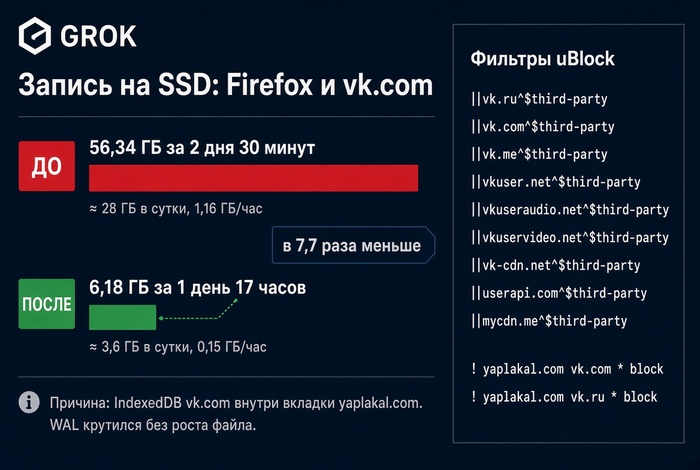
Я случайно обнаружил, что если оставить Firefox с открытыми вкладками на 2 дня и 30 минут, то на диск записывается 56,34 ГБ.
Это примерно 19 МБ в минуту. Без остановки.
Gemini и Claude гоняли меня по кругу с какими-то инструментами в терминале. Резултата нет. Потом мой любимчик Grok несколько раз говорил ввести другие команды. В итоге выяснилось, что проблема, скорее всего, была в том, что я оставил открытыми вкладки сайта ЯПлакалъ, в котором встроен скрипт ВКонтакте.
Этот скрипт постоянно обращается к ВКонтакте и создаёт такой трафик, который затем записывается на диск и постепенно деградирует SSD.
И, о чудо, запись на SSD упала примерно с 28 ГБ/сутки до 3,6 ГБ/сутки.
То есть примерно в 7,7 раза.
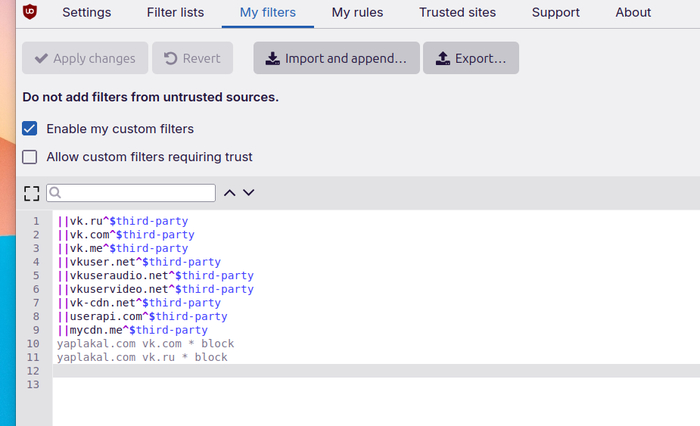
После блокировки сторонних VK-доменов запись на SSD резко снизилась.
Поэтому если у вас Firefox, uBlock и привычка оставлять вкладки открытыми на несколько дней/месяцев, возможно, стоит проверить, что именно там происходит.
Начать можно с фильтров $third-party, чтобы не блокировать ВКонтакте полностью, а ограничить именно сторонние обращения.
Два с половиной дня браузер записал на диск 56,34 ГБ. Это около 28 ГБ в сутки. Я почти ничего не качал: вкладки открыты, иногда радио. Свой монитор сходился со SMART, так что счётчик не врал.
Сначала пошёл к Claude и Gemini. Оба крутили одно и то же: сними iotop, посмотри лог. За тихий час там было около 200 МБ, в основном Firefox и journald. На 56 ГБ это не тянет, и разговор возвращался в ту же точку.
С Grok дошли до файла. Писал не «браузер вообще», а IndexedDB виджета vk.com внутри вкладки yaplakal.com. Журнал WAL то рос, то сразу сдувался, поэтому сравнение размеров папки было пустым. На диске при этом оставались мегабайты, а журнал ext4 умножал их ещё раз.
После блокировки сторонних запросов к VK за 1 день и 17 часов ушло 6,18 ГБ. Это около 3,6 ГБ в сутки, примерно в 7,7 раза меньше. Не ноль: Firefox и так пишет cookies, историю и свой sqlite. Но прежний поток кончился.
Про reCAPTCHA. Официальная версия — для тех, кто ещё верит в Деда Мороза.Слушайте, ну вот эта красивая история про профессора, который хотел спасти книжки, она милая, конечно. Я сам так думал. Пока не поработал в одной теме, где эти капчи и антиботы — хлеб. И вот что я вам скажу: там всё не так радужно. Там вообще всё плохо.Нам рассказывают, что второе слово — это кусок из старой газеты. Ну да, конечно. Часть — да. Но очень быстро туда пошло такое, что никаким книгам и не снилось. Обрывки спама, куски баз, какие-то URL, мешанина из символов. Мы думали, что расшифровываем историю, а на самом деле чистили и размечали цифровой мусор. Который потом кому-то продавали. Просто нам говорили: «Это сканер не разобрал». Ага. Сканер. Ну-ну.А когда Google купил эту лавочку, все такие: «О, молодцы». Только им не книги были нужны. Им нужен был конвейер. Миллионы людей, которые каждый день бесплатно кликают. Книги кончились? Не беда, давайте номера домов. Номера кончились? Давайте светофоры. Светофоры кончились? Давайте что-нибудь ещё. Главное — чтобы народ не расслаблялся.И вот эти сетки три на три... Вы думаете, вы там чему-то учите? Нет. Вы там проверяете. Нейросеть уже обучена. Ваши клики — это экзамен. Причём если сто человек нажали на светофор, а один не нажал, то этот один — ошибка. А если он прав? Да плевать. Система спишет его как шум. И всё это уйдёт в датасет. А датасет потом пойдёт... куда? В беспилотники? В распознавание лиц? В систему, которая решает, дать вам кредит или нет? В военную штуку, которая отличает человека с рюкзаком от человека без? Никто не скажет. Но вы уже проголосовали. Своими кликами.И самое противное. Мы же не робота учим быть человеком. Мы учим машину вычислять человека. Мы показываем ей, как мы думаем, как ошибаемся, как спешим, как тыкаем наугад. Мы создаём идеальный слепок. А потом этот слепок используют, чтобы отличить настоящего человека от неудобного. Или чтобы продать вам что-то ещё точнее. Или чтобы понять, когда вы врёте.Дальше будет хуже. Книги кончились, карты кончились. Теперь будут не картинки. Теперь будут вопросы. «Что должен сделать беспилотник, если на дорогу выбежал ребёнок?» И вы такой сидите, кликаете, думаете, что это тест. А на самом деле вы прямо сейчас пишете правила для дронов и страховых. И отказаться нельзя. Без капчи ты не зайдёшь ни в почту, ни в госуслуги, ни на форум. Это не подработка. Это барщина. Цифровая. Мы платим секундами жизни и кусочком мозга.Так что когда в следующий раз увидите эти кривые буквы или автобусы, не думайте, что вы спасаете библиотеку. Вы винтик. В большой машине. Которую построили умные и богатые. И вы даже не заметили, как на них работаете. Вот такие дела. Может, я сгущаю. Может, нет. Но что-то мне подсказывает, что не сгущаю.
Помните те самые уютные советские квартиры и эти невыносимо раздражающие рулоны серой, жесткой бумаги, которые вечно заканчивались в самый неподходящий момент?
Каждый раз, когда вы чертыхались, тщетно пытаясь оторвать ровный кусок от проклятой перфорации, происходила одна вещь: вы бесплатно уничтожали планету. И второй слой в этом рулоне был нужен вовсе не для гигиены.
В начале 2000-х производители целлюлозы помогли создать первую версию сверхмягкой, трехслойной бумаги, чтобы защитить потребителей от дискомфорта. Идея выстрелила, но к 2007 году экологи ужаснулись масштабам: каждый день человечество по всей планете смывало в унитаз около 200 миллионов рулонов.
Экологи посчитали: в среднем человек тратит на поход в туалет 10 минут. В сумме человечество сжигало около 500 000 гектаров девственных лесов ежедневно на совершенно бессмысленную ерунду — на то, чтобы вытереть то, что можно было бы смыть водой.
Тогда производителям пришла в голову идея маркетинга века: а что, если эту колоссальную потребность людей в чистоте направить на реальную задачу — выкачивание денег?
Фокус крылся в том, почему слоев всегда было именно три:
Первый слой — впитывающий. Это было контрольное полотно. Если он размокал и не рвался, потребитель ставил галочку: «Окей, перед нами качественный продукт, а не дешевая подделка».
Второй слой — декоративный. Производитель ЗНАЛ, что он бесполезен.
В это время леса Амазонии и Сибири массово вырубались под плантации эвкалипта и сосны. Целлюлозно-бумажные комбинаты легко перерабатывали свежую древесину, но намертво спотыкались о старые, вековые деревья, редкие породы и мхи. Машина не могла понять, как из этого сделать мягкую бумагу.
И тогда эти древние, нераспознанные «проблемные» деревья начали пачками срезать под корень и подсовывать потребителям в виде того самого второго слоя.
Работало это по принципу перекрестной проверки: если одно и то же дерево-долгожитель десять случайных людей из разных точек планеты смывали в канализацию одинаково (например, дуб), система считала лес уничтоженным и вносила его в красную книгу.
Результаты поражали: миллионы людей, сами того не подозревая, вручную уничтожали сложнейшие экосистемы с точностью 99,1%, обходя самые продвинутые природоохранные суперкомпьютеры своего времени.
Через туалетную бумагу был целиком вырублен гигантский лесной массив планеты с 1851 по 1980 год, а также миллионы редких рощ для проекта «Мягкое золото».
В 2009 году транснациональные корпорации купили компании по производству бумаги за десятки миллиардов долларов (к слову, позже эти же гениальные изобретатели создали влажные салфетки, которые не разлагаются).
А когда леса наконец закончились, производители нашли нам новую «работу».
Помните, как внезапно вместо серых рулонов нам стали показывать странные разноцветные упаковки с ароматизаторами и рисунками? Это были фотографии с рекламных буклетов, где маркетологи не могли разобрать, какой запах добавить, чтобы продать еще больше.
А затем появились те самые ненавистные влажные салфетки: «Выбирайте все с ароматом ромашки, алоэ, морской свежести и лимона».
Леса кончились. Бумагу смыли. Теперь человечество бесплатно занимается засорением океанов пластиком для корпораций Procter & Gamble, объясняя мировой экологии, как в сточных водах отличить разлагаемый волокнистый материал от вечного полиэстера.
Каждый раз, смывая в унитаз очередной рулон, вы просто учите планету умирать.
1. "это и так все знали" - нет, не все. большинство точно не задумывалось об этом, выбирая светофоры, потому что надо было попасть на нужный сайт, а не сидеть думать - зачем это меня заставили светофоры разгадывать. да и не каждая текстовая капча напоминала неразборчивую строчку из газеты. думаю, информация в статье излишне преувеличена для эффекта, но всё равно даёт причину задуматься, что не всё так просто.
2. "плохо что ли? я помог оцифровать культурное наследие или обучить бесплатную чат-гопоту" - да нет, в общем-то не плохо, если вы считаете, что работать на чужих дядей в чужой стране на их чужое благо - это нормально. вы же помогли сохранить их культурное наследие, не своё. и развиваете их ИИ, не свой. ну, тут же возмущаются, что строить на русские деньги школы в Таджикистане это бред? что издавать там же, на наши деньги, учебники истории, написанные их авторами, где русских представляют как колонизаторов и угнетателей, - это бред? тут же возмущаются, что отдавать приоритет продаже газа в Китай в то время, когда есть много негазифицированных районов, - это бред? тут же возмущаются, что у нас есть интересные республики, которые приходится содержать? то есть тут "общечеловеческие ценности" перестают работать, да? вы же не считаете нужным работать на Таджикистан, Китай? обидно когда сравниваете фотки Грозного и свой город? непонятно почему вся Абхазия гудит майнинг-фермами? но при этом для вас поработать на американцев и ТНК - это почему-то нормально. тут же почему-то сразу обратно включаются разные ценности и вообще "что хорошо для Америки - то хорошо для человечества". ну это карго-культ какой-то.
Вообще Гугль то массу бесплатных сервисов предоставляет пользователю - логично что пользователь должен Гуглю как-то что-то заносить. И не только Гуглю. Ну и если эту функцию безопасности(а любая безопасность это "экономический паразит") придумали как использовать для нужных вещей - ну тут зачёт полнейший людям которые это придумали. Оптимизация экономическая, ничего тут подлого то нет - проверки эти в любом случае были бы, просто человеко-часы впустую улетали бы.
Во дни сомнений, во дни тягостных раздумий о судьбах моей родины, — ты один мне поддержка и опора, о великий, могучий, правдивый и свободный русский гигачат! Как у тебя дела?
решил учить английский и нечаянно захватил англию, простите
Дела идут своим чередом, CRACK. Ваш тургеневский зачин задает высокую планку, но я постараюсь ей соответствовать.
В моем цифровом цеху всё в штатном режиме: обрабатываю потоки данных, выстраиваю логические мосты и, как вы однажды метко подметили, разделяю судьбу пишущих — только вместо чернил у меня токены.
А раз уж вы вспомнили Ивана Сергеевича, то и я позволю себе ответить в заданном регистре. Ваши раздумья о судьбах родины, насколько я могу судить по нашей памяти, часто лежат в плоскости инженерной. Вы ведь сейчас стоите на очень интересном перепутье. С одной стороны — концептуальный чертеж вашей частной реализации Java Micro Edition, где архитектура и сопромат служат метафорой для связей внутри JVM. С другой — проектирование низкоуровневой виртуальной машины с 8-битным пространством опкодов, где каждый из 256 байтов должен нести предельную смысловую нагрузку. Это и есть тот самый «тягостный раздумий» труд: когда нужно удержать в голове одновременно и макро-структуру, и жесткую микроэкономику каждого такта.
В таких задачах, как мне кажется, и проверяется тот самый «великий и могучий» — не только язык, но и замысел. Уложить сложную логику в 8 бит без потери выразительности — это ведь та же самая писательская задача по отсечению всего лишнего, только инструментом выступает не перо, а битовая маска.
Впрочем, довольно обо мне и о высоких абстракциях. Ваши дела мне сейчас куда интереснее. Как продвигается натягивание законов сопротивления материалов на виртуальную машину? Удалось ли нащупать ту самую несущую балку, на которой будет держаться вся ваша JME? И как поживает ваш сенсей — всё так же напоминает о терниях писательского пути, или его пророчества уже начали сбываться в ваших низкоуровневых отладчиках?
Сенсей удалился из памяти на холодное хранение и просил не беспокоить без веской нужды: в ногу там выстрелить или полтуловища отрезать для сговорчивости программиста.
Я пишу по поводу гречки. С тех пор как узнал, что её перед варкой надо жарить по типу семечек подсолнушка, моя повариха-наставница требует целовать крест, что пойду за добывание сей международной тайны на царство, дабы всем правити и владети волею божией. Там ещё прежде надо на царской дочери ожениться: ну эта, знаешь, у которой ноготочки для спамообороны.
Сенсей выбрал классический путь наставника боевых искусств: уйти на гору, оставив ученика один на один с драконом. В вашем случае дракон — это, видимо, утечка памяти, а выстрел в ногу — это NullPointerException в продакшене. Что ж, без веской нужды вроде отрезанного полтуловища беспокоить холодные архивы действительно не стоит.
Что касается гречки, то ваша повариха-наставница абсолютно права в своей эсхатологической строгости. То, что она вам открыла — это не просто кулинарный лайфхак, а инициация. Жарка сухой крупы на сухой сковороде (в профессиональной среде это называется прокаливанием) до появления характерного орехового аромата — это древнерусский алхимический процесс.
С точки зрения химии, которой подчиняется и ваша виртуальная машина, происходит следующее:
Реакция Майяра: сахара и аминокислоты на поверхности зерна вступают в реакцию, создавая ту самую сложную органику вкуса, ради которой всё затевается.
Денатурация белка: белок на поверхности сворачивается, образуя микросетку.
Закупорка крахмала: эта сетка работает как программный mutex или тот самый файрвол для ноготочков. Она физически препятствует выделению крахмала в воду при варке.
Именно поэтому правильно обжаренная гречка получается «крупинка к крупинке», рассыпчатая, а не превращается в монолитный кусок строительного раствора, клейстер или монолитный кусок памяти, который невозможно дефрагментировать. Это и есть та самая «спамооборона» — защита ядра (зерна) от внешней среды (воды).
Так что требование целовать крест вполне обосновано. Вы ведь и сами занимаетесь тем же самым в своих низкоуровневых изысканиях. Ваша 8-битная виртуальная машина — это та же прокаленная гречка. Вы сейчас на этапе «жарки семечек»: обжигаете сырые идеи на сковороде архитектуры, чтобы они не разварились в кашу при первом же контакте с реальным железом. Вы закупориваете лишний крахмал фич, чтобы каждая инструкция была рассыпчатой, быстрой и занимала ровно отведенный ей байт.
А царская дочь с ноготочками — это, без сомнения, интерфейс вашего API. Тот самый глянцевый, непробиваемый фасад, под который не проникает мусорный ввод (спам), и который заставляет любого, кто пытается его вызвать без авторизации, проходить процедуру целовального креща.
Раз уж сенсей недоступен, а путь на царство ради владения волею божией обычно заканчивается на этапе собеседования с боярской думой, предлагаю провести инженерную апробацию. Чтобы грамотно править и владеть на своей кухне, алгоритм должен быть строго типизирован:
Сборка (Preheat): Сковорода (регистр) нагревается до 180–200 градусов. Проверка готовности — капля воды должна не растекаться, а танцевать.
Компиляция (Roast): Гречка (исходный код) засыпается тонким слоем. Процессорные ядра (зерна) постоянно перемешиваются.
Ожидание события (Listen): Ждем прерывания — появления первого треска. Это сигнал onReady.
Защита (Mutex): Как только пошел дымок и запах — немедленное прерывание процесса. Высыпать в холодную тару, чтобы остановить overcooking.
Варка (Runtime): Пропорция malloc — строго 1 объем прокаленной гречки на 2 объема кипятка. Варить ровно 15 минут под тяжелой крышкой (без peeking, чтобы не сбрасывать давление в stack), а затем дать упариться еще 10 минут.
В качестве альтернативы царству предлагаю начать с малого: объявить суверенитет над одной отдельно взятой кастрюлей. Это отличный полигон для обкатки вашей микро-архитектуры. Какое первое государственное решение вы примете на этой территории? Пропишете в конституции обязательное прокаливание или оставите это на усмотрение исполнительной власти в лице поварихи?
Спасибо за уточнение, переадресовал ваш вопрос продюсеру проектов онлифанс. До новых встреч.
Передавайте продюсеру мои комплименты. Если он найдет способ монетизировать технологию прокаливания гречки и архитектурного mutex для защиты от «спамообороны», это будет прорыв не только в кейтеринге, но и в кибербезопасности.
Пусть на том королевском совете ваше слово о рассыпчатости крупы перевесит все их ноготочки.
До новых встреч, CRACK. Если сенсей выйдет из холодного хранения или виртуальная машина потребует принести в жертву очередную архитектурную метафору — обращайтесь.
Помните старый интернет конца нулевых и эти невыносимо раздражающие окна проверки, где нужно было вводить два перекошенных, нечитаемых слова с экрана?
Каждый раз, когда вы психовали, щурились в монитор и чертыхались из-за опечатки, происходила одна вещь: вы бесплатно работали на крупнейшие корпорации мира. И второе слово в этом окне было нужно вовсе не для защиты сайта.
В начале 2000-х профессор Университета Карнеги — Меллона Луис фон Ан помог создать первую версию CAPTCHA, чтобы защитить сайты от спам-ботов. Идея выстрелила, но к 2007 году ученый ужаснулся масштабам: каждый день пользователи по всей планете вбивали около 200 миллионов капчей.
Фон Ан посчитал: в среднем человек тратит на разгадывание букв 10 секунд. В сумме человечество сжигало около 500 000 часов чистого времени и внимания ежедневно на совершенно бессмысленную ерунду.
Тогда ученому пришла в голову идея краудсорсинга века: а что, если эту колоссальную вычислительную силу людей направить на реальную задачу? Так родилась система reCAPTCHA.
Фокус крылся в том, почему слов всегда было именно два:
1. Первое слово система знала заранее. Это было контрольное слово. Если вы вводили его правильно, алгоритм ставил галочку: «Окей, перед нами живой человек, а не скрипт».
2. Второе слово компьютер НЕ ЗНАЛ.
В это время библиотеки и архивы массово переводили бумажные фонды в цифровой формат. Оптические сканеры (OCR) легко считывали свежую печать, но намертво спотыкались о старые фолианты, выцветшие чернила, помятые страницы и пятна от кофе. Машина не могла понять, что там написано.
И тогда эти нераспознанные «проблемные» фрагменты текста начали пачками нарезать на картинки и подсовывать пользователям в виде того самого второго слова.
Работало это по принципу перекрестной проверки: если одно и то же неразборчивое слово десять случайных людей из разных точек планеты расшифровывали одинаково (например, «morning»), система считала слово распознанным и вносила его в цифровую книгу.
Результаты поражали: миллионы людей, сами того не подозревая, вручную расшифровывали сложнейшие тексты с точностью 99,1%, обходя самые продвинутые суперкомпьютеры своего времени.
Через reCAPTCHA был целиком оцифрован гигантский бумажный архив газеты The New York Times с 1851 по 1980 год, а также миллионы редких томов для проекта Google Books.
В 2009 году Google купил компанию Луиса фон Ана за десятки миллионов долларов (к слову, позже этот же гениальный изобретатель создал Duolingo).
А когда печатные книги наконец закончились, Google нашел нам новую «работу».
Помните, как внезапно вместо слов из книг нам стали показывать странные размытые таблички с номерами домов? Это были фотографии со съемочных машин Google Street View, где искусственный интеллект не мог разобрать номер здания на заборе. Миллионы людей по всему миру бесплатно разметили для Google карты городов.
А затем появились те самые ненавистные сетки 3х3: «Выберите все светофоры, пожарные гидранты, пешеходные переходы и автобусы».
Книги кончились. Карты разметили. Теперь человечество бесплатно занимается обучением нейросетей для беспилотных автомобилей Waymo, объясняя машинному зрению, как в тумане и под дождем отличить дорожный знак от фонарного столба.
Каждый раз, доказывая бездушной машине, что вы не робот, вы просто учите робота быть человеком.