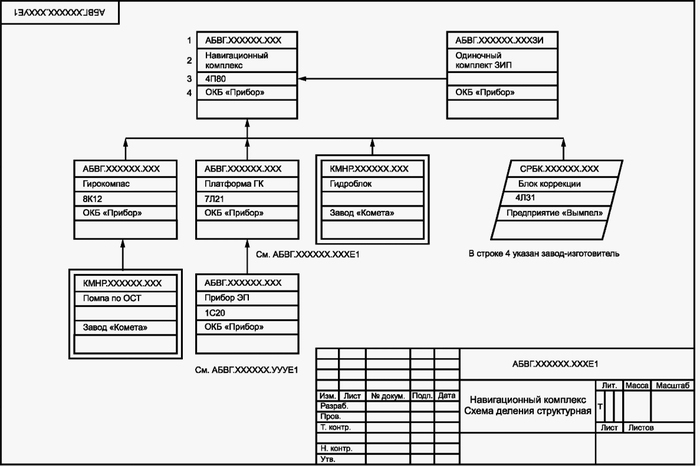
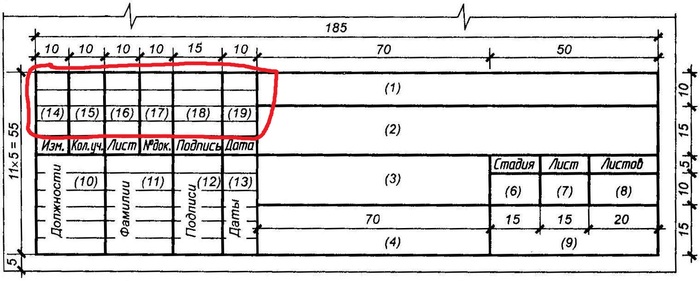
Это пздц, товарищи. Искал работу себе, в итоге я устроился временно грузчиком. Но вот тут незадача – физически я не хочу и не умею работать, я только работаю с технологической и конструкторской документацией по всем стандартам ЕСКД. В итоге я вышел, сказал, что я в первый раз, умею работать только за пк и в ворде писать технологические процессы. Но их это не волновало – заставляли таскать коробки, хотя я русским языком сказал, что физический труд не входит в мою компетенцию, и послал их. В итоге я уволился, отрабатывать смены отказалися, ибо я повторяю – я за пк в ворде с экселем умею только работать.
В посте Удаление последнего раздела Word: решение проблемы XXI века я привел в качестве примера интересный документ. А интересен он тем, что у него двойная нумерация страниц. В верхнем правом углу – сквозная нумерация страниц по документу, внизу – номер страницы в разделе.
Те, кто имеет дело с ЕСКД, часто сталкиваются с очень сложными документами Microsoft Word в плане оформления. Здесь может быть несколько разделов, изменяемая ориентация страниц, сложные колонтитулы. Задача автоматической нумерации страниц тут становится не такой уж тривиальной.
Итак, погрузимся в теорию.
В Microsoft Word есть такое понятие как «коды полей». Сие есть тайные системные переменные Word, которые невооруженным глазом не видны. Один из таких кодов, наверное самый распространенный, - PAGE. Эта переменная интерпретирует номер текущей страницы. Чтобы его увидеть, выделим номер страницы в каком-нибудь документе и нажмем SHIFT-F9. Мы увидим что-то типа {PAGE \* MERGEFORMAT} ну или просто {PAGE}. Сразу обращу внимание, фигурные скобки – это на самом деле не скобки, а скрытые спецсимволы, которые вызываются нажатием CTRL-F9. Предположим где-то в своем тексте вы хотите поместить номер страницы. Жмем CTRL-F9, между скобок вписываем заветное слово PAGE, жмем правой кнопкой мыши, выбираем «Обновить поле». Вуаля!
Сразу скажу, вводить коды полей внутри колонтитулов крайне неудобно. Они просто не помещаются в маленькие ячейки гостовских рамок и штампов. Поэтому я рекомендую создавать коды полей внутри текста, а потом их копировать в колонтитул уже в виде значений. Итак, для переключения между кодами и значениями для каждого конкретного поля используем комбинацию клавиш SHIFT-F9. Если хотим переключаться между кодами/значениями во всем документе, жмем ALT-F9, но такая комбинация клавиш может быть на некоторых компьютерах занята другими системными приложениями.
Итак, мы создали поле {PAGE} и скопировали его в верхний колонтитул нашего документа, тем самым обеспечив сквозную нумерацию по документу.
На самом деле это не совсем так, вернее совсем не так. PAGE – это как раз нумерация внутри раздела. Я не рекомендую начинать нумерацию заново в каждом разделе, нумерация страниц должна быть сквозной и неразрывной по всему документу. Это поможет в дальнейшем избежать путаницы во многих вещах. Пусть номер каждой страницы будет уникальным, это хорошо, это правильно.
Продолжим. Коды полей позволяют использовать выражения (формулы). Например, мы решили начать нумерацию страниц в нашем документе не с 1, а с 5 (как в примере в моем предыдущем посте). Нам это нужно, потому что существует еще титульный лист, лист согласования и еще много всякой фигни, которая у нас где-то совсем в другом файле и не обязательно в формате Word.
В моем примере 2-я страница раздела соответствует 6-й странице сквозной нумерации. Мы можем создать поле с таким кодом {={PAGE}-4} (не забываем, что скобки – это не скобки, а спецсимволы, вызываемые по CTRL‑F9!). Скопируем это поле в штамп нижнего колонтитула.
Такое решение позволяет обеспечить нужную нам нумерацию в документе, состоящем из множества разделов. И казалось бы всё, все довольны, расходимся! Но у этого метода есть два существенных недостатка.
Первый. В документе из нескольких разделов, приходится постоянно редактировать формулы полей нумерации, так как количество страниц предыдущих разделов может измениться. Мы добавили одну страницу в первом разделе, нам нужно править формулы нумерации во всех последующих разделах.
Второй недостаток. Приведенный мной пример документа не случаен. Из-за того, что работа со сложными в оформлении документами требует много нервов, а инженеры, когда нервничают, становятся злыми и начинают косячить, один мудрый начальник изрек: «А на хрена вообще нужны эти сложные документы, если мы тратим на них столько времени? Это же исходники. Заказчику мы все равно отдаем pdf. Так давайте делать текстовую документацию по принципу один документ – один раздел! А потом их все равно отпэдээфим и склеим воедино!». «Браво! Бис!» - закричали восторженные инженеры, восхитившись мудрости своего начальника. На том и порешили. Так родился файл, который я привел в качестве примера (в котором остался позорный разрыв раздела, но теперь-то мы знаем как от него избавиться!).
Но тут возникла беда. Некоторым сотрудникам оказалось очень непросто объяснить, как отредактировать формулу в коде полей, они все равно косячили. Ведь всякий раз, если начинать нумерацию документа с произвольного значения нужно править смещение в формуле нумерации.
Я предлагаю элегантное решение этой проблемы, которое также работает и в сложном документе из нескольких разделов. Делаем так:
Тыкаемся в колонтитул первой страницы раздела (в большой штамп) в такое место, куда обычно не лезут шаловливыми ручонками, например, в ячейку с надписью «Лист». Заходим во Вставка\Закладка. Вводим имя закладки, например StartPage и жмем кнопку «Добавить».
Где-нибудь в тексте добавим ссылку на эту закладку. Для этого выходим из окна колонтитулов и заходим во Вставка\Перекрестная ссылка. Выбираем тип ссылки – закладка, вставить ссылку на – номер страницы, а в качестве закладки выбираем StartPage.
У нас в тексте появился номер страницы в сквозной системе нумерации, которой соответствует первая страница текущего раздела. Выделим это поле и нажмем SHIFT-F9. Мы увидим такой код {PAGEREF StartPage \h}.
Осталось теперь создать поле с нужной формулой. В нашем случае оно будет выглядеть так: {={PAGE}-{PAGEREF StartPage \h}+1}. Это поле мы скопируем в нижний штамп нашего документа
Для сложного документа из нескольких разделов поступаем аналогично, создав закладки, указывающие на первую страницу в каждом разделе.
Теперь наш спокойный инженер может начинать нумерацию страниц с какого угодно номера, изменять количество листов в разделах и ничего ему за это не будет. Только пусть закладки в штампах не удаляет. Но ему ведь это и не надо, ведь правда?
Все, кто более-менее достаточно долго работали с Microsoft Word, в конечном итоге сталкивались с одной извечной проблемой – как убрать последний раздел. Особенно, если этот последний раздел – пустая страница. Особенно если ваш документ – конструкторская документация со сложными колонтитулами. Много чего на эту тему написано, и даже на сайте Microsoft есть некая инструкция, только все эти советы на тему «если у вас машина застряла, нужен трактор». В результате каждый наверное прошел этот этап: пыжился, пыжился и наконец забил болт, решив, что и хрен с ней, с этой пустой страницей. Кому смотреть противно, пусть не глядит.
Но ведь бесит же!
Итак, господа и дамы, сегодня я покажу вам гарантированный 100% способ убить последний раздел word-а. Поехали.
Сначала немного теории. Раздел – это некий набор настроек форматирования текста в файле doc или docx. Когда вы пытаетесь удалить разрыв раздела, вы сливаете содержимое последнего и предыдущего разделов, а все настройки форматирования применяются от последнего раздела. Удалить настройки форматирования от последнего раздела нельзя. Никаким образом. Можно много об этом разговаривать, но так устроена жизнь. Удалить форматирование последнего раздела нельзя и все.
Но как говорил Ильич, выход есть! Надо сделать так, чтобы в последнем разделе все настройки форматирования были точно такие же, как в предыдущем. И тут начинаются пляски с бубном, но тем не менее задача уже кажется выполнимой.
Итак, пусть у нас есть такой документ:
1/3
В документе сложные колонтитулы, представляющие собой рамки со штампами по ЕСКД, на первой странице колонтитул особого типа. Последним символом документа идет разрыв раздела с новой страницы. Чтобы оставить только один раздел делаем следующее
В первом разделе заходим в Макет\Поля и смотрим, какие у нас стоят настройки для полей. Переходим на последнюю страницу, заходим в Макет\Поля\Настраиваемые поля и вписываем все параметры полей точно такие же, как в предыдущем разделе.
На последней странице добавляем еще одну страницу через CTRL-Enter. Это необходимо, так как в нашем документе есть особый колонтитул первой страницы.
Тыкаем мышкой в колонтитул предыдущего раздела и переходим в конструктор колонтитулов. В верху окна Word мы увидим два поля: «От верхнего края до верхнего колонтитула» и «От нижнего края до нижнего колонтитула». Если значения в этих полях не активны, жмем кнопки «Перейти к верхнему колонтитулу», «Перейти к нижнему колонтитулу», «Предыдущий» и «Следующий». Значения станут активными. Запомним их
С помощью кнопки «Следующий» переходим к колонтитулам ненавистного нам раздела. В этих полях вводим значения, которые запомнили
Передвигаясь по колонтитулам окаянного раздела, жмем везде кнопку «Как в предыдущем разделе», а также устанавливаем галочку на «Особый колонтитул для первой страницы»
Осталось удалить разрыв разделов. Закрываем окно колонтитулов. Переходим на вкладку «Главная». Нажимаем кнопку «Отобразить все знаки» (кнопка с символом ¶). Теперь мы видим в конце документа две полоски «Разрыв раздела (со следующей страницы)» и «Разрыв страницы». Выделяем и удаляем их.
Все. Ликуем и делимся полученным опытом с коллегами и друзьями.
Благодарю за внимание.
А в следующем посте я расскажу, как сделать двойную нумерацию страниц, где верхний номер – сквозная нумерация по документу, а нижний – номер страницы в разделе (как в примере).
Да я понимаю что это "извещения об изменениях". Но я ни разу не видел это в живую! У кого-то есть хоть пример как это пишется, ибо гост ГОСТ 2.104--68 посылает в ГОСТ 2.503—90, а в нем ничего не сказано как заполнять эту надпись. Вопрос из праздного любопытства.
Всем привет. Вопрос электрикам и инженерам касательно обозначения устройства и его контактов или доп. контактов в Э3. Допустим, можно ли обозначать автоматический выключатель QF1 (контакты 1 и 2) и обозначить его доп. сигнальный контакт так же QF1, но с н.з. контактами 95 и 98. Можете подсказать ГОСТ по правильности обозначений в электрических схемах?
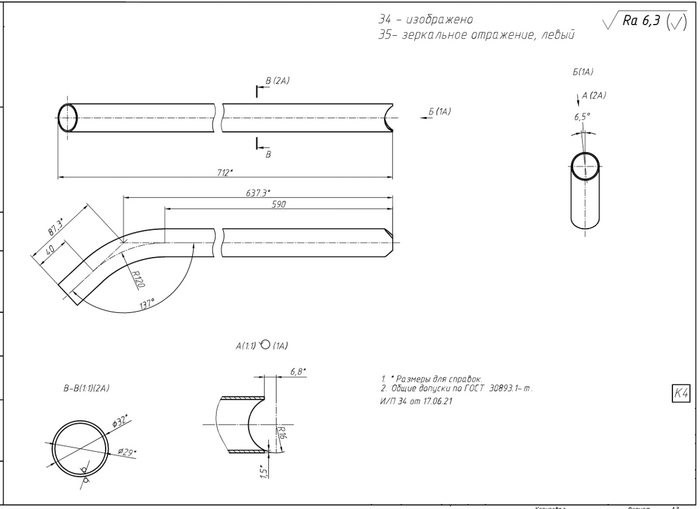
Мои познания в черчении чуть выше уровня средней советской школы, а тут попали в руки чертежи, на которых я хз, что обозначено. Гугл не понял, что я от него хочу, в ЕСКД подобных обозначений не нашлось. Всегда попадались просто вид А, вид Б , масштаб и поворот это понятно, но 2А 1А в скобках как-то видеть не доводилось. Что значит вид В(2А), Б(1А), А(2А) ?
Здравствуйте, господа! Я давненько не писал, но без дела, отнюдь, не сидел! Сейчас покажу, как у меня продвигаются дела с паровой машиной.
Паровой котел без котловой арматуры. Краны выступают в роли заглушек.
Пред повествованием небольшое отступление.
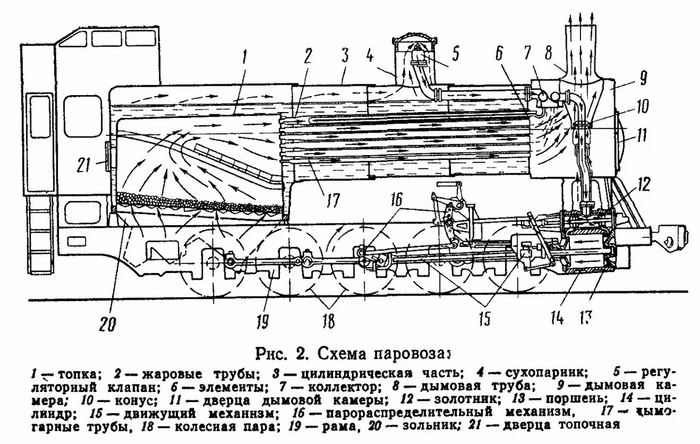
Далее речь пойдет о котле системы Ярроу. Это- водотрубный котел. Огонь в топке нагревает трубы с водой, которая в свою очередь образует пар. В привычном нам паровозном котле- жаротрубная система. Горячие газы проходят через жаровые трубы, нагревая внутрекотловую воду. Для простоты понимания, чертеж ниже.
Котел паровоза и его отличие от котла Ярроу.
Водотрубные котлы такой системы, какую я выбрал для постройки, компактны, производительны и достаточно быстро прогреваются и набирают давление, так как в них относительно малая масса воды, но в этом же и их недостаток: долговременная работа без подпитки водой невозможна. Эту проблему мне только предстоит решить.
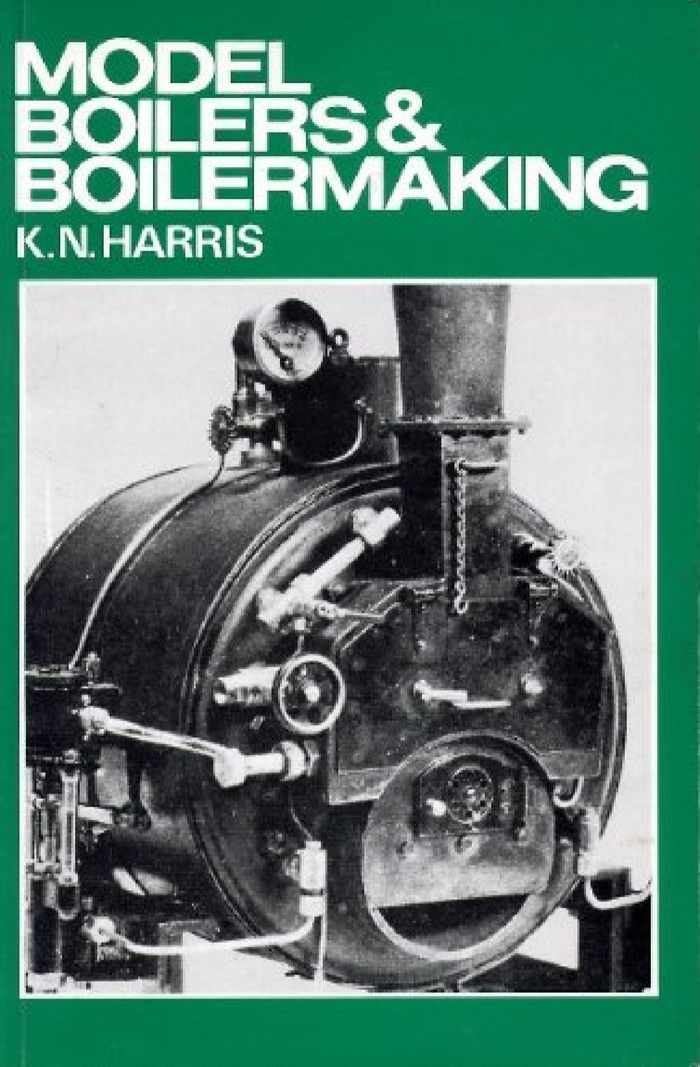
Чертеж, что стал основой моего котла, был взят из достаточно любопытной английской книги: model boilers and boilermaking. Она дает чертежи котлов всех основных типов, методики расчетов предельных давлений для них и прочую полезную информацию.
Английская инструкция по построению котлов. Рекомендую к ознакомлению.
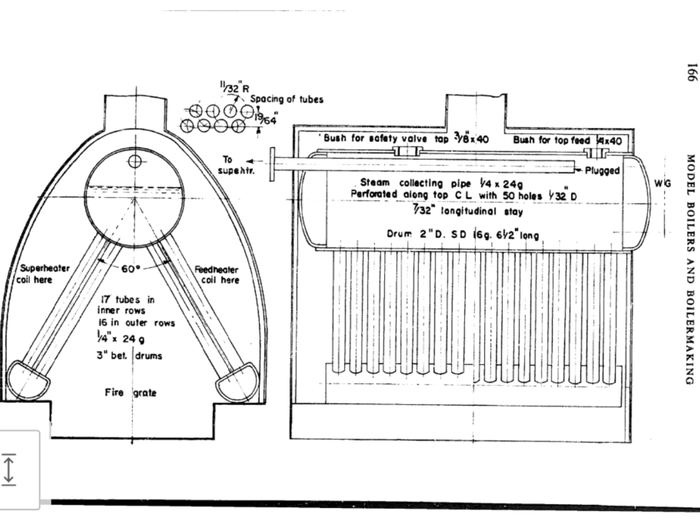
Именно оттуда я взял готовый проект водотрубного котла, немного переделав его и незначительно масштабировав в большую сторону.
Чертеж котла в книге Харриса.
Как обычно, начинаем день с того, что переводим размеры в метрику.
И даём волю фантазии!
В результате получился вот такой чертеж. На соответствие ЕСКД он не тянет, но свою функцию выполняет.
Заодно придумал и нарисовал корпус. Английский котел обрёл сухопарник (наивысшую точку котла, откуда будет забираться пар), трубку отвода пара, а также получил ещё несколько незначительных отличий, в том числе увеличенную толщину трубок. Причина тому- ближайшие метрические размеры, но только в большую сторону. Дюймовой осталась только медная трубка.
1/3
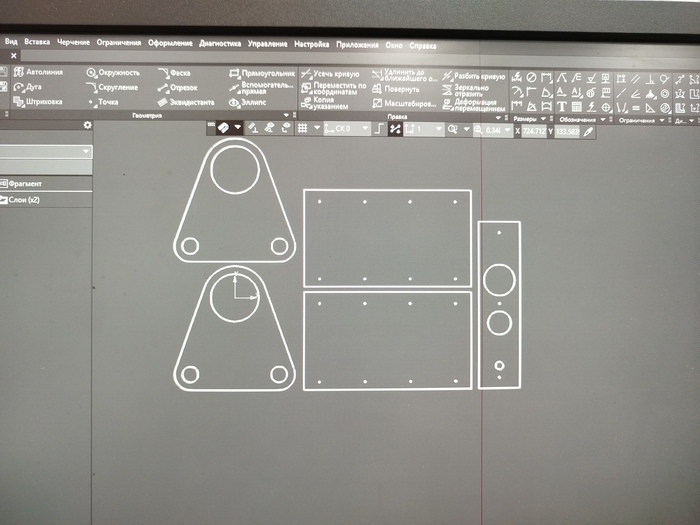
Первые наброски котла, которые в последствии были разделены на полноценные чертежи и контуры для резки.
Корпусные элементы были разделены по группам и толщинам металла. Всего вышло три: сталь 2мм для всего, где есть резьбы, нержавейка 0.8 для тепловых экранов внутри топки и сталь 1мм для всего остального.
Чертежи были отданы на резку и обменяны там на готовые металлические детали!
1/2
Конструктор юного моделиста котлостроителя!
Собрав из частей корпус котла на скотч я обнаружил ошибку в чертеже. Сползли отверстия крепления тепловых экранов. Также я сделал верхнюю панель из стали 1мм, решил переделать на 2мм, так как к ней на резьбы м2,5 будет крепиться дымовая труба.
Чертим и режем!
Вместе с этим изготовлены сборочные шаблоны.
1/2
Исправляем ошибки в проектировании.
А теперь перейдем к практической части и работе на станках.
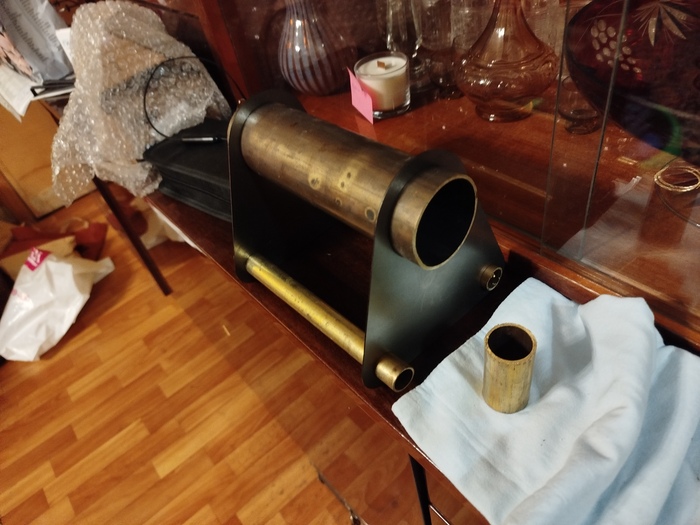
Заказал латунные трубки: 60мм и 20мм для котла и 30мм для сухопарника.
Параллельно с этим сварил корпус котла.
1/3
Начинаю работу по "сердцу" парового котла.
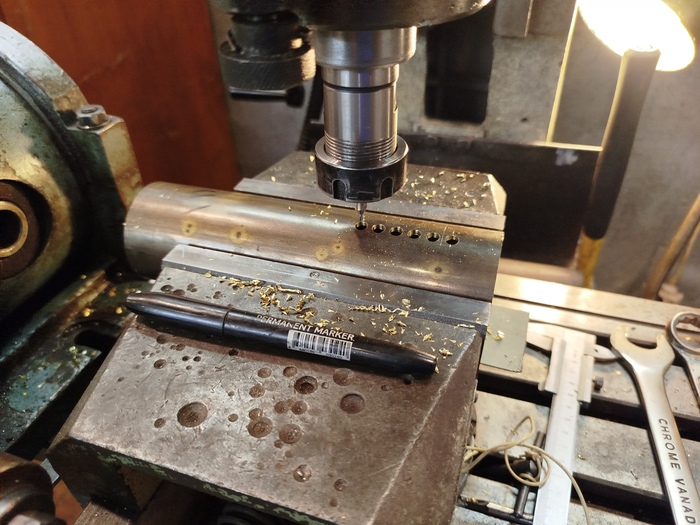
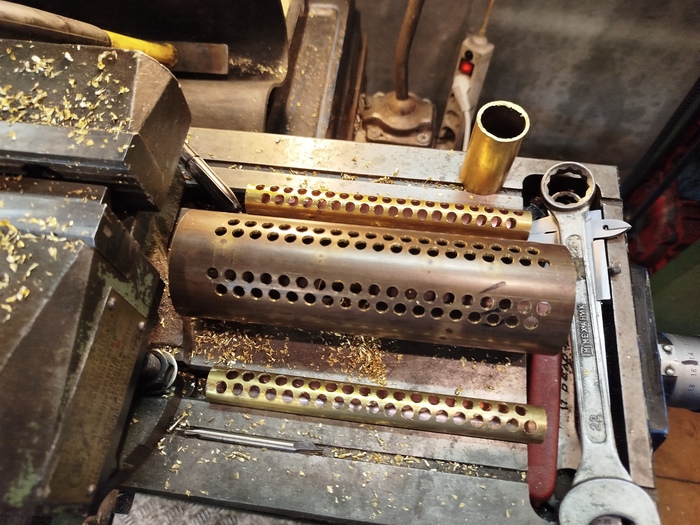
Давно не подходил к фрезеру. Уже отвык от него. Но руки помнят. Размечаю углы на торце трубы, заряжаю расточную головку и растачиваю отверстие под сухопарник. Но не до конца. Внизу оставлена ступенька для того, что бы труба не провалилась и было удобно ее припаять. После этого сверлю отверстия под водяные трубы. Почти 150 штук.
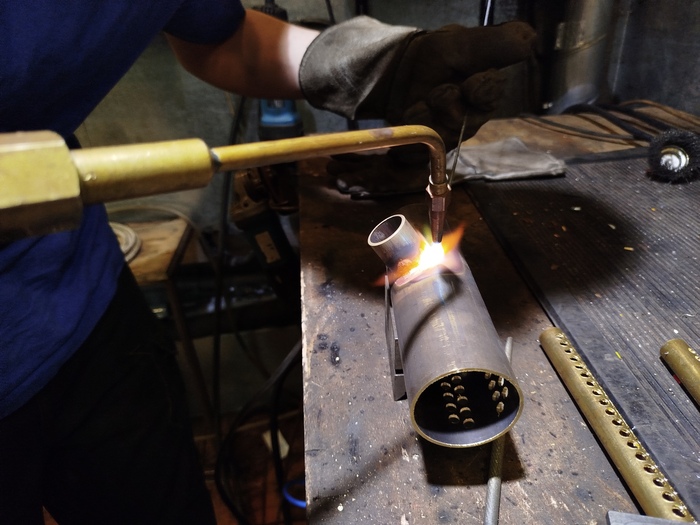
Теперь можно паять. Паяю медно-серебряным припоем кислородной горелкой.
1/5
Сверление и пайка основной трубы котла.
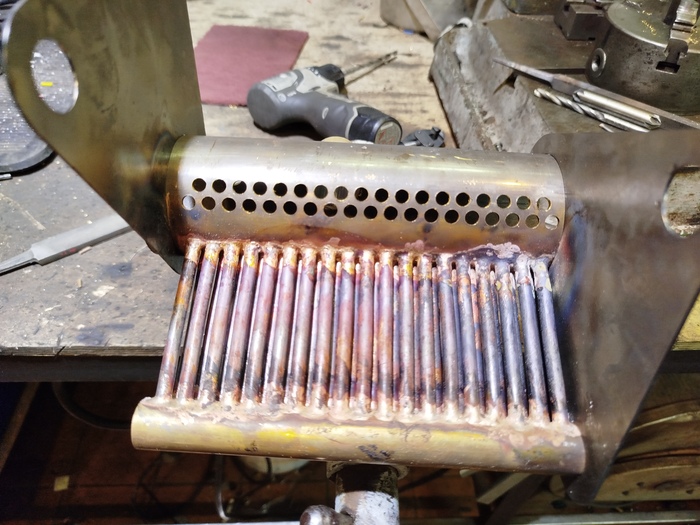
Теперь дело за "гребёнками" из водяных труб. Пайка их была достаточно медитативным процессом, чуть менее, чем нарезка 74 частей из медной трубки по 80 мм, но все же!) Ручной труборез за 350 рублей справился на ура!
Когда одна гребёнка была готова, я не удержался и примерил ее, а затем сразу и впаял. Вправить все 37 трубок в отверстия было нелегко, но после снятия фасок с отверстий все получилось! А так как время было уже вечернее и надо было собираться домой, я сразу закинул это дело в корпус, дабы посмотреть, как все получилось.
1/6
Пайка первой половины котлаи первая примерка.
На следующий рабочий день я допаял вторую гребёнку. Так это стало выглядеть.
1/2
Вид в котел сбоку и через сухопарник. Ещё пара часов и уже никто не сможет таким видом полюбоваться.
Пришло время освоить новую для себя технологию: ротационная вытяжка металла. Это нужно, чтобы изготовить торцевые заглушки котла и сухопарника. Из стали была изготовлена оправка, на которую с помощью самодельного ролика из заднего подшипника первичного вала КПП Днепр я накатывал латунь. Получились тарелочки, после обрезки борта их уже можно впаивать.
1/4
Ротационная вытяжка металла.
За кадром я наточил штуцеры, просверлил в крышках котла отверстия и впаял их. Свое место заняла трубка сухопарника.
Финишная прямая.
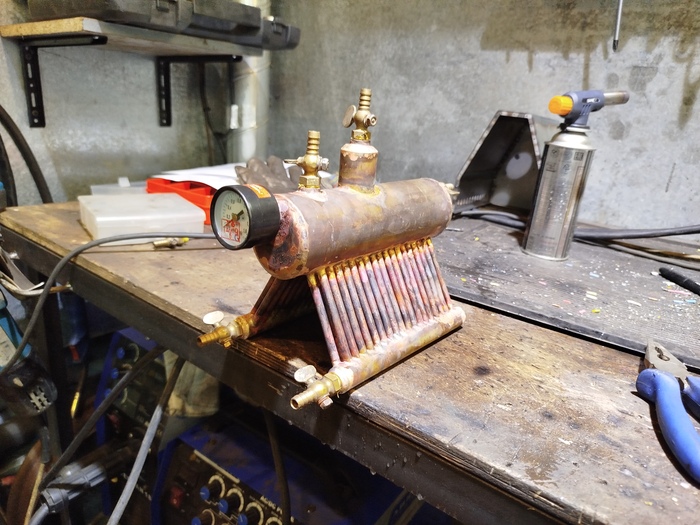
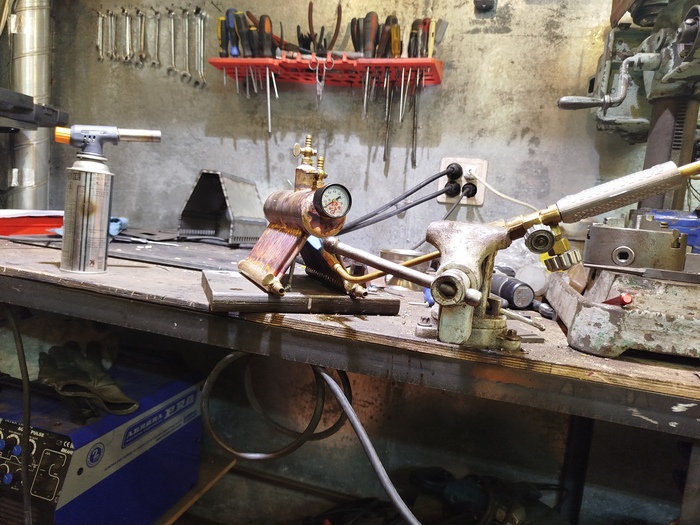
Котел был допаян, после чего все резьбовые отверстия были заглушены. Кранами- так как ничего более с резьбой м10х1 под рукой у меня не оказалось.
Вкрутил манометр и подал в котел 8 атм сжатого воздуха. Обнаружил две утечки в гребёнках. Непропай. Устранил. Больше утечек не было.
И тут я не удержался...
Наполняю водой котел и начинаю греть, а дальше все как в тумане...
Попытка нагреть котел. Все необходимые сиз, очки и одежда из плотной ткани надеты.
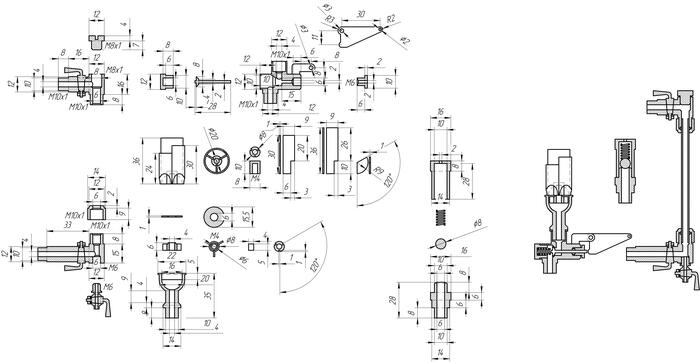
На этой прекрасной ноте я с вами прощаюсь, но вот вам небольшая затравка на следующий пост:
Кое что из этого я уже делаю, а кое что- уже сделал.
P.S. Господа моделисты и самоднльщики, я могу поделиться с вами своими чертежами и dxf файлами для резки. Если будут желающие, заберу их с рабочего компа и залью на Гугл диск, что б все желающие могли скачать.