Горячее
Лучшее
Свежее
Подписки
Сообщества
Блоги
Эксперты
Войти
Забыли пароль?
или продолжите с
Создать аккаунт
Регистрируясь, я даю согласие на обработку данных и условия почтовых рассылок.
или
Восстановление пароля
Получить код в Telegram
Войти с Яндекс ID Войти через VK ID
ПромокодыРаботаКурсыРекламаИгрыПополнение Steam
Пикабу Игры +1000 бесплатных онлайн игр Новый хит для любителей игры жанра три в ряд! Кот Ученый уже прячет предметы по таинственному лесу, чтобы вы получили удовольствие от поиска вещей и заработали как можно больше изумрудов. Котик рад новым гостям!

Северное слияние - тайна леса

Казуальные, Приключения, Логическая

Играть

Топ прошлой недели

  • cristall75 cristall75 6 постов
  • 1506DyDyKa 1506DyDyKa 2 поста
  • Animalrescueed Animalrescueed 35 постов
Посмотреть весь топ

Лучшие посты недели

Рассылка Пикабу: отправляем самые рейтинговые материалы за 7 дней 🔥

Нажимая «Подписаться», я даю согласие на обработку данных и условия почтовых рассылок.

Спасибо, что подписались!
Пожалуйста, проверьте почту 😊

Помощь Кодекс Пикабу Команда Пикабу Моб. приложение
Правила соцсети О рекомендациях О компании
Промокоды Биг Гик Промокоды Lamoda Промокоды МВидео Промокоды Яндекс Маркет Промокоды Пятерочка Промокоды Aroma Butik Промокоды Яндекс Путешествия Промокоды Яндекс Еда Постила Футбол сегодня
0 просмотренных постов скрыто
ggsel.net
ggsel.net

Как подключить eSIM в Китае для мобильного интернета и связи⁠⁠

1 месяц назад

Путешествие в Китай — это всегда предвкушение целой палитры новых впечатлений. Кого-то манят прогулки по шумным улицам Пекина с его древними храмами и ультрасовременными небоскребами, кого-то — неспешные вечера на набережной Шанхая, а кто-то мечтает увидеть собственными глазами Великую Китайскую стену или загадочные пагоды старинных городов. Китай удивляет контрастами: здесь прошлое и будущее буквально соседствуют друг с другом, создавая атмосферу, которую невозможно спутать ни с одной другой страной.

Но в современном путешествии есть еще один пункт, без которого сложно представить комфортную поездку, — надежный и быстрый интернет. Он нужен буквально на каждом шагу: чтобы вызвать такси через приложение, построить маршрут к достопримечательностям, перевести иероглифы в меню ресторана или просто поделиться фотографиями с друзьями в мессенджере.

Раньше туристам приходилось сталкиваться с массой неудобств:

  • переплачивать за роуминг,

  • искать местные SIM‑карты,

  • тратить время на оформление и регистрацию.

Сегодня все стало гораздо проще. Достаточно подключить eSIM — цифровую SIM‑карту, которая активируется за считанные минуты и избавляет от лишних хлопот.

В этой статье мы в редакции ggsel.net подробно расскажем, как именно подключить eSIM для поездки в Китай. Мы разберем процесс активации пошагово и покажем, что все это действительно можно сделать всего за пару кликов.

Что такое eSIM и почему это действительно удобно

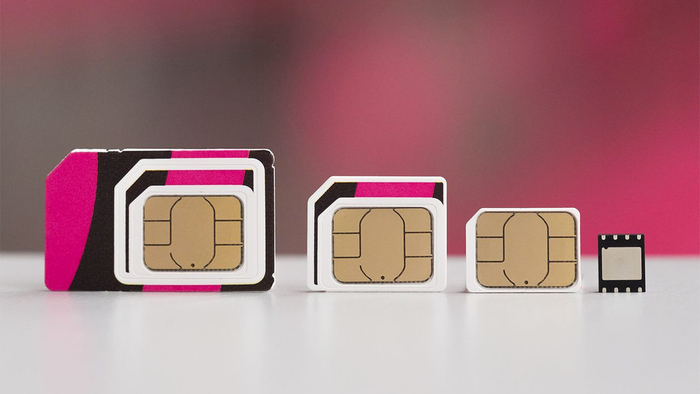
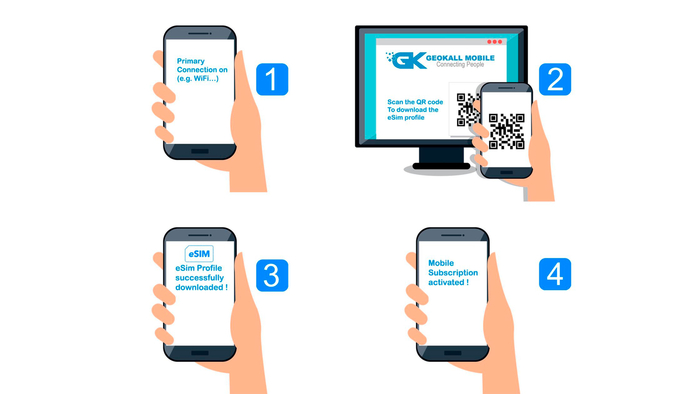
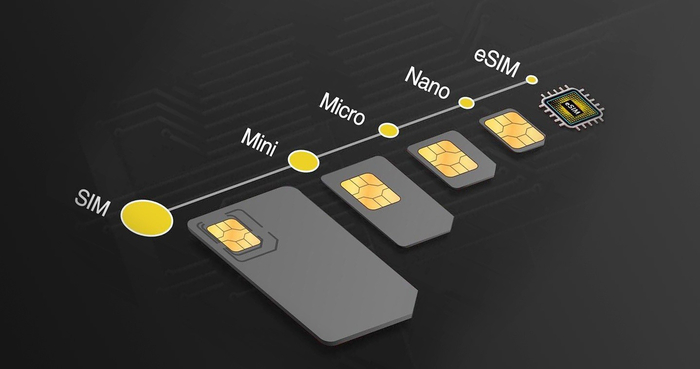
eSIM — это современный формат SIM‑карты, встроенный прямо в смартфон или другое устройство. В отличие от привычных пластиковых карт, ее не нужно вставлять в слот: все работает на программном уровне. Подключение занимает всего несколько минут — достаточно выбрать подходящий тариф в интернете, получить специальный QR‑код и активировать его через настройки телефона.

По сути, eSIM превращает ваш смартфон в универсальное устройство для связи, где смена оператора или тарифа происходит без похода в салон и без лишних манипуляций с пластиком.

Преимущества для путешественника в Китай

  • Активация еще до поездки. Вы можете подключить тариф заранее, находясь дома, и сразу по прилету в Китай пользоваться интернетом и звонками, не тратя время на поиски местных операторов.

  • Экономия времени и нервов. Не нужно стоять в очередях в аэропорту или объясняться на иностранном языке в салоне связи — все решается онлайн за пару кликов.

  • Удобное пополнение. Баланс можно пополнить не ища терминалы и не разбираясь в местных сервисах.

  • Сохранение основной SIM‑карты. Ваша привычная SIM остается активной: вы продолжаете принимать звонки и сообщения на свой основной номер, а для интернета и локальных звонков используете eSIM.

  • Гибкость выбора. Можно подключить несколько тарифов разных операторов и переключаться между ними в зависимости от выгодных условий или качества связи.

  • Безопасность. Так как eSIM нельзя физически потерять или повредить, риск остаться без связи минимален.

Таким образом, eSIM — это не просто удобная альтернатива пластиковой SIM‑карте, а полноценный инструмент для тех, кто ценит мобильность, скорость и комфорт. Особенно это актуально для поездок за границу, где наличие стабильного интернета и связи с первых минут пребывания может сыграть ключевую роль — будь то работа, навигация или общение с близкими.

Способы подключения интернета в Китае

1. Роуминг от вашего домашнего оператора. Это самый элементарный и быстрый вариант — просто активировать роуминг еще до вылета. Однако у него есть очевидный минус: стоимость. Тарифы на международный роуминг в Китае обычно значительно выше, чем в других странах, поэтому такой способ подходит лишь для тех, кто собирается пользоваться интернетом минимально — проверить мессенджеры, получить важные уведомления или воспользоваться картой в экстренной ситуации. Для активного серфинга, загрузки приложений или просмотра видео этот вариант будет слишком затратным.

2. Физическая SIM‑карта китайского оператора. В Китае работают несколько крупных мобильных компаний, среди которых China Mobile, China Unicom и China Telecom. Турист может приобрести SIM‑карту прямо в аэропорту или в фирменных салонах связи. Но стоит учитывать нюансы:

  • покупка требует предъявления паспорта и иногда даже регистрации с фотографией;

  • процесс может занять время, особенно если вы не владеете китайским языком;

  • тарифы для иностранцев часто отличаются от локальных.

Тем не менее это надежный способ получить стабильный интернет, особенно если вы планируете находиться в стране длительное время.

3. Международные eSIM‑сервисы. Существуют глобальные платформы вроде Airalo, Holafly и других, которые предлагают виртуальные пакеты для подключения к интернету в Китае. Их плюс — возможность настроить все заранее, еще находясь дома. Но есть и минусы:

  • стоимость таких пакетов выше, чем у местных операторов;

  • поддержка на русском языке встречается редко, что может усложнить решение технических вопросов;

  • в некоторых случаях скорость и стабильность соединения уступают локальным SIM‑картам.

Этот вариант подойдет тем, кто ценит удобство и не хочет тратить время на поиски салонов связи.

4. eSIM через сервис ggsel. Один из самых удобных способов для туристов — покупка готовых eSIM‑пакетов через площадку ggsel. Преимущества очевидны:

  • мгновенная оплата и активация без необходимости искать офисы операторов;

  • пакеты специально адаптированы для путешественников, что избавляет от лишних сложностей;

  • можно выбрать подходящий тариф по объему трафика и сроку действия. Такой вариант особенно удобен для тех, кто хочет сразу после посадки в Китае иметь доступ к интернету — будь то для вызова такси, общения или навигации.

Как подключить eSIM через ggsel: подробная инструкция

Маркетплейс цифровых товаров ggsel — это площадка, где можно безопасно приобрести самые разные цифровые продукты, включая eSIM для путешествий и работы за границей. У каждого продавца на платформе есть рейтинг, основанный на реальных отзывах покупателей, поэтому сразу видно, кому можно доверять. Дополнительно все аккаунты проходят обязательную проверку, что значительно снижает риск столкнуться с мошенниками.

Финансовая сторона сделки тоже защищена: деньги не сразу переходят продавцу, а «замораживаются» системой. Продавец получает оплату только после того, как вы подтвердите получение товара. По сути, это аналог сделки «под защитой», где каждая сторона уверена в прозрачности и честности процесса.

Пошаговое руководство по покупке eSIM для Китая

  1. Зайдите на сайт ggsel. В верхней части страницы есть поисковая строка — именно она нам и понадобится.

  2. Введите запрос «eSIM Китай». Так вы сразу получите список всех доступных предложений от разных продавцов.

  3. Отсортируйте результаты. Можно выбрать сортировку по цене, количеству продаж или рейтингу. Это удобный способ быстро найти оптимальный вариант, который будет сочетать выгодную стоимость и надежность.

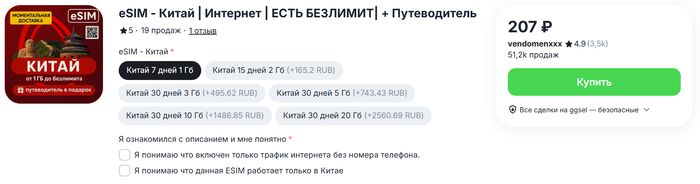
  4. Изучите описание и отзывы. В карточке товара обычно указываются условия тарифа: количество гигабайт, срок действия, поддерживаемые устройства. Отзывы помогут понять, насколько стабильно работает eSIM в Китае и соответствует ли она заявленным характеристикам.

  5. Выберите подходящий тариф. Обратите внимание на объем интернета и продолжительность действия пакета. Например, можно взять eSIM на неделю с 3–5 ГБ трафика или более долгосрочный вариант для месяца.

  6. Оплатите удобным способом. На ggsel доступны разные варианты: банковские карты, СБП, электронные кошельки и другие методы. Выбирайте тот, который вам комфортнее.

  7. Получите уникальный QR‑код. После оплаты в личном кабинете появится QR‑код для активации eSIM. Его достаточно отсканировать камерой смартфона, и виртуальная SIM‑карта будет установлена автоматически.

Инструкция по активации eSIM

Откройте настройки устройства. Найдите раздел, отвечающий за мобильную связь. В разных моделях он может называться по‑разному, но логика всегда одна — добавить новый тариф или SIM‑карту.

Для iPhone:

  • Перейдите в меню «Настройки».

  • Выберите пункт «Сотовая связь».

  • Нажмите «Добавить eSIM».

  • Наведите камеру на полученный QR‑код и дождитесь автоматической установки профиля.

Для Android‑смартфонов:

  • Зайдите в «Настройки».

  • Откройте раздел «Подключения» или «Сеть и интернет» (название может отличаться в зависимости от производителя).

  • Перейдите в пункт «Управление SIM‑картами» или «SIM‑карты и мобильные сети».

  • Нажмите «Добавить мобильный тариф» или «Добавить eSIM».

  • Отсканируйте QR‑код, предоставленный продавцом.

После сканирования система автоматически установит eSIM‑профиль. Обычно это занимает не более 1–2 минут.

Как только eSIM активируется, на экране появится уведомление о готовности к использованию. Интернет в Китае заработает сразу после подключения, и вы сможете пользоваться мессенджерами, картами, соцсетями и другими сервисами. Весь процесс от открытия настроек до выхода в сеть занимает не больше пяти минут.


Переходите на ggsel.net — торговую площадку, где вы найдете игры для ПК и консолей, DLC, сможете пополнить баланс популярных игровых и неигровых сервисов, купить и продать игровой аккаунт. И все это — по низким ценам!

Реклама ИП «Суханов Д.Ф.», ИНН: 290132412356

Показать полностью 5
Гайд Покупка Активация Тарифы Связь Интернет Мобильный интернет Китай Туристы eSIM Инструкция Туториал Блоги компаний Длиннопост
9
ggsel.net
ggsel.net

Как подключить eSIM в Турции для мобильного интернета и связи⁠⁠

2 месяца назад

Путешествие в Турцию — это всегда ожидание новых впечатлений: прогулки по Стамбулу, отдых на побережье, экскурсии по древним городам. Но в современном мире есть еще один обязательный пункт — стабильный интернет. Без него сложно вызвать такси, построить маршрут или просто поделиться впечатлениями в мессенджере. И если раньше туристы мучились с роумингом или поиском местных SIM‑карт, то сегодня все проще: достаточно подключить eSIM. В этой статье мы в редакции ggsel.net расскажем как это сделать всего за пару кликов.

Что такое eSIM и почему это удобно

eSIM — это встроенная в смартфон цифровая SIM‑карта. Она не требует пластика, не занимает слот и подключается за пару минут. Достаточно купить тариф онлайн, получить QR‑код и активировать его в настройках телефона.

Преимущества для туриста:

  • подключение еще до вылета;

  • отсутствие очередей и языковых барьеров;

  • возможность быстро пополнить пакет онлайн;

  • сохранение вашей основной SIM‑карты для звонков и мессенджеров.

Варианты подключения интернета в Турции

1. Роуминг от домашнего оператора. Самый простой, но и самый дорогой способ. Подходит только для минимального использования.

2. Физическая SIM‑карта в Турции. Можно купить у Turkcell, Vodafone или Turk Telekom. Минус — трата времени и необходимость предъявлять паспорт.

3. Международные eSIM‑сервисы. Airalo, Holafly и другие предлагают пакеты, но цены выше, а поддержка не всегда удобна для русскоязычных пользователей.

4. eSIM через ggsel. Самый удобный вариант: готовые пакеты для туристов, мгновенная оплата и активация.

Как подключить eSIM через ggsel: пошаговая инструкция

На маркетплейсе цифровых товаров ggsel у каждого продавца есть рейтинг и отзывы, так что сразу видно, кому можно доверять. Кроме того, все аккаунты проходят проверку, а значит риск нарваться на мошенников минимален. И наконец, деньги «замораживаются» системой, а уходят продавцу только после того, как вы подтвердите получение товара. В итоге процесс покупки напоминает сделку «под защитой» — все прозрачно и безопасно.

Что нужно сделать для покупки eSIM:

  1. Перейдите на сайт ggsel. Откройте поисковую строку и напишите «eSIM Турция».

  2. Отсортируете предложения по цене или количеству продаж — так проще найти оптимальный вариант.

  3. Прочитайте описание и отзывы, чтобы убедиться, что все гуд.

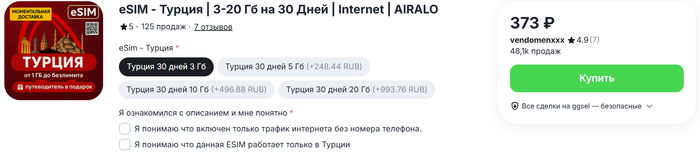
  4. Определитесь с тарифом: количество гигабайт и срок действия.

  5. Оплатите удобным способом: карта, СБП, электронные кошельки.

  6. Получите уникальный QR‑код.

Как активировать:

Откройте настройки телефона.

На iPhone: «Настройки» → «Сотовая связь» → «Добавить eSIM» → сканируйте QR‑код.

На Android: «Настройки» → «Подключения» → «Управление SIM‑картами» → «Добавить мобильный тариф» → сканируйте QR‑код.

После активации можно сразу пользоваться интернетом, а весь процесс занимает не больше пяти минут!

Какие смартфоны поддерживают eSIM

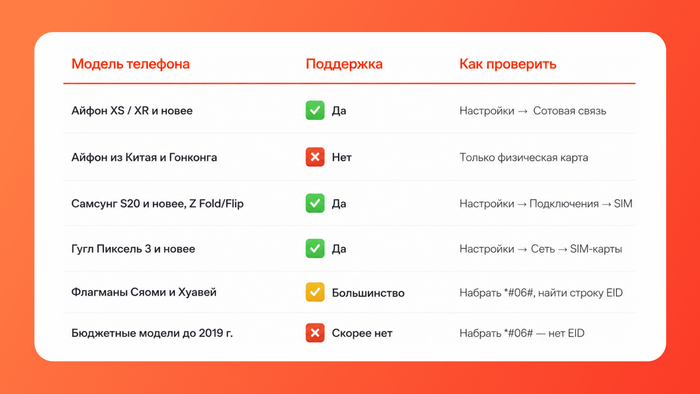
Список довольно широкий и охватывает как устройства Apple, так и модели на Android. У владельцев iPhone поддержка появилась еще начиная с линейки XS, включая XS Max и XR, а затем закрепилась во всех последующих сериях — от iPhone 11 и SE второго поколения до актуальных 17‑х моделей. Главное условие — версия iOS не ниже 12.1. При этом есть нюанс: аппараты, выпущенные для Китая, Макао и Гонконга с двумя физическими слотами с eSIM не работают.

Флагманы Samsung тоже не остались в стороне. Технология доступна на устройствах серий Galaxy S20, S21, S22 и S23, включая версии Plus и Ultra, а также на складных моделях Fold, Z Flip и Z Fold2. Аналогичная поддержка реализована и в линейке Note 20.

Google внедрил eSIM в свои Pixel начиная с третьего поколения. Это касается как базовых моделей, так и XL‑версий, а также более поздних серий — от Pixel 4 и 4a до Pixel 6. Работает все это на Android 10 и выше.

Среди китайских брендов тоже хватает вариантов. У Xiaomi список включает последние флагманы и субфлагманы: от 14 Pro и 13T Pro до Redmi Note 13 Pro и его расширенной версии. Vivo предлагает поддержку в моделях X100 Pro, X90 Pro и европейских версиях V29 и V29 Lite 5G.

Компания OPPO добавила eSIM в линейки Reno и Find, включая Reno6 Pro 5G, Find X5 и складной Find N2 Flip. OnePlus реализовал функцию в своих свежих флагманах OnePlus 11 и OnePlus 12. Honor также активно использует технологию: она есть в Magic6 Pro, Magic Vs, Magic V2, Magic5 Pro, Magic4 Pro и Honor 90.

В итоге можно сказать, что eSIM уже стал стандартом для большинства современных смартфонов.


Переходите на ggsel.net — торговую площадку, где вы найдете игры для ПК и консолей, DLC, сможете пополнить баланс популярных игровых и неигровых сервисов, купить и продать игровой аккаунт. И все это — по низким ценам!

Реклама ИП «Суханов Д.Ф.», ИНН: 290132412356

Показать полностью 6
Путешествия Турция Поездка Гайд Инструкция Покупка Активация Подключение eSIM Интернет Мобильный интернет Сервис Блоги компаний Длиннопост
10
user11077783
user11077783

Цифровой профиль: что это, зачем он нужен и как им управлять? (Гайд для чайников + лайфхаки)⁠⁠

4 месяца назад
Цифровой профиль: что это, зачем он нужен и как им управлять? (Гайд для чайников + лайфхаки)

Не судите строго, первый пост, ранее только читал пасты и смотрел мемы на пикабу. Сегодня поговорим о цифровом профиле — вашей "визитке" в интернете. Это всё, что о вас можно найти в сети: соцсети, комментарии, фото, упоминания в СМИ и даже данные из госреестров.

Что такое цифровой профиль?

Это ваш онлайн-след, который видят работодатели, клиенты, банки и даже случайные люди. Хотите проверить? Загуглите своё имя в кавычках, например: "Иван Петров" Москва.

💡 Зачем за ним следить?

  1. Работа – HR-ы проверяют соцсети перед наймом.

  2. Репутация – негативные комментарии или глупые фото могут испортить имидж.

  3. Безопасность – мошенники могут собрать данные для взлома или фишинга.

🛠 Как управлять цифровым профилем?

1. Проведите собственный аудит или обратитесь в агентство/компанию кто этим занимается

  • Вбейте своё имя в Google, Yandex, соцсетях.

  • Проверьте архивы (например, web.archive.org).

  • Если находите то, чему лучше не быть в сети, отредактируйте данные где можно или напишите в поддержку сайтов.

2. Настройте приватность

  • В соцсетях (ВК, Facebook, Instagram) ограничьте доступ к постам.

  • В Google зайдите в "Мой аккаунт" → "Настройки конфиденциальности".

  • В Telegram скройте номер и отключите показ статуса "онлайн"(спамеры и прочие личности дело такое, либо ограничьте круг лиц кто может вам писать).

3. Создайте позитивный контент

  • Заполните VK, Dzen, может даже ОК и прочие зарубежные запрещенные соц сети, по типу LinkedIn (чтобы вы присутствовали на площадках).

  • Пишите экспертные комментарии в тематических сообществах.

  • Заведите блог (даже на Пикабу) и на других сайтах, если хотите развивать личный бренд.

💬 Вывод

Цифровой профиль — это ваша репутация в сети. Лучше контролировать его самому, чем потом расхлёбывать последствия.

А вы проверяли, что о вас пишут в интернете? О себе я нашёл только сливы из прошлых баз, старый адрес, как был забит у друзей, да и всё, а вот всяким публичным персонам это важно.

Показать полностью 1
Цифровой профиль Интернет Гайд Лайфхак Для чайников Начинающие предприниматели Google Яндекс
0
ggsel.net
ggsel.net

Как пользоваться VEO 3 в России — бесплатные и платные способы⁠⁠

4 месяца назад

VEO 3 от Google — действительно качественный инструмент для создания видео. Технология преобразовывает текстовые описания в видеоролики, где персонажи естественно артикулируют, синхронизируя движения губ с озвучкой, а окружающая среда наполняется контекстными звуковыми эффектами и музыкальным сопровождением.

Созданные видео демонстрируют реалистичную физику объектов, точную цветопередачу и плавные переходы между сценами, что ранее требовало участия профессиональных студий. Теперь и рядовые пользователи могут генерировать контент для соцсетей, рекламные ролики или короткометражные фильмы.

В этой статье мы в редакции ggsel.net расскажем как получить доступ к Google Veo 3 из России.

Как пользоваться VEO 3 бесплатно в России

Для получения бесплатного доступа к Google Veo 3 из России потребуется выполнить ряд последовательных действий.

Первоначально необходимо подключиться к IP-адресу США, после чего открыть браузер в режиме инкогнито для исключения влияния истории и cookies. Лучше всего использовать антидетект браузер с соответствующим прокси.

Зарегистрируйте новый аккаунт Google через платформу Gmail. Используйте сгенерированные американские данные, включая адрес.

После успешного создания аккаунта перейдите на официальный сайт Gemini, где новым пользователям предоставляется месячный пробный период подписки. Для активации необходимо привязать виртуальную платежную карту, выпущенную в США, с полным совпадением персональных данных владельца карты и информации, указанной при регистрации аккаунта. После подтверждения подписки (появится заветная надпись «Subscribed») открывается доступ к профессиональной версии сервиса с возможностью выбора модели Veo 3 в разделе «Видео генерация».

Бесплатный период обычно длится около двух месяцев, хоть и указан только один. После истечения срока процедуру можно повторить с новым аккаунтом. Для работы с инструментом также рекомендуется использовать антидетект браузер с измененным IP на всех этапах взаимодействия с сервисом.

Как начать пользоваться VEO 3 без заморочек с помощью ggsel

Если вы не готовы тратить время на получение бесплатного доступа, или нет американской банковской карты, а инструмент нужен уже сейчас, можете воспользоваться маркетплейсом ggsel.

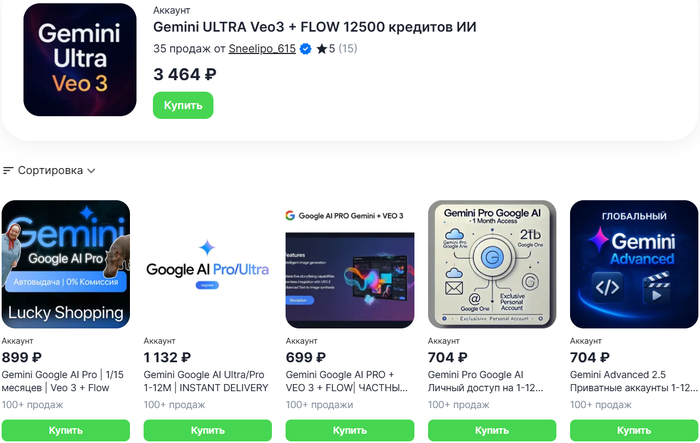
Здесь можно приобрести ключ активации Gemini Google AI Pro (включающую VEO 3), прямую покупку на ваш аккаунт или готовую учетную запись с уже действующей подпиской. Для этого:

  1. Перейдите на сайт ggsel, воспользуйтесь поисковой строкой и введите «Gemini AI».

  2. Выберите понравившееся предложение, отталкиваясь от нужного товара (ключ, активация или готовый аккаунт).

  3. Обратите внимание на рейтинг продавца, ознакомьтесь с отзывами других покупателей и внимательно прочитайте описание.

  4. Укажите срок подписки и нажмите «Купить». Выберите удобный способ оплаты (российские банковские карты, СБП, электронные кошельки и другие). Совершите покупку.

  5. После подтверждения оплаты вы получите подписку выбранным способом.

Как использовать Veo 3

Google Veo 3 позволяет создавать реалистичные 8-секундные видеоролики. Это новый опыт, который намного интереснее того, что мы видим в других нейронках. Дело даже не столько в качестве генерации, а в том, что создание контента становится простым. Почти кто угодно может написать промт и получить готовое комплексное видео с реалистичными актерами, динамикой, голосом и фоновой музыкой.

Как писать промты

Для начала стоит сказать, что VEO 3 понимает промты только на английском, но при этом может выдавать результаты, где озвучка на разных языках. Можно использовать ChatGPT для точного перевода промта с русского на английский.

Для старта достаточно перейти на официальный сайт Gemini, выбрать раздел генерации видео и активировать модель Veo 3, после чего ввести текстовое описание и дождаться обработки запроса. Мобильное приложение Gemini значительно упрощает процесс, предлагая интуитивный интерфейс для работы в любом месте.

Сильные стороны нейронки — липсинк (синхронизация движения губ со звуком) и дубляж. Если вы хотите повторить мем, или другое короткое видео / отрывок, добавив свои детали и изменив речь, можно поступить так:

  1. Сделайте скриншот ролика и закиньте в ChatGPT, чтобы получить описание локаций и персонажей.

  2. Все в том же запросе опишите то, что хотите добавить / изменить.

  3. Пропишите прямую речь главных героев в двойных кавычках.

  4. В самом конце обязательно добавьте, что все герои говорят на чистом русском языке без акцентов и иностранных слов.

Конечно, можно придумать и что-нибудь свое. Типичный промт будет выглядеть примерно так:

  1. Опишите сеттинг и главных героев. Желательно подробно: одежда, типаж. Сюда же можно отнести действие.

  2. Далее отдельно пропишите прямую речь. Для каждого персонажа свой текст.

  3. Завершите плашкой с указанием произношения русского языка.

Советы

Ключевым элементом успешной генерации становится структура промта, где важна детализация сцен и персонажей. Нужно учитывать не только визуальные элементы, но и звуковое сопровождение, включая музыку и фоновый шум.

Для достижения оптимальных результатов рекомендуется детализировать описания, указывать стилистику съемки и эмоциональную составляющую, избегая при этом кратких формулировок и противоречивых указаний.

Легче всего работать с монологом, когда у вас один главный герой и одна речь. В этом случае будет гораздо меньше потенциальных глюков.

Если решите все-таки озвучивать диалог, то более аккуратно формируйте прямую речь и разделяйте ее на персонажей.


Парень говорит «Фразу».
Девушка говорит «Свою реплику».

При написании прямой речи старайтесь не интегрировать в предложение лишние символы, вроде «!!!», «???». Ограничьтесь простыми «! . ? , ». И ни в коем случае не ставьте тире, VEO 3 почему-то его озвучивает, в отличие от дефиса.


Переходите на ggsel.net — торговую площадку, где вы найдете игры для ПК и консолей, DLC, сможете пополнить баланс популярных игровых и неигровых сервисов, купить и продать игровой аккаунт. И все это — по выгодным ценам!

Реклама ИП «Суханов Д.Ф.», ИНН: 290132412356

Показать полностью 4
Интернет Оптимизация Google Gemini Сайт Приложение Программа Работа Музыка Совет Навык Короткие видео Контент Искусственный интеллект Нейронные сети Гайд Инструкция Длиннопост Блоги компаний
4
14
awic
awic

Ответ на пост «Настраиваем сервер и клиент. VPS, 3X-UI, XRay с XTLS-Reality/CDN и Warp. Подробный разбор и как это всё организовать»⁠⁠1

11 месяцев назад

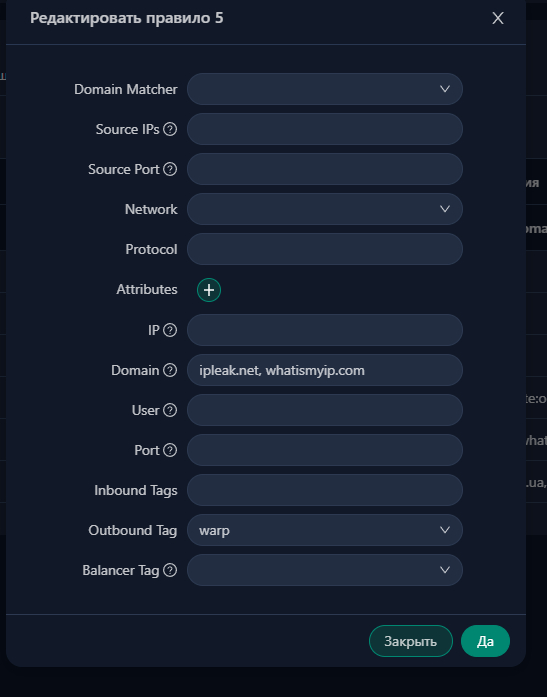
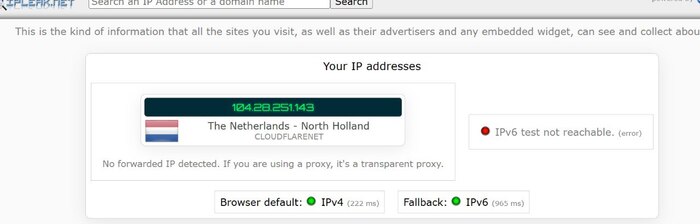
Инструкция старая и немного не актуальная, ибо в новой версии 3x-ui WARP уже вшит, его просто надо активировать В базовых шаблонах. Что бы убедиться что WARP работает, можете вот такое правило создать:

при переходе на эти сайты у вас должны светиться ip Cloudflare

при переходе на эти сайты у вас должны светиться ip Cloudflare

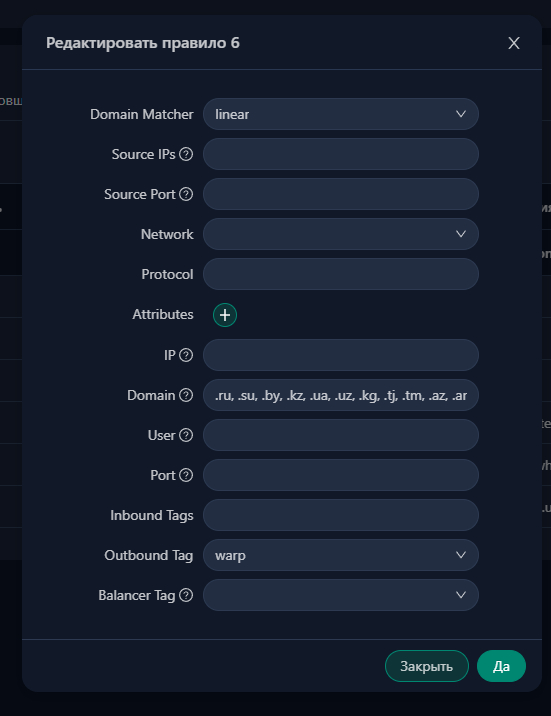
Касаемо маршрутизации на ру домены, я использую вот такое правило :

Показать полностью 3
Гайд Интернет Информационная безопасность Длиннопост Ответ на пост
20
322
Аноним
Аноним

Настраиваем сервер и клиент. VPS, 3X-UI, XRay с XTLS-Reality/CDN и Warp. Подробный разбор и как это всё организовать⁠⁠1

11 месяцев назад

Статья рассчитана на «чайников», не знакомых с предметной областью. Однако и люди «в теме» могут найти нечто полезное (например, чуть более простую настройку проксирования через CloudFlare без необходимости поднимать nginx на VPS).

Универсальное решение: VPS в Европе, панель 3X-UI для управление Xray, прокси VLESS-Reality для прямого соединения, прокси VLESS-tls-grpc для запасного соединения через CDN CludFlare, российский трафик напрямую - либо через цепочку VPS->WARP, доступ к заблокированным в Европе сервисам - через цепочку VPS->WARP

Для реализации этой инструкции вам понадобится купить:

• виртуальный сервер за границей (оплачивается помесячно или ежегодно)

• доменное имя второго уровня (с одной точкой), вроде mypersonalsite.xyz (оплачивается ежегодно)

Хотел бы я дать ссылку на надёжного провайдера VPS (чтобы упростить работу «чайникам», не желающих разбираться в вопросе) — но нет.... универсального хостера я не встречал. Я лишь опишу критерии, а выбирать VPS придётся самому.

Критерии выбора VPS

Итак, вам нужен VPS, который удовлетворяет следующим критериям:

• Технические характеристики: 1 процессор, минимум 1 GB оперативной памяти, минимум 5 GB диск. Обычно это самый дешёвый тарифный план.

• Трафик — безлимитный или очень большой (например 32 Терабайта в месяц). Многим хватает 3 ТБ в месяц, но не всем. Безлимитных вариантов на рынке много.

• Ширина канала: 100Мбит. Если у вас быстрый домашний/рабочий интернет, то можно смотреть в сторону 1Гбит, такие предложения на рынке есть.

• Статичный IPv4 адрес (сервер с IPv6 но без IPv4 не подходит)

• Локация (физическое расположение сервера): Европа. Можно выбрать любую страну, отличную от РФ, но Европа, как правило, даёт самый быстрый трафик.

• Возможность установки операционной системы "Debian 12". Дальнейшая инструкция гарантированно работает с Debian 12. При выполнении всей цепочки шагов с другой

ОС (например, Ubuntu) могут всплыть неожиданные вопросы.

• Бекап (это платная опция у хостера) не нужен.

Рыночная стоимость такого VPS — $5 / 500 ₽ в месяц. Встречаются дешевле ($0.99/130р.). Дешёвая цена может быть признаком ненадёжности... или не быть.

А теперь холиварный вопрос: покупать ли VPS у зарубежного провайдера с помощью зарубежной карты (либо за крипту), или можно купить VPS у хостера, который принимает российские карты?

Однозначного ответа на этот вопрос у меня нет. Если не лень заморочиться — я бы

посоветовал зарубежного хостера. Дело в том, что любой платёж российской картой

вас деанонимизирует, и товарищ майор при желании узнает, кто оплатил прокси.

С другой стороны, прокси — это средство обхода цензуры (что вполне законно

на данный момент), а не средство анонимности. Ни один прокси не гарантирует

абсолютную анонимность в интернете, даже если вы будете платить криптой.

Для себя я решил этот вопрос так: лично у меня нет задачи «оставаться анонимным» и

скрывать факт оплаты сервера за рубежом, поскольку моя деятельность не нарушает

российских законов (опять же: на текущий момент).

Поэтому я оплачиваю зарубежный VPS с помощью российской карты. Меня такое

решение устраивает, но я его не навязываю, и — вероятно — поменяю его однажды.

То же самое с доменными именами: можно купить домен.ru за российскую карту, либо любой домен (кроме .ru и .рф) за рубежом.

Что я не стоит делать ни в коем случае

1. Не компрометировать VPS протоколами, которые могут быть обнаружены (не

ставить туда WireGuard, OpenVPN, Shadowsocks, ...). Некоторые провайдеры уже

блокируют VPS, на которых в прошлом были замечены подобные протоколы.

2. Не ходить в рунет через VPS, вместо этого посещать рунет напрямую, мимо прокси

(легко настроить). В крайнем случае, пускать российский трафик по цепочке Я->VPS-

>Warp->Рунет (это тоже легко настроить). Дело в том, что если трафик пересекает

границу РФ дважды в условную секунду (сначала туда, потом сразу обратно), то

цензор может заподозрить прокси и заблокировать его. В Китае так делают, у нас - нет,

но могут научиться в любой момент.

3. Не раздавать доступ к прокси большому количеству людей. 5-10 близких максимум.

В Китае уже вычисляют аномальный трафик к серверу от большого числа юзеров (и

блокируют сервер), у нас - опять же - могут перенять их опыт в любой момент.

При выполнении этих условий (в текущих реалиях) сервер невозможно вычислить и заблокировать. Однако, я люблю избыточную надёжность, поэтому... на случай неожиданной блокировки VPS-сервера по IP — есть «План Б»: проксирование трафика через CDN (Content Delivery Network). CDN созданы для балансировки трафика крупных сайтов, состоят из сотен IP-адресов, поэтому шанс их блокировки в РФ минимальный. Я использую одну из самых крупных CDN в мире — CloudFlare с бесплатным тарифом. Именно к CloudFlare вы привяжете купленный домен, чтобы пускать трафик через него. Проксирование через CDN чуть медленнее прямого коннекта к серверу. Зато, при использовании CDN, РосКомНадзор вообще не узнает IP вашего сервера.

Как только вы приобрели VPS-сервер и установили туда чистую Debian 12 — как правило в течении нескольких минут провайдер выдаст вам доступ к серверу. Чаще всего приходит e-mail, иногда данные можно найти в панели.

Шаг 1: Подключитесь к серверу по SSH:

• Наберите ssh root@111.111.111.111 в консоли (IP поменяйте на свой). Пароль можно вставить из буфера с помощью ПКМ, он не отображается для безопасности. Иногда пароль вставляется корректно только при включённой английской раскладке клавиатуры.

• Либо используйте веб-интерфейс "VNC" в панели VPS

• Либо используйте какое-либо SSH-приложение

Шаг 2: Обновите систему на сервере apt update && apt full-upgrade -y (займёт несколько минут)

Шаг 3: Перезагрузитесь reboot и через минуту подключитесь по ssh заново.

Шаг 4: Установите необходимые пакеты: apt install docker.io docker-compose git curl bash openssl -y

Шаг 5: Установите панель 3X-UI:

git clone https://github.com/MHSanaei/3x-ui.git

cd 3x-ui

git checkout v2.0.2

docker-compose up -d

Сейчас последняя версия панели - 2.0.2. Именно её мы ставим. Наверняка скоро появится более свежая версия - но теоретически она может чем-то отличаться. Версия 2.0.2 точно работает, рекомендую начинать с неё.

Шаг 6: Установите Warp: первой командой - удалите (если он был установлен хостером), второй - установите его в режиме совместимости с 3x-ui

warp u bash <(curl -sSL https://raw.githubusercontent.com/hamid-gh98/x-ui-scripts/ma...)

Во время установки скрипт спросит у вас цифру, нужно ответить 40000

Шаг 7: Сгенерируйте самоподписанный TLS-сертификат и скопируйте его в панель 3X-UI

openssl req -x509 -newkey rsa:4096 -nodes -sha256 -keyout private.key -out public.key -days 3650 docker cp private.key 3x-ui:private.key

docker cp public.key 3x-ui:public.key

На этом настройка сервера завершена.

Можно шаманить дальше, чтобы повышать уровень безопасности сервера и качество его маскировки, но «для старта» я считаю это излишним. Минимально необходимые настройки для стабильной работы сервера вы выполнили.

первичная настройка панели 3X-UI

Шаг 1: Откройте браузер и зайдите по адресу вида

http://111.111.111.111:2053/

Обратите внимание на http (не https) в начале адреса (но это только на старте, далее будет https). IP, конечно, нужно поменять на свой.

Шаг 2: Поменяйте язык на английский (в русском кривой перевод), тёмную тему, логин: admin , пароль: admin , и войти (кнопка Login).

Шаг 3: В разделе "Panel Settings" заполните 4 поля как на скриншоте: - Panel Port (любое случайное число от 1000 до 65535, кроме 40000 - оно уже занято варпом, в инструкции я буду использовать 54321 - но вы придумайте своё). Далее везде вместо порта 54321 вставляйте своё число. - Panel Certificate Public Key Path : / public.key

- Panel Certificate Private Key Path : /private.key

- Panel URL Root Path: секретная строка для доступа к панели, которая начинается и заканчивается "/". Я использую /mysecreturl/ , но вы придумайте свою. Далее везде вместо строки /mysecreturl/ используйте свою.

Наконец, сохранитесь (кнопка Save вверху страницы) и обязательно перезагрузите панель (кнопка Restart Panel, Sure).

• Браузер выдаст ошибку. Поменяйте в адресной строке порт 2053 на 54321, обновите страницу.

• Браузер выдаст вторую ошибку «Подключение не защищено» (это потому что мы используем самоподписанный сертификат, но это временно). Нажмите на Дополнительно→Перейти на сайт, и вы опять окажетесь в панели.

Шаг 4: В разделе Panel Settings -Security Settings укажите старые(admin/admin) и придумайте новые логин и пароль, жмите Confirm.

Шаг 5: Войдите в панель ещё раз с новым логином и паролем. Теперь панель будет всегда доступна по HTTPS адресу вида: https://111.111.111.111:54321/mysecreturl/ (где IP, Порт и Путь будут вашими собственными).

Сохраните где-нибудь URL доступа к панели, логин и пароль.

настройка Xray

Xray - прокси-сервер, которым управляет панель 3X-UI. Именно Xray поддерживает протокол VLESS с маскировкой.

Шаг 1: В панели перейдите в раздел "Xray Settings" и включите две опции:

- IPv4 Configs -> Use IPv4 for Google

- WARP Configs -> Route OpenAI (ChatGPT) througw WARP.

Затем в верху страницы сохранитесь (Save Settings) и перезагрузитесь (Restart Xray)

Шаг 2: Пустите весь российский трафик на сервере через WARP. Для этого перейдите в раздел "Xray Settings"->"Routing Rules", найдите строку где написано " geosite:openai " и отредактируйте её, чтобы получилось: geosite:category-govru, regexp:.*\.ru$,geosite:openai

Наконец, добавьте новое правило через кнопку Add Rule (IP: geoip:ru , Outbound tag: WARP ) как на скриншоте.

Опять сохранитесь вверху страницы (Save Settings), затем перезагрузитесь (Restart Xray)

Шаг 3: Найдите сайт-донор для маскировки.

Уже на 4-м шаге панель предложит вам маскироваться под сайт yahoo.com . В принципе он подходит. Но если у вас сервер в Европе — это даст задержки при открытии новых сайтов, поскольку сервера yahoo находятся в Америке.

Поэтому есть более простой вариант: найти небольшой сайт из той-же страны, где вы арендовали VPS, затем зайти на сервер по SSH и с сервера попинговать его. Если время отклика будет минимальное (например, 15мс) — он подходит.

Лучше всего выбирать что-нибудь из сети того же хостера, каким пользуетесь вы.
Для этого есть специальный инструмент: https://github.com/XTLS/RealiTLScanner

Скачиваете его под Windows/Linux со страницы Releases, или собираете сами (go build).

Далее, запускаете как-то так:

/RealiTLScanner -addr IP_вашего_VPS -showFail

и ждете.

Сканер будет перебирать IP-адреса из той же подсети, что и ваш сервер, и пытаться к ним подключиться по TLS. Если он что-то найдет - вы это увидите. Пример (я сканирую рандомный IPшник):

89.116.243.206:443 TLS handshake failed: EOF 89.116.243.207:443 TLS handshake failed: EOF 89.116.243.208:443 ----- Found TLS v1.3 ALPN CN=caprover.com,O=CapRover.com,L=Vancouver,ST=British Columbia,C=CA,1.2.840.113549.1.9.1=#0c11696e666f40636170726f7665722e636f6d 89.116.243.209:443 TLS handshake failed: EOF 89.116.243.210:443 ----- Found TLS v1.3 ALPN CN=patentpath.io 89.116.243.211:443 ----- Found TLS v1.3 ALPN CN=vps3.gecon.pl 89.116.243.212:443 TLS handshake failed: EOF 89.116.243.213:443 TLS handshake failed: EOF 89.116.243.214:443 TLS handshake failed: EOF 89.116.243.215:443 TLS handshake failed: read tcp 192.168.136.132:55142->89.116.243.215:443: i/o timeout 89.116.243.216:443 ----- Found TLS v1.3 ALPN CN=localhost,OU=none,O=none,L=Sometown,ST=Someprovince,C=US,1.2.840.113549.1.9.1=#0c137765626d6173746572406c6f63616c686f7374 89.116.243.217:443 TLS handshake failed: EOF 89.116.243.218:443 TLS handshake failed: EOF 89.116.243.219:443 TLS handshake failed: EOF 89.116.243.220:443 TLS handshake failed: EOF 89.116.243.221:443 TLS handshake failed: EOF 89.116.243.222:443 ----- Found TLS v1.3 ALPN 89.116.243.223:443 ----- Found TLS v1.3 ALPN CN=milapanel.milahosting.com 89.116.243.224:443 ----- Found TLS v1.3 ALPN CN=vps-us.workx.dev 89.116.243.225:443 ----- Found TLS v1.3 ALPN CN=www.google.com 89.116.243.226:443 ----- Found TLS v1.3 ALPN CN=www.bookifynow.com 89.116.243.227:443 ----- Found TLS v1.3 ALPN CN=next.tasosvl.cc 89.116.243.228:443 TLS handshake failed: EOF 89.116.243.229:443 ----- Found TLS v1.3 ALPN CN=alpaca-dreams.com 89.116.243.230:443 TLS handshake failed: EOF

Если сканер нашел какие-то домены - попробуйте сходить на них браузером - должен открыться соответствующий сайт без каких-либо ошибок сертификатов. Если не открывается, или лезут ошибки - такой домен нам не подходит, а если открывается и ошибок нет - можно попробовать маскироваться под него.

Задержки 1100-1800 ms для Нидерландского сервера это норм для XTLS-Reality? Скорость не падает.

Да, норм. Два важных отличия от других технологий: 1) в отличие от VPN, где подключение к VPN-серверу устанавливается один раз и все, в случае с прокси, на каждое исходящее подключение из клиентского софта устанавливается новое подключение к прокси-серверу (если только не используется мультиплексирование) 2) поскольку через прокси невозможно послать ICMP-пинг, большинство клиентов меряют задержку не пингом, а выполнением HTTP-запроса.

Вот и считайте: когда вы запускаете тест, сначала устанавливается TCP-соединение с прокси-сервером (уже как минимум один, а то и два round-trip). Потом поверх него происходит TLS-хендшейк (ещё один round-trip), и в процессе него прокси-сервер ещё устанавливает TCP-соединение с reality-dest сервером и запрашивает у него сертификат. Потом прокси посылает запрос на установление TCP-соединения с тем сервером, который используется для теста. Потом, если URL указан как HTTPS, происходит ещё TLS-хендшейк с ним. Потом клиент делает HTTP-запрос и ждёт получения ответа. И только после ответа вы видите результат теста, и "задержка" - это суммарное время всего вышеописанного процесса.

Хотите минимальные задержки - маскируйтесь под какой-нибудь сервер, который находится в сети того же хостера, что и вы

Я арендовал сервер в Нидерландах, поэтому выбрал голландский новостной сайт nltimes.nl - попинговал его с VPS-сервера: вижу время отклика 6мс, он подходит

Шаг 4: Настройте VLESS

В разделе (Inbound) - (Add inbound) надо заполнить указанные на скриншоте поля.
Самое важное:

- Remark и Email - любые строки (не обязательно адрес эл.почты), ни на что не влияют.

- Listening IP - укажите ваш IP

- Port - строго 443, чтобы маскироваться под обычный https-сайт.

- Только после выбора Security: Reality появится возможность выбора Flow: xtls-rprx-vision

- uTLS - именно Chrome, чтобы маскироваться под самый популярный браузер

- Dest, Server Names - указать сайт-донор (хотя можно оставить yahoo.com)

- Кнопка (Get new cert) генерирует ключи.

- (Create) завершает создание.

Шаг 5: Получите ключ VLESS

Осталось в разделе Inbounds нажать на (три точки) -> Export Links ...

... и система даст скопировать строку-ключ вида:

vless://e034d537-b028-41f0-9e53-5f0838ea8b3b@111.111.111.111:443?type=tcp&security=reality&pbk=D0Bfsax3Ble2KiqDrOu3_qMJw7qVKyrnWgpvDTVkb3M&fp=chrome&sni=nltimes.nl&sid=64edf3b5&spx=/&flow=xtls-rprx-vision#My VLESS-Reality

Сохраните её в удобном месте.

настройка клиента (на компьютерах и телефонах)

Здесь всего три шага:

  1. Установить приложение

  2. Вставить туда строку-ключ с сервера

  3. Настроить прямое соединение с Рунетом

Приложений много, они есть практически под все платформы, и они проверены временем.

Windows:

  • Hiddify-Next (Новые версии) (Рабочая версия 0.11.1)

  • Nekoray

  • V2rayN

Android:

  • Hiddify-Next (Play Market), (GitHub) (Рабочая версия 0.11.1)

  • V2rayNG

  • Nekobox

iOS:

  • Streisand

  • Shadowrocket (платный)

  • Foxray

macOS:

  • Hiddify-Next

  • FoxRay

  • Streisand

Настройка Hiddify-Next

Лидером среди приложений является Hiddify‑Next от наших иранских коллег.

Основные его плюсы:

  • Крайне простой и понятный интерфейс «одна кнопка», минимум настроек.

  • Русский язык

  • Доступен под все платформы кроме iOS (но разработчики скоро сделают и его)

Интерфейс настолько простой, что я решил не делать скриншотов.

После установки приложения надо сделать всего две вещи:

  • В настройках установить Регион: RU

  • Скопировать в буфер и вставить в приложение строку‑ключ vless через кнопку (+)

Всё! Можно нажимать на огромную круглую кнопку — и прокси заработает!

Особенности Hiddify-Next на Windows:

Приложение может работать в двух режимах:

  • Системный прокси (по умолчанию)

  • TUN-режим

Большинство приложений (в том числе браузеры) понимает первый режим. Но не все. Если какое‑то приложение на Windows не видит ваш прокси — переключитесь в TUN‑режим (в настройках Hiddify‑Next). Чтобы TUN‑режим заработал, Hiddify‑Next необходимо запустить в «режиме администратора» (программа сама вам об этом скажет).

Особенности Hiddify‑Next на Android:

На андроиде есть супер‑удобная опция «Раздельное проксирование» (в настройках Hiddify‑Next). На iOS такого нет.

Раздельное проксирование позволяет выбрать, какие приложения будут использовать прокси. Например, я могу выбрать опцию «Проксировать только выбранные приложения» и поставить галочки на: «Нельзяграм, Канву и Хром». После включения прокси, только эти три приложения будут использовать прокси, а остальные (банковские приложения, яндекс‑карты и все остальные) продолжат соединяться со своими серверами напрямую.

Если настроить раздельное проксирование для выбранных приложений — прокси на телефоне можно держать включённым постоянно.

Настройка Streisand (iOS)

Streisand — бесплатное приложение, но в декабре оно на несколько дней становилось платным. Если оно опять станет платным в будущем (~200р) — считаю что оно стоит своих денег.

Итак, всё те же два шага:

  1. Скопировать в буфер и вставить в приложение строку-ключ vless через кнопку (+)

  2. Настроить прямое соединение с Рунетом. Тут несколько шагов.

    Сначала - скопировать эту длинную строку с настройками в буфер.

streisand://aW1wb3J0L3JvdXRlOi8vWW5Cc2FYTjBNRERWQVFJREJBVUdEaGdaR2xWeWRXeGxjMTFrYjIxaGFXNU5ZWFJqYUdWeVZHNWhiV1ZlWkc5dFlXbHVVM1J5WVhSbFozbFVkWFZwWktJSEU5VUlDUW9MREEwT0R4QVNXMjkxZEdKdmRXNWtWR0ZuWFdSdmJXRnBiazFoZEdOb1pYSldaRzl0WVdsdVVtbHdWMjVsZEhkdmNtdFdaR2x5WldOMFZtaDVZbkpwWktDaEVWaG5aVzlwY0RweWRWZDBZM0FzZFdSdzFCUVZDZ3dORGhZU1cyOTFkR0p2ZFc1a1ZHRm5YV1J2YldGcGJrMWhkR05vWlhLaEYxbGtiMjFoYVc0NmNuVlpVbFV0WkdseVpXTjBYRWxRU1daT2IyNU5ZWFJqYUY4UUpFUkROVGxETXpsRExVUXdSRVl0TkRsR015MDVRVEl3TFVFMlJUVkVSakkwUkRaRE9RQUlBQk1BR1FBbkFDd0FPd0JBQUVNQVRnQmFBR2dBYndCeUFIb0FnUUNJQUlrQWl3Q1VBSndBcFFDeEFMOEF3UURMQU5VQTRnQUFBQUFBQUFJQkFBQUFBQUFBQUJzQUFBQUFBQUFBQUFBQUFBQUFBQUVK

Затем — вставить её в приложение через «+» справа‑вверху.

Наконец, зайди в «Роутинг», и там (поставить галочку), (нажать на «включить») и вернуться назад (стрелка слева)

Можно подключаться! (при первом подключении телефон попросит пароль).

Я ограничил инструкцию двумя приложениями, но если вы захотите поэкспериментировать с другими - в конце статьи будут три ссылки где искать доп. информацию.

upd: у меня нет macOS чтобы проверить, но @Spoofi подсказал, что MacOS Hiddify Next на данный момент «не умеет» tun-режим (о tun я писал выше), но это умеет FoxRay.

upd 25.01. Streisand начал показывать рекламу. Чтобы она не мешала - после завершения всех настроек - вы сможете включать/выключать VPN через настройки системы, а не через интерфейс приложения. Другой вариант - пользоваться платным ShadowRocket. В конце статьи будут ссылки - там можно найти инструкции по настройке ShadowRocket. Если же вы настраиваете прокси впервые - рекомендую начать именно со Streisand.

проверка прокси

Если вы всё сделали по инструкции — у вас на устройствах уже должен быть работающий прокси. Но выполняет ли он свою функцию? Не обманул ли продавец VPS? Сейчас проверим.

  1. Убедитесь, что прокси включён.

  2. В браузере зайдите на https://ipinfo.io/ . Вы видите IP вашего VPS? Значит прокси работает и и вы всё настроили верно.

  3. Откройте браузер и зайдите на https://rutracker.org. Открывает? значит РФ‑цензуру обошли.

  4. Откройте браузер в режиме инкогнито и зайдите на https://maps.google.com. Вы видите карту той страны где покупали VPS? Вероятно ip «чистый».

  5. Ещё раз посмотрите на https://ipinfo.io/ . Справа в разделе country вы видите ту страну в которой находится VPS? Значит ip «чистый».

  6. Зайдите на https://canva.com Вы видите нормальный сайт и вас не посылают за то что вы из РФ? Значит западную цензуру обошли.

  7. Зайдите на https://google.com Нет ошибки 403 и поиск доступен? Значит гугл не забанил ранее ваш IP.

Если что‑то пошло не так:

  • п2 и п3: скорее всего где‑то ошиблись в выполнении инструкции, перепроверьте.

  • п4,5,6 — вероятно хостер предоставил вам «грязный» IP, который числится в базах как российский. Есть шанс, что в течение двух недель базы обновятся... либо не обновятся. Имеет смысл написать в техподдержку хостеру, описать ситуацию и попросить поменять IP. Большинство идут на сотрудничество.

  • п7 — просите хостера поменять IP.

Запасной план:

Если какой‑либо западный сайт не пускает вас к себе через VPS, то в качестве костыля можно пустить трафик до этого сайта через WARP.

Для этого в панели 3x-ui->Xray Settings->Routing Rules нужно найти и отредактировать строку geosite:category-gov-ru,regexp:.*\.ru$,geosite:openai - дописать сайты через запятую, пример geosite:category-gov-ru,regexp:.*\.ru$,geosite:openai,intel.com,canva.com (обязательно сохраните изменения и перезагрузите Xray)

После этого западные сайты вместо IP вашего VPS будут видеть IP сети WARP, что почти наверняка позволит обойти их цензуру.

Да, покупка IP‑адреса — это всегда лотерея и есть небольшой шанс проблем, но чаще всего всё работает с первого раза.

настройка CDN CloudFlare

Переходим к последнему, самому интересному разделу.

Любое управление рисками сводится к трём шагам:

  • Определить риск (в данном случае, это риск, что рф-цензура заблокирует ваш сервер)

  • Минимизировать риск (вы это уже сделали, воплотив знания из "Теории ч3")

  • Определить План Б на тот редкий случай, если риск всё-же реализуется.

Хотя я не верю, что - с принятой предосторожностью - сервер вообще может быть когда-либо заблокирован, но обычно реальность не интересуется нашими верованиями.

Проксирование через CDN - это и есть "План Б". Сейчас вы настроите ещё одно, запасное соединение, которое будет работать, даже если ваш VPS станет недоступен изнутри РФ.

Шаг 1: Выберите продавца доменного имени и убедитесь что доменное имя свободно (см. Теория ч2), но НЕ ПОКУПАЙТЕ его пока. CloudFlare работает только с доменными именами второго уровня (есть исключения, но они нам не помогут). Доменное имя второго уровня — это имя с одной точкой, вроде mypersonalsite.com или myhabraproxy.ru.

Для этой инструкции я выбрал доменное имя habraproxy.store у продавца Dreamhost. Прямо сейчас dreamhost бесплатно раздаёт доменные имена.store на 1 год — но эта халява только для клиентов, которые в прошлом что‑то уже покупали.

Итак, продавец выбран, доменное имя выбрано но не куплено, идём дальше.

Шаг 2: Зарегистрируйтесь на CloudFlare.com (Sign Up — Тариф Free — Add Website — e‑mail+пароль). Сохраните пароль, подтвердите аккаунт по ссылке из письма.

Шаг 3: Зайдите в CloudFlare, в верхнем разделе "Websites" добавьте ещё не купленное доменное имя. Далее - Тариф Free - Continue... пока наконец вы не попадёте на страницу "Change your nameservers" с двумя оранжевыми облаками.

Эти две строки нам понадобятся. Ваши

Шаг 4: Теперь смело покупайте ваше доменное имя, а во время покупки укажите, что будете использовать name-сервера свои, а не те что предлагает продавец. Впишите эти две строки и завершите покупку.

На скриншоте - сайт моего продавца.

Итак, вы купили домен и указали нужные неймсервера. Активация свежекупленного домена займёт несколько минут, самое время донастроить CloudFlare.

Шаг 6: В разделе (DNS) создайте A‑запись для вашего домена и IP вашего сервера. У меня это выглядит вот так:

Шаг 7: (обойдусь без скриншотов)

  • В разделе (Network) включите "gRPC"

  • В разделе (SSL/TLS)--(Edge Certificates)--(Minimum TLS Version) установите "TLS 1.3"

Шаг 8: В разделе (Rules)--(Origin Rules) создайте два правила:

(1) Все запросы на сервер направляйте на порт 54321 (укажите порт, на котором работает ваша панель 3xui)

(2) Все запросы по секретному адресу /my-gRPC-3049382 (придумайте что-то своё) направляйте на порт 2053

Последовательность этих двух правил важна.

Шаг 9: Вернитесь на (Overview), и если под оранжевыми облаками найдёте кнопку "Check nameservers now" - нажмите её, чтобы поторопить систему.

(если прошло много времени и там нет ни облаков, ни кнопки - вообще отлично, переходите к следующему шагу)

Шаг 9¾: Создайте второе VLESS-подключение для CDN.

Вернитесь в панель 3X-UI. Inbound -Add Inbound

Самое важное:

- Порт - тот же, что и во "втором правиле". 2053 или любой другой на ваш выбор (но смысла менять его на другой не вижу).

- Transmission - gRPC, именно такой тип соединения безлимитен на CloudFlare.

- Service name - секретная строка из "второго правила" my-gRPC-3049382, но строго без "/" в начале.

- uTLS - именно Chrome, чтобы маскироваться под самый популярный браузер

- ALPN сделайте пустым.

- Кнопка (Get Сert from Panel) вписывает ключи.

- Allow Insecure - включайте на время тестирования, когда начнёте пользоваться CDN - можно будет выключить.

Наконец, проверяйте что получилось. Экспортируйте строку-ключ этого нового соединения и скопируйте её в приложение - прокси должен работать. (пока это не CDN, вы лишь подключились к своему VPS через порт 2053 по протоколу VLESS-gRPC, но скоро вместо вас это будет делать CloudFlare)

Update. В новых версиях многих приложений появился либо баг, либо "фича", которая делает их несовместимыми с этим шагом. Вероятно особенность в новой версии ядра sing-box, которое лежит в основе всех клиентских приложений.

Что делать? Использовать проверенную версию приложения Hiddify-Next версии 0.11.1

Что делать если у вас iOS, где доступны только свежие версии приложений?
a) выполните этот шаг по инструкции и смиритесь с тем, что прямое соединение не заработает, оно пригодится на шаге 13
b) выполните шаг 13 по обновлённой инструкции, CDN заработает.

Шаг 10: Финальная настройка CloudFlare.

Обновите раздел Overview.

CloudFlare должен вас обрадовать сообщением: "Great news! Cludflare is now protecting your site"

Если этого сообщения нет, а вместо него - страница, на которой остались два оранжевых облака - значит одно из двух:

  • Нужно ещё немного подождать

  • Вы что-то сделали не так.

Если всё так, тогда: в разделе SSL/TLS включите режим Full

Теперь вы точно завершили настройку CloudFlare.

Шаг 11: Проверка.

Откройте браузер и перейдите по адресу https://habraproxy.store/mysecreturl/ (меняйте имя сайта на своё, и адрес страницы на свой - тот что установили для панели 3x-ui).

Откроется панель 3x-ui. Теперь управлять панелью вы будете с этого адреса!

Сохраните этот адрес где-нибудь.

Шаг 12: Ещё одна проверка.

Откройте браузер по адресу https://habraproxy.store и убедитесь, что там пустая страница 404.

Это значит любой цензор, зайдя на ваш сайт, убедится: там есть настоящий веб-сервер. В качестве веб-сервера выступает сама панель 3x-ui, которая отдаёт 404 ошибку на любой неизвестный ей адрес. Никакой внешний наблюдатель не узнает адрес панели (/secreturl/). А если цензор послушает трафик, то увидит зашифрованный поток gRPC, который используется для обслуживания веб-приложений по всему интернету.

Шаг 13: Настало время МАГИИ:

Отредактируйте строку-ключ второго подключения:

  • Замените IP на доменное имя,

  • Замените порт на :443,

  • Удалите &alpn=&allowInsecure=1

  • Добавьте (перед #) &sni=habraproxy.store впишите свой домен, не мой:)

  • Отредактируйте имя (после #) по своему желанию

Было: vless://03684ba0-1994-4106-86da-e91fdd9007e0@111.111.111.111:2053?type=grpc&serviceName=my-gRPC-3049382&security=tls&fp=chrome&alpn=&allowInsecure=1#My CDN-tjo1gifl

Стало: vless://03684ba0-1994-4106-86da-e91fdd9007e0@habraproxy.store:443?type=grpc&serviceName=my-gRPC-3049382&security=tls&fp=chrome&sni=habraproxy.store#My CDN

Наконец, копируйте эту строку в приложение, проверяйте работоспособность и наслаждайтесь запасным каналом для своего прокси.

Самое время процитировать @MiraclePtr:

Fair use
Понятное дело, что то, что CDN разрешают на своих бесплатных тарифах проксировать Websockets и gRPC — это такой жест доброй воли от них. Давайте не наглеть и использовать эти возможности только в совсем безвыходных случаях, которые, надеюсь, все‑таки не наступят.

</КОНЕЦ ИНСТРУКЦИИ>

Недостатки этого решения

  1. «Сложность» настройки:
    Безусловно, купить VPN за 100 рублей в месяц намного проще, чем впервые в жизни настроить «вот это всё». Я не строю иллюзий, что «все домохозяйки в стране сделают прокси частью своего хозяйства». Это решение — для небольшого числа людей, которые очень ценят свободу информации, очень ценят надёжность и готовы инвестировать своё внимание во всякое «технарское колдунство».

  2. Периодическая недоступность VPS:
    Uptime бюджетного VPS — примерно 99.9% (бывает и выше, и ниже). Это значит, что примерно 42 минуты в месяц VPS может быть недоступен (иногда эти минуты растягиваются до часов и даже дней). То есть вы гарантированно однажды встретитесь с ситуацией, когда VPS временно не отвечает ни по IP, ни через CDN. Причин множество, я встречался как минимум с этими тремя: факап хостера, DDOS‑атака на хостера, проблемы в дата‑центре где физически находится VPS (на которые сам хостер повлиять не может).

    Я решаю этот вопрос просто — у меня два сервера от разных хостерах в разных странах (основной и запасной), этого хватает.

    Другое решение — на случай форс‑мажора иметь под рукой запасную строку‑ключ (shadowsocks, vless, trojan) от какого‑нибудь бесплатного сервиса, благо в телеграмме их полно. Конечно, передавать свой трафик через бесплатный сервис — это стрёмно, но если VPS недоступен, а доступ нужен срочно, то временное использование бесплатного сервиса может оказаться приемлемым, решайте сами.

  3. Доверие китайским программистам:
    Хотя и сервер, и клиенты — это opensource приложения (основанные на Xray и SingBox), они не проходили независимый аудит, и теоретически там могут быть ошибки, а разработчики — тоже теоретически — могут добавить зловредный код в новые версии (впрочем, такое можно сказать про любое opensource‑решение, но это не мешает существованию опенсорса в мире). Один из вариантов управления этим риском — использовать проверенные версии клиентских и серверных приложений.

Показать полностью 19
Гайд Интернет Информационная безопасность Длиннопост
118
143
DELETED

Как включить протокол MASQUE в Warp [1.1.1.1]: (Cloudflare)⁠⁠

11 месяцев назад
Как включить протокол MASQUE в Warp [1.1.1.1]: (Cloudflare)

MASQUE это Hysteria2 - протокол на базе QUIC (HTTP/3), Ванильная Hysteria в России работать не будет, поскольку QUIC в РФ уже давно почти полностью забанен, однако Hysteria имеет также режим обфускации (называется "salamander"), когда заголовки пакетов шифруются и становятся ни на что не похожи — оно работает и весьма неплохо, но, к сожалению, блокировку по белым спискам протоколов не переживет как и AmneziaWG. Правда, Hysteria работает по UDP как и многие сервисы туннелирования, и есть шанс, что белые списки применят только к протоколам на базе TCP, а про UDP забудут.

Открываем cmd и пишем ну или вставляем по порядку:

warp-cli registration new

warp-cli tunnel protocol set MASQUE

На телефоне потребуется войти в приложение 1.1.1.1 через прокси, PVN, Goodbye DPI и другие программы, чтобы зарегистрировать устройство. Там нужно пару килобайт всего. В настройки не забудьте зайти и поменять протокол. Подключается дольше чем обычно - но подключается. Так же этот способ актуален для тех кто не может ввести первую строчку "warp-cli registration new" в cmd на ПК. Тоже самое делаем.

https://one.one.one.one/

Показать полностью 1
[моё] Интернет Гайд Приложение Обход Cloudflare Warp
50
3
DELETED

Подарок от китайцев. Настраиваем WARP и протокол MASQUE⁠⁠

11 месяцев назад

WARP+ 开启 MASQUE 协议配置文件下载

Скачанный файл кидаем сюда. [Приложение должно быть закрыто в этот момент]

C:\ProgramData\Cloudflare

C:\ProgramData\Cloudflare

Показать полностью 1 1
Гайд Приложение Интернет Warp Cloudflare Числа Видео YouTube
5
Посты не найдены
О нас
О Пикабу Контакты Реклама Сообщить об ошибке Сообщить о нарушении законодательства Отзывы и предложения Новости Пикабу Мобильное приложение RSS
Информация
Помощь Кодекс Пикабу Команда Пикабу Конфиденциальность Правила соцсети О рекомендациях О компании
Наши проекты
Блоги Работа Промокоды Игры Курсы
Партнёры
Промокоды Биг Гик Промокоды Lamoda Промокоды Мвидео Промокоды Яндекс Маркет Промокоды Пятерочка Промокоды Aroma Butik Промокоды Яндекс Путешествия Промокоды Яндекс Еда Постила Футбол сегодня
На информационном ресурсе Pikabu.ru применяются рекомендательные технологии