Статья рассчитана на «чайников», не знакомых с предметной областью. Однако и люди «в теме» могут найти нечто полезное (например, чуть более простую настройку проксирования через CloudFlare без необходимости поднимать nginx на VPS).
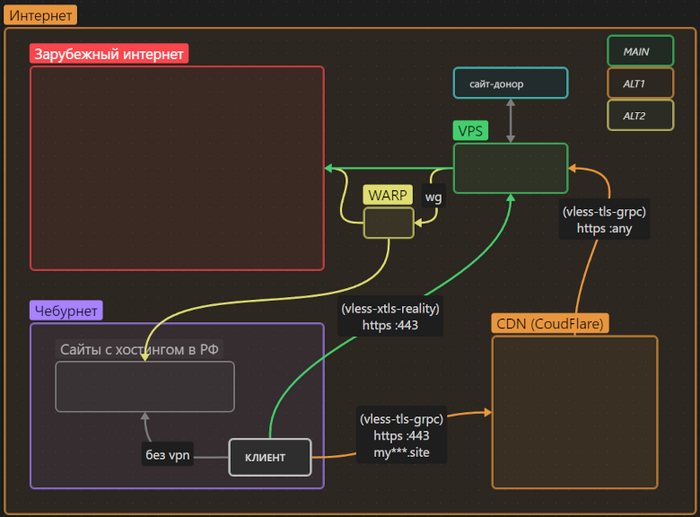
Универсальное решение: VPS в Европе, панель 3X-UI для управление Xray, прокси VLESS-Reality для прямого соединения, прокси VLESS-tls-grpc для запасного соединения через CDN CludFlare, российский трафик напрямую - либо через цепочку VPS->WARP, доступ к заблокированным в Европе сервисам - через цепочку VPS->WARP
Для реализации этой инструкции вам понадобится купить:
• виртуальный сервер за границей (оплачивается помесячно или ежегодно)
• доменное имя второго уровня (с одной точкой), вроде mypersonalsite.xyz (оплачивается ежегодно)
Хотел бы я дать ссылку на надёжного провайдера VPS (чтобы упростить работу «чайникам», не желающих разбираться в вопросе) — но нет.... универсального хостера я не встречал. Я лишь опишу критерии, а выбирать VPS придётся самому.
Критерии выбора VPS
Итак, вам нужен VPS, который удовлетворяет следующим критериям:
• Технические характеристики: 1 процессор, минимум 1 GB оперативной памяти, минимум 5 GB диск. Обычно это самый дешёвый тарифный план.
• Трафик — безлимитный или очень большой (например 32 Терабайта в месяц). Многим хватает 3 ТБ в месяц, но не всем. Безлимитных вариантов на рынке много.
• Ширина канала: 100Мбит. Если у вас быстрый домашний/рабочий интернет, то можно смотреть в сторону 1Гбит, такие предложения на рынке есть.
• Статичный IPv4 адрес (сервер с IPv6 но без IPv4 не подходит)
• Локация (физическое расположение сервера): Европа. Можно выбрать любую страну, отличную от РФ, но Европа, как правило, даёт самый быстрый трафик.
• Возможность установки операционной системы "Debian 12". Дальнейшая инструкция гарантированно работает с Debian 12. При выполнении всей цепочки шагов с другой
ОС (например, Ubuntu) могут всплыть неожиданные вопросы.
• Бекап (это платная опция у хостера) не нужен.
Рыночная стоимость такого VPS — $5 / 500 ₽ в месяц. Встречаются дешевле ($0.99/130р.). Дешёвая цена может быть признаком ненадёжности... или не быть.
А теперь холиварный вопрос: покупать ли VPS у зарубежного провайдера с помощью зарубежной карты (либо за крипту), или можно купить VPS у хостера, который принимает российские карты?
Однозначного ответа на этот вопрос у меня нет. Если не лень заморочиться — я бы
посоветовал зарубежного хостера. Дело в том, что любой платёж российской картой
вас деанонимизирует, и товарищ майор при желании узнает, кто оплатил прокси.
С другой стороны, прокси — это средство обхода цензуры (что вполне законно
на данный момент), а не средство анонимности. Ни один прокси не гарантирует
абсолютную анонимность в интернете, даже если вы будете платить криптой.
Для себя я решил этот вопрос так: лично у меня нет задачи «оставаться анонимным» и
скрывать факт оплаты сервера за рубежом, поскольку моя деятельность не нарушает
российских законов (опять же: на текущий момент).
Поэтому я оплачиваю зарубежный VPS с помощью российской карты. Меня такое
решение устраивает, но я его не навязываю, и — вероятно — поменяю его однажды.
То же самое с доменными именами: можно купить домен.ru за российскую карту, либо любой домен (кроме .ru и .рф) за рубежом.
Что я не стоит делать ни в коем случае
1. Не компрометировать VPS протоколами, которые могут быть обнаружены (не
ставить туда WireGuard, OpenVPN, Shadowsocks, ...). Некоторые провайдеры уже
блокируют VPS, на которых в прошлом были замечены подобные протоколы.
2. Не ходить в рунет через VPS, вместо этого посещать рунет напрямую, мимо прокси
(легко настроить). В крайнем случае, пускать российский трафик по цепочке Я->VPS-
>Warp->Рунет (это тоже легко настроить). Дело в том, что если трафик пересекает
границу РФ дважды в условную секунду (сначала туда, потом сразу обратно), то
цензор может заподозрить прокси и заблокировать его. В Китае так делают, у нас - нет,
но могут научиться в любой момент.
3. Не раздавать доступ к прокси большому количеству людей. 5-10 близких максимум.
В Китае уже вычисляют аномальный трафик к серверу от большого числа юзеров (и
блокируют сервер), у нас - опять же - могут перенять их опыт в любой момент.
При выполнении этих условий (в текущих реалиях) сервер невозможно вычислить и заблокировать. Однако, я люблю избыточную надёжность, поэтому... на случай неожиданной блокировки VPS-сервера по IP — есть «План Б»: проксирование трафика через CDN (Content Delivery Network). CDN созданы для балансировки трафика крупных сайтов, состоят из сотен IP-адресов, поэтому шанс их блокировки в РФ минимальный. Я использую одну из самых крупных CDN в мире — CloudFlare с бесплатным тарифом. Именно к CloudFlare вы привяжете купленный домен, чтобы пускать трафик через него. Проксирование через CDN чуть медленнее прямого коннекта к серверу. Зато, при использовании CDN, РосКомНадзор вообще не узнает IP вашего сервера.
Как только вы приобрели VPS-сервер и установили туда чистую Debian 12 — как правило в течении нескольких минут провайдер выдаст вам доступ к серверу. Чаще всего приходит e-mail, иногда данные можно найти в панели.
Шаг 1: Подключитесь к серверу по SSH:
• Наберите ssh root@111.111.111.111 в консоли (IP поменяйте на свой). Пароль можно вставить из буфера с помощью ПКМ, он не отображается для безопасности. Иногда пароль вставляется корректно только при включённой английской раскладке клавиатуры.
• Либо используйте веб-интерфейс "VNC" в панели VPS
• Либо используйте какое-либо SSH-приложение
Шаг 2: Обновите систему на сервере apt update && apt full-upgrade -y (займёт несколько минут)
Шаг 3: Перезагрузитесь reboot и через минуту подключитесь по ssh заново.
Шаг 4: Установите необходимые пакеты: apt install docker.io docker-compose git curl bash openssl -y
Шаг 5: Установите панель 3X-UI:
Сейчас последняя версия панели - 2.0.2. Именно её мы ставим. Наверняка скоро появится более свежая версия - но теоретически она может чем-то отличаться. Версия 2.0.2 точно работает, рекомендую начинать с неё.
Шаг 6: Установите Warp: первой командой - удалите (если он был установлен хостером), второй - установите его в режиме совместимости с 3x-ui
Во время установки скрипт спросит у вас цифру, нужно ответить 40000
Шаг 7: Сгенерируйте самоподписанный TLS-сертификат и скопируйте его в панель 3X-UI
openssl req -x509 -newkey rsa:4096 -nodes -sha256 -keyout private.key -out public.key -days 3650 docker cp private.key 3x-ui:private.key
docker cp public.key 3x-ui:public.key
На этом настройка сервера завершена.
Можно шаманить дальше, чтобы повышать уровень безопасности сервера и качество его маскировки, но «для старта» я считаю это излишним. Минимально необходимые настройки для стабильной работы сервера вы выполнили.
первичная настройка панели 3X-UI
Шаг 1: Откройте браузер и зайдите по адресу вида
http://111.111.111.111:2053/
Обратите внимание на http (не https) в начале адреса (но это только на старте, далее будет https). IP, конечно, нужно поменять на свой.
Шаг 2: Поменяйте язык на английский (в русском кривой перевод), тёмную тему, логин: admin , пароль: admin , и войти (кнопка Login).
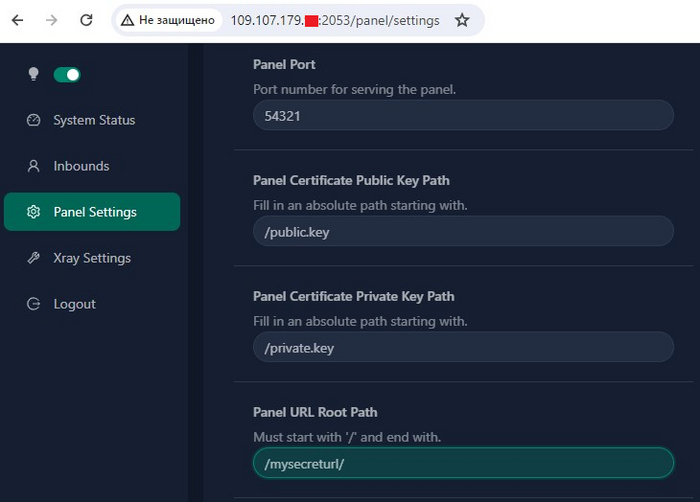
Шаг 3: В разделе "Panel Settings" заполните 4 поля как на скриншоте: - Panel Port (любое случайное число от 1000 до 65535, кроме 40000 - оно уже занято варпом, в инструкции я буду использовать 54321 - но вы придумайте своё). Далее везде вместо порта 54321 вставляйте своё число. - Panel Certificate Public Key Path : / public.key
- Panel Certificate Private Key Path : /private.key
- Panel URL Root Path: секретная строка для доступа к панели, которая начинается и заканчивается "/". Я использую /mysecreturl/ , но вы придумайте свою. Далее везде вместо строки /mysecreturl/ используйте свою.
Наконец, сохранитесь (кнопка Save вверху страницы) и обязательно перезагрузите панель (кнопка Restart Panel, Sure).
• Браузер выдаст ошибку. Поменяйте в адресной строке порт 2053 на 54321, обновите страницу.
• Браузер выдаст вторую ошибку «Подключение не защищено» (это потому что мы используем самоподписанный сертификат, но это временно). Нажмите на Дополнительно→Перейти на сайт, и вы опять окажетесь в панели.
Шаг 4: В разделе Panel Settings -Security Settings укажите старые(admin/admin) и придумайте новые логин и пароль, жмите Confirm.
Шаг 5: Войдите в панель ещё раз с новым логином и паролем. Теперь панель будет всегда доступна по HTTPS адресу вида: https://111.111.111.111:54321/mysecreturl/ (где IP, Порт и Путь будут вашими собственными).
Сохраните где-нибудь URL доступа к панели, логин и пароль.
настройка Xray
Xray - прокси-сервер, которым управляет панель 3X-UI. Именно Xray поддерживает протокол VLESS с маскировкой.
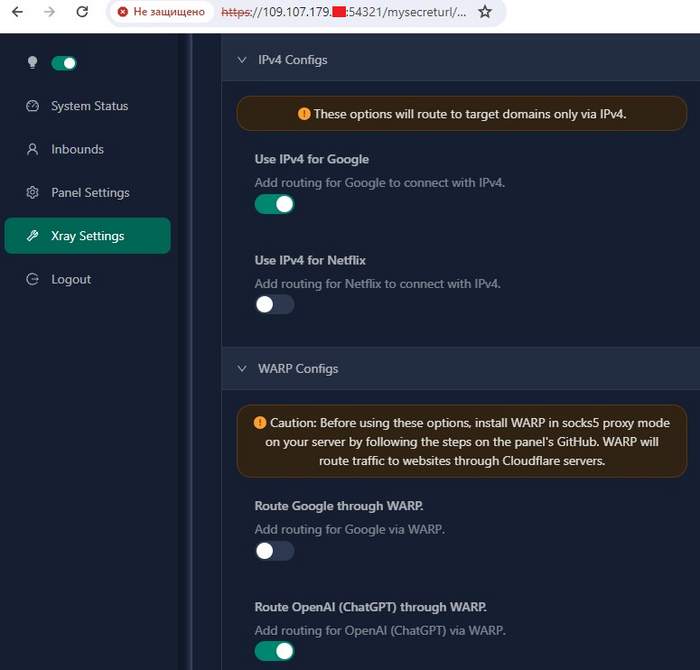
Шаг 1: В панели перейдите в раздел "Xray Settings" и включите две опции:
- IPv4 Configs -> Use IPv4 for Google
- WARP Configs -> Route OpenAI (ChatGPT) througw WARP.
Затем в верху страницы сохранитесь (Save Settings) и перезагрузитесь (Restart Xray)
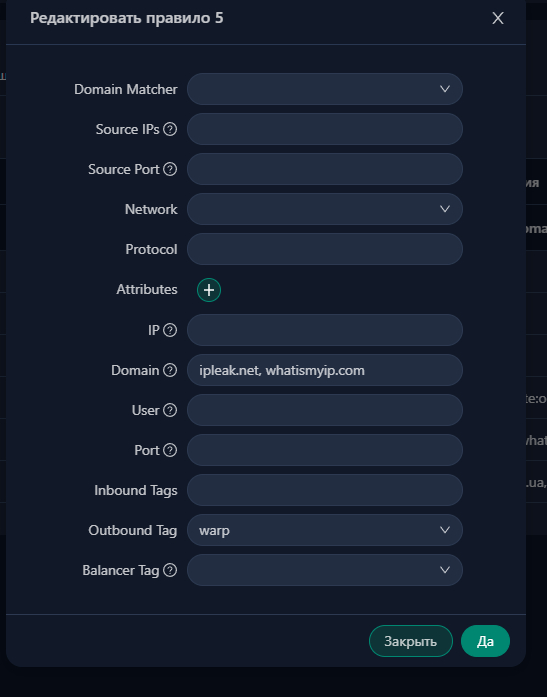
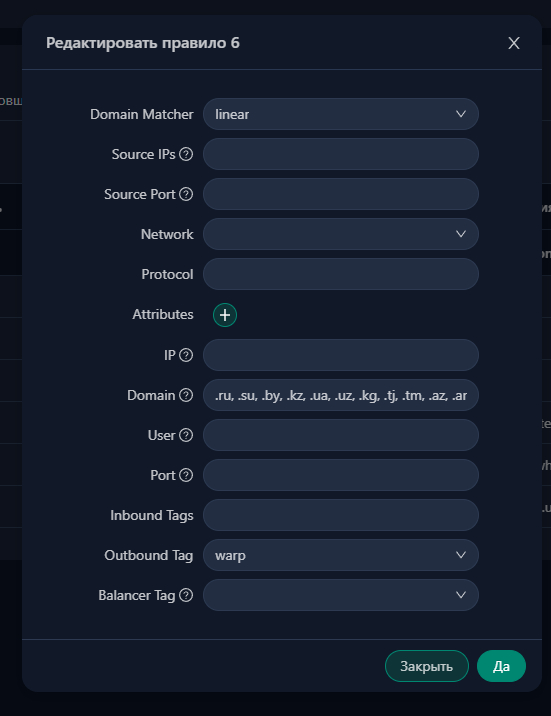
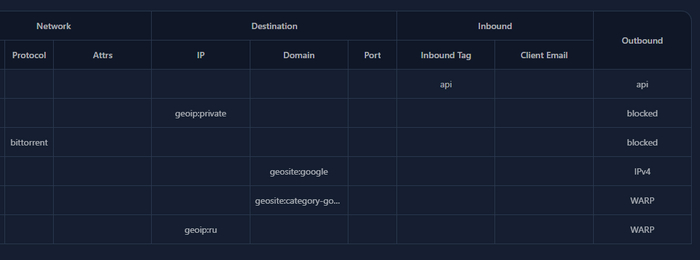
Шаг 2: Пустите весь российский трафик на сервере через WARP. Для этого перейдите в раздел "Xray Settings"->"Routing Rules", найдите строку где написано " geosite:openai " и отредактируйте её, чтобы получилось: geosite:category-govru, regexp:.*\.ru$,geosite:openai
Наконец, добавьте новое правило через кнопку Add Rule (IP: geoip:ru , Outbound tag: WARP ) как на скриншоте.
Опять сохранитесь вверху страницы (Save Settings), затем перезагрузитесь (Restart Xray)
Шаг 3: Найдите сайт-донор для маскировки.
Уже на 4-м шаге панель предложит вам маскироваться под сайт yahoo.com . В принципе он подходит. Но если у вас сервер в Европе — это даст задержки при открытии новых сайтов, поскольку сервера yahoo находятся в Америке.
Поэтому есть более простой вариант: найти небольшой сайт из той-же страны, где вы арендовали VPS, затем зайти на сервер по SSH и с сервера попинговать его. Если время отклика будет минимальное (например, 15мс) — он подходит.
Лучше всего выбирать что-нибудь из сети того же хостера, каким пользуетесь вы.
Для этого есть специальный инструмент: https://github.com/XTLS/RealiTLScanner
Скачиваете его под Windows/Linux со страницы Releases, или собираете сами (go build).
Далее, запускаете как-то так:
/RealiTLScanner -addr IP_вашего_VPS -showFail
Сканер будет перебирать IP-адреса из той же подсети, что и ваш сервер, и пытаться к ним подключиться по TLS. Если он что-то найдет - вы это увидите. Пример (я сканирую рандомный IPшник):
89.116.243.206:443 TLS handshake failed: EOF 89.116.243.207:443 TLS handshake failed: EOF 89.116.243.208:443 ----- Found TLS v1.3 ALPN CN=caprover.com,O=CapRover.com,L=Vancouver,ST=British Columbia,C=CA,1.2.840.113549.1.9.1=#0c11696e666f40636170726f7665722e636f6d 89.116.243.209:443 TLS handshake failed: EOF 89.116.243.210:443 ----- Found TLS v1.3 ALPN CN=patentpath.io 89.116.243.211:443 ----- Found TLS v1.3 ALPN CN=vps3.gecon.pl 89.116.243.212:443 TLS handshake failed: EOF 89.116.243.213:443 TLS handshake failed: EOF 89.116.243.214:443 TLS handshake failed: EOF 89.116.243.215:443 TLS handshake failed: read tcp 192.168.136.132:55142->89.116.243.215:443: i/o timeout 89.116.243.216:443 ----- Found TLS v1.3 ALPN CN=localhost,OU=none,O=none,L=Sometown,ST=Someprovince,C=US,1.2.840.113549.1.9.1=#0c137765626d6173746572406c6f63616c686f7374 89.116.243.217:443 TLS handshake failed: EOF 89.116.243.218:443 TLS handshake failed: EOF 89.116.243.219:443 TLS handshake failed: EOF 89.116.243.220:443 TLS handshake failed: EOF 89.116.243.221:443 TLS handshake failed: EOF 89.116.243.222:443 ----- Found TLS v1.3 ALPN 89.116.243.223:443 ----- Found TLS v1.3 ALPN CN=milapanel.milahosting.com 89.116.243.224:443 ----- Found TLS v1.3 ALPN CN=vps-us.workx.dev 89.116.243.225:443 ----- Found TLS v1.3 ALPN CN=www.google.com 89.116.243.226:443 ----- Found TLS v1.3 ALPN CN=www.bookifynow.com 89.116.243.227:443 ----- Found TLS v1.3 ALPN CN=next.tasosvl.cc 89.116.243.228:443 TLS handshake failed: EOF 89.116.243.229:443 ----- Found TLS v1.3 ALPN CN=alpaca-dreams.com 89.116.243.230:443 TLS handshake failed: EOF
Если сканер нашел какие-то домены - попробуйте сходить на них браузером - должен открыться соответствующий сайт без каких-либо ошибок сертификатов. Если не открывается, или лезут ошибки - такой домен нам не подходит, а если открывается и ошибок нет - можно попробовать маскироваться под него.
Задержки 1100-1800 ms для Нидерландского сервера это норм для XTLS-Reality? Скорость не падает.
Да, норм. Два важных отличия от других технологий: 1) в отличие от VPN, где подключение к VPN-серверу устанавливается один раз и все, в случае с прокси, на каждое исходящее подключение из клиентского софта устанавливается новое подключение к прокси-серверу (если только не используется мультиплексирование) 2) поскольку через прокси невозможно послать ICMP-пинг, большинство клиентов меряют задержку не пингом, а выполнением HTTP-запроса.
Вот и считайте: когда вы запускаете тест, сначала устанавливается TCP-соединение с прокси-сервером (уже как минимум один, а то и два round-trip). Потом поверх него происходит TLS-хендшейк (ещё один round-trip), и в процессе него прокси-сервер ещё устанавливает TCP-соединение с reality-dest сервером и запрашивает у него сертификат. Потом прокси посылает запрос на установление TCP-соединения с тем сервером, который используется для теста. Потом, если URL указан как HTTPS, происходит ещё TLS-хендшейк с ним. Потом клиент делает HTTP-запрос и ждёт получения ответа. И только после ответа вы видите результат теста, и "задержка" - это суммарное время всего вышеописанного процесса.
Хотите минимальные задержки - маскируйтесь под какой-нибудь сервер, который находится в сети того же хостера, что и вы
Я арендовал сервер в Нидерландах, поэтому выбрал голландский новостной сайт nltimes.nl - попинговал его с VPS-сервера: вижу время отклика 6мс, он подходит
Шаг 4: Настройте VLESS
В разделе (Inbound) - (Add inbound) надо заполнить указанные на скриншоте поля.
Самое важное:
- Remark и Email - любые строки (не обязательно адрес эл.почты), ни на что не влияют.
- Listening IP - укажите ваш IP
- Port - строго 443, чтобы маскироваться под обычный https-сайт.
- Только после выбора Security: Reality появится возможность выбора Flow: xtls-rprx-vision
- uTLS - именно Chrome, чтобы маскироваться под самый популярный браузер
- Dest, Server Names - указать сайт-донор (хотя можно оставить yahoo.com)
- Кнопка (Get new cert) генерирует ключи.
- (Create) завершает создание.
Шаг 5: Получите ключ VLESS
Осталось в разделе Inbounds нажать на (три точки) -> Export Links ...
... и система даст скопировать строку-ключ вида:
vless://e034d537-b028-41f0-9e53-5f0838ea8b3b@111.111.111.111:443?type=tcp&security=reality&pbk=D0Bfsax3Ble2KiqDrOu3_qMJw7qVKyrnWgpvDTVkb3M&fp=chrome&sni=nltimes.nl&sid=64edf3b5&spx=/&flow=xtls-rprx-vision#My VLESS-Reality
Сохраните её в удобном месте.
настройка клиента (на компьютерах и телефонах)
Установить приложение
Вставить туда строку-ключ с сервера
Настроить прямое соединение с Рунетом
Приложений много, они есть практически под все платформы, и они проверены временем.
Лидером среди приложений является Hiddify‑Next от наших иранских коллег.
Крайне простой и понятный интерфейс «одна кнопка», минимум настроек.
Русский язык
Доступен под все платформы кроме iOS (но разработчики скоро сделают и его)
Интерфейс настолько простой, что я решил не делать скриншотов.
После установки приложения надо сделать всего две вещи:
Всё! Можно нажимать на огромную круглую кнопку — и прокси заработает!
Особенности Hiddify-Next на Windows:
Приложение может работать в двух режимах:
Большинство приложений (в том числе браузеры) понимает первый режим. Но не все. Если какое‑то приложение на Windows не видит ваш прокси — переключитесь в TUN‑режим (в настройках Hiddify‑Next). Чтобы TUN‑режим заработал, Hiddify‑Next необходимо запустить в «режиме администратора» (программа сама вам об этом скажет).
Особенности Hiddify‑Next на Android:
На андроиде есть супер‑удобная опция «Раздельное проксирование» (в настройках Hiddify‑Next). На iOS такого нет.
Раздельное проксирование позволяет выбрать, какие приложения будут использовать прокси. Например, я могу выбрать опцию «Проксировать только выбранные приложения» и поставить галочки на: «Нельзяграм, Канву и Хром». После включения прокси, только эти три приложения будут использовать прокси, а остальные (банковские приложения, яндекс‑карты и все остальные) продолжат соединяться со своими серверами напрямую.
Если настроить раздельное проксирование для выбранных приложений — прокси на телефоне можно держать включённым постоянно.
Настройка Streisand (iOS)
Streisand — бесплатное приложение, но в декабре оно на несколько дней становилось платным. Если оно опять станет платным в будущем (~200р) — считаю что оно стоит своих денег.
Итак, всё те же два шага:
Скопировать в буфер и вставить в приложение строку-ключ vless через кнопку (+)
Настроить прямое соединение с Рунетом. Тут несколько шагов.
Сначала - скопировать эту длинную строку с настройками в буфер.
streisand://aW1wb3J0L3JvdXRlOi8vWW5Cc2FYTjBNRERWQVFJREJBVUdEaGdaR2xWeWRXeGxjMTFrYjIxaGFXNU5ZWFJqYUdWeVZHNWhiV1ZlWkc5dFlXbHVVM1J5WVhSbFozbFVkWFZwWktJSEU5VUlDUW9MREEwT0R4QVNXMjkxZEdKdmRXNWtWR0ZuWFdSdmJXRnBiazFoZEdOb1pYSldaRzl0WVdsdVVtbHdWMjVsZEhkdmNtdFdaR2x5WldOMFZtaDVZbkpwWktDaEVWaG5aVzlwY0RweWRWZDBZM0FzZFdSdzFCUVZDZ3dORGhZU1cyOTFkR0p2ZFc1a1ZHRm5YV1J2YldGcGJrMWhkR05vWlhLaEYxbGtiMjFoYVc0NmNuVlpVbFV0WkdseVpXTjBYRWxRU1daT2IyNU5ZWFJqYUY4UUpFUkROVGxETXpsRExVUXdSRVl0TkRsR015MDVRVEl3TFVFMlJUVkVSakkwUkRaRE9RQUlBQk1BR1FBbkFDd0FPd0JBQUVNQVRnQmFBR2dBYndCeUFIb0FnUUNJQUlrQWl3Q1VBSndBcFFDeEFMOEF3UURMQU5VQTRnQUFBQUFBQUFJQkFBQUFBQUFBQUJzQUFBQUFBQUFBQUFBQUFBQUFBQUVK
Затем — вставить её в приложение через «+» справа‑вверху.
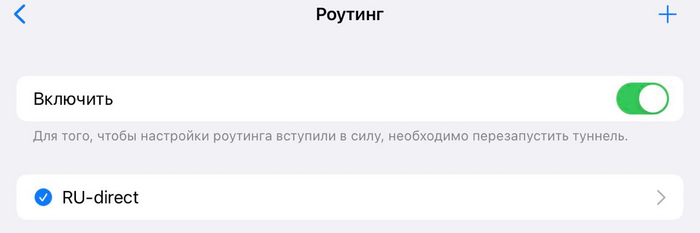
Наконец, зайди в «Роутинг», и там (поставить галочку), (нажать на «включить») и вернуться назад (стрелка слева)
Можно подключаться! (при первом подключении телефон попросит пароль).
Я ограничил инструкцию двумя приложениями, но если вы захотите поэкспериментировать с другими - в конце статьи будут три ссылки где искать доп. информацию.
upd: у меня нет macOS чтобы проверить, но @Spoofi подсказал, что MacOS Hiddify Next на данный момент «не умеет» tun-режим (о tun я писал выше), но это умеет FoxRay.
upd 25.01. Streisand начал показывать рекламу. Чтобы она не мешала - после завершения всех настроек - вы сможете включать/выключать VPN через настройки системы, а не через интерфейс приложения. Другой вариант - пользоваться платным ShadowRocket. В конце статьи будут ссылки - там можно найти инструкции по настройке ShadowRocket. Если же вы настраиваете прокси впервые - рекомендую начать именно со Streisand.
проверка прокси
Если вы всё сделали по инструкции — у вас на устройствах уже должен быть работающий прокси. Но выполняет ли он свою функцию? Не обманул ли продавец VPS? Сейчас проверим.
Убедитесь, что прокси включён.
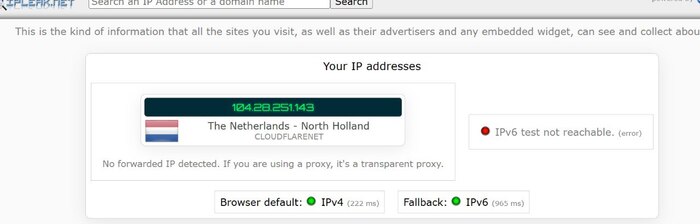
В браузере зайдите на https://ipinfo.io/ . Вы видите IP вашего VPS? Значит прокси работает и и вы всё настроили верно.
Откройте браузер и зайдите на https://rutracker.org. Открывает? значит РФ‑цензуру обошли.
Откройте браузер в режиме инкогнито и зайдите на https://maps.google.com. Вы видите карту той страны где покупали VPS? Вероятно ip «чистый».
Ещё раз посмотрите на https://ipinfo.io/ . Справа в разделе country вы видите ту страну в которой находится VPS? Значит ip «чистый».
Зайдите на https://canva.com Вы видите нормальный сайт и вас не посылают за то что вы из РФ? Значит западную цензуру обошли.
Зайдите на https://google.com Нет ошибки 403 и поиск доступен? Значит гугл не забанил ранее ваш IP.
Если что‑то пошло не так:
п2 и п3: скорее всего где‑то ошиблись в выполнении инструкции, перепроверьте.
п4,5,6 — вероятно хостер предоставил вам «грязный» IP, который числится в базах как российский. Есть шанс, что в течение двух недель базы обновятся... либо не обновятся. Имеет смысл написать в техподдержку хостеру, описать ситуацию и попросить поменять IP. Большинство идут на сотрудничество.
п7 — просите хостера поменять IP.
Если какой‑либо западный сайт не пускает вас к себе через VPS, то в качестве костыля можно пустить трафик до этого сайта через WARP.
Для этого в панели 3x-ui->Xray Settings->Routing Rules нужно найти и отредактировать строку geosite:category-gov-ru,regexp:.*\.ru$,geosite:openai - дописать сайты через запятую, пример geosite:category-gov-ru,regexp:.*\.ru$,geosite:openai,intel.com,canva.com (обязательно сохраните изменения и перезагрузите Xray)
После этого западные сайты вместо IP вашего VPS будут видеть IP сети WARP, что почти наверняка позволит обойти их цензуру.
Да, покупка IP‑адреса — это всегда лотерея и есть небольшой шанс проблем, но чаще всего всё работает с первого раза.
настройка CDN CloudFlare
Переходим к последнему, самому интересному разделу.
Любое управление рисками сводится к трём шагам:
Определить риск (в данном случае, это риск, что рф-цензура заблокирует ваш сервер)
Минимизировать риск (вы это уже сделали, воплотив знания из "Теории ч3")
Определить План Б на тот редкий случай, если риск всё-же реализуется.
Хотя я не верю, что - с принятой предосторожностью - сервер вообще может быть когда-либо заблокирован, но обычно реальность не интересуется нашими верованиями.
Проксирование через CDN - это и есть "План Б". Сейчас вы настроите ещё одно, запасное соединение, которое будет работать, даже если ваш VPS станет недоступен изнутри РФ.
Шаг 1: Выберите продавца доменного имени и убедитесь что доменное имя свободно (см. Теория ч2), но НЕ ПОКУПАЙТЕ его пока. CloudFlare работает только с доменными именами второго уровня (есть исключения, но они нам не помогут). Доменное имя второго уровня — это имя с одной точкой, вроде mypersonalsite.com или myhabraproxy.ru.
Для этой инструкции я выбрал доменное имя habraproxy.store у продавца Dreamhost. Прямо сейчас dreamhost бесплатно раздаёт доменные имена.store на 1 год — но эта халява только для клиентов, которые в прошлом что‑то уже покупали.
Итак, продавец выбран, доменное имя выбрано но не куплено, идём дальше.
Шаг 2: Зарегистрируйтесь на CloudFlare.com (Sign Up — Тариф Free — Add Website — e‑mail+пароль). Сохраните пароль, подтвердите аккаунт по ссылке из письма.
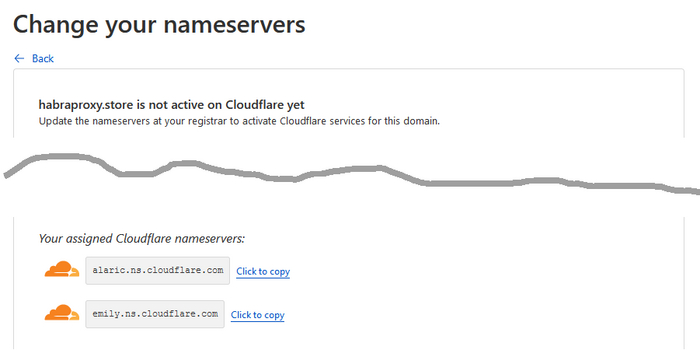
Шаг 3: Зайдите в CloudFlare, в верхнем разделе "Websites" добавьте ещё не купленное доменное имя. Далее - Тариф Free - Continue... пока наконец вы не попадёте на страницу "Change your nameservers" с двумя оранжевыми облаками.
Эти две строки нам понадобятся. Ваши
Шаг 4: Теперь смело покупайте ваше доменное имя, а во время покупки укажите, что будете использовать name-сервера свои, а не те что предлагает продавец. Впишите эти две строки и завершите покупку.
На скриншоте - сайт моего продавца.
Итак, вы купили домен и указали нужные неймсервера. Активация свежекупленного домена займёт несколько минут, самое время донастроить CloudFlare.
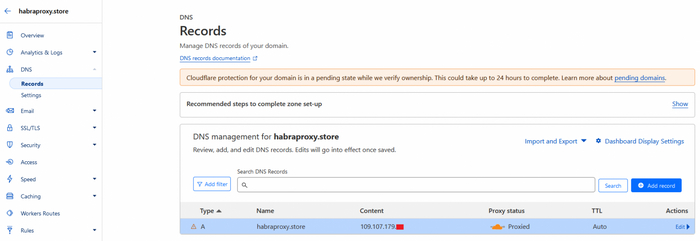
Шаг 6: В разделе (DNS) создайте A‑запись для вашего домена и IP вашего сервера. У меня это выглядит вот так:
Шаг 7: (обойдусь без скриншотов)
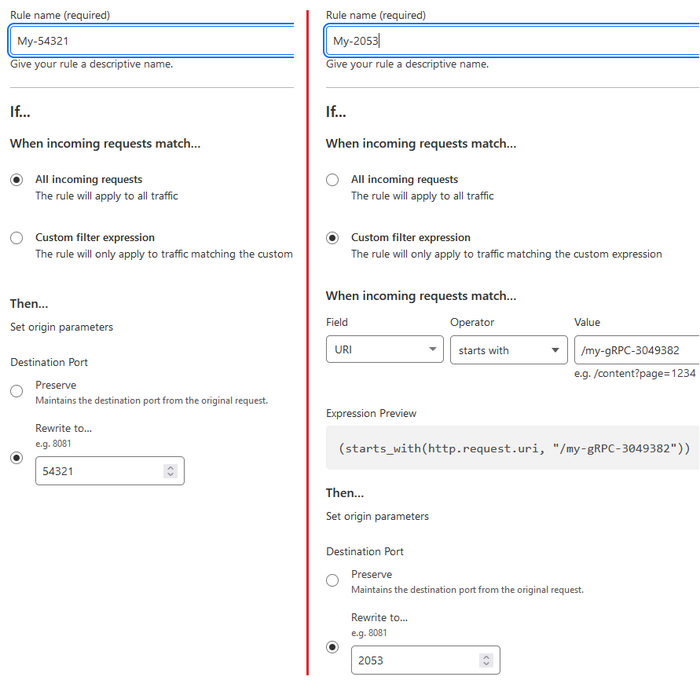
Шаг 8: В разделе (Rules)--(Origin Rules) создайте два правила:
(1) Все запросы на сервер направляйте на порт 54321 (укажите порт, на котором работает ваша панель 3xui)
(2) Все запросы по секретному адресу /my-gRPC-3049382 (придумайте что-то своё) направляйте на порт 2053
Последовательность этих двух правил важна.
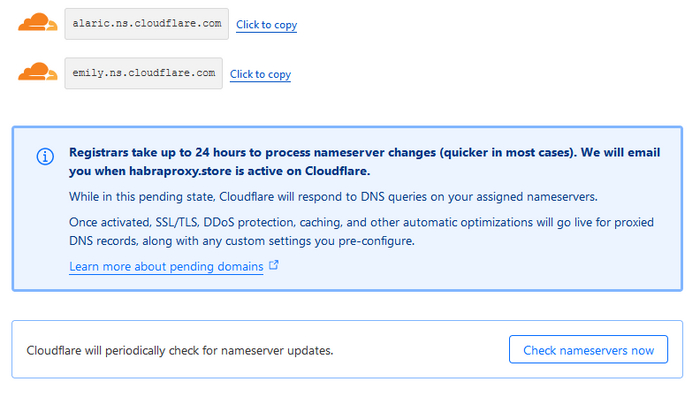
Шаг 9: Вернитесь на (Overview), и если под оранжевыми облаками найдёте кнопку "Check nameservers now" - нажмите её, чтобы поторопить систему.
(если прошло много времени и там нет ни облаков, ни кнопки - вообще отлично, переходите к следующему шагу)
Шаг 9¾: Создайте второе VLESS-подключение для CDN.
Вернитесь в панель 3X-UI. Inbound -Add Inbound
Самое важное:
- Порт - тот же, что и во "втором правиле". 2053 или любой другой на ваш выбор (но смысла менять его на другой не вижу).
- Transmission - gRPC, именно такой тип соединения безлимитен на CloudFlare.
- Service name - секретная строка из "второго правила" my-gRPC-3049382, но строго без "/" в начале.
- uTLS - именно Chrome, чтобы маскироваться под самый популярный браузер
- ALPN сделайте пустым.
- Кнопка (Get Сert from Panel) вписывает ключи.
- Allow Insecure - включайте на время тестирования, когда начнёте пользоваться CDN - можно будет выключить.
Наконец, проверяйте что получилось. Экспортируйте строку-ключ этого нового соединения и скопируйте её в приложение - прокси должен работать. (пока это не CDN, вы лишь подключились к своему VPS через порт 2053 по протоколу VLESS-gRPC, но скоро вместо вас это будет делать CloudFlare)
Update. В новых версиях многих приложений появился либо баг, либо "фича", которая делает их несовместимыми с этим шагом. Вероятно особенность в новой версии ядра sing-box, которое лежит в основе всех клиентских приложений.
Что делать? Использовать проверенную версию приложения Hiddify-Next версии 0.11.1
Что делать если у вас iOS, где доступны только свежие версии приложений?
a) выполните этот шаг по инструкции и смиритесь с тем, что прямое соединение не заработает, оно пригодится на шаге 13
b) выполните шаг 13 по обновлённой инструкции, CDN заработает.
Шаг 10: Финальная настройка CloudFlare.
Обновите раздел Overview.
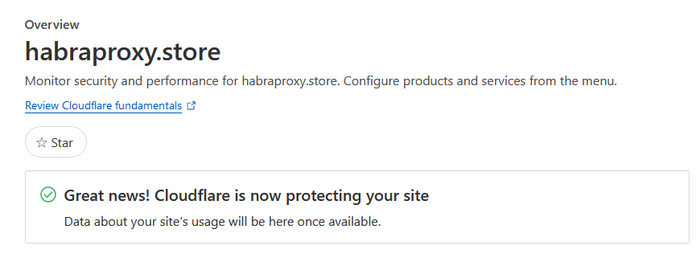
CloudFlare должен вас обрадовать сообщением: "Great news! Cludflare is now protecting your site"
Если этого сообщения нет, а вместо него - страница, на которой остались два оранжевых облака - значит одно из двух:
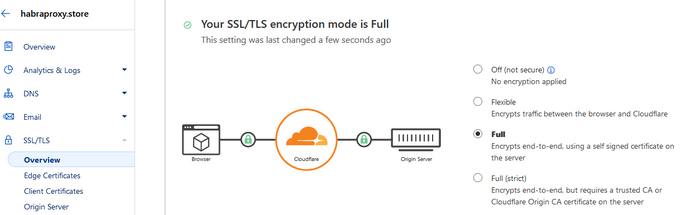
Если всё так, тогда: в разделе SSL/TLS включите режим Full
Теперь вы точно завершили настройку CloudFlare.
Откройте браузер и перейдите по адресу https://habraproxy.store/mysecreturl/ (меняйте имя сайта на своё, и адрес страницы на свой - тот что установили для панели 3x-ui).
Откроется панель 3x-ui. Теперь управлять панелью вы будете с этого адреса!
Сохраните этот адрес где-нибудь.
Шаг 12: Ещё одна проверка.
Откройте браузер по адресу https://habraproxy.store и убедитесь, что там пустая страница 404.
Это значит любой цензор, зайдя на ваш сайт, убедится: там есть настоящий веб-сервер. В качестве веб-сервера выступает сама панель 3x-ui, которая отдаёт 404 ошибку на любой неизвестный ей адрес. Никакой внешний наблюдатель не узнает адрес панели (/secreturl/). А если цензор послушает трафик, то увидит зашифрованный поток gRPC, который используется для обслуживания веб-приложений по всему интернету.
Шаг 13: Настало время МАГИИ:
Отредактируйте строку-ключ второго подключения:
Замените IP на доменное имя,
Замените порт на :443,
Удалите &alpn=&allowInsecure=1
Добавьте (перед #) &sni=habraproxy.store впишите свой домен, не мой:)
Отредактируйте имя (после #) по своему желанию
Было: vless://03684ba0-1994-4106-86da-e91fdd9007e0@111.111.111.111:2053?type=grpc&serviceName=my-gRPC-3049382&security=tls&fp=chrome&alpn=&allowInsecure=1#My CDN-tjo1gifl
Стало: vless://03684ba0-1994-4106-86da-e91fdd9007e0@habraproxy.store:443?type=grpc&serviceName=my-gRPC-3049382&security=tls&fp=chrome&sni=habraproxy.store#My CDN
Наконец, копируйте эту строку в приложение, проверяйте работоспособность и наслаждайтесь запасным каналом для своего прокси.
Самое время процитировать @MiraclePtr:
Fair use
Понятное дело, что то, что CDN разрешают на своих бесплатных тарифах проксировать Websockets и gRPC — это такой жест доброй воли от них. Давайте не наглеть и использовать эти возможности только в совсем безвыходных случаях, которые, надеюсь, все‑таки не наступят.
Недостатки этого решения
«Сложность» настройки:
Безусловно, купить VPN за 100 рублей в месяц намного проще, чем впервые в жизни настроить «вот это всё». Я не строю иллюзий, что «все домохозяйки в стране сделают прокси частью своего хозяйства». Это решение — для небольшого числа людей, которые очень ценят свободу информации, очень ценят надёжность и готовы инвестировать своё внимание во всякое «технарское колдунство».
Периодическая недоступность VPS:
Uptime бюджетного VPS — примерно 99.9% (бывает и выше, и ниже). Это значит, что примерно 42 минуты в месяц VPS может быть недоступен (иногда эти минуты растягиваются до часов и даже дней). То есть вы гарантированно однажды встретитесь с ситуацией, когда VPS временно не отвечает ни по IP, ни через CDN. Причин множество, я встречался как минимум с этими тремя: факап хостера, DDOS‑атака на хостера, проблемы в дата‑центре где физически находится VPS (на которые сам хостер повлиять не может).
Я решаю этот вопрос просто — у меня два сервера от разных хостерах в разных странах (основной и запасной), этого хватает.
Другое решение — на случай форс‑мажора иметь под рукой запасную строку‑ключ (shadowsocks, vless, trojan) от какого‑нибудь бесплатного сервиса, благо в телеграмме их полно. Конечно, передавать свой трафик через бесплатный сервис — это стрёмно, но если VPS недоступен, а доступ нужен срочно, то временное использование бесплатного сервиса может оказаться приемлемым, решайте сами.
Доверие китайским программистам:
Хотя и сервер, и клиенты — это opensource приложения (основанные на Xray и SingBox), они не проходили независимый аудит, и теоретически там могут быть ошибки, а разработчики — тоже теоретически — могут добавить зловредный код в новые версии (впрочем, такое можно сказать про любое opensource‑решение, но это не мешает существованию опенсорса в мире). Один из вариантов управления этим риском — использовать проверенные версии клиентских и серверных приложений.