
Истории продаж
5 постов


5 постов
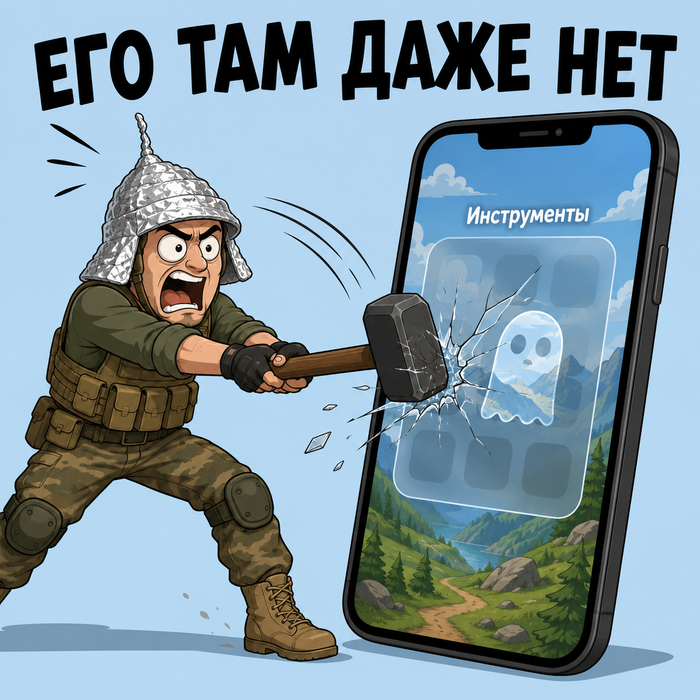
Спойлер: ничего не взорвётся, чёрный вертолёт не прилетит. Но половина того, что пишут в комментариях на эту тему — техническая чушь, поэтому давайте по пунктам.
Начнём с разочарования для драматургов. На куче телефонов МАХа физически нет. В папке обязательных приложений лежит иконка-предложение установить, а само приложение не загружено. То есть человек полгода героически воюет со шпионом, которого в телефоне нет. Зажали иконку, убрали из списка, пошли пить чай.
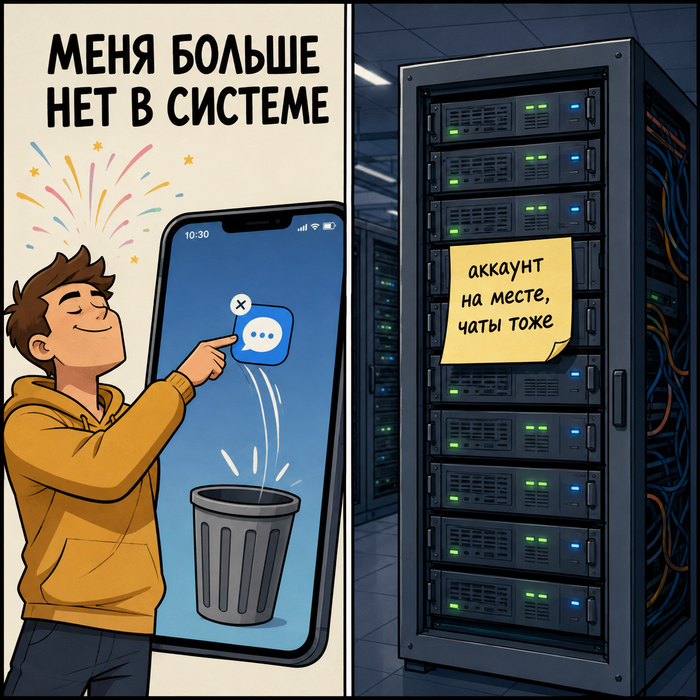
Дальше то, что путают вообще все. Удалить приложение и удалить аккаунт — разные вещи. Снесли приложение — оно ушло с телефона, аккаунт остался на серверах, переписки лежат там же. Поставите обратно через год — всё вернётся как миленькое. Так что «я его удалил, и меня больше нет в системе» — это не удаление, это уборка иконки с рабочего стола. Удаление аккаунта — отдельная процедура, и вот она уже без отката.
Что реально сломается: уведомления, которые туда приходили. Коды, чат класса, запись к врачу. Получали оттуда — перестанете. Не получали — не заметите вообще ничего. Вся драма.
Про Госуслуги, потому что спросят следом: кнопка пропустить привязку на входе есть. У части людей всплывает окно без неё, и почему у одних так, а у других иначе — внятного ответа нет.
Кому оно предустановлено системно и штатно не сносится: на GitHub лежит MaxBlocker, работает через ADB, рут не нужен. Только на рабочих телефонах могут быть свои ограничения, после сброса настроек всё заново, и делаете вы это на свой страх и риск, а не потому что мужик с Пикабу посоветовал.
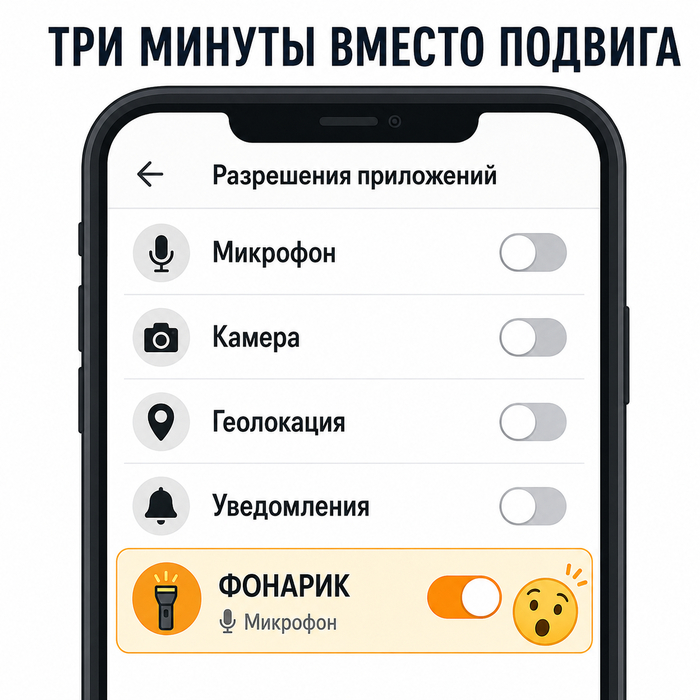
А теперь непопулярное. Изрядная часть тех, кто громче всех кричит про слежку, ни разу в жизни не открывала настройки разрешений. Там у половины фонарик пишет геолокацию, а какой-нибудь «оптимизатор памяти» имеет доступ к микрофону и контактам — и ничего, живём, спим спокойно. Забрать у приложения микрофон, камеру, геолокацию и уведомления — три минуты. По эффекту то же самое, что удаление, только без плясок с ADB.
А вот нужен ли он вам в телефоне в принципе — это уже не техника, и тут я пас. Подозреваю, в комментариях мне сейчас всё объяснят. Причём с двух сторон одновременно.
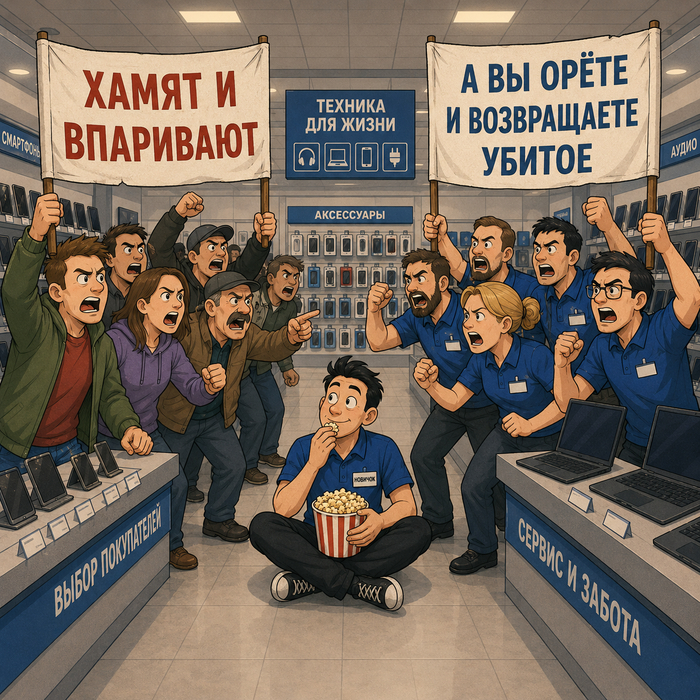
Сразу оговорюсь, чтобы не было вопросов: я прекрасно знаю, какие бывают продавцы. Впаривают, врут про «последний экземпляр», навязывают страховки, а на вопрос «а подешевле есть?» смотрят как на попрошайку. Я про это отдельный пост писал и от своих слов не отказываюсь.
Но есть у этой медали вторая сторона, о которой говорить не принято. Потому что как только продавец про неё заикнётся — сразу «ой, всё, обиженка за прилавком».
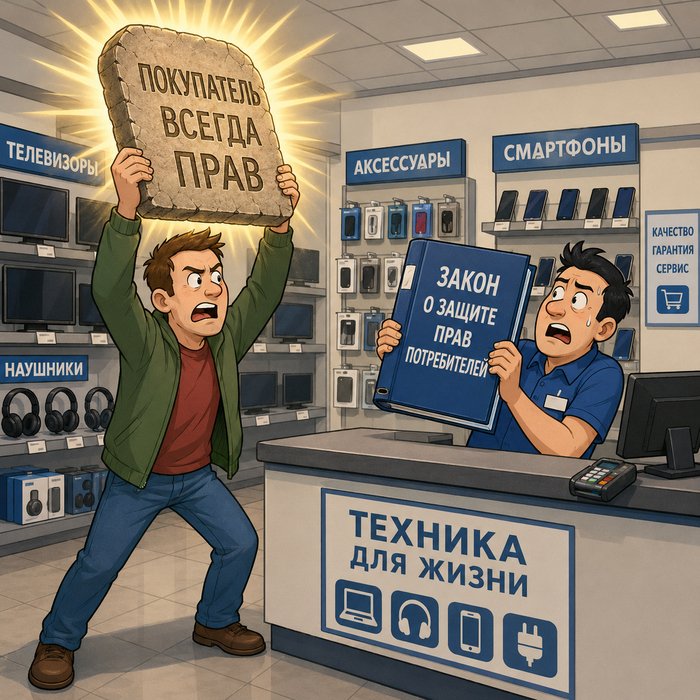
Так вот. Фраза «покупатель всегда прав» испортила больше нервов, чем любая корпоративная политика.
Начнём с того, что её никто никогда не имел в виду в том смысле, в котором её используют. Приписывают её владельцам универмагов начала прошлого века — и означала она примерно следующее: не считайте жалобу клиента заведомым враньём, разберитесь. Всё. Это была инструкция для персонала, а не индульгенция для покупателя.
А во что она превратилась у нас — это заклинание. Волшебные слова, после которых человек считает, что имеет право на всё.
Вот как это выглядит в реальности.
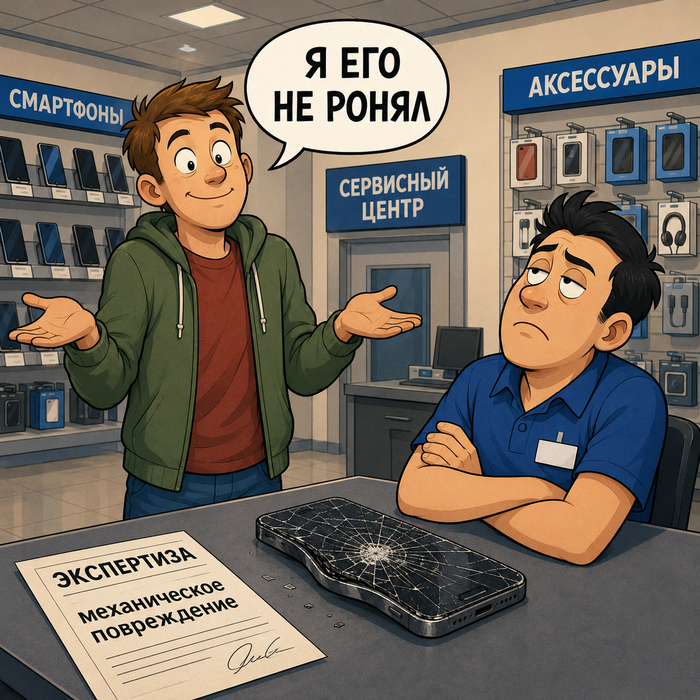
Приходит человек с телефоном, купленным полгода назад. Экран в паутине, корпус в дугу. «Я его не ронял». Хорошо, отправляем на экспертизу. Экспертиза говорит: механическое повреждение. Человек возвращается и начинает орать на весь зал, что его обманывают, что он будет жаловаться, что покупатель всегда прав. Продавец, который к этому телефону вообще никакого отношения не имеет, стоит и молча это ест. Потому что скандал в зале — это его минус премия, а не покупателя.
Или классика жанра: возврат «неподошедшего» ноутбука через две недели. Внутри — переустановленная система, следы игр, царапины, а в коробке не хватает половины комплекта. И вот на голубом глазу: «Я имею право, у меня две недели». Не имеете. Технически сложный товар надлежащего качества не возвращается вообще, а если возвращается по доброй воле магазина — то в товарном виде. Но объяснять это бесполезно, потому что заклинание уже произнесено.
И моё любимое — хамство как метод. Человек с порога заходит на повышенных тонах, потому что «с ними иначе нельзя». Он ещё ничего не спросил, ему ещё ни в чём не отказали — он просто заранее занял позицию. Знаете, что это даёт на выходе? Ничего. Ни один продавец не побежит искать вам скидку или последний экземпляр со склада после того, как вы на него наорали. По регламенту вас обслужат. Но по-человечески — уже нет.
Вот в чём главная подстава этой фразы: она работает против того, кто её использует.
Реально работают совсем другие вещи. Закон о защите прав потребителей — в нём написано, на что вы имеете право, и это железные аргументы, которые не требуют крика. Письменная претензия — она стоит дороже часа скандала. Спокойный вопрос «покажите, где это написано» — после него половина навязанных услуг рассасывается сама.
А «покупатель всегда прав» не написано нигде. Ни в одном законе этой страны такой строчки нет. Это слоган магазина столетней давности, который у нас превратили в дубину.
И знаете, что самое обидное? От этой дубины страдает не тот, кто впаривает. Впариватель как раз с любым скандалистом договорится, у него скрипт на все случаи. Страдает обычный парень в зале, который получает 40 тысяч и в этой схеме вообще ни на что не влияет.
Так что если вас реально обманули — приходите и требуйте. Жёстко, с бумагами, до конца, я только за. Но если вы пришли доказывать, что вы главный — вы просто испортили день человеку, который вам ничего не сделал.
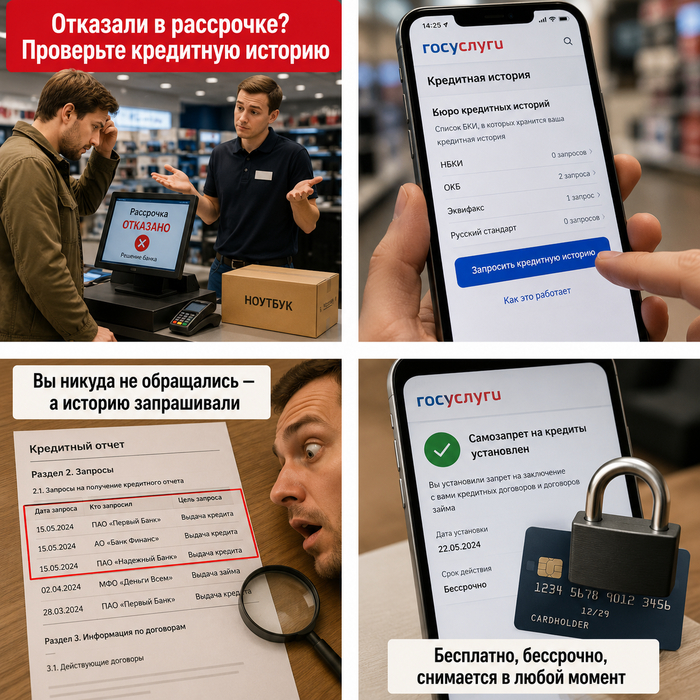
Самая неприятная сцена в торговом зале выглядит так: человек выбрал ноутбук, оформляет рассрочку, и тут отказ. Он не понимает, злится, требует объяснить. А объяснение потом всплывает в кредитной истории: на нём уже висит заём, о котором он слышит первый раз в жизни.
И вот что в этом самое паршивое. Человек мог годами не знать. Кредит оформлен, где-то капают проценты и просрочки, а он узнаёт об этом случайно — когда пришёл за холодильником в рассрочку.
Поэтому проверьте сейчас, а не когда откажут. Займёт минут пятнадцать, и всё бесплатно.
Сначала надо узнать, где вообще лежит ваша кредитная история. Бюро в стране шесть, и ваши данные могут храниться в любом из них — в зависимости от того, где вы брали кредиты. На Госуслугах есть услуга «Сведения о бюро кредитных историй»: подаёте запрос, ответ приходит в течение суток, список бесплатный и запрашивать его можно сколько угодно раз.
Дальше идёте на сайт каждого бюро из списка и заказываете отчёт. В каждом бюро — два бесплатных отчёта в год, вход через ту же подтверждённую учётку Госуслуг. PDF приходит в течение трёх рабочих дней.
Теперь главное — что в этом отчёте смотреть. Список активных кредитов очевиден: увидели чужой — вот оно. Но есть часть, которую обычно пролистывают: раздел с запросами вашей истории. Если несколько кредиторов запрашивали её в один день, а вы в этот день никуда не обращались — это плохой признак. Значит, кто-то ходил по банкам с вашими данными. Может, и не получил ничего. А может, где-то и получил.
Если нашли чужой кредит — порядок такой: заявление в банк, который его выдал, заявление в полицию, параллельно оспаривание записи через бюро. Волшебной кнопки нет, процесс не быстрый, но чем раньше начали, тем лучше: пока проценты капают, долг растёт, а коллекторы рано или поздно найдут вас, а не того, кто оформлял.
И профилактика, которая работает лучше всего — самозапрет на кредиты. Оформляется через Госуслуги за пару минут или в МФЦ, бесплатно, действует бессрочно. При нём банк ОБЯЗАН отказать. А если всё-таки выдал — договор недействителен, и требовать с вас деньги никто не может. С марта 2025-го его оформили около 30 миллионов человек, так что вы будете не первым испуганным.
Что важно знать заранее: ипотеке, автокредиту под залог и образовательному кредиту с господдержкой самозапрет не мешает — они оформляются отдельно, с документами. Есть полный вариант и частичный (можно закрыть только микрозаймы или только онлайн-оформление). А снять запрет можно когда угодно, но действует он ещё два дня после подачи заявления — это сделано специально, чтобы человека под диктовку мошенника нельзя было заставить снять защиту и тут же взять кредит.
Проверка занимает четверть часа. Отказ в рассрочке у кассы, когда за тобой очередь, — примерно столько же, только гораздо неприятнее.
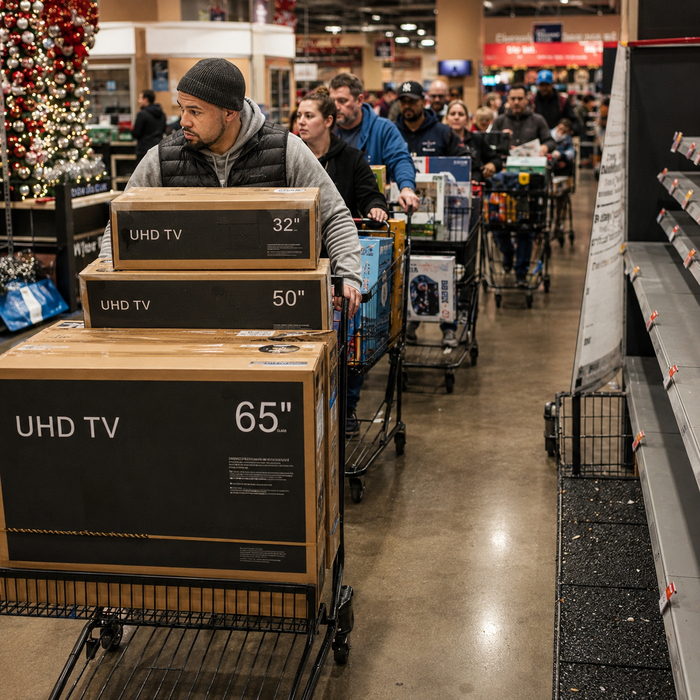
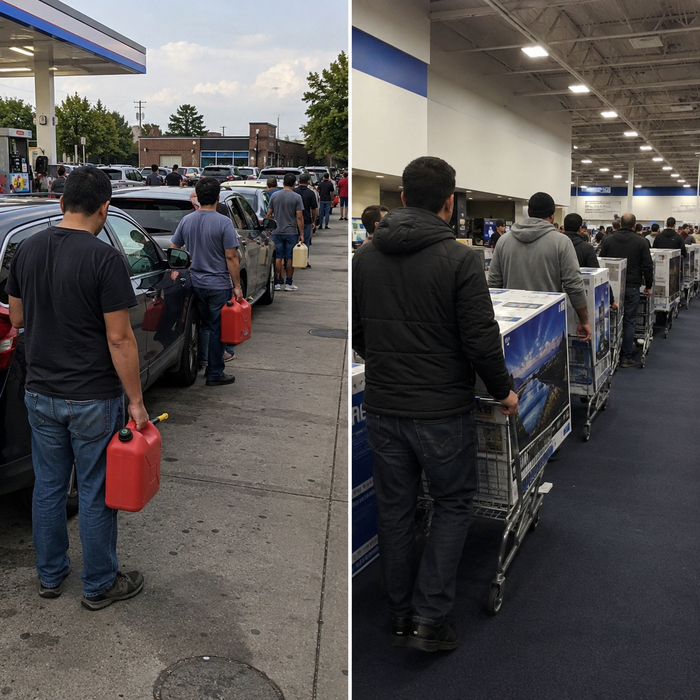
Смотрю на очереди с канистрами в ленте и накрывает дежавю. Я такие очереди видел дважды, только вместо канистр были телевизоры.
Декабрь 2014
Рубль падает, и в магазин приходит ВСЯ страна разом. Не выбирать — забирать. Люди не спрашивали «какой лучше», спрашивали «какой есть». Телевизоры уезжали по два-три в одни руки, холодильники брали вторые и третьи — «в деньгах хранить страшно, пусть в технике полежат».
Самое дикое — очередь сама себя кормила. Человек заходил без цели, видел толпу и вставал в неё. Спрашиваешь: вам что? «А что берут?» Честное слово, это была самая частая фраза декабря.
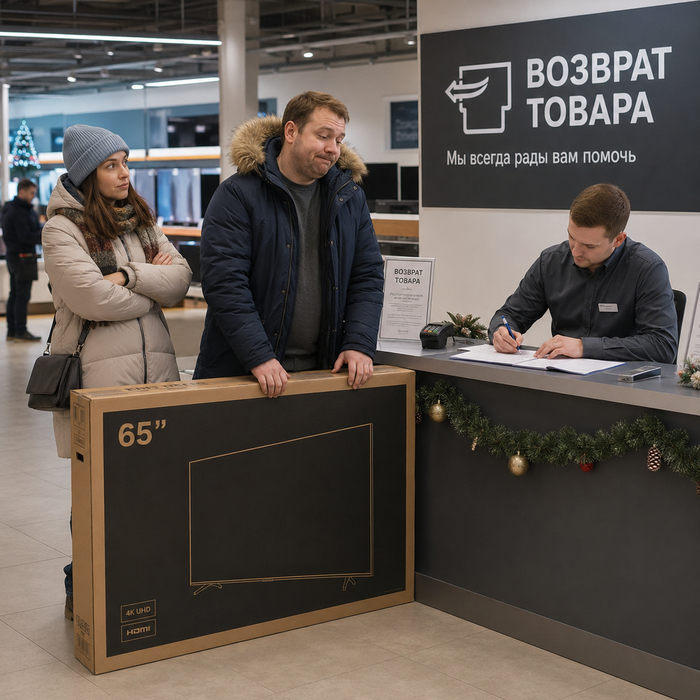
А в январе началась вторая серия: возвраты. Приходили с теми же коробками, часто даже не вскрытыми. Ажиотаж прошёл, ёлка осыпалась, кредит остался — а телевизора у человека и так два. Кому вернуть получалось, кому нет, скандалов у стойки было на месяц вперёд.
Финал истории: к весне Авито ломился от новых телевизоров «в плёнке, не включался» — на треть дешевле, чем люди брали их в декабрьской очереди. Вот и вся инвестиция.
Март 2022
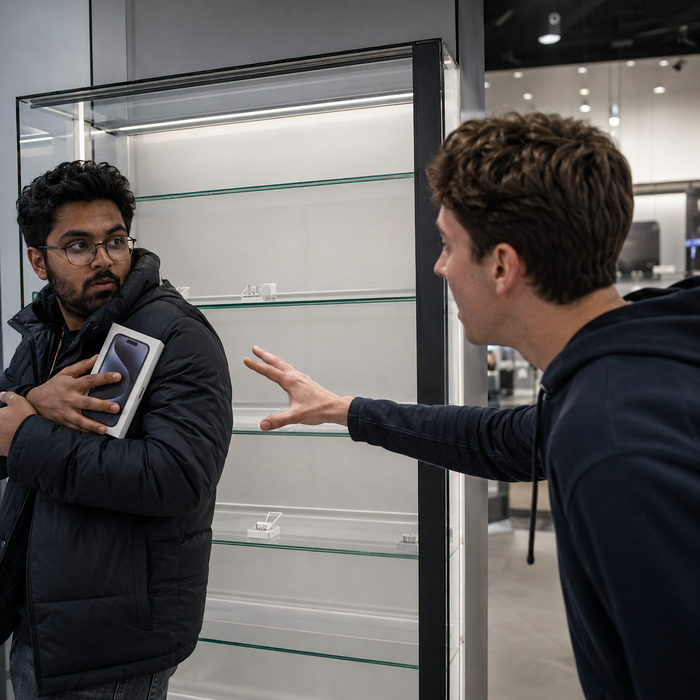
Теперь айфоны. «Apple уходит навсегда, больше не привезут». Витрины сметали до стекла, брали в кредит под панические проценты — под 25-30% уходили флагманы, потому что «потом вообще не будет».К лету заработал параллельный импорт, и айфоны спокойно лежали на полках. А кредит под тридцать процентов у людей остался — его параллельный импорт не рефинансирует.
Какой вывод сделать?
Паника — она не про дефицит. Она про очередь. Товар в обоих случаях никуда не делся — исчезал он ровно на пару недель, пока его сметали такие же паникующие.
Выигрывает не тот, кто скупил. Выигрывает тот, кто в марте спокойно купил у скупивших на Авито со скидкой.
И главный парадокс, который я наблюдал с той стороны кассы: пока очередь стоит — товар ЕСТЬ. Очередь к пустой полке не стоит, ей незачем. Сам факт того, что ты отстоял и купил, означает, что можно было не стоять.
Держится ли это правило на бензине — не знаю, не моя поляна. Но три канистры в гараже подозрительно похожи на третий телевизор в декабре.
Знатно вы меня потроллили, когда я написал что статьи зашли и я поэтому выдам следующую часть. Спасибо) я имел ввиду соотношение плюсов и минусов, а не количество чтений. Так что пилю дальше пока есть желание и самому хочется где-то это оставить.
Продолжаю выгружать истории из розницы нулевых. Первые две части — в профиле, там наличка из трусов и дед со сделкой века. Короче кому интересно - прочитаете.

Выезд на дом: обучение компьютеру
Купила семья компьютер, попросили: приезжайте, помогите настроить, сына обучить — он же учиться будет. Ну я и приехал. Настроил.
Дальше в комнате остались мы с пацаном. И вот сидит он, смотрит на меня грустными глазами, а на компе — офис и энциклопедия))). И что-то мне в этом взгляде было такое родное. Я в его возрасте с таким же лицом смотрел на «обучающий» компьютер. Мама мне тоже покупала первый комп и там ваще не было ниодного намека на игры и что-то такое.
Короче, к офису и энциклопедии добавились ГТА и ещё стопка игр. Из комнаты я выходил героем, пацан провожал меня как родного. Родителям сказал: всё настроил, учиться будет. Формально не соврал — играть тоже надо учиться.
Если ты сейчас это читаешь, дружище, — надеюсь, из тебя вырос айтишник. И надеюсь, родители не читают Пикабу. Или читают. Я думаю на моем месте так бы сделал каждый.

Пиво «ПИТ», или лучшая акция в моей жизни
Была акция: к каждому холодильнику — ящик пива «ПИТ» в подарок. Маркетологи явно представляли себе довольного мужика, который везёт домой холодильник и сразу есть чем его обмыть.
Реальность: холодильники покупали в основном женщины и бабушки. И от ящика пива они отказывались. «Да куда мне его, милок». А отказное пиво никуда не девается — оно копится.
Два месяца после смены у нас было... ну, скажем, сплочение коллектива. Бесплатное. Ежедневное. Текучка кадров в тот квартал была ноль — увольняться из магазина с бесплатным пивом дураков не было.
А в конце акции пришла разнарядка: остатки утилизировать. Остатков — три полные паллеты банок. И вот стоим мы всем коллективом перед этими паллетами и понимаем, что «утилизировать» — это теперь наша личная ответственность. Разобрали по 50-60 банок на человека. Я домой ехал как контрабандист — сумки звенели на каждой кочке.
Пиво кстати было так себе. Но халява же). После того времени ни разу не покупал его если что.

Война за страховку, которую никто не заметил
А теперь история, за которую мне до сих пор немного стыдно — но из песни слов не выкинешь, так работала вся розница.
Акция «беспроцентный кредит 0-0-12». Клиент приходит за халявой, всё честно посчитал: переплаты нет. Но у кредитного специалиста план по страховкам. И пока клиент подписывает стопку бумаг, в кредит тихонько заезжает страховка жизни — процентов десять сверху.
Клиент уходит счастливый. Он же не изверг платёжки под лупой рассматривать — беспроцентный же.
А потом наступает день, когда он посчитал. И вот он возвращается. И он уже не клиент — он воин. «ВЫ МЕНЯ РАЗВЕЛИ! ГДЕ БЕСПРОЦЕНТНЫЙ?!» И знаете, крыть особо нечем: формально подпись его, фактически — да, развели. Беспроцентная акция превратилась в кредит с переплатой, просто переплата называлась красивым словом «страховка».
Таких воинов было много. Скандалы у кредитного отдела — считай, часть интерьера. Кто-то отбивал страховку назад, кто-то плевался и уходил навсегда. А планы по страховкам никуда не девались. Кстати. Если что страховку можно вернуть в первые две недели! Это абсолютно бесплатно и все деньги за нее пойдут в следующий ваш платеж. Так что если вас так "развели", то не паникуйте и не будьте лохами - идите сдавайте обратно. Забейте на то что менеджер будет кричать что его премии лишать и вы самый ужасный человек - вы в последний раз видитесь а ваши деньги - это ваши деньги!
Собственно, поэтому я и написал недавно пост про то, как проверять чек и кредитный договор ДО подписи. Двадцать лет наблюдений за этой кухней — считайте, отрабатываю карму. Всем спасибо за то что дочитали)
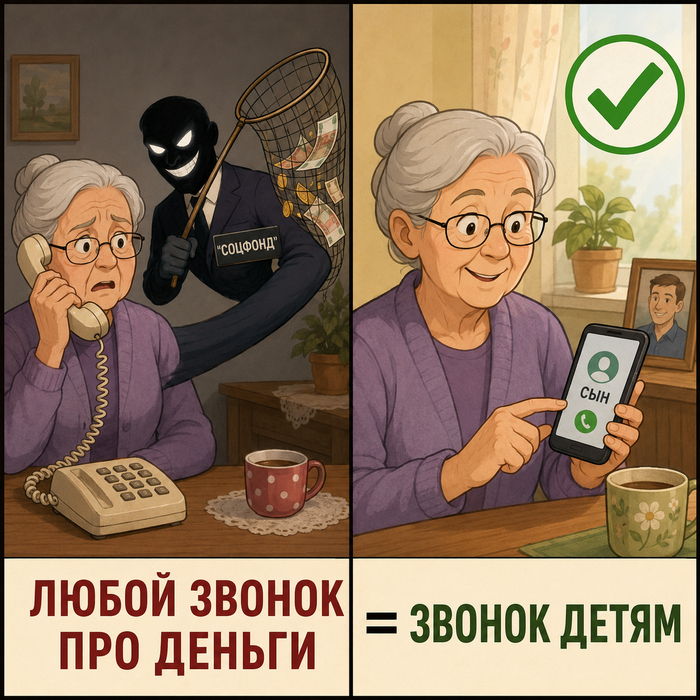
Схема свежая, работает прямо сейчас, и она умнее обычной. Потому что построена не на выдумке, а на настоящей новости.
С 1 июля реально повысили пенсии — тем, кому в июне исполнилось 80, фиксированную выплату удвоили плюс надбавка за уход. Про это писали все, пенсионеры про это знают, ждут и обсуждают на лавочках.
И вот на этом фоне звонок: «Здравствуйте, Социальный фонд. При начислении вашей июльской надбавки произошла техническая ошибка. Чтобы деньги не ушли обратно, нужно срочно подтвердить данные». Дальше классика: продиктуйте номер карты, назовите код из СМС, всё быстро-быстро, ссылаются на «новые указы», нагнетают.
Почему это работает лучше старых схем: человек ЖДЁТ эту надбавку. Звонок ложится на реальное ожидание, и критическое мышление отключается. «Ну да, мне же как раз должны пересчитать» — и всё, код продиктован.
Что сказать родителям (прямо сегодня, разговор на две минуты):
Надбавка начисляется автоматически. Вообще без единого действия — Соцфонд сам всё знает и сам пересчитывает. Никаких «подтвердить», «активировать», «переоформить» не существует в природе.
Настоящий Соцфонд и банк никогда не спрашивают по телефону номер карты и коды из СМС. Никогда — это значит вообще никогда, ни при какой «ошибке».
Слова «срочно» и «техническая ошибка» в одном звонке — это не сотрудник, это скрипт. У государства не бывает срочно. У государства бывает заказным письмом через месяц.
Любой такой звонок — трубку положить и перезвонить самим: Соцфонд 8-800-100-00-01, банк — по номеру с обратной стороны карты. Не по номеру, с которого звонили.
И главное — договоритесь с родителями о простом правиле: любой звонок про деньги = положить трубку и набрать вам. Не разбираться самим, не спорить с «сотрудником», просто позвонить сыну или дочери. Это правило спасает лучше любых антифрод-систем, проверено.
Перешлите пост родителям или просто позвоните и перескажите. Две минуты разговора против чужих людей, которые прямо сейчас обзванивают базы с отчеством вашей мамы на экране.
Источники:
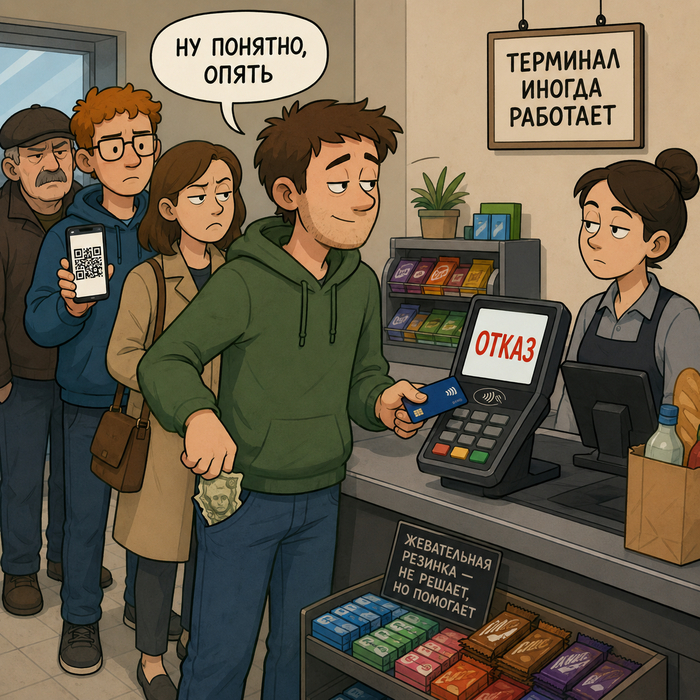
Вчера 1700 жалоб за час, сегодня опять: приложение не открывается, СБП не проходит, терминалы шлют отказ. Короткая шпаргалка, что делать.
Бесконтакт не прошёл — вставьте карту и введите пин. Звучит тупо, но это разные каналы обработки: при сбоях один бывает лежит, а второй жив. Работает и в обратную сторону.
Есть карта или приложение другого банка — платите ими, хоть QR по СБП. Все банки разом не падают почти никогда.
Не вышло — просите отложить товар. Отложат без вопросов: магазину продать через два часа лучше, чем не продать вообще. Это обычная практика, а не одолжение.
Самое важное. Деньги списались, а касса говорит «не прошло» — НЕ платите второй раз сходу. Скрин операции из смс или приложения, у кассира — чек отмены или отметку. Зависшее вернётся само после починки, но с бумажкой спор решается за минуту, без неё — неделя переписки с поддержкой.
Не долбите перезаход в приложение каждые десять секунд. Оно не откроется, вы просто греете лежащие сервера вместе с миллионом таких же.
И вывод, который все знают, но никто не делает: карта второго банка и пара тысяч наличкой. Весной Сбер, ВТБ и СБП легли одновременно — «запасные» карты не спасли никого, а мятая пятисотка в кармане работала. Телефон поддержки банка — в контакты, а не «посмотрю в приложении». Приложение в день сбоя и лежит.
Кого где застало?
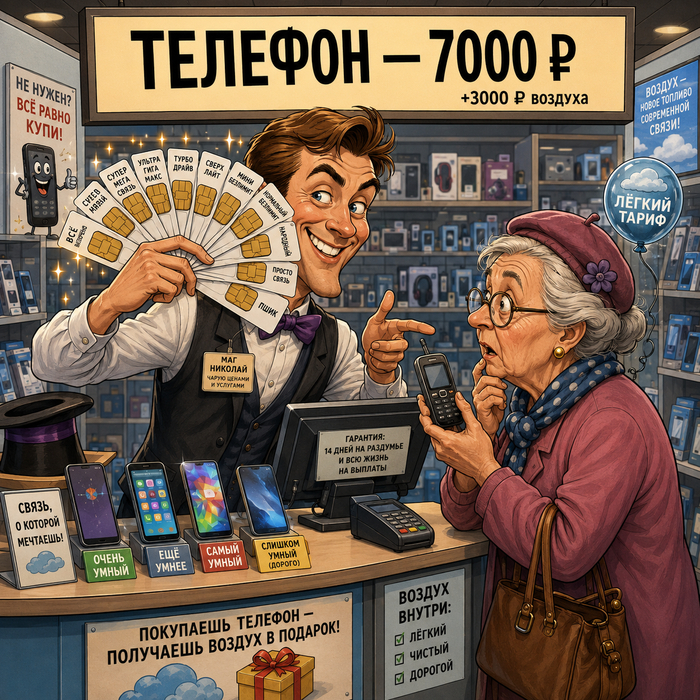
Лет 10 назад моей маме при покупке телефона за 7000 рублей продали десять симкарт и услуг со страховкой ещё на 3000. На вопрос почему у меня не спросила что где и как купить - конечно же зачем меня отвлекать, я же занят)). В итоге пришлось ехать туда и возвращать все добро обратно и слава Богу там не было того продавца, очень уж чесались руки от его наглости.
Почему продавец так хочет продать вам допгарантию
Всё просто: у продавца план. Не только по телефонам — по услугам. Не продал страховок к каждому пятому смартфону — неприятный разговор с руководителем, минус премия. А с самой допгарантии продавцу капает процент — и часто это его основной заработок, потому что с продажи самого телефона он получает копейки.
Теперь главное, чего вам не расскажут: маржа. На смартфоне магазин зарабатывает единицы процентов — иногда 3-5%, на айфонах бывает и меньше. А допгарантия и страховка — это маржинальность, о которой производители телефонов могут только мечтать. Себестоимость услуги околонулевая. Вот и вся математика: телефон — приманка, заработок — в пакете сверху.
Кстати, продать сам телефон без «допов» продавцу иногда хуже, чем не продать вообще. Такая продажа портит его показатели по доле услуг. Поэтому он будет стараться. Очень.
«Заряженный» ценник
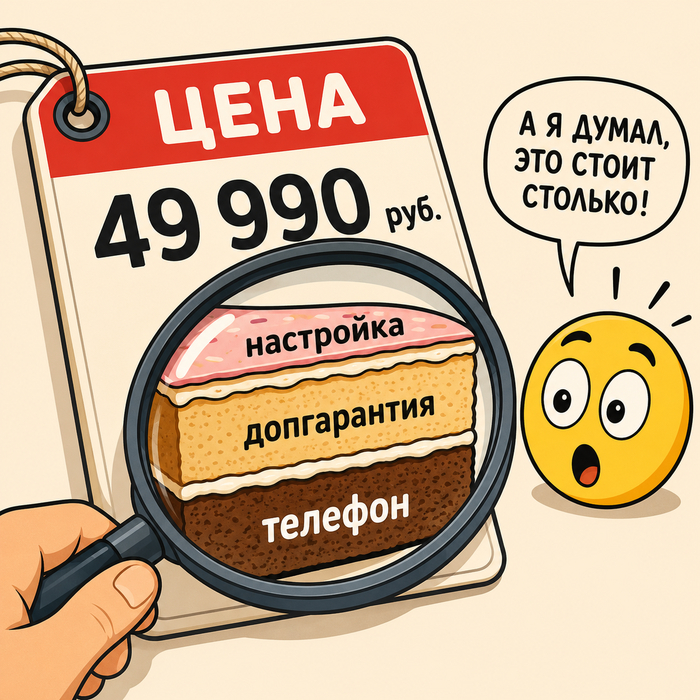
Схема, о которой мало кто знает. Вы видите цену на витрине и думаете, что это цена телефона. А иногда это цена телефона, в которую уже «вшита» допгарантия или пакет настроек. На кассе всё сходится с ценником, вы спокойно платите — а в чеке, если присмотреться, телефон дешевле, и рядом строчка «сертификат» или «настройка».
Расчёт на то, что чек никто не читает. И правда ведь почти никто не читает.
Что делать: сверяйте цену на ценнике с ценой ИМЕННО ТОВАРА в чеке. Любая лишняя строчка — повод вернуть деньги, причём по закону вам обязаны это сделать.
Страховка, которая не платит
«Разбили экран — заменим бесплатно, утопили — дадим новый». Звучит прекрасно. А теперь почитайте договор: франшизы, «неаккуратная эксплуатация», требование сохранить ВСЕ комплектующие и упаковку, экспертиза за ваш счёт, ремонт только в одном сервисе на другом конце города. Формулировки составлены так, что отказать в выплате можно почти всегда — и отказывают.
Я не говорю, что все страховки мусор. Но подписывать её, не читая, на кассе, за 30 секунд, потому что «это стандартно» — вот это мусор.
«Без страховки кредит не одобрят»
Любимая песня кредитных менеджеров: «Это требование банка, без услуг рассрочку не дадут». В 99% случаев — враньё. Банку ваша защитная плёнка не сдалась, страховку в заявку добавил сам продавец — и это видно в разделе «Спецификация» кредитного договора, почитайте его перед подписью.
А фокус с «беспроцентной рассрочкой» устроен ещё проще: рассрочку «не одобряют», зато тут же предлагают обычный кредит — с процентом и страховкой. Продавцы оформляют кредиты сами и получают за это премии от банков. Угадайте, в каком варианте оформления заинтересован человек напротив вас.
Симкарты, антивирусы и прочий фарш
История с моей мамой — не случайность, а норма для салонов связи. Пенсионер — идеальный клиент: не спорит, доверяет, чек не проверяет. Десять симкарт — это, скорее всего, план продавца по подключениям, закрытый за один визит одной доверчивой бабушкой. Плюс «настройка телефона» (перенести контакты — 5 минут работы), «установка антивируса» (бесплатного), плёнка с наценкой в пять концов.
По отдельности мелочь. В сумме мама заплатила почти половину цены телефона за воздух.
Чем кончилось: мы с ней на следующий день пришли в тот же салон, и я сдал всё. Услуги и страховку вернули относительно спокойно. А вот с симками начался цирк: «симкарты возврату не подлежат». Пришлось писать официальное заявление. Написали — вернули. Запомните этот фокус: на словах у них «не подлежит», а на бумаге с подписью и датой «не подлежит» волшебным образом заканчивается. Заявление для магазина — это уже потенциальная жалоба в Роспотребнадзор, и все это прекрасно понимают.
А теперь хорошая новость: закон на вашей стороне
С 1 сентября 2025 года навязывание — прямое нарушение. Запомните три вещи:
Любая допуслуга — только с вашего письменного согласия. Галочки «по умолчанию», «услуга уже в комплекте», «иначе не продадим» — незаконны. Штраф для магазина — до 40 тысяч, а за отказ вернуть деньги — до 300 тысяч.
Навязали и вы оплатили — деньги обязаны вернуть в течение 3 дней после вашего требования. Пишете претензию в магазин, ссылаетесь на статью 16 Закона о защите прав потребителей.
Страховку можно вернуть в период охлаждения — минимум 14 дней с момента оформления (по страховкам к кредитам — 30 дней). Письменное заявление страховщику — и деньги возвращаются. Звонка недостаточно, только письменно.
Памятка на кассу (сохраните родителям):
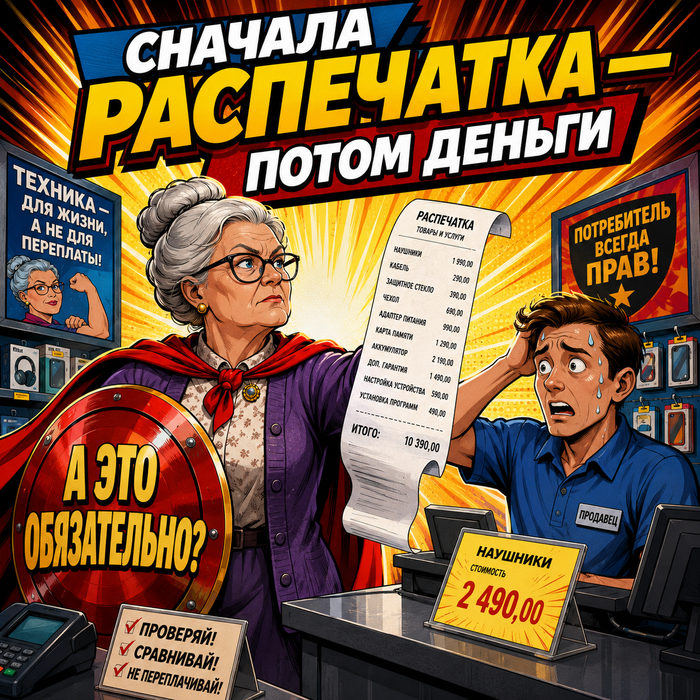
Главное правило: ДО оплаты просите распечатать, что именно и сколько стоит. Предварительный чек, спецификацию, товарный чек — что угодно на бумаге, где видна каждая позиция. Именно на этом шаге отваливаются все «случайно» добавленные услуги: пока деньги у вас, магазин сговорчив как никогда.
Сразу ПОСЛЕ оплаты проверяйте чек, не отходя от кассы. Каждую строчку. Появилось что-то, чего не было в распечатке, — требуйте возврат на месте.
Сверяйте цену на ценнике с ценой в чеке. Разошлись — по закону вам обязаны продать по цене с ценника.
Если на ценнике «старая цена, новая цена» — откройте сайт этого же магазина прямо у полки. Сплошь и рядом «скидка» в зале — это обычная цена с сайта, а то и выше. Заодно у кассы можно вежливо спросить, почему онлайн дешевле — часто пробьют по цене сайта.
Вопрос «это обязательно?» творит чудеса. Всё, что «обязательно», по закону — нет.
Фраза «покажите, где я письменно согласился на эту услугу» заканчивает 90% споров.
Кредитный договор — читать раздел «Спецификация». Всё лишнее там появилось не само.
Купили лишнее — не поздно: 3 дня на возврат навязанного, 14-30 дней на страховку.
Отказывают на словах — пишите заявление. Устный отказ ничего не стоит, письменный им придётся обосновывать.
И последнее. Продавцы — не злодеи. Это система планов и процентов, которая толкает обычных ребят впаривать бабушкам симкарты. Я сам стоял по ту сторону и знаю, как это работает. Поэтому не хамите продавцу — просто спокойно говорите «нет» и читайте чек. Этого достаточно.
А вам что впаривали? Расскажите в комментариях — соберём коллекцию схем, предупреждён значит вооружён.