Специалисты AliExpress СНГ подвели итоги продаж ноутбуков 2026 года. Рейтинг основан на количестве проданных единиц. В топ-5 вошли устройства HONOR, Xiaomi и Lenovo. Отмечается, что покупатели активно выбирают модели китайских брендов, которые либо ограниченно представлены в официальной рознице, либо раньше появляются на рынке КНР.
Первые пять мест распределились следующим образом:
HONOR MagicBook X16 и модификации — лидер по суммарным продажам. Модель с 16-дюймовым экраном выпускается на процессорах AMD Ryzen или Intel Core, имеет 16 ГБ ОЗУ и SSD от 512 ГБ до 1 ТБ. Вес — 1,75 кг, заявлена автономность до 11 часов.
REDMI Book Pro 16 2025 — ноутбук на Intel Core Ultra 5/Ultra 7 с 32 ГБ ОЗУ и SSD на 1 ТБ. Оснащен 16-дюймовым экраном 3.1K (165 Гц) и аккумулятором на 99 Вт·ч (до 30 часов работы). Вес — 1,88 кг.
Остальные позиции в пятёрке:
CHUWI MiniBook X — компактный трансформер с 10,5-дюймовым сенсорным экраном, поворотным шарниром на 360°, процессором Intel N150 и весом 920 граммов.
HONOR MagicBook Pro 14 — ультрабук с 14,6-дюймовым сенсорным OLED-экраном 3.1K, Intel Core Ultra, 32 ГБ ОЗУ и батареей 92 Вт·ч (до 12 часов работы). Вес — 1,39 кг.
Lenovo Xiaoxin Pro 16 AI 2025 — модель на AMD Ryzen AI 7 с 32 ГБ ОЗУ, SSD на 1 ТБ и 16-дюймовым OLED-экраном 2.8K (1100 нит). Поддерживает Wi-Fi 7. Вес — 1,72 кг.
p.s.
Сохраняйте страницу в закладки, чтобы не потерять.
Заказала на ВБ ноутбук Леново по акции за 47К (по предоплате). Сразу не увидела, что продавец был из Бишкека, так бы ему фига была с маслом, а не оплата
Приехал ноутбук индийской сборки. Я, конечно, когда увидела сборка Индия, поняла, что дело жареным пахнет
Не поверила, что индусы могут нормально ноутбуки собирать
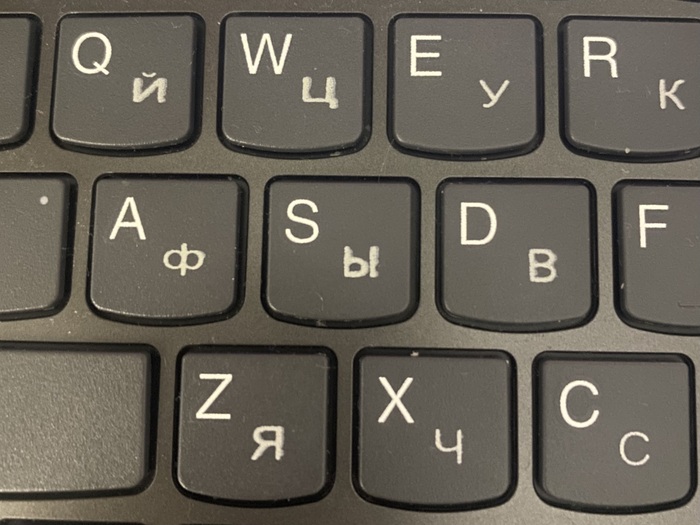
Моя тревога оправдалась, когда распаковала сию покупку. А там откровенно косячные буквы — русская гравировка сделана криво и неопрятно
Как- будто у индуса руки тряслись. Или штамповал на коленке где-то в подвале
Оформить возврат в Киргизию — тот еще аттракцион. Из Бишкека мне такой ответ завернули, что связываться не стала, оставила ноутбук себе. Для рабочих созвонов, в принципе, годится. Но осадок, конечно, остался конкретный((.
Всем привет появился у меня на руках такой старичек V110-15IAP (LV114A_MB 15270-1 с проблемой что не грузился в систему, разобрал его, снял родной хард, подключил через переходник и понял что ему подходит конец, пока клеил бонки петель увидел на плате место под emmc 153, поразмыслив нашел у себя на 128gb, скачал board и схему, подкинул обвязку и самый главный резистор на 200 ом на RCOM_EMMC и все равно не вижу флешку в биосе, подскажите пожалуйста что я еще могу упускать? emmc_boot я перевел в высокий уровень и все равно не видит, нужен ли на ней еще какой-то enable нужен?
Всем привет! Проблема в следующем : при запуске игр ноут просто вырубается , "как с розетки дёргнули"
КС 1.6 - 25-30минут , ГТА СА - менее 3 минут
Термоинтерфейс поменян, пыли нет, отдельно запускал стресс тест в аиде на процессор - без проблем и перегрева, фурмарк тоже проходит - 72 градуса в пике, БП оригинальный. При обычной работе (браузер) работает без проблем.
Понимаю что ноутбук старый, но не хочется выкидывать. В чем может крыться проблема?
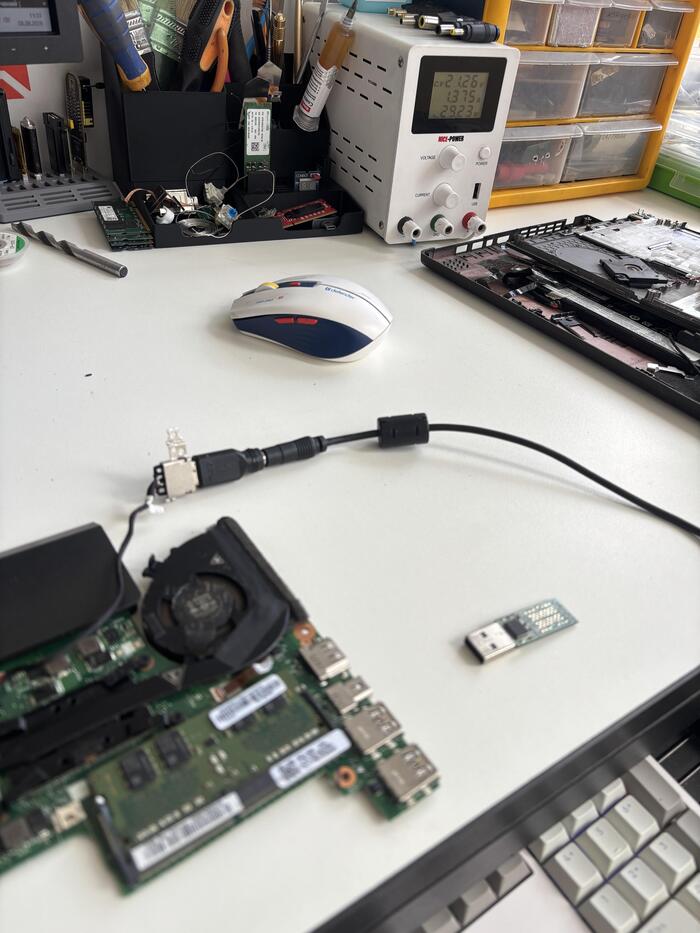
Всех приветствую. Принесли мне на ремонт ноутбук без реакции на кнопку включения на замену матрицы. Сразу разбираем, отключаем все АКБ, делаю замеры, но по замерам всё нормально.
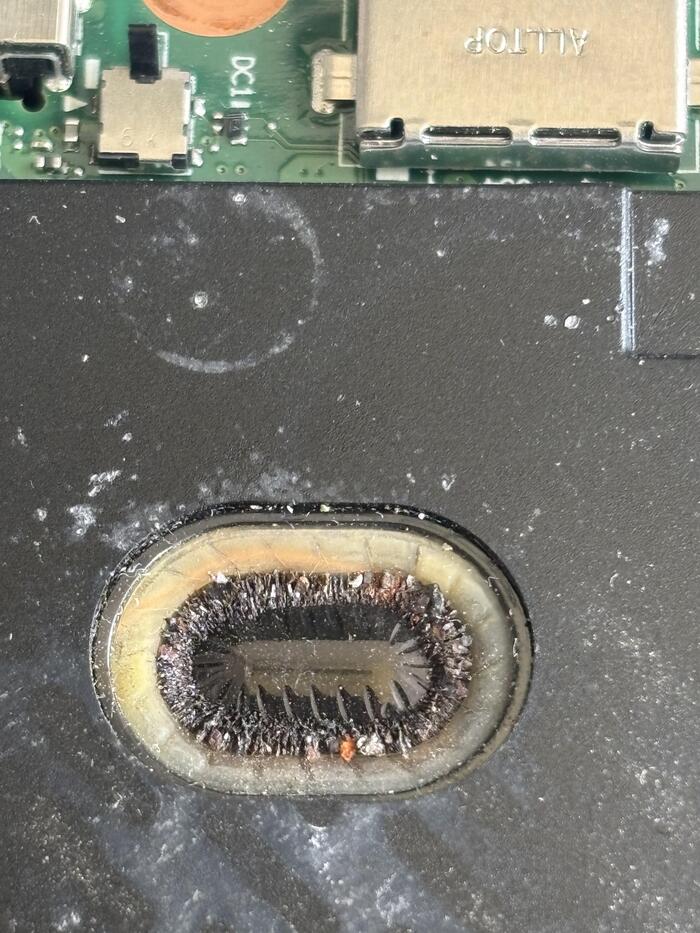
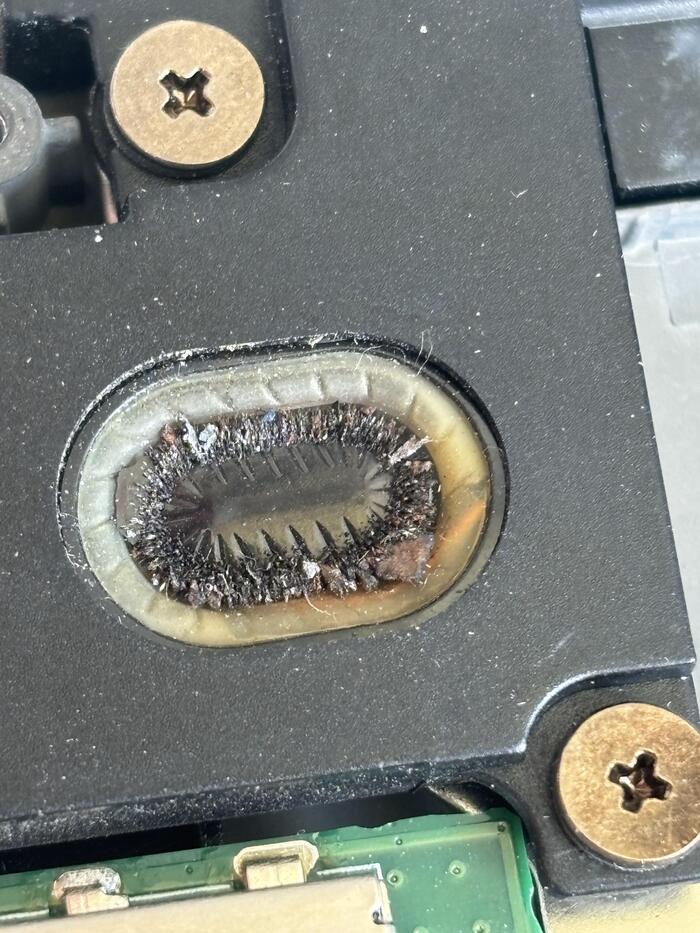
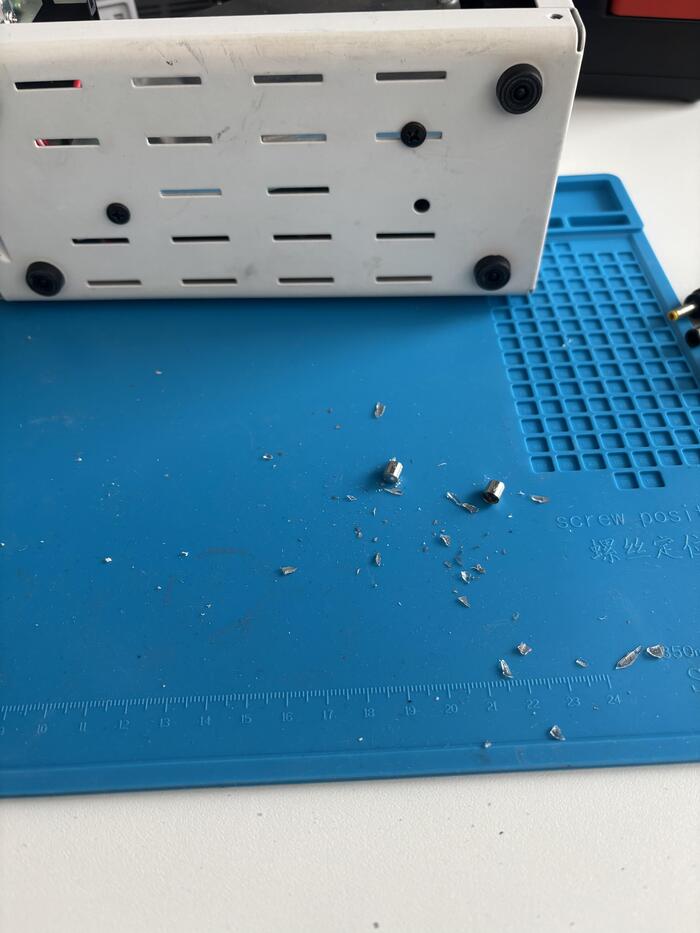
Единственное что бросилось в глаза, это металлическая пыль на динамиках.
Удаляется боллее мощным магнитом. На плате никаких металлических частиц больше не нашел. Далее после всех замеров, пробую запустить плату от ЛБП:
и о чудо, плата автостартанула и прошла инициализацию! 90% что плата запустилась после отключения батарейки CMOS.
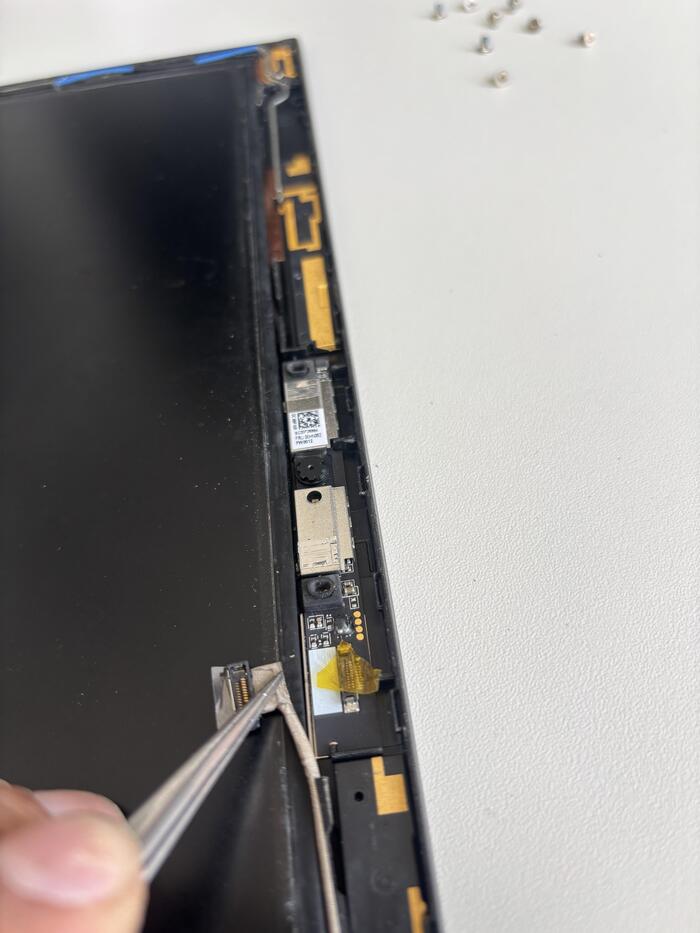
Далее приступаю к замене матрицы. Что бы это сделать без проблем, снимаю "голову", отщелкиваю рамку матрицы:
Вижу не подключенный шлейф веб-камеры заклеенный каптоном. Уточняю у клиента в курсе ли он....выясняется что это он сам сделал. Раз уж так задумано, едем дальше.
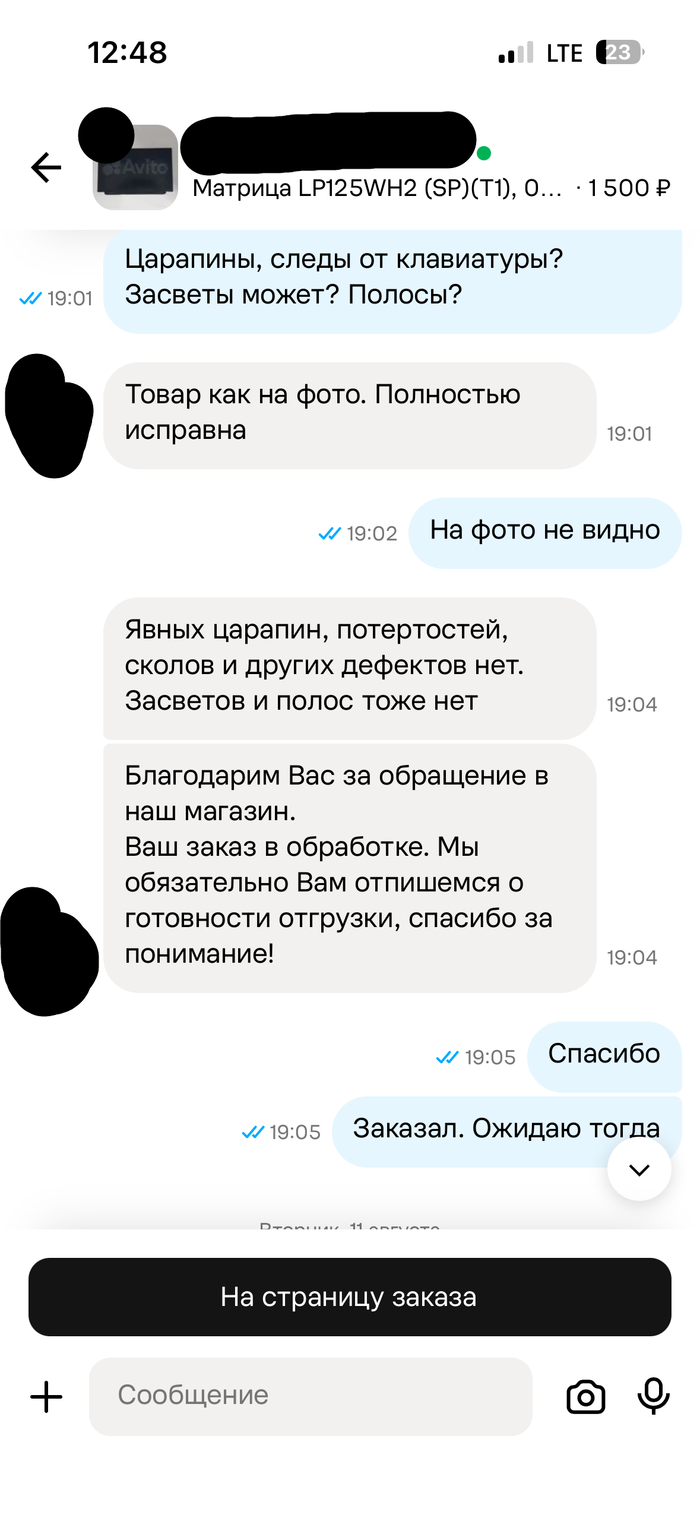
Нахожу на всем известной барахолке подходящую матрицу, связываюсь с продавцом, и задаю уточняющие вопросы:
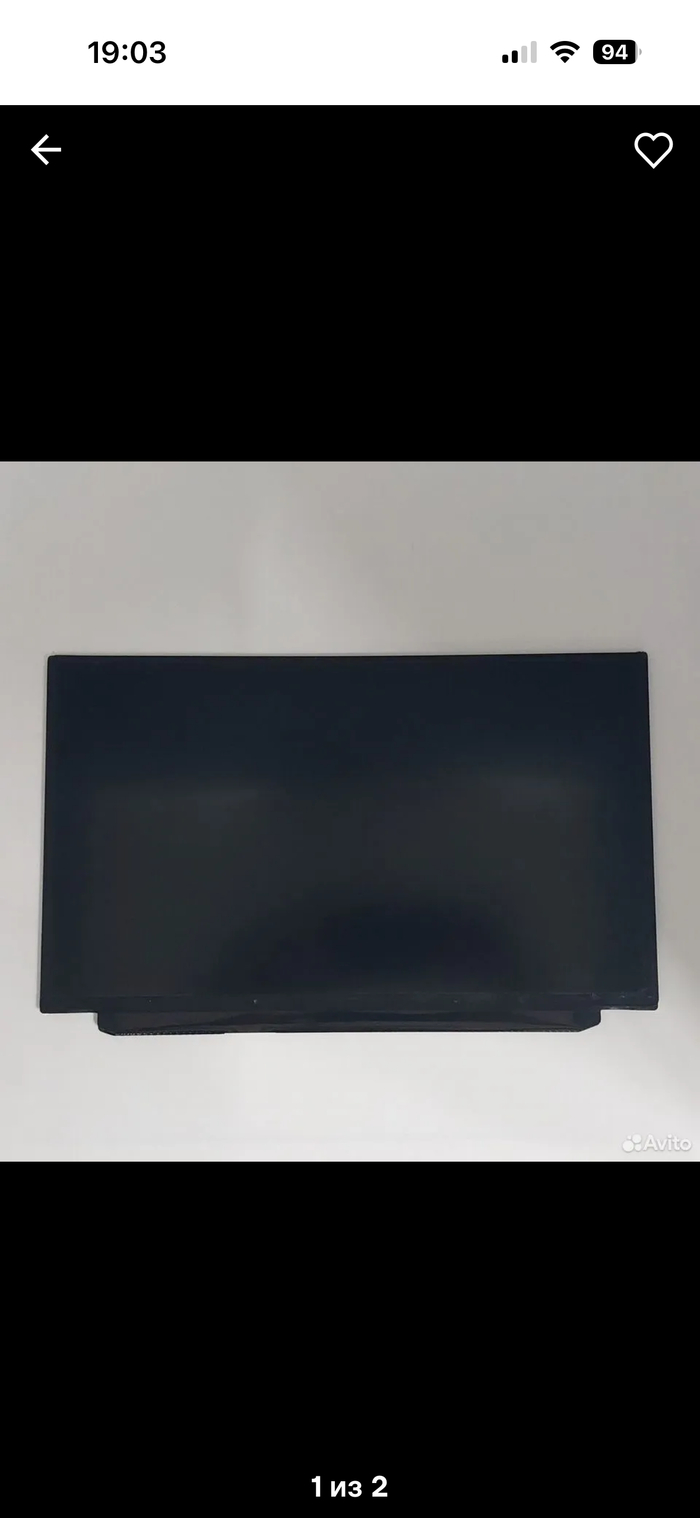
Собственно фото матрицы из объявления:
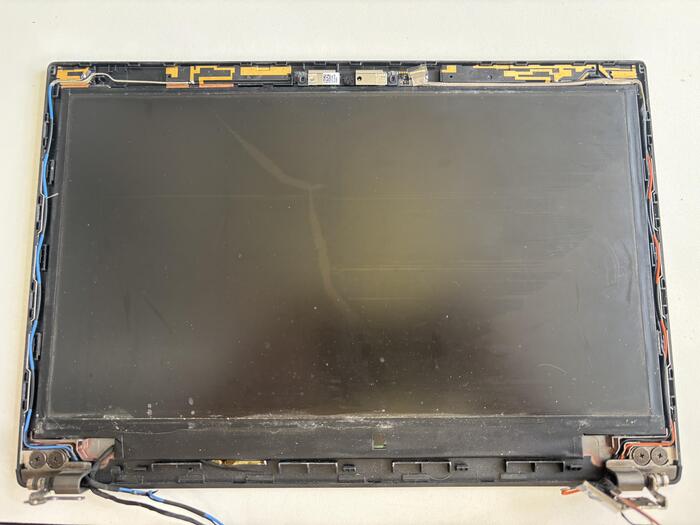
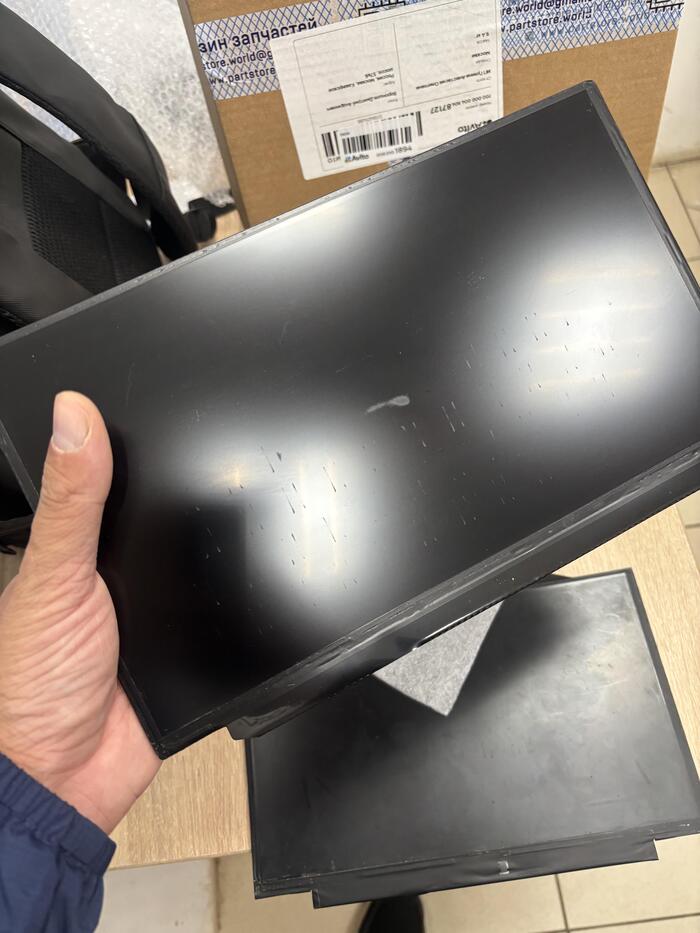
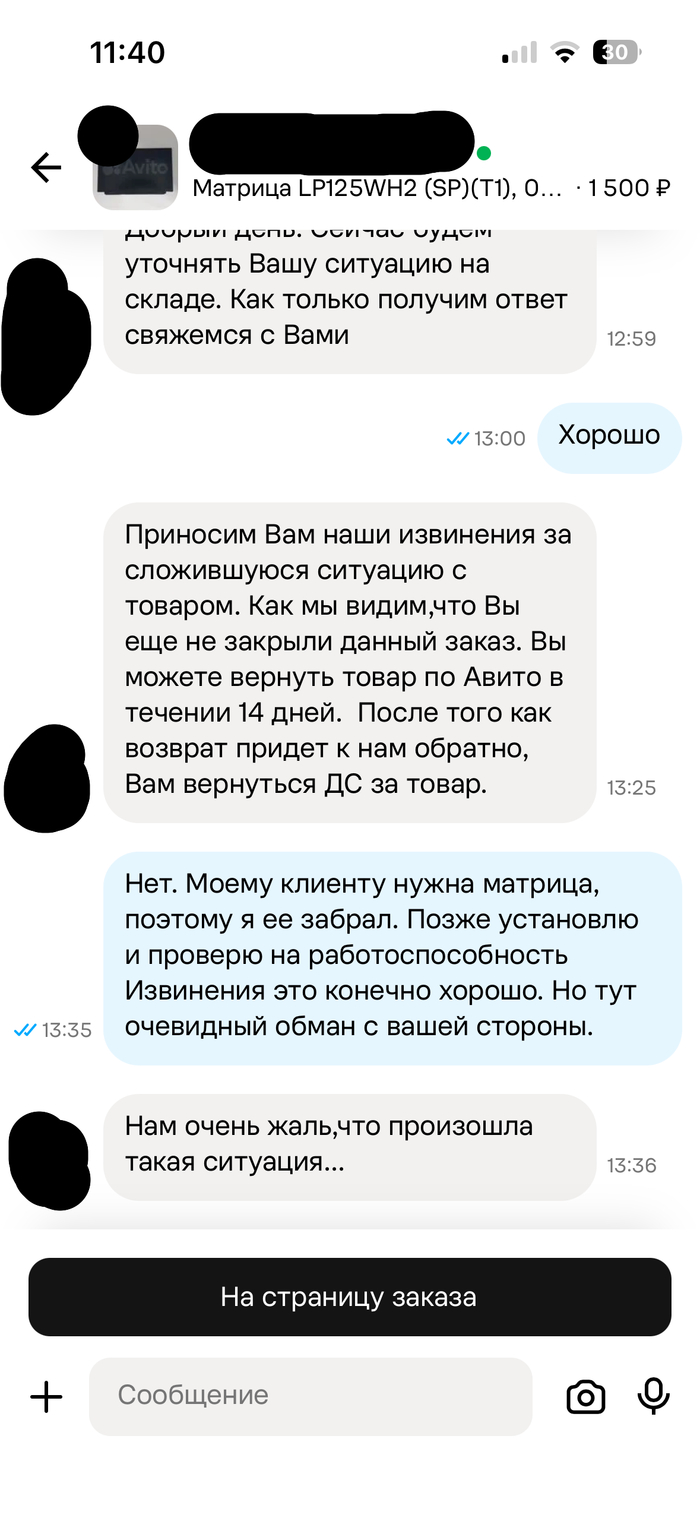
Через день в ПВЗ я получаю вот такую матрицу:
Без явных царапин и потертостей как говорится... Из ПВЗ связываюсь с клиентом, обрисовываю ситуацию, он соглашается на эту матрицу, т.к. ноутбук все равно рабочий, используется в автосервисе, поэтому берем.
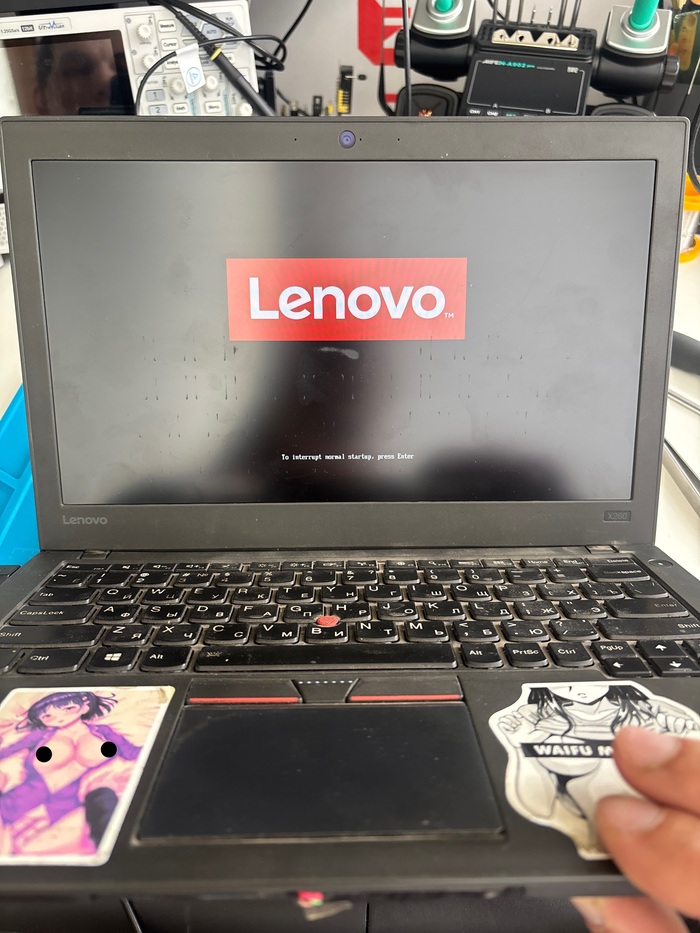
Хозяин - барин как говорится. Забираю матрицу, меняю ее и получаю вот такой результат:
В целом не плохо, но неприятно. Магазину только жаль что сложилась такая ситуация:
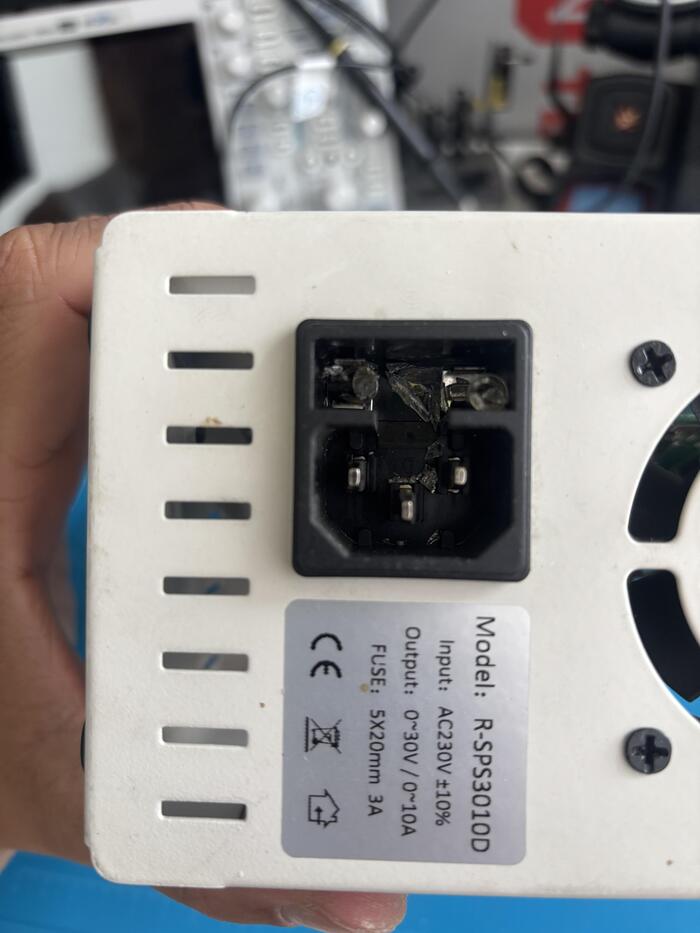
Ну, жаль так жаль. Но если клиента всё устроило, значит всё в порядке. Далее я немного потестировал ноутбук и во время тестов случилось страшное: во время тестирования, ноубук потреблял 1.8А от ЛБП и в какой-то момент я услышал глухой хлопок... Ноутбук работает, всё в порядке, а ЛБП погас. Вытаскиваю предохранитель, и вижу это:
Но об этом расскажу в следующий раз) Такой вот ремонт.
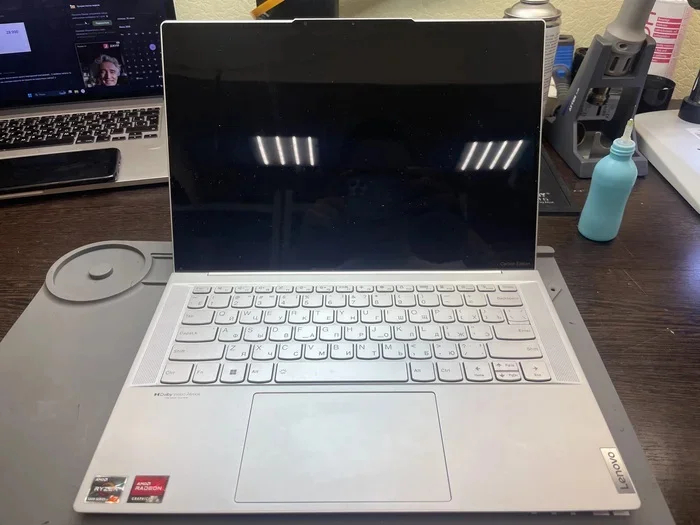
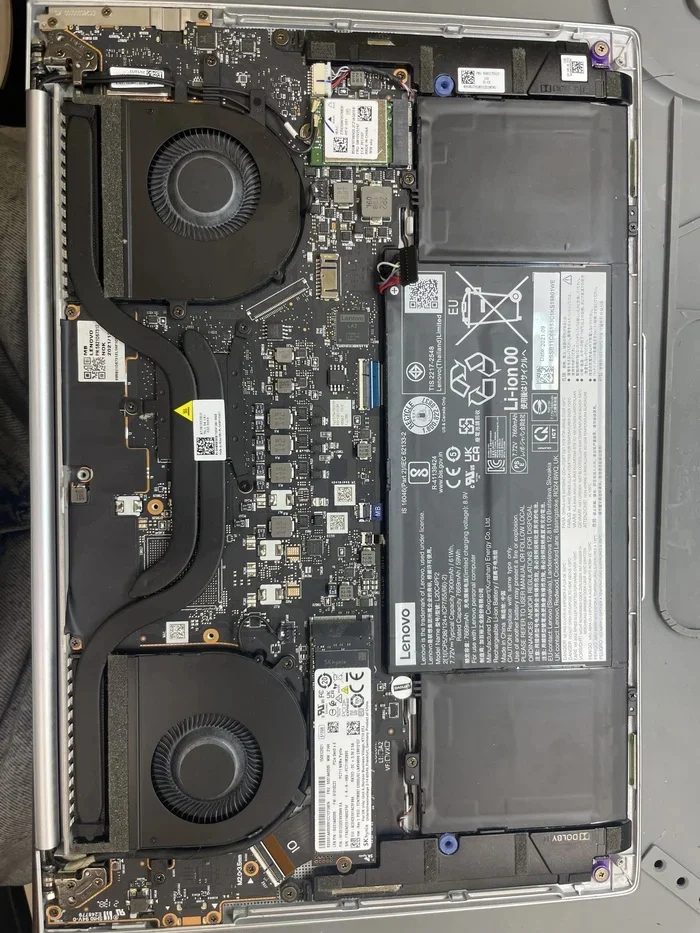
Всем привет! В мастерскую принесли пациента — Lenovo Yoga Slim 7 Carbon 14ACN6.
Жалоба классическая: «Включается, кулеры крутятся, но изображения нет». Что ж, приступим к вскрытию.
Стандартные процедуры
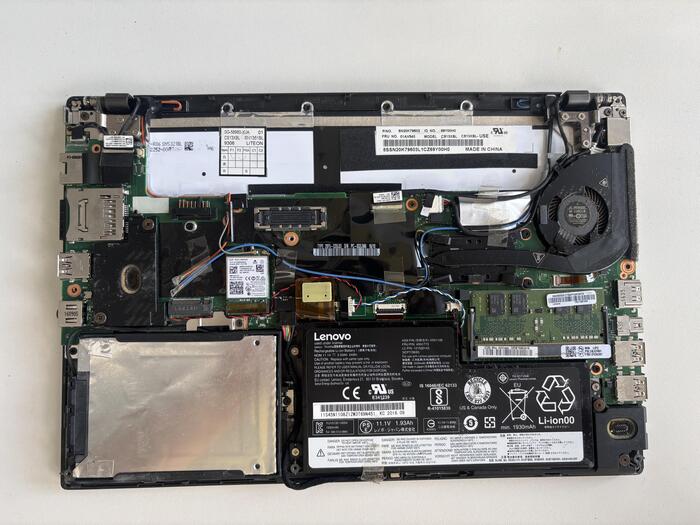
Снимаем нижнюю крышку. Внутри всё аккуратно и красиво.
Первым делом решаю исключить программный сбой. Сдуваю микросхему BIOS, лью чистый дамп с официального сайта программатором. Запаиваю обратно, запускаю... Тот же самый черный экран и отсутствие инициализации. Ладно, это было бы слишком просто.
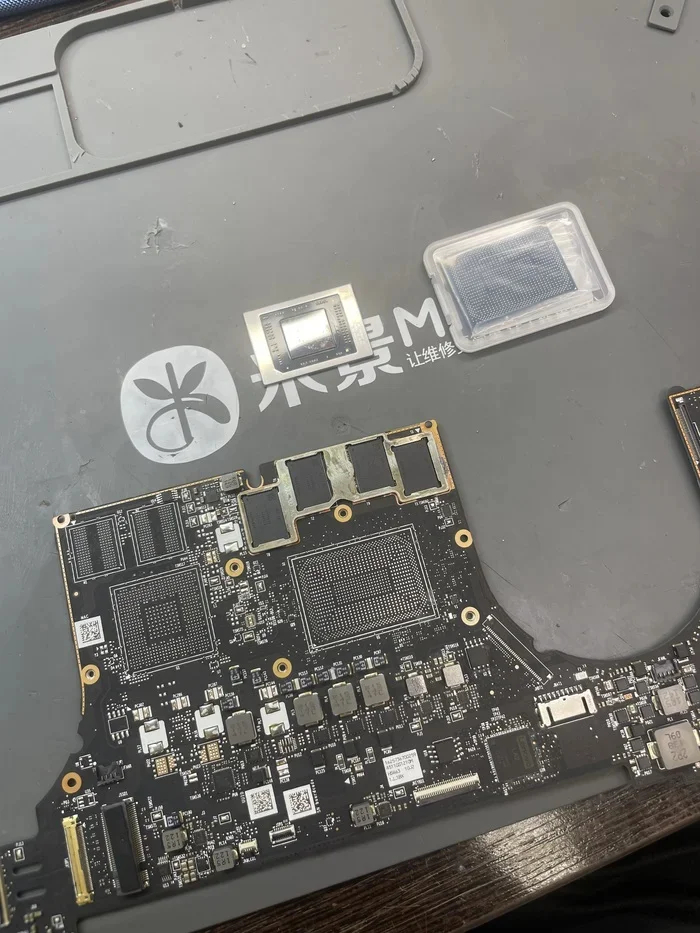
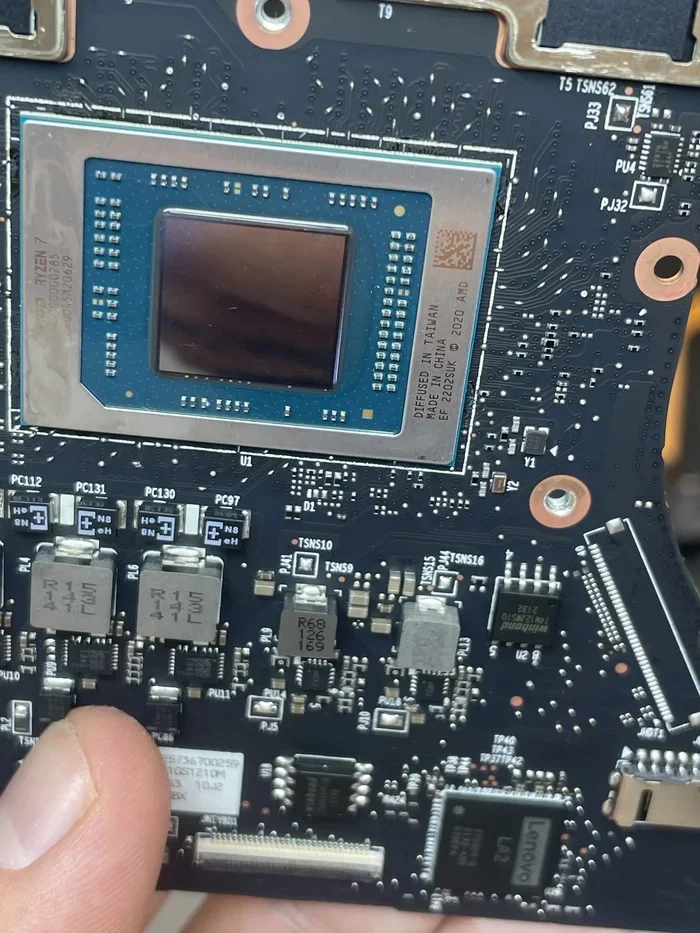
Переходим к более тяжелой артиллерии. Так как это леново пробую механически воздействовать на плату, понажимать на разные углы процессора, но увы без результата, также решаю глянуть на процессор в тепловизор
Процессор не равномерно греется это не совсем хороший знак, но решаю все таки на всякий случай отреболить процессор, память трогать не буду так как она не залита компаундом и дергать в данный момент ее нет никакого смысла.
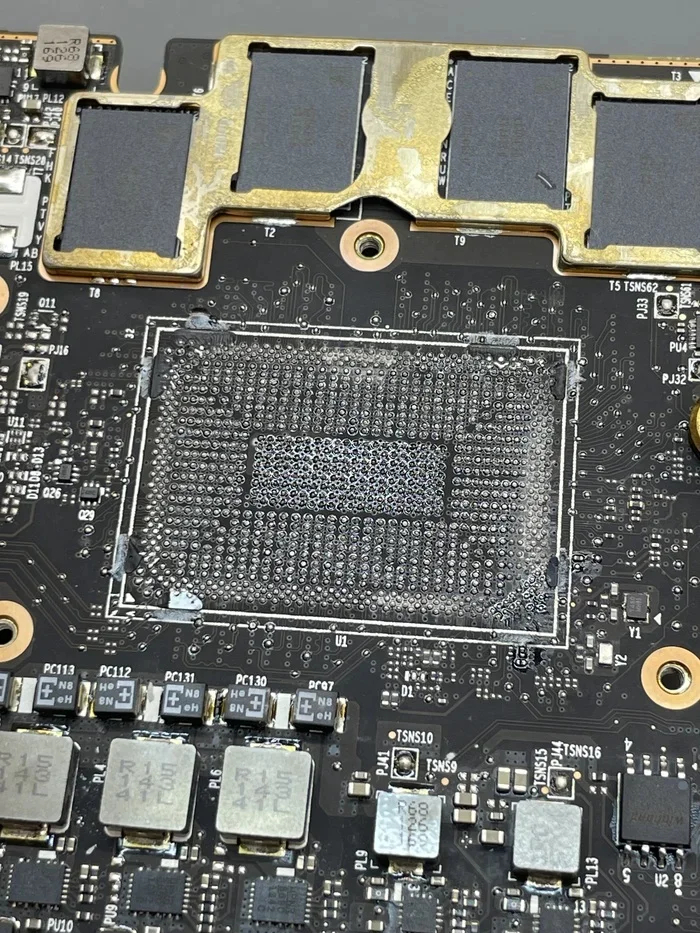
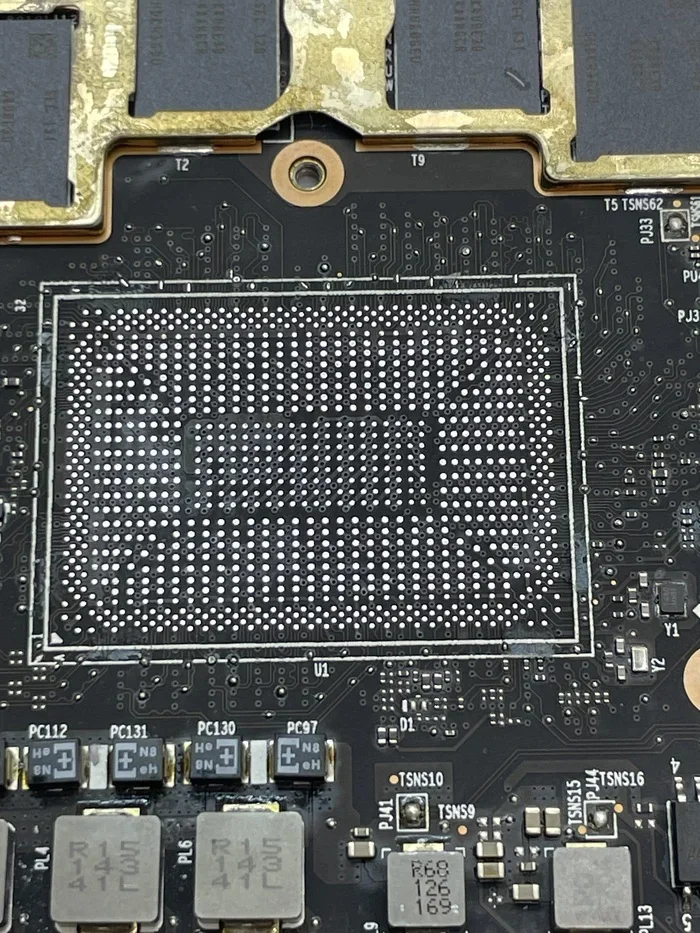
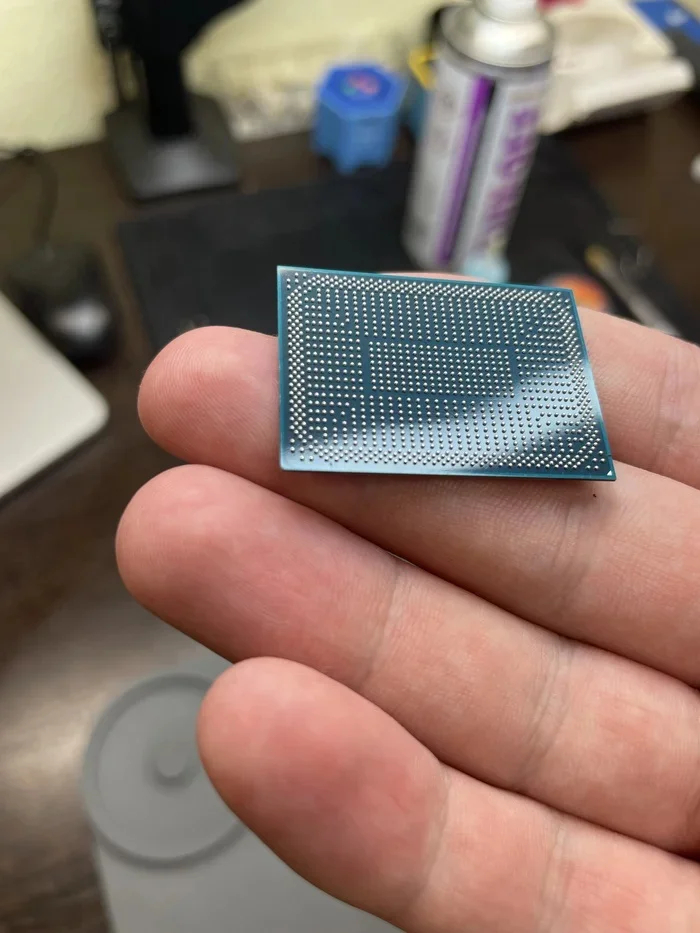
Процесс снятия компаунда и самого чипа, чистка платы — всё прошло штатно.
После замены и легкой чистки флюса наступает момент истины. Накидываю охлад нажимаю кнопку и тестер радостно сообщает о инициализации платы, отправляю плату в ультразвук и на выходе получаю такой результат.
Финал:
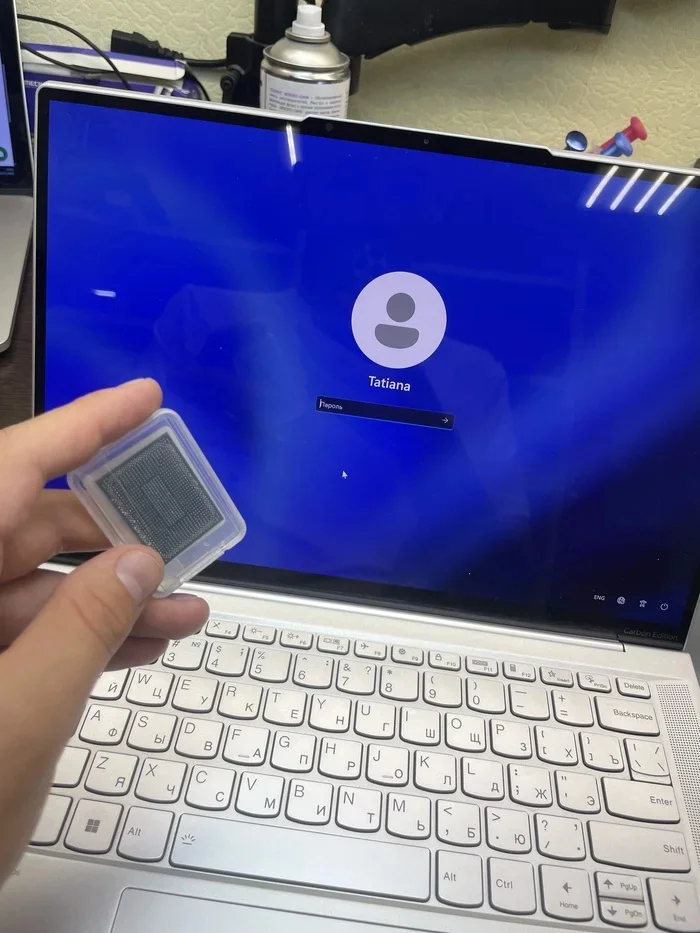
Нажимаю кнопку включения... есть старт! Lenovo радостно зажигает экран. Ноутбук проходит инициализацию и загружается в ОС.
Теперь финальный штрих. Это тонкий и горячий ноутбук, поэтому штатная термопаста там обычно высыхает очень быстро. Раз уж я его разобрал, грех не сделать нормальное обслуживание. Вместо обычной пасты наношу фазовый переход (Honeywell PTM7950). Это отличная штука, которая под нагрузкой работает почти как жидкий металл, но не течет и не высыхает со временем.
Собираем окончательно, гоняем тесты. Всё работает идеально, температуры в норме.
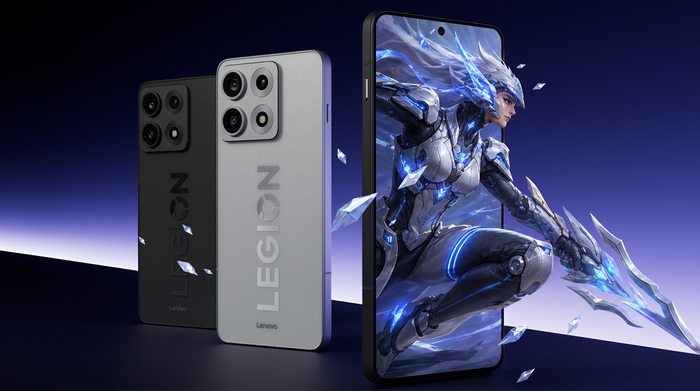
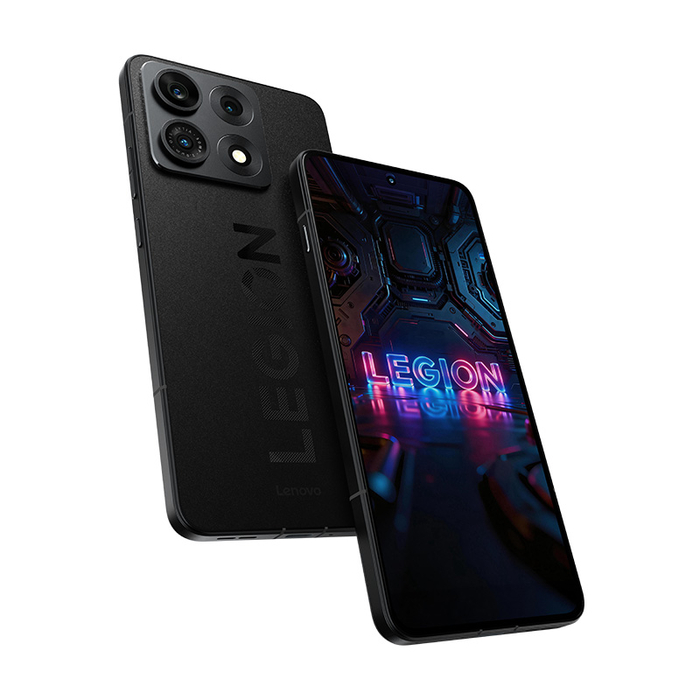
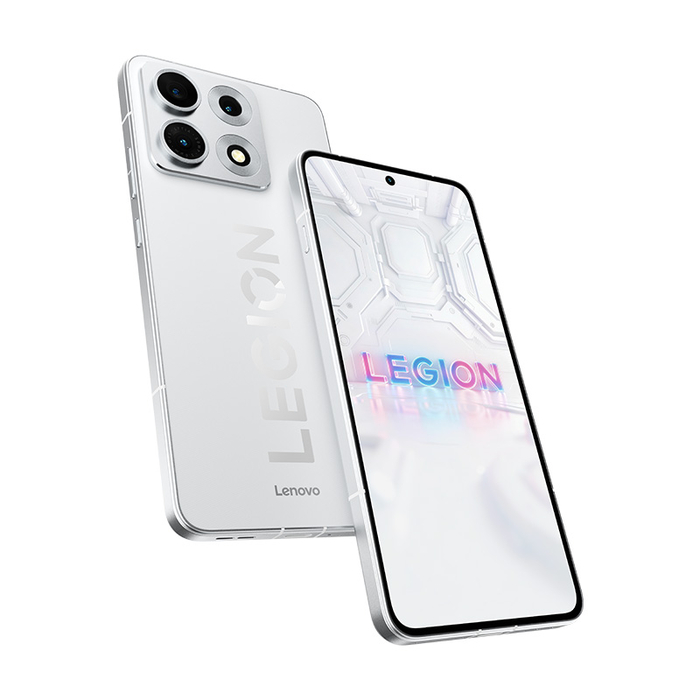
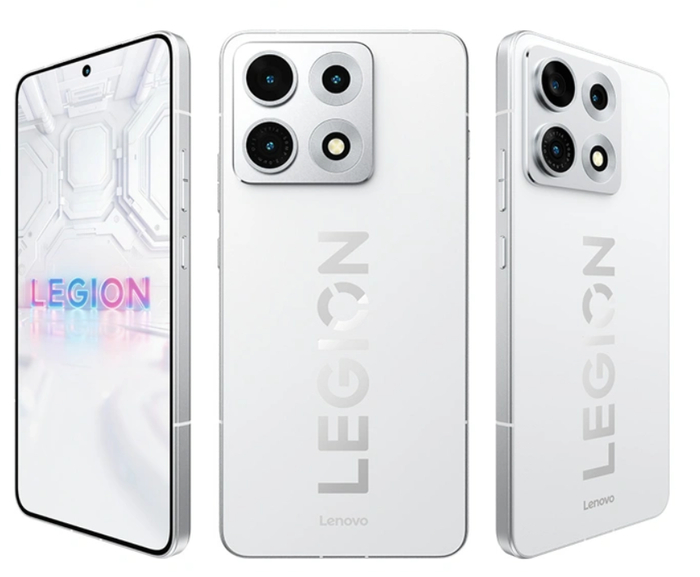
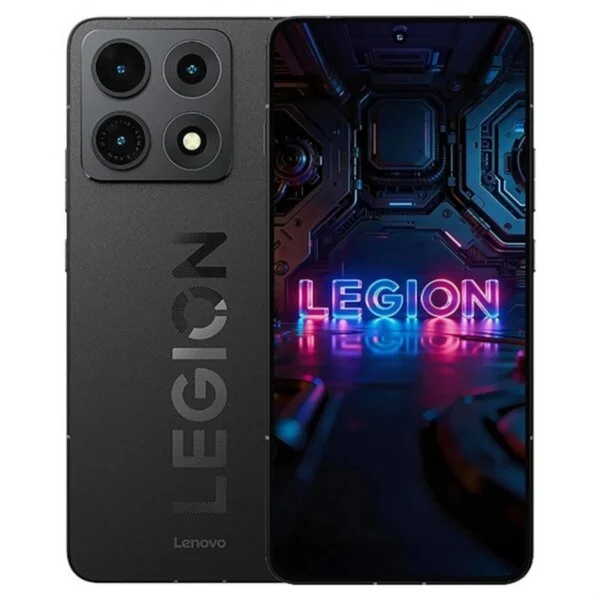
Компания Lenovo представила в Китае новое поколение игрового смартфона Legion Y70. Модель 2026 года получила обновлённую платформу, экран с высокой частотой обновления, батарею увеличенной ёмкости и усовершенствованную систему охлаждения. Производитель уделил внимание сразу нескольким направлениям: производительности, длительной автономной работе и конструкции корпуса, рассчитанной на интенсивные и длительные игровые нагрузки.
Смартфон оснащён дисплеем Gaming Speed Screen с диагональю 6,82 дюйма и разрешением 2K. Плотность изображения заявлена на уровне 510 пикселей на дюйм. Экран работает с адаптивной частотой обновления, которая меняется в диапазоне от 1 до 144 Гц в зависимости от сценария использования. Для цветопередачи используется полный охват пространства DCI-P3. Производитель также раскрыл данные по яркости: в обычном режиме панель достигает 2100 нит, а пиковое значение поднимается до отметки 7000 нит.
Источник изображения: Lenovo
Аппаратную основу Legion Y70 составил процессор Qualcomm Snapdragon 8 Gen 5. В связке с ним используются модули оперативной памяти LPDDR5X Ultra. Скорость передачи данных указывается на уровне до 9600 Мбит/с. Для хранения информации применяются накопители стандарта UFS 4.1.
Отдельное внимание в новой модели уделили отводу тепла. Lenovo использует комбинированную систему охлаждения, в состав которой вошла испарительная камера площадью 5500 мм². Внутри также применяется жидкий металл с показателем теплопередачи до 12 Вт. Дополняет конструкцию теплопроводящий гель мощностью 10 Вт. Производитель сделал ставку сразу на несколько компонентов охлаждения, объединив их в единую схему.
Источник изображения: Lenovo
Серьёзные изменения коснулись и автономности. Legion Y70 получил аккумулятор ёмкостью 8000 мА·ч. Для восполнения заряда предусмотрена поддержка быстрой зарядки мощностью 90 Вт. Помимо этого, заявлена функция обходной подачи питания. При таком режиме энергия подаётся напрямую на систему устройства, минуя аккумулятор.
Lenovo также раскрыла сведения о ресурсе батареи. По данным компании, аккумулятор рассчитан примерно на 1200 циклов зарядки. После нескольких лет использования уровень остаточной ёмкости должен сохраняться на отметке не менее 80% от первоначального значения.
Источник изображения: Lenovo
В конструкции устройства предусмотрена расширенная поддержка связи. Legion Y70 способен одновременно работать с двумя физическими SIM-картами и двумя eSIM. Такая схема встречается нечасто даже среди современных устройств и заметно расширяет возможности настройки подключения.
Для защиты корпуса предусмотрено сразу несколько стандартов. Смартфон сертифицирован по IP66, IP68 и IP69. Это означает наличие защиты по нескольким сценариям воздействия внешней среды.
Источник изображения: Lenovo
Корпус модели выполнен с использованием матового стекла на задней панели. По периметру установлена рамка из авиационного алюминиевого сплава. Для новинки подготовили два варианта оформления: Carbon Black и Ice White.
Lenovo одновременно раскрыла конфигурации памяти и стоимость устройства на китайском рынке. Базовый вариант Legion Y70 с 12 ГБ оперативной памяти и накопителем на 256 ГБ оценён в 2599 юаней, что соответствует примерно 27 600 рублям. Версия с тем же объёмом ОЗУ и хранилищем на 512 ГБ получила ценник 3199 юаней или около 34 тысяч рублей.
Источник изображения: Lenovo
Следующая модификация включает 16 ГБ оперативной памяти и накопитель на 512 ГБ. Стоимость такой версии составляет 3599 юаней, что эквивалентно примерно 38 257 рублям. Максимальная конфигурация оснащена 16 ГБ оперативной памяти и встроенным хранилищем объёмом 1 ТБ. За неё в Китае просят 4399 юаней, что соответствует приблизительно 47 600 рублям.
Дата начала продаж уже определена. На китайском рынке Lenovo Legion Y70 поступит в продажу 9 июня.
Зашёл в продвинутый режим настройки UEFI, изменил только режим портов SATA на SSD и объём выделенной памяти для встройки. После этого ноут перестал выдавать картинку. При запуске 10-20 раз перезагружается, потом просто молча крутит вентилятором. Звук при подключении/отключении зарядки есть.
До этого работал исправно, напряжения и тайминги не менял.
На внешнем мониторе тоже нет картинки.
Самое хреновое: даже отключение З/У, АКБ и батарейки RTC на полчаса не помогает. Кто сталкивался?
UPD:
Зашил дамп с очищенным ME-регионом. Только это и помогло. SSD не работал по причине какой-то механической несовместимости с разъёмом, пришлось сунуть его в оптибэй под SATA-300.